
Установка цен номенклатуры в программе 1С:Управление торговлей (УТ 11) 11.2
Ценообразование в программе 1С Управление торговлей (УТ 11) 11.2 осуществляется в специальном рабочем месте, которое находится в разделе «CRM и маркетинг». В группе «Цены и скидки» есть команда «Цены (прайс-лист)».
В данном рабочем месте по команде «Сформировать» можно приступить к подбору номенклатурных позиций. Далее нам доступны команды «Изменить цены». Можно установить в «Параметрах» флаг «Рассчитывать цены автоматически» — тогда зависимые цены будут автоматически пересчитываться при изменении базовой цены.
Флаг «Показывать старые цены» используется для того, чтобы можно было оперативно сравнивать текущие установленные цены с вновь назначаемыми.
Попробуем установить цены номенклатуры.
Выберем группу номенклатуры «Телевизоры». Отбор возможно делать: «По иерархии», либо «По номенклатуре» либо «По свойствам». Тогда нам будут доступны виды номенклатуры.
Также можно переключиться в расширенный вид, и нам будет доступна система компоновки данных, где мы можем задавать произвольные условия отбора нашей номенклатуры.
По кнопке «Ок» номенклатура будет добавлена в список для дальнейшей установки цен.
На вкладке «Колонки прайс-листа» можно установить флаги, соответствующие видам цен, которые мы будем в данном случае устанавливать. Сейчас у меня установлены все флаги, поскольку я буду устанавливать все цены. Нажмем «Ок».
Программа 1С Управление торговлей (УТ 11) 11.2 автоматически подобрала номенклатуру, которая соответствует установленным условиям.
Если включить здесь, флаг «Показывать старые цены», то в системе 1С Управление торговлей (УТ 11) 11.2 появится еще одна колонка, в которой будут отображаться существующие, уже установленные, цены.
Установим цены для нашей номенклатуры. Для первой позиции – телевизор Panasonic – цена будет 9000 руб., а для второго телевизора цена будет 10500 руб.
Я вручную вводил закупочную цену, так как в конфигурации 1С Управление торговлей (УТ 11) 11.2 у меня пока еще нет данных для автоматического ее расчета.
Оптовая и розничная цена у меня определяются на основании закупочной цены, и при указании соответствующих значений для закупочной цены оптовая и розничная рассчитались автоматически.
Далее, по кнопке «Применить измененные цены», на указанную в соответствующем поле дату будет создан документ «Установка цен номенклатуры», который установит заполненные цены. Перейти к списку документов «Установка цен номенклатуры» можно по соответствующей команде «История изменения цен». Открывается соответствующее окно, где мы видим наш документ, который только что был создан программой 1С Управление торговлей (УТ 11) 11.2. Также в данном рабочем месте можно вывести отчет «Прайс-лист». Система 1С Управление торговлей (УТ 11) 11.2 вывела зарегистрированные нами цены.
Обратите внимание, что в настройке отчета присутствует флаг «Показывать остатки товаров на складах». Но сейчас остатков товаров на складе у меня нет, поэтому данная информация не вывелась. В «Настройках» можно изменять структуру, указывать правила формирования вывода информации – сейчас подробно мы на этом останавливаться не будем.
Таким образом, в программе 1С Управление торговлей версии 11.2 осуществляется установка цен (ценообразование) и формирование прайс-листа на нашу номенклатуру, на наши товары.
Эти возможности доступны как пользователям локальных версий так и облачных решений, например 1С:Фреш, 1С:Готовое рабочее место (ГРМ). Для покупки коробочных версий или онлайн аренды программы 1С:Управление торговлей 11 (1С:УТ) в облаке обращайтесь по телефонам
+7 499 322 87 87 или на e-mail: ut4u@1c.yar.ru
Как установить цены номенклатуры в 1С Розница
Беспорядочное и хаотичное ведение справочника в 1С 8.3 Розница влечет за собой массу проблем: неразбериху в группах товаров одного типа, повторение некоторых позиций, ложные сведения, ошибки в ценообразовании. Прежде, чем приступить к заполнению ассортимента магазина, нужно настроить справочник для его дальнейшей корректной работы. Все процессы создания номенклатуры в версии 2.3 программы 1С Розница происходят аналогично версии 1С Розница 2.2.
Из этой статьи вы узнаете:
- Как настроить справочник в 1С
- Как создать номенклатуру в 1С версии 2.3
- Как установить цены в 1С
- Как загрузить ассортимент товара из Excel
Настройка справочника в 1С Розница 2.3
Прежде, чем приступить к занесению перечня ассортимента товаров, первым важным шагом должна стать настройка «Виды номенклатуры». Это справочник, в котором собраны строки из ассортимента товаров компании и объединены по типу, сериям, характеристикам.
При заведении новой товарной карточки потребуется выбрать группу, которая была создана заблаговременно. Такая манипуляция значительно сэкономит время. Чтобы сформировать новый тип товара, найдите в меню с левой стороны кнопку «НСИ» и перейдите по ней. В разделе «Номенклатура» зайдите в «Виды номенклатуры», затем «Создать» и начинайте заполнять таблицу по следующим параметрам:
-
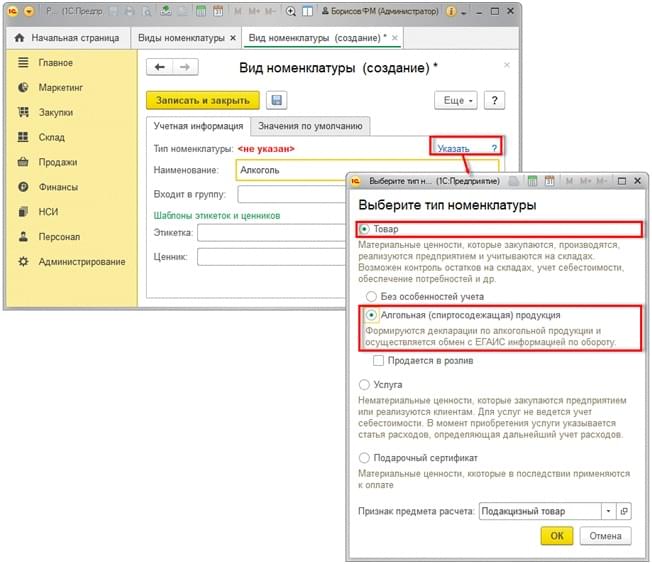
Тип номенклатуры. В этой строке требуется указать нужное вам значение. Выбирайте, что это будет: товар, или услуга, или работа, а может быть, тара. Приведем пример: если указать под типом «товар», то все строки ассортимента из данной группы, которые планируете добавлять в будущем, будут присоединяться к статусу товара.
После заполнения всех строчек таблицы, перейдите в соседнюю группу «Значения по умолчанию» и внесите необходимую информацию, которую просит программа. После завершения манипуляций пройдите по ссылке «Записать и закрыть».
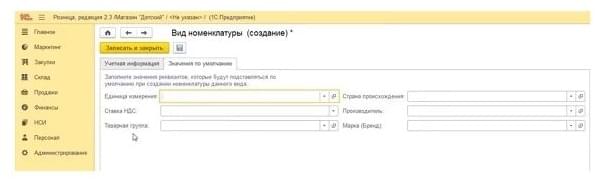
Может такое быть, что вы добавляете ассортимент из ЕГАИС. Обратите внимание, что процесс операции будет немного иным. В момент, когда вы указываете тип продукции, нужно обозначить маркером, что вы добавляете алкогольную продукцию.
Создание номенклатуры в 1С розница 2.3
Не имеет значения, в какой версии 1С Розница вы работаете, 2.2 или 2.3, алгоритм выполнения действий будет одинаковым. Слева в меню зайдите через «НСИ» в «Номенклатуру» и начинайте ее создавать.
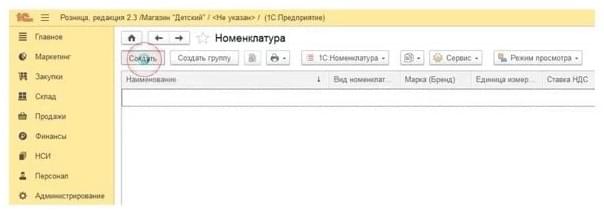
Вам откроется пустая табличная часть, которую программа попросит заполнить.
- Введите наименование товарной позиции ассортимента.
- Кликните по строке «Вид номенклатуры», вам откроется пустое поле, в которое потребуется внести группу, созданную ранее.
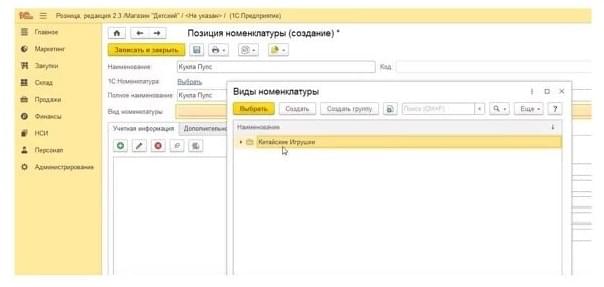
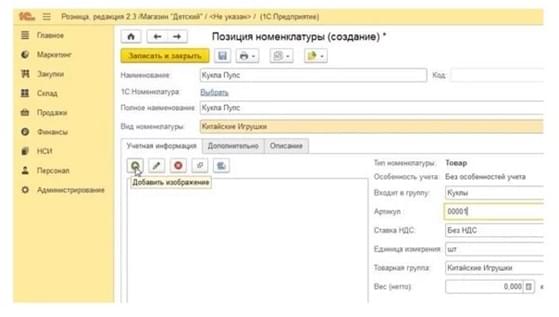
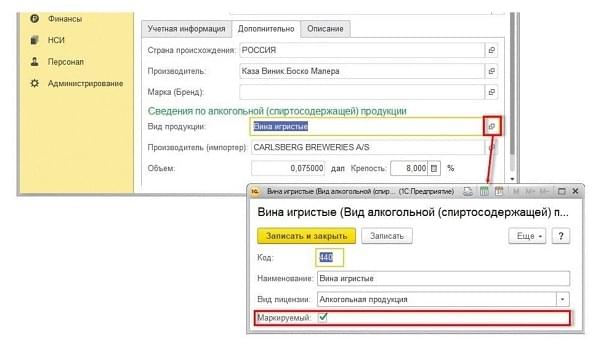
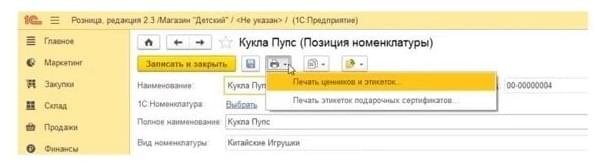
Чтобы не потерять внесенные изменения, не забудьте сохранить информацию, и отправьте на печать, как показано на изображении ниже.
На этикетку необходимо добавить штрих-код. Нажмите на зеленую папку, на которой изображена стрелка, в меню кликните на «штрих-коды» и далее «Создать». Перед вами откроется небольшая форма, в которую потребуется внести код.
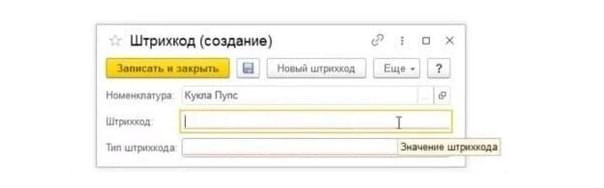
Далее внесите цифры кода вручную, используя кнопки клавиатуры, или отсканируйте его. Чтобы система 1С распознала внесенный код, сканер должен быть заранее настроен. Бывают случаи, что на товаре отсутствует этикетка. Тогда создайте «Новый штрих-код», в программе автоматически сформируется набор цифр. И последний шаг — «Записать и закрыть».
Установка цен в 1С розница
В процессе регистрации ассортиментного списка в 1С, цены на товар в системе не указываются, требуется внести только его наименование и характеристики. Установка цен в 1С розница в программу происходит позднее, когда товар приняли на складе, на основании документации, которые сопровождали прибытие партии. Наглядно покажем, как добавлять цены в систему.
-
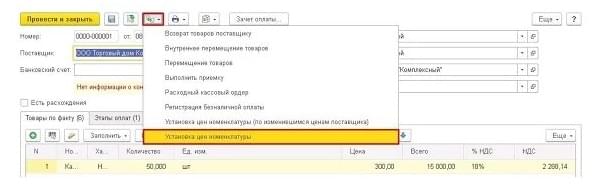
На главном экране открытой программы выберите по очереди пункты «Закупки» и «Поступление». Перед вами откроется список, в котором нужно выбрать строку «Установка цен номенклатуры».
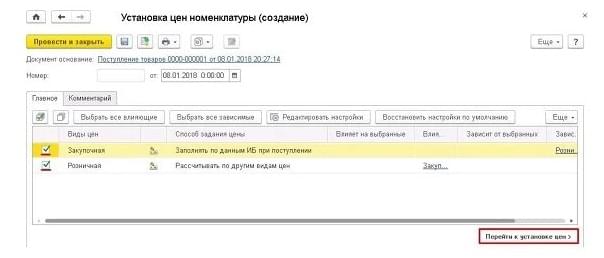
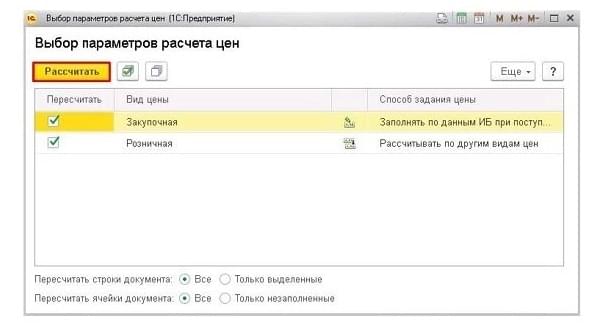
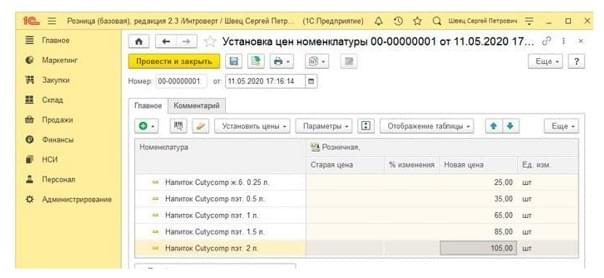
Результаты, которые вы получите в процессе расчета, можно увидеть в столбике «Новая цена».
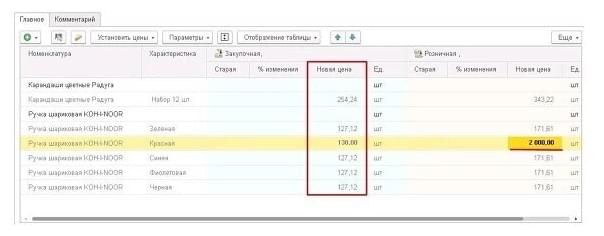
В будущем именно здесь вы будете отслеживать поправки цен и корректировать их вручную. Они будут выделены жирным шрифтом.
Выгрузка номенклатуры в 1С из Excel
Чтобы облегчить себе задачу по заполнению справочника номенклатуры, необязательно вносить все вручную. Можно воспользоваться удобным способом и загрузить список товаров с помощью файла Excel.
Чтобы загрузка стала возможной, необходимо скачать через портал its.1c.ru специальную утилиту «ЗагрузкаДанныхИзТабличногоДокумента.epf». Сохраните скачанный документ на своем носителе, разархивируйте его и далее следуйте предложенному алгоритму.
-
Зайдите в систему 1С, в главном меню через «Файл» пройдите по строке «Открыть» и найдите файл, который вы предварительно скачали.
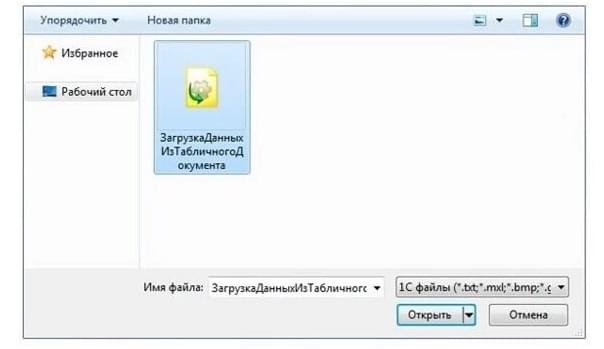
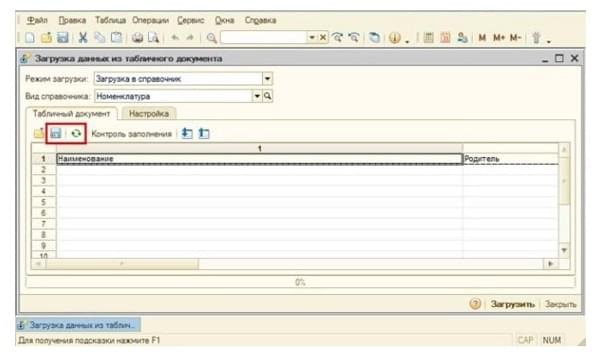
Система 1С автоматически создаст таблицу со всеми полями и строками, которые встроены в справочник. Это своего рода шаблон, который предложила система. Сохраните его себе на рабочий стол компьютера и заполните все, что вам необходимо.
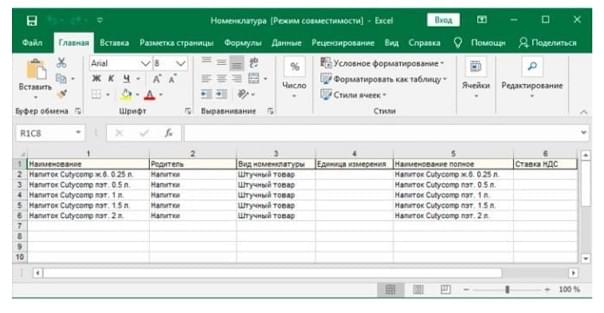
Когда все будет готово, снова зайдите в программу и нажмите на зеленую кнопку со стрелкой.

Найдите сохраненный документ, далее кнопка «Открыть». Подождите, когда все данные прогрузятся, еще раз проверьте содержимое таблицы и начинайте сохранять.
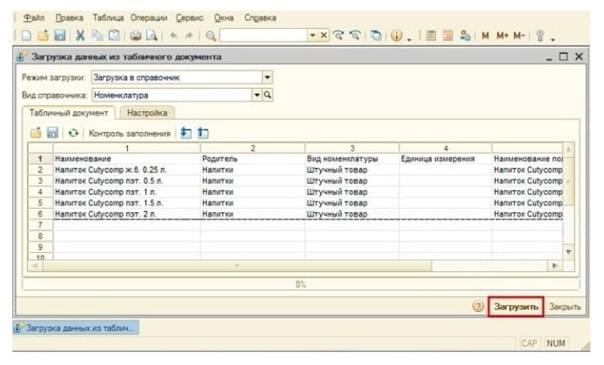
На последнем этапе дайте системе разрешение на добавление всех данных в справочник.
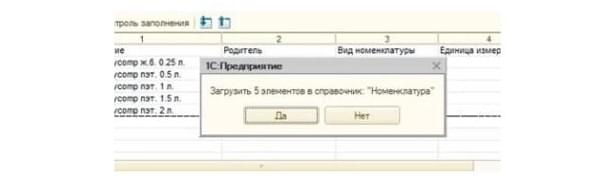
В случае, когда все данные загрузились корректно, вы увидите соответствующее уведомление в 1С.

Чтобы убедиться, что все добавленные вами строки в шаблон, появились в программе 1С, пройдите в раздел «НСИ» — «Номенклатура».
Точно таким же способом есть возможность выгрузить в номенклатуру цены. Особенно это удобно, если поставщиком уже сформирован прайс на товары. В случаях, когда названия из прайса уже содержаться в номенклатуре системы, просто обновите его. Для этого следуйте предложенному алгоритму:
- Откройте в программе 1С «Маркетинг», зайдите в «Ценообразование» и найдите строку «Цены номенклатуры».
- Далее вам нужно выделить маркером позицию «Розничная».
- Не забудьте записать информацию и закройте окно.
Далее требуется вернуться назад в обработку, в которой были ранее. В открывшейся табличной части вместо номенклатуры откройте строку «Установка цен», как показано на изображении ниже.
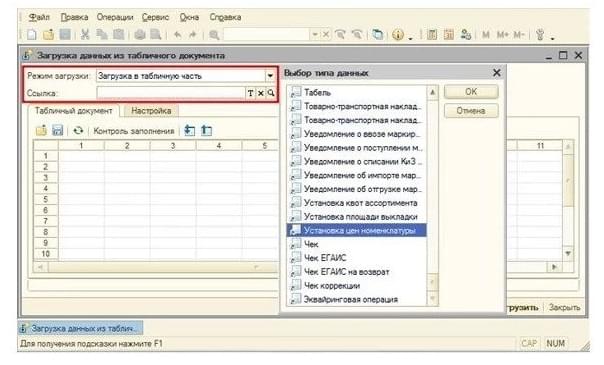
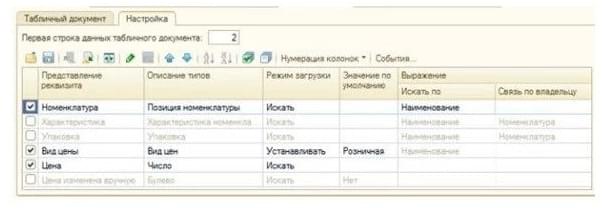
Корректируйте настройки, проставляя маркеры в строках, где указана номенклатура, цена и ее вид.
Дальше вам нужно зайти во вкладку программы «Табличный документ» и скачать созданный образец на рабочий стол вашего компьютера. После того, как занесете все данные в сохраненный файл, вновь зайдите в систему 1С. А дальше ваши действия будут аналогичны тем, которые вы совершали в процессе загрузки номенклатуры в систему 1С: зайдите в таблицу, загрузите данные и сохраните.
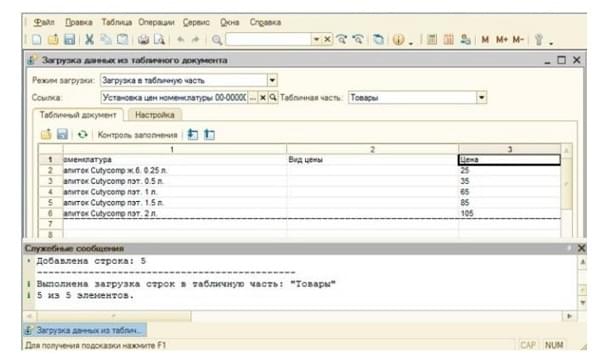
После проведения всех необходимых манипуляций вернитесь в раздел «Ценообразование» и откройте документ «Установка цен», который сформировали ранее. В списке программы вы должны увидеть необходимые вам строки. Все готово, осталось только сохранить и закрыть.
Если необходима помощь в настройке, доработке, обновлению, обслуживанию, сопровождению программ «1С» то обращайтесь к нашим специалистам!
- Печать этикеток и ценников в 1С Розница
- Больничный в отпуске в 1С 8.3 ЗУП
- Расчет больничного в 1С 8.3 ЗУП
- Как проиндексировать зарплату в 1С 8.3 ЗУП?
- Сравнение версий 1С документооборот Проф и Корп
ТОП ПРОДАЖ
- 1С:Бухгалтерия 8
- 1С:Управление нашей фирмой 8
- 1С:Управление торговлей 8
- 1С:Управление предприятием 2
- 1С:ЗУП 8
- 1C:Учет путевых листов и ГСМ
- 1С:Учет в управляющих компаниях
- Электронные поставки 1С
Облачные сервисы
- 1С:Фреш
- 1С:Готовое рабочее место
- 1С:ЭДО
- Маркировка товаров
- 1С:Отчетность
- 1C:Товары
- 1C-Ритейл Чекер
Установка цен номенклатуры в УТ 10.3
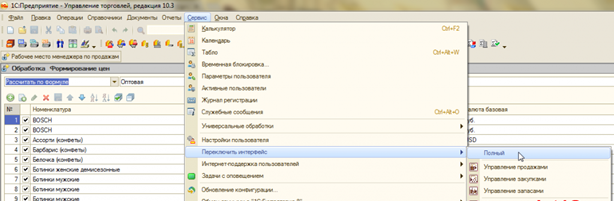
Мы будем рассматривать настройку с «Полным» интерфейсом.
Для включения «Полного» интерфейса зайдите в меню «Сервис», там выберите «Переключить интерфейс» и затем выберите «Полный»:
Как установить цену в 1С

Первым делом необходимо определиться со списком видов цен, которые мы будем в дальнейшем использовать. Для этого необходимо зайти в справочник «Типы цен номенклатуры»:
Настройки типа цен номенклатуры
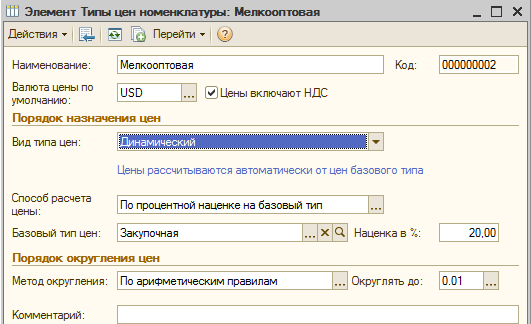
Тип цен номенклатуры — очень важный справочник при настройке цен, рассмотрим его подробнее:
Валюта цены по умолчанию — та валюта, в которой будет продаваться товар. Может быть изменена в документе, при этом она пересчитается
Цены включают НДС — флаг, отвечающий за то, как будет отражаться сумма в документе: включает НДС или НДС
Вид типа цен — значение, которое определяет как будет рассчитана цена. Могут быть три значения: Базовый — тот тип цен, на основании которого будет рассчитываться цена. Динамический — тип цен, при установке которого цены рассчитываются динамически на момент заполнения документа на основании способа расчета. Расчетный — эти цены устанавливаются по формуле, однако они устанавливаются заранее в документе «Установка цен номенклатуры» и могут быть скорректированы.
Базовый тип цен — тип цен, на основании которого рассчитывается цена
Наценка в % — процент наценки
Метод округления — по арифметическим правилам — 0.6 округляется как 1, а 0.5 как 0. В большую сторону — всегда 1.
Округлять до — цифра, до которой будет округляться цена.
Вторым шагом, после заведения тип цен номенклатуры является установка значений цен.
Установка цен номенклатуры 1С
Вторым и последним шагом является установка цены для каждой позиции.
Делается это с помощью документа «Установка цен номенклатуры»: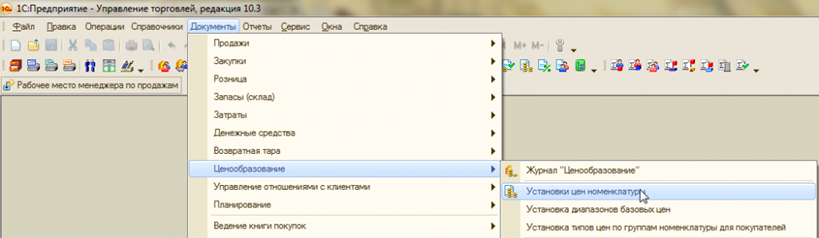 Рассмотрим заполнение документа:
 Первым делом заполняется список типов цен, на примере я выбрал «Закупочная, Оптовая, Розничная».
Далее необходимо заполнить список товаров, это можно сделать как вручную — нажав кнопку добавить, так и автоматически — кнопка «Заполнить» предложит множество вариантов заполнения.
После заполнения номенклатуры программа сама должна подтянуть правильные рассчитанные цены, исходя из настроек справочника «Типы цен номенклатуры». Пользователь может изменить какие-либо параметры вручную.
В таблице можно изменить цены групповым способом. Для этого необходимо нажать кнопку «Изменить» над табличной частью и выбрать тип цены для корректировки: В этой обработке «Формирование цен» вы можете выбрать нужное действие, установить нужные параметры и нажать кнопку выполнить. Например — добавить к цене 5% наценки для всех товаров. После того, как вы закончите редактирование — нажмите ОК и все изменения перенесутся в документ.
Когда документ «Установка цен номенклатуры» заполнен — просто нажмите кнопку ОК.
Будьте внимательны — цены устанавливаются на дату и действуют начиная с этой даты. Т.е если в документе указана дата 1 января, то эти цены будут действовать только с 1 января.
Цены могут устанавливаться только 1 раз за день.
Использование цен номенклатуры в документах 1С
Для использования и заполнения цен в документах, необходимо нажать в документе кнопку «Цены и валюта…»: В появившемся окне выберите нужный тип цен и установите флагПерезаполнить цены.
Цены пересчитаются автоматически.
Как в 1С:Бухгалтерии 8 (ред. 3.0) установить цены продажи товаров
В этой статье мы подробно расскажем, как в программе 1С:Бухгалтерия установить цены продажи товаров. Существует несколько способов, как установить цены в программе 1С:Бухгалтерии 8″ (ред. 3.0), далее мы расскажем о них.

Установка цены продажи товара является неотъемлемой частью товарооборота. Любое предприятие, которое занимается покупкой и реализацией товара неизбежно сталкивается с необходимостью установки цен на товар. При небольшом ассортименте товара установку цен в программе можно выполнить вручную, однако, при достаточно большой номенклатуре — необходимо уже автоматизировать данный процесс. Существует несколько способов, как установить цены в программе 1С:Бухгалтерии 8″ (ред. 3.0), далее мы расскажем о них.
Как установить цены в карточке номенклатуры
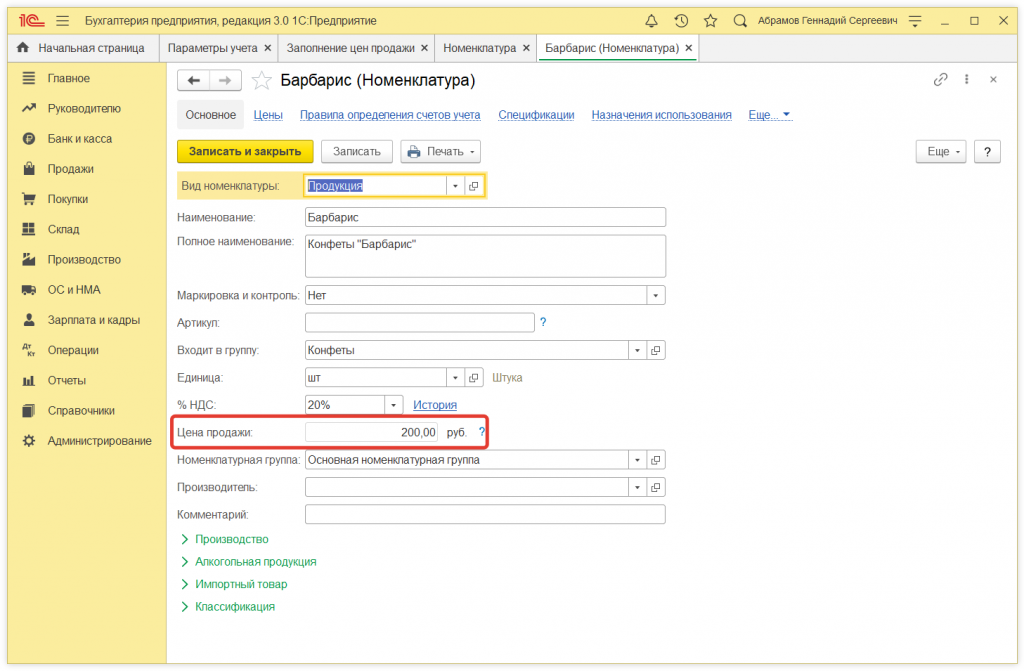
Цена продажи товара фиксируется в карточке номенклатуры в поле Цена продажи. В результате цена из данного поля будет автоматически подставляться при создании всех основных документов на продажу в соответствующие поля документа. За исключением тех случаем, когда цена установлена документом Установка цен номенклатур, о котором мы расскажем во второй части данной статьи.
Вернемся к первому способу, чтобы установить цену в карточке номенклатуры необходимо выполнить следующие действия:
перейти в раздел Администрирование – Параметры учета, как показано на примере ниже.
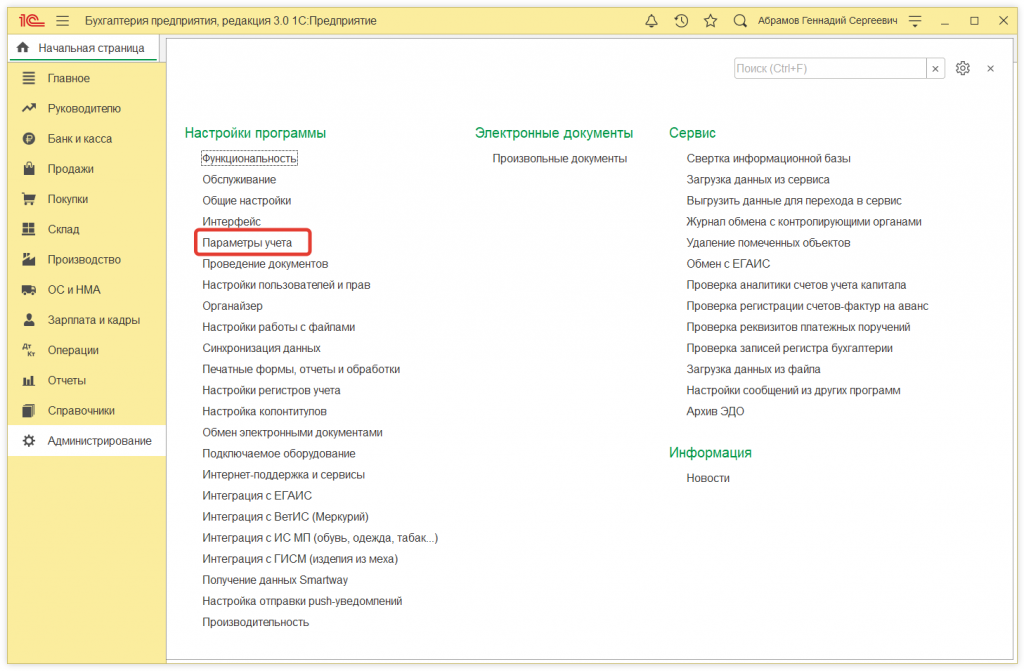
В открывшемся окне находим и переходим по гиперссылке Заполнение цен продажи.
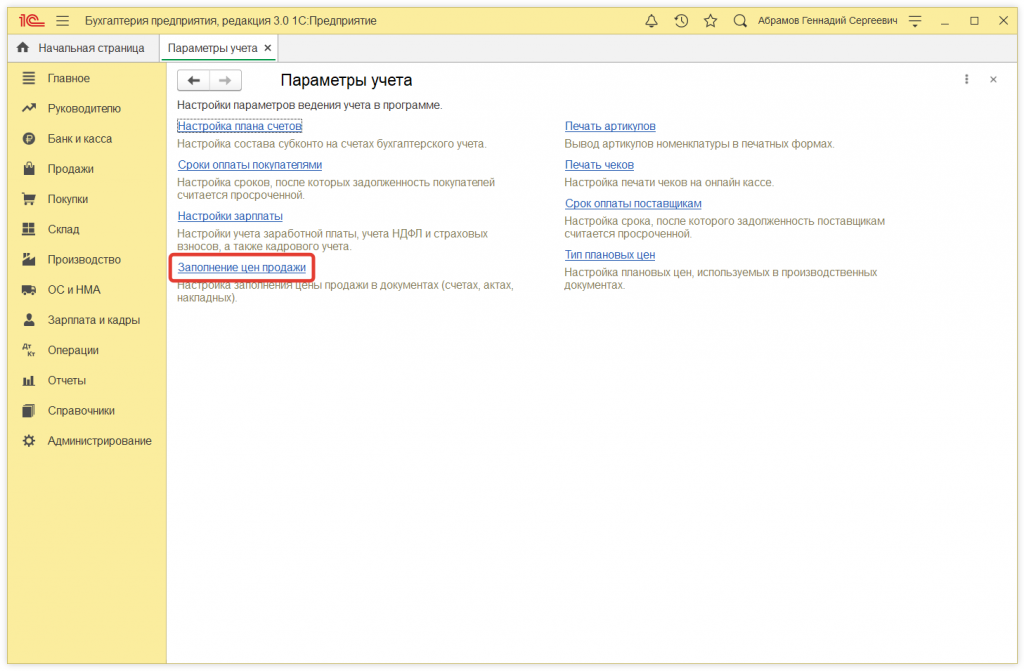
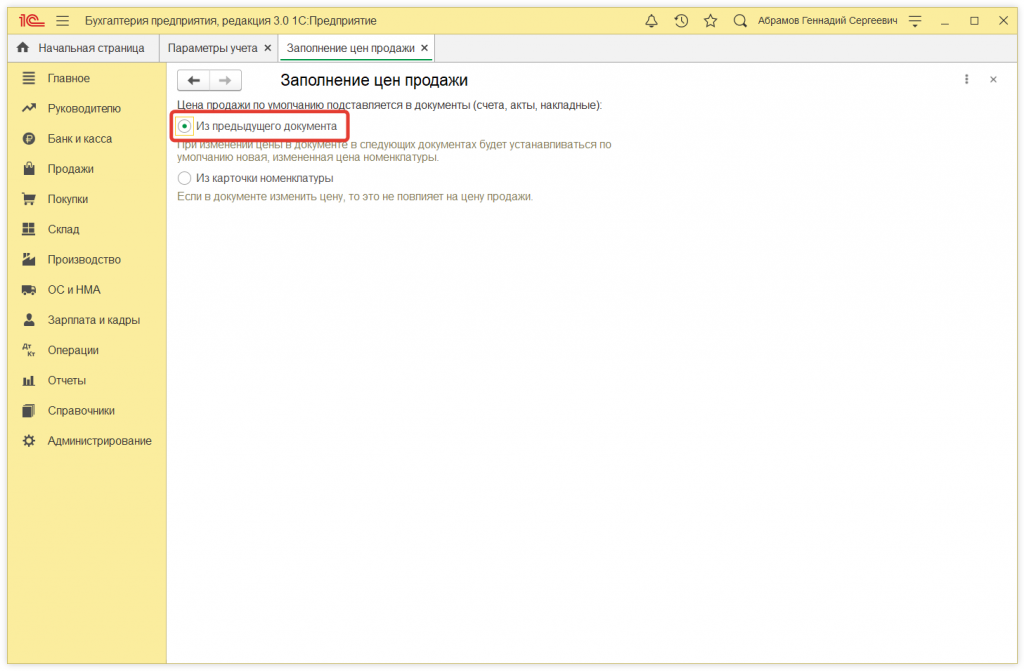
Далее нам необходимо выбрать порядок заполнения цены продажи, нам доступны два варианта:
Из предыдущего документа — при выборе данного варианта, при изменении цены в документе в следующих документах будет устанавливаться по умолчанию новая, измененная цена номенклатуры.
Из карточки номенклатуры — в этом варианте, изменение цены в документе — не повлечёт к изменению цены продажи. Установить цену продажи в карточке продаж можно только в ручную.
В нашем случае нам необходимо использовать первый вариант из предложенных — Из предыдущего документа.
В результате мы можем наблюдать установленную цену продажи в карточке номенклатуры. Готово, на этом первый способ можно считать завершенным, переходим ко второму способу установки цены — с помощью документа Установка цен номенклатуры.
Как установить цены с помощью документа Установка цен номенклатуры
Чтобы установить цену данным способом, необходимо перейти в раздел Склад – Установка цен номенклатуры.

В открывшемся окне нам необходимо создать новый документ, чтобы это сделать — жмем кнопку Создать. Далее внутри только что созданного документа Установка цен номенклатуры.. устанавливаем требуемый нам тип цен:
- оптовая;
- мелкооптовая;
- розничная.
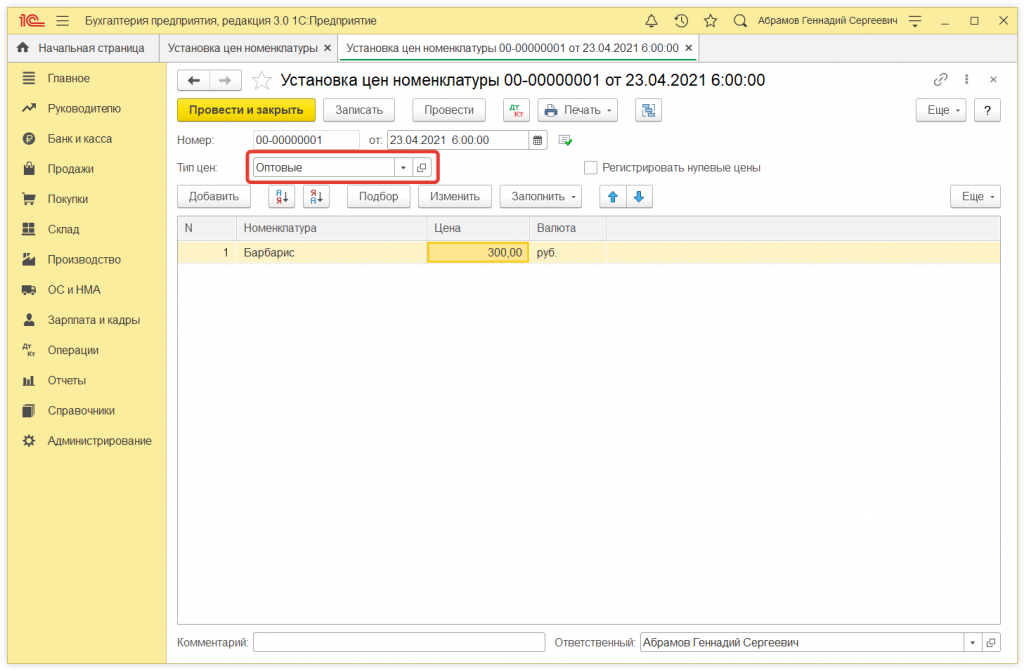
Следующим шагом нам нужно будет заполнить табличную часть документа, указав цену продажи по каждой номенклатурной позиции. Чтобы перейти к заполнению табличной части — необходимо нажать кнопку Добавить.
Далее жмем кнопку Провести и закрыть, в результате цены, установленные документом Установка цен номенклатуры будут применены для всех организаций, находящихся в единой информационной базе. Установленная цена актуальна до момента установки новой цены, аналогичным способом.
В документах на продажу: Реализация (акты, накладные), Счет покупателю, Розничные продажи (чеки) и т.д.) цена продажи может определяться автоматически по ценам, установленным документами Установка цен номенклатуры, когда известен тип цены продажи.
Существует три способа, как установить тип цены продажи для документов на реализацию:
- воспользоваться гиперссылкой Тип цен, расположенной в документе реализации, после чего заполнить соответствующее поле;
- привязать Тип цен к конкретному складу, с которого будет происходить отгрузка товаров;
- привязать Тип цен к договору с контрагентом.
Важно, цена, которая указана в карточке номенклатуры в поле Цена продажи имеем приоритет перед ценой, которая установлена документом Установка цен номенклатуры.