
Установка конфигурации 1с, пошаговое руководство
Сегодня мы будем с Вами подробно разбирать процесс установки конфигурации 1с . Устанавливать будем «Бухгалтерию предприятия». При этом процессе нет абсолютно никаких сложных моментов, и сейчас мы с Вами в этом убедимся.
Скачивание файлов установки конфигурации
Для того чтобы установить конфигурацию нам нужен ее дистрибутив (установочные файлы). Скачать необходимые файлы Вы можете с диска ИТС, или же с сайта поддержки 1с пользователей (users.v8.1c.ru). После того как Вы скачали архив с конфигурацией его необходимо распаковать. Откройте ту папку куда Вы распаковали архив. Она должна иметь примерно такой вид как на рисунке показанном ниже. Запускаем файл установки конфигурации (setup.exe)
Начало установки шаблона конфигурации 1с
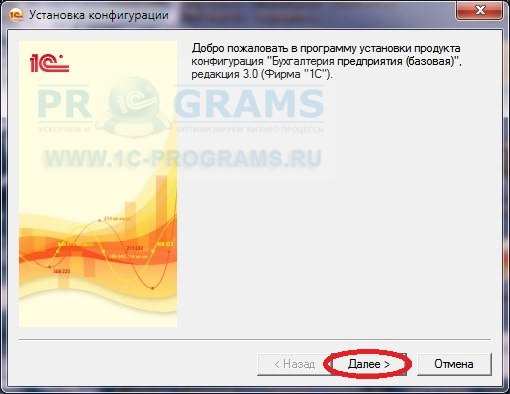
На первой странице нажимаем «Далее».
В появившемся окне Вам необходимо указать ту папку куда установщик распакует все необходимые файлы для установки конфигурации (шаблона). У нас на рисунке путь отличается от стандартного. Рекомендуется оставлять стандартный путь. Нижимаем «Далее».

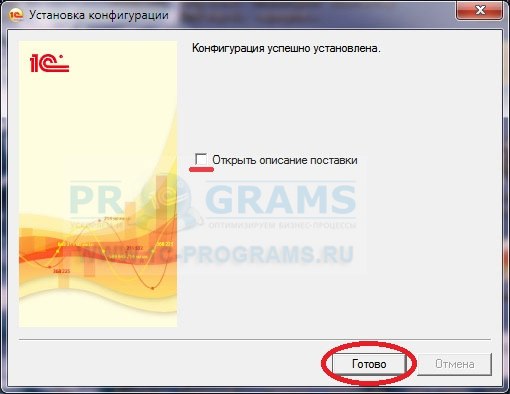
Установщик проинформирует нас об успешном завершении установки файлов в указанную директорию. Если Вы не хотите читать файл поставки тогда снимите галочку с этого пункта. Жмем «Готово».
Начальный этап установки 1с конфигурации
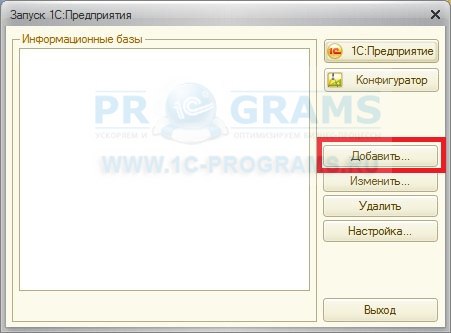
Теперь у нас в менеджере баз данных стала доступна та конфигурация которую мы установили. Чтобы начать работать с базой нам нужно для начала ее создать из того шаблона который мы установили. Мы говорили что устанавливали конфигурацию 1с , на самом деле мы установили шаблон из которого сейчас развернем нужную нам конфигурацию. Итак запустим ярлык 1с. Увидим менеджер баз 1с, нажмем кнопку «Добавить».
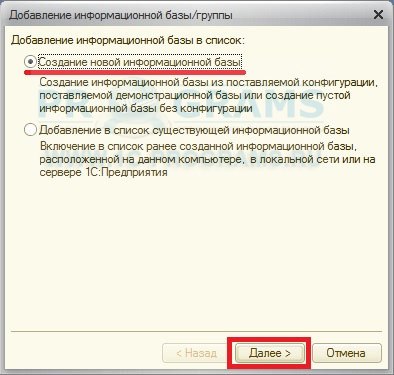
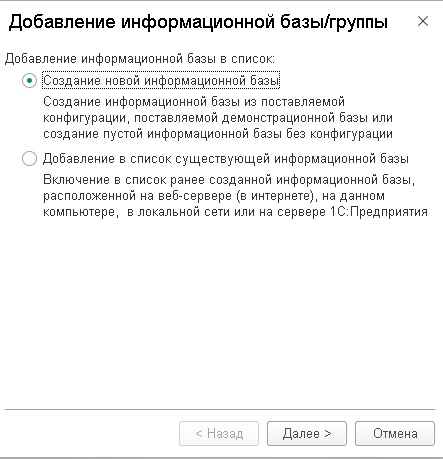
Выбираем пункт «Создать новую информационную базу». Жмем «Далее».
На этой странице показываются все шаблоны которые установлены в системе, у нас установлено несколько шаблонов, это видно на рисунке. По скольку мы устанавливали «Бухгалтерию предприятия» то выбираем ее соответственно двойным щелчком, или нажимаем сбоку на «+». После этого Вам станет доступно два шаблона для установки конфигурации 1с это «Бухгалтерия предприятия» и «Бухгалтерия предприятия демо». Первая конфигурация устанавливается пустая (без данных), во втором же случае в базе уже будут содержаться тестовые данные (они созданы для того чтобы Вы могли сразу оценить работоспособность всех необходимых функций программы). Ведь без данных Вы не сможете посмотреть как заполняется работает той или иной отчет, документ, справочник. Поэтому если Вы хотите посмотреть как работает данная конфигурация и как в ней заполнены некоторые данные то выбирайте вариант Демо, иначе другой вариант. Жмем «Далее».
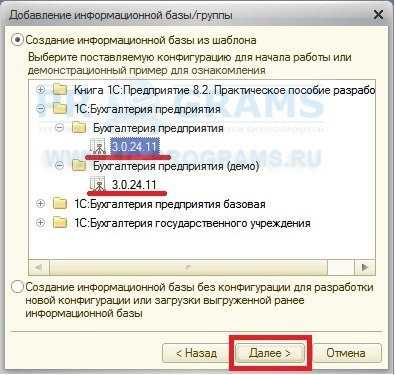
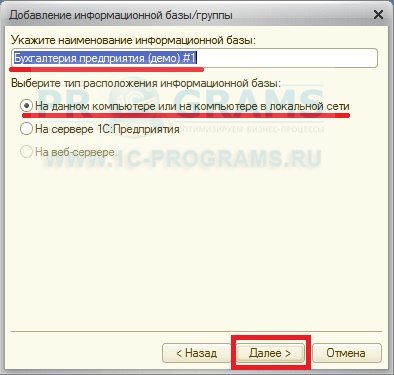
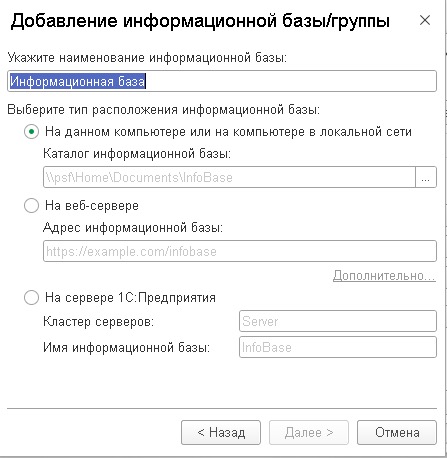
Теперь Вам нужно задать имя вашей информационной базы, задаем его. Оставляем пункт «На данном компьютере или на локальной машине», жмем «Далее».
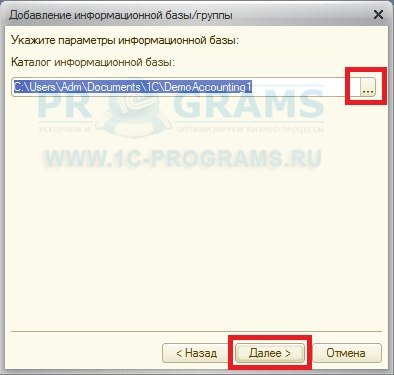
На этой странице нужно указать каталог в котором будет располагаться Ваша база данных. Выбираем и нажимаем «Далее».
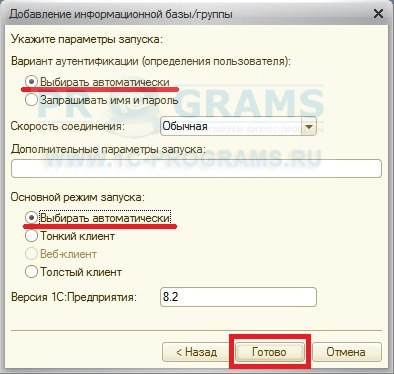
Завершающий этап установки конфигурации
Здесь оставляем все без изменений и нажимаем кнопку «Готово».
Теперь в списке баз выбираем ту конфигурацию которую мы только что установили и нажмем кнопку «Предприятие». Все, конфигурация установлена и готова к работе.
Установка 1С 8.3 самостоятельно
Если вы решили установить 1С самостоятельно и не использовать готовые облачные решения, то это статья для вас.
Установка 1С не сложный процесс, не требующий специальных знаний и навыков.
Для вас мы решили описать детали установки и ответить на возможные вопросы, которые могут возникнуть при этом.
Процесс установки один и тот же и не зависит от выбранной вами конфигурации.
1С Управление торговлей, Розница, Бухгалтерия, УНФ и так далее.
- Как получить или скачать 1С
- Установить платформу 1С:Предприятие
- Как установить конфигурацию 1С
- Добавление информационной базы
Как получить или скачать 1С?
Прежде всего, перед началом установки, вам потребуется получить дистрибутив платформы «1С:Предприятие 8».
Вы можете сделать это тремя способами:
- Если покупали «коробочную» версию программы «1С», то в коробке вы найдете диск с установочными дистрибутивами платформы и конфигурации «1С».
- При наличии договора информационно-технологического сопровождения (1С:ИТС) достаточно зарегистрироваться на сайте поддержки пользователей «1С» и скачать дистрибутив оттуда.
- Вы можете запросить установочный файл у специалистов обслуживающей вас франчайзи «1С», но для этого у вас также должен быть действующий договор ИТС.
Получить консультацию
Установка с диска
Если вам подходит первый вариант получения дистрибутива платформы «1С» (из коробки), то далее вам нужно сделать следующее:
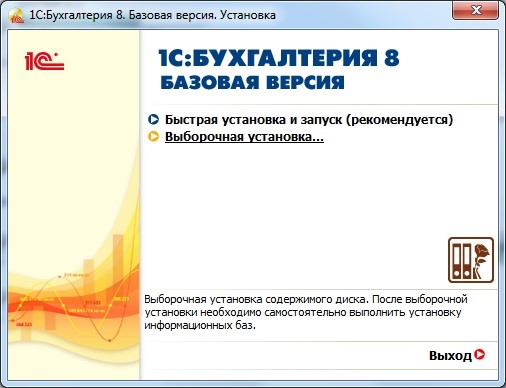
- Вставьте диск и воспользуйтесь автозапуском. Появится окно мастера установки. Оно является одинаковым для всех типовых решений «1С», разница лишь в названии конфигурации. В нашем случае это базовая бухгалтерия
- Выберите способ установки «1С» из двух вариантов:
- «Быстрая установка «1С» и запуск» – система самостоятельно установит минимальный набор инструментов, необходимых для работы;
- «Выборочная установка «1С» – вы сможете выбрать необходимые для работы функции системы.
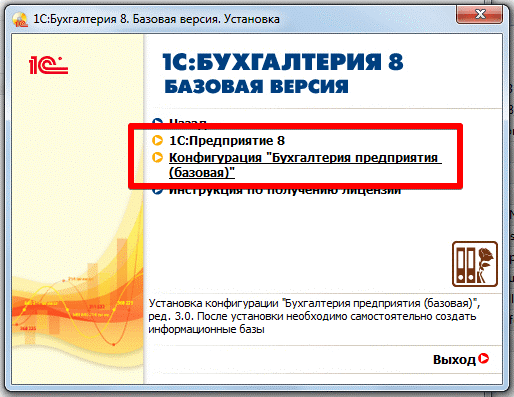
- Для установки платформы «1С» нажмите на пункт «1С:Предприятие 8»
Установка скачанной 1С
Если вам удобнее скачать дистрибутив платформы «1С» с сайта поддержки пользователей, то для этого потребуется зайти на сайт users.v8.1c.ru.
1. Выбрать пункт «Обновления программ», в котором нажмите на активную ссылку «Скачать обновления».
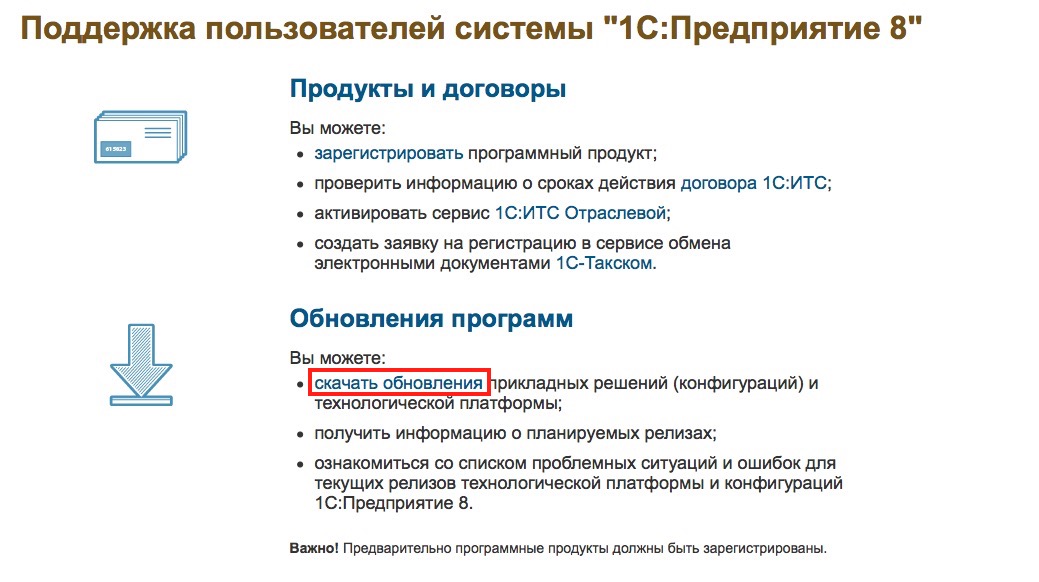
2. После ввода логина и пароля, которые используются при регистрации на сайте «1С», вы попадете на страницу со списком раздела для скачивания.
3. Выбрать первый раздел «Технологическая платформа».
4. Нажав на пункт «Технологическая платформа», вам откроются подразделы. Вы сможете выбрать из списка нужный вариант платформы «1С:Предприятие» в зависимости от того, какую редакцию хотите установить
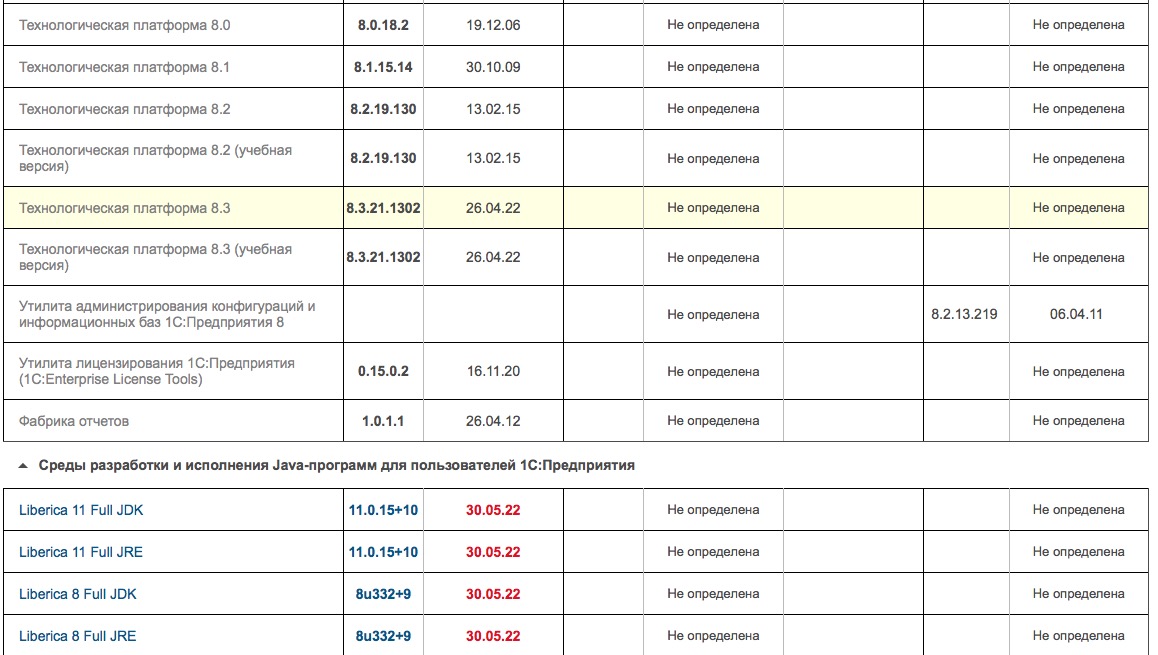
5. При выборе версии вам откроется список вариантов для скачивания.
Если установка «1С» нужна для Windows, то пространство вариантов уменьшится до двух – платформа «1С» для 32х или 64х-битных версий Windows.
Важно знать: версия для 32х-битных версий совместима с 64х-битной, но не наоборот.
6. После выбора версии вы попадете на страницу со ссылкой на скачивание.
Необходимо скачать архив с платформой «1С:Предприятие» на ваш компьютер или сервер и распаковать его. Можно переходим к непосредственной установке.
Установка платформы «1С:Предприятие»
Итак, если вы запустили установочный файл платформы с диска или же загрузили с сайта поддержки пользователей «1С», дальнейшие действия по установке платформы «1С:Предприятие» одинаковы для всех.
Что нужно сделать:
- В установочной папке вы найдете длинный список файлов. Вам нужно запустить лишь setup.exe
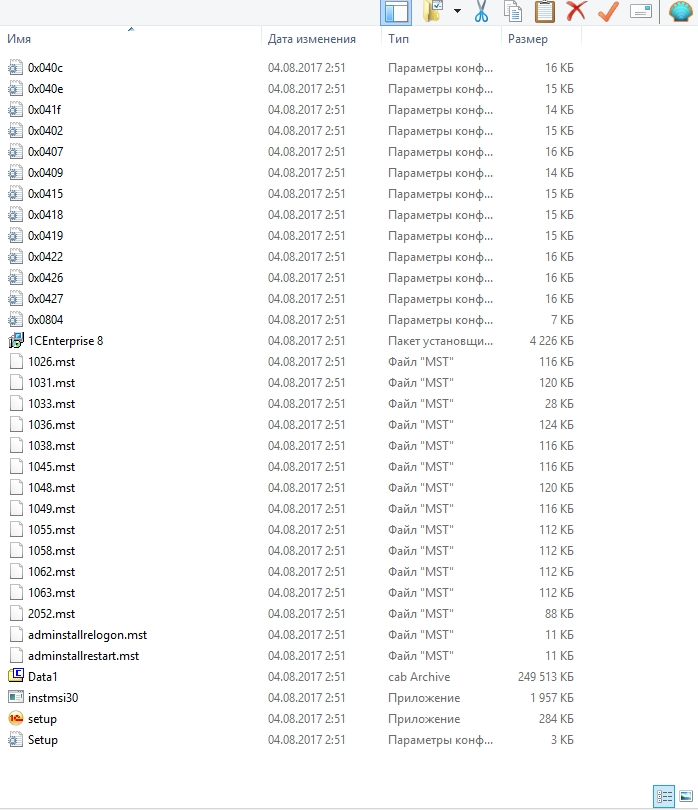
- Запустите файл Setup двойным нажатием, и установка начнется. Здесь не должно возникнуть никаких сложностей. На всех вкладках, кроме вкладки «Выборочная установка», нажимайте «Далее».
- Выбрать необходимые компоненты (для дальнейшего подключения программы для ТСД AllegroCount необходимо установить Сервер. 1С.Предприятия)
- В следующем окне мастер установки сообщит, что все готово. Нажмите кнопку «Установить» и дождитесь окончания инсталляции.
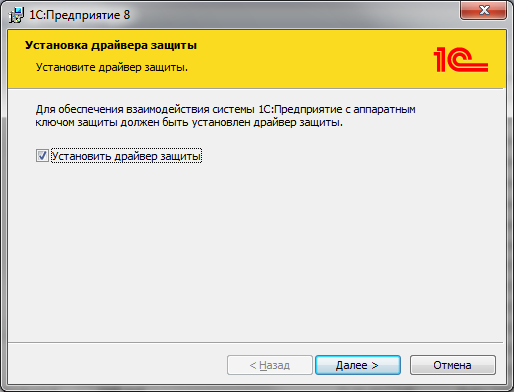
- В новом окне система предложит установить драйвер защиты. Если вы приобрели версию USB, то не снимайте галочку. Если у вас вариант поставки с программной защитой, то можете не устанавливать драйвер. Нажмите «Далее».
5. В новом окне вы увидите, что установка «1С:Предприятие» завершена.
Если не хотите ознакомиться со справочной информацией, то снимите галочку и нажмите «Готово».
Установка платформы «1С» на ваш компьютер успешно завершена.
На рабочем столе вы найдете ярлык для быстрого запуска системы. Переходим непосредственно к установке конфигурации «1С».
Как установить конфигурацию «1С»?
Установка конфигурации «1С» выполняется быстро и просто:
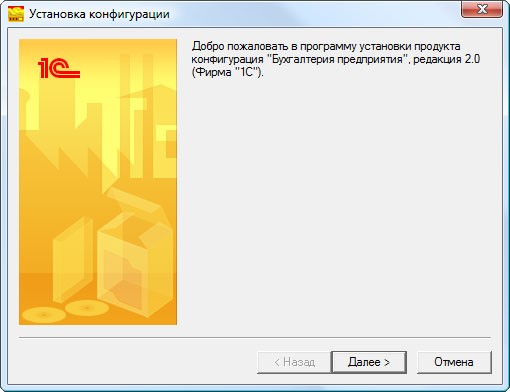
- Для установки конфигурации запустите файл Setup.exe из соответствующего архива
- Нажимайте «Далее» пока конфигурация не установится. В случае, если в каталоге шаблонов недостаточно места, то выберите другой. Дополнительных настроек вносить не нужно.
- Дождитесь завершения установки «1С». Снимите галочку, если не хотите читать описание поставки, и нажмите «Готово»
Как добавить новую информационную базу?
После того как вы успешно установили платформу «1С:Предприятие» и конфигурацию «1С», осталось дело за малым – добавить новую информационную базу.
Это можно сделать по следующей инструкции:
- Запустите ярлык «1C:Предприятие», он расположен на рабочем столе.
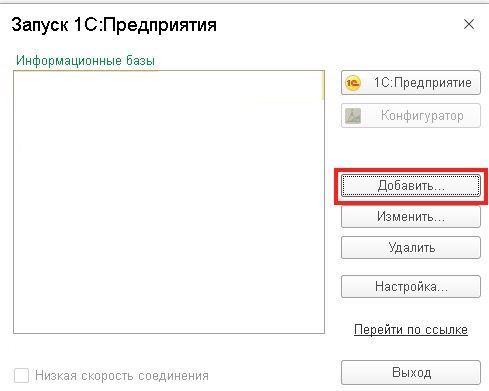
- Откроется окно запуска «1С:Предприятия». В нем вы увидите список ваших информационных баз. Нажмите на кнопку «Добавить».
- На нашем примере мы будем создавать новую информационную базу (ИБ). Если вы также добавляете новую ИБ, выберите пункт «Создание новой информационной базы». В случае, если у вас уже есть информационная база, выберите другой пункт.
2. Базу можно создать как из шаблона, так и с нуля. Так как мы ранее уже установили конфигурацию «1С», наша база будет создаваться из шаблона. Выберите соответствующий шаблон и нажмите «Далее».
3. Если у вас уже есть информационная база, то в настройках вам достаточно только указать ее название и место расположения.
Процесс добавления информационной базы «1С» завершен. Все просто и понятно, если следовать нашей инструкции.
В статье мы подробно рассмотрели процесс установки «1С» на компьютер, чтобы минимизировать все возможные сложности.
Наши специалисты готовы проконсультировать вас по автоматизации склада, магазина или производства.
Установка «1С» программы — пошаговая инструкция

Установка «1С» – это совсем несложный процесс. Вы можете самостоятельно установить программы «1С:Предприятие» на компьютер, для этого не нужно обладать какими-то специальными навыками и знаниями. Однако начинающие пользователи могут столкнуться со сложностями. В этой статье мы дадим доступную пошаговую инструкцию по установке «1С» на ваш компьютер. Данная инструкция установки программы «1С» подойдет для всех типовых решений: «1С:Управление Торговлей», «1С:Бухгалтерии», «1С:Зарплата и управление кадрами» и прочие.
- Как получить дистрибутив?
- Установка платформы «1С:Предприятие».
- Как установить конфигурацию «1С»?
- Как добавить новую информационную базу?
Как получить дистрибутив?
Прежде всего, перед началом установки, вам потребуется получить дистрибутив платформы «1С:Предприятие 8».
Вы можете сделать это тремя способами:
- Если покупали «коробочную» версию программы «1С», то в коробке вы найдете диск с установочными дистрибутивами платформы и конфигурации «1С».
- • При наличии договора информационно-технологического сопровождения (1С:ИТС) достаточно зарегистрироваться на сайте поддержки пользователей «1С» и скачать дистрибутив оттуда.
- Вы можете запросить установочный файл у специалистов обслуживающей вас франчайзи «1С», но для этого у вас также должен быть действующий договор ИТС.
Кстати, если у вас еще нет 1С:ИТС, вы можете оформить договор сопровождения с нашей компанией. Вам будут доступны методическая поддержка «1С», новые релизы программ, нормативные документы, последние изменения законодательства, консультации аудиторов, ответы на вопросы и многое другое.
Если вам подходит первый вариант получения дистрибутива платформы «1С» (из коробки), то далее вам нужно сделать следующее:
-
Вставьте диск и воспользуйтесь автозапуском. Появится окно мастера установки (рис.1). Оно является одинаковым для всех типовых решений «1С», разница лишь в названии конфигурации. В нашем случае это базовая бухгалтерия.

Рис.1. Окно мастера установки «1С:Бухгалтерии» базовая версия
- «Быстрая установка «1С» и запуск» – система самостоятельно установит минимальный набор инструментов, необходимых для работы;
- «Выборочная установка «1С» – вы сможете выбрать необходимые для работы функции системы.

Рис.2. Окно мастера установки «1С:Бухгалтерии» базовая версия
Если вам удобнее получить дистрибутив платформы «1С» с сайта поддержки пользователей, то для этого потребуется:
- Вписать в поисковую строку браузера адрес users.v8.1c.ru
- Открыть стартовую страницу поддержки (рис.3)

Рис. 3. Стартовая страница сайта поддержки пользователей «1С»

Рис.4. Обновление программ на сайте «1С»

Рис.5. Выбор технологической платформы «1С» для скачивания
Если на этапе получения дистрибутива платформы «1С» у вас возникли сложности — вы всегда можете обратиться за квалифицированной помощью в нашу компанию.
Установка платформы «1С:Предприятие»
Итак, если вы запустили установочный файл платформы с диска или же загрузили с сайта поддержки пользователей «1С», дальнейшие действия по установке платформы «1С:Предприятие» одинаковы для всех.
Что нужно сделать:
-
В установочной папке вы найдете длинный список файлов. Вам нужно запустить лишь setup.exe (рис.6)

Рис.6. Установочная папка платформы «1С»

Рис.7. Мастер установки «1С:Предприятие»

Рис.8. Выбор компонентов установки «1С:Предприятие 8»

Рис. 9. Установка драйвера защиты «1С»
Рис.10. Завершение установки «1С:Предприятие»
Все готово! Вы успешно завершили установку платформы «1С» на ваш компьютер. После этого на рабочем столе появится ярлык для быстрого запуска системы. Переходим непосредственно к установке конфигурации «1С».
Как установить конфигурацию «1С»?
Установка конфигурации «1С» выполняется быстро и просто:
- Для установки конфигурации запустите файл Setup.exe из соответствующего архива
- Нажимайте «Далее» пока конфигурация не установится. В случае, если в каталоге шаблонов недостаточно месса, выберите другой. Дополнительных настроек вносить не нужно (рис.11).

Рис.11. Мастер установки конфигурации «1С»

Рис.12. Мастер установки «1С»
Если вы еще не купили «1С», вы можете заказать лицензионную программу «1С» и услуги по настройке в нашей компании. Доставка или установка бесплатно!
Как добавить новую информационную базу?
После того, как вы успешно установили платформу «1С:Предприятие» и конфигурацию «1С», осталось дело за малым – добавить новую информационную базу.
Для этого следуйте нашей инструкции:
- Запустите ярлык «1C:Предприятие», он расположен на рабочем столе.
- Откроется окно запуска «1С:Предприятия». В нем вы увидите список ваших информационных баз. Нажмите на кнопку «Добавить» (рис.13).

Рис.13. Запуск «1С:Предприятия»

Рис.14. Создание информационной базы «1С» из шаблона

Рис.15. Добавление информационной базы «1С»
На этом все. Процесс добавления информационной базы «1С» завершен. Все просто и понятно, если следовать нашей инструкции.
В статье мы подробно рассмотрели процесс установки «1С» на компьютер, чтобы минимизировать все возможные сложности. Но если вопросы все-таки остались, обратитесь к нашим специалистам по установке и обслуживанию «1С» с помощью формы обратной связи на сайте. Мы свяжемся с вами в кратчайшие сроки.
Установка типовой конфигурации в системе «1С:Предприятие» 8.3
Ниже будет подробно описан процесс установки типовой конфигурации в системе «1С:Предприятие» 8.3 , на примере решения «Бухгалтерия предприятия». Установка типовой конфигурации происходит в два этапа, сначала устанавливается шаблон конфигурации, а затем создается новая базы данных из установленного шаблона.
Установка шаблона.
Для добавлении нового шаблона необходима специальная программа установки конфигурации (дистрибутив). Взять программу установки можно на диске ИТС или на сайте поддержки пользователей системы «1С:Предприятие».
Открываем каталог с программой установки типовой конфигурации и запустим файл setup.exe.

Запустится программа установки конфигурации. Нажимаем «Далее» на начальном окне установки.

Теперь выбираем каталог, где будет храниться шаблон. Выбрав необходимый каталог, жмем «Далее».

Дожидаемся окончания установки и нажимаем «Готово», для завершения работы мастера.

Создание новой базы данных из шаблона
Теперь создадим новую базу данных из установленного шаблона. Но сначала укажем программе запуска каталог с расположением шаблонов конфигураций. Для этого запустим клиент «1С:Предприятие», в окне выбора информационных баз нажмем «Настройка», в открывшемся окне настройки диалога запуска добавим наш каталог шаблонов конфигураций (можно добавить несколько каталогов) и нажмем «ОК» сохранив введенные значения.

Далее, в окне выбора информационных баз нажмем «Добавить…».

Откроется Мастер добавления информационной базы/группы. В случае создания новой информационной базы, установим соответствующий переключатель (уже установлен по умолчанию) и нажмем «Далее».

В следующем окне увидим список установленных в указанном раннее каталоге шаблонов. Для установленного шаблона возможно 2 варианта создания информационной базы — новой (чистой) базы данных, и базы с демо-данными для демонстрации возможностей конфигурации. (Если планируется создать информационную базу для последующей загрузки в нее данных из файла выгрузки (*.dt) или для разработки новой конфигурации, то нужно выбрать пункт «Создание информационной базы без конфигурации…».) Выбираем необходимый нам вариант и нажимаем «Далее».

Вводим имя базы данных (как она будет отображаться в списке) и выбираем тип расположения информационной базы — файловый (на компьютере пользователя или в локальной сети) или клиент-серверный (на сервере «1С:Предприятия»). В данном примере выберем файловый вариант работы, установив соответствующий переключатель и жмем «Далее».

Указываем путь расположения файлов базы данных и снова нажимаем «Далее».

На последней странице указываем параметры запуска для добавляемой базы. Если версия конфигурации отличается от версии 1С (например, конфигурация для версии 8.2, а требуется запускать из под клиента версии 8.3) следует изменить этот параметр. Определившись с параметрами нажимаем «Готово» для завершения работы мастера, после чего запуститься процесс создания новой базы, который может занять некоторое время.

Если все прошло успешно, в списке информационных баз мы должны увидеть добавленную только что базу данных. Для подключения к этой базе необходимо выделить ее в списке и нажать одну из кнопок запуска, в зависимости от требуемого режима запуска клиента — 1С:Предприятие или Конфигуратор.

Начинаем работать в только что созданной базе данных.