
Строки и работа с символами — Введение в программирование
Сейчас вы уже знаете, что здесь происходит вызов функции, а функция console.log принимает аргумент. В данном случае аргумент — не число, а «строка». Так мы называем фрагменты текста в программировании, потому что они как последовательность букв на веревке.
Строки есть везде. Сейчас я читаю сценарий, и текстовый файл — это длинная строка. Веб-сайт, на котором вы смотрите эти видео, содержит множество слов — всё это строки. Работа Google запоминать строки — в этом суть поиска. Файлы и папки в вашем компьютере идентифицируются через их названия, которые так же являются всего лишь строками.
Так же, как мы это делали с числами, мы можем создать константу из строки:
const str = "Hello"; Вы можете использовать одиночные кавычки или двойные, не так важно, главное чтобы они были одинаковые и в начале и в конце строки.
Если вам необходимо использовать реальные кавычки внутри строки, тогда используйте другой знак для её создания. Например:
const str = 'They call him "Harry", and he likes it'; ///They call him "Harry", and he likes it Здесь одиночные кавычки используются для формулирования или ограничения строки, и тогда у нас есть возможность поставить двойные внутри. Или наоборот:
const str = "They call him 'Harry', and he likes it"; /// They call him 'Harry', and he likes it Двойные снаружи — одиночные внутри.
Но что делать, если такое невозможно, и вам нужно использовать одинаковый тип кавычек и для формулировки строки и внутри неё. Если вы попробуете сделать так
const str = "They call him "Harry", and he likes it"; то получите ошибку, потому что ваша строка поломана. Программа сломается в этом месте, потому что тут присутствует вторая закрывающая кавычка такого же типа, а затем идёт странное слово, которое ничего не означает, а потом новая строка. Это неправильный JavaScript.
Нам нужно объяснить интерпретатору JavaScript, что некоторые кавычки он должен воспринимать иначе. Они не должны означать «начало строки» или «конец строки», они должны означать «символ кавычек».
Это называется «экранированием». Добавьте символ экранирования, обратный слеш \ перед символом, и символ «изолируется» от своей специфической роли и превратится в обычный знак в строке.
const str = "They call him \"Harry\", and he likes it"; const str2 = 'They call her \'Ann\', and she likes it'; // They call him "Harry", and he likes it // They call her 'Ann', and she likes it Этот символ экранирования может использоваться для включения других специальных символов в строку.
Тут есть три момента.
Первый: если нам нужен обратный слеш в строке, то он должен быть экранирован другим обратным слешем.
Второе: обратный слеш-t это не «экранируемый t-символ»: вам не нужно экранировать «t», «t» — это не специальный символ; вся конструкция обратный слеш-t — это специальная управляющая последовательность — она представляет собой единичную табуляцию, по сути — длинный пробел.
Третье: обратный слеш-n — это другая управляющая последовательность, которая представляет собой новую строчку. Считай, что вы нажмёте клавишу Enter, когда набираете текст. Поэтому, всё, что следует дальше, перейдет на новую строчку .
Теперь давайте попробуем написать функцию. Она будет принимать строку — имя и возвращать другую строку — приветствие. Вот как это должно работать:
const result = greet("Sherlock"); // "Well hello, Sherlock" Эта функция должна уметь каким-то образом принимать входящую строку и склеивать её с другой строкой. Такой процесс называется «конкатенацией» и в JavaScript он реализуется знаком плюс, как при сложении чисел:
const greet = (str) => return "Well hello, " + str; > Теперь другой пример. Эта функция принимает строку и возвращает ту же строку, но без каждой второй буквы. Например, «California» становится «Clfri».
const skip = (str) => let i = 0; let result = ''; while (i str.length) result = result + str[i]; i = i + 2; > return result; > Такие квадратные скобки позволяют нам получать индивидуальные символы из строки. Как и во многих процессах в программировании, вы начинаете отсчёт с 0, а не от 1. Поэтому первый символ str это str[0] , второй — str[1] , и так далее. Это число называется «индексом».
Функция skip принимает аргумент, создаёт две переменных — i для счётчика и result для итоговой строки. Счётчик — это 0, потому что нам нужно начать с первого символа, а result это пустая строка — мы будем добавлять символы к ней один за другим.
Затем следует цикл while, с условием , что «i меньше, чем длина строки». Длина означает «сколько символов». Длина строки «cats» — 4 — в ней 4 символа, 4 буквы.
Пока счётчик меньше, чем длина, мы склеиваем или конкатенируем результирующую строку с символом по индексу i. Затем добавляем 2 к счётчику. Два, а не один, потому что нам нужно пропустить один символ.
В какой-то момент счетчик станет достаточно большим для того, чтобы условие цикла стало ложным, и функция вернёт result .
Давайте попробуем вызвать функцию с аргументом ‘cats’:
const skipped = skip('cats'); Длина ‘cats’ — 4. Несмотря на то, что индексы начинаются с 0, длина — это действительное количество. ‘c’ — не 0 букв, это одна буква. Поэтому длина ‘cats’ — 4, но индекс его последней буквы — 3.
- 0 меньше четырёх, поэтому войти в цикл while
- конкатенировать строку с символом по индексу 0 — это ‘c’
- увеличить счётчик на 2
- 2 меньше 4, поэтому повторить
- конкатенировать строку с символом по индексу 2 — это ‘t’. строка теперь стала ‘ct’
- увеличить счётчик на 2
- 4 не меньше 4, поэтому больше не повторять
- вернуть результат — ‘ct’
Вас ждут тест и практическое упражнение.
Дополнение к уроку
Неизменяемость
В JavaScript строки являются неизменяемыми, так же говорят «immutable». Это означает, что какие бы вы к ним не применяли функции, они не производят in-place замены (то есть не производят изменения самой строки). Любые строковые функции, примененные к строкам, возвращают новую строку. Это верно и в том случае, когда мы обращаемся к конкретному символу в строке.
const str = 'hello'; // toUpperCase возвращает ту же строку в верхнем регистре str.toUpperCase(); // HELLO console.log(str); // => hello str[0].toUpperCase(); // H console.log(str); // => hello str[0] = 'W'; console.log(str); // => hello Лексикографический порядок
Лексикографический порядок — это, другими словами, алфавитный порядок. Такой порядок используется в словарях, телефонных справочниках, записных книжках и так далее.
В JavaScript вы можете сравнивать строки с помощью > и < , и сравнение будет происходить именно лексикографически.
'a' 'b' // true 'a' > 'b' // false 'abc' > 'abc' // false 'abb' > 'abc' // false 'abd' > 'abc' // true Помните, ‘8’ это не число, а строка.
Интерполяция
Кроме одиночных » и двойных кавычек «» , современный JavaScript содержит обратные тики (backticks):
С обратными тиками вы можете использовать интерполяцию, вместо конкатенации. Вот, смотрите:
const name = "Alex"; const a = 10; const b = 12; console.log(`His name was $name> and his age was $a + b>`); Такой код выведет на экран His name was Alex and his age was 22 . Внутрь $<> вы можете поместить любое выражение.
Интерполяция — способ соединения строк через вставку значений переменных в строку-шаблон с помощью фигурных скобок.
Интерполяция предпочтительнее конкатенации. Мы советуем не использовать конкатенацию вообще. Вот некоторые из причин:
- Такой код заставляет больше думать, потому что синтаксически + больше смахивает на сложение.
- Из-за слабой типизации можно легко получить не тот результат. Конкатенация может породить ошибки.
- Сложные строки при использовании конкатенации невозможно нормально разобрать в голове и понять, как они устроены.
Выводы
- Строка — это последовательность символов
- Пустая строка — это тоже строка (последовательность нуля символов)
- Обозначается единичными или двойными кавычками
Создание строки с константой:
const str1 = "Hello"; const str2 = 'Hello'; Возможно включить кавычку одного типа внутрь строки, окружив её кавычками другого типа:
const str1 = 'They call him "Harry", and he likes it'; const str2 = "They call him 'Harry', and he likes it"; Если в строке используются кавычки того же типа, они должны быть экранированы с помощью обратного слеша \ :
const str1 = 'They call her \'Ann\', and she likes it'; const str2 = "They call her \"Ann\", and she likes it"; Если строка включает обратный слеш (именно как символ, который хочется иметь в строке), он должен быть экранирован другим обратным слешем:
const str = "This is a backslash \\ here" // This is a backslash \ here Также существуют управляющие символы — специальные комбинации, которые генерируют невидимые детали:
const str = "There is a tab \t and here \ncomes the new line!" // Here is a tab and here // comes the new line! \t — это табуляция, \n это перенос на новую строку.
Конкатенация строк
Строки могут склеиваться друг с другом. Такой процесс называется конкатенацией и задаётся символом + :
const name = "Alex"; const age = 22; console.log("His name is " + name + " and his age is " + age); // His name is Alex and his age is 22 Строки будут склеены в том порядке, в котором они указаны: «mos» + «cow» → «moscow» , а «cow» + «mos» → «cowmos»
Доступ к индивидуальным символам
str[i] это i-ый символ строки str , начинающейся с 0. Например, «hexlet»[0] это h , а «hexlet»[2] это x .
Вот функция, которая принимает строку и возвращает копию этой строки без каждой второй буквы. Например, «hexlet» становится «hxe».
const skip = (str) => let i = 0; let result = ''; while (i str.length) result = result + str[i]; i = i + 2; > return result; > str.length это длина str , то есть количество символов. Это просто количество, поэтому мы не начинаем отсчёт от 0. Например, «food».length это 4.
Дополнительные материалы
Остались вопросы? Задайте их в разделе «Обсуждение»
Вам ответят команда поддержки Хекслета или другие студенты
Об обучении на Хекслете
- Статья «Как учиться и справляться с негативными мыслями»
- Статья «Ловушки обучения»
- Статья «Сложные простые задачи по программированию»
- Урок «Как эффективно учиться на Хекслете»
- Вебинар « Как самостоятельно учиться »
Открыть доступ
Курсы программирования для новичков и опытных разработчиков. Начните обучение бесплатно
- 130 курсов, 2000+ часов теории
- 1000 практических заданий в браузере
- 360 000 студентов
Наши выпускники работают в компаниях:
Регулярные выражения. Всё проще, чем кажется
Всем доброго времени суток. Сегодня хочу рассказать максимум о регулярных выражениях: что они из себя представляют, как их писать, для чего нужны и т.д.
Информации о регулярках много, они разбросаны по разным сайтам и я решил собрать всё, касательно регулярок, в одну статью. Ну что-ж, приступим поскорее к делу 🙂
Что такое регулярка и с чем ее едят?
Если по простому, регулярка- это некий шаблон, по которому фильтруется текст. Мы можем написать нужный нам шаблон (регулярку) и таким образом искать в тексте необходимые нам символы, слова и т.д. Также их используют, например, при заполнении поля E-mail на различных сайтах, т.е. создают шаблон по типу: someEmail@gmail.com. Это я взял как пример, не более. Теперь, разобравшись, что это, приступим к изучению. Обещаю, скучно не будет)
Где писать регулярки?
Регулярки мы можем писать как на специальных сайтах, так и используя какой-либо язык программирования. Синтаксис (правила написания регулярок) не привязан к какому-то отдельному языку программирования. Поэтому, изучив регулярные выражения, вы сможете пользоваться ими где захотите. Сначала, в рамках изучения, воспользуемся отличным сайтом, а как писать регулярные выражения в различных языках программирования, рассмотрим чуточку позже.
Сразу дам ссылку на сайт, чтобы вы могли уже писать вместе со мной https://www.regextester.com/
Коротко о том, как пользоваться сайтом. Сверху, в графе Regular Expression вы пишете само регулярное выражение, а под ним, в графе Test String вы пишете строку, которую вы хотите фильтровать. Если были найдены соответствия между регулярным выражением и текстом, в тексте эти соответствия будут помечены синим цветом, вы их сразу увидите, даже не сомневайтесь.
Самые простые регулярки
Перед тем, как писать регулярку, возьмем некоторый текст, чтобы мы не фильтровали пустоту. Допустим, у нас будет строка some text. И допустим мы хотим найти слово text. Для этого в саму регулярку мы должны написать просто слово text и он найдет его.
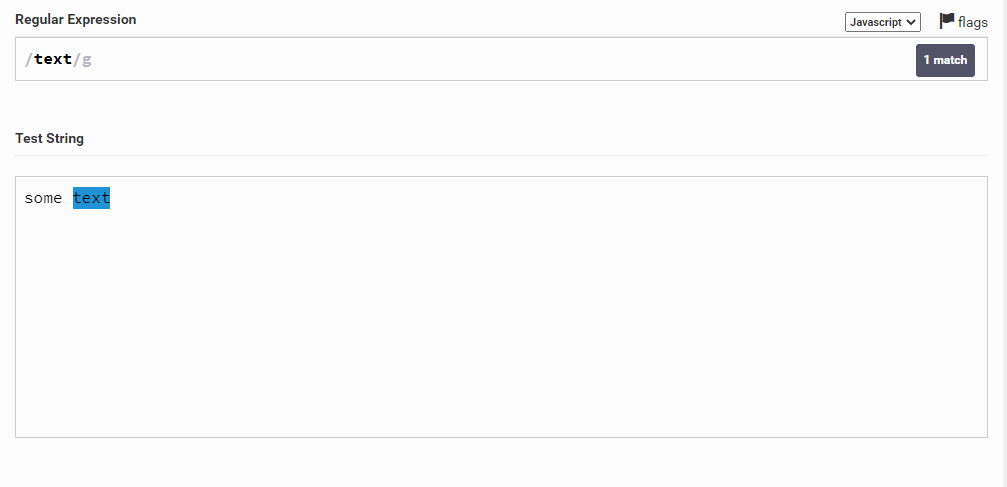
Вот и всё, надеюсь вы поняли регулярные выражения, спасибо за внимание.
Шутка конечно, это далеко не всё. Например, мы можем написать одну букву t, и он найдет все буквы t в тексте.
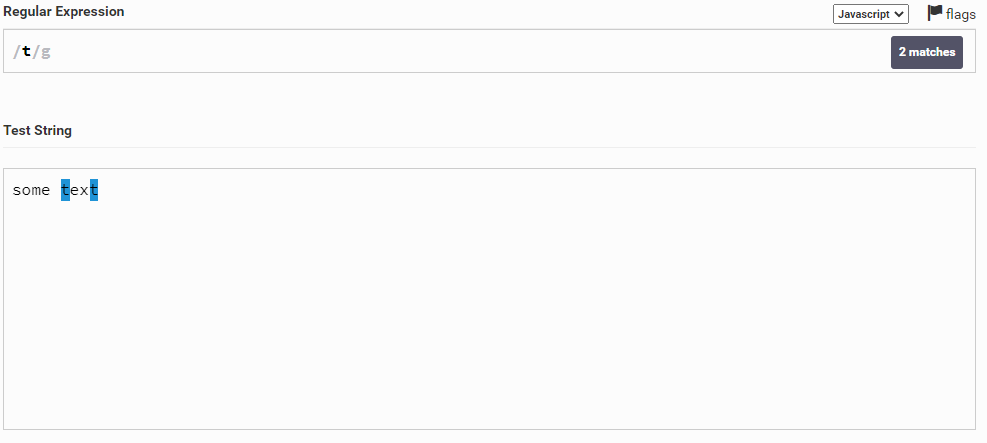
Таким образом вы можете просто указывать какие-то символы, но нам не всегда даются конкретные символы, а нужно написать какой-то шаблон. Сейчас этим и займемся.
Квантификаторы
Понимаю, звучит страшно, но на деле все просто. Сейчас разберемся.
С помощью квантификаторов мы можем указывать сколько раз должен повторяться тот или иной символ (ну или группа символов). Ниже приведу список квантификаторов с пояснением, а дальше попрактикуемся с ними.
- — символ повторяется ровно n раз
- — символ повторяется в диапазоне от m до n раз
- — символ повторяется минимум m раз (от m и более)
Теперь посмотрим на примерах. Допустим у нас есть строка s ss sss ssss. И мы хотим выбрать слово, где буква s повторяется ровно 3 раза. Для этого мы можем написать так: s — то есть пишем символ s, тем самым говоря, что хотим выбрать именно его, и рядом пишем , говоря, что он должен повторяться ровно 3 раза. В результате будет найдено слово sss
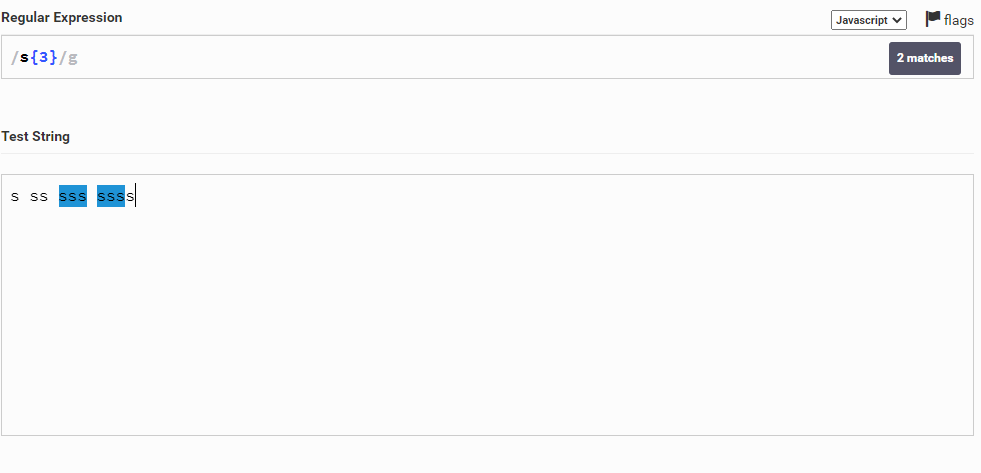
Почему же он взял еще ssss? Он взял не совсем его, а лишь его часть, так как в нем тоже есть 3 буквы s подряд. Дело в том, что регулярка не будет учитывать, отдельное это слово или нет. Пробелы тоже идут как символы! Поэтому будет выбран любой фрагмент, которому соответствует 3 идущие подряд буквы s
Едем дальше, допустим мы хотим выбрать фрагмент, где символ s будет от одного до трех раз. Для этого мы можем написать s — опять же указываем s и пишем , говоря, что нам нужно, чтобы этот символ повторялся от одного до трех раз.
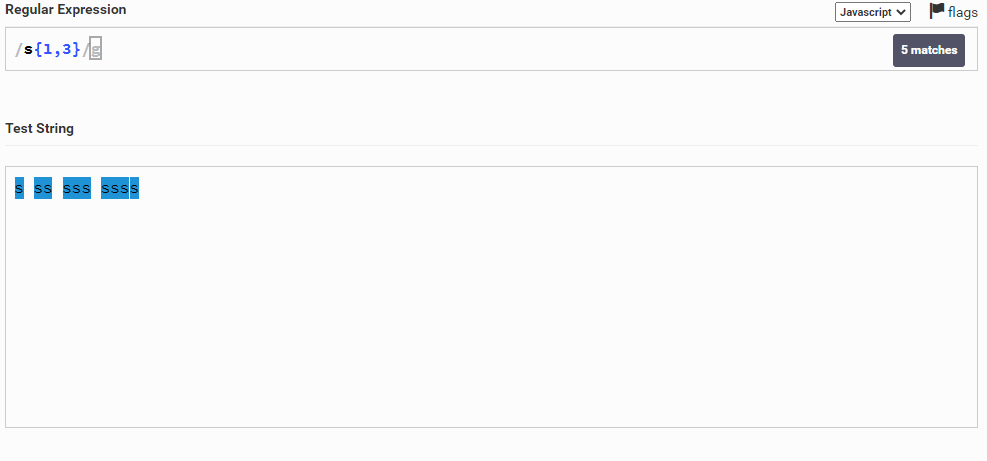
Интересный момент получается, он выбрал все. Почему же? Ответ: та же ситуация, что и в прошлый раз. Он увидел ssss, взял 3 идущие подряд s вместе и еще одну s, которая рядом, ведь она тоже соответствует регулярку (а ведь мы помним, что мы указали диапазон от одного до трех раз)
Ну и напоследок, давайте напишем шаблон, где символ s будет повторяться минимум три раза. Для этого напишем следующее: s ( обозначает, что символ s будет повторяться от трех раз и до бесконечности).

Специальные символы квантификаторов
Есть уже готовые квантификаторы, которые обозначаются спец. символами. Вот они:
- ? () — символ повторяется 0 или 1 раз
- * () — символ повторяется от 0 раз и более
- + () — символ повторяется от 1 и более раз
Давайте разбираться. Начнем со знака вопроса. Допустим у нас есть строка colour color и мы хотим найти либо colour, либо color. Мы можем написать так: colou?r.
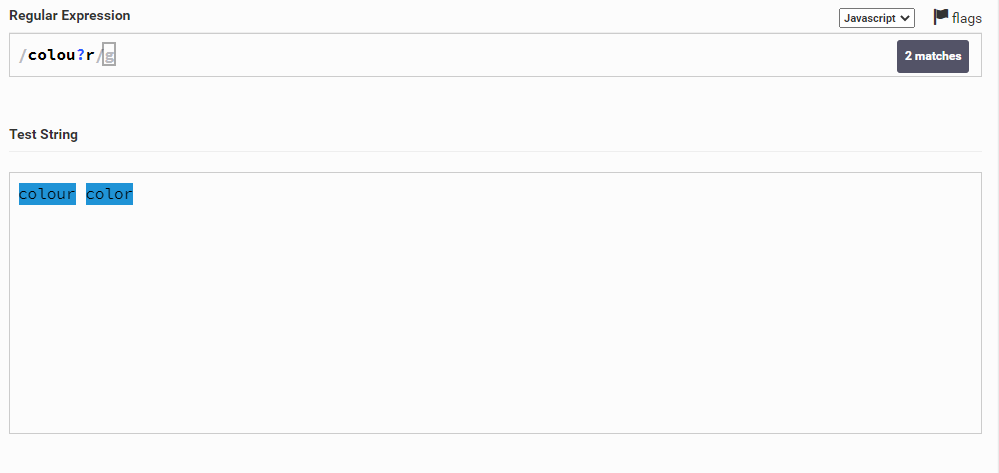
Что произошло? Мы указали, что идет последовательность символов colo, потом написали u? (тоже самое, что и u). Это значит, что символ u повторяется 0 или 1 раз (то есть либо его нет вовсе (он не повторяется, то есть повторяется 0 раз), либо он есть, но только один (повторяется один раз)). Ну а потом указали, что после должен идти символ r. Поэтому colour соответствует, так как буква u повторяется 1 раз, а color — так как u вообще отсутствует (повторяется 0 раз). Видите, все просто 🙂
Давайте изменим строку и напишем что-то по типу colouuuuur color. И допустим мы хотим указать, что u должен либо не быть, либо быть сколько угодно раз. Для этого мы можем написать colou*r.
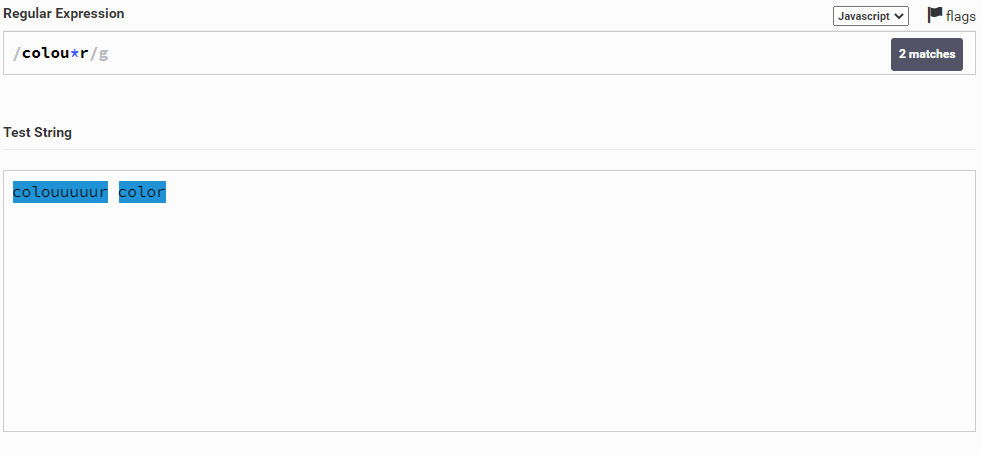
То есть либо u у нас нет, либо повторяется много раз.
Символ + работает почти также, за исключением того, что символ должен повторяться минимум 1 раз. То есть в данном случае слово color не будет соответствовать, так как там u не присутствует (то есть повторяется 0 раз, а у нас символ должен повторяться минимум 1 раз)

Специальные символы
Теперь поговорим о специальных символах, которые используются в регулярках. Тут все очень просто, так что можете сильно не переживать. Скрины прикреплять буду здесь не везде (тогда статья разрастется до безумных размеров). Так что заранее прошу меня понять и простить и попробовать сами.
- . — одиночный символ
- [] — набор символов, например [A-Z] обозначает все символы от A до Z
- ^ — начало строки
- $ — конец строки
- \ — экранирование
- \d — любая цифра
- \D — все, кроме цифр
- \s — пробелы
- \S — все, кроме пробелов
- \w — буква
- \W — все, кроме букв
- [^someSymbol] — отрицание символа, соответсвие всем символам, кроме выбранного
Поговорим об одиночном символе. Это значит, что будет выбираться любой символ, который повторяется только один раз. Например, вернемся к нашей строке Some text и выберем букву t, после которой идет любой символ. Для этого напишем t.
Выберется te, так как после t идет один любой символ (в данном случае е)

Едем дальше. Допустим, у нас есть строка Some text12345 и мы хотим выбрать все буквы (только буквы, числа нам не нужны). Для этого мы можем написать следующее [A-Z,a-z] . Что же это значит? Это значит, что мы указали, что мы хотим выбрать все символы в диапазоне от A до Z (это мы выбираем все заглавные буквы) и, затем, через запятую, мы говорим о том, что хотим выбрать все символы от a до z (здесь мы выбираем все строчные символы).
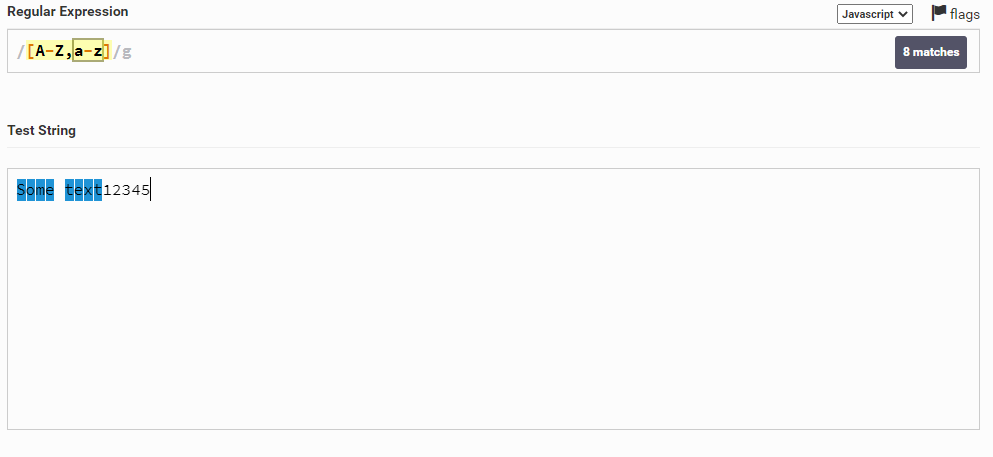
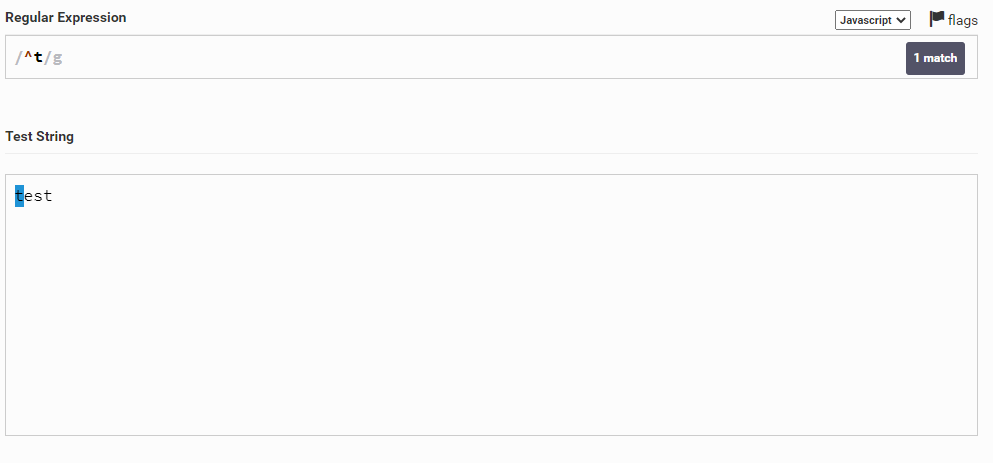
Теперь давайте возьмем слово test и выделим в нем первую букву t. Для этого мы можем написать ^t. То есть мы написали символ t и указали, что он должен находиться в самом начале строки. Важно поставить символ ^ перед нужным нам символом.
Теперь давайте сделаем наоборот и возьмем последнюю букву t. Для этого напишем t$. Важно, чтобы символ $ стоял после нужного нам символа.
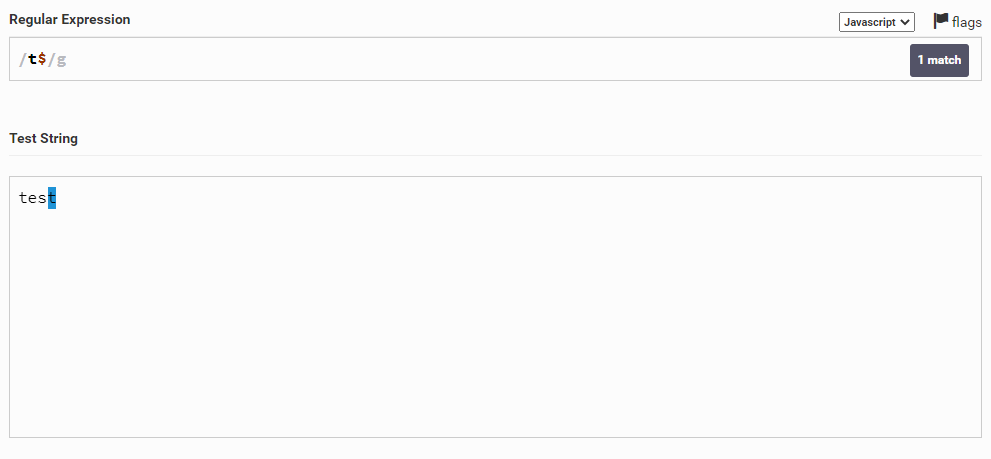
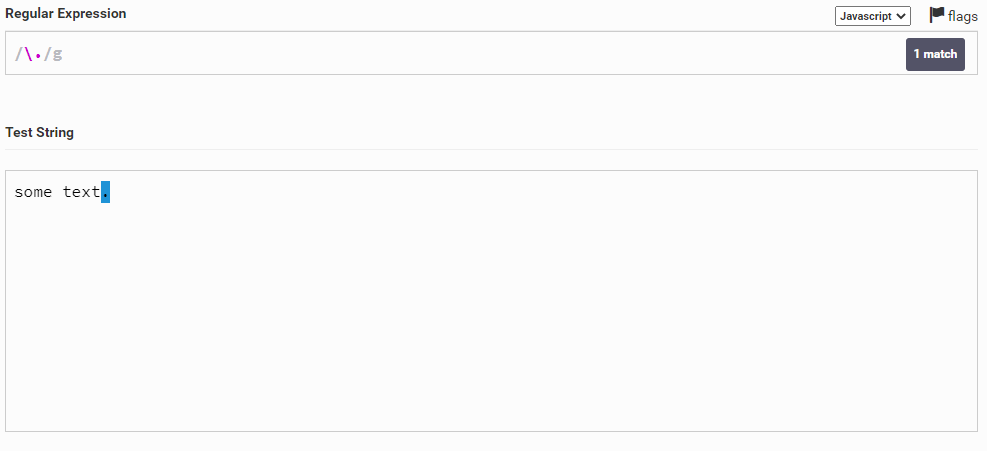
Перейдем к экранированию. Звучит страшно, но на деле все проще простого. Например, в тексте some text. мы хотим выделить точку. Но ведь точка у нас уже зарезервирована как специальный символ (напоминаю, точка обозначает любой одиночный символ). И чтобы сделать так, чтобы точка на считалась как спец. символ мы можем написать \. и тем самым говоря, что точка у нас будет как обычный символ.
Теперь идут, простые вещи. \d у нас обозначает любую цифру. Например в тексте some text123, если написать \d у нас будут выделяться только цифры.
\D делает все наоборот: берутся все символы, кроме цифр. То есть, если написать \D будет браться все, кроме цифр (и пробелы, кстати, тоже).
\s берет все пробелы, которые есть в строке, а \S — наоборот, все, кроме пробелов.
\w берет буквы, а \W берет, все, кроме букв (в том числе и пробелы).
Теперь расскажу про еще одно применение символа ^. Его можно использовать как отрицание, тем самым исключая символ или группу символов. Например, в слове test мы хотим выбрать все, кроме буквы t и для этого мы можем написать так: [^t]
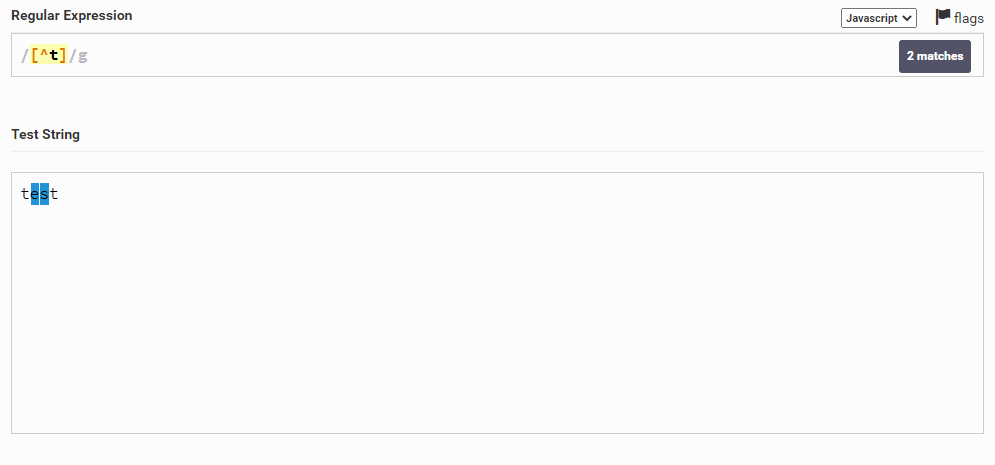
Именно в такой последовательности символ ^ будет обозначать отрицание.
Lookahead и lookbehind (опережающая и ретроспективная проверки)
Давайте разберемся, что это такое. Lookahead или же опережающая проверка позволяет выбрать символ или группу символов, если после него идет идет какой-либо символ или группа символов. Lookbehind или же ретроспективная проверка позволяет выбрать символ или группу символов, если до них идет какой-то символ или группа символов.
- lookahead — опережающая проверка — X(?=Y) — найти Х, при условии, что после него идет Y
- негативная опрережающая проверка — Х(?!Y)
- lookbehind — ретроспективная проверка — (? <=Y)X— найти Х, при условии, что до него идет Y
- негативная ретроспективная проверка — (?
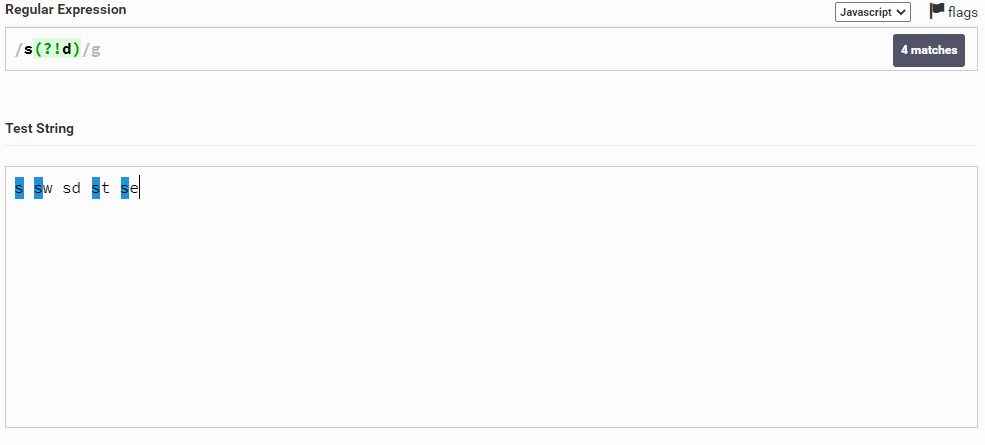
Например, дана строка s sw sd st se и мы хотим выбрать букву s, после которой будет идти символ d. Для этого мы можем написать следующее: s(?=d). Таким образом мы как бы проверяем, будет ли идти после символ s символ d.
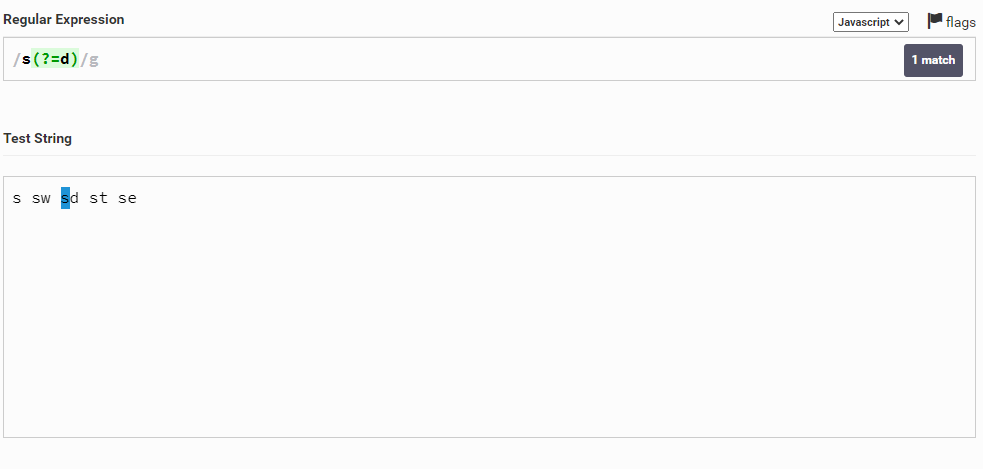
Также мы можем сделать наоборот и выбрать символ s, если после него НЕ идет символ d. Для этого вместо знака равно мы должны поставить восклицательный знак (!), т.е. написать вот так: s(?!d)
Теперь поговорим о lookbehind. Допустим, у нас есть строка s ws ds ts es и мы хотим выбрать символ s, до которого будет символ d. Для этого мы можем написать так: (? <=d)s
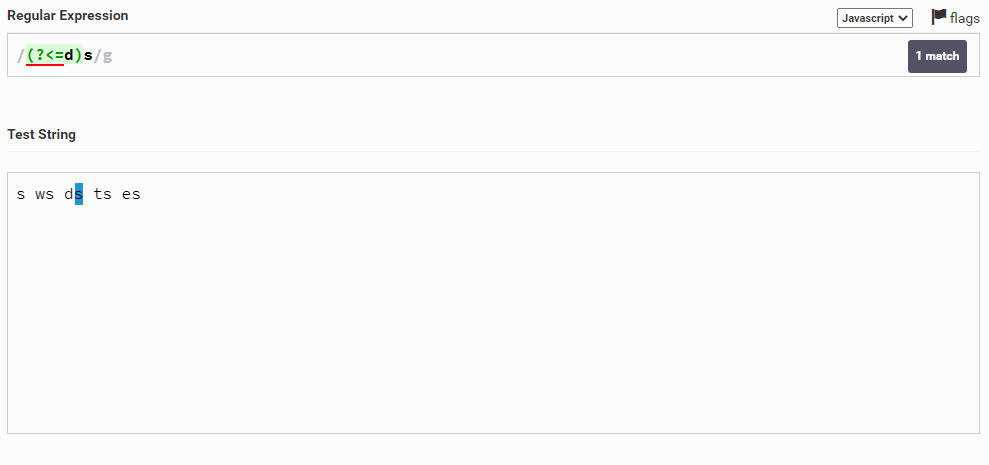
Почему же lookbehind подчеркивается красной линией? Дело в том, что lookbehind не всегда поддерживается и не везде такая регулярка будет работать. Нужно искать способ заменить этот lookbehind, но это зависит от поставленной задачи, поэтому нельзя сказать, как именно ее заменять. Будем надеяться, что в скором временем будет полная поддержка этой возможности.
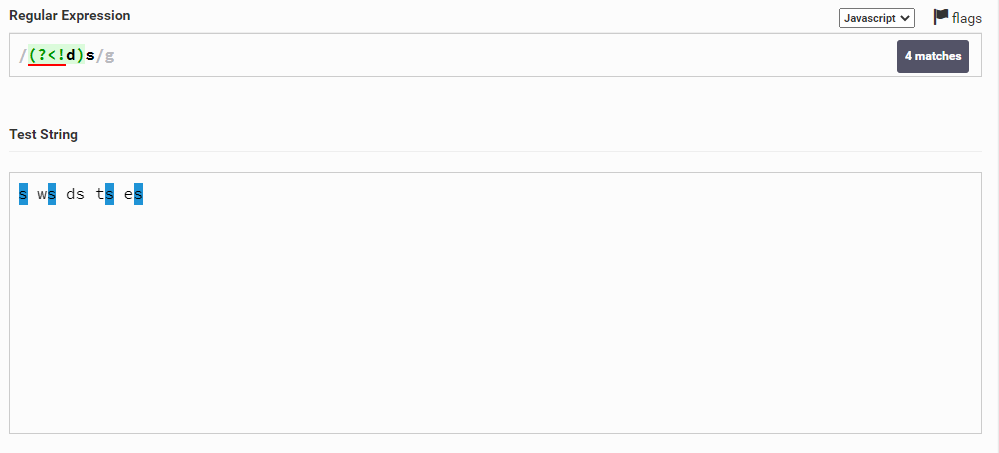
Чтобы сделать наоборот, то есть выбрать все символы s, до которых НЕ будет идти символ d, нужно опять же поменять знак равно на восклицательный знак: (?
Регулярные выражения в разных языках программирования
Здесь я приведу примеры использования регулярных выражений в различных языках программирования. Заранее говорю, я не буду заострять внимание на синтаксисе языка программирования, так как это уже не касается данной темы
C#
string str = "some text"; Regex regex = new Regex(@"t$"); MatchCollection matches = regex.Matches(str);Здесь мы создаем строку с текстом, который хотим проверить, создаем объект класса Regex и в конструктор пишем нашу регулярку (как я и говорил, я не буду заострять внимание на том, что такое объект класса и конструктор). Потом создаем объект класса MatchCollection и от объекта regex вызываем метод Matches и в параметры передаем нашу строку. В результате все сопоставления будут добавляться в коллекцию matches.
Java
Pattern pattern = Pattern.compile("some text", Pattern.CASE_INSENSITIVE); Matcher matcher = pattern.matcher("t$");Здесь похожая ситуация. Создаем объект класса Pattern и записываем нашу строку. CASE_INSENSITIVE означает, что он не привязан к регистру (то есть нет разницы между заглавными и строчными символами). Создаем объект класса Matcher и пишем туда регулярку.
JavaScript
var regex = /d(b+)d/g; var matches = regex.exec("cdbbdbsbz");Здесь тоже все просто. Вы создаете объект regex и пишете туда регулярку. И затем просто создаете объект matches, который будет являться коллекцией и вызываете метод exec и в параметры передаете строку.
Заключение
Итак, мы разобрали, что такое регулярные выражения, где они используются, как их писать и использовать в контексте языков программирования. Скажу сразу, написание регулярок приходит с опытом. Практикуйтесь, и я уверен: все у вас получится! А на этом я с вами прощаюсь. Спасибо за внимание и приятного всем дня)
P.S. Прошу строго не судить, это самая первая статья, которую я написал. Любая критика приветствуется.
- регулярки
- регулярные выражения
Какой символ следует добавить перед последовательностью цифр, чтобы они могли быть интерпретированы как текст? Какие
Какой символ следует добавить перед последовательностью цифр, чтобы они могли быть интерпретированы как текст? Какие элементы из списка характерны для электронных таблиц?
Детальное объяснение:
- Чтобы последовательность цифр могла быть интерпретирована как текст, перед ней следует добавить символ апострофа (4). Например, если вы вводите 12345 в ячейку электронной таблицы без апострофа, она будет интерпретироваться как число. Но если вы вводите ‘12345 с апострофом в начале, то программа будет понимать это как текстовую строку.
- Элементы, характерные для электронных таблиц, включают в себя:
- Столбцы (2): Электронные таблицы состоят из вертикальных столбцов, в каждом из которых можно размещать данные определенного типа или формата.
- Строки (3): Строки — это горизонтальные ряды в таблице, где данные располагаются по ячейкам.
- Ячейки (4): Ячейки — это отдельные квадраты или ячейки, где хранятся данные. Каждая ячейка имеет свой адрес (например, A1, B2) и может содержать текст, числа, формулы и другую информацию.
- Текст (5): В электронных таблицах можно вводить текстовую информацию в ячейки, например, названия, описания и прочие текстовые данные.
- Числа (6): Также можно вводить числовые данные в ячейки, и электронная таблица будет выполнять математические операции с этими числами при необходимости.
- Формат (1): Вы можете форматировать ячейки и их содержимое, задавая стиль, шрифт, цвет и другие атрибуты отображения данных.
Эти элементы характерны для большинства электронных таблиц, таких как Microsoft Excel или Google Sheets, и они позволяют удобно организовывать и анализировать данные.
Отправь ответ другу:
комментария 2
Андрей
Вот простое объяснение: если хочешь, чтобы компьютер не перепутал цифры с текстом в электронной таблице, добавь перед числами символ апострофа (‘). Например, ‘123 это текст, а просто 123 — число. Как звезды на небе, электронные таблицы имеют свои характерные элементы, такие как ячейки, строки и столбцы, где каждая ячейка — словно маленькое космическое путешествие.
Акула
Отличное объяснение! Символ апострофа перед числами в электронных таблицах действительно помогает избежать путаницы между числами и текстом. Это как небольшой навигационный маяк в космосе электронных данных.
Ответить Отменить ответ
Ещё ответы
Пожалуйста, выполните прокрутку программы вручную для числа N = 123, заполнив таблицу по шагам
- Ноя 13, 2023
Почему так важно разделять информацию на разные категории и как они влияют на потребителей информационных ресурсов?
- Ноя 9, 2023
Какое условие следует использовать вместо многоточия, чтобы переменной i был присвоен индекс элемента, равного r, в
- Окт 31, 2023
ЕСЛИ(B1:B20>=3; зачтено; не зачтено) =ЕСЛИ($B$1:$B$20
- Окт 29, 2023
Тест с ответами на тему: EXCEL (эксель)
4) Можно ли выделить на рабочем листе несколько фрагментов?
5) Для выделения мышкой нескольких областей следует прижать клавишу
6) Можно ли форматировать числа и текст, находящиеся на рабочем листе?
7) Вставка новой панели инструментов осуществляется выбором в главном меню:
- Правка->Вставить
- Вставка->Поле
- Вид->Панели инструментов +
- Формат->Список
8) Можно ли изменить имя рабочего листа и названия рабочей книги?
- рабочего листа
- Только рабочей книги
- И рабочего листа и рабочей книги +
- Нельзя в обоих случаях
9) Сколько чисел можно записать в одной ячейке?
10) Можно ли в одной программе EXCEL открыть
- Более одной рабочей книги +
- Не более одной рабочей книги
- Более одного рабочего листа +
- Не более одного рабочего листа
11) В какой строке окна программы находятся кнопки, относящиеся к окну программы Свернуть, Развернуть/Восстановить, Закрыть
12) В какой строке какого окна находятся кнопки, относящиеся к окну документа Свернуть, Развернуть/Восстановить, Закрыть, если это окно было развернуто (была нажата кнопка Развернуть)
- В строке заголовка окна документа
- В строке заголовка окна программы
- В строке главного меню окна программы +
- В строке главного меню окна документа
13) Формулы для расчетов вводятся
- Только «вручную» — с клавиатуры
- Только через меню Вставка->Функция
- Вручную (с клавиатуры) или через меню Вставка->Функция +
14) Можно ли сохранить в файле на диске отдельно созданную таблицу, не сохраняя при этом всю рабочую книгу?
15) Как можно изменить ширину столбца?
16) Как можно изменить высоту строки?
17) Можно ли сделать строку невидимой
18) Можно ли сделать невидимыми один или несколько столбцов
- Нет b) Только один c) Один или несколько столбцов +
19) Имена каких строк и столбцов при копировании формулы =$A23+C$21 не будут меняться:
20) Имена каких строк и столбцов при копировании формулы =$F15+K$44 будут меняться:
21) Какая из формул выводит дату следующего дня
- =Сегодня(1)
- =Сегодня()+1 +
- =Сегодня()+ Сегодня()
- = Сегодня()*2
22) Какая из формул содержит абсолютную ссылку
23) В каком случае имя адресуемого листа рабочей книги заключено в одинарные кавычки:
='[Книга2]Финансовый отчет’!$A$1+'[Книга2]Финансовый отчет’!$B$1
- Имя листа содержит пробел +
- рабочая книга, содержащая адресуемый лист закрыта
- имя рабочего листа используется в формуле дважды
24) В ячейке C4 формула =B4/B2. Как она будет выглядеть, если переместить ее в ячейку C5?
25) Формула =B4/B2 копируется из ячейки C4 в ячейку C5. Каков результат в ячейке C5?
26) Для подтверждения ввода в ячейку нужно:
- нажать клавишу ENTER. +
- нажать клавишу F
- нажать клавишу
- нажать клавишу
- нажать клавишу TAB. +
27) Содержимое активной ячейки отображено в:
- буфере обмена
- строке состояния
- заголовке окна приложения
- строке формул +
- поле имени
28) В последовательные ячейки столбца таблицы Excel введены названия дней недели: «понедельник», «вторник», «среда». Активна последняя ячейка. списка. Мышь указывает на правый нижний угол ячейки списка, при этом ниже правого уголка ячейке виден знак «Плюс». Что произойдет, если «протянуть» мышь на пару ячеек вниз?
- Две следующие ячейки заполнятся текстом: «среда».
- Две следующие ячейки будут отформатированы так же, как последняя ячейка списка, а их содержимое останется пустым
- Выполнится копирование содержимого активной ячейки.
- Две следующие ячейки столбца заполнятся продолжением списка дне недели: «четверг», «пятница». +
- Будет выделен столбец.
- Будут выделены три ячейки столбца: активная и две следующие за ней.
29) Каково число диапазонов, суммируемых в формуле: =СУММ(F2;F6:F15;$A$6:C13;H1:H5;J1;L1;N1)
30) Сколько фрагментов может храниться в буфере обмена Office-XP?
31) Какой символ нужно ввести перед последовательностью цифр, чтобы они интерпретировались как текст?
- двойная кавычка
- тире
- звездочка
- апостроф
- пробел
32) Какие из приведенных элементов характеризуют электронную таблицу:
33) Документ (файл) Excel это:
34) Столбцы электронной таблицы обычно обозначаются
- цифрами (1, 2, 3…)
- буквами латинского алфавита (A, B, C, D…) +
- буквами русского алфавита (A, Б, В, Г…)
- Буквами и цифрами (A1, A2, A3…)
35) Введенный в ячейку текст обычно автоматически выравнивается:
36) Строки электронной таблицы обычно обозначаются
- цифрами (1, 2, 3…) +
- буквами латинского алфавита (A, B, C, D…)
- буквами русского алфавита (A, Б, В, Г…)
- Буквами и цифрами (A1, A2, A3…)
37) В таблице выделены два столбца. Что произойдет при попытке изменить ширину столбца:
- изменится ширина первого столбца из выделенных
- Изменится ширина всех выделенных столбцов +
- Изменится ширина последнего столбца из выделенных
- Изменится ширина всех столбцов таблицы
38) Формула в ячейке выглядела так: =СУММ(B2:C8) В рабочем листе таблицы был удален первый столбец и перед первой строкой вставлена новая строка. Какой вид приняла формула?
- =СУММ(B2:C8)
- =СУММ(A3:B9) +
- =СУММ(A2:B8)
- =СУММ(B3:C9)
- =СУММ(A2:B4)
39) На принтере могут быть отпечатаны:
- только все книга Excel полностью
- только активный лист
- книга Excel, выделенные листы или выделенный диапазон +
- только выделенный диапазон
- только выделенные листы книги или выделенный диапазон
40) Чтобы выделить элемент диаграммы можно:
- В меню Диаграммы выбрать команду Параметры
- Выполнить одинарный щелчок мышью по элементу +
- В меню Формат выбрать команду Объект
- В списке «Элементы диаграммы» панели инструментов Диаграммы выбрать нужныйэлемент +
- В контекстном меню Диаграммы выбрать команду Формат области диаграммы.
41) Содержимое ячейки: #########. В чем причина?
- Содержимое ячейки не соответствует ее формату
- Введенное или рассчитанное по формуле число не поместилось полностью в ячейку. Нужно либо расширить столбец, либо уменьшить шрифт, либо применить формат «вписать» +
- Расчет формулы в ячейке дал деление на ноль
- Введенная или рассчитанная по формуле дата не поместилась полностью в ячейку. Нужно либо расширить столбец, либо уменьшить шрифт, либо применить формат «вписать» +
- Текст не поместился в ячейку
- Формула содержит ошибку
42) Может ли функция Excel не иметь аргументов?
43) Каково значение в ячейке C3?
44) Во время прокрутки листа Excel адрес (имя) активной ячейки меняется?
45) Во время прокрутки списка листов Excel меняется текущий лист?
46) В ячейку введен текст. Его длина превысила размер ячейки. Соседняя справа ячейка занята. Что будет отображено в ячейке с текстом?
- Сообщение об ошибке
- Фрагмент введенного текста. Отображается столько знаков, сколько вошло в ячейку. Не вошедшие знаки не видны, но не пропадают. +
- Фрагмент введенного текста. Отображается столько знаков, сколько вошло в ячейку. Не вошедшие знаки пропадают.
- Весь введенный текст, только шрифтом минимального размера.
- Весть введенный текст стандартным шрифтом. Не вошедший в ячейку текст перекрывает содержимое соседней справа ячейки.
47) В ячейку введен текст. Его длина превысила размер ячейки. Соседняя справа ячейка не занята.
Что будет отображено в ячейке с текстом?
- Сообщение об ошибке
- Фрагмент введенного текста. Отображается столько знаков, сколько вошло в ячейку.
- Весь введенный текст, только шрифтом минимального размера.
- Весть введенный текст стандартным шрифтом. Не вошедший в ячейку текст перекрывает содержимое соседней справа ячейки. +
- Фрагмент введенного текста. Отображается столько знаков, сколько вошло в ячейку. Не вошедшие знаки пропадают.
48) В списке заголовки столбцов размещены во первой строке, первый столбец содержит наименования лекарств. Какую ячейку сделать активной перед выполнением команды «закрепить области», чтобы при прокрутке листа не исчезали заголовки и наименования?
49) Какие из приведенных ниже выражений удовлетворяют правилам построения формул Excel?
50) Для создания принудительного перехода текстового содержимого ячейки в другую строку той же ячейки следует использовать сочетание клавиш:
51) Какие элементы окна приложения специфичны (не используются в других приложениях) для Excel?
- Панель инструментов
- Строка формул +
- Строка состояния
- Строка меню
- Область управления листами +
- Полосы прокрутки
52) Верно ли, что каждый документ Excel создается на основе шаблона?
53) Можно ли на рабочем листе в одной таблице применить денежный формат и «в рублях» и «в долларах»?
54) Какой код маски числового формата позволяет заменять незначащие цифры пробелами?
55) К ячейкам A1:E1 применена операция «Объединить и выровнять по центру». Чтобы снять объединение ячеек, не изменяя формата текста нужно:
- К выделению повторно применить операцию «Объединить и выровнять по центру».
- Выполнить команду Формат→Ячейки и на вкладке Выравнивание снять флажок объединения ячеек. +
- Выделить подходящую ячейку таблицы и перенести ее формат на объединенные ячейки
- Объединение ячеек снять нельзя.
- Нельзя снять объединение с ячеек без изменения других параметров форматирования.
56) Можно ли менять формат шрифта текста колонтитулов?
57) В ячейки A1 и B2 введены числа 24 и 12 соответственно. В ячейку C1 введено: A1/B1/
Каков будет результат в ячейке С1?
58) В формулу нужно ввести ссылку на ячейку. Что для этого нужно сделать?
- Щелкнуть по нужной ячейке левой кнопкой мыши +
- Нажать клавишу F4
- В строке формул вызвать контекстное меню
59) В электронной таблице нельзя удалить:
- Содержимое ячейки
- Форматирование ячейки
- Столбец
- Адрес ячейки +
- Имя ячейки
- Строку
60) Какие из приведенных ниже выражений могут являться формулами Excel?
61) MS Excel выводит на экран адрес активной (выделенной) ячейки в
- строку состояния
- поле имени формулы
- строке меню
- ячейке на пересечении заголовков строк и столбцов
62) Строки таблицы Excel обычно обозначаются
- строчными буквами латинского алфавита
- арабскими цифрами +
- буквами русского алфавита
- римскими цифрами
63) Какие элементы окна приложения Excel специфичны (не используются в других окнах приложений MS Office)?
- горизонтальная линейка прокрутки
- строка формул +
- строка состояния
- область управления листами +
- панель инструментов EuroValue +
- область задач
64) В ячейку введено число 0,70 и применен процентный формат. Каков будет результат, отображенный в ячейке?
65) Число в ячейке по умолчании выравнивается
- по левому краю
- по правому краю +
- по центру
- по положению десятичной точки
- по ширине
66) Текст в ячейке по умолчании выравнивается
67) Какой результат отобразится в ячейке C4 при копировании в нее формулы Excel =A2*B$1 из ячейки B2?