
КАК СМЕНИТЬ ЯЗЫК В ТОНКОМ КЛИЕНТЕ 1С?


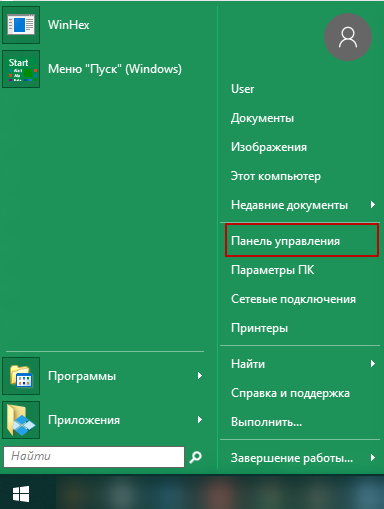
1. Для того чтобы сменить язык в тонком клиенте 1С нужно перейти в «Меню пуск» — «Панель управления».
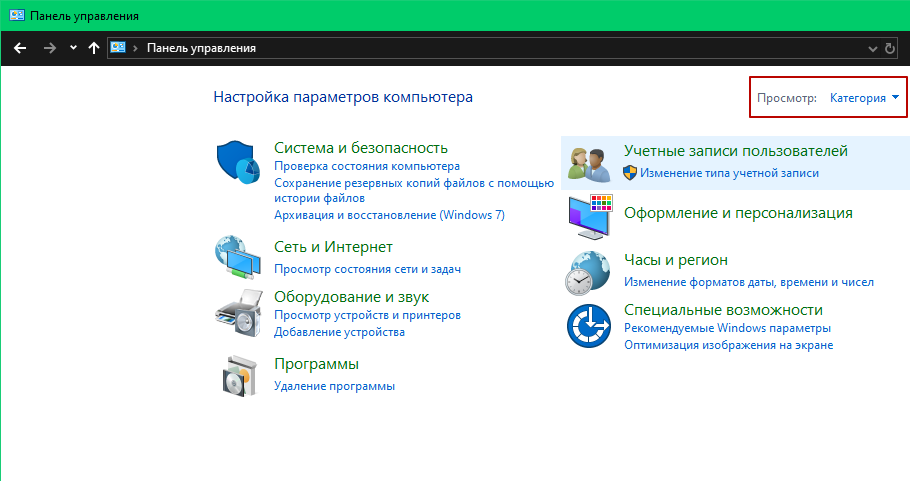
2. Далее переводим «Просмотр» в режим «Категория»
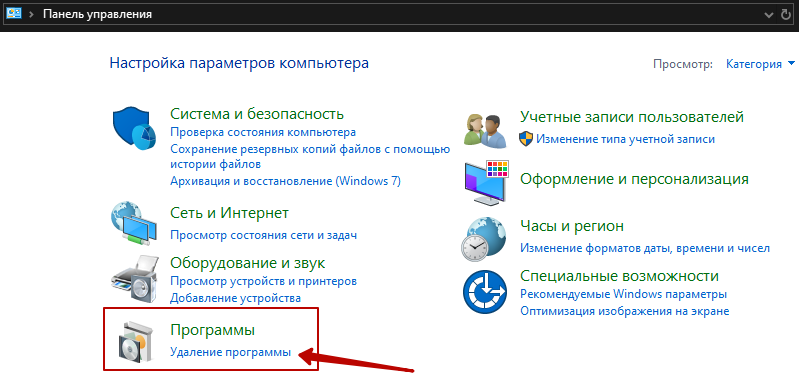
3. Переходим в раздел «Программы» — «удаление программы»
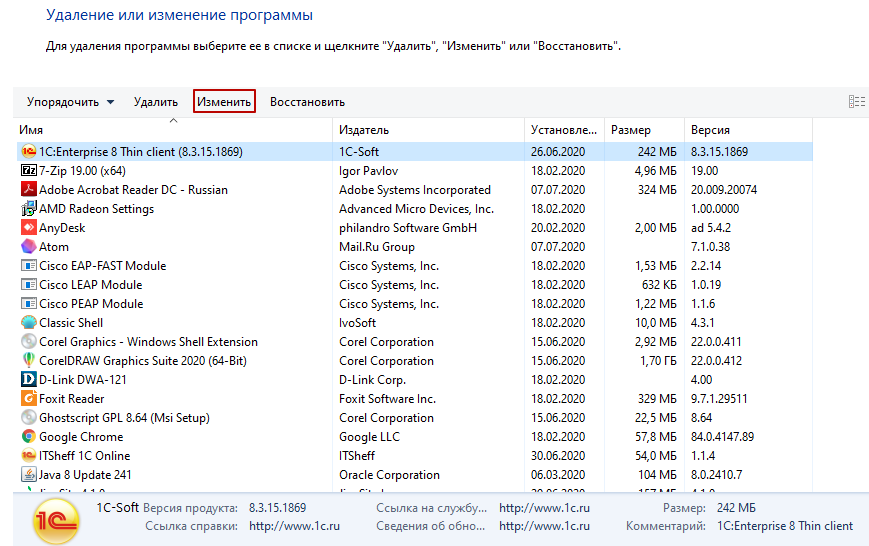
4. Нам откроется список установленных программ, нам нужно найти «1C:Enterprise 8 Thin client»
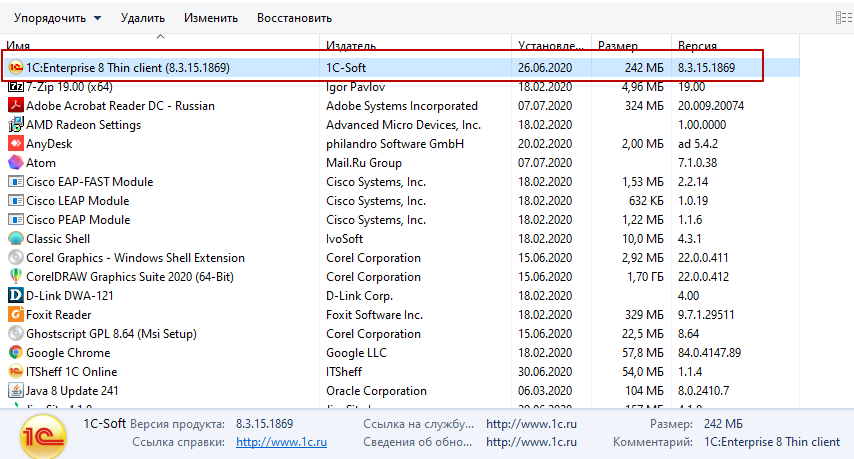
5. Выделяем тонкий клиент и нажимаем «Изменить»
6. В открывшемся окне выбираем Modify
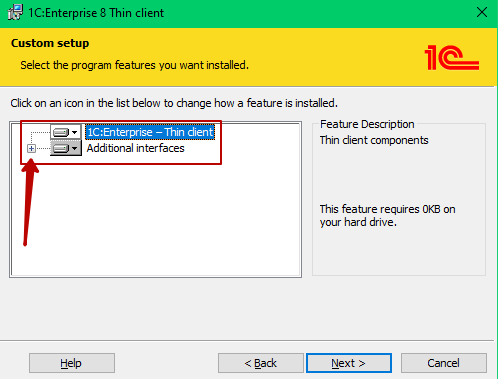
7. Затем разворачиваем список языков
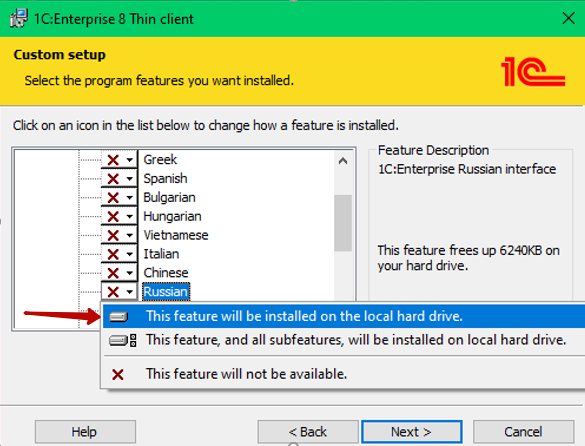
8. Находим нужный язык и выбираем пункт как показано на картинке, после чего нажимаем «Next»
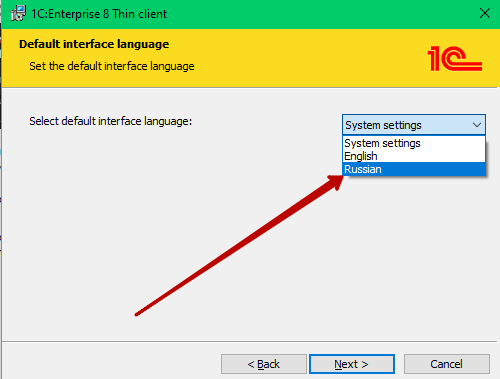
9. В открывшемся окне нажимаем на кнопку «System settings» русский язык, нажимаем «Next» затем «Install»
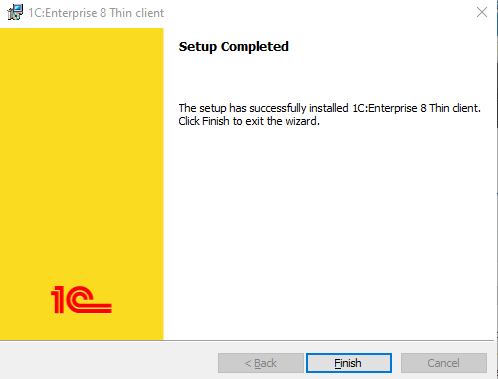
10. После завершения загрузки жмем «Finish»
После чего заходим в наш тонкий клиент и видим, что он теперь полностью на русском.
Как изменить язык интерфейса 1С:Предприятие 8 с английского на русский ?
Чтобы вернуть русский язык в интерфейсе программы 1С нужно изменить параметры установки. Для этого в «Панели управления» операционной системы Windows выберите пункт «Программы и компоненты». В списке находим нужную версию установленной платформы 1С:Предприятие 8 (скорее всего последняя в списке). Уточнить версию платформы, с которой возникли проблемы, можно в «Справка» > «О программе».
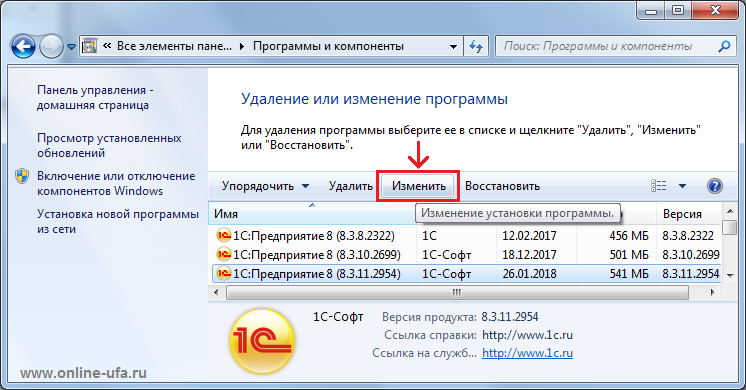
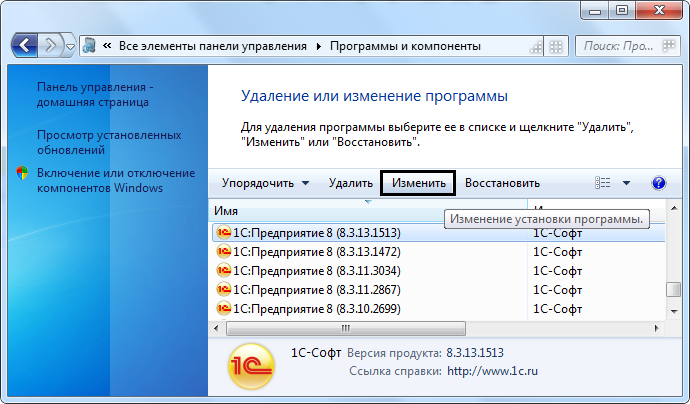
Нажимаем кнопку «Изменить» (в английском интерфейсе кнопка «Change»).
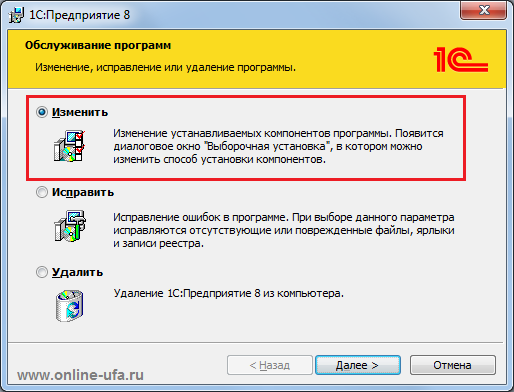
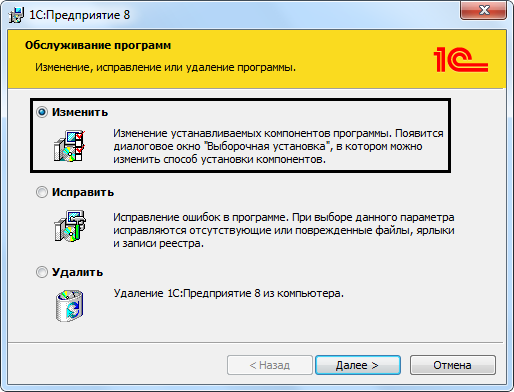
Выбираем пункт «Изменение устанавливаемых компонентов программы».
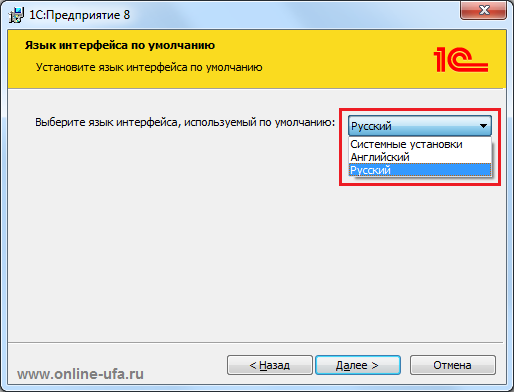
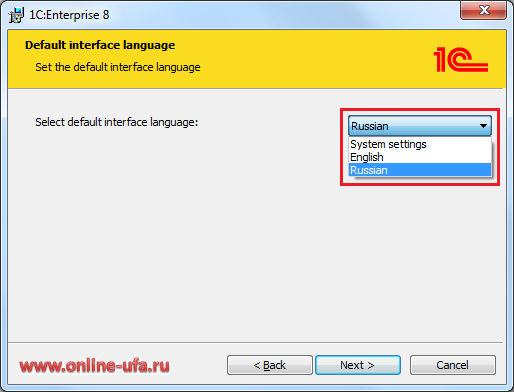
В окне «Язык интерфейса по умолчанию» (в английском интерфейсе название окна «Default interface language») выбираем язык «Русский» (Russian).
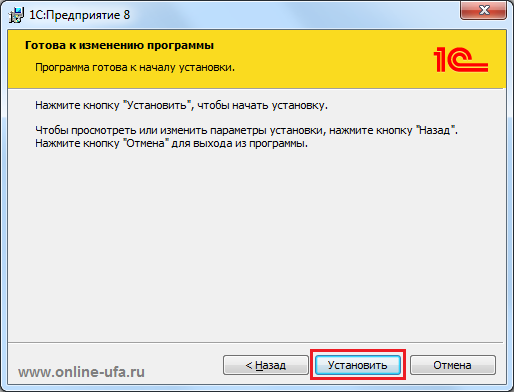
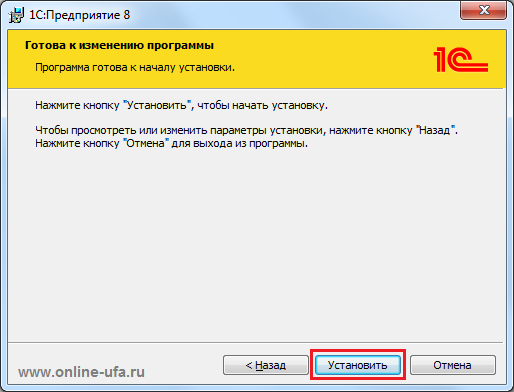
Соглашаемся с предупреждением и нажимаем «Установить».
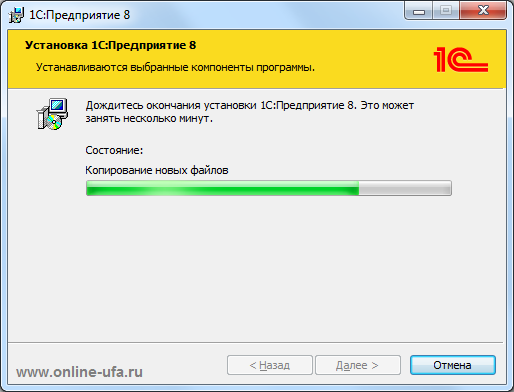
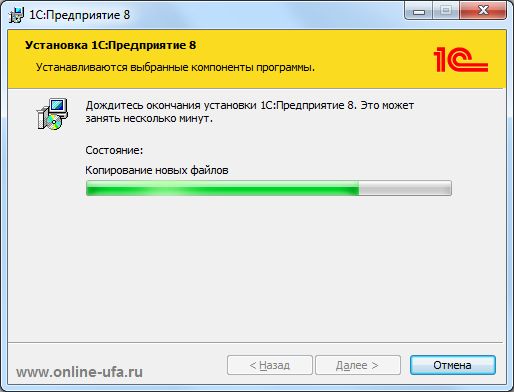
Установка может занять несколько минут.
Как изменить язык интерфейса 1С:Предприятие 8 с английского на русский
Льготный переход с базовых версий 1С:Бухгалтерия, 1С:Управление нашей фирмой, 1С:Розница и 1С:Зарплата и управление персоналом в облако 1С:Фреш со скидкой более 50% !
Облачные версии программ 1С не требуют активации программных лицензий и ввода пинкодов, не привязываются к какому-то конкретному компьютеру и позволяют работать с любого устройства, имеющего доступ в интернет.
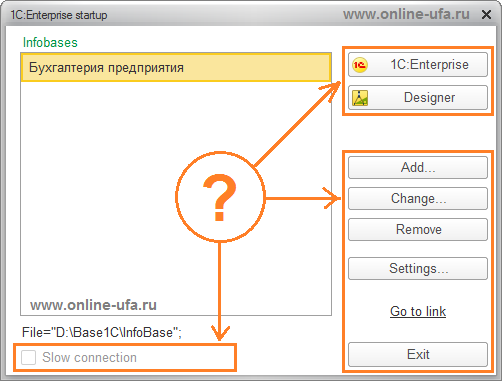
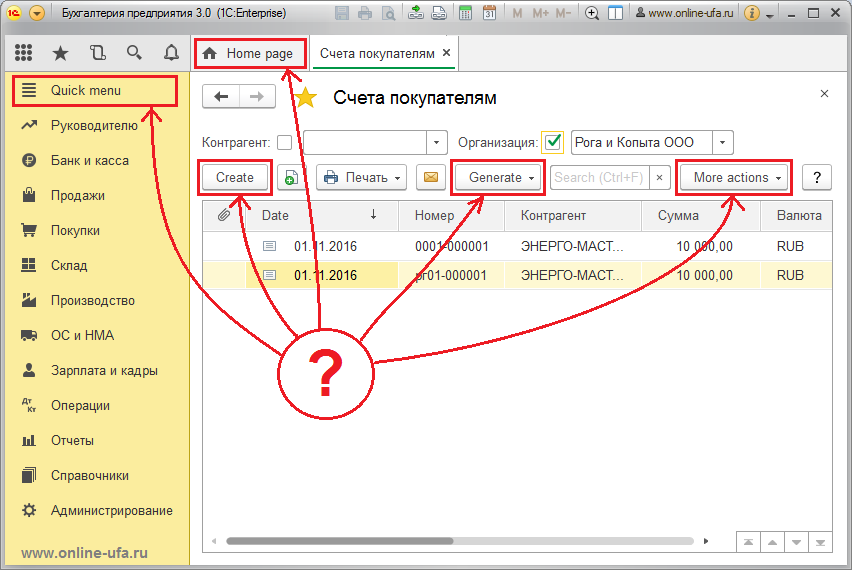
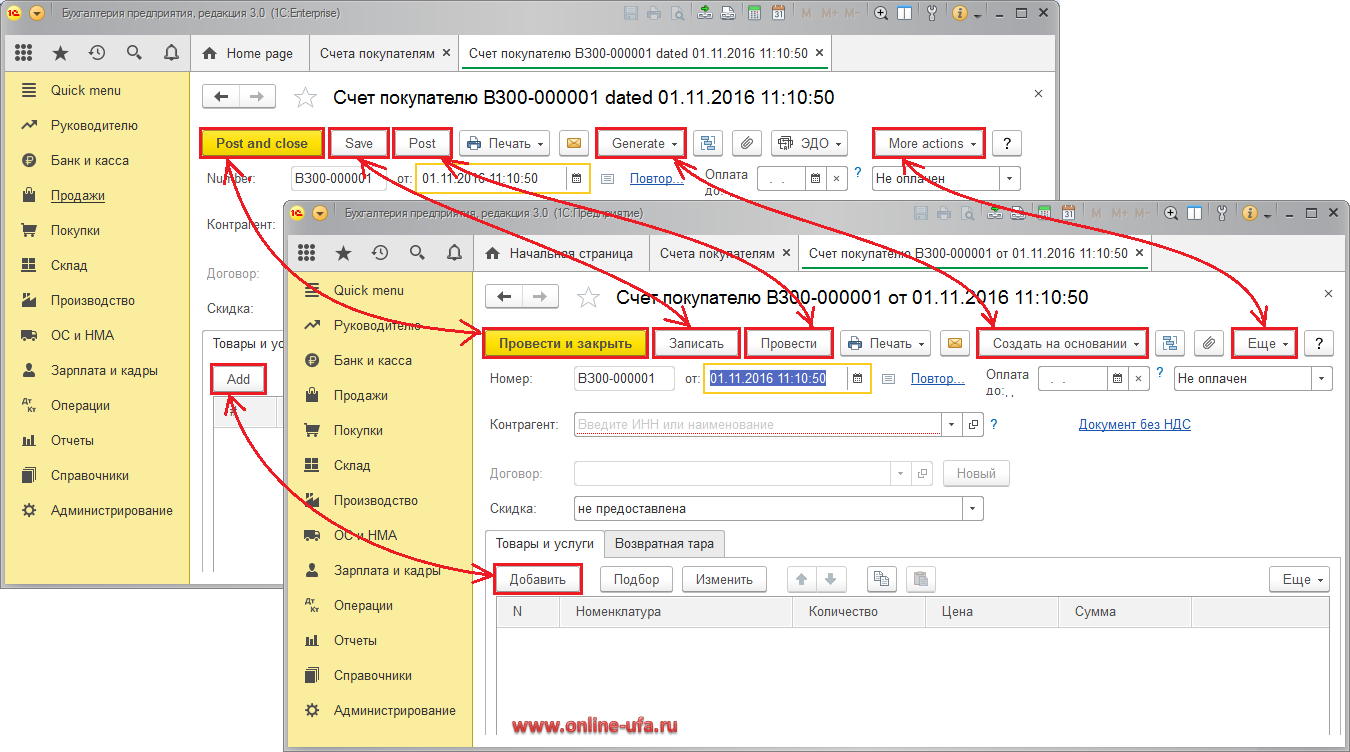
Может изменится окно запуска программы, вместо «1С:Предприятие» будет «1C:Enterprise», «Designer» вместо «Конфигуратор», «Add» вместо «Добавить» и т.д.
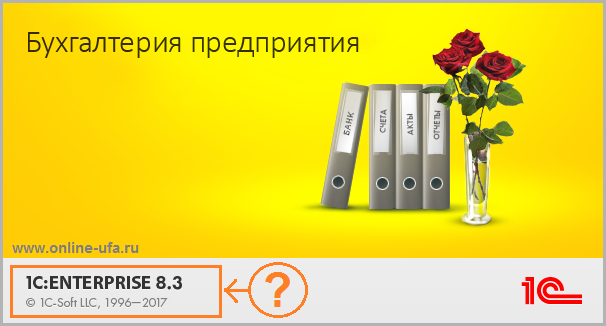
При запуске приложения также может появиться надпись «1C:ENTERPRISE 8.3» вместо «1С:ПРЕДПРИЯТИЕ 8.3».
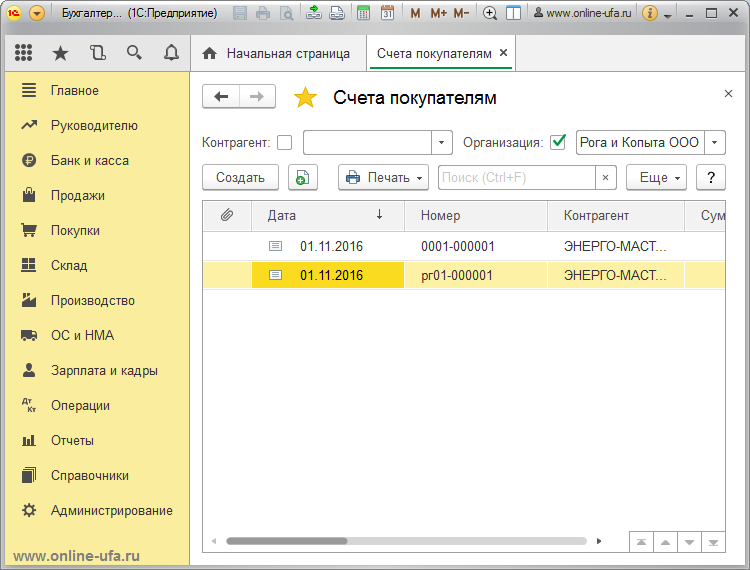
А в самом интерфейсе конфигурации многие многие надписи могут быть заменены с русского на английский: Quick menu вместо «Главное», Home page вместо «Начальная страница», Search вместо «Поиск».
Post and Close вместо «Провести и Закрыть», Save вместо «Записать», Post вместо «Провести», Generate вместо «Создать на основании», Add вместо «Добавить» и т.д.
Дело в том, что программные продукты на технологической платформе «1С:Предприятие 8» давно уже перешагнули границы СНГ и поддерживают работу на различных языках, например на английском.
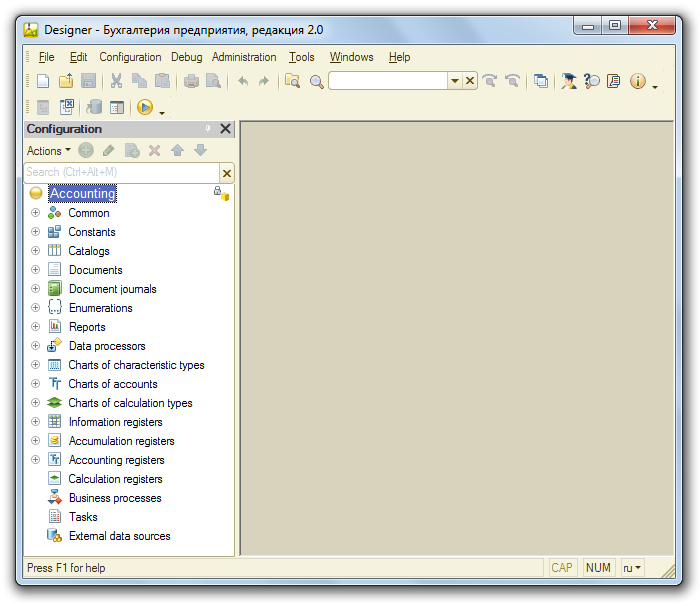
Помимо русского и английского поддерживаются: азербайджанский, армянский, болгарский, венгерский, вьетнамский, китайский, грузинский, казахский, латышский, литовский, немецкий, польский, румынский, турецкий, туркменский, украинский, французский.
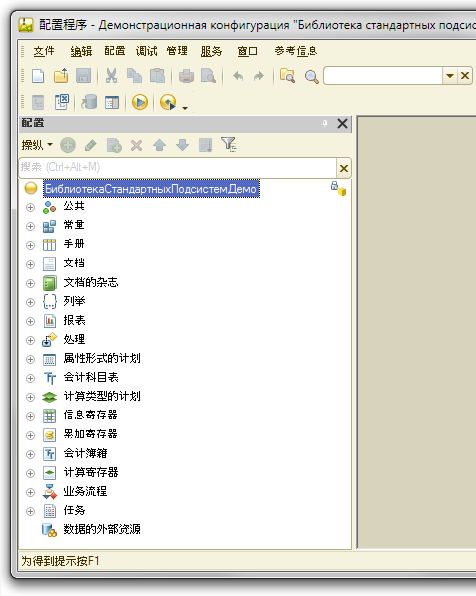
Язык интерфейса платформы может быть задан и при запуске клиентского приложения.
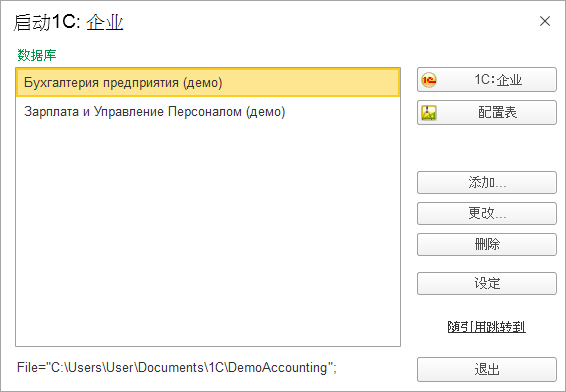
Выбор того или иного языка при запуске «1С:Предприятия» не накладывает никаких ограничений на работу с информационной базой, т. е. несколько пользователей, использующих «1С:Предприятие» с различными языками интерфейса, могут одновременно работать с одной информационной базой. Также возможен запуск нескольких копий «1С:Предприятия» с различными языками интерфейса на одном компьютере.
Причины возникновения проблемы
Описанная выше проблема возникла скорее всего потому, что при установке платформы «1С:Предприятие» программа по-умолчанию определяет системный язык исходя из настроек операционной системы, а производивший установку пользователь не читая нажимал кнопки «Далее/Next».
В этом случае программа начинает отображать системные меню, диалоги и сообщения на английском (или другом) языке, в зависимости от региональных установок Windows.
Одной из причин проблемы с определением языка установки может быть то, что в настройках операционной системы Windows неверно указан язык ОС или расположение. Для того, чтобы избежать подобных проблем в будущем укажите язык операционной системы в «Панель управления» > «Язык и региональные стандарты».
Как установить русский язык интрефейса программы 1С:Предприятие
Есть несколько способов настроить русский язык интерфейса программы 1С:Предприятие.
Вариант 1. (Язык интерфейса «по умолчанию»)
Чтобы вернуть русский язык в интерфейсе программы 1С нужно изменить параметры установки. Для этого в «Панели управления» операционной системы Windows выберите пункт «Программы и компоненты«. В списке находим нужную версию установленной платформы 1С:Предприятие 8 (скорее всего последняя в списке). Уточнить версию платформы, с которой возникли проблемы, можно в «Справка» > «О программе».
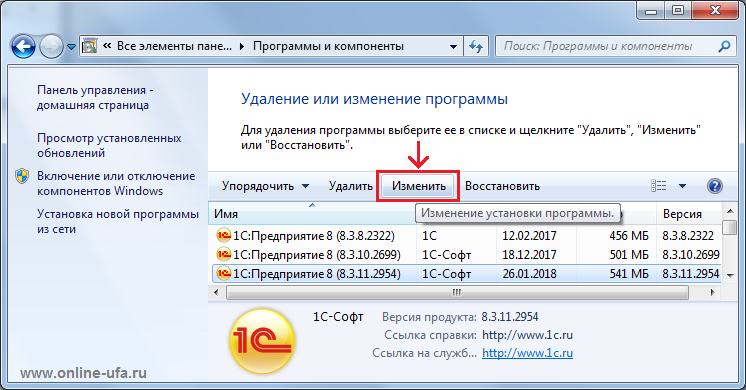
Нажимаем кнопку «Изменить» (в английском интерфейсе кнопка «Change«).
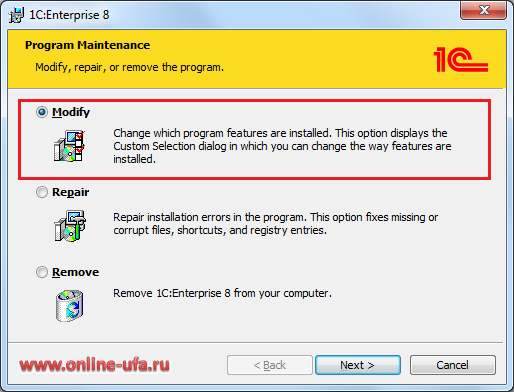
Откроется окно установки программы. Выберите пункт «Изменить — Изменение устанавливаемых компонентов программы» и нажмите кнопку «Далее«.
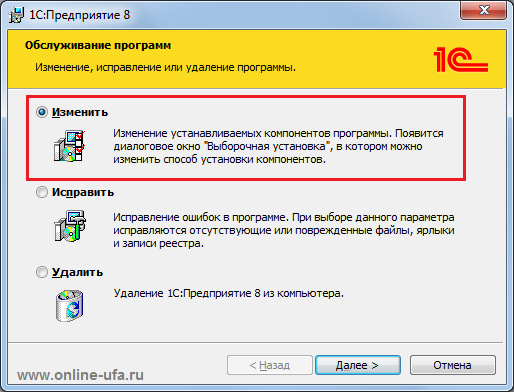
В английском интерфейсе пункт «Modify — Change which program features are installed» и кнопка «Next«.
В окне «Язык интерфейса по умолчанию» выбираем язык «Русский»
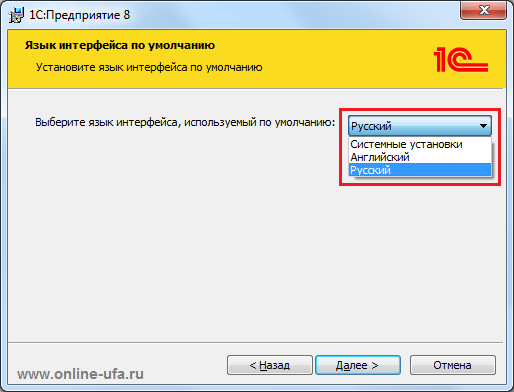
В английском интерфейсе название окна «Default interface language«, выбираем язык «Russian«.
Соглашаемся с предупреждением и нажимаем «Установить«.
Установка может занять некоторое время.
Запускаем программу.
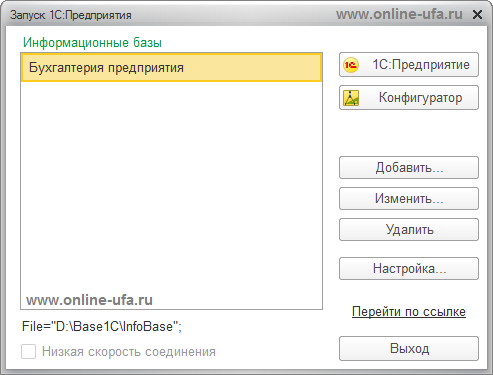
Проверяем наличие английских надписей в интерфейсе.
Вариант 2 (Ключ запуска /Lru)
Код языка, который необходимо использовать для запуска информационной базы, можно указать в параметрах запуска конкретной информационной базы со специальным ключом запуска /L.
Обычно такой способ используется, если для разных информационных баз нужно использовать разные языки интерфейса.
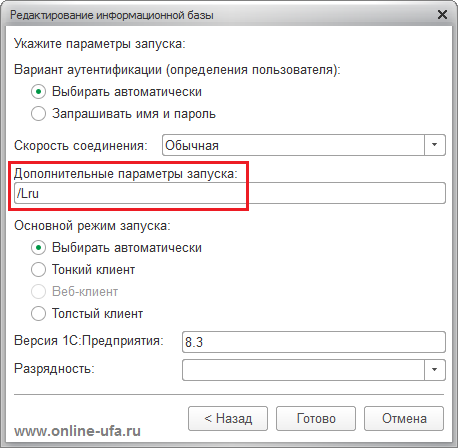
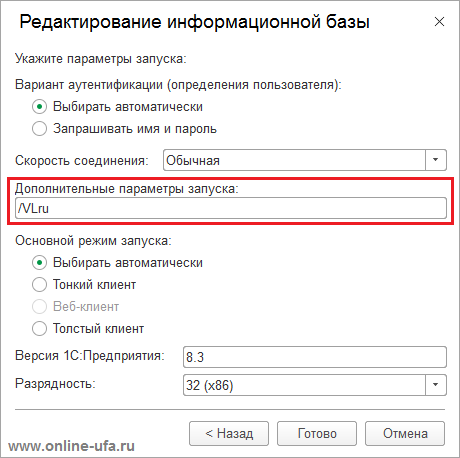
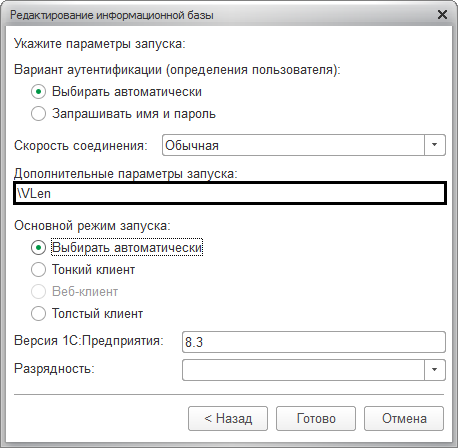
Для запуска платформы на русском языке укажите ключ /Lru в поле «Дополнительные параметры запуска» окна редактирования параметров запуска информационной базы.
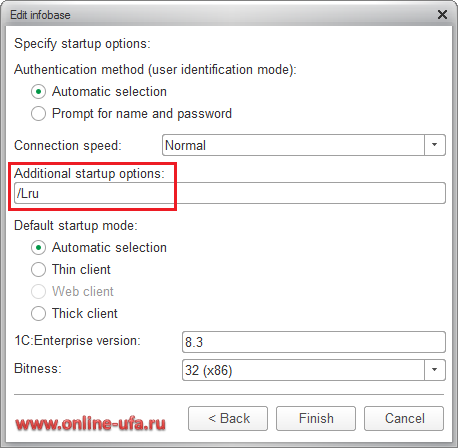
Аналогичное окно в английском интерфейсе.
При необходимости в качестве значения параметра также могут быть указаны коды других доступных языков интерфейса (см.ниже).
Кроме этого есть еще ключ локализации сеанса /VL, который используется при форматировании данных типа Число и Дата, а также в методах ЧислоПрописью() и ПредставлениеПериода().
Если у вас в документах суммы прописью и даты начали отображаться на английском, то укажите в параметрах запуска еще и /VLru.
Вариант 3. (Параметр SystemLanguage=RU)
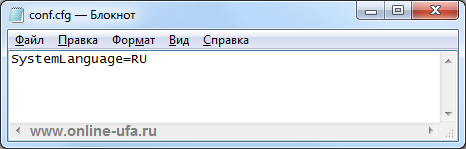
Указать язык интерфейса системы также можно в параметре запуска «SystemLanguage» конфигурационного файла conf.cfg.
В качестве значения параметра могут быть указан код языка интерфейса или значение System. Если указано значение языка, то будет использоваться именно этот язык. Если указано значение System, то язык интерфейса будет определяться локализацией операционной системы.
Для запуска интерфейса на русском языке необходимо указать код RU и тогда параметр будет в виде SystemLanguage=RU.
При необходимости в качестве значения параметра также могут быть указаны коды других доступных языков интерфейса (см.ниже).
Файл conf.cfg представляет собой текстовый документ в кодировке UTF-8 и может быть расположен:
- в каталоге bin\conf каталога конкретной версии «1С:Предприятия»;
- в каталоге C:\Program Files\1Cv8\conf (ОС Windows);
- в каталоге /opt/1cv8/conf/conf.cfg (ОС Linux).
Если в конфигурационном файле параметр SystemLanguage не указан, то будет использован механизм определения языка интерфейса с помощью файла *.res. Если файл с расширением *.res отсутствует, при запуске будет выбираться интерфейс, соответствующий региональным установкам операционной системы. Указание неизвестного или несуществующего кода языка интерфейса эквивалентно отсутствию такого файла.
Вариант 4. (Конфигуратор)
Данный вариант настройки применим только в случае, если есть доступ в информационную базу в режиме Конфигуратора. В облачном сервисе 1С:Фреш невозможен.
4.1. Конфигуратор. Настройка региональных установок информационной базы.
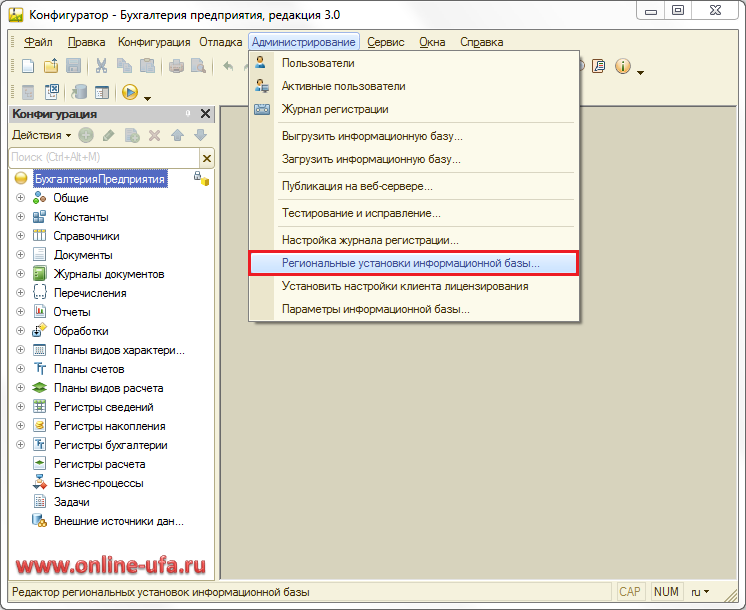
В режиме Конфигуратора выберите пункт Администрирование > Региональные установки информационной базы.
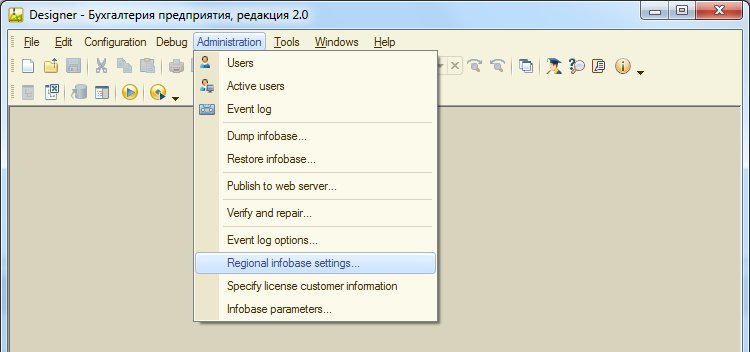
Аналогично в английском интерфейсе Administration > Regional infobase settings.
Снимите флаг Использовать региональные установки текущего сеанса и в поле Язык (Страна): вручную выберите русский (Россия).
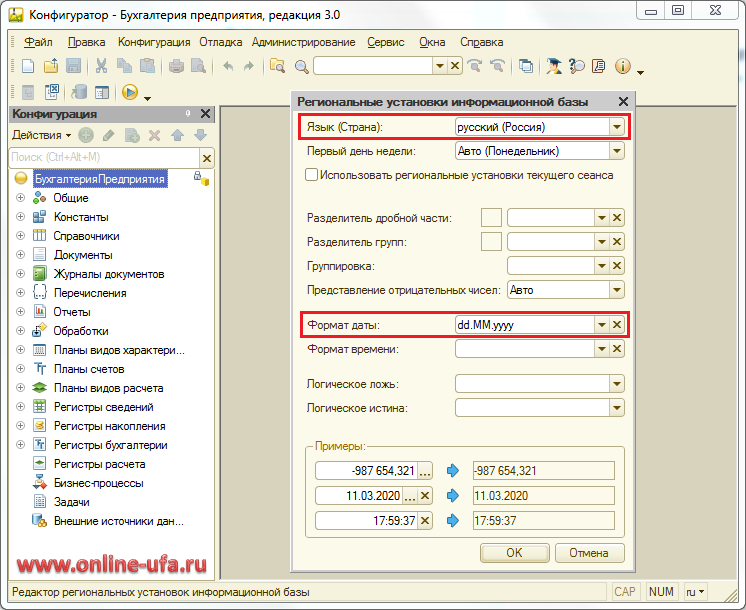
В английском интерфейсе снять флаг Use regional settings of the current session и выбрать русский (Россия) в поле Language (country).
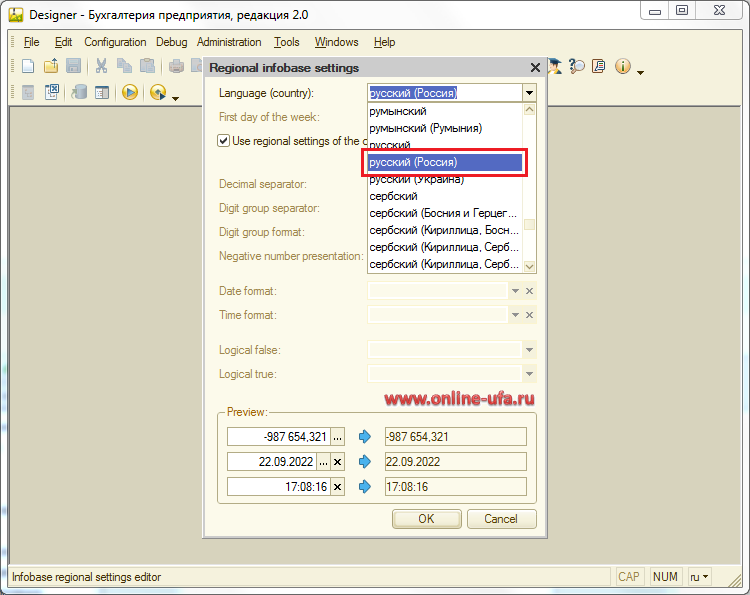
4.2. Конфигуратор. Дополнительные парамеры запуска 1С:Предприятия
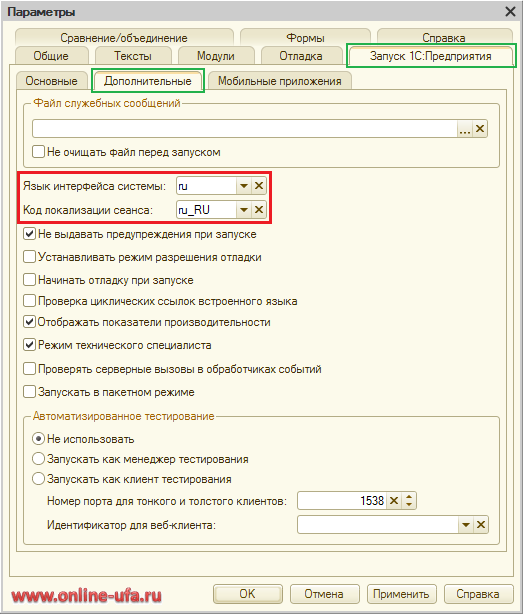
В режиме Конфигуратора выберите пункт Сервис > Пареметры.
На закладке Запуск 1С:Предприятия выберите вкладку Дополнительные.
В поле Язык интерфейса системы выберите «ru», а в поле Код локализации сеанса — «ru_RU».
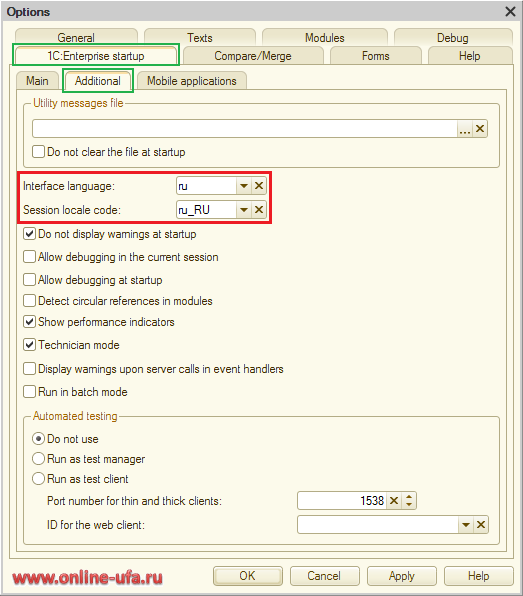
В английском интерфейсе выберите пункт Tools > Options.
На закладке 1C:Enterprise startup выберите вкладку Additional.
В поле Interface language выберите «ru», а в поле Session locale code — «ru_RU».
Как изменить язык интерфейса программы 1С:Предприятие в веб-браузере
Если язык интерфейса программы 1С неправильно отображается в веб-браузере (например, в облачном сервисе 1С:Фреш), то скорее всего проблема в том, что язык определяется в соответствии с региональными установками операционной системы или настройками используемого браузера.
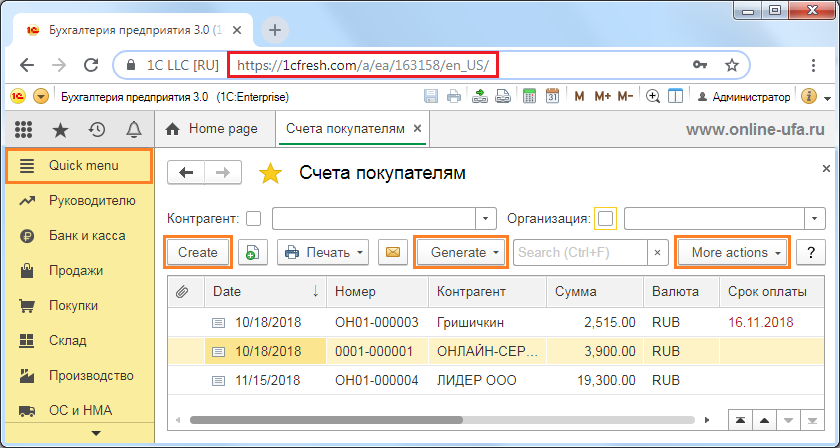
Рекомендаций в этом случае также несколько:
- Проверьте язык и региональные настройки операционной системы (инструкцию для ОС Windows см.выше)
- Проверьте язык в настройках браузера (инструкцию см. в описании используемого браузера)
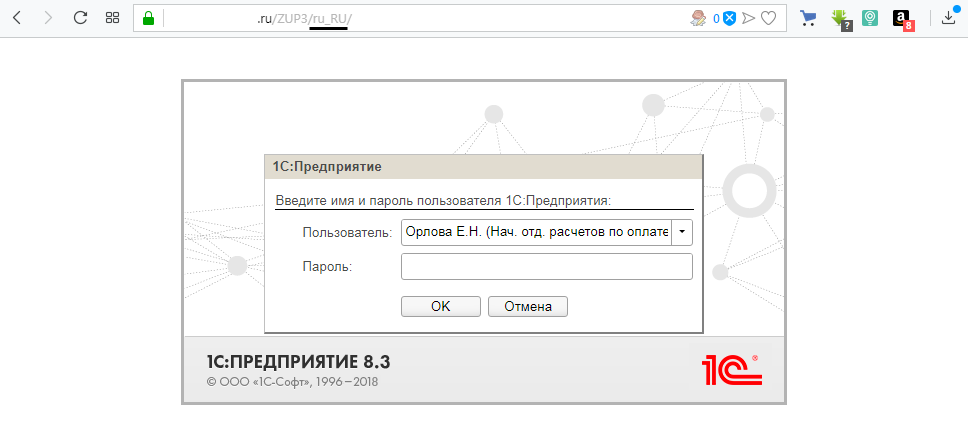
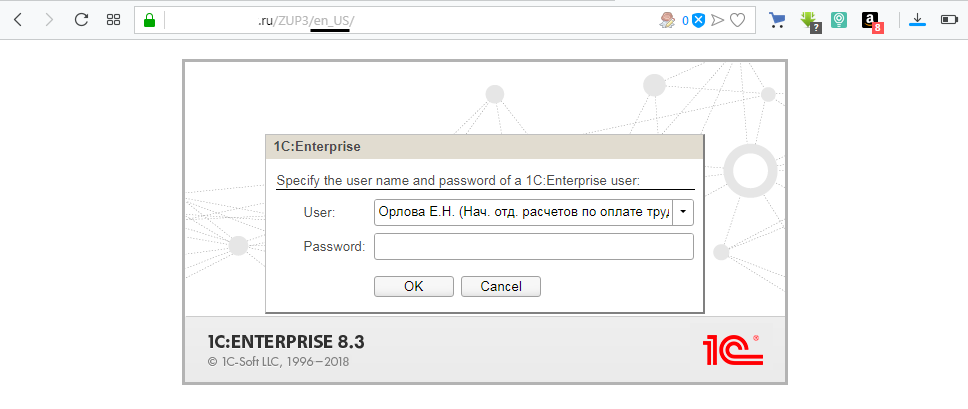
- Проверьте суффикс в конце адресной строки в браузере. Если у вас некоторые элементы интерфейса отображаются на английском языке, скорее всего он у вас «/en_US/» (см.рис). Измените его вручную на «/ru_RU/» и сохраните URL в виде отдельного ярлыка или в закладках, для дальнейшего запуска.
Примечание:
Веб-браузер Safari не поддерживает настройку предпочтительных языков. Вместо этого используется язык интерфейса операционной системы.
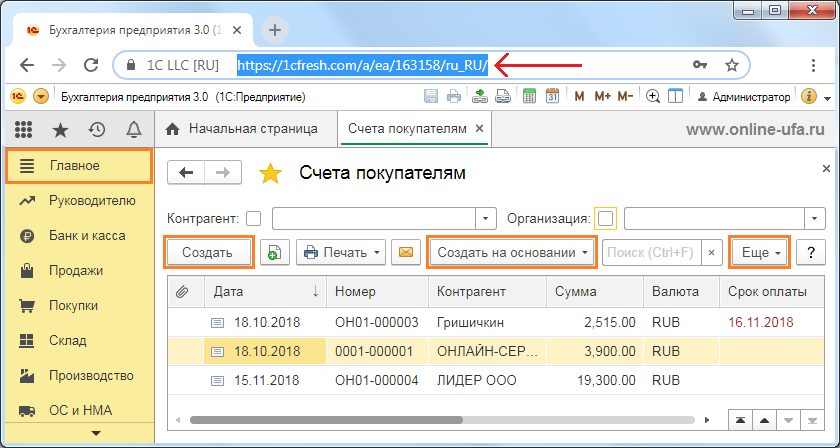
Коды языков интерфейса системы 1С:Предприятие
| Код | Язык |
|---|---|
| ru | Русский |
| en | Английский |
| az | Азербайджанский |
| ar | Арабский |
| hy | Армянский (начиная с версии 8.3.16.1173) |
| bg | Болгарский |
| hu | Венгерский |
| vi | Вьетнамский |
| el | Греческий |
| ka | Грузинский |
| es | Испанский |
| it | Итальянский |
| kk | Казахский |
| zh | Китайский |
| lv | Латышский |
| lt | Литовский |
| de | Немецкий |
| pl | Польский |
| ro | Румынский |
| tr | Турецкий |
| tk | Туркменский (начиная с версии 8.3.20.1549) |
| uk | Украинский |
| fr | Французский |
Выбор языка при установке 1С:Предприятие
Обратите внимание, что при стандартной установке в ОС Windows с региональными установками Россия (руский) по умолчанию производится установка только двух языковых пакетов: Русский и Английский. Чтобы стали доступны другие языки интерфейса, они должны быть установлены из дистрибутива платформы изначально или могут быть добавлены позже через «Панель управления» > «Программы и компоненты» > «Изменить».
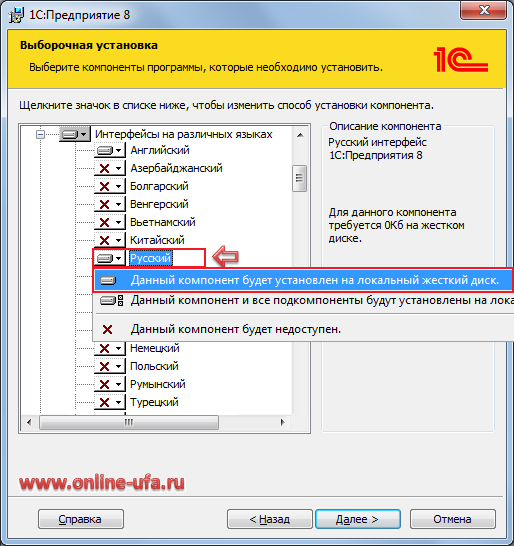
Если же региональные установки Windows отличаются от Россия (русский), то русский язык не устанавливается и его необходимо выбрать вручную в окне выборочной установки компонентов (Select the program features you want installed).
Custom setup > Additional interfaces > Russian
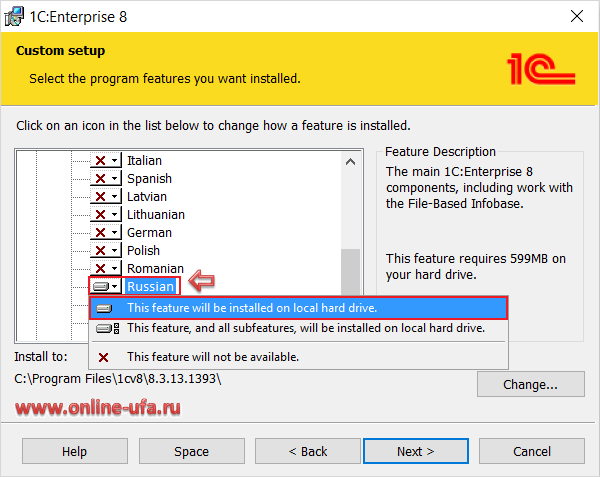
Обратите внимание, что английский язык устанавливается всегда и отменить его установку невозможно.
Также необходимо понимать, что настройка языка платформы влияет только на те элементы конфигурации, которые определяются платформой (системное меню, диалоги, сообщения).
Если конфигурация была написана с использованием только одного языка в интерфейсе, то переключение языка платформы не может повлиять на отображение других элементов конфигурации.
Чтобы интерфейс конфигурации можно было переключить с одного языка на другой, данная конфигурация изначально должна была разрабатываться с расчетом на такую возможность и для каждого элемента формы, документа, справочника и т.д. необходимо было прописывать синонимы на разных языках.
Типовых конфигураций, которые бы позволяли бы это сделать на сегодняшний день совсем не много, возможность использования нескольких языков скорее является возможностью технологической платформы для тех пользователей, которые готовы разрабатывать собственные решения.
Способы переключения языка в интерфейсе 1С 8.3
Интерфейс программного комплекса 1С может отображать информацию на разных языках. Это облегчает работу с платформой тем жителям страны, которые «русским» не владеют. Региональные установки программируются на этапе разработки комплекта, и пользователю остаётся лишь выбрать подходящий набор функций, чтобы данные в формах программы были переведены на нужный язык.
Случается и так, что приложение изначально поддерживает исключительно один язык интерфейса.
Для просмотра настроек нужно запустить 1С в режиме Конфигурации. Напротив записи «Основной язык» стоит значение.
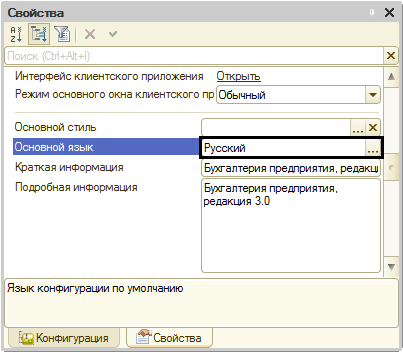
Если нажать на кнопку с тремя точками, откроется меню выбора параметра и в нём только один вариант.
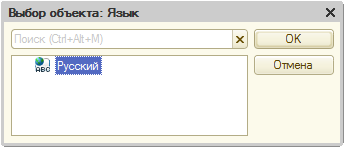
Таким образом, язык программы поменять в дальнейшем не получится.
Установка языка в 1С
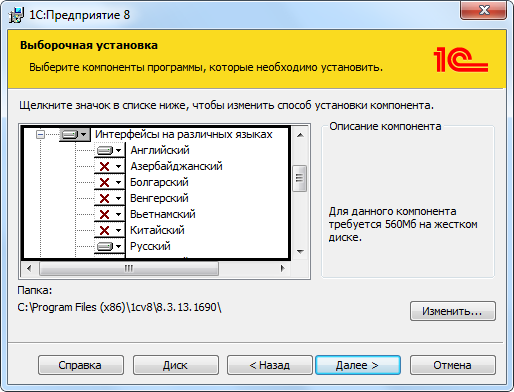
Обычно платформа поддерживает только два значения: Английский и Русский. Это можно видеть в окне установки программы. Остальные доступные варианты отмечены крестиком.
Если в процессе настройки данной функции были внесены неправильные значения, то при активации программы некоторые пункты меню или данные в формах могут быть на английском, а другие – на русском.

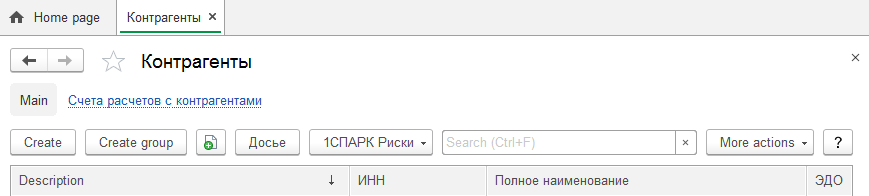
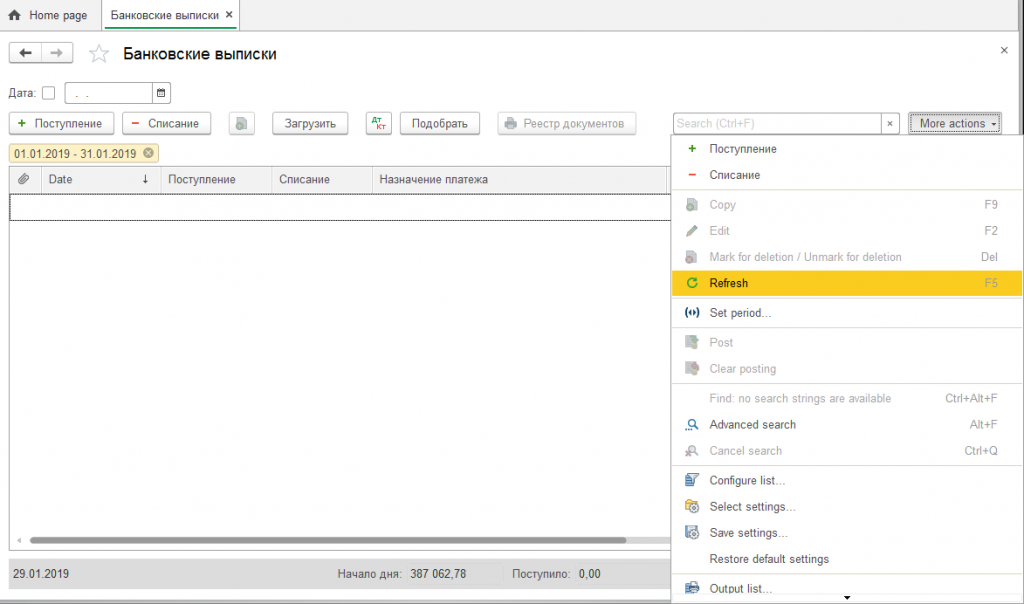
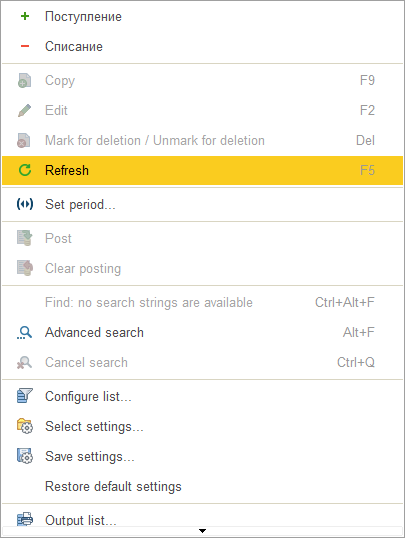
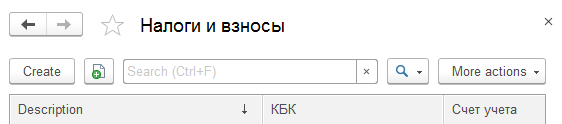
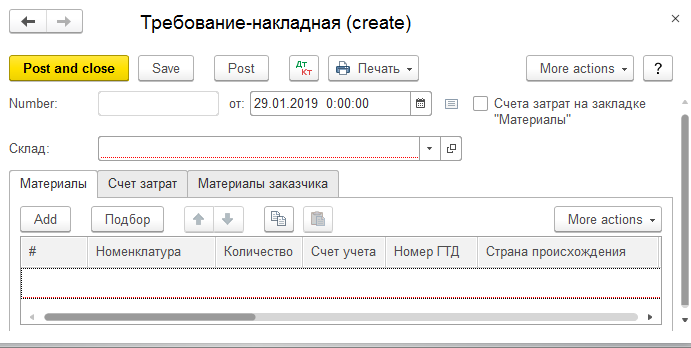
Следует понять, как исправить эту ошибку, ведь пользоваться комплексом в таком виде весьма затруднительно.
Внесение коррективов в процесс установки
Чтобы запустить процедуру повторной инсталляции следует в Панели Управления Windows найти в разделе «Программы и компоненты» запись типа «1С: Предприятие» и выделить её кнопкой мыши. После этого нужно нажать на «Изменить».
Появится окно, предлагающее пользователю способы управления. Нужно выбрать вкладку ИЗМЕНИТЬ, активировав её правой клавишей указателя.
В главном окне выбора компонентов нам нужен раздел «Интерфейсы на различных языках». Он открывается щелчком мыши.
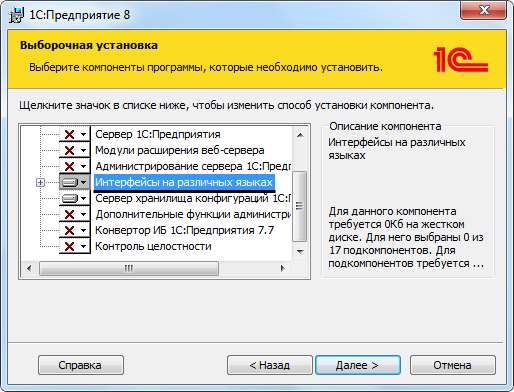
Потребуется выбрать один из отмеченных крестиком языков, и установить его в систему.
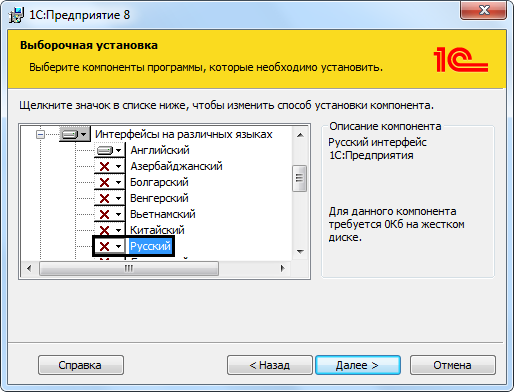
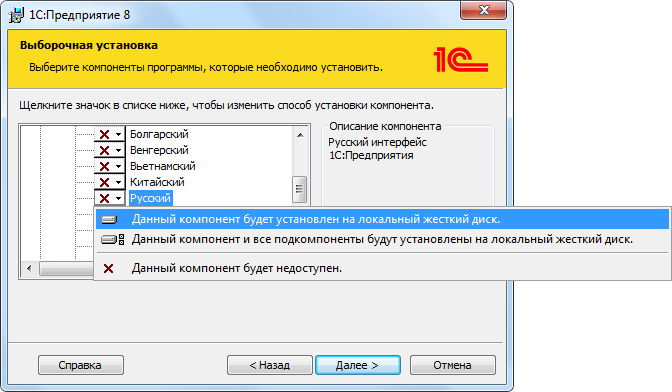
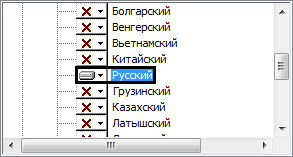
Далее приложение предложит пользователю выбрать язык интерфейса. Параметр «Системные установки» берёт значения из региональных настроек системы.
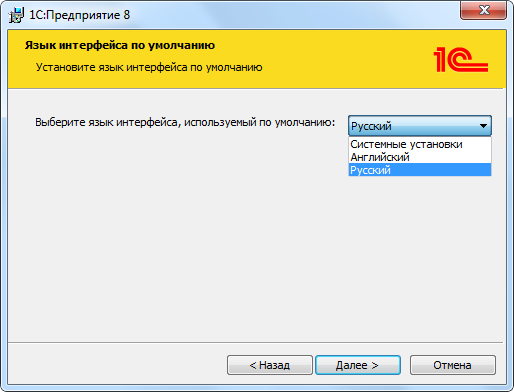
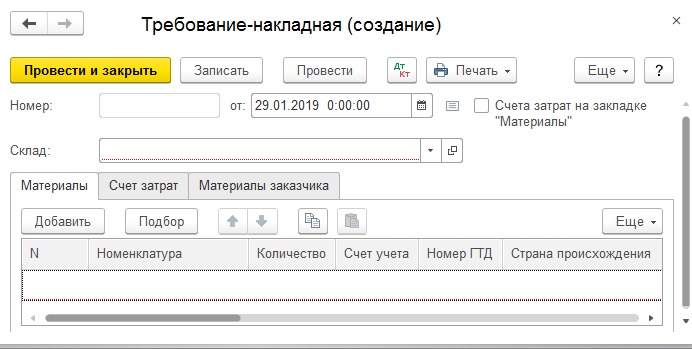
Нажимаем кнопку «Далее» и попадаем в окно завершения установки. После этого нужно запустить программу для контрольной проверки. Как видно на рисунке, все пункты переведены на русский язык.
Входим в любой выбранный документ и убеждаемся, что настройки были применены правильно.

Вспомогательный метод изменения языка в 1С
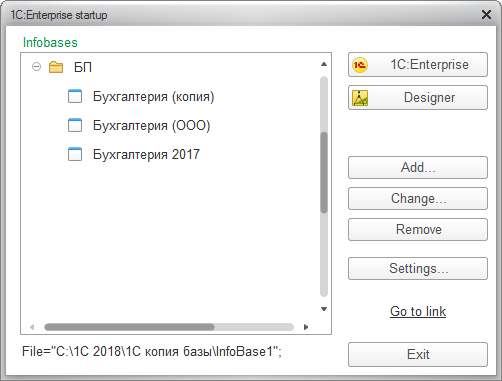
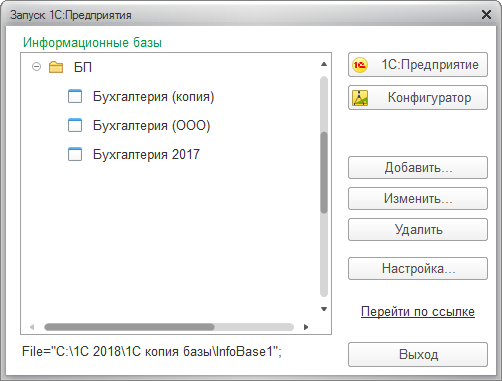
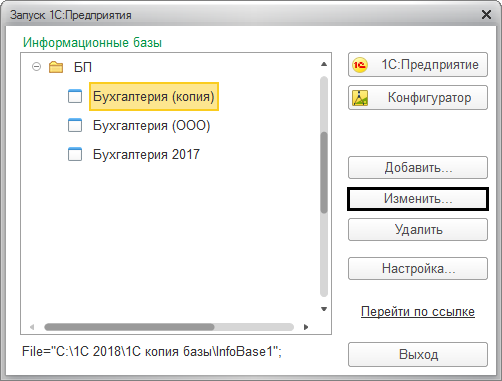
В окне запуска программы нажимаем кнопку «Изменить».
При редактировании настроек нужно изменить пункт «Дополнительные параметры запуска»: дописать код \Lru. Это пригодится, если комплекс работает на разных ПК и требуются индивидуальные установки для каждой из систем.
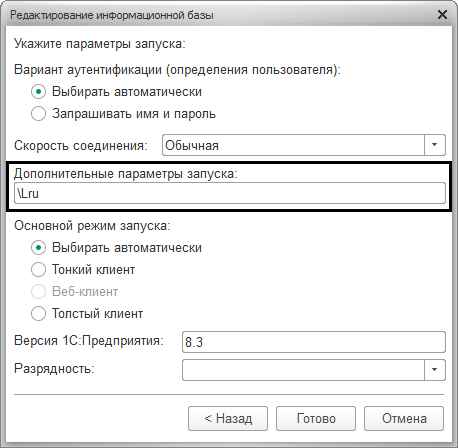
Коды для выбора других значений:
- bg (Болгарский).
- de (Немецкий).
- en (Английский).
- ka (Казахский).
- kk (Грузинский).
- lt (Литовский).
- lv (Латышский).
- pl (Польский).
- ro (Румынский).
- ru (Русский).
- tr (Турецкий).
- uk (Украинский).
- vi (Вьетнамский).
Изменение параметров запуска в файле конфигурации – conf.cfg
Для этого понадобится найти файл с названием conf.cfg, который находится в разделе с установленной программой (путь bin\conf).
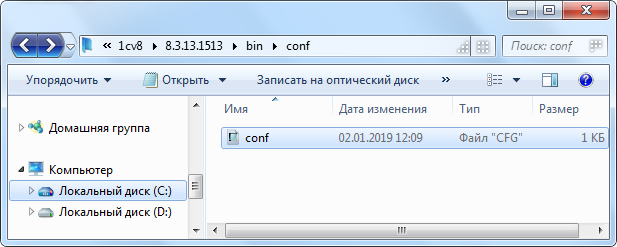
Его можно изменить при помощи блокнота. Достаточно внести свои значения в параметр SystemLanguage.
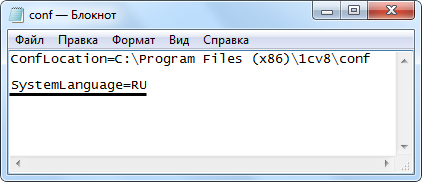
Каждый из вышеуказанных кодов подходит. Значение system служит для того, чтобы интерфейса 1С менялся в соответствии с настройками Windows. Потребуется сохранить файл.
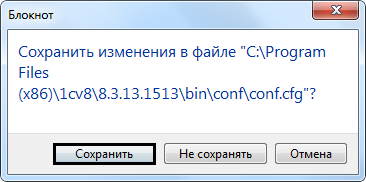
Установленное значение автоматически применится для всех компонентов, привязанных к платформе.
Установка языка интерфейса под определенного пользователя
В режиме конфигурационного запуска приложения следует найти всех потребителей системы посредством раздела «Администрирование-Пользователи».
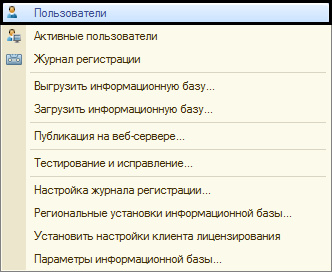
В окне со списком, в правой его части, нужно выбрать определённую запись и в меню выбора языка установить значение.
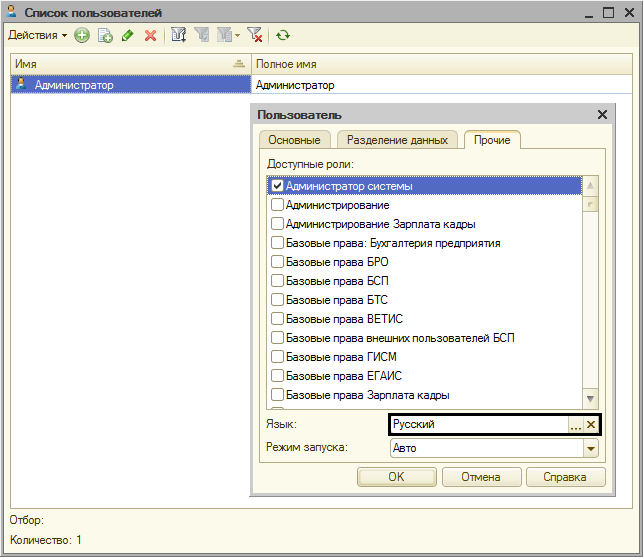
Региональные настройки программы 1С
Во время работы с информационными базами (при активации новой или загрузке уже готовой ИБ) можно изменить региональные параметры.
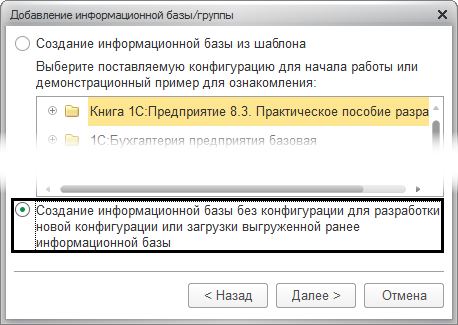
При добавлении группы в разделе «Язык (Страна)» нужно выбрать из списка подходящее значение.
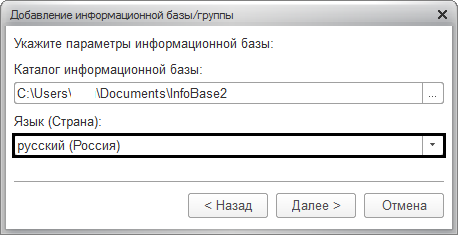
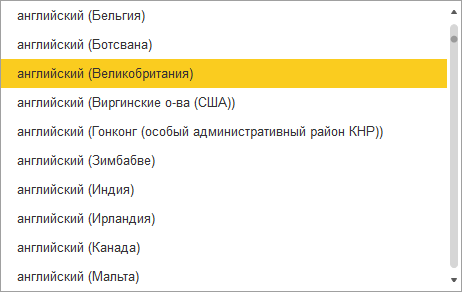
Если требуется подстроить параметры для каждой из баз данных, нужно в окне редактирования ИБ в разделе «Дополнительные параметры» внести запись \VL перед языковым кодом.
Изменение языка в веб-браузере
Когда комплекс 1С подключён через облачное хранилище, можно использовать региональные параметры веб — браузера для определения языка интерфейса. Для этого в адресной строке следует добавить запись /ru_RU.
Веб — браузер имеет право вносить свои коррективы, отчего данные иногда отображаются на нескольких языках. Отредактировать параметры можно посредством добавления нужного ключа запуска. Запустим приложение на английском языке (en_US).
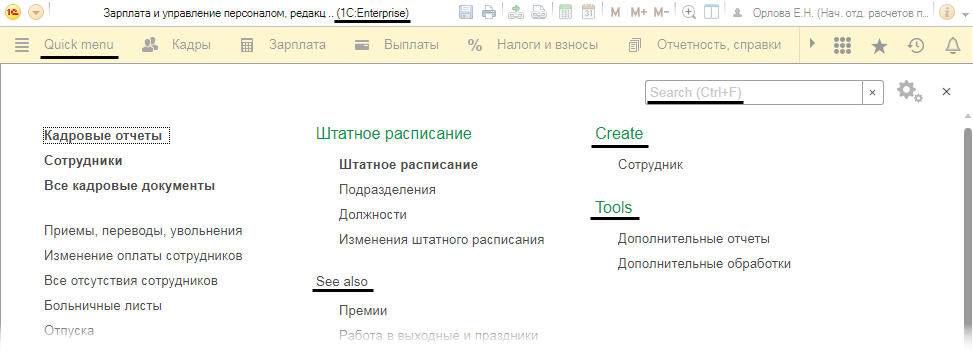
Если система 1С поддерживает установку дополнительных языков, то вышеописанных методов будет вполне достаточно для редактирования настроек. Пользователь может в любой момент изменить язык программы.
Хотите получать подобные статьи по четвергам?
Быть в курсе изменений в законодательстве?
Подпишитесь на рассылку