
Как изменить язык в After Effects 2023: пошаговая инструкция
After Effects является одним из наиболее популярных программных продуктов для создания и редактирования видео-контента. Он обладает широким спектром функций и инструментов для профессиональной работы с графикой, эффектами и анимацией. Однако, иногда пользователю может требоваться изменить язык интерфейса программы.
Изменение языка в After Effects может быть необходимо, если вы работаете с программой на студии или с коллегами из других стран, где преобладает другой язык. Также, возможно вы ощущаете неудобство от использования программы, которая имеет интерфейс на незнакомом языке. Чтобы помочь вам изменить язык в After Effects 2023, мы подготовили данную пошаговую инструкцию.
Шаг 1: В начале вам нужно открыть After Effects. Для этого дважды щелкните соответствующий ярлык на рабочем столе или найдите программу в меню «Пуск».
Открытие программы After Effects
Для начала работы с программой After Effects необходимо выполнить следующие шаги:
- Запустите программу. Найдите ярлык программы на рабочем столе или в меню Пуск и дважды кликните по нему.
- Ожидайте загрузку. После запуска программы может потребоваться некоторое время на загрузку всех компонентов.
- Создайте новый проект или откройте существующий. После загрузки программы откроется окно «Начало работы». Здесь вы можете выбрать создать новый проект или открыть существующий.
Если вы решите создать новый проект, следуйте инструкциям на экране, чтобы настроить параметры проекта, такие как разрешение и продолжительность.
Если же вы решите открыть существующий проект, используйте команду «Открыть проект» в меню «Файл» или сочетание клавиш Ctrl+O для выбора нужного файла проекта.
После выполнения этих шагов вы будете готовы начать работу в программе After Effects и использовать ее функциональные возможности для редактирования и создания анимации.
Настройка интерфейса
Для изменения языка интерфейса в After Effects 2023 нужно выполнить несколько простых шагов.
- Запустите After Effects на вашем компьютере.
- В верхнем меню выберите пункт «Edit» (Правка).
- В выпадающем меню выберите «Preferences» (Настройки).
- В появившемся окне выберите вкладку «General» (Общее).
- В разделе «Language» (Язык) выберите желаемый язык из списка.
- Нажмите кнопку «OK» (ОК), чтобы сохранить изменения.
Теперь интерфейс After Effects будет отображаться на выбранном вами языке. Обратите внимание, что некоторые языки могут быть доступны только после установки соответствующих локализаций.
Поиск настроек языка
Перед изменением языка в After Effects 2023 необходимо найти соответствующую настройку в программе. Для этого следуйте инструкциям:
- Откройте After Effects 2023.
- Перейдите в меню «Настройки».
- Выберите раздел «Настройки языка». В этом разделе должны быть доступны настройки, связанные с языком интерфейса программы.
- Проверьте доступные опции. Обычно в этом разделе можно выбрать один из предустановленных языков или загрузить языковой пакет. Возможно также будет отображаться текущий язык, выбранный в программе.
Если вам не удалось найти настройки языка в After Effects 2023, рекомендуется обратиться к документации программы или обратиться в поддержку Adobe.
Открытие меню настроек
Чтобы изменить язык в After Effects 2023, необходимо открыть меню настроек. Для этого следуйте следующим шагам:
- Запустите After Effects 2023.
- На верхней панели инструментов найдите и щелкните на «Edit» (Правка).
- В выпадающем меню выберите «Preferences» (Настройки).
- В открывшемся подменю выберите «General» (Общие).
- Появится окно с различными настройками программы.
Теперь у вас открыто меню настроек After Effects 2023, где можно изменить язык программы и другие параметры.
Переход в раздел «Настройки интерфейса»
После запуска программы Adobe After Effects 2023 и открытия требуемого проекта, перед вами откроется рабочая область программы с ее интерфейсом. Для изменения языка интерфейса необходимо перейти в соответствующий раздел «Настройки интерфейса».
Перейдите в меню «Редактировать», которое находится в верхней панели программы. В выпадающем меню выберите опцию «Настройки» или нажмите комбинацию клавиш «Ctrl + K» (на Windows) или «Cmd + K» (на Mac).
Откроется окно «Настройки», в котором находится несколько разделов. Для изменения языка интерфейса выберите раздел «Внешний вид».
В разделе «Внешний вид» вы увидите опции для настройки языка интерфейса. По умолчанию язык установлен на системный, однако вы можете изменить его на другой язык, выбрав его из выпадающего списка.
Выберите желаемый язык из списка доступных опций. После выбора языка интерфейса нажмите кнопку «ОК», чтобы сохранить изменения и закрыть окно «Настройки».
Теперь интерфейс программы Adobe After Effects 2023 будет отображаться на выбранном вами языке. Если вам потребуется в дальнейшем изменить язык интерфейса, вы можете повторить описанный выше процесс в любое время.
Выбор пункта «Язык»
В программе After Effects 2023 вы можете изменить язык интерфейса путем выбора соответствующего пункта в настройках.
Чтобы изменить язык интерфейса, выполните следующие шаги:
- Откройте программу After Effects 2023.
- В верхней панели меню выберите пункт «Настройки» (Preferences), затем выберите «Язык» (Language).
- Откроется окно «Языковые настройки» (Language Settings), где вы сможете выбрать желаемый язык интерфейса из списка.
- Как только вы выбрали нужный язык, нажмите кнопку «ОК» (OK).
Программа After Effects 2023 перезагрузится, чтобы применить изменения языка интерфейса. После перезагрузки вы увидите, что интерфейс программы отображается на выбранном языке.
Выбор пункта «Язык» в настройках программы After Effects 2023 позволяет вам легко и удобно работать с интерфейсом на предпочитаемом языке.
Рекомендуем к прочтению → Почта России закрывается в 2023 году: последствия и альтернативные способы доставки
Открытие выпадающего меню языков
Чтобы изменить язык в программе After Effects 2023, нужно открыть выпадающее меню с доступными языками. Для этого следуйте инструкциям ниже:
- Запустите программу After Effects 2023.
- Откройте настройки программы.
- В верхнем меню выберите пункт «Изменить».
- В выпадающем списке выберите пункт «Настройки».
- В открывшемся окне настройки найдите вкладку «Язык».
- Щелкните на вкладке «Язык» для открытия выпадающего меню с доступными языками.
После выполнения этих действий у вас появится возможность выбрать язык из списка, чтобы изменить язык интерфейса After Effects 2023.
Примечание:
Если вы не видите нужного языка в списке, то возможно, он не был установлен при установке программы. В этом случае вам придется переустановить After Effects с нужным языком.
Поиск нужного языка
After Effects 2023 предоставляет пользователю возможность изменить язык программы для более комфортной работы. Чтобы найти нужный язык, следуйте простым инструкциям:
- Откройте программу After Effects 2023.
- Найдите и откройте меню «Настройки» в верхней панели.
- В выпадающем списке выберите «Настройка языка…».
- Откроется окно с доступными языками программы. Здесь вы можете найти нужный вам язык для интерфейса After Effects 2023.
- Пролистайте список и найдите нужный вам язык. Каждый язык будет обозначен названием на соответствующем языке, например, «English» для английского языка.
- Чтобы изменить язык, щелкните на выбранном языке. Затем нажмите кнопку «Готово».
- After Effects 2023 будет перезагружена с выбранным вами языком интерфейса.
- Теперь вы можете работать в After Effects 2023 на выбранном языке.
Важно отметить, что изменение языка в After Effects 2023 может потребовать перезагрузки программы для того, чтобы изменения вступили в силу.
Теперь вы знаете, как найти и изменить язык в After Effects 2023. Сделайте свой рабочий процесс более комфортным, выбрав нужный язык интерфейса!
Выбор нужного языка
Adobe After Effects предлагает возможность изменить язык интерфейса на удобный для вас. Язык интерфейса определяет на каком языке будут отображаться все элементы программы, такие как меню, панели инструментов и диалоговые окна.
Для выбора нужного языка в After Effects 2023 следуйте следующим шагам:
- Откройте программу After Effects
- Перейдите в меню «Edit» (Правка)
- Выберите пункт «Preferences» (Параметры)
- В появившемся меню выберите «General» (Общие)
- В разделе «Language» (Язык) выберите нужный язык из списка доступных
- Нажмите кнопку «OK»
После выполнения этих шагов, интерфейс программы будет сменен на выбранный язык. При следующем запуске программа запомнит ваш выбор и будет автоматически открываться на выбранном языке.
Подтверждение изменений
После выполнения всех необходимых действий по изменению языка в After Effects 2023, вам необходимо подтвердить изменения, чтобы они вступили в силу. Для этого следуйте следующему порядку действий:
- Сохраните проект. Нажмите на меню «Файл» в верхней панели инструментов и выберите пункт «Сохранить». При необходимости укажите имя файла и место сохранения на вашем компьютере.
- Закройте программу. Чтобы изменения вступили в силу, закройте After Effects и перезапустите его снова. После перезапуска вы увидите изменения в выбранном языке интерфейса.
Пожалуйста, обратите внимание, что изменение языка в After Effects 2023 требует перезапуска программы для полного применения настроек. Если вы пропустите этот шаг, изменения могут не вступить в силу. Также учтите, что при закрытии программы незаконченные изменения могут быть потеряны.
Ожидание перезагрузки программы
После изменения языка интерфейса в After Effects 2023 необходимо перезагрузить программу, чтобы изменения вступили в силу.
Когда вы закрываете программу и запускаете ее снова, она перезагружается с новым выбранным языком интерфейса. После перезагрузки после изменения языка вы увидите, что интерфейс программы будет отображаться на выбранном языке.
Перезагрузка программы может занять некоторое время, особенно если на вашем компьютере установлены множество плагинов и расширений. Не пытайтесь прервать процесс перезагрузки, поскольку это может привести к ошибкам или сбоям в работе программы.
Во время ожидания перезагрузки программы рекомендуется сохранить все несохраненные проекты и закрыть другие приложения на компьютере, чтобы уменьшить нагрузку на систему и ускорить процесс перезагрузки.
Изменение языка интерфейса
Если вам необходимо изменить язык интерфейса в программе After Effects 2023, вы можете сделать это следующим образом:
- Запустите программу After Effects.
- Откройте меню «Edit» (Правка) в верхней панели.
- Выберите опцию «Preferences» (Параметры).
- В открывшемся окне нажмите на вкладку «General» (Общие).
- В разделе «Interface Language» (Язык интерфейса) выберите желаемый язык из выпадающего списка.
- Нажмите на кнопку «OK» (ОК), чтобы сохранить изменения и закрыть окно.
После выполнения этих шагов интерфейс программы After Effects будет отображаться на выбранном вами языке.
Примечание: Для того чтобы изменить язык интерфейса, ваша копия программы After Effects должна поддерживать выбранный язык. Если выбранный язык не доступен, вам может потребоваться установить соответствующий языковой пакет.
Проверка изменений
После того, как вы изменили язык в программе After Effects 2023, вам нужно проверить, что все изменения были применены успешно.
Для начала, проверьте главное меню программы. Оно должно отображаться на выбранном вами языке. Если вы видите меню на новом языке, значит, изменения применены верно.
Также рекомендуется проверить настройки программы. Проверьте, что все поля и настройки отображаются на новом языке. Если вы обнаружите любые поля или настройки, которые отображаются на старом языке, попробуйте повторить процесс изменения языка.
Чтобы проверить, что текст и элементы интерфейса правильно отображаются на новом языке, создайте простой проект в программе. Добавьте текстовые элементы и проверьте, что они отображаются на новом языке. Если вы видите текст на выбранном языке, значит, изменения языка успешно применены.
Рекомендуем к прочтению → Выставки растений в Санкт-Петербурге: расписание, новости, участники
Некоторые плагины и расширения могут иметь свои собственные языковые настройки. Убедитесь, что эти плагины и расширения также отображаются на выбранном вами языке. Если вы обнаружите любые плагины или расширения, которые отображаются на старом языке, проверьте их настройки и убедитесь, что они установлены на новый язык.
В случае, если вы обнаружите проблемы с изменением языка или заметите, что некоторые элементы продолжают отображаться на старом языке, рекомендуется обратиться к документации программы After Effects 2023 или обратиться к службе поддержки Adobe для получения дополнительной помощи.
Возможные проблемы и их решения
В процессе изменения языка в After Effects 2023 могут возникать некоторые проблемы, которые могут затруднить процесс или даже привести к нежелательным результатам. Ниже представлены несколько распространенных проблем и их возможные решения:
- Проблема: Недоступен выбранный язык Иногда выбранный язык может оказаться недоступным в After Effects. Это может произойти, если у вас установлена не совместимая версия After Effects или выбранный язык не поддерживается в вашем регионе. Решение: Убедитесь, что у вас установлена последняя версия After Effects, и проверьте список поддерживаемых языков для вашего региона. Если нужного языка нет, вы можете попробовать использовать сторонние расширения или файлы локализации для изменения языка интерфейса.
- Проблема: Потерялись настройки и плагины При изменении языка в After Effects могут быть потеряны настройки проектов и установленные плагины. Это происходит потому, что каждая локализованная версия After Effects имеет свою собственную базу данных настроек и плагинов. Решение: Перед изменением языка рекомендуется создать резервную копию своих проектов и важных файлов, а также записать настройки плагинов, чтобы восстановить их после изменения языка. Также ознакомьтесь с руководством пользователя или документацией к плагинам, чтобы узнать, какая поддержка имеется для разных языков.
- Проблема: Срабатывание автоматического обновления В некоторых случаях изменение языка в After Effects может привести к автоматическому обновлению программного обеспечения, что может занять длительное время и потребовать дополнительного интернет-трафика. Решение: Перед изменением языка рекомендуется отключить автоматическое обновление программного обеспечения в настройках After Effects. После изменения языка можно повторно включить автоматическое обновление, если необходимо.
- Проблема: Сохранение и загрузка проектов на другом языке Если вы создаете проекты на одном языке и переключаетесь на другой язык, могут возникнуть проблемы при сохранении и загрузке проектов. Решение: Перед изменением языка рекомендуется завершить и сохранить все текущие проекты. После изменения языка вы можете попытаться загрузить ранее созданные проекты. В некоторых случаях может потребоваться провести дополнительные настройки или восстановить ссылки на файлы, если пути к ним были изменены.
Обратите внимание, что изменение языка в After Effects может повлиять на другие программы и службы, связанные с Creative Cloud. Поэтому перед изменением языка рекомендуется ознакомиться с дополнительными рекомендациями и ограничениями от Adobe.
| Проблема | Решение |
|---|---|
| Недоступен выбранный язык | Обновите After Effects до последней версии или используйте сторонние расширения |
| Потерялись настройки и плагины | Создайте резервную копию проектов и сохраните настройки плагинов перед изменением языка |
| Срабатывание автоматического обновления | Отключите автоматическое обновление перед изменением языка |
| Сохранение и загрузка проектов на другом языке | Сохраните и завершите текущие проекты перед изменением языка и внимательно проверьте загрузку ранее созданных проектов |
Проверка совместимости сторонних плагинов
Before changing the language in After Effects 2023, it is important to check the compatibility of third-party plugins. This step is crucial to ensure that all plugins will work properly after the language change. Here are the steps to check the compatibility:
- Make a list of installed plugins: Create a list of all the plugins that are currently installed in After Effects. This will help you keep track of the plugins and ensure that you can easily locate them later.
- Research plugin compatibility: Visit the websites or contact the developers of the third-party plugins to check if they are compatible with the language change. Look for any updates or language-specific instructions provided by the developers.
- Update plugins if necessary: If any of the plugins are not compatible with the new language, check if there are any updates available. Download and install the latest versions of the plugins to ensure compatibility.
- Backup plugins: Before changing the language, it is recommended to create a backup of all the plugins. This will allow you to easily revert back to the previous configuration if any issues arise.
- Test plugins after language change: After changing the language in After Effects, reopen the software and test each plugin individually. Check if they are functioning correctly and if there are any language-related issues.
By following these steps, you can ensure a smooth transition when changing the language in After Effects 2023 and avoid any compatibility issues with third-party plugins.
Установка дополнительных языков
After Effects 2023 предлагает широкий выбор языков интерфейса для удобного использования программы. Если вам требуется установить дополнительные языки, следуйте этим шагам:
- Откройте After Effects 2023, нажав дважды на ярлык программы.
- Перейдите в меню «Настройки» (Preferences), которое находится в верхней панели.
- В меню «Настройки» выберите пункт «Язык» (Language).
- Откроется диалоговое окно, в котором отображены все доступные языки для After Effects 2023.
- Выберите язык, который вы хотите установить, и нажмите кнопку «Применить» (Apply).
- After Effects 2023 перезагрузится и язык интерфейса будет изменен на выбранный.
- Теперь вы можете использовать программу на выбранном языке.
Рекомендуем к прочтению → Зачем нужны два тематических планирования в конструкторе
Обратите внимание, что для установки дополнительных языков может потребоваться подключение к интернету, так как необходимые файлы могут быть загружены из облачного хранилища.
Установка дополнительных языков в After Effects 2023 позволяет работать с программой на предпочитаемом вами языке интерфейса, делая работу более комфортной и удобной.
Перевод дополнительных ресурсов
При работе со сменой языка в After Effects 2023 возможно понадобится перевести и дополнительные ресурсы, такие как плагины, сценарии или шаблоны. В этом случае требуется выполнить несколько дополнительных шагов для полной смены языка.
-
Поиск ресурсов на русском языке
В первую очередь необходимо найти переведенные ресурсы на русском языке. Существует множество онлайн-ресурсов, сообществ и форумов, где можно найти такие переводы. Обычно они предоставляются в виде дополнительных файлов или инструкций по установке.
После того, как переводы найдены, их необходимо установить с помощью предоставленных инструкций. Обычно это сводится к замене определенных файлов в папке установки After Effects 2023. Важно следовать инструкциям и делать резервные копии файлов, которые будут заменены.
После установки переводов следует проверить, корректно ли работают все переведенные ресурсы, такие как плагины, сценарии или шаблоны. Запустите After Effects 2023 и проверьте, отображаются ли они на русском языке, и не возникают ли какие-либо ошибки.
Переводы ресурсов могут быть обновлены с течением времени, чтобы соответствовать последней версии After Effects 2023 или добавить новые функции. Проверяйте регулярно наличие обновлений на официальном сайте разработчика или на сообществах пользователей, чтобы быть в курсе последних изменений.
Следуя этим шагам, вы сможете перевести все дополнительные ресурсы в After Effects 2023 на русский язык и использовать их на равне с остальными инструментами программы.
Постоянное изменение языка
Если вам необходимо постоянно изменить язык в программе After Effects 2023, следуйте инструкции ниже:
- Шаг 1: Откройте программу After Effects 2023.
- Шаг 2: Найдите и откройте меню «Настройки» (Settings).
- Шаг 3: В меню «Настройки» выберите пункт «Язык интерфейса» (Interface Language).
- Шаг 4: В появившемся списке выберите желаемый язык.
- Шаг 5: Подтвердите выбор языка и закройте меню «Настройки».
После выполнения этих шагов язык интерфейса в программе After Effects 2023 будет изменен на выбранный вами язык. Все элементы управления, команды и тексты будут отображаться на выбранном языке.
Обратите внимание, что изменение языка интерфейса в After Effects 2023 влияет только на интерфейс программы. Локализация контента и предустановленных шаблонов остается без изменений.
Постоянное изменение языка может быть полезным, если вы часто работаете с программой на разных языках или хотите использовать интерфейс на языке, с которым вам комфортно работать.
Примечание: Возможность изменения языка интерфейса может зависеть от версии и настроек установленной программы After Effects 2023.
Восстановление настроек по умолчанию
В случае, если вам необходимо вернуть все настройки программы After Effects к исходным значениям, вы можете воспользоваться функцией восстановления настроек по умолчанию. Это может быть полезным, если вы хотите избавиться от ошибок или неправильных настроек, которые могут возникнуть в процессе использования программы.
Важно: Перед применением данной функции, убедитесь, что вы сохранили все нужные проекты и файлы, так как восстановление настроек приведет к удалению всех пользовательских настроек и персональных данных.
Чтобы восстановить настройки программы After Effects по умолчанию, выполните следующие шаги:
- Запустите программу After Effects.
- Откройте меню «Edit» (Правка) в верхней панели навигации программы.
- Выберите пункт «Preferences» (Настройки) из выпадающего меню.
- В открывшемся окне настроек выберите вкладку «General» (Общие).
- Нажмите кнопку «Reveal Preferences in Finder» (Показать настройки в Finder) или «Reveal Preferences in Explorer» (Показать настройки в Explorer), в зависимости от операционной системы.
- Найдите файл с именем «Adobe After Effects 2023 Preferences.txt» (или аналогичное название, соответствующее используемой версии программы) и удалите его.
- Закройте программу After Effects и откройте ее заново.
После выполнения этих шагов, программе After Effects будут восстановлены настройки по умолчанию. Вы сможете продолжить работу с программой, начиная с чистого листа.
Примечание: Если вам потребуется только сбросить определенные настройки, вы можете их сбросить в панели «Preferences» (Настройки) внутри программы, не удаляя всю конфигурацию программы.
Завершение изменения языка
После завершения процесса изменения языка в After Effects 2023, необходимо выполнить несколько дополнительных шагов для завершения этой процедуры:
- Перезапустите After Effects: Чтобы изменения языка вступили в силу, необходимо закрыть программу и затем снова открыть ее.
- Проверьте настройки программы: После перезапуска After Effects, убедитесь, что выбранный язык программы отображается на экране. Для этого проверьте настройки языка в разделе «Preferences» (Настройки) или эквивалентном разделе меню программы.
- Попробуйте выполнить действия на новом языке: После проверки настроек, можете начать работу в After Effects на новом языке. Попробуйте выполнить различные действия, чтобы убедиться, что интерфейс программы настроен на выбранный язык.
В случае, если вам не удалось успешно изменить язык в After Effects 2023, проверьте документацию к программе или обратитесь за поддержкой к разработчикам.
| Требуемые шаги для изменения языка в After Effects 2023: | Завершение изменения языка: |
|---|---|
| 1. Откройте раздел «Preferences». | 1. Перезапустите After Effects. |
| 2. Найдите настройку языка программы. | 2. Проверьте настройки программы. |
| 3. Выберите желаемый язык. | 3. Попробуйте выполнить действия на новом языке. |
| 4. Закройте программу и перезапустите ее. |
Как поменять язык в Adobe After Effects
Adobe After Effects — это мощный инструмент для создания и редактирования видеоэффектов и анимации. По умолчанию программа устанавливается на одном языке, но пользователи могут легко изменить язык интерфейса в соответствии с своими предпочтениями. В этой статье мы рассмотрим, как изменить язык в After Effects.
Хочешь разобраться во всех аспектах After Effects? Запишись на наш курс!
Шаги для Windows:
Шаг 1: Запустите After Effects на вашем компьютере.
Шаг 2: В верхней панели меню выберите «Edit» (Правка).
Шаг 3: В выпадающем меню выберите «Preferences» (Настройки).
Шаг 4: В открывшемся окне «Preferences» перейдите на вкладку «General» (Общие).
Шаг 5: Найдите раздел «Language» (Язык) и нажмите на кнопку «Choose» (Выбрать).
Шаг 6: В появившемся окне выберите желаемый язык из списка доступных языков.
Шаг 7: Подтвердите выбор, нажав кнопку «OK» (ОК).
Шаг 8: Перезапустите After Effects, чтобы изменения вступили в силу.
Шаги для macOS:
Шаг 1: Запустите After Effects на вашем компьютере.
Шаг 2: В верхней панели меню выберите «After Effects» и перейдите к «Preferences» (Настройки).
Шаг 3: В открывшемся меню выберите «General» (Общие).
Шаг 4: Найдите раздел «Language» (Язык) и нажмите на кнопку «Choose» (Выбрать).
Шаг 5: В появившемся окне выберите желаемый язык из списка доступных языков.
Шаг 6: Подтвердите выбор, нажав кнопку «OK» (ОК).
Шаг 7: Перезапустите After Effects, чтобы изменения вступили в силу.
Список доступных языков:
Adobe After Effects поддерживает широкий спектр языков, включая английский, испанский, французский, немецкий, итальянский, китайский, японский и многие другие. Выберите язык, который соответствует вашим потребностям и предпочтениям.
Перевод интерфейса:
После изменения языка интерфейс программы будет переведен на выбранный язык, включая меню, инструменты, панели и диалоговые окна. Это позволит вам работать в After Effects на предпочитаемом языке и повысит вашу продуктивность.
Изменение языка в After Effects — простой процесс, который позволяет пользователям настроить программу в соответствии с их языковыми предпочтениями. Следуя указанным выше шагам, вы сможете быстро изменить язык интерфейса и наслаждаться работой в After Effects на выбранном языке.
Adobe After Effects: как поменять язык
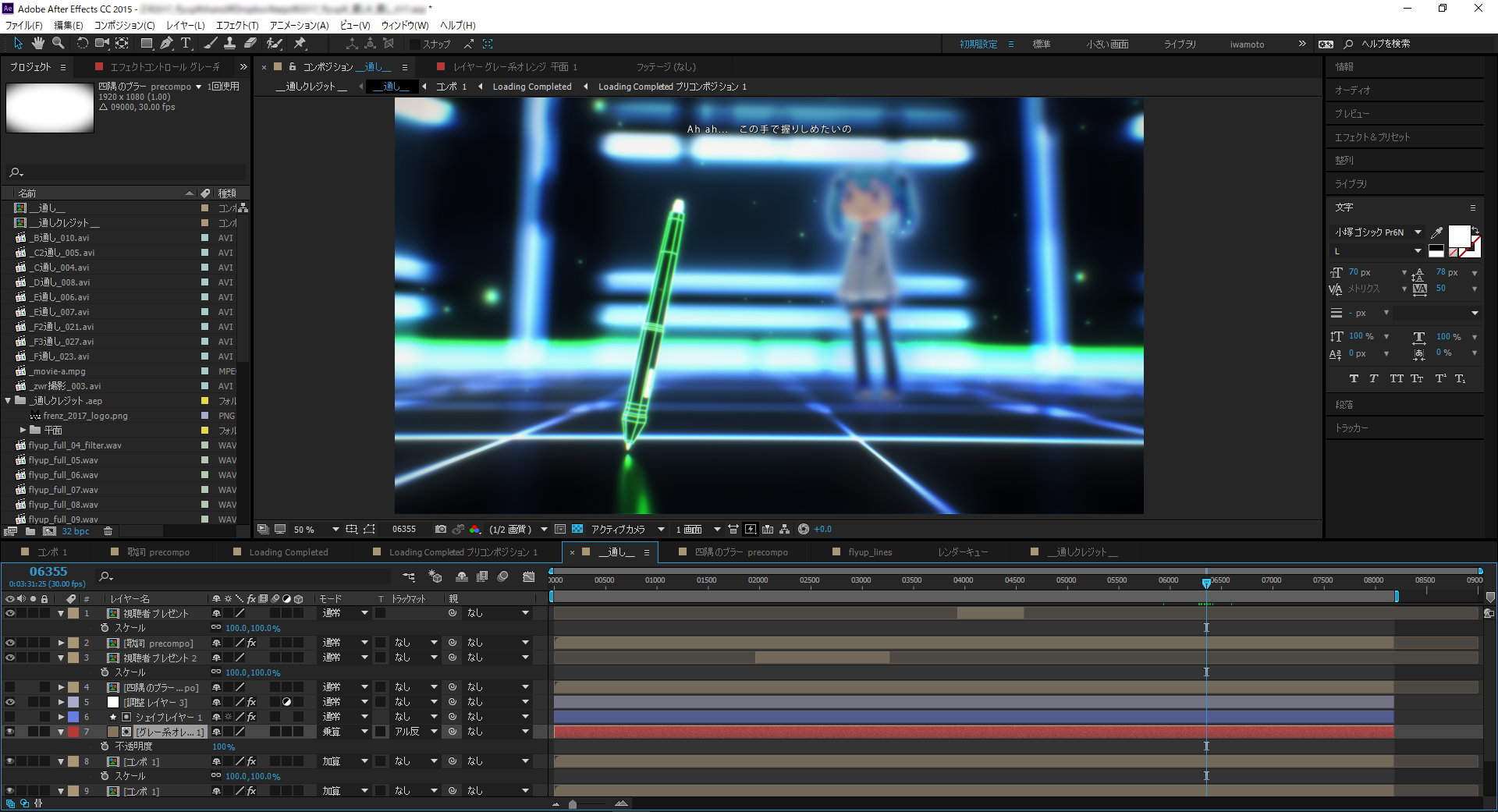
After Effects – это профессиональный инструмент для создания анимации и спецэффектов. В зависимости от того, где и для каких целей вы используете After Effects, вам может понадобиться сменить язык интерфейса программы. Если вы столкнулись с проблемой непонимания интерфейса, не отчаивайтесь, смена языка в After Effects не является сложной задачей.
В этой статье мы расскажем вам, как поменять язык интерфейса в After Effects на примере версии 2021.
Шаг 1: Откройте настройки языка в системе
Прежде всего, вам нужно перейти в настройки языка вашей операционной системы. Для этого перейдите в «Параметры» (в Windows) или «Настройки» (в macOS) и найдите раздел «Язык и регион». В этом разделе вы сможете выбрать нужный язык интерфейса для вашей операционной системы. После выбора языка системы перезагрузите компьютер.
Шаг 2: Откройте After Effects и выберите язык
После перезагрузки компьютера откройте After Effects. При запуске программы вы должны увидеть экран приветствия. Здесь в
правом нижнем углу вы найдете список языков, доступных для использования в After Effects. Выберите нужный язык из списка и нажмите на кнопку «OK». Если вы не видите нужного языка в списке, вернитесь к первому шагу и убедитесь, что язык выбран в настройках вашей операционной системы.
Шаг 3: Перезапустите программу
После выбора языка нажмите на кнопку «OK» и перезапустите программу. При следующем запуске вы увидите, что интерфейс программы изменен на выбранный язык.
Шаг 4: Изменение языка для существующего проекта
Если вы уже работаете над проектом в After Effects и хотите изменить язык интерфейса внутри проекта, вам нужно выбрать пункт «Настройки проекта» из меню «Файл». Здесь вы найдете раздел «Общие» и сможете выбрать нужный язык интерфейса. После выбора языка нажмите на кнопку «ОК» и перезапустите программу.
В заключение, помните, что смена языка интерфейса в After Effects не влияет на язык вашего проекта. Если вы создавали проект на одном языке и хотите переключиться на другой язык, вам может понадобиться изменить язык текстовых элементов внутри проекта вручную.
Чтобы освоить весь функционал Adobe After Effects на профессиональном уровне, записывайтесь на наши курсы «AE от новичка до специалиста»!
Adobe After Effects 2020


Add effects to video presentations and files. Work with various templates and presets to organize titles, intros, transitions, etc. Use filters, remove objects from the original tracks, apply different pre-made effects like fire, light, etc. Integrate animated elements.
The 23.4 version of Adobe After Effects 2020 for Mac was available as a free download on our website. This Mac app was originally developed by Adobe Systems Inc. The software relates to Design & Photo Tools.
From the developer:
Adobe After Effects allows you to create cinematic movie titles, intros, and transitions. You can easily remove an object from a clip, start a fire or make it rain, animate a logo or a character. With After Effects, the industry-standard motion graphics and visual effects software app, you can take any idea and make it move.
You may want to check out more software for Mac, such as Adobe Media Encoder 2020, Master Class! Adobe After Effects Edition or Adobe Character Animator 2020, which might be similar to Adobe After Effects 2020.