
Как переключить язык в программе Adobe Premiere Pro
Скачивая программу Adobe Premiere Pro на определенном языке, к примеру английском, пользователи потом задаются вопросом, а можно ли этот язык сменить и как это делается? Действительно, в Adobe Premiere Pro существует такая возможность. Однако работает данный метод не на всех версиях программы.
Как поменять язык интерфейса Adobe Premiere Pro с английского на русский
Открыв главное окно программы, настроек по смене языка вы не найдете, так как они относятся к скрытым. Для того, чтобы начать работу, вам необходимо:
- Нажать сочетание клавиш «Ctrl+F12» на Windows. На экране появится специальная консоль.
- Среди множества других функций вам необходимо отыскать строку «ApplicationLanguage». В этом поле у меня выставлен английский язык «en_Us».
- Все, что мне необходимо сделать это вписать в данную строку вместо «en_Us»«ru_Ru».
- После этого программу необходимо закрыть и запустить заново. В теории язык должен измениться.
Если вместо набора функций вы видите такую консоль как на картинке, значит эта версия не предусматривает смены языка.
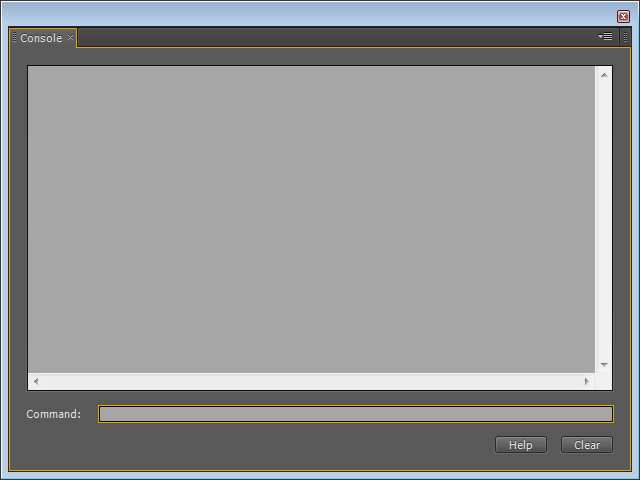
Вот так быстро можно изменить язык интерфейса в программе Adobe Premiere Pro. Если конечно в вашей версии такая возможность предусмотрена.
Настройка параметров
Узнайте, как настроить Premiere Pro в соответствии со своими предпочтениями, изменяя параметры интерфейса, воспроизведения, работы с аудио и многих других функций.
Можно настроить внешний вид и поведение Premiere Pro: от указания длительности по умолчанию для переходов до установки яркости пользовательского интерфейса. Большинство этих настроек останутся в силе до тех пор, пока вы не измените их. Однако настройки, заданные для рабочих дисков, сохраняются вместе с проектами. Проекту при открытии автоматически назначаются рабочие диски по умолчанию, заданные для него во время первоначальной настройки.
- Чтобы открыть диалоговое окно «Настройки», выберите команду Правка > Настройки (Windows) или Premiere Pro > Настройки (macOS) и выберите категорию настроек, которые нужно изменить.
- Чтобы восстановить настройки по умолчанию, удерживайте нажатой клавишу Alt (Windows) или Option (macOS) при запуске приложения. После появления экрана приветствия клавишу Alt или Option можно отпустить.
- Чтобы восстановить настройки по умолчанию и кэш подключаемых модулей, удерживайте нажатыми клавиши Shift+Alt (Windows) или Shift+Option (macOS) при запуске приложения. После появления экрана приветствия отпустите клавиши SHIFT+ALT или SHIFT+OPTION.
Установки находятся в следующих папках:
- В ОС Windows: \Users\\Documents\Adobe\Premiere Pro\\Profile-
- В macOS: /Users//Documents/Adobe/Premiere Pro//Profile-
Задание общих установок
На панели «Общие» диалогового окна «Установки» можно задать различные параметры, от длительности переходов до всплывающих подсказок. Далее приведены примеры.
Можно выбрать отображение начального экрана Premiere Pro или недавно открывавшихся файлов.
Укажите, должны ли отображаться начальный экран или диалоговое окно «Открыть при открытии проекта».
В разделе параметров подборки можно задать ее поведение при двойном щелчке или с нажатой клавишей Shift или Option.
Поведение проекта, если дважды щелкнуть его имя или щелкнуть его имя, удерживая нажатой клавишу Alt.
Чтобы отключить появление всплывающих окон с уведомлениями о событиях в правом нижнем углу интерфейса, снимите этот флажок. Дополнительные сведения см. в разделе Уведомления о событиях.
Позволяет включить или отключить отображение подсказок.
Если этот параметр включен, программа Premiere Pro считывает профиль ICC, который был выбран в операционной системе, и выполняет преобразование, чтобы обеспечить идеальную передачу цветов на мониторе. Эта особенность относится к программе Premiere Pro и исходным мониторам, просмотру миниатюр на панели «Проект», браузеру медиаданных программы Premiere Pro и программе Media Encoder, а также просмотру при экспорте и кодировании в программах Premiere Pro и Media Encoder.
По умолчанию управление цветом в программа Premiere Pro и Media Encoder отключено.
Не включайте параметр «Управление цветом», если экран соответствует объекту на таймлайне. Это хорошо подходит для Rec. 709, sRGB и публикации на YouTube.
Функцию «Управление цветом» следует включать, когда требуется, чтобы картинка на дисплее была воспроизведена такой, какой она отображается на таймлайне, выведенном на контрольный монитор.
Примечание.
Программа Premiere Pro не выполняет управление цветом для внешних мониторов передачи производства таких компаний, как AJA или Blackmagic, которые подключены через видеокарты. Это оборудование следует настраивать за пределами программы Premiere Pro.
Тем не менее, программа Premiere Pro выполняет управление цветом на дополнительном мониторе компьютера, который используется в качестве монитора передачи производства. Такой монитор является частью рабочего стола операционной системы и подключается через интерфейс HDMI, Display Port, DVI или Thunderbolt.
Включение функции Управления цветом дисплея не ведет к изменению цветов в экспортируемых файлах. Эта функция управляет только цветами, которые отображаются на мониторе. Требуется это для того, чтобы можно было точно понять, какими будут цвета на экране Rec709 (например, на телевизоре высокой четкости). Ранее, чтобы получить точную цветопередачу, необходимо было вручную задавать профиль отображения операционной системы Rec709. Иногда это было невозможно. Управление цветами отображения позволяет покончить с догадками и обеспечивает вывод на монитор правильных цветов независимо от того, какой профиль ICC задан для дисплея в операционной системе.
Дополнительные сведения см. в разделе Управление цветом в Premiere Pro.
Изменение языковых параметров Adobe Acrobat в Windows
Выберите раскрывающийся список, чтобы просмотреть языки, которые нужно установить, и выберите Этот компонент будет установлен на локальный жесткий диск.
Нажмите Установить.
Нажмите клавишу CTRL на клавиатуре, а затем откройте Acrobat. Отобразится всплывающее окно с раскрывающимся списком, в котором можно выбрать язык из списка установленных языков.
Выберите нужный язык. Acrobat откроется на выбранном языке.
Процедура выбора языка приложения с помощью мастера настройки Acrobat
Загрузите установочный ZIP-файл Acrobat и извлеките файлы в папку.
Загрузите Мастер настройки Acrobat и установите его.
Откройте мастер настройки и выберите Открыть пакет.
Найдите и выберите файл AcroPro.msi в списке файлов установки Acrobat, извлеченных в шаге 1.
Откройте Параметры установки и выберите Установить все языки. Программа Acrobat будет установлена в виде многоязычного пакета.
Нажмите клавишу CTRL на клавиатуре, а затем откройте Acrobat. Отобразится всплывающее окно с раскрывающимся списком, в котором можно выбрать язык из списка установленных языков.
Как изменить язык в adobe premiere pro
Урок 15 Изменение языков в Premiere Pro
Как поменять язык в программе Premiere Pro. Все очень просто. Сейчас у меня русскоязычная версия Premiere Pro.
Я записал ролик на эту тему если хотите можете посмотреть.
У меня на компьютере , по адресу D:\Program Files\Adobe Premiere Pro CC 2015\Dictionaries
находится папка с файлами , определяющими язык программы. У Вас эта папка может находится по другому адресу. Это зависит куда Вы установили программу. У Вас она может находится на диске С.
А дальше адрес такой же как у меня.
Для того чтобы поменять язык программы , надо открыть Premiere Pro и на клавиатуре нажать сочетание клавиш Ctrl+F12. Появится окно.
Скорей всего это будет окно консольного ввода. Вам надо будет выбрать опцию “Debug Database View”. И появится вот такое окно.
Вам надо будет поменять в строке ApplicationLanguage язык en_US на ru_RU. Окно можно закрыть.
И перегрузить программу Premiere Pro. Все изменения вступят в силу только после перезагрузки программы. И у Вас откроется программа Premiere Pro на английском языке. Все очень просто.
Так Вы можете поменять язык программы на любой который есть в папке , о которой я рассказывал выше.