
Как подключить ноутбук к телевизору через HDMI
Самый простой способ увеличить размер экрана вашего ноутбука. Быстро подключите ноутбук к телевизору, подключив один конец кабеля HDMI к телевизору, а другой – к компьютеру. Убедитесь, что вы изменили источник входного сигнала HDMI на телевизоре в соответствии с используемым портом HDMI.
Как подключить ноутбук к телевизору через HDMI
Подключить ноутбук к телевизору через HDMI довольно просто и, надеюсь, займет всего несколько минут. Подключите один конец кабеля HDMI к порту HDMI вашего ноутбука.
Если на вашем ноутбуке нет порта HDMI, вам понадобится адаптер HDMI. Точный тип будет зависеть от модели вашего ноутбука. Вы также можете использовать док-станцию или концентратор с портом HDMI. Подключите другой конец кабеля HDMI к телевизору. Убедитесь, что вы помните, какой порт вы используете для HDMI-подключения ноутбука к телевизору.
Программы для Windows, мобильные приложения, игры — ВСЁ БЕСПЛАТНО, в нашем закрытом телеграмм канале — Подписывайтесь:)
Используя пульт от телевизора, меняйте источник на телевизоре, пока не дойдете до порта HDMI, к которому вы подключили кабель HDMI. Название кнопки зависит от модели телевизора, но по сути это то же самое, что вы используете для переключения между обычными телеканалами, вашим DVD-плеером и игровой приставкой, если она у вас есть.
Ноутбук должен автоматически обнаружить соединение и начать зеркалирование на телевизор.
Как переключиться с зеркалирования на расширение
По умолчанию для HDMI-подключения ноутбука к телевизору задано зеркальное отображение экрана ноутбука на телевизоре. По сути, это просто означает, что все, что вы видите на экране ноутбука, будет отображаться на экране телевизора одновременно.
Альтернативная настройка – использовать телевизор как своего рода расширение или второй экран, которым вы можете управлять со своего ноутбука. Это позволяет вам в частном порядке открывать файлы или приложения на своем ноутбуке и показывать другим выбранные медиафайлы на экране телевизора.
Чтобы внести это изменение на Mac, откройте меню Apple в верхнем левом углу и нажмите «Системные настройки»> «Дисплеи»> «Расположение».
Чтобы переключиться с Mirror на Extend на ноутбуке с Windows 10, откройте Центр поддержки, щелкнув квадратный значок в правом нижнем углу или проведя пальцем по экрану с правой стороны экрана на устройстве с сенсорным экраном, например Surface Pro. Щелкните Project, чтобы просмотреть параметры просмотра ТВ.
Вы можете изменять свои предпочтения просмотра так часто, как захотите.
Устранение неполадок при подключении ноутбука к телевизору по HDMI
Возникли проблемы с воспроизведением изображения или звука через телевизор с портативного компьютера? Вот несколько быстрых исправлений, которые стоит попробовать.
Как подключить ноутбук к телевизору по HDMI

Если размеры дисплея ноутбука однажды покажутся вам слишком маленькими, лучшим выходом может стать подключение его к телевизору через HDMI-кабель. Таким образом, весь контент ноутбука можно будет удобно просматривать, лежа на диване, и делать это совместно с другими людьми — не важно, будь то фильм, фотографии из отпуска или страничка на Facebook.

Чтобы подключить ноутбук к телевизору, вам, разумеется, понадобится соответствующий кабель. Лучше всего для этих целей подойдет кабель HDMI. Он быстро и без проблем передает изображение и звук высокого качества.
- В другой статье мы рассказываем, на что следует обратить внимание при покупке HDMI-кабеля, и сколько денег вам придется потратить.
- В принципе, в интернет-магазинах вы можете найти HDMI-кабель длиной два метра уже примерно за 200 рублей. Его будет достаточно для большинства целей.
Подключаем ноутбук к телевизору через HDMI-кабель

При подключении друг к другу оба устройства могут быть одинаково как в выключенном, так и в работающем состоянии.
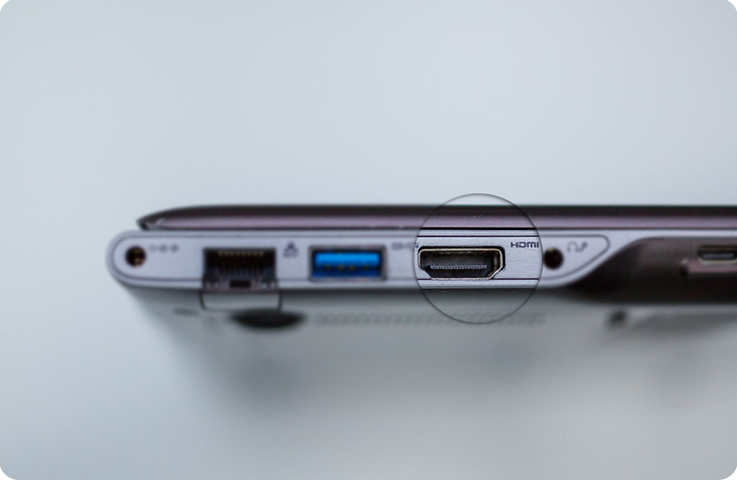
- Подсоедините кабель к HDMI-выходу вашего ноутбука.
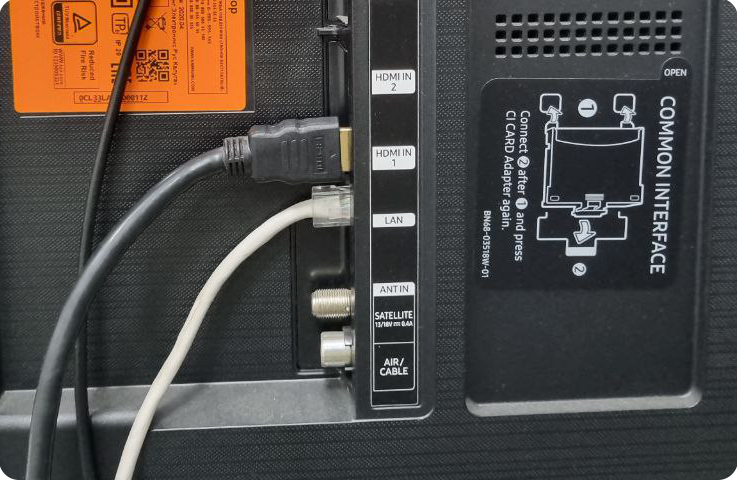
- Другой конец кабеля вставьте в HDMI-вход вашего телевизора. Если у телевизора есть несколько HDMI-входов, запомните номер, который стоит рядом с выбранным вами входом.
- На пульте дистанционного управления вашего телевизора нажмите кнопку, отвечающую за выбор источника отображаемого сигнала. В большинстве случаев она носит название «Source».
- Теперь по номеру выберите нужный HDMI-вход. В большинстве случаев при выборе вам будет показываться, к каким входам подключены внешние устройства.
- Далее вам необходимо кликнуть правой кнопкой мышки на рабочий экран на вашем ноутбуке и выбрать в появившемся меню пункт «Разрешение экрана». В открывшемся окне настроек выберите «Дублировать эти экраны» и подтвердите свой выбор нажатием на кнопку «Применить». После этого телевизор будет отображать все то же самое, что показывается на дисплее вашего ноутбука.
- Если вы хотите посмотреть фильм, может быть полезным выбор пункта «Отобразить рабочий стол только на экран 2», чтобы отключить дисплей ноутбука.
- В том случае, если на телевизор не будет передаваться звук, вам может понадобиться кликнуть правой кнопкой мышки на значок с динамиком в правом нижнем углу дисплея, а затем выбрать в появившемся меню пункт «Устройства воспроизведения». В открывшемся окне должен появиться ваш телевизор. Выберите его и внизу нажмите кнопку «По умолчанию».
Теги телевизоры
Как подключить компьютер на Windows к телевизору через кабель HDMI
Компьютер к телевизору можно подключить через кабель HDMI. Для этого необходимо, чтобы в компьютере и телевизоре были разъемы HDMI.
После подключения на телевизоре будет отображаться то же, что и на мониторе компьютера. Чтобы узнать, как подключить компьютер на Windows к телевизору через кабель, рекомендуем ознакомиться со статьей ниже.
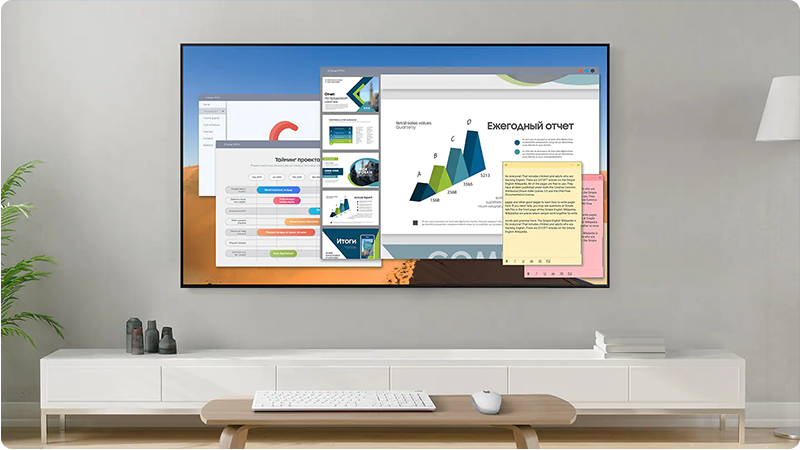
Как подключить компьютер на Windows к телевизору через кабель HDMI
Какой кабель HDMI нужен для подключения вашего устройства на Windows
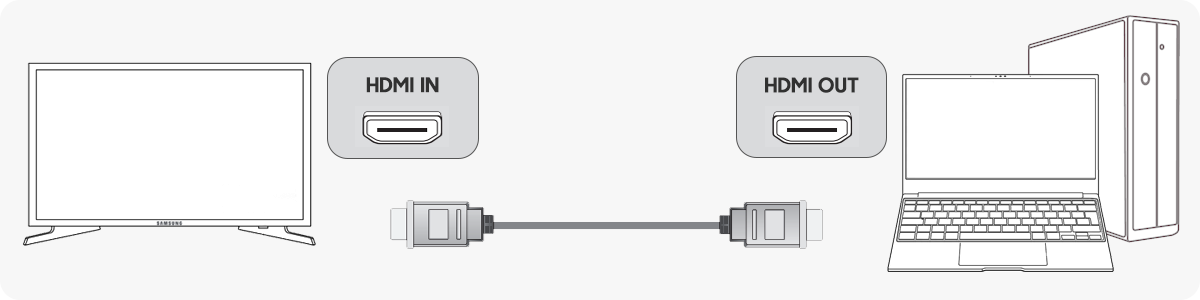
Для соединения компьютера и телевизора нужен кабель HDMI.
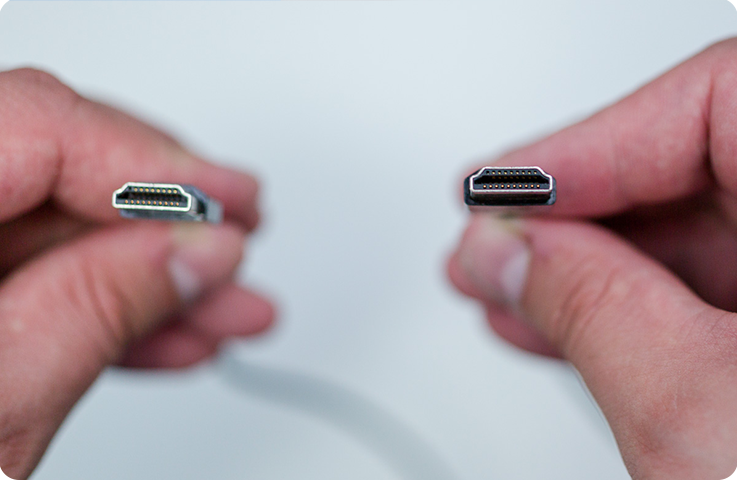
Кабель вставляется в разъемы телевизора и компьютера.
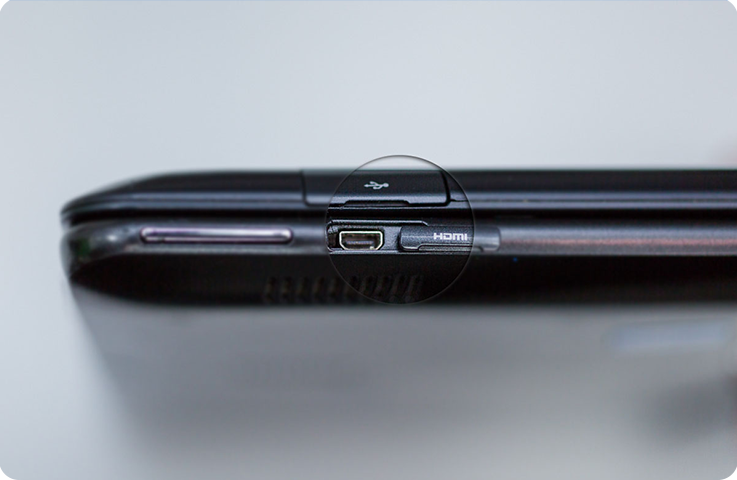
Разъем HDMI на ноутбуке Samsung.
Что делать, если провод HDMI не подходит к компьютеру или ноутбуку
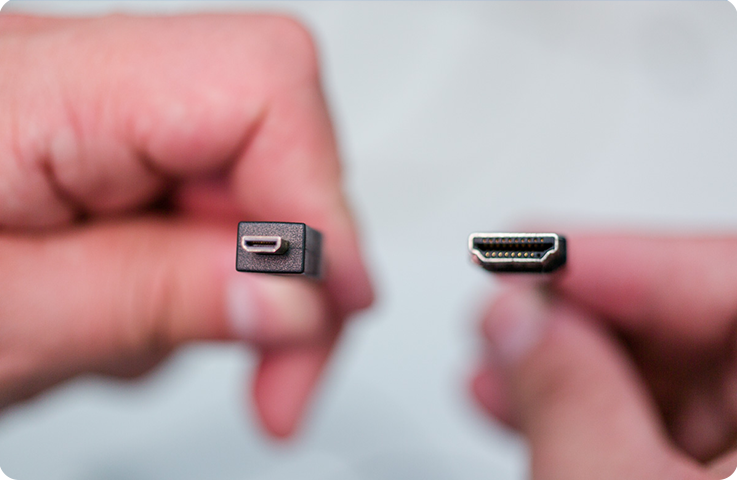
На некоторых ноутбуках и компьютерах используется разъем Micro HDMI.
Чтобы подключить такой компьютер или ноутбук к телевизору, необходим либо переходник с Micro HDMI на HDMI.
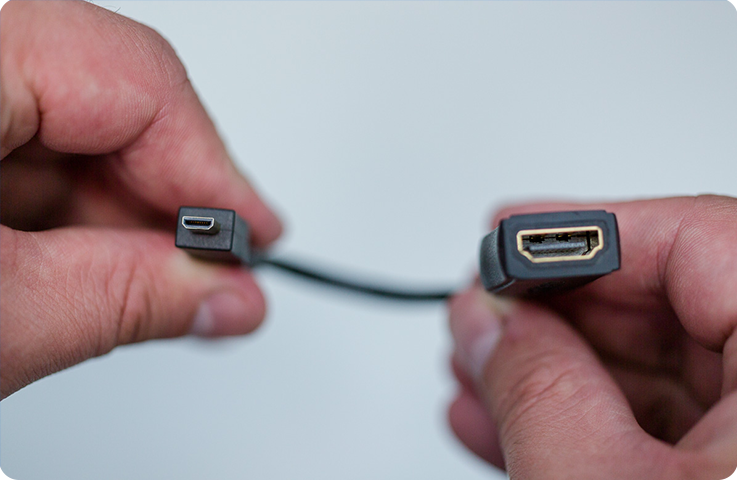
либо кабель Micro HDMI — HDMI.
1 Подключите один конец HDMI-кабеля к ноутбуку или ПК на Windows, а другой — к свободному HDMI-разъему в телевизоре.
2 Включите компьютер или ноутбук на Windows, а затем телевизор Samsung.
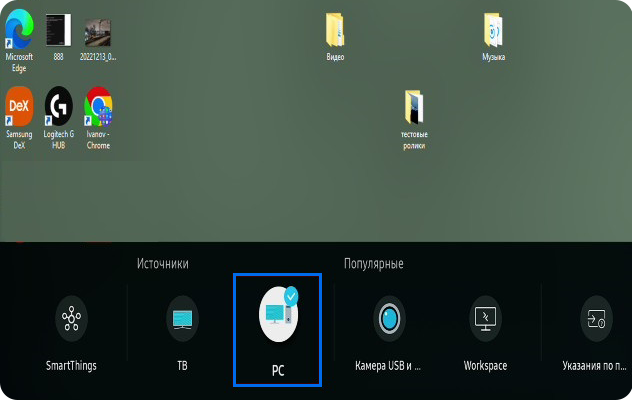
После подключения кабеля к телевизору нажмите кнопку «Home» или «Source» на пульте. Далее выберите в качестве источника трансляции PC (или ПК).
4 На компьютере с операционной системой Windows нажмите сочетание клавиш WIN+P и выберите нужный режим.
Только экран компьютера — изображение будет только на экране вашего компьютера.
Повторяющийся — картинка будет одинаково отображаться и на компьютере, и на телевизоре.
Расширить — дает возможность использовать экран телевизора, как второй рабочий стол на компьютере.
Только второй экран — изображение будет только на экране вашего телевизора.
Как подключить телевизор к компьютеру через HDMI
Современные телевизоры с плоскими панелями, как и компьютеры, являются цифровыми устройствами. Через HDMI появилась возможность передавать высокое качество видео-файлов одновременно с передачей звука.
Кабели для видео и аудио

1 983 ₴ 2 299 ₴


High-Definition Multimedia Interface или, сокращённо — HDMI, в переводе: мультимедиа интерфейс высокого разрешения. На большинстве видео карт предусмотрена возможность подключения компьютера к телевизору через hdmi.

Как подключить HDMI к телевизору
Переходники для видео и аудио


Выключение. Выключаем оба устройства, что бы не сжечь порты. Подключаем компьютер (ноутбук) к телевизору, используя кабель HDMI. Вставьте один конец шнура в HDMI-выход компьютера, а другой конец шнура в HDMI-вход телевизора. Во избежания снижения качества изображения и звука, не подключайте DVI-выход (через переходник) компьютера к телевизионному HDMI-входу, и наоборот. Разъемы должны быть одинаковыми.
Загрузка. Кабель вставлен. Включите телевизор и компьютер. В подключенном компьютере загрузится Windows. Станет понятно, что телевизор подключён к внешнему источнику по лёгким миганиям экрана. Не забудьте поставить телевизор в режим AVI, он принимает сигналы с внешнего источника (подключённого компьютера), а не с антенны. В источнике AVI режиме выберите соответствующий вход HDMI телевизора.
Настройка. Чтобы подключить ноутбук или компьютер к телевизору, настройте изображение. На рабочем столе компьютера вызовите контекстное меню правой кнопкой мыши.
В ОС Windows XP выберите пункт «Свойства», нажмите кнопку «Параметры». Нажмите кнопку «Дополнительно», выберите подходящее значение. На экране телевизора отобразиться рабочий стол вашего компьютера.
При установленной на компьютере Windows 7 и Windows 8 кликните правой кнопкой мыши по пустому месту, выберите пункт «Разрешение экрана». Найдите строку «Экран» и выбираете подходящий вариант. Подключенный телевизор автоматически не определился? В этом же окне нажмите кнопку «Найти».

Дождитесь окончания поиска телевизора. Установите максимальное разрешение развертки экрана, выбрав во вкладке “монитор” и “ частое обновление экрана”.
Вверху в “Настройки экранов” определяем какой экран у нас основной (1-ый) и дополнительный (2-ой).
Необходимо нажать «Определить». Вы увидите на экране телевизора цифру «1», на экране компьютера/ ноутбука цифру «2». Что бы исправить ситуацию, в окне “Разрешения экрана” нажать на экране «2». Поставить галочку «Сделать основным монитором» и нажать кнопку «Ок».
При необходимости, в свойствах видеокарты настройте разрешения размера рабочего стола, коррекцию цвета.
Перезагрузка. Перезагрузите компьютер. Изменения в настройках произойдут автоматически.