
Как скрыть содержимое уведомлений на экране блокировки смартфона Xiaomi
Многим из нас не нравится, что посторонние люди могут увидеть приходящие сообщения на экране блокировке вашего телефона. Эту проблему можно легко исправить! В этой инструкции будет рассказано о том, как скрыть содержимое уведомлений на заблокированном дисплее телефона Сяоми.
1. Зайдите в настройки.
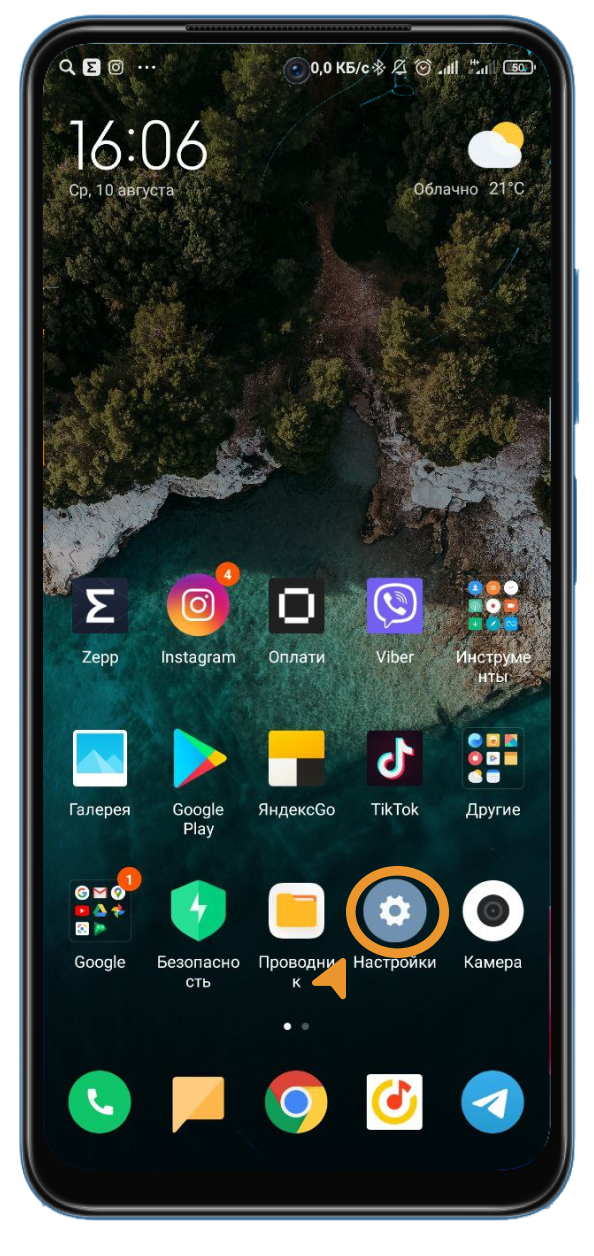
2. Зайдите в «Уведомления и центр управления».
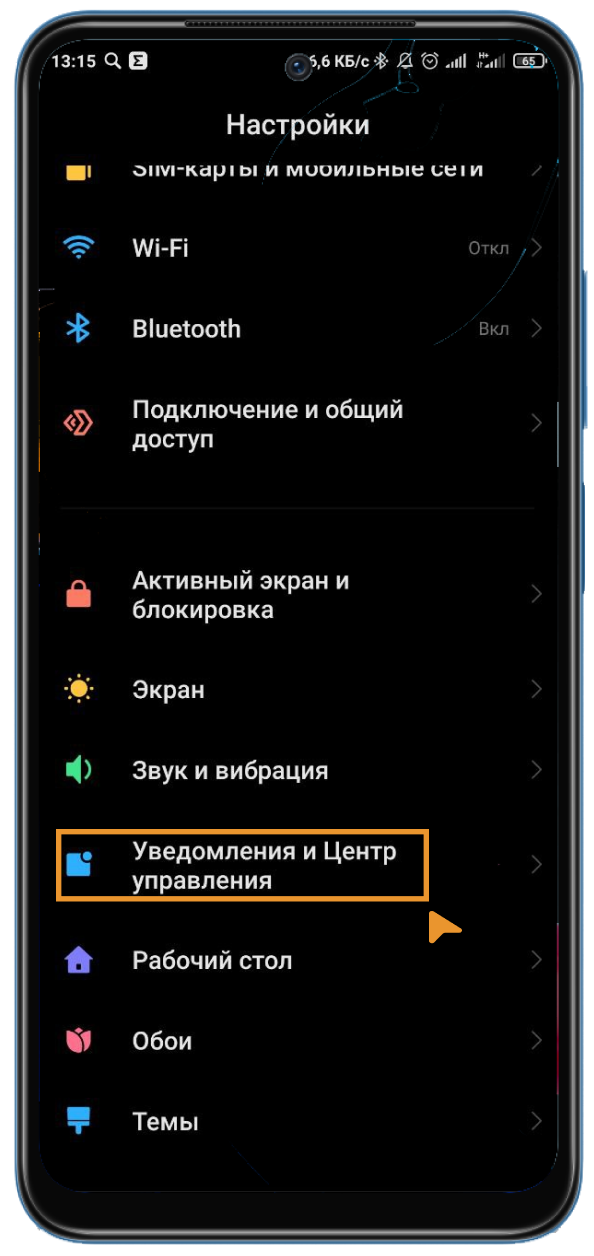
3. Нажмите на «Экран блокировки».
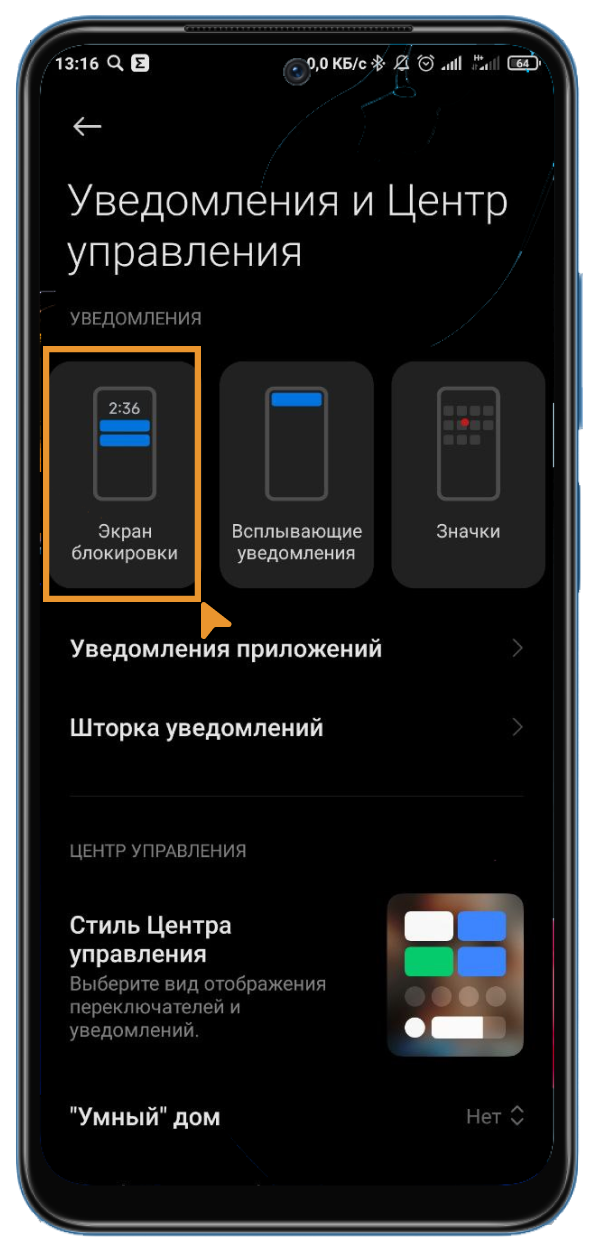
4. Кликните на «Формат».
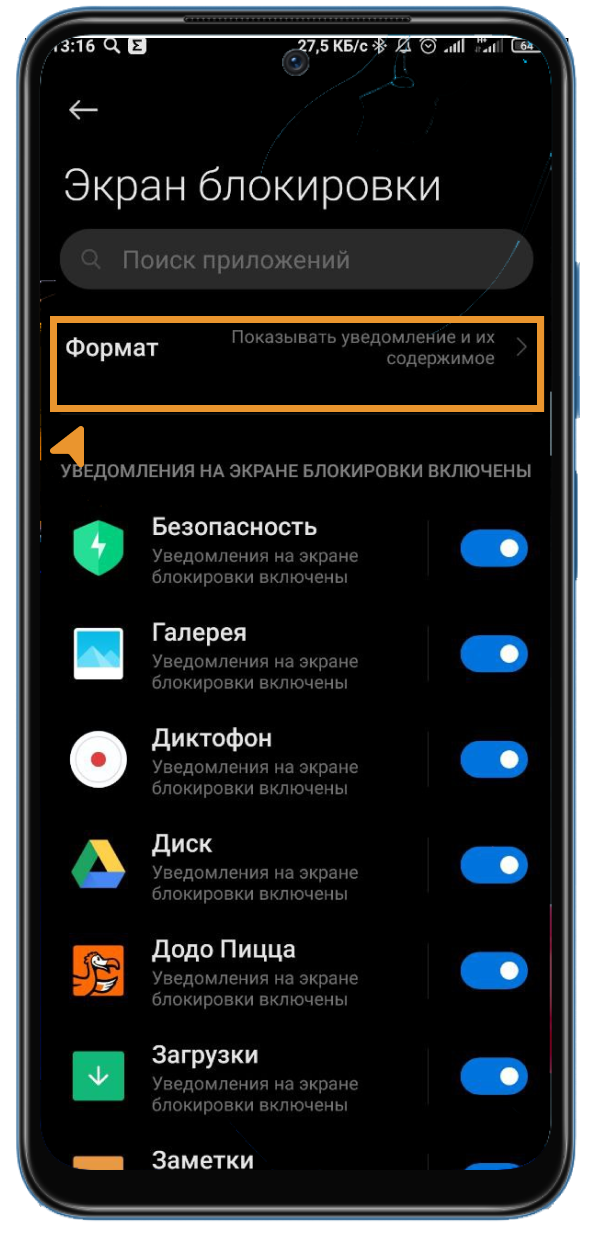
5. Выберите вкладку «Показывать уведомления и скрывать их содержимое».
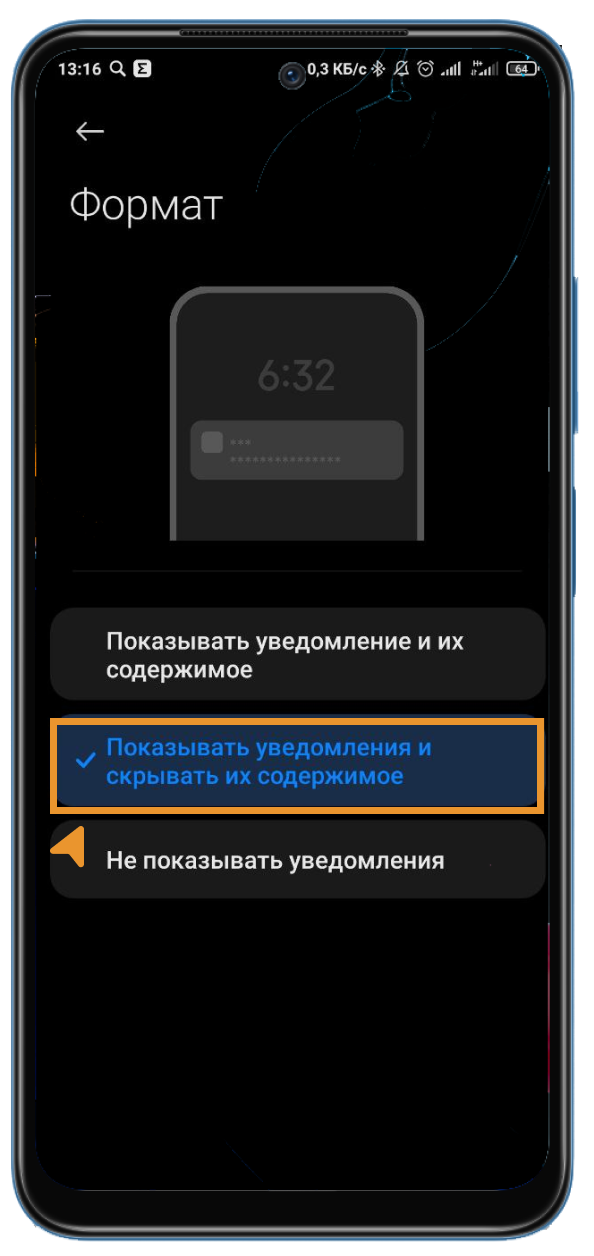
Теперь больше никто не увидит содержание ваших сообщений на вашем телефоне Сяоми.
Как скрыть приходящие сообщения в Ватсап на заблокированном экране Андроид?
WhatsApp – один из самых популярных мессенджеров в мире. Изначально он появился в виде мобильного приложения, но позже разработчики выпустили несколько версий для разных устройств, в том числе для ПК, планшетов и так далее.
На данный момент существует несколько мессенджеров, которые напрямую конкурируют с WhatsApp, а именно Viber и Telegram. Последний из них, кстати, является “детищем” российского предпринимателя и разработчика Павла Дурова, который основал самую популярную социальную сеть России “Вконтакте”.

Только вот WhatsApp, в отличие от Telegram, не может похвастаться хорошей степенью защиты личной информации, конфиденциальных данных пользователей. Telegram в этом плане несколько надежнее – он не хранит ключи шифрования на сервере, так, например, даже сотрудники спецслужб не смогут получить доступ к вашей переписке в мессенджере.
В WhatsApp ключи шифрования все-таки хранятся на сервере, что пару лет назад вызвало немало дискуссий, конфликтов и споров – ведь хранение ключей шифрования напрямую подвергает риску конфиденциальные данные пользователей. Но, тем не менее, WhatsApp все равно является лидером рынка среди мессенджеров, несмотря на огромные проблемы с безопасностью и хранением информации.
Кибербезопасность – важный аспект, который касается абсолютно любого продвинутого пользователя ПК. Подробно рассказываем ниже о том, как скрыть в WhatsApp приходящие сообщения.
Как скрыть приходящие сообщения в Ватсап на заблокированном экране Андроид?

Скрыть приходящие сообщение в WhatsApp можно несколькими способами – все зависит от ваших потребностей и количества приходящих СМС.
Например, если вам нужно однократно скрыть какое-либо сообщение из общего потока СМС, то вы можете просто разблокировать экран, долгим нажатием свайпнуть нужное сообщение вправо. В таком случае появится две кнопки: “Скрыть” и “Удалить”. Нажмите “Скрыть”. И все. Сообщение не удалится в самом мессенджере, но скроется на экране блокировки.

Еще можно просто отключить всплывающие сообщения. В таком случае ни одно приходящее сообщение не будет отображаться на заблокированном экране смартфона.
Для этого проделайте следующий алгоритм действий:
Во-первых, зайдите в “Настройки”.
Во-вторых, найдите пункт “Приложения и уведомления” и откройте его.
В-третьих, тапните (кликните) на WhatsApp.
В-четвертых, зайдите в раздел “Уведомления”. И уберите галочку напротив пункта “Показывать уведомления”.
Готово! Теперь уведомления о приходящих сообщениях в WhatsApp не будут показываться на заблокированном экране смартфона.
9 скрытых функций WhatsApp
Специалисты Центра цифровой экспертизы Роскачества рассказывают о скрытых функциях WhatsApp, которые вам стоит попробовать.
В России мессенджер WhatsApp зарекомендовал себя как удобное и простое средство связи. Во всем мире у него более 2 миллиардов почитателей. И неудивительно. Тем более, что у WhatsApp есть скрытые возможности, которые многие пользователи еще не обнаружили.
Наверняка, вы захотите изучить эти секретные «фишки» WhatsApp, чтобы извлечь из приложения максимум возможностей. Вот они.
Секретный чат
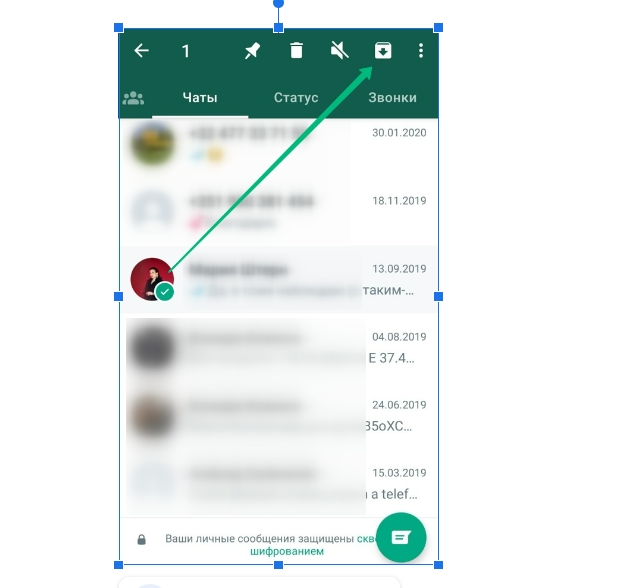
С помощью функции «Архив» можно сделать свои чаты с друзьями максимально конфиденциальными.
- Необходимо открыть нужный чат и удерживать на нем палец.
- В верхней части экрана появится ряд значков, среди которых нужно выбрать иконку, похожую на коробку со стрелкой, направленной вниз.
- После нажатия на эту иконку появится уведомление «Чат заархивирован».
Чаты всегда можно разархивировать из «коробки» обратно.

Сергей Кузьменко
РУКОВОДИТЕЛЬ НАПРАВЛЕНИЯ ИНФОРМАЦИОННОЙ БЕЗОПАСНОСТИ ЦЕНТРА ЦИФРОВОЙ ЭКСПЕРТИЗЫ РОСКАЧЕСТВА
Обратим внимание, что различные приложения-модификации для WhatsApp, которые в частности можно найти в Google Play Маркете, могут скрыть чаты и без архивации, а также предлагают много других дополнений. Эти модификации приложений, подобные усилителям вкуса или ароматизаторам в продуктах, не являются обязательными, но создатели считают, что они улучшают качество приложения. Однако любые модификации или улучшения всегда будут стоять между официальным разработчиком и пользователем. Мы бы не рекомендовали их устанавливать, так как отправляя свои данные через эти каналы, невозможно до конца быть уверенным, что передача данных надежна.
Редактирование текста
Визуально разнообразить текст и расставить акценты помогут специальные символы на клавиатуре.
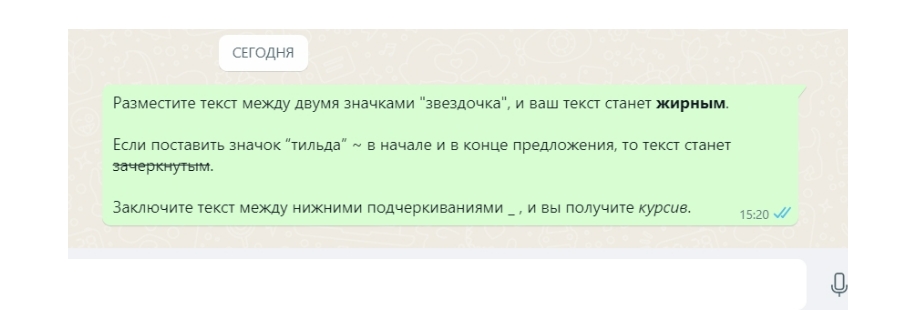
- Разместите текст между двумя значками *, и ваш текст станет жирным.
- Если поставить значок “тильда” ~ в начале и в конце предложения, то текст станет зачеркнутым.
- Заключите текст между нижними подчеркиваниями _ , и вы получите курсив.
Закрепить чат
Чрезвычайно важные для вас чаты можно закрепить в верхней части списка. Таким образом, когда вы откроете WhatsApp, в первую очередь вы будете видеть их.
- Найдите чат, который хотите закрепить вверху экрана.
- Нажмите и удерживайте чат.
- В появившейся панели значков коснитесь булавки. Готово.
Статистика данных
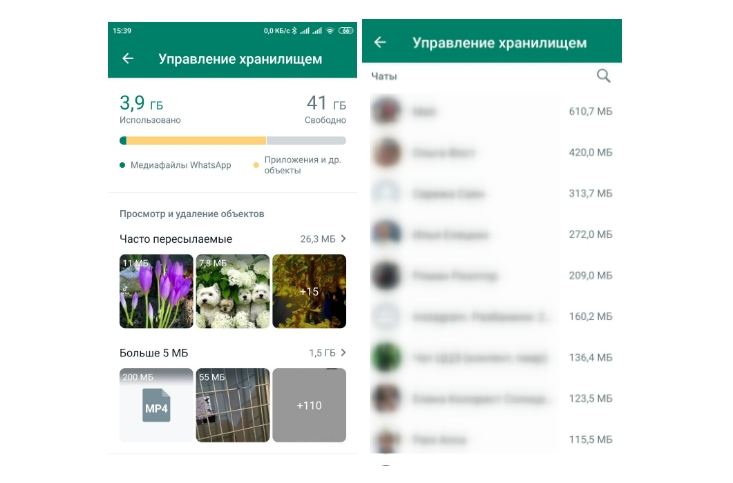
Еще один секретный трюк WhatsApp, с помощью которого вы можете узнать, сколько данных вы использовали в каждом чате. Это даст вам представление о том, с кем вы больше всего общаетесь и делитесь медиа.
Чтобы получить доступ к этой статистике на вашем телефоне:
- Откройте WhatsApp, коснитесь трех точек в правом верхнем углу и выберите «Настройки».
- Нажмите «Данные и хранилище и данные».
- Выберите Управление хранилищем из списка.
- Прокрутите вниз экрана и вы увидите список ваших чатов вместе с информацией по количеству данных (МБ или даже ГБ).
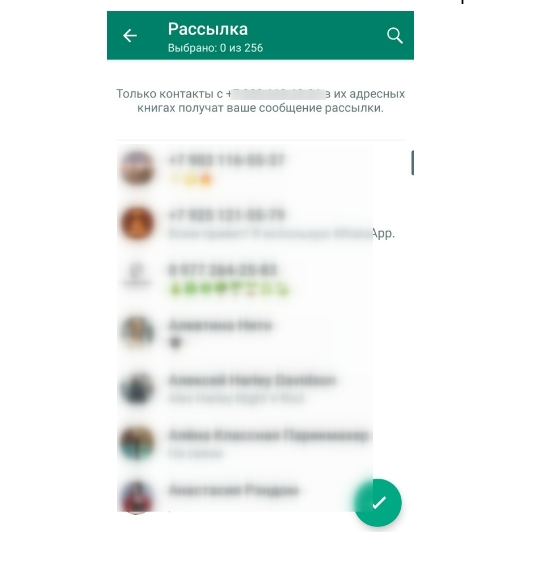
Сообщение нескольким получателям
Есть возможность выслать групповое сообщение, но без создания группы. В WhatsApp вы можете использовать встроенную функцию трансляции. Но для этого должны быть выполнены 2 правила:
- Ваш номер телефона должен быть сохранен на телефоне получателя.
- В список рассылки можно включить не более 256 человек.
И вот тогда можно отправлять сообщение нескольким контактам.
- Коснитесь трех точек в правом верхнем углу и выберите «Новая рассылка».
- Выберите людей, которым вы хотите отправить сообщение.
- Затем вы можете ввести и отправить свое сообщение.
Избранные сообщения
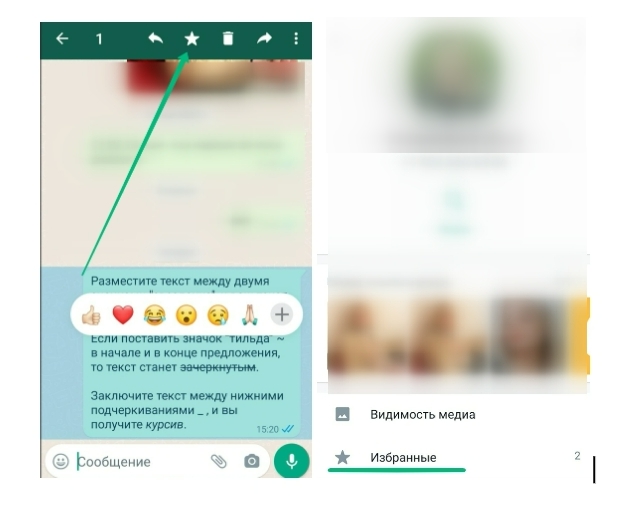
В длинной переписке поиск важных сообщений становится затруднительным, так как приходится прокручивать чат вверх-вниз. Если вы находите процесс слишком утомительным (мы находим), важные сообщения в своих чатах можно сразу помечать. И позже у вас будет быстрый доступ к ним.
- Зайдите в чат, где находятся важные сообщения.
- Найдите строку, которую хотите отметить как важную.
- Нажмите и удерживайте ее пальцем, а затем нажмите значок звездочки вверху. Ваше сообщение будет отмечено как важное.
- Чтобы просмотреть все отмеченные таким образом сообщениям, откройте чат WhatsApp с нужным человеком, коснитесь его имени вверху, а затем выберите «Избранные».
Найти все файлы медиа
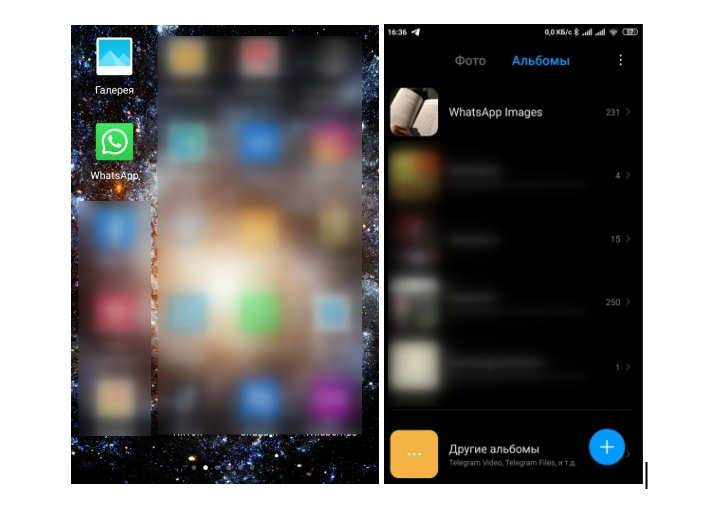
Вы можете увидеть все ваши фотографии и видео, пересланные через WhatsApp, в альбомах на телефоне.
- Откройте приложение «Галерея» на своем смартфоне.
- Откройте вкладку «Альбомы» или «Коллекции».
- Отыщите альбомы с надписью WhatsApp Images и WhatsApp Video.
Пометить сообщение как непрочитанное
Функция может быть полезна как напоминание. Однако имейте в виду, что после применения опции, ваше сообщение все равно будет отображаться как прочитанное на стороне получателя.
- Зайдите в чаты WhatsApp.
- Нажмите и удерживайте чат, который хотите пометить как непрочитанный.
- Нажмите на три точки в правом верхнем углу и выберите «Отметить как непрочитанное».
Скрыть выбранные медиа в галерее
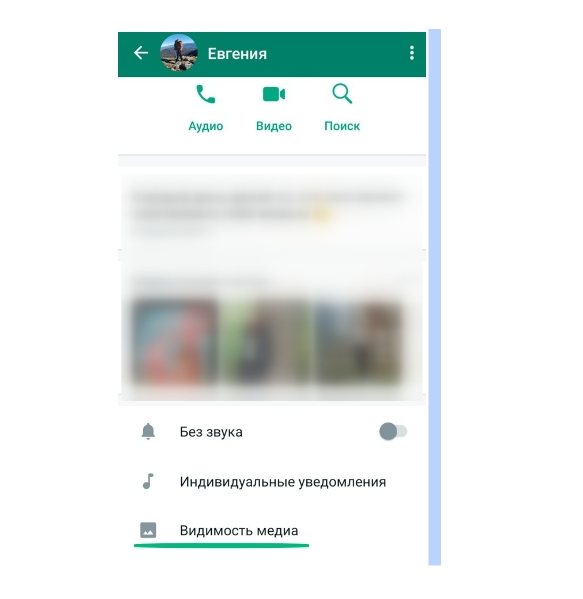
Весь пересылаемый через WhatsApp медиаконтент сохраняется в приложении «Галерея». Если вы хотите, чтобы медиафайлы из каких-то чатов не отображались в галерее (папки WhatsApp Images и WhatsApp Video), то поступите следующих образом.
- Откройте чат WhatsApp, чьи медиафайлы должны быть скрыты от Галереи.
- Коснитесь имени человека или группы в верхней части экрана.
- Нажмите «Видимость медиа».
- Выберите «Нет» и нажмите OK.
Следите за новостями, подписывайтесь на рассылку.
При цитировании данного материала активная ссылка на источник обязательна.
- цифровая грамотность
- мессенджеры
Как отключить уведомления на экране блокировки Android

По умолчанию, на экране блокировки Android телефона отображаются уведомления о СМС, сообщениях в мессенджерах и другая информация от приложений. В некоторых случаях эта информация может иметь конфиденциальный характер, а возможность прочесть содержимое уведомлений без разблокировки устройства быть нежелательной.
В этой инструкции подробно о том, как отключить все уведомления на экране блокировки Android для или же только для отдельных приложений (например, только для сообщений). Способы подойдут для всех последних версий Android. Скриншоты и пути представлены для «чистой» системы разных версий, а также для Samsung Galaxy, но и в различных фирменных оболочках других производителей, например, Xiaomi/Redmi или Huawei/Honor шаги будут примерно теми же.
Отключение уведомлений на заблокированном экране в чистой ОС Android
Для отключения уведомлений на смартфонах с «чистой» системой Android новых версий достаточно выполнить следующие шаги (в зависимости от конкретного телефона могут незначительно отличаться):
- Откройте Настройки — Уведомления или Настройки — Приложения и уведомления — Уведомления.
- Пролистайте экран вниз и нажмите по пункту «Уведомления на заблокированном экране» (может потребоваться раскрыть раздел «Дополнительно»).

- Выберите вариант «Не показывать уведомления».

Ещё одна возможность отключения уведомлений на экране блокировки в настройках, доступная одновременно с описанной выше:
- Зайдите в Настройки — Экран, раскройте «Дополнительно» и выберите пункт «Заблокированный экран».

- Нажмите по пункту «Уведомления на заблокированном экране».

- Отключите показ уведомлений.

На этом всё: уведомления при блокировке экрана показываться не будут.
Как отключить уведомления на экране блокировки на Samsung Galaxy
Как было отмечено выше, расположение нужных настроек может отличаться в зависимости от конкретного смартфона и версии Android.
Ниже — пример отключения уведомлений на заблокированном экране на устройствах Samsung Galaxy:
- Откройте Настройки — Экран блокировки.

- Отключите опцию «Уведомления», чтобы они не показывались на заблокированном экране.

- Если вам не требуется полностью отключать уведомления, вы можете нажать по пункту «Уведомления» и настроить их поведение на экране блокировки: например, скрыть их содержимое, но продолжить отображать факт наличия уведомлений и информацию о приложении, от которого они были получены.

Отключение всех уведомлений на экране блокировки в ранних версиях Android (6-9)
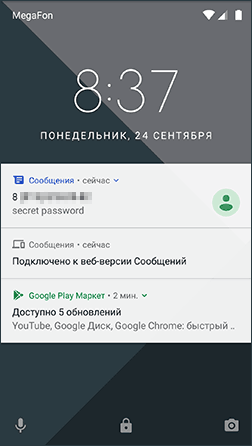
Чтобы отключить все уведомления на экране блокировки Android 6 и 7, используйте следующие шаги:
- Зайдите в Настройки — Уведомления.
- Нажмите по кнопке настроек в верхней строке (значок с шестеренкой).
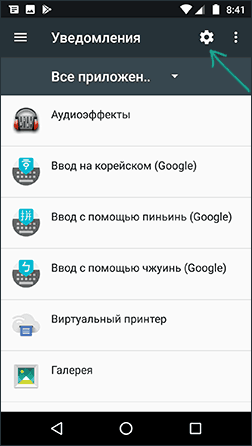
- Нажмите по пункту «На экране блокировки».
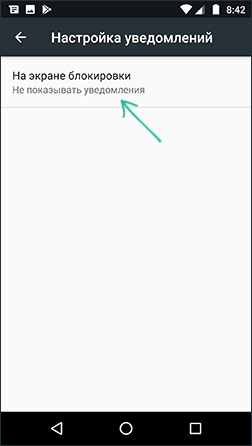
- Выберите один из вариантов — «Не показывать уведомления», «Показывать уведомления», «Скрывать личные данные».
На телефонах с Android 8 и 9 отключить все уведомления можно также следующим способом:
- Зайдите в Настройки — Безопасность и местоположение.
- В разделе «Безопасность» нажмите по пункту «Настройки экрана блокировки».
- Нажмите по пункту «На экране блокировки» и выберите «Не показывать уведомления» для их отключения.
Сделанные настройки будут применены ко всем уведомлениям на вашем телефоне — они не будут показываться.
Отключение уведомлений на экране блокировки для отдельных приложений
Если вам требуется скрыть только отдельные уведомления с экрана блокировки, например, только уведомления об СМС сообщениях, сделать это можно следующим образом (доступно не на любой версии системы и не на любой марке устройства):
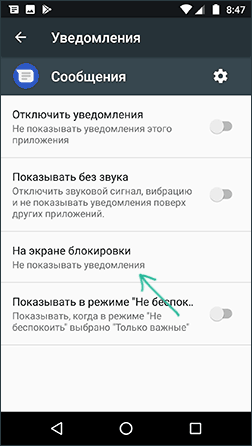
- Зайдите в Настройки — Уведомления.
- Выберите приложение, для которого требуется отключить уведомления.
- Нажмите по пункту «На экране блокировки» и выберите «Не показывать уведомления».
После этого уведомления для выбранного приложения будут отключены. То же самое можно повторить и для других приложений, информацию от которых требуется скрыть.
А вдруг и это будет интересно:
- Лучшие бесплатные программы для Windows
- Как сделать, чтобы ноутбук не выключался при закрытии крышки в Windows 11
- Как переименовать Bluetooth устройство в Windows
- Как отключить ускорение мыши в Windows 11 и 10
- Как добавить пункт «Завершить задачу» в панели задач Windows 11
- Как узнать UEFI или Legacy Windows на компьютере
- Windows 11
- Windows 10
- Android
- Загрузочная флешка
- Лечение вирусов
- Восстановление данных
- Установка с флешки
- Настройка роутера
- Всё про Windows
- В контакте
- Одноклассники
-
Данис 25.09.2018 в 09:05
- Марго 29.12.2019 в 21:59