
Как подключить лампу к телефону
Как показала практика, данное приложение Zhi Guang может работать с светодиодными люстрами и светильниками различных брендов и моделей, это не важно какая марка led-света у вас, важно какой модуль установлей в блоке, который поставляется в месте с люстрой, если на блоке есть упомянания про технилогии 2.4G или Wireless, то большая вероятность, что есть поддержка данного приложения.
Приложение для управления люстрой с телефона (Инструкция по подключению).
— Скачать приложение нужно с маркета приложений вашего телефона. Для Android это Google Play Market или App Store для iPhone на iOS;
— Для поиска приложения нужно ввести: «Zhi Guang» или скачать вы можете перейдя по ссылками ниже (на странице скачивания будет по-китайски написано, не пугайтесь, программа полностью на русском языке). Далее скачиваем и устанавливаем.
— После установки не обходимо выдать разрешение для использования приложением Zhi Guang, нужно только один раз для первичного подключения телефона к люстре. Заходим в приложение, включаем Bluetooth.
— Далее нужно с выключателя выключить люстру на 2-3 секунды;
— Включаем люстру и быстрее в течении первых 5 секунд после включения необходимо нажать кнопку «Код пары» в левом нижнем углу в приложении (кнопка с радиовышкой);
— После успешного подключения люстра моргнет 2-3 раза. Поздравляем, все прошло успешно!
Скачать Zhi Guang


Мы узнали, что в Google Play приложение отсутствует, причем уже давно, мы для вас нашли APK файл

Если вам нужна еще одна люстра с мобильным управлением, можно заказать у нас с доставкой в ваш город!
У нас большой выбор, отличные цены, наши специалисты помогут вам подобрать led-люстру.
Как подключить лампу Sber через точку доступа
Если у вас дома нет сети Wi-Fi или если к ней подключить лампу не получается, попробуйте подключить её к мобильному интернету.
Для этого вам понадобятся:
- Если вы подключаете лампу с помощью мобильного телефона, нужны будут два телефона: тот, к интернету которого вы будете подключать лампу, и тот, через который вы будете настраивать устройство.
- Если вы подключаете лампу с помощью устройства с ассистентом Салют, вам понадобится телефон, к интернету которого вы будете подключать лампу.
Обратите внимание, что после подключения лампы Sber через точку доступа, раздающий интернет телефон всегда должен оставаться недалеко от лампы — иначе она перестанет сообщать о своём статусе и не будет выполнять команды.
Шаг 1. Создайте точку доступа
Точку доступа нужно создавать на телефоне, к интернету которого вы будете подключать лампу .
У меня телефон с Android
Производители телефонов могут менять внешний вид Android на своих устройствах, и пункты меню могут называться по-разному. В этой инструкции приведены названия, которые используются в версии Android без модификаций.
Чтобы создать точку доступа на телефоне:
- Проведите пальцем от верхней границы экрана вниз. Откроется панель быстрых настроек. В левом нижнем углу нажмите
 .
. 
- Выберите Сеть и Интернет → Точка доступа и модем → Точка доступа Wi-Fi.

- На открывшемся экране нажмите Дополнительно и убедитесь, что диапазон частот установлен как 2,4 ГГц. Если нет, нажмите на строку Диапазон частот Wi-Fi и выберите 2,4 ГГц.

- Нажмите на переключатель Отключено. Точка доступа включится, в правом верхнем углу телефона отобразится значок
 .
.
Иногда после включения точки доступа приходит СМС или пуш-сообщение от оператора сотовой связи, о том, что на вашем тарифе раздача интернета запрещена. К сожалению, в этом случае подключить лампу к телефону не получится — когда оператор обнаруживает подключённое устройство, он снижает скорость выхода в интернет до минимальной. Смените тариф или купите опцию раздачи интернета, и попробуйте подключить лампу к интернету телефона снова. - Выпишите на листок бумаги или запомните название точки доступа. Затем нажмите на поле Пароль точки доступа и выпишите пароль. Они понадобятся вам дальше.

У меня iPhone
- Откройте приложение Настройки
 и выберите пункт Режим модема.
- Нажмите на переключатель Разрешать другим. Точка доступа включится.

Иногда после включения точки доступа приходит СМС или пуш-сообщение от оператора сотовой связи, о том, что на тарифе раздача интернета запрещена. К сожалению, в этом случае подключить лампу к телефону не получится — когда оператор обнаруживает подключённое устройство, он снижает скорость выхода в интернет до минимальной. Смените тариф или купите опцию раздачи интернета, и попробуйте подключить лампу к интернету телефона снова. - Если у вас iPhone 12 или новее, на этом же экране найдите и включите опцию Максимальная совместимость — это изменит частоту точки доступа на 2,4 ГГц. На предыдущих моделях этой настройки нет.

- Выпишите на листок бумаги пароль от Wi-Fi — он понадобится вам дальше. Вам также нужно будет знать название точки доступа — оно формируется автоматически и указано на экране.

Шаг 2. Подключите устройство к точке доступа
- С помощью телефона
- С помощью устройства с ассистентом
У меня телефон с Android

- Установите на телефон приложение Салют. Затем авторизуйтесь с помощью своего Сбер ID или зарегистрируйте новый аккаунт. Для этого необязательно быть клиентом СберБанка.
- Выключите свет, вкрутите или вставьте лампу в патрон, а затем включите её. Через пару секунд лампа войдёт в режим подключения: раз в секунду начнёт затухать и загораться снова. Если лампа не перешла в режим подключения, выключите её на 10 секунд, затем четыре раза включите и выключите, а потом снова включите. Если у вас несколько умных ламп Sber, их можно настраивать все сразу — для этого одновременно переведите все лампы в режим подключения. Это удобно делать с помощью люстры: выключите люстру, вверните лампы, затем четыре раза включите и выключите люстру, а потом снова включите.
- В приложении Салют , нажмите → Устройство и выберите умную лампу.
- Следуйте инструкциям на экране. Когда появится предложение выбрать сеть Wi-Fi, найдите в списке сеть, которую создали на шаге 1. Затем введите пароль от этой сети — его вы тоже узнали на шаге 1.
- Выполните остальные инструкции на экране и завершите подключение лампы.
У меня iPhone
Воспользуйтесь веб-приложением для iOS. Обратите внимание, что этот способ доступен только для ламп модели SBDV-00115 и SBDV-00117. Если на корпусе вашей лампы указана другая модель, подключить её можно только через приложение Салют для Android или девайс Sber с ассистентом Салют.
Чтобы подключить лампу:
- Выключите свет, вкрутите или вставьте лампу в патрон, а затем включите её. Через пару секунд лампа войдёт в режим подключения: раз в секунду начнёт затухать и загораться снова. Если лампа не перешла в режим подключения, выключите её на 10 секунд, затем четыре раза включите и выключите, а потом снова включите.
- На телефоне откройте веб-приложение для iOS. Выберите лампу Sber и авторизуйтесь с помощью своего Сбер ID.
- На экране отобразится запрос на подключение устройства к сети Wi-Fi SberBulb XXXX и пароль от неё. Нажмите , чтобы скопировать пароль. Затем, не закрывая страницу веб-приложения, откройте настройки Wi-Fi вашего телефона и подключитесь к сети SberBulb XXXX. Если телефон сообщит, что эта сеть не имеет доступа в интернет или что она небезопасна, всё равно разрешите подключение. Если сети SberBulb XXXX нет в списке, переведите лампу в режим подключения: выключите её на 10 секунд, затем четыре раза включите и выключите, а потом снова включите.
- Вернитесь в браузер в открытое ранее веб-приложение и нажмите Готово.
- Отобразится список сетей Wi-Fi. Выберите сеть, через которую лампа будет выходить в интернет, — эту сеть вы создали на шаге 1. Введите пароль от сети и нажмите Подключить.
- Лампа подключится к умному дому и проверит, есть ли обновления прошивки, — если начнётся их установка, не отключайте устройство от электросети, пока всё не закончится.
- Лампа активирована. Телефон должен отсоединиться от сети SberBulb XXXX и подключиться к домашнему Wi-Fi или мобильному интернету автоматически. Если этого не случилось, подключите его вручную.
У меня устройство с экраном: SberBox, телевизор или другое
- Выключите свет, вкрутите или вставьте лампу в патрон, а затем включите её. Через пару секунд лампа войдёт в режим подключения: раз в секунду начнёт затухать и загораться снова. Если лампа не перешла в режим подключения, выключите её на 10 секунд, затем четыре раза включите и выключите, а потом снова включите. Если у вас несколько умных ламп Sber, их можно настраивать все сразу — для этого одновременно переведите все лампы в режим подключения. Это удобно делать с помощью люстры: выключите люстру, вверните лампы, затем четыре раза включите и выключите люстру, а потом снова включите.
- На SberBox, телевизоре с Салют ТВ или другом устройстве с ассистентом Салют откройте умный дом. В зависимости от версии прошивки устройства для этого нужно либо перейти на экран Приложения и нажать на карточку Умный дом, либо в меню на домашнем экране выбрать . Затем нажмите Добавить устройство и выберите умную лампу.
- Следуйте инструкциям на экране. Когда появится предложение выбрать сеть Wi-Fi, найдите в списке сеть, которую создали на шаге 1. Затем введите пароль от этой сети — его вы тоже узнали на шаге 1.
- Выполните остальные инструкции на экране и завершите подключение лампы.
У меня колонка или неподключённая к телевизору приставка
Используйте голосовое подключение. Этот способ подойдёт вам, если:
- У вас SberBoom, SberBoom Mini либо вы пользуетесь SberBox Time или SberBox Top без подключения к телевизору.
- Модель вашей лампы — SBDV-00115 или SBDV-00117. Номер модели можно посмотреть на корпусе лампы.
Если ваши устройства соответствуют условиям, активируйте ассистента и скажите ему «Найди умную лампу». Салют расскажет, что делать дальше — следуйте советам, чтобы завершить подключение.
Если голосовое подключение вам не подходит, добавьте лампу через приложение Салют для Android или девайс Sber с экраном.
Как подключить и управлять лампочкой Yeelight LED с помощью смартфона Xiaomi
Умными устройствами сейчас уже мало кого удивишь: мы привыкли, что пылесос работает самостоятельно, а зубная щетка может выходить в интернет. В этой инструкции рассмотрим подключение и управление умной лампочкой Xiaomi Yeelight LED (также инструкция подойдет и для подключения лампочки Yeelight Led Color).

Чтобы подключить устройство, выполняем следующие действия:
● Открываем «Play Маркет»;
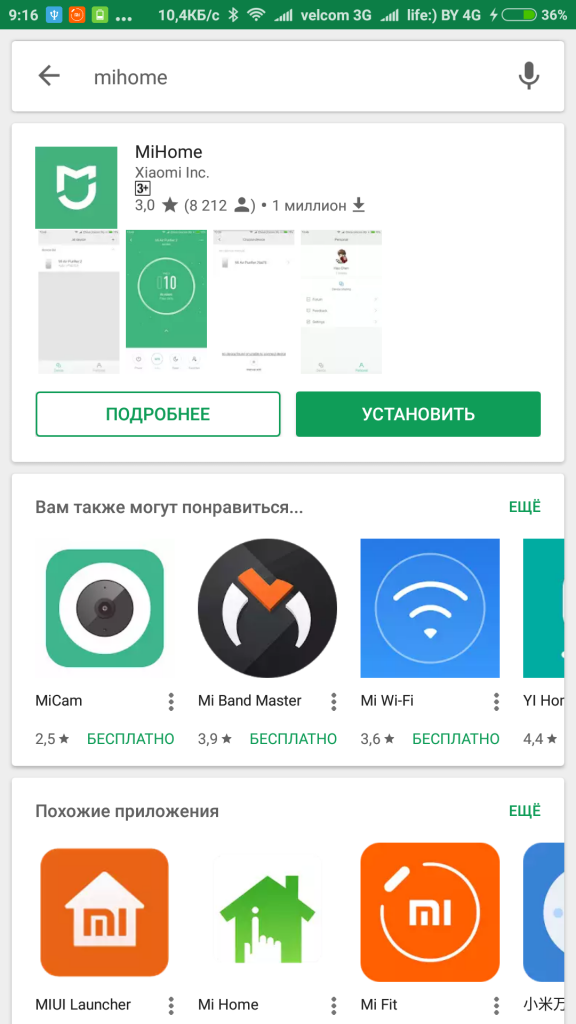
● Находим приложение «Mi Home» от разработчика «Xiaomi Inc.» и устанавливаем его;
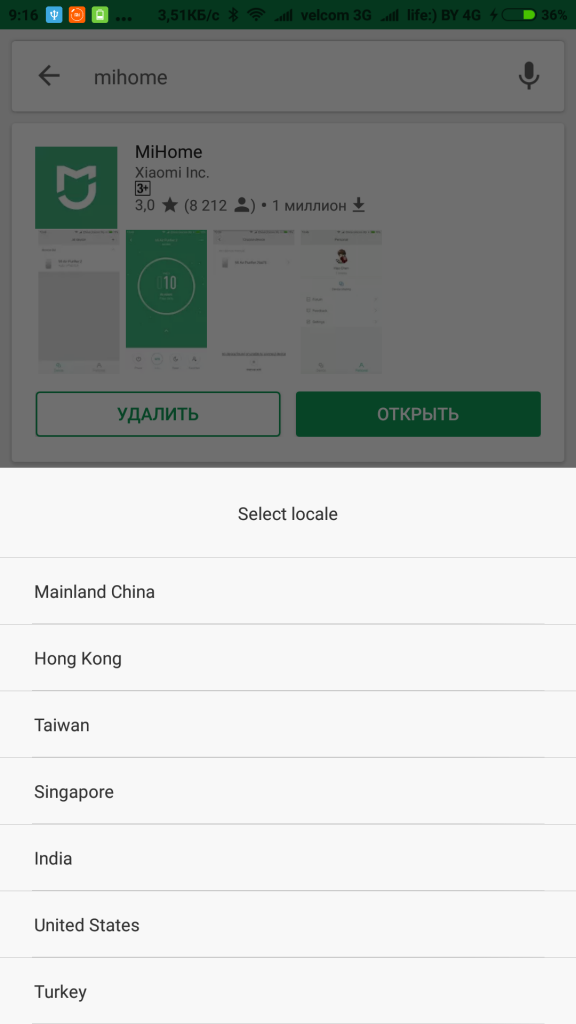
● Выбираем страну «Mainland China»;
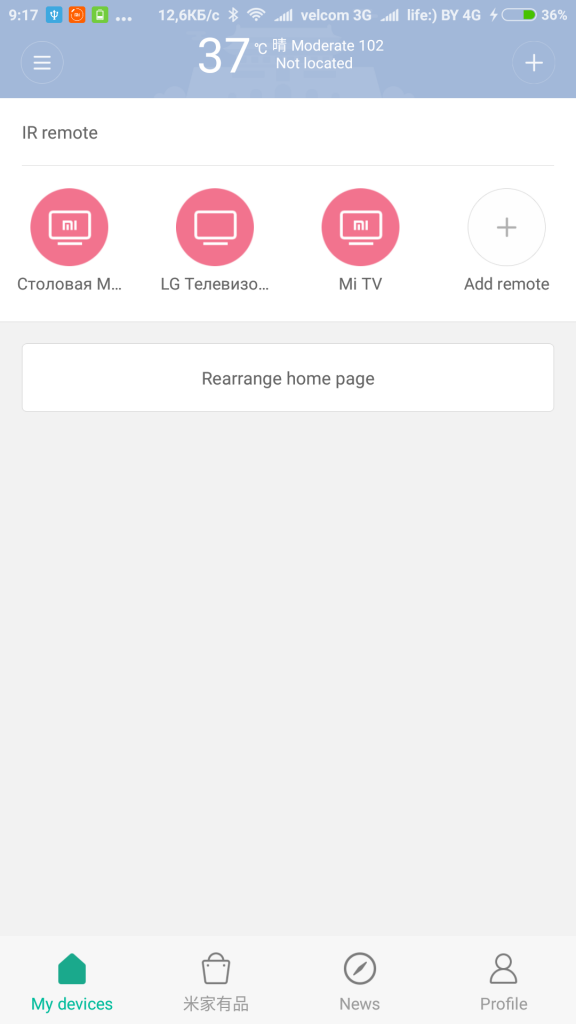
● Выполняем вход в личный Mi-аккаунт;
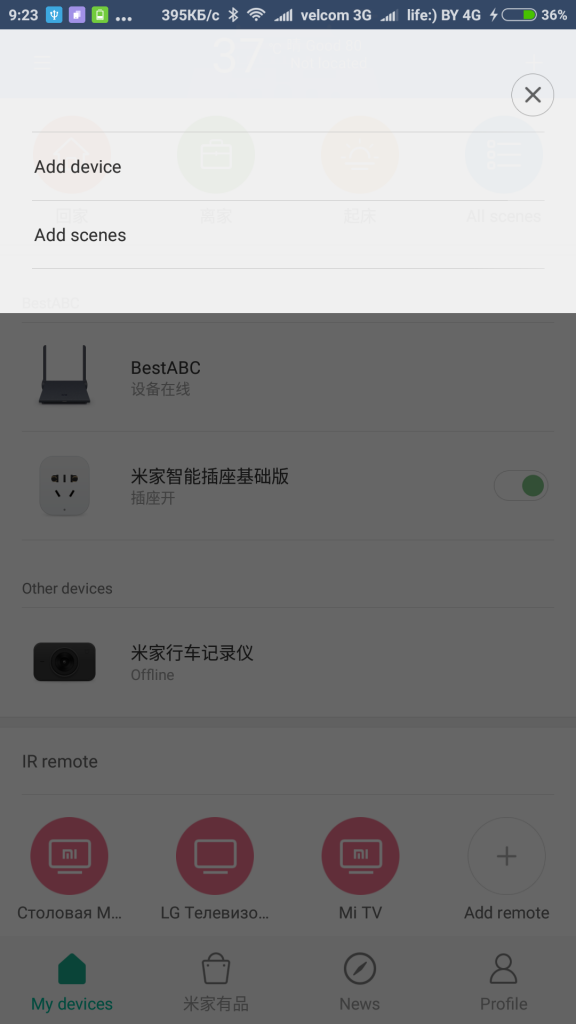
● Нажимаем «+» в правом верхнем углу и выбираем «All device»;
●Подключаем лампочку в соответствующий патрон и необходимый светильник (светильник должен быть подключен к сети);
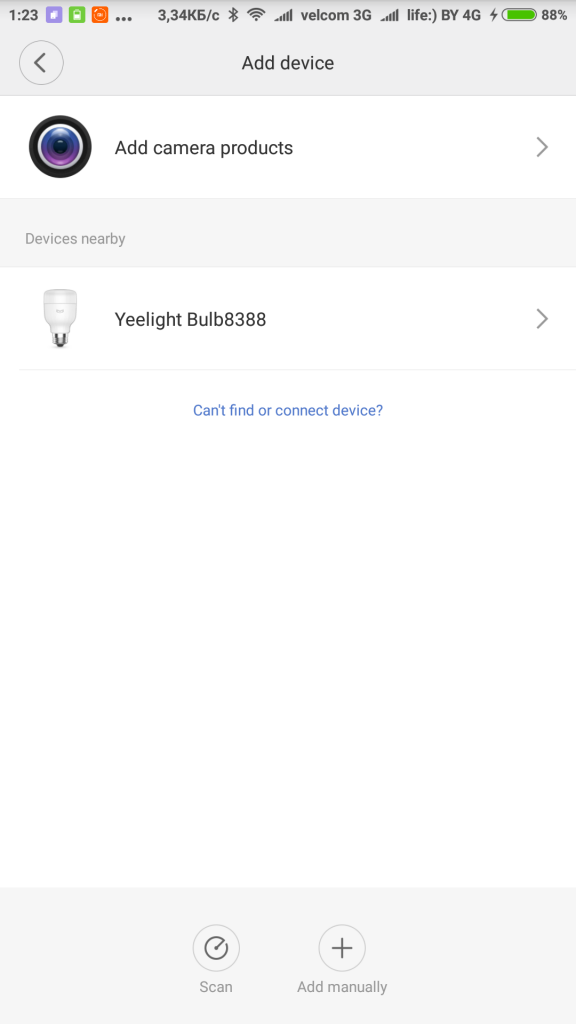
● Кликаем на лампочку, которая должна быть в списке (если она отсутствует — нажимаем на кнопку «Scan»);
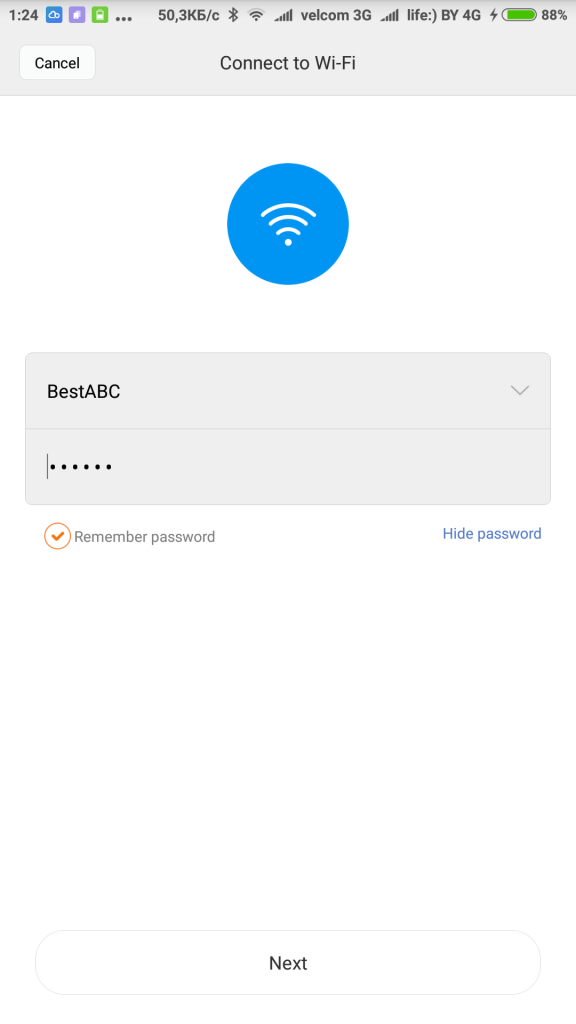
● Выбираем сеть Wi-Fi и вводим необходимый пароль;
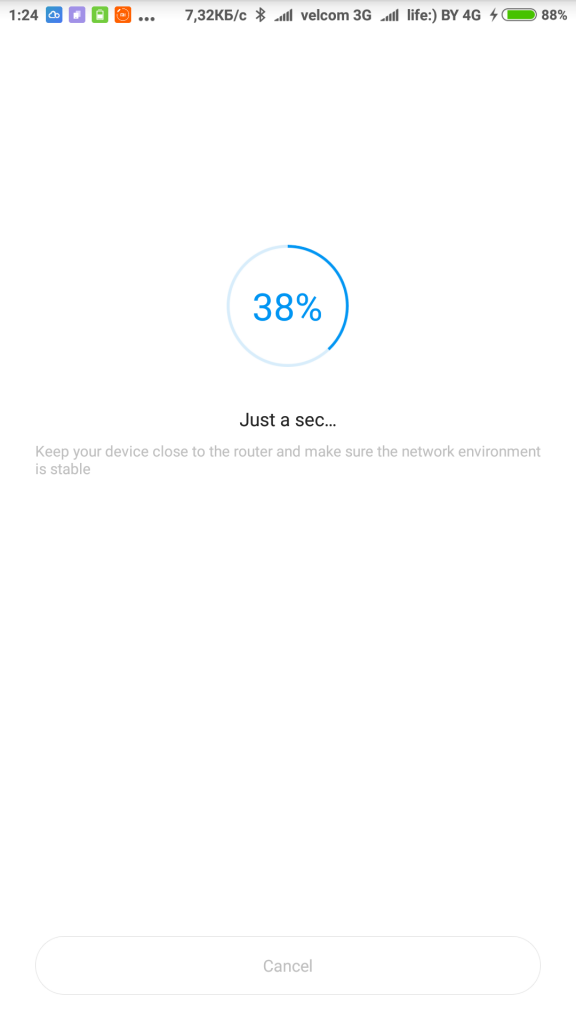
● Ожидаем окончания установки соединения лампочки к Wi-Fi сети;
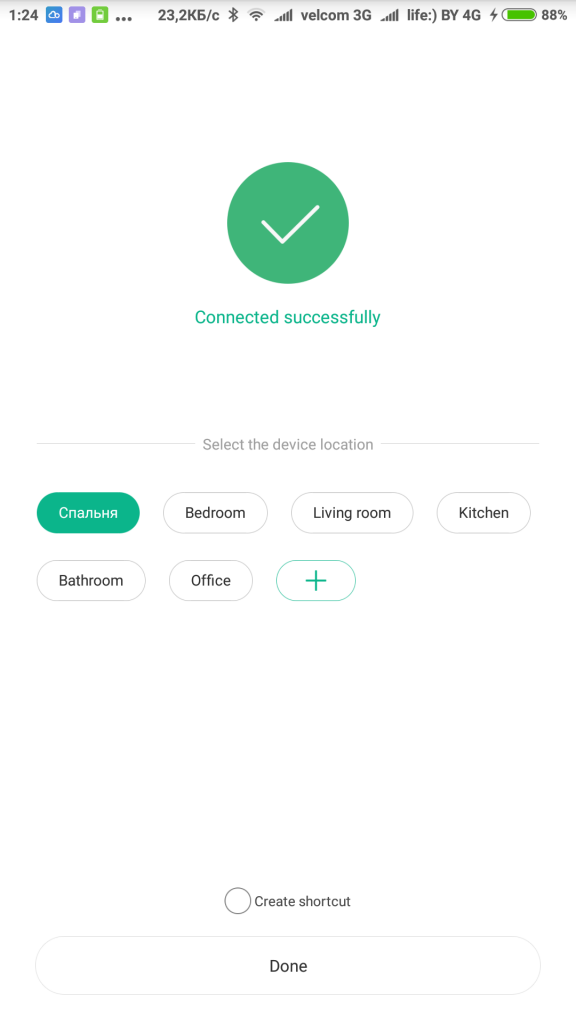
● После того, как появится сообщение «Connected successfully» — выбираем место установки и кликаем «Done»;
*Внизу расположена кнопка включения/выключения лампочки и кнопка добавления в «Избранное».
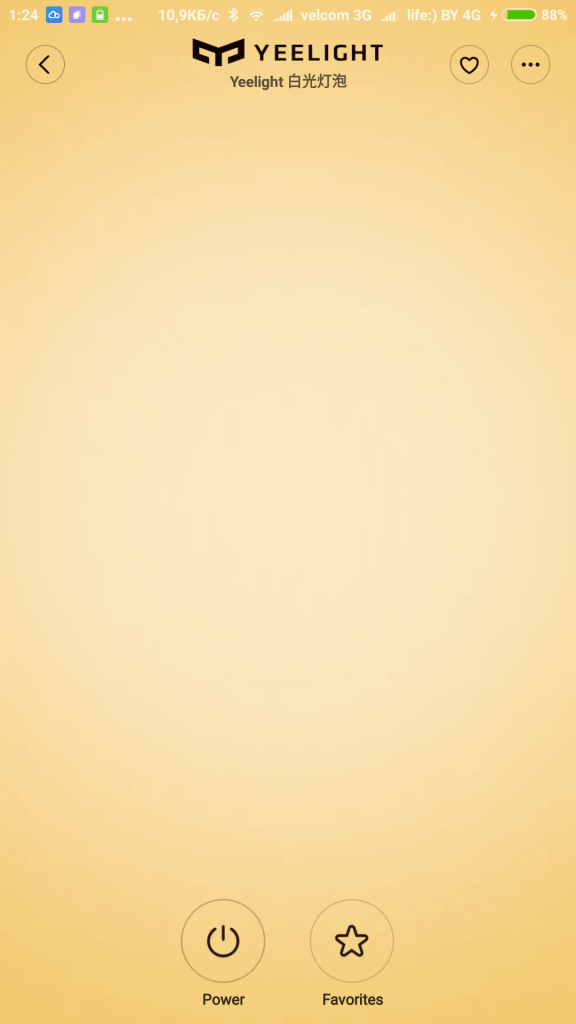
Три точки вызывают подробное меню и возможность открытия полного списка настроек.
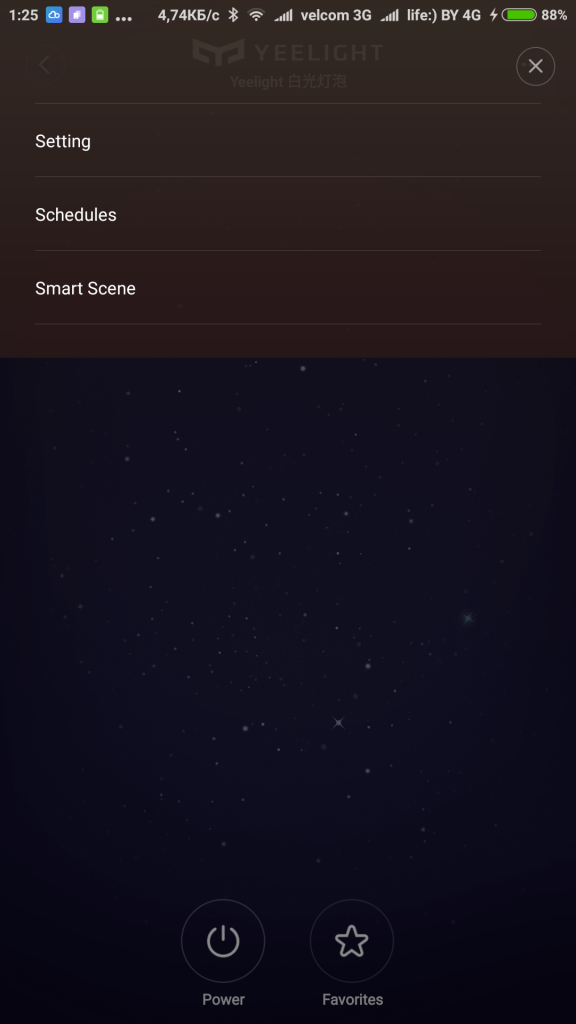
Ура! Лампочка подключена и теперь ей можно управлять с помощью смартфона, а также по сети интернет.
Для сброса настроек лампочки Yeelight, необходимо 5 раз подряд повторить процедуру включения и выключения. На 6 включение лампочка заморгает, а это значит, что настройки удалены.
Возвращайтесь за полезными советами и инструкциями на странички Xistore!
Как подключить лампу к телефону
Установите приложение Minimir Home
Создайте учетную запись в приложении, используя номер телефона или адрес электронной почты.
Добавление устройства в сеть Wi-Fi
и настройка приложения
Перед подключением устройств в систему Minimir Home убедитесь, что прибор корректно подключен к сети и схема собрана согласно инструкции по эксплуатации.
Если светильник оснащен пультом дистанционного управления, то включите светильник стационарным выключателем и через 5 секунд (но не позже 10 секунд) после включения, нажмите на пульте кнопку . Светильник начнет непрерывно мигать — это свидетельствует о готовности подключения к сети Wi-Fi.
Если светильник не оснащен пультом дистанционного управления, то произведите от 5 до 10 повторных включений и выключений стационарным выключателем с интервалом в 1 секунду. Светильник начнет непрерывно мигать — это свидетельствует о готовности подключения к сети Wi-Fi.
Откройте приложение Minimir Home и выберите: «Добавить устройство» или «+», выберите тип устройства: — «Освещение», «Источник света», — «Источник света WiFi». Введите логин и пароль от вашей сети Wi-Fi. Установите соединение. После подтверждения запустится автоматический поиск устройства. Устройство появится в приложении и будет готово к использованию.

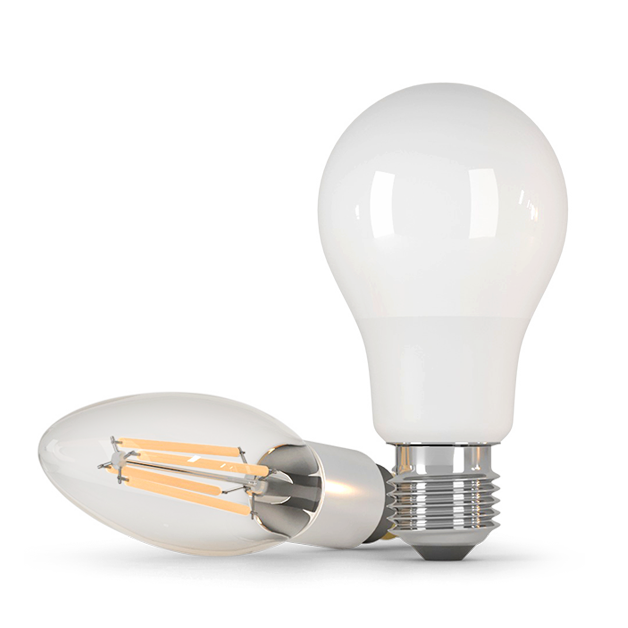
После того как умная лампа установлена в патрон светильника произведите от 5 до 10 выключений и включений стационарным выключателем с интервалом в 1 секунду, чтобы обнулить все настройки. Умная лампа начнёт подавать световой сигнал с интервалом в 1 секунду — это свидетельствует о готовности подключения к сети Wi-Fi.
Откройте приложение Minimir Home и выберите: «Добавить устройство» или «+», выберите тип устройства: — «Освещение», «Источник света», — «Источник света WiFi». Введите логин и пароль от вашей сети Wi-Fi. Установите соединение. После подтверждения запустится автоматический поиск устройства. Устройство появится в приложении и будет готово к использованию.
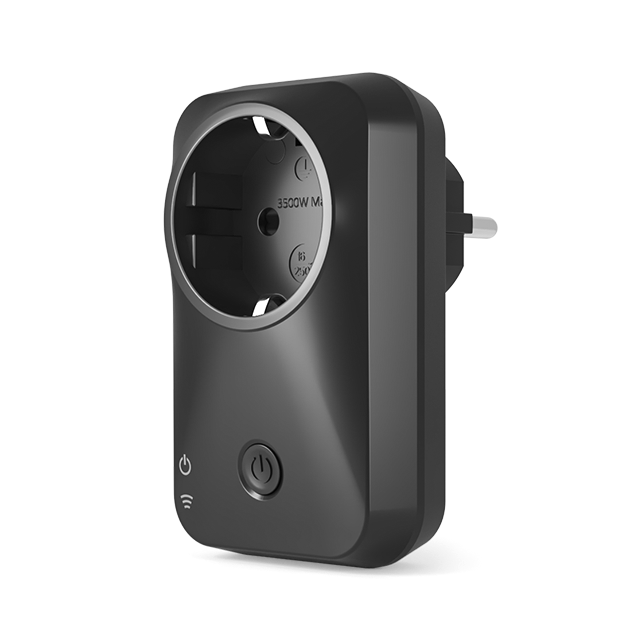
Мобильные розетки
Чтобы подключить розетку к сети Wi-Fi нажмите кнопку включения и удерживайте её нажатой 5-15 сек. Индикатор питания погаснет, отпустите кнопку и подождите. Индикатор питания снова засветится, засветится индикатор Wi-Fi — это свидетельствует о готовности подключения к сети Wi-Fi.
Откройте приложение «Minimir Home» и выберите: «Добавить устройство» или «+», выберите тип устройства: — «Электрик» — «Розетка Wi-Fi». Введите логин и пароль от вашей сети Wi-Fi. Установите соединение. После подтверждения запустится автоматический поиск устройства. Устройство появится в приложении и будет готово к использованию.
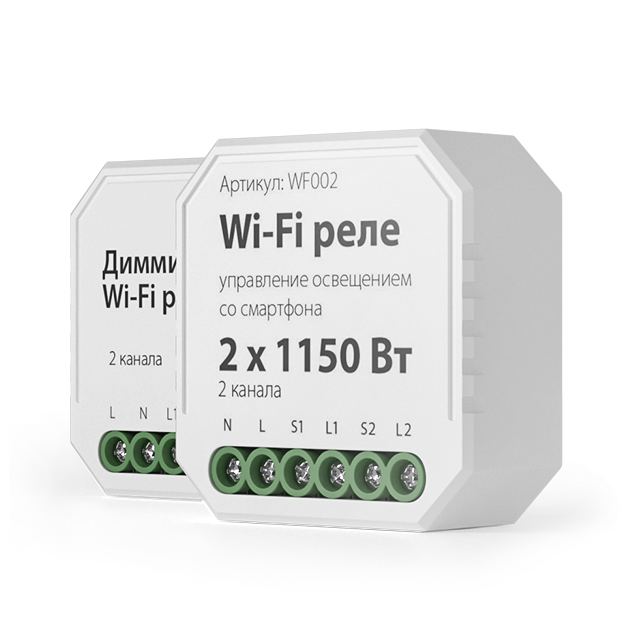
Компактное реле
Чтобы подключить реле к сети Wi-Fi 5 раз включите и выключите питание с помощью выключателя, подключенного в цепь. Устройство должно начать подать звуковые сигналы с интервалом в 1 секунду. Это означает, что реле находится в поисках устройства для подключения к сети.
Откройте приложение Minimir Home и выберите: «Добавить устройство» или «+», выберите тип устройства: — «Электрик», — «Модуль выключателя», — «Модуль (Wi-Fi)». Введите логин и пароль от вашей сети Wi-Fi. Установите соединение. После подтверждения запустится автоматический поиск устройства. Устройство появится в приложении и будет готово к использованию.
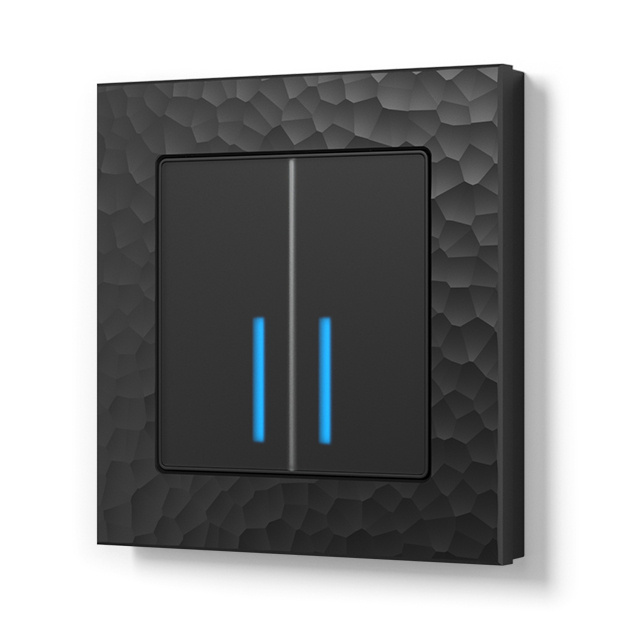
Сенсорные выключатели
Нажмите на сенсорную панель и удерживайте в течение 5 секунд до момента, пока на подсветке не начнет мигать красный индикатор. Это свидетельствует о готовности подключения к сети Wi-Fi.
Откройте приложение Minimir Home и выберите: «Добавить устройство» или «+», выберите тип устройства: — «Электрик», «Выключатель», — «Выключатель WiFi». Введите логин и пароль от вашей сети Wi-Fi. Установите соединение. После подтверждения запустится автоматический поиск устройства. Устройство появится в приложении и будет готово к использованию.
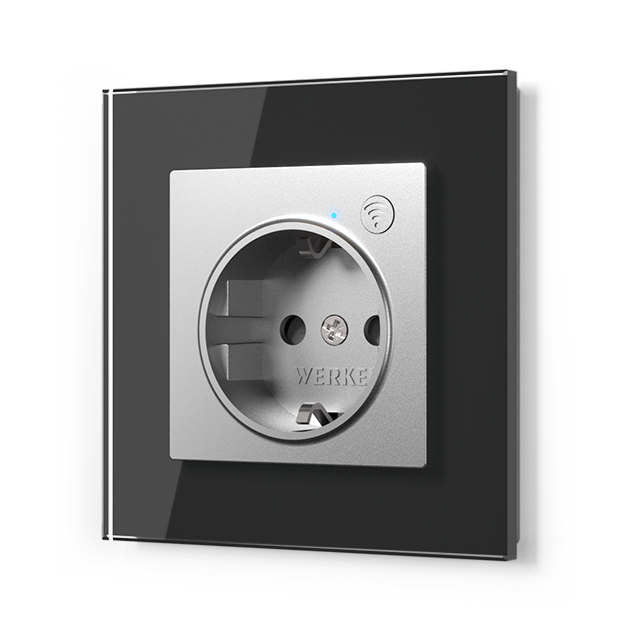
Встраиваемые розетки
Чтобы подключить розетку к сети Wi-Fi нужно перезагрузить устройство. Нажмите кнопку в правом верхнем углу розетки и удерживайте её нажатой 5-15 сек. Когда красный индикатор погаснет, отпустите кнопку и подождите. Красный индикатор начнёт мигать — это свидетельствует о готовности подключения к сети Wi-Fi.
Откройте приложение Minimir Home и выберите: «Добавить устройство» или «+», выберите тип устройства: — «Электрик» — «Розетка Wi-Fi». Введите логин и пароль от вашей сети Wi-Fi. Установите соединение. После подтверждения запустится автоматический поиск устройства. Устройство появится в приложении и будет готово к использованию.
Внимание: необходимо завершить процесс подключения устройства в течение 3 минут после сброса устройства.
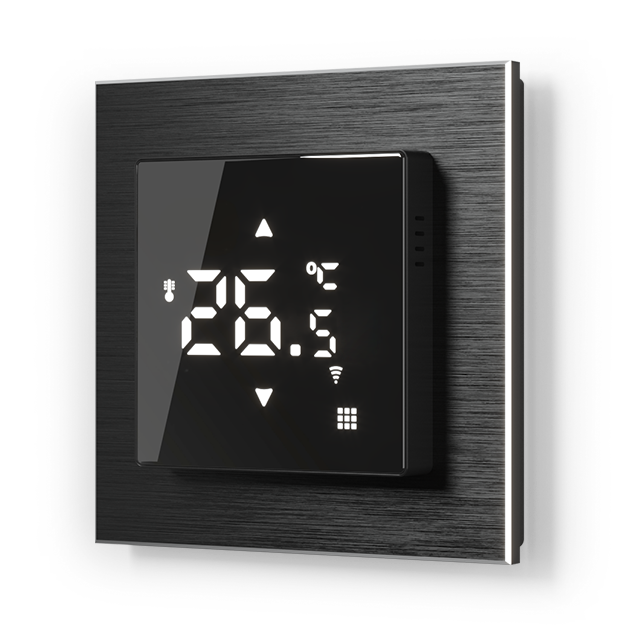
Терморегуляторы
Чтобы подключить терморегулятор к сети Wi-Fi зажмите кнопки и одновременно. Как только два значка и на экране начнут мигать, это означает, что терморегулятор находится в поисках устройства для подключения к сети.
Откройте приложение Minimir Home и выберите: «Добавить устройство» или «+», выберите тип устройства: «Мелкая бытовая техника» — «HVAC» — «Термостат (Wi-Fi)». Введите логин и пароль от вашей сети Wi-Fi. Установите соединение. После подтверждения запустится автоматический поиск устройства. Устройство появится в приложении и будет готово к использованию.
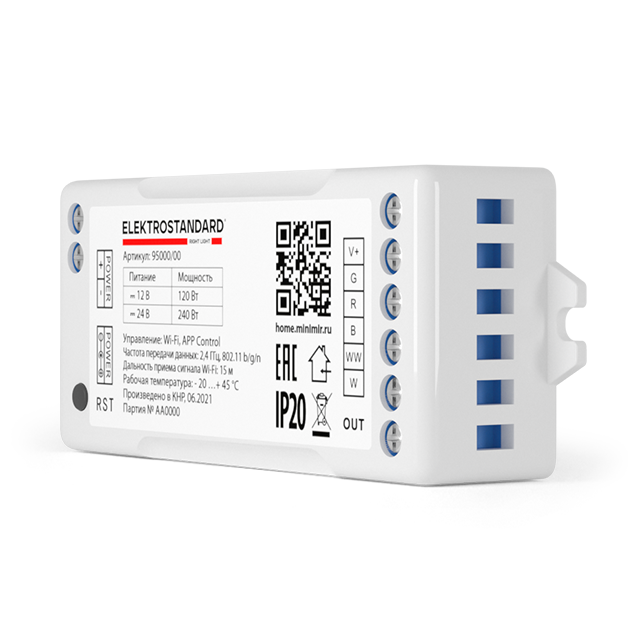
Контроллеры для LED‑лент
Для добавления устройства в сеть Wi-Fi зажмите кнопку на контроллере на 5-10 сек пока лента не начнёт подавать световой сигнал.
Откройте приложение Minimir Home и выберите: «Добавить устройство» или «+», выберите тип устройства: — «Электрик», — «Модуль выключателя», — «Модуль (Wi-Fi)». Введите логин и пароль от вашей сети Wi-Fi. Установите соединение. После подтверждения запустится автоматический поиск устройства. Устройство появится в приложении и будет готово к использованию.
Для удобства использования устройство можно переименовать в приложении и добавить в определенную комнату, где оно будет установлено (данный пункт необязателен, его можно пропустить и вернуться к редактированию позже).
Если соединение не удалось проверьте, что:
- Wi-Fi 2,4 ГГц;
- телефон подключён к сети Wi-Fi;
- выбрано верное устройство.