
Как настроить Wi-Fi на модеме Huawei EchoLife HG8245H-256M
В статье я вам расскажу о том, как настроить Wi-Fi на модеме Huawei EchoLife HG8245H-256M.
Итак, необходимо выполнить следующие действия:
- Установите соединение с модемом. Для подключения через проводное соединение используйте сетевой кабель, соединив им порт 1 на модеме и порт на сетевой карте вашего компьютера.
 Для подключения через беспроводное соединение вы должны быть подключены к сети Wi-Fi вашего модема.
 - Зайдите в настройки модема.
- Откройте любой браузер. В адресной строке перейдите по ip-адресу 192.168.100.1.
- Откроется окно авторизации. Введите логин telecomadmin, пароль admintelecom и нажмите на кнопку Login.

- Перейдите во вкладку WLAN. После авторизации откроется главное меню модема. Вам необходимо перейти во вкладку WLAN.

- Выполните настройку параметров согласно инструкции ниже.
- Поставьте галочку в поле Enable WLAN (включаем Wi-Fi на модеме).
- В поле SSID Name придумайте и впишите название сети Wi-Fi (на латинице).
- Поставьте галочку в поле Enable SSID (включаем трансляцию сети Wi-Fi).
- В поле Authentication Mode (тип аутентификации) выберите WPA/WPA2 PresharedKey.
- В поле Encryption Mode (тип шифрования) выберите TKIP&AES.
- В поле WPA PreSharedKey придумайте и впишите пароль для подключения к Wi-Fi сети (минимум 8 символов).
- Нажмите Apply для сохранения настроек.

У вас есть вопрос? Заметили ошибку? Пишите в телеграм t.me/howtoby.
�� Меняем имя WLAN и пароль Хуавей HG8245H-256M

Если вы пользователь ByFly и у вас установлен роутер Huawei HG8245H-256M, то ниже предлагаем инструкцию по изменению имени сети WLAN и пароля к ней. Это поможет избавиться от настроек мастера и сделать имя Вай-Фай ласкающим глаз или убивающим напрочь соседей (например, Sosedi_Chmo).
Как войти в настройки роутера
Для всех модификаций роутеров HG8245H войти в настройки можно, набрав в адресной строке браузера:
http://192.168.100.1/
По умолчанию пароль:
Имя пользователя:

После парочки входов устройство само предложит изменить дефолтные имя и пароль, с чем рекомендуем согласиться.
Как изменить имя WLAN сети
Для старта создадим красивое имя Wi-Fi соединения, для чего переходим во вкладку WLAN и ищем строку:
- Указать количество связанных устройств (от 1 до 32).
- Включить WMM (рекомендуем).
- Включить интервал генерации WPA и WPS (необязательно).
Коротко по первому пункту, если укажите «2», то по вай-фай смогут подключиться только два устройства, если «32», то тридцать два.
Изменяем пароль для Wi-Fi
Чтобы изменить пароль в этой же вкладке WLAN вам понадобится строка:
В ней пароль и прописывается. Придумайте что-нибудь хитрое, если вы забудете свою хитрость, то её всегда можно подсмотреть в панели управления роутером.
Другие настройки WLAN лучше оставить по умолчанию, их с головой хватит для стабильной передачи данных и отсутствия геморроя с безопасностью беспроводных подключений.
Как поменять пароль на WiFi ByFly

Смена пароля на Wi-Fi требуется по разным причинам: забыли, переустановили Windows, сброшены настройки маршрутизатора. Да и просто хочется защитить свою сеть от лишних подключений. Ведь это снижает скорость интернета и увеличивает расход трафика.
Относить роутер в офис провайдера не всегда есть время и желание, а самостоятельный процесс может вызвать затруднение. Проблему решит представленная ниже пошаговая инструкция, которая подробно расскажет и покажет, как изменить пароль на WiFi от ByFly на модемах разных производителей. Для корректной настройки рекомендуется использовать браузер Internet Explorer.
Как «запаролить» Wi-Fi на роутере Промсвязь м200а
Действовать надо следующим образом:
- Открыть Internet Explorer.
- В адресной строке (не в поисковой!) напечатать 192.168.1.1 (рис.1), нажать Enter.
- Во всплывшем окошке заполнить поля с именем пользователя и паролем: admin/admin, если это не произошло автоматически. Выполнить вход.
- В меню роутера остановиться на вкладыше Interface Setup, потом перейти на страницу Wireless.
- Ввести новый WPA-ключ и переименовать сеть при желании
После того как получилось изменить пароль на модеме Промсвязь, нажать кнопку SAVE для сохранения настроек.
Настройка оборудования
Блог о модемах, роутерах и GPON терминалах Ростелеком

Как поменять пароль на Huawei HG8245
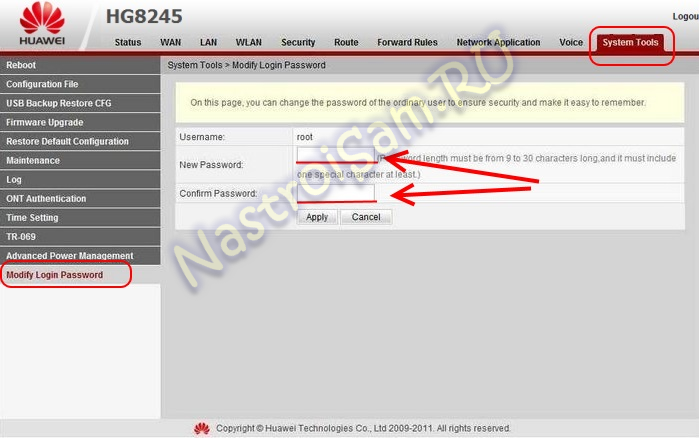
На любом устройстве доступа — будь то управляемый свитч или WiFi-роутер — надо обязательно менять пароль на доступ под логином администратора, а не оставлять тот, который используется по-умолчанию. Это один из ключевых элементов безопасности домашней сети. GPON ONT терминалы в этом не исключение. В этом посте я расскажу как изменить пароль на терминале Huawei HG8245, который выдается абонентам Ростелеком и МГТС.
В качестве небольшого отступления, скажу, что доступ на оптический модем многие провайдеры закрывают чтобы абонент не имел возможности изменить настройки устройства. Абоненту же либо вообще не оставляют доступа, либо урезают в правах. Соответственно, если Вы зашли с полномочиями пользователя (User), то поменять пароль админа на HG8245 у Вас не получится.
Итак, порядок действий такой:
Первым шагом, надо попасть в веб-интерфейс терминала.По умолчанию, IP-адрес оптических модемов Huawei — 192.168.100.1, соответственно URL веб-интерфейса — http://192.168.100.1. Логин и пароль на доступ может быть следующим:
telecomadmin \ admintelecom
telecomadmin \ NWTF5x%RaK8mVbD
telecomadmin \ NWTF5x%
telecomadmin \ nE7jA%5m
root \ admin
В моем примере, доступ через логин root.
Далее, надо перейти в раздел «System Tools» => «Modify Login Password».
Здесь Вам надо в поле «New Password» ввести новый пароль админа, а в «Confirm Password» ввести его второй раз для подтверждения.
Нажимаем кнопку «Apply» для применения изменений конфигурации терминала.