
Как узнать пароль от Wi-Fi на iPhone
Иногда бывают ситуации, когда нужно быстро узнать пароль от домашнего Wi-Fi к которому уже подключен ваш iPhone. Мы собрали несколько действенных вариантов, как это сделать.

1 способ: узнайте пароль с помощью кода маршрутизатора

Этот способ действует не со всеми роутерами, но иногда именно он спасал в трудных ситуациях. Суть состоит в том, чтобы проверить пароль с помощью кода маршрутизатора. Сделать это можно, если:
- Подключить iPhone к Wi-Fi.
- Перейти в настройки.
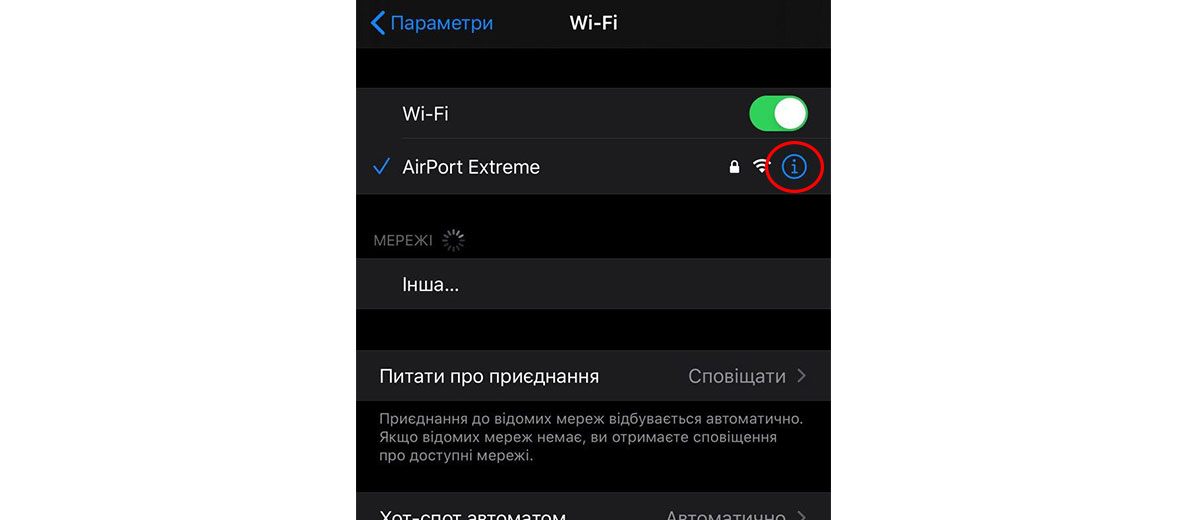
- Открыть панель Соединение Wi-Fi.
- Напротив подключенной сети вы увидите синюю «i».
- Нажимаете на нее.
- Ищите во вкладке «Маршрутизатор» (в этом поле должны отображаться цифры, которые принадлежат вашему роутеру).
- Копируем эти цифры.
- Заходим в браузер.
- Вводите в поисковое поле цифры.
- Нажимаете «Поиск».
- Далее у вас должно отобразиться всплывающее диалоговое окно с двумя полями (Пароль/Логин).
- В обоих полях мы пишем «admin».
- Нажимаем готово/окей.
- Если все прошло хорошо — откроются настройки роутера, в них мы ищем соединение «Wi-Fi».
- Находим поле с паролем безопасности от Wi-Fi.
Способ 2: Используйте связку ключей iCloud
Если вам нужно подключить MacBook к сети Wi-Fi, c которой уже соединен iPhone, можно использовать «Связку ключей iCloud».
Для этого нужно активировать связку ключей на устройстве Mac и iOS.
Начинаем с настройки на Mac:
- Перейти в меню Apple.
- Затем зайти в системные настройки.
- Перейти во вкладку Apple ID.
- Затем открыть меню iCloud.
- Там вы увидите меню под названием Связка ключей.
- Поставьте галочку напротив этого поля.
- С помощью инструкций настройте связку ключей: вам нужно будет еще раз подтвердить действие и ввести свои данные Apple ID, а также (по желанию) создать пароль для пункта связки ключей.
Примечание: Мы советуем создать пароль, если собираетесь передавать важные данные и не хотите рисковать своей безопасностью.
Затем нужно активировать связку ключей на iPhone:
- Переходим в настройки.
- Открываем вкладку пароли и учетные записи.
- Затем открываем вкладку iCloud.
- Активируем связку ключей.
- Вводим нужные пароли.
- Настраиваем пароль для связки ключей.
.jpg)
После этого вам нужно просто перезагрузить устройство Mac и организовать ему подключение к сети (можно раздать с iPhone, перейдя в настройках в режим модема), чтобы Mac подтянул все пароли.
Когда информация обновиться, нужно будет зайти в меню утилит на Mac и посмотреть пароль интересующей вас сети/подключиться к ней в приложении «связки ключей».
Примечание: пароль в связке появится только если вы вводили его на своем iPhone или Mac (в которых установлена связка ключей). Также для этого нужен один аккаунт iCloud.
Важно! Чтобы найти нужный пароль нужно:
- В списке вы увидите уйму паролей с разными типами. Нас интересует тип «Пароль сети AirPort». Нужно просто найти такую строчку в том большом списке.
- Когда обнаружите нужную строчку — тапните на нее правой кнопкой мыши и откройте меню свойств сети.
- Затем нужно ввести имя сети и просто нажать «показать пароль».
Способ 3: Поделиться паролем Wi-Fi с iPhone на другой iPhone/iPad
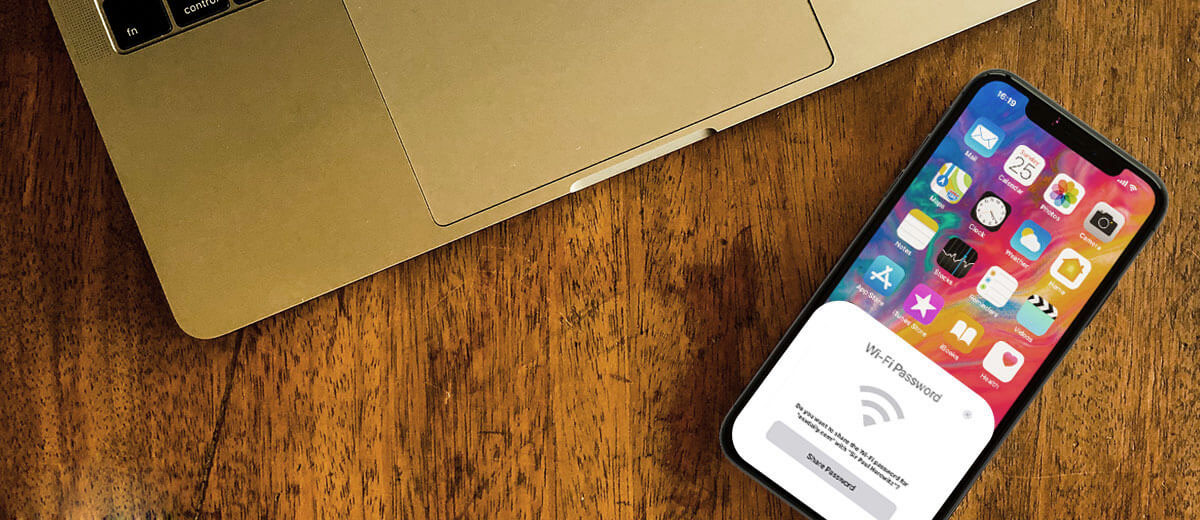
В этом способе вы не узнаете, как узнать пароль, но сможете безопасно передать своему другу доступ к сети Wi-Fi в несколько кликов.
- Подключитесь к сети Wi-Fi на iPhone.
- Включите Bluetooth на обоих устройствах.
- Пользователь, что не подключен к сети, должен просто нажать на интересующую сеть Wi-Fi.
- На вашем экране должно автоматически появиться окно «Поделиться Wi-Fi».
- Нажимаете «Поделиться».
- Пользователь с iPhone автоматически подключается к Wi-Fi.
- Часть 1. Как найти пароль Wi-Fi на iPhone
- Часть 2. Делитесь паролем Wi-Fi с iPhone автоматически
- Часть 3. Как изменить пароль Wi-Fi на iPhone
- Часть 4. Часто задаваемые вопросы о пароле Wi-Fi на iPhone
- Сканируйте пароли на iPhone, iPad или iPod touch.
- Экспортируйте свои пароли с устройств и сохраните их в виде CSV-файла.
- Восстановите свои пароли электронной почты, Wi-Fi, Google, Facebook и т. д.
- Сканируйте пароли на iPhone, iPad или iPod touch.
- Экспортируйте свои пароли с устройств и сохраните их в виде CSV-файла.
- Восстановите свои пароли электронной почты, Wi-Fi, Google, Facebook и т. д.
- Сканируйте пароли на iPhone, iPad или iPod touch.
- Экспортируйте свои пароли с устройств и сохраните их в виде CSV-файла.
- Восстановите свои пароли электронной почты, Wi-Fi, Google, Facebook и т. д.
- Сканируйте пароли на iPhone, iPad или iPod touch.
- Экспортируйте свои пароли с устройств и сохраните их в виде CSV-файла.
- Восстановите свои пароли электронной почты, Wi-Fi, Google, Facebook и т. д.
- Сканируйте пароли на iPhone, iPad или iPod touch.
- Экспортируйте свои пароли с устройств и сохраните их в виде CSV-файла.
- Восстановите свои пароли электронной почты, Wi-Fi, Google, Facebook и т. д.
- Сканируйте пароли на iPhone, iPad или iPod touch.
- Экспортируйте свои пароли с устройств и сохраните их в виде CSV-файла.
- Восстановите свои пароли электронной почты, Wi-Fi, Google, Facebook и т. д.
- 4 лучших способа легко изменить пароль Outlook на iPhone
- Как изменить пароль AOL на iPhone: с правильным паролем или без него
- Полное руководство по забытому паролю заметок на iPhone
- Нажмите Настройки значок с главного экрана.
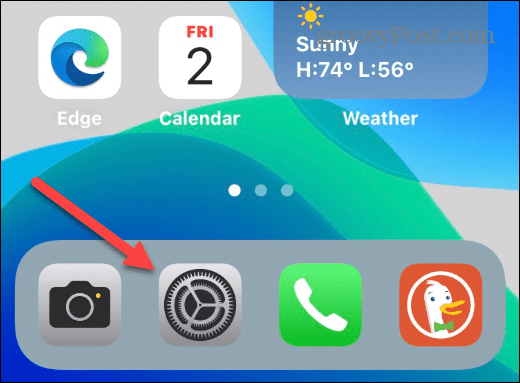
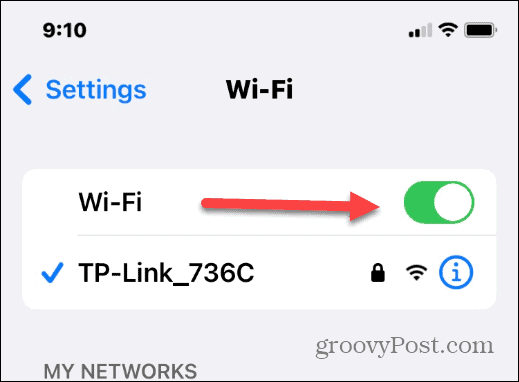
- Когда Настройки открывается, коснитесь Wi-Fi в меню и убедитесь, что ваше радио Wi-Fi включено.
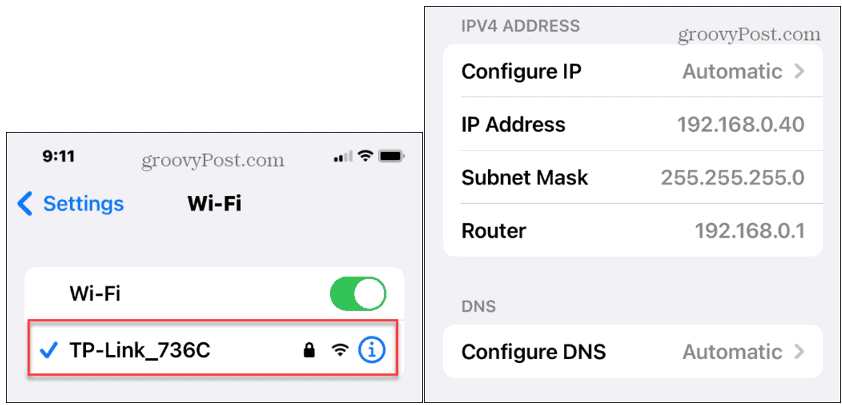
- Коснитесь текущей сети вашего iPhone и прокрутите вниз, чтобы убедиться, что поля сетевых данных заполнены.
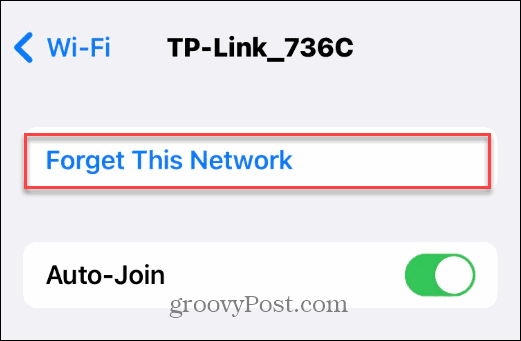
- Если вы не нашли нужную сеть или она не подключается, прокрутите страницу вверх и коснитесь значка Забудь об этой сети кнопка.
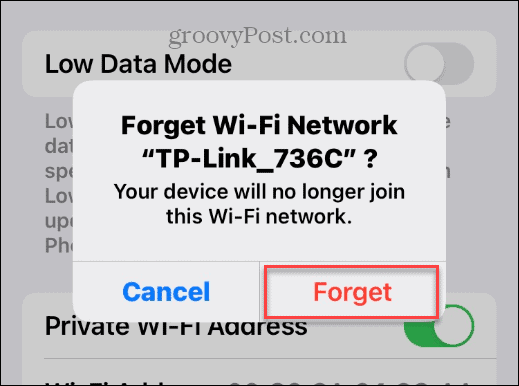
- Нажмите Забывать кнопку, когда появится подтверждающее сообщение.
- Открой Настройки меню.
- Кран Wi-Fi.
- В Настройки Wi-Fiубедитесь, что Wi-Fi слайдер находится в На позиция.
- Найдите свою сеть под сети раздел и коснитесь его.
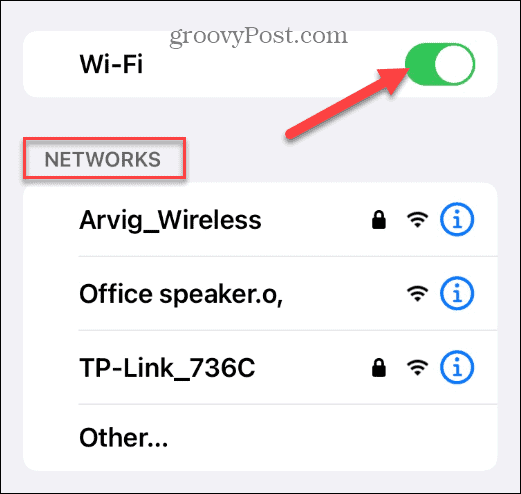
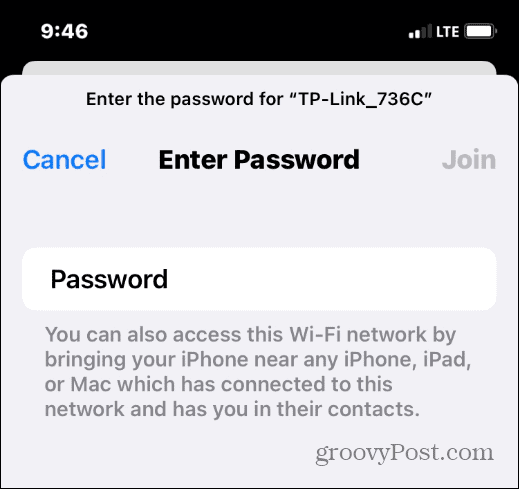
- Введите новый маршрутизатор пароль чтобы ваш iPhone мог подключиться к сети.
- После ввода нового пароля коснитесь значка Присоединиться кнопка.
- Открыть приложение Настройки на вашем айфоне . Это значок шестеренки на главном экране.
- затем нажмите на моем мобильном . Это зеленый значок в верхней части страницы. Настройки Твой собственный.
- Затем коснитесь ползунка рядом с Сотовая данных Если он закрыт . Вы будете знать, что это работает, если он зеленый.
- Далее выберите Личное контактное лицо . Если вы не видите эту опцию, проверьте, есть ли у вас опция, которая говорит Настроить личную точку доступа и установите его. Если вы получаете всплывающее окно с предложением связаться с вашим оператором сотовой связи, возможно, у вас нет сотовой связи или что-то не так с вашей SIM-картой.
- Наконец, нажмите на ползунокследующий за Разрешить другим присоединяться .
- Открыть приложение Настройки на вашем айфоне .
- затем нажмите на моем мобильном .
- Далее выберите Личное контактное лицо .
- Затем коснитесь текста рядом с Пароль Wi-Fi .
- Затем с помощью экранной клавиатуры введите новый пароль WiFi. . Новый пароль WiFi должен содержать не менее 8 символов и может содержать только определенные цифры, буквы и знаки препинания.
- Наконец, нажмите готово . Вы можете найти его в правом верхнем углу экрана.
- Открыть приложение Настройки на вашем айфоне .
- затем выберите год.
- Далее коснитесь حول .
- затем выберите الاسم .
- Затем нажмите «x» в текстовом поле, чтобы удалить имя текущей точки доступа. .
- Наконец, используйте экранную клавиатуру на вашем iPhone, чтобы ввести новое имя точки доступа. . Это автоматически изменит имя вашего iPhone и личную точку доступа.
Внимание! Многие источники советуют устанавливать джейлбрейк для того, чтобы установить какое-то приложение и с помощью него узнать пароль Wi-Fi. Мы не советуем этого делать категорически. Оно попросту того не стоит. Лучше лишний раз переспросить, сменить пароль, чем жертвовать своим iPhone. Также не забывайте, что вы всегда можете обратиться за помощью в специализированный сервисный центр iLab .
Известное руководство и методы для пароля Wi-Fi на iPhone

Обновлено Лиза Оу / 25 апреля 2023 г. 14:20
Мои одноклассники приходят на наш школьный проект. Мне нужно поделиться с ними нашим Wi-Fi, чтобы мы все могли провести исследование. Однако пароль слишком длинный и сложный, а наш роутер находится в спальне моих родителей. Есть ли простой способ, как найти пароль Wi-Fi на iPhone, чтобы было удобнее делиться им, когда у нас дома гости?
В настоящее время Wi-Fi является одним из основных требований в повседневной жизни людей. Независимо от того, выполняете ли вы работу или школьные проекты, общаетесь со своими близкими или общаетесь с друзьями в социальных сетях. Вы подключаете свое устройство к сети Wi-Fi, которая будет оставаться подключенной в течение длительного времени, если пароль снова не изменится. Следовательно, запоминать пароль не нужно, так как вам не нужно каждый раз вводить его вручную.

Тем не менее, вы можете забыть и испытывать неудобства всякий раз, когда ваши гости запрашивают пароль. К счастью, теперь доступны более простые способы найти и поделиться своим паролем на вашем iPhone. Таким образом, вам не нужно каждый раз проверять маршрутизатор. Кроме того, это больше не проблема, если вы забудете об этом при подключении нового устройства. Наиболее известные методы будут перечислены ниже, а также будет включено руководство по изменению пароля Wi-Fi.
FoneLab iPhone Password Manager позволяет сканировать, просматривать и классифицировать и многое другое для iPhone, iPad или iPod Touch.
Часть 1. Как найти пароль Wi-Fi на iPhone
Ниже приведены замечательные способы найти пароль Wi-Fi на вашем iPhone. Предпочитаете ли вы видеть это вручную, в приложении «Настройки» или с помощью удобного стороннего инструмента, метод вам подойдет.
Способ 1. Проверьте маршрутизатор Wi-Fi
Самый простой способ увидеть свой пароль Wi-Fi — проверить маршрутизатор. В большинстве случаев наклейка где-нибудь на маршрутизаторе почти всегда доступна, чтобы помочь вам увидеть информацию о нем. Это всегда включает имя и пароль по умолчанию для вашей сети Wi-Fi.
Примите к сведению приведенные ниже несложные инструкции, чтобы узнать, как узнать пароль Wi-Fi на iPhone, проверив маршрутизатор Wi-Fi:
Шаг 1 Подойдите к маршрутизатору Wi-Fi и проверьте сзади или снизу наклейку с информацией о нем. На наклейке будут указаны имя пользователя, пароль и данные вашей сети Wi-Fi.
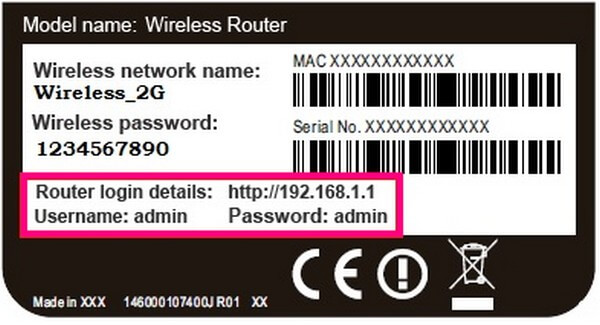
Шаг 2 Как только вы увидите пароль на наклейке, вы сможете получить доступ к iPhone. Настройки приложение> Wi-Fi > имя сети Wi-Fi, затем введите пароль для подключения. С другой стороны, если сеть скрыта, коснитесь значка Другое вариант. После этого введите имя сети Wi-Fi, тип безопасности и пароль.
Однако проверка маршрутизатора Wi-Fi больше не будет работать, если вы уже сменили пароль. Это применимо только в том случае, если вы все еще используете пароль по умолчанию, поскольку он напечатан на наклейке маршрутизатора.
FoneLab iPhone Password Manager позволяет сканировать, просматривать и классифицировать и многое другое для iPhone, iPad или iPod Touch.
Способ 2. Приложение «Управление настройками»
Возможно, вы уже изменили имя пользователя и пароль своей сети Wi-Fi, но не беспокойтесь. Управляя Wi-Fi в приложении «Настройки iPhone», вы можете снова увидеть пароль и позже поделиться им со своими гостями дома. Этот метод требует только простых указаний, поэтому процесс почти такой же простой, как и предыдущий метод.
Следуйте простым инструкциям ниже, чтобы определить, как получить пароль Wi-Fi от iPhone, запустив приложение «Настройки»:
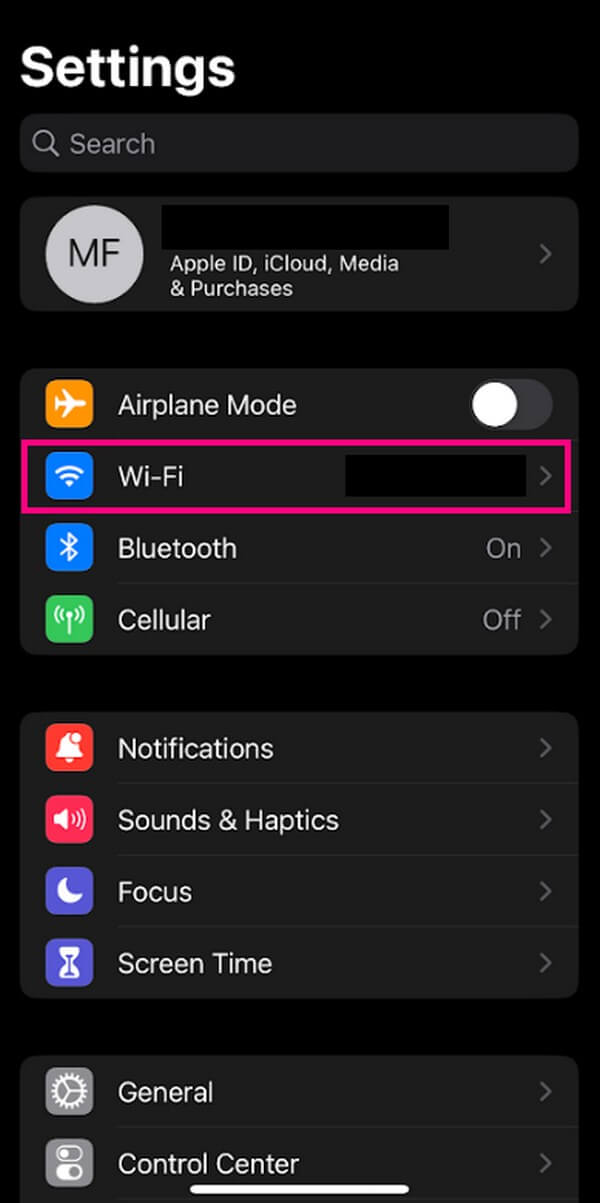
Шаг 1 Разблокируйте свой iPhone и запустите Настройки приложение на вашем устройстве. После этого перейдите на вкладку Wi-Fi. Вы увидите его в верхней части настроек под своим профилем.
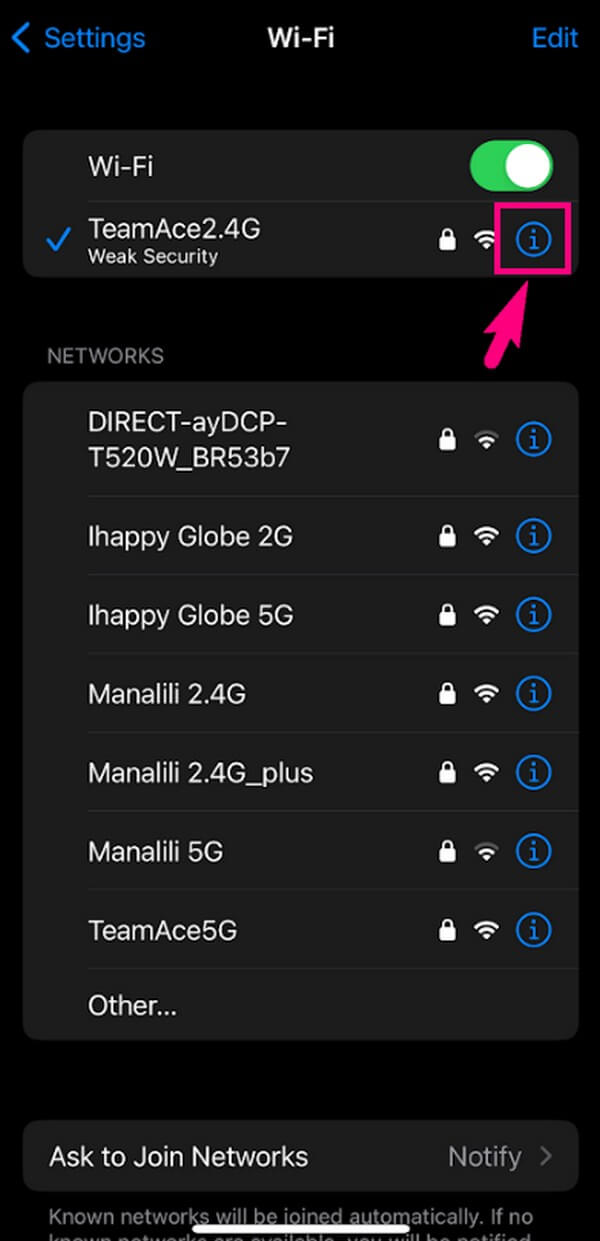
Шаг 2 На следующем экране активные сети Wi-Fi будут отображаться вместе с другими параметрами. Найдите свою сеть Wi-Fi и коснитесь информационного символа справа от нее.
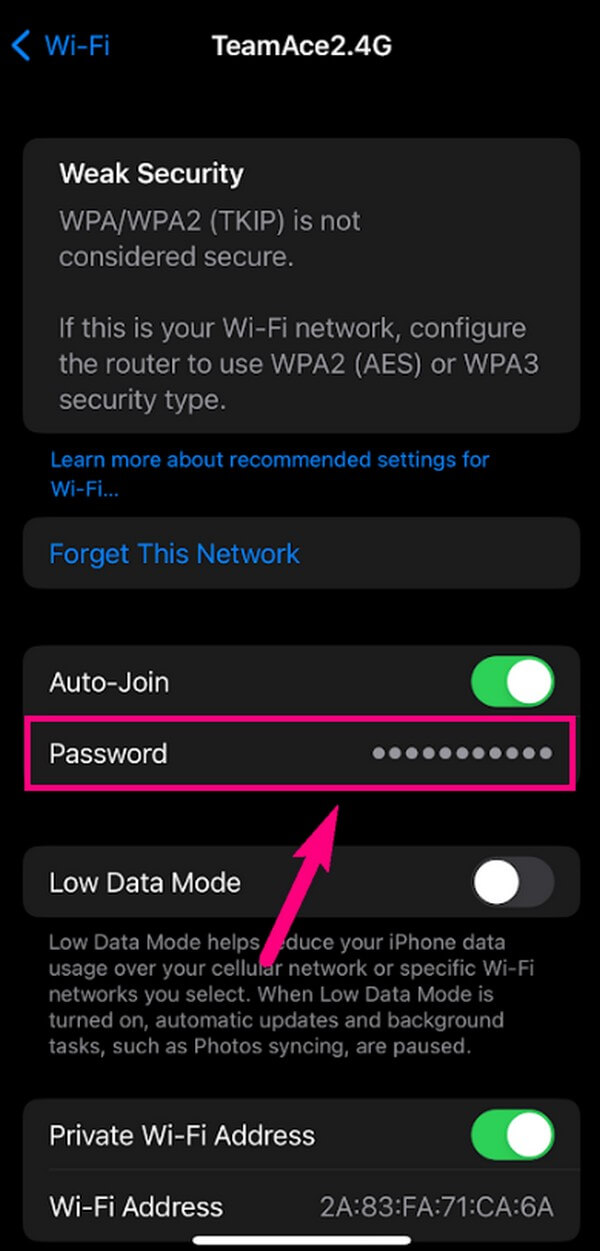
Шаг 3 Вы увидите пароль со скрытыми символами из списка вариантов. Коснитесь его один раз, и он автоматически покажет пароль без проблем.
Обратите внимание, что этот метод будет недоступен, если вы больше не подключены к сети Wi-Fi. Просьба перейти к предстоящему процессу для преодоления этой ситуации.
Способ 3. Попробуйте FoneLab iPhone Password Manager
Если вы отключились от сети Wi-Fi, у вас все еще есть шанс найти пароль Wi-Fi на вашем iPhone. И это попробовать FoneLab Менеджер паролей iPhone. Эта программа может сканировать несколько паролей на вашем iPhone, включая пароль Wi-Fi. Всего несколькими щелчками мыши вы можете просмотреть и поделиться паролем с гостями вашего дома и даже с семьей, если они его забудут. Процесс этого метода прост из-за удобного для глаз интерфейса инструмента. Таким образом, вам не нужно беспокоиться о сложных процедурах. Кроме того, вы также можете использовать его для других ваших паролей, таких как Пароль Instagram, Пароль Facebook, и т.д.
FoneLab iPhone Password Manager позволяет сканировать, просматривать и классифицировать и многое другое для iPhone, iPad или iPod Touch.
Выполните приведенные ниже простые шаги в качестве примера, чтобы просмотреть сохраненный пароль Wi-Fi на iPhone с помощью FoneLab Менеджер паролей iPhone:
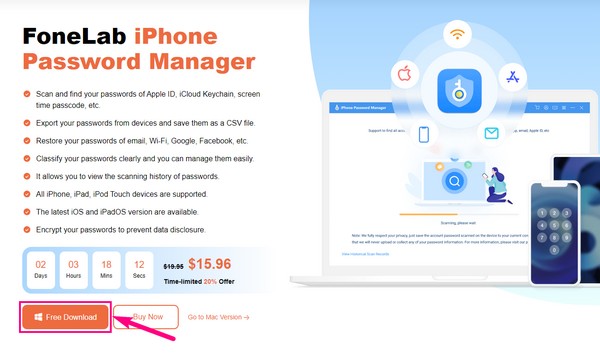
Шаг 1 Получите копию FoneLab iPhone Password Manager бесплатно. Вы можете сделать это, зайдя на его официальный сайт и нажав кнопку Бесплатная загрузка кнопку со значком Windows слева. Для пользователей Mac щелкните значок Перейти к версии Mac сначала выберите вариант, и появится кнопка загрузки с логотипом Apple. После этого установите менеджер паролей и запустите его на своем компьютере.
Шаг 2 Во-первых, вы должны подключить свой iPhone с помощью кабеля Lightning к компьютеру. Убедитесь, что придерживаетесь правильных инструкций на экране, чтобы соединение было успешным. После этого нажмите правый нижний Начать кнопка. Появится диалоговое окно с запросом на подтверждение пароля резервной копии iTunes. Введите его, затем нажмите подтвердите пароль продолжать.
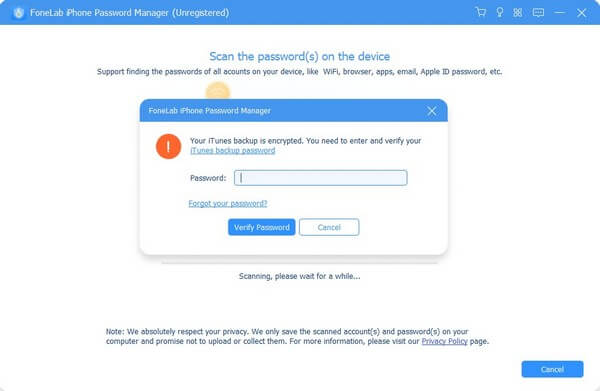
Шаг 3 FoneLab iPhone Password Manager начнет сканирование паролей, сохраненных на вашем iPhone. Ненадолго подождите, пока он не закончится, и вы увидите список классификаций паролей на экране. С левой стороны выберите параметр «Учетная запись WiFi» в верхней части списка. Сети Wi-Fi, связанные с вашим iPhone, появятся в правой части интерфейса.
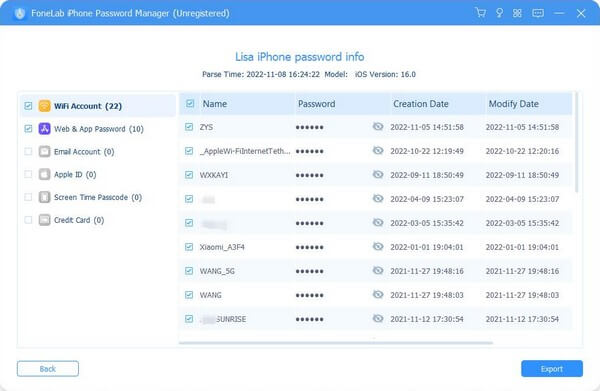
Шаг 4 Найдите сеть, в которой вы хотите увидеть пароль. Затем щелкните Глаза символ, соответствующий сети справа, в разделе «Пароль». Это позволит вам просмотреть пароль, который вы выбрали. Кроме того, если вы хотите сохранить их на своем устройстве, отметьте нужные пароли, а затем нажмите кнопку Экспортировать кнопка в правом нижнем углу интерфейса.
FoneLab iPhone Password Manager позволяет сканировать, просматривать и классифицировать и многое другое для iPhone, iPad или iPod Touch.
Часть 2. Делитесь паролем Wi-Fi с iPhone автоматически
Теперь, когда вы знаете, как найти и посмотреть пароль от Wi-Fi на своем iPhone, вам будет проще поделиться им с гостями вашего дома. С другой стороны, вы также можете поделиться паролем Wi-Fi со своими друзьями, не вводя пароль вручную. Как и в других мобильных устройствах, в iPhone теперь есть функция, позволяющая автоматически делиться паролем Wi-Fi.
Обратите внимание на управляемые рекомендации ниже, чтобы автоматически делиться паролем Wi-Fi на iPhone:
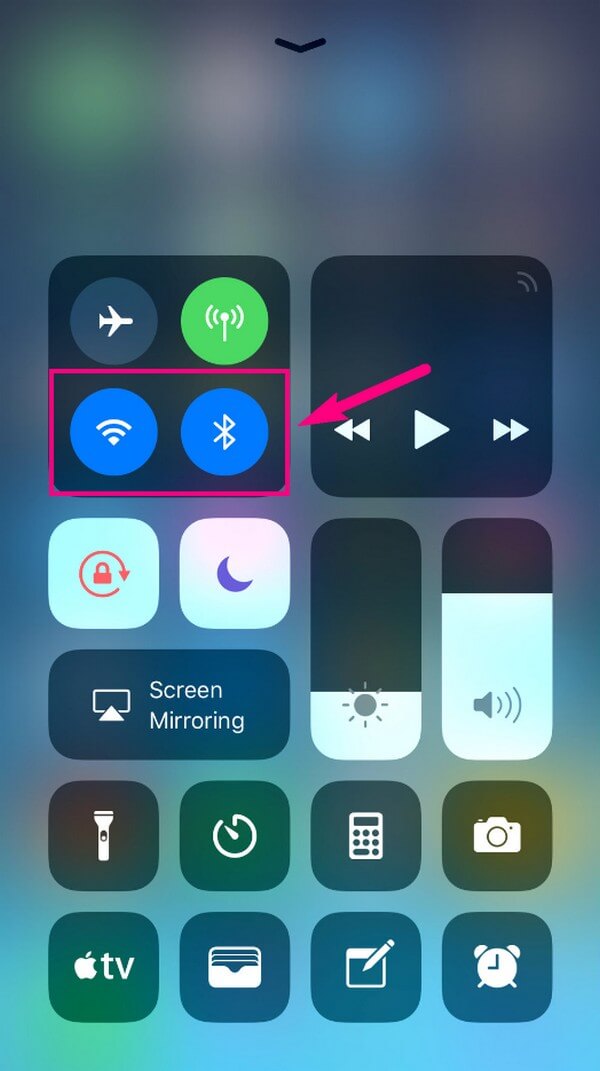
Шаг 1 На главном экране вашего iPhone проведите пальцем справа вверху или внизу, если на нем есть кнопка «Домой», чтобы получить доступ к Центру управления. Оттуда включите функции Wi-Fi и Bluetooth. Убедитесь, что ваш iPhone подключен к сети Wi-Fi.
Шаг 2 Получите другой iPhone, который вы хотите подключить к Wi-Fi, и перейдите к его Настройки приложение. Нажмите Wi-Fi возможность увидеть активные сети. Выберите свою сеть Wi-Fi, чтобы продолжить. Вернуться к вашему устройству; появится всплывающее окно с вопросом, хотите ли вы поделиться своим паролем.
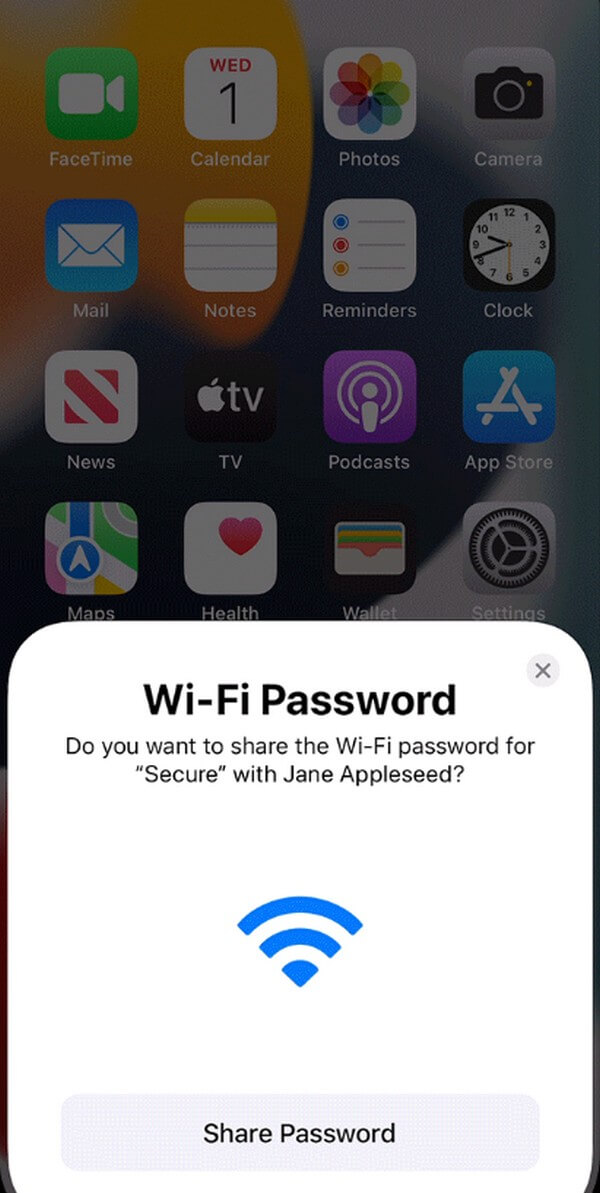
Шаг 3 Наконец, нажмите Поделиться паролем кнопку внизу, чтобы поделиться паролем. Но если всплывающее окно не появилось, это может быть связано с тем, что требование Apple о совместном использовании паролей не было выполнено. Убедитесь, что ваш адрес электронной почты Apple ID сохранен на устройстве, запрашивающем пароль. Контакты приложение и наоборот.
Функция обмена паролями Wi-Fi доступна в iOS 11 и более поздних версиях. Если вы используете более раннюю версию iOS, вы можете вернуться к предыдущей части, чтобы просмотреть пароль Wi-Fi вашего iPhone и поделиться им вручную.
Часть 3. Как изменить пароль Wi-Fi на iPhone
Если вы хотите изменить свой пароль Wi-Fi на что-то, что вы можете лучше запомнить, вот простой способ. Или вы можете изменить его только так, чтобы другие нежелательные устройства исчезли. В любом случае вы можете эффективно изменить пароль сети Wi-Fi на своем iPhone. Вам нужно только подготовить необходимую информацию о сети, включая имя пользователя, пароль и IP-адрес маршрутизатора. Тогда можно смело менять пароль.
Имейте в виду приведенные ниже примеры инструкций, чтобы получить знания о том, как изменить пароль Wi-Fi на iPhone:
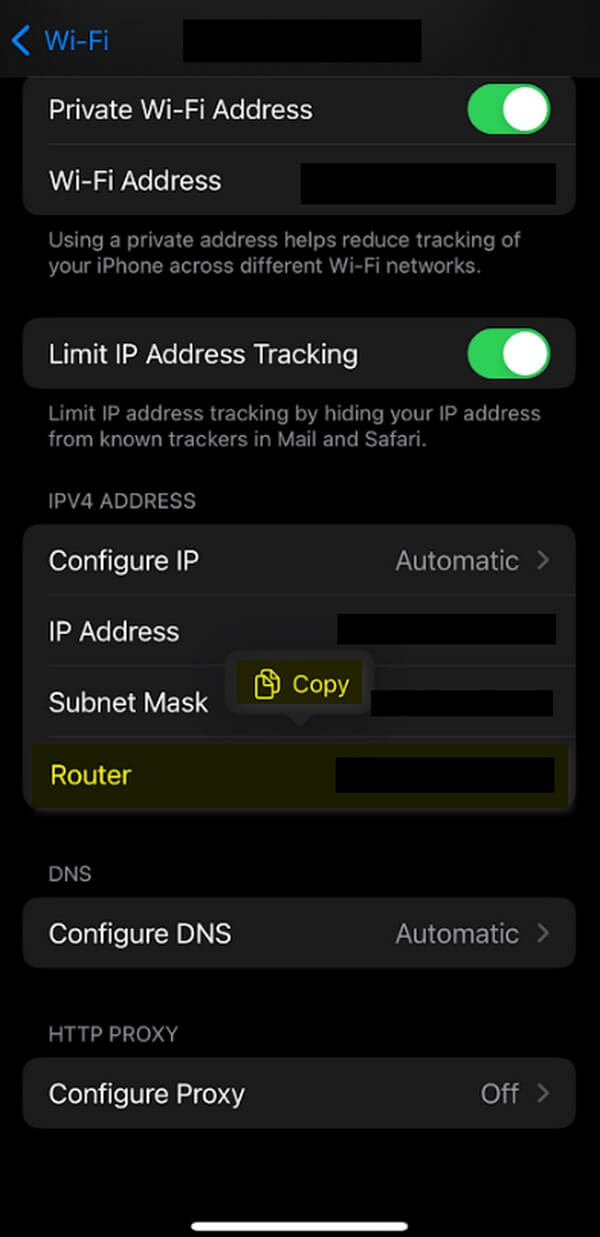
Шаг 1 Сначала перейдите к Настройки и двигайтесь вперед, нажав на Wi-Fi вкладка После этого коснитесь «i” соответствует сети Wi-Fi, к которой вы подключены. Прокрутите вниз и под адресом IPV4 выберите и удерживайте Маршрутизатор вариант, тогда Копировать.
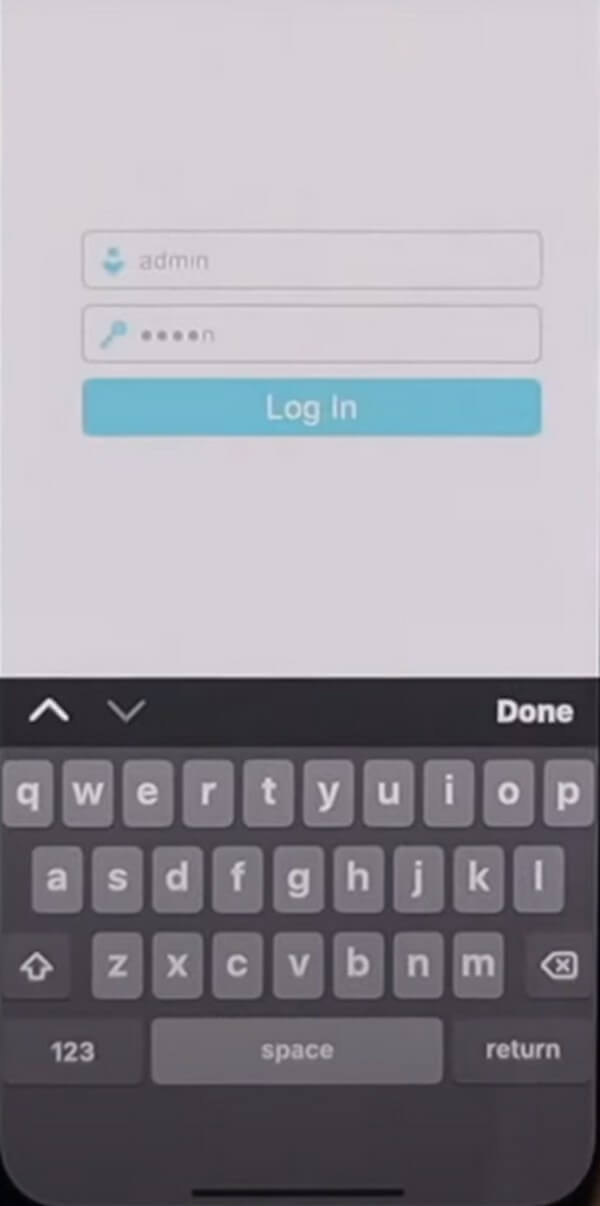
Шаг 2 Запустите Safari и вставьте скопированный IP-адрес в адресную строку вверху или внизу браузера. После этого вам будет предложено войти в свою сеть Wi-Fi с именем пользователя и паролем.
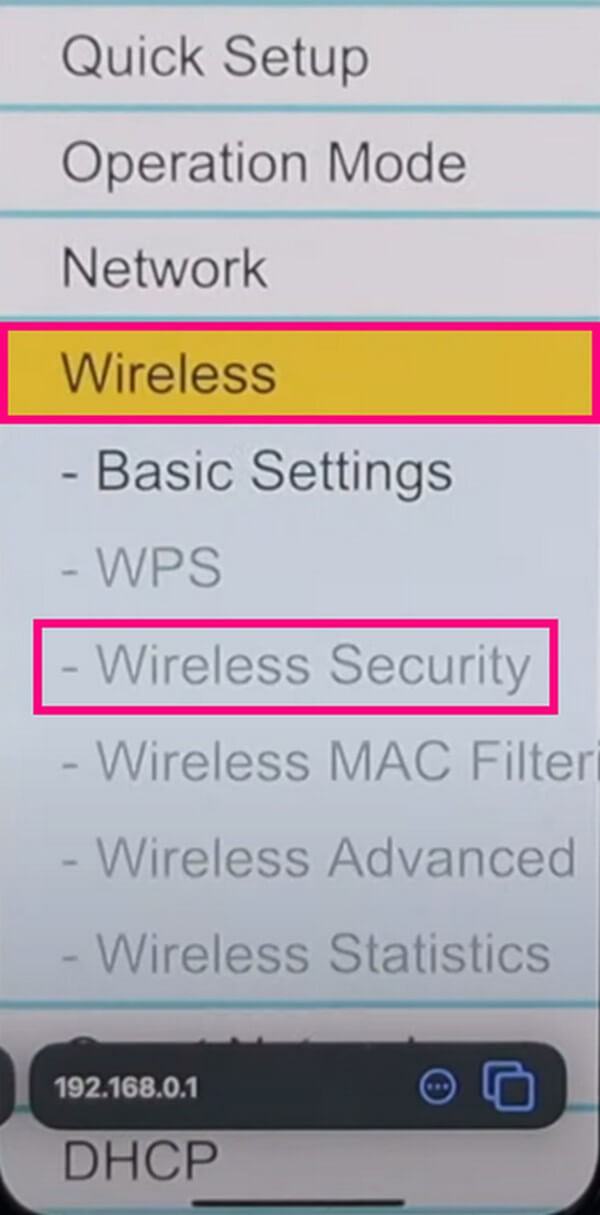
Шаг 3 В левой части экрана коснитесь значка Беспроводной сети , затем выберите «Безопасность беспроводной сети» внизу. Настройки пароля появятся справа. Соответственно измените свой пароль в поле «Пароль беспроводной сети». Затем прокрутите вниз и нажмите вкладку «Сохранить» внизу, чтобы успешно изменить пароль.
FoneLab iPhone Password Manager позволяет сканировать, просматривать и классифицировать и многое другое для iPhone, iPad или iPod Touch.
Часть 4. Часто задаваемые вопросы о пароле Wi-Fi на iPhone
1. Что мне делать, если мой iPhone не может подключиться к Wi-Fi?
Вы можете попробовать перезагрузить iPhone, если у него возникают проблемы с подключением к Wi-Fi. Это решит такие проблемы, как сбои, отставание и многое другое, поэтому его можно будет обновить, когда вы попытаетесь подключить его снова после перезапуска. Если это не сработает, проверьте, успешно ли другие ваши устройства подключены к Wi-Fi. Если у них также возникают проблемы, проблема может быть в маршрутизаторе. Таким образом, на этот раз вы можете перезапустить маршрутизатор Wi-Fi и кабельный или DSL-модем, отключив их, а затем снова подключив.
2. Почему не работает обмен паролем Wi-Fi на iPhone?
Чтобы функция обмена паролями Wi-Fi работала, оба устройства должны работать под управлением более поздних версий iOS, а не только одно из устройств. Также проверьте оба устройства. Персональная точка доступа если любой из них включен. Если это так, отключите его, чтобы успешно использовать функцию обмена Wi-Fi. Кроме того, не забудьте включить Wi-Fi и Bluetooth, как было сказано выше.
С современными технологиями подключение к сети Wi-Fi несколькими способами стало намного проще. Таким образом, просмотр, совместное использование и изменение пароля Wi-Fi также стали эффективными с помощью встроенных функций, методов и сторонних инструментов. И те, о которых говорилось выше, пока самые заметные в этом вопросе. Попробуйте их сейчас, чтобы достичь своей цели по паролю Wi-Fi на вашем iPhone.
FoneLab iPhone Password Manager позволяет сканировать, просматривать и классифицировать и многое другое для iPhone, iPad или iPod Touch.
Статьи по теме
Как изменить пароль Wi-Fi на iPhone

Сменили пароль от Wi-Fi? Вам нужно будет повторно подключиться на всех ваших устройствах (включая ваш iPhone). Измените пароль Wi-Fi на iPhone с помощью этого руководства.
Вы перешли на новый маршрутизатор или хотите заблокировать соседа, который отключает ваше интернет-соединение? Пора сменить пароль от Wi-Fi.
Программы для Windows, мобильные приложения, игры — ВСЁ БЕСПЛАТНО, в нашем закрытом телеграмм канале — Подписывайтесь:)
К сожалению, смена пароля локальной сети означает обновление пароля на каждом из ваших собственных устройств. Без правильного пароля такие устройства, как ваш iPhone, не смогут подключиться.
Если это так, вам нужно знать, как изменить пароль Wi-Fi на вашем iPhone. Вы можете сделать это быстро и легко, всего за несколько шагов — вот как.
Как изменить пароль Wi-Fi на iPhone
Чтобы изменить пароль Wi-Fi на вашем iPhone, вам нужно зайти в Настройки сети меню. Мы объясним, что делать ниже.
Чтобы изменить пароль Wi-Fi на iPhone:
Как добавить новую сеть Wi-Fi на iPhone
Теперь, когда вы заставили свой iPhone забыть старую сеть с устаревшим паролем, вам нужно повторно подключиться к ней, используя новый пароль.
Чтобы подключить iPhone к новой сети или добавить измененный пароль:
После ввода нового пароля маршрутизатора и нажатия Присоединитьсявы должны увидеть, что ваш iPhone успешно подключился к нему.
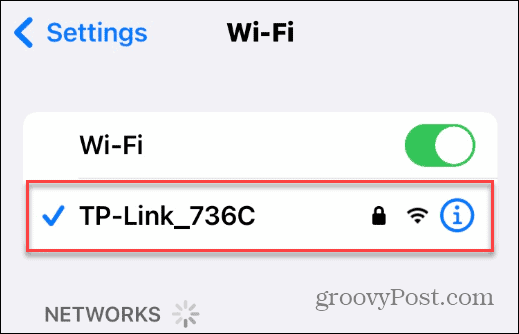
Изменение пароля Wi-Fi на iPhone
Если ваш пароль не позволяет вам подключиться, еще раз проверьте его и введите еще раз. Кроме того, новые маршрутизаторы должны иметь пароль устройства внизу. Если кто-то уже подключен, он может поделиться паролем Wi-Fi со своего iPhone.
Пользователи ПК могут найти пароль Wi-Fi в Windows 11 или свой пароль Wi-Fi на Mac для повторного подключения — просто убедитесь, что это правильный пароль. Если вы новичок в домашней сети и пытаетесь разобраться в своем маршрутизаторе Wi-Fi, ознакомьтесь с нашим руководством для начинающих по маршрутизаторам. Возможно, вы также захотите защитить свой Wi-Fi-маршрутизатор в ближайшее время.
Программы для Windows, мобильные приложения, игры — ВСЁ БЕСПЛАТНО, в нашем закрытом телеграмм канале — Подписывайтесь:)
Как изменить имя и пароль точки доступа на iPhone
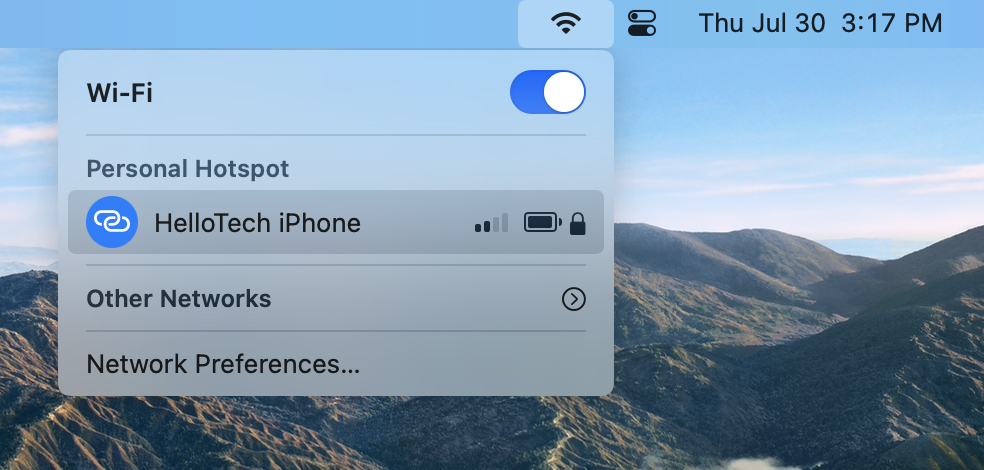
Настройка персональной точки доступа на вашем iPhone позволяет вам получать доступ к Интернету на других ваших устройствах, когда вы находитесь за пределами WiFi. Персональная точка доступа принимает ваши сотовые данные и преобразует их в сигнал Wi-Fi, поэтому вам необходимо включить сотовые данные. Вот как включить личную точку доступа на вашем iPhone, как изменить имя и пароль точки доступа и как подключиться к личной точке доступа вашего iPhone с другого устройства.
Темы покрыты Показать
Как включить точку доступа на iPhone
Чтобы включить точку доступа на вашем iPhone, перейдите на Настройки > мобильный телефон >контактный пункт Личное . Затем коснитесь ползунка рядом с Разрешить другим присоединяться . Если у вас старый iPhone, возможно, вам придется выбрать Настроить персональную точку доступа В Настройки Первый.
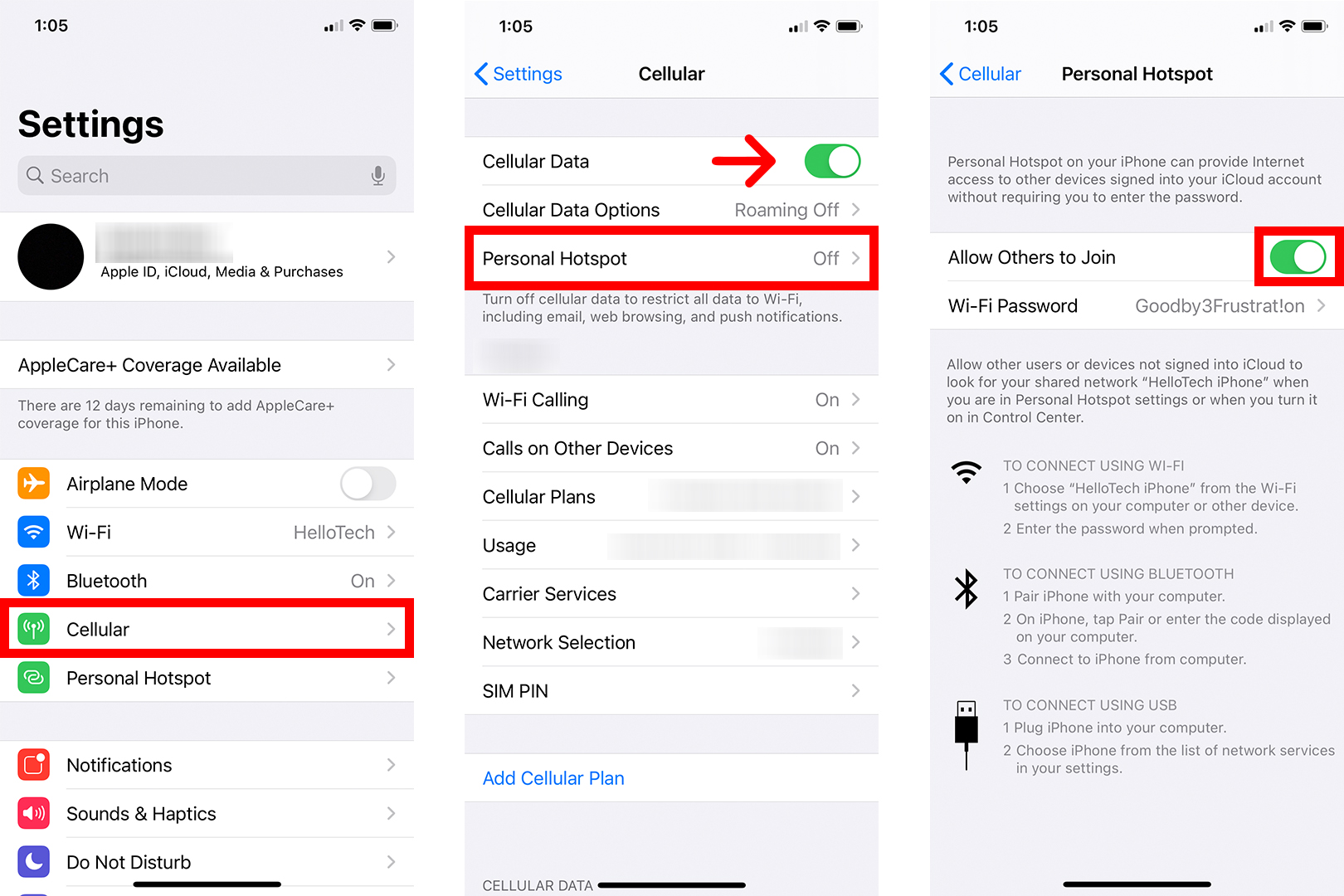
Затем вы увидите свой пароль от точки доступа ниже Разрешить другим присоединяться . Имя вашей точки доступа по умолчанию установлено на имя вашего iPhone. Вы можете увидеть название вашей точки доступа в тексте под паролем WiFi.
Читайте также Как включить Wi-Fi на вашем iPhone
После того, как вы включите точку доступа на своем iPhone, вы можете легко изменить имя и пароль точки доступа. Вот как:
Как изменить пароль точки доступа на iPhone
Чтобы изменить пароль точки доступа iPhone, перейдите на Настройки > сеть мобильный телефон >контактный пункт Личное . Затем коснитесь текста рядом с Пароль Wi-Fi . Затем нажмите «x» рядом с текущим паролем точки доступа и введите новый пароль с помощью экранной клавиатуры.
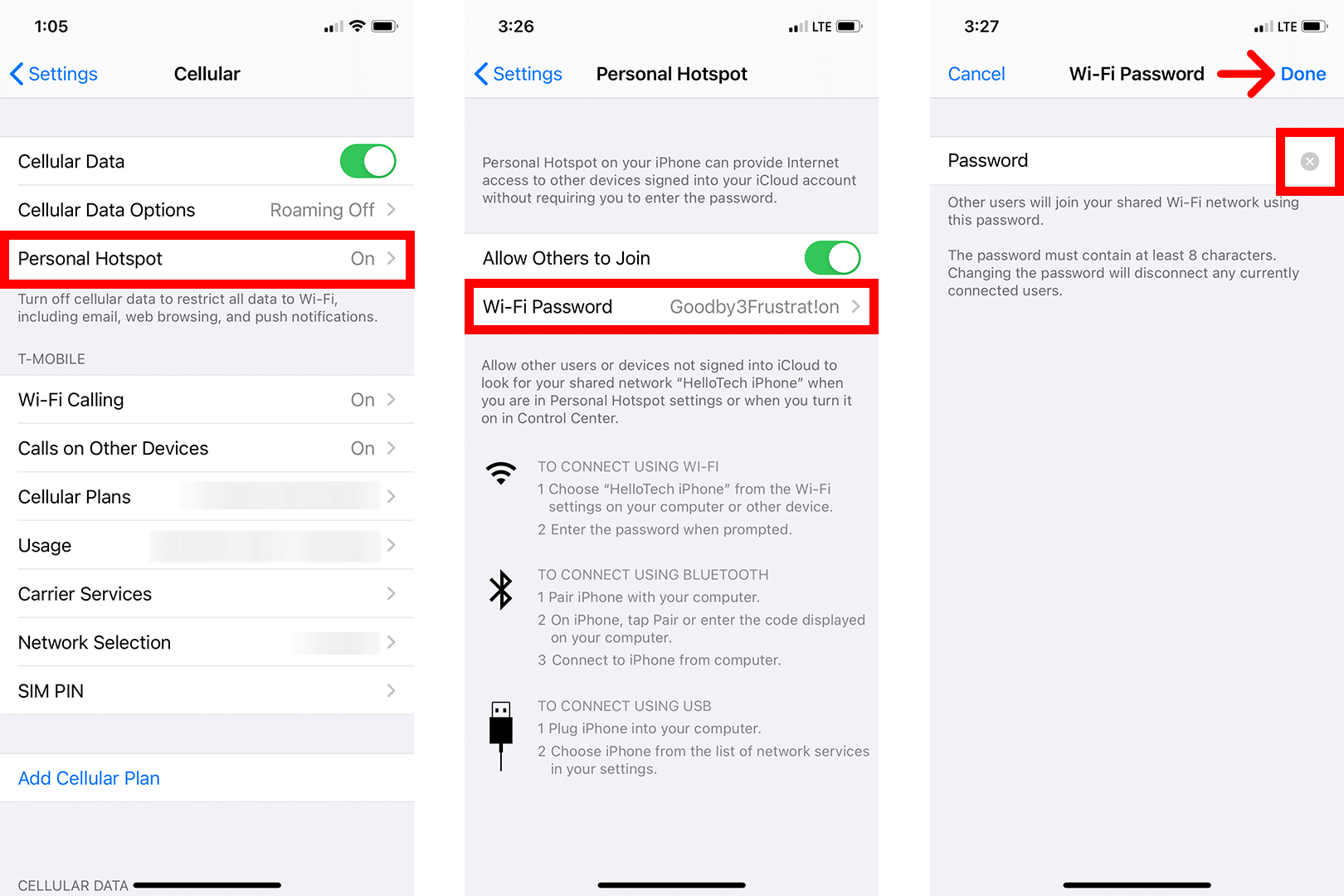
Примечание. Как только вы измените пароль точки доступа iPhone, все подключенные устройства будут отключены.
Читайте также 9 лучших способов исправить потерянный магазин приложений с iPhone или iPad
Как изменить имя точки доступа на iPhone
Чтобы изменить имя точки доступа на вашем iPhone, вы должны изменить имя своего iPhone. Для этого перейдите в Настройки > год > حول . Затем нажмите «x» в конце текстового поля и с помощью экранной клавиатуры введите новое имя.
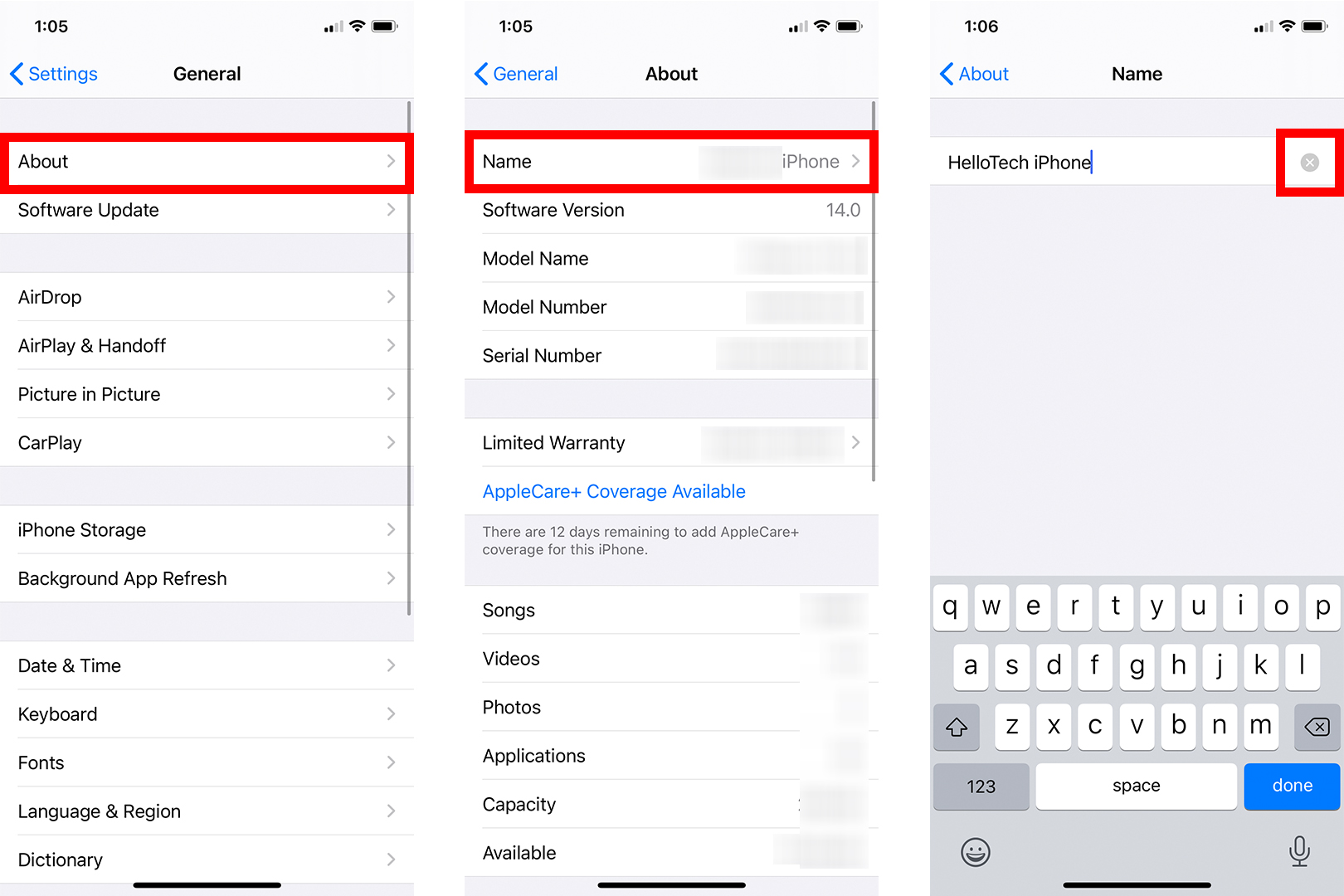
Примечание. Другие пользователи в вашем регионе смогут видеть имя вашей точки доступа, поэтому рекомендуется не указывать личную информацию при изменении имени точки доступа.
Читайте также Как удалить умное устройство из Alexa
Как подключиться к точке доступа ايفون Твой собственный
Чтобы подключиться к точке доступа вашего iPhone через Wi-Fi, просто найдите имя вашего iPhone в списке сетей Wi-Fi, доступных на другом устройстве. Затем вы можете ввести пароль точки доступа вашего iPhone, когда будет предложено ввести пароль WiFi.
Чтобы подключиться к точке доступа iPhone через Bluetooth, просто откройте настройки Bluetooth на своем устройстве. Таким же образом можно подключить Bluetooth-мышь или беспроводные наушники. Затем нажмите Подключение к сети на вашем устройстве. Это может отличаться в зависимости от устройства, которое вы пытаетесь подключить.
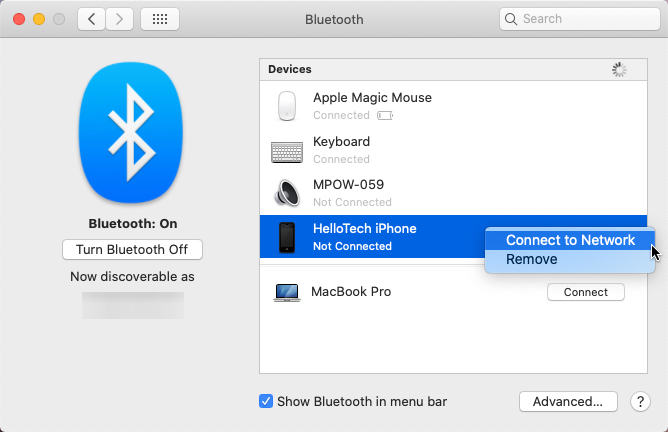
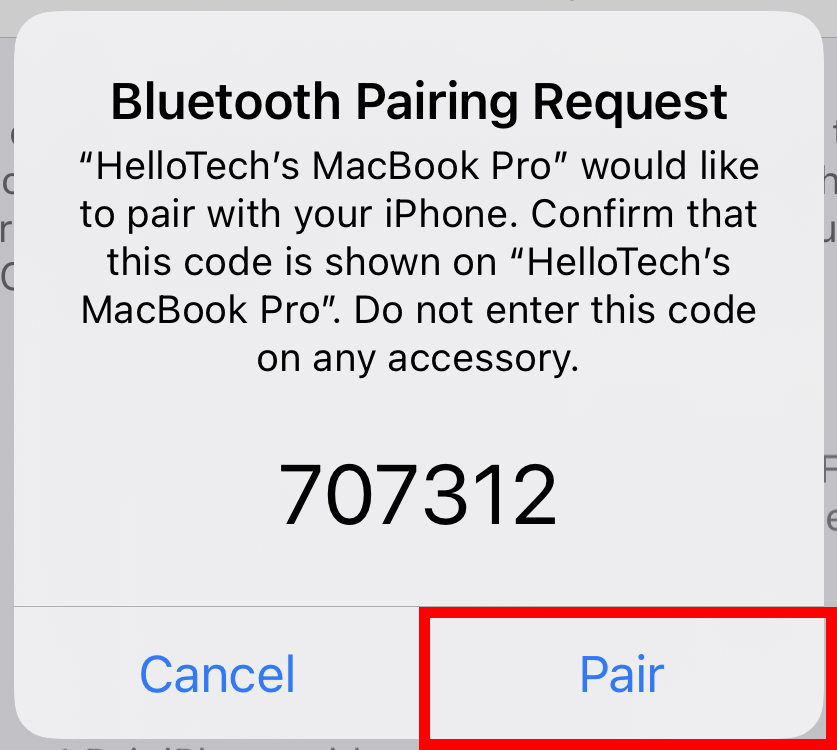
Затем убедитесь, что появившийся код одинаков на вашем устройстве и iPhone. Наконец, нажмите спаривание на вашем iPhone.
Чтобы подключиться к точке доступа iPhone через USB, просто подключите iPhone к своему устройству. Затем найдите имя своей точки доступа в списке доступных сетей. Если вы пытаетесь подключиться с помощью компьютера, точка доступа iPhone может отображаться как соединение Ethernet.