
Автосохранение (бэкап) в 3d max. Куда сохраняются резервные копии

Вы наверняка уже достойно оценили такой полезный инструмент 3ds max, как автоматическая резервная копия файла — autobackup или autoback. Некоторые скажут, мол, он тормозит при моделировании сложных сцен. Это, скорее всего, его единственный минус. И все же он часто спасает как новичков, так и профессионалов в самых различных ситуациях, поэтому все его плюсы значительно перевешивают и делают его одним из самых нужных инструментов внутри любой профессиональной программы.
Хоть 3ds max на сегодняшний день стал работать намного стабильнее, чем несколько лет назад, непредсказуемых сбоев программы не избежать. Обычно к таким сбоям приводят множество причин, включая ошибки при сложных операциях, например, логические операции Boolean. Или такая банальная причина, как отключение электричества в офисе или квартире. Такие неожиданности любого заставят нервничать и переживать за сохранность 3d-проекта.
Именно в этот момент на помощь приходит такая функция, как Autoback. Можно с уверенностью сказать, что функция Autobackup (автобэк или бэкап) спасла не один серьезный проект, созданный в 3ds max, и сэкономила кучу нервов и времени 3d-дизайнеров и визуализаторов всего мира.
Где настроить Autoback
Настройки резервной копии файла находятся в верхнем меню Customize — Preferences — Files — Auto Backup.
Здесь можно данную функцию полностью отключить с помощью галочки Enable. Но отключать ее не рекомендуется, т.к. были случаи, когда человек ее отключал, а потом сильно жалел по этому поводу, потому что потерянный файл уже не восстановить.
Здесь можно поменять количество файлов, которые будут автоматически перезаписываться друг на друга. Это число Number of Autoback files. Большое значение ставить не нужно, 10 вполне достаточно. А вот 3 маловато.
Следующее значение — Backup Interval — это интервал, который означает, что каждый 5 минут будет произведено резервное копирование сцены. Настроить его можно так: число поменять, например, на 2 или на 10. Все зависит от вас.
Если сцена сложная, то каждый 2 минуты при сохранении процесс может затормозить работу, что часто напрягает. В таких проектах можно увеличить интервал до 10-15 минут.
Где хранятся резервные копии файлов
Автобэки хранятся в специальной папке. Ее путь: Библиотеки — Документы(Мои документы) — 3dsMax — Autoback. Для того, чтобы быстро найти последний сохраненный автобэк-файл, нужно внутри папки перейти в режим показа таблицы, затем нажать на колонку сортировки по дате.

ВАЖНО! После восстановления файла, т.е. после его открытия в 3ds max, не забудьте сохранить его под правильным названием в ту папку с проектом, где он должен храниться. Иначе в папке Autoback будет беспорядок и в будущем он вам сильно помешает.
Куда 3д макс сохраняет автосохранение
Автосохранение (бэкап) в 3d max. Куда сохраняются резервные копии
Вы наверняка уже достойно оценили такой полезный инструмент 3ds max, как автоматическая резервная копия файла — autobackup или autoback. Некоторые скажут, мол, он тормозит при моделировании сложных сцен. Это, скорее всего, его единственный минус. И все же он часто спасает как новичков, так и профессионалов в самых различных ситуациях, поэтому все его плюсы значительно перевешивают и делают его одним из самых нужных инструментов внутри любой профессиональной программы.
Хоть 3ds max на сегодняшний день стал работать намного стабильнее, чем несколько лет назад, непредсказуемых сбоев программы не избежать. Обычно к таким сбоям приводят множество причин, включая ошибки при сложных операциях, например, логические операции Boolean. Или такая банальная причина, как отключение электричества в офисе или квартире. Такие неожиданности любого заставят нервничать и переживать за сохранность 3d-проекта.
Именно в этот момент на помощь приходит такая функция, как Autoback. Можно с уверенностью сказать, что функция Autobackup (автобэк или бэкап) спасла не один серьезный проект, созданный в 3ds max, и сэкономила кучу нервов и времени 3d-дизайнеров и визуализаторов всего мира.
Где настроить Autoback
Настройки резервной копии файла находятся в верхнем меню Customize — Preferences — Files — Auto Backup.
Здесь можно данную функцию полностью отключить с помощью галочки Enable. Но отключать ее не рекомендуется, т.к. были случаи, когда человек ее отключал, а потом сильно жалел по этому поводу, потому что потерянный файл уже не восстановить.
Здесь можно поменять количество файлов, которые будут автоматически перезаписываться друг на друга. Это число Number of Autoback files. Большое значение ставить не нужно, 10 вполне достаточно. А вот 3 маловато.
Следующее значение — Backup Interval — это интервал, который означает, что каждый 5 минут будет произведено резервное копирование сцены. Настроить его можно так: число поменять, например, на 2 или на 10. Все зависит от вас.
Если сцена сложная, то каждый 2 минуты при сохранении процесс может затормозить работу, что часто напрягает. В таких проектах можно увеличить интервал до 10-15 минут.
Где хранятся резервные копии файлов
Автобэки хранятся в специальной папке. Ее путь: Библиотеки — Документы(Мои документы) — 3dsMax — Autoback. Для того, чтобы быстро найти последний сохраненный автобэк-файл, нужно внутри папки перейти в режим показа таблицы, затем нажать на колонку сортировки по дате.
ВАЖНО! После восстановления файла, т.е. после его открытия в 3ds max, не забудьте сохранить его под правильным названием в ту папку с проектом, где он должен храниться. Иначе в папке Autoback будет беспорядок и в будущем он вам сильно помешает.
Как настроить автосохранение рендера в 3d Max
Как включить автосохранение в 3d Max
Параметры настройки 3dMax Autosave
- Autosave interval – через какой промежуток времени нужно делать резервную копию. Слишком частый интервал может тормозить компьютер.
- Filename – путь к каталогу, где будут сохраняться копии.
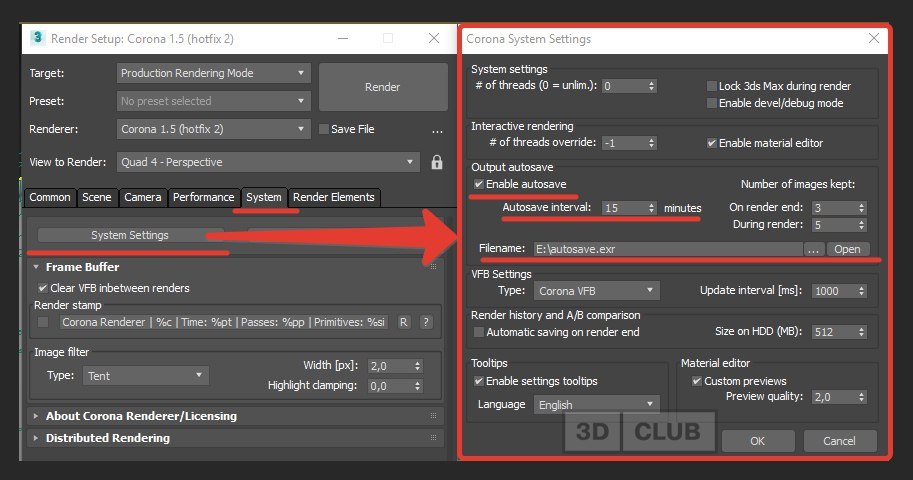
К сожалению, у этой функции есть и недостатки. Иногда при работе со сложными сценами система начинает тормозить. В то же время, никогда нельзя предугадать, что произойдет с техникой, особенно когда работаете на больших мощностях. Поэтому мы настоятельно советуем настроить автосохранение в 3d Max и дополнительно каждый раз вручную сохранять сцену перед началом рендера.
В совершенстве освоить работу в 3d Max можно на нашем курсе «Профессия 3D моделлер и визуализатор». Мы собрали максимум практической информации и предоставляем ее бесплатно. Уже через неделю обучения вы будете готовы получать свои первые коммерческие заказы.
Автосохранение в 3ds Max

3. В разделе Scene Undo ставим значение, например, 100. Это означает что я могу вернуться на 100 шагов назад в своих действиях в этой программе.

4. Теперь настроим количество файлов автосохранения, для этого идем во вкладку Files.
5. И в разделе Auto Backup => Number of Autoback files ставим, например, 4 файла автосохранения. А в Backup Interval (minutes) ставим интервал сохранения, к примеру, 10 минут.

! ВАЖНО !
Настоятельно рекомендую не выключать автосохранение, но если все таки понадобилось отключить, то для этого нужно отжать галочку Enable. Потом не забудьте включить ее обратно.
Если у вас остался вопрос или есть предложения для новых уроков, напишите мне лично воспользовавшись формой ниже.
Похожие публикации:
- Мышка genius беспроводная как подключить
- На какое расстояние переместилось тело
- На книжной полке 6 учебников и 3 сборника стихов найдите вероятность того что среди
- На плоскости нарисовано несколько прямых рядом с каждой прямой написано число прямых которые
Куда 3д макс сохраняет автосохранение
Как настроить автосохранение рендера в 3d Max
Как включить автосохранение в 3d Max
Параметры настройки 3dMax Autosave
- Autosave interval – через какой промежуток времени нужно делать резервную копию. Слишком частый интервал может тормозить компьютер.
- Filename – путь к каталогу, где будут сохраняться копии.
К сожалению, у этой функции есть и недостатки. Иногда при работе со сложными сценами система начинает тормозить. В то же время, никогда нельзя предугадать, что произойдет с техникой, особенно когда работаете на больших мощностях. Поэтому мы настоятельно советуем настроить автосохранение в 3d Max и дополнительно каждый раз вручную сохранять сцену перед началом рендера.
В совершенстве освоить работу в 3d Max можно на нашем курсе «Профессия 3D моделлер и визуализатор». Мы собрали максимум практической информации и предоставляем ее бесплатно. Уже через неделю обучения вы будете готовы получать свои первые коммерческие заказы.
Куда 3д макс сохраняет автосохранение

Сохранение всех настроек 3ds Max
Прежде чем приступать к настройке 3ds Max давайте разберемся в каких именно папках и файлах хранятся эти настройки.
Это позволит нам лучше ориентироваться в самой программе и переносить наши настройки с компьютера на компьютер в случае необходимости.
Главная папка с настройками 3ds Max
C:\Users\*Name*\AppData\Local\Autodesk\3dsMaxDesign\2014 — 64bit\ENU
Это основная папка с настройками 3ds Max — большинство из них хранится именно здесь. После того, как вы полностью настроите 3ds Max под себя, рекомендую сохранить копию этой папки на диске. В случае переустановки программы, смене операционной системы или компьютера, вам не придется настраивать все заново — вы сможете просто скопировать эту папку.
При удалении ENU, 3ds Max создает ее заново, вместе со всеми внутренними файлами, однако все настройки сбрасываются на начальные.
В ней же находится и знаменитый файл 3dmax.ini.
Знаменит он тем, что его удаление «лечит» 90% глюков, со временем возникающих в программе. При последующем старте этот файл автоматически создается заново, но так же с настройками «по умолчанию». Для справки — этот файл содержит незначительные настройки интерфейса, такие как размер значков на тулбаре, показывать/скрыть номера кадров на панели анимации.
Библиотека материалов, загружаемая при старте 3dsMax
Файл Medit.mat
C:\Users\*Name*\AppData\Local\Autodesk\3dsMaxDesign\2014 — 64bit\ENU\en-US\defaults\DesignVIZ.mentalray
На будущее сразу можно отметить — любая библиотека материалов, сохраненная здесь под этим именем будет автоматически загружаться при старте 3ds Max.
В этой же папке есть файл MtlBrowser.mpl
В нем по мимо всего прочего сохраняется список библиотек, которые загружаются в редактор материалов.
Интерфейс, горячие клавиши, пути
Все настройки интерфейса хранятся в папке
C:\Users\*Name*\AppData\Local\Autodesk\3dsMaxDesign\2014 — 64bit\ENU\en-US\UI
Копируем папку
В случае если удалить папку, она все равно будет создана 3ds Max-ом автоматически при запуске, но все настройки будут сброшены на стандартные.
Сохранение и перенос настроек В-рей
Так же сохраните папку
*Ваш диск*:\Users\*имя пользователя*\Documents\3dsMaxDesign\renderpresets
В этой папке сохранены настройки пресетов рендера.
Обратите внимание — когда вы будите сохранять эти папки, обязательно указывайте для себя название версий как 3Д Макса так и В-рея.
Как правильно настроить автосохранение в 3ds Max?
Автосохранение «Auto Backup»
Для того, что бы активировать этот способ автосохранения, в 3ds Max необходимо открыть Customize-Preference и в открывшемся окне Preference Settings выбрать вкладку Files и поставить галочку Enable в поле Auto Backup.
На этой вкладке внизу слева и находится настройки автосохранения:
количество файлов для автосохранения;
настройка имени файлов;
интервал в минутах, через который будет происходить автосохранение.
Данный способ работает по принципу черного ящика самолета, в котором запись осуществляется по кругу и актуальная информация автоматически записывается на место устаревшей.
Для примера предположим, что количество файлов 3, а интервал времени 5 минут.
Это значит, что 3d Max сохранит последовательно 3 файла, с интервалом в 5 минут. При этом следующий, 4-й файл, будет записана на «место» первого, а первый будет удален.
Этот способ имеет 3 явных недостатка
файлы перезаписываются. Если вы работаете над проектом долго или совмещаете работу над несколькими проектами, то файлы последнего просто затрут файлы предыдущего. А вам они могут потребоваться;
интервал задается временем. Автосохранение происходит не обязательно перед важными операциями в сцене.
часто на форумах можно встретить жалобы на автосохранение связанные с тем, что в этот момент компьютер подвисает. Данный эффект действительно имеет место быть с большими сценами и весьма неприятен. Это заставляет снижать частоту автосохранения и уменьшать таким образом надежность.
Для исправления этих недостатков в 3Д Максе предусмотрен еще один алгоритм — Increment on save. О нем речь пойдет чуть ниже.
В какой папке по умолчанию 3d Max хранит бэкапы?
По умолчанию 3Д Макс сохраняет автоматические в следующую папку:
*ваш диск*:\Users\ИМЯ ПОЛЬЗОВАТЕЛЯ\Documents\3dsMax\autoback
Как изменить папку автосохранения в 3Д Максе?
Все пути в 3d Maxе настраиваются в Customize — Configure User Path.
Настройка автосохранения 3d Max: Increment on save
Автосохранение «Increment on save».
Формально это не совсем АВТО-сохранение, однако данная опция выполняет близку функцию.
Суть сводится к следующему: каждый раз, когда вы сохраняете сцену, 3d Max не пересохраняет существующий файл, а создает в этой же папке (!) новый, добавляя в название файла порядковый номер сохранения.
Преимущества «Increment on save».
чрезвычайная надежность. Вы сохраняете каждый шаг своего проекта;
В случае использования «Increment on save» вы сохраняете вручную, а это значит, что сохранение происходит гарантированно перед внесением изменений.
Недостатки «Increment on save».
создается большое количество файлов, которые занимают место на диске.
Какой способ автосохранения лучше?
Оптимальным является комбинированные использование описанных инструментов.
Принимая во внимания объемы современных дисков, пара гигабайтов не являются существенной преградой для использования Increment on save, зато надежность возрастает многократно.
Завершим работу над проектом вы всегда сможете удалить лишние файлы, оставив для себя лишь итоговый вариант.
Save undo
Это еще одна опция смежная по тематике с автосохранением. Она устанавливает количество действий в сцене, которые вы сможете отменить (Ctrl+Z)
Рекомендую устанавливать не ниже 50.
Backup on Save
Установленная галочка означает, что при сохранении создается 2 копии файла. Одна копия сохраняется в папке проекта, вторая в папке австосохранения.
Я не вижу смысла в том, что бы включать эту опцию. В случае, когда файлы большие время записи возрастает существенно.
Compress on Save
При сохранении сжимает файл алгоритмами 3d Max, (т.е. не архивирует). Существенно уменьшает размер файла, но увеличивает время сохранения. Соответвенно выбирайте, что вас больше раздражает — большой объем файлов или длительное сохранение=)
Настройка квадменю (Quads) в 3ds Max
Квадменю это очень мощный инструмент, позволяющий значительно оптимизировать работу с интфейсом программы.
Суть квадменю проста, как все гениально — это настраиваемое четырех-компонентное контекстное меню.
Можно создать несколько Квадменю и назначить их на различные комбинации сочетаний кнопок с правым кликом мыши.
В Quads могут быть помещены абсолютно все действия и модификаторы, существующие в 3ds Max.
Удобство использования этого инструмента заключается в том, что вам не нужно постоянно «бегать» между моделью во вьюпорте и командной панелью с краю экрана.
Для примера вспомним что необходимо сделать, что бы применить модификатор TurboSmooth.
переместить курсор мыши в край экрана;
открыть закладку Модификаторы;
открыть выпадающий список модификаторов;
листать его в самый низ и там уже искать в алфавитном порядке TurboSmooth
Это описание знакомо каждому, кто работает в 3Д Максе.
С настроенным квадменю эти действия можно выполнить в 2 клика не отводя курсор от модели (см. скриншот)
Дам некоторые пояснения к скриншоту.
Правое верхнее квадменю — спрятать, заморозить, изолировать.
Правое нижнее квадменю — свойства, конвертировать
Левое верхнее квадменю — увеличение топологии, модификаторы, UVW и деградация топологии
Левое нижнее квадменю — часто используемые пункты меню (само меню после этого можно скрыть (скрин ниже).
Иными словами наглядно видно насколько квадменю способно упростить жизнь.
Кстати, после добавления к Quads пунктов Customize, Group и Ungroup можно спокойно отключить верхнее меню что бы освободить еще немного места. Если оно вновь понадобится его можно легко вернуть.
Как настраивать квадменю в 3ds Max?
Customize-Customize-User Interface.
В открывшемся окне открываем закладку Quads — это и есть меню настройки квадменю.
Слева мы видим список всех действий и модификаторов.
Справа окно квадменю.
Нужное действие выбирается в левом окне и перетаскивает в правое.
Как создать свою библиотеку материалов в 3Д Максе
Для начала создадим новую, пока что пустую библиотеку материалов. Для этого открываем редактор материалов и нажимаем Get Material — самая левая иконка (см скриншот ниже).
Откроется Material/Map Browser. В нем нажимаем на стрелочку и из выпадающего списка выбираем New Material Librari. В открывшемся окне вводим название нашей новой библиотеки и жмем сохранить — библиотека материалов создана.
Заполняем созданную библиотеку материалов
Создать мы создали, теперь библиотеку надо заполнить. Заполняется она предельно просто — перетаскиванием нужного материала прямо из «палитры» в созданную группу в окне Material/Map Browser. 2 момента
следите что бы названия материалов были уникальны, что бы избежать путаницы;
если вы перетащите материалов меньше, чем отображается в палитре, то 3Д Макс автоматически насоздает вам разноцветных шариков из стандартных материалов (не VRayMtl). Лучше самому насоздавать серых «пустышек» VRayMtl на место недостающих материалов, чем оставить дозаполнение 3Д Максу.
Библиотека и материалы по умолчанию загружаемые в 3Д Максе при старте программы
О том, как создавать собственную библиотеку материалов в 3Д максе я рассказал в предыдущей статье. Теперь сделаем эту библиотеку дефолтной для 3Д макса, т.е. сделаем так, что бы при старте программы у нас загружалась именно эта библиотека и мы сразу могли приступать к работе с привычными нам материалами не совершая лишних действий. Открываем редактор материалов и нажимаем Get Materials. В открывшемся окне выбираем уже созданную нами библиотеку с нашими материалами. Кликаем на ней правой кнопкой мыши и в выпадающем списке выбираем путь сохранения и Save As.
В открывшемся окне мы должны будем указать куда мы хотим сохранить нашу библиотеку и под каким именем. Вся суть последующих манипуляций сводится к простой логике — в 3Д Максе есть файл библиотеки, которую он подгружает по умолчанию при старте. Поэтому наша задача подменить файлы, сохранив нашу библиотеку на место дефолтной библиотеки и естесвенно назвать ее так же, как дефолтную. По умолчанию путь к дефолтной библиотеки такой: C:\Users\*имя пользователя*\AppData\Local\Autodesk\версия макса\*год и битность*\ENU\en-US\defaults\DesignVIZ.mentalray В этой папке помимо прочего находится файлик с разрешением .МАТ — у меня это Medit.mat Сохраняем нашу библиотеку в эту папку под этим именем. Перезапускаем 3Д Макс и вуаля — по умолчанию загружается наша библиотека с нашими материальчиками.
Как удалить библиотеку материалов в 3Д Макс?
Для того что бы удалить библиотеку материалов в 3Д Максе откройте следующую папку
C:\Users\*имя пользователя*\AppData\Local\Autodesk\3dsMaxDesign*ваша версия*\2013 — 64bit*тоже ваша версия*\ENU\en-US\defaults\DesignVIZ.mentalray
В этой папке находятся некоторые файлы конфигурации 3Д макса, которые запускаются по умолчанию во время старта программы.
Нам нужен файл MtlBrowser.
Открываем его в блокноте и ищем строчки, в которых прописаны названия библиотек и просто удаляем строчки с библиотеками, которые хотим удалить.
Настройка единиц измерения, масштаба и шага координатной сетки в 3Д Максе
У новичков нередко возникает путаница в настройке координатной сетки 3Д Макса, т.к. данные настройки логически связаны между собой не самым удачным образом. При написании статьи я постарался учесть эти сложности и сделал уклон в сторону понимания взаимосвязи масштаба/единиц измерения/шага координатной сетки, а не в сторону быстрой настройки в стиле «просто делай вот так и так, не важно понимаешь или нет».
Подготовка сцены для настройки координатной сетки
Для того, что бы нам было удобно воспринимать логику разработчиков 3Д Макса необходимо подготовить сцену, на которой мы будем тренироваться в смене настроек и понимать механизм их взаимодействия между собой (это необходимо не для практической работы, а для исключительно для лучшего восприятия урока).
Итак, нам потребуется активировать режим привязок и открыть стек модификаторов (см. скришнот ниже)
Порядок настройки координатной сетки
Для избежания путаницы рекомендую всегда производить настройки СТРОГО в следующем порядке
выбор единиц измерения;
настройка масштаба;
настройка шага координатной сетки (размера «квадратика»).
1. Настройка единиц измерения координатной сетки
Customize — Unit Setup — Metric — нужное значение
Главное, что нужно запомнить на этом этапе — данная настройка никак не влияет ни на шаг координатной сетки ни на масштаб или размер объектов. Она просто задает размерность отображения информации в стеке модификаторов. Если на примере ниже поменять сантиметры на миллиметры, то произойдут следующие изменения — 100,0 см изменятся на 1000,0 мм.
2. Настройка масштаба координатной сетки и объектов
Открываем то же меню, что и до этого, только на этот раз нажимаем на кнопку System Unit Setup (см. скриншот ниже)
В данном меню мы можем настроить значение параметра Unit.
Unit используется в математическом движке 3Д макса и отвечающий за масштаб ВСЕГО в сцене.
Отличительные особенности данной настройки в сравнении с остальными:
меняет размеры как объектов так и сетки;
меняет размеры уже созданных объектов;
размерность (дюймы, футы, мили, миллиметры, сантиметры, метры и километры) указанная в этой опции лишь неудачная условность, которая только путает. Они никак не связаны с размерностью, заданной в Unit Scale, а сводится к банальному умножению или делению масштаба.
Может быть, это не совсем корректно, но лично от себя могу посоветовать абстрактно воспринимать этот параметр ни как имеющий размерность мм, см. и т.д. (т.к. такое восприятие вносит путаницу), а исключительно как простой множитель с шагом «x10″. Такое упрощение наиболее точно отражает суть этого параметра.
Меняя этот параметр вы либо уменьшаете ВСЕ в сцене в 10/100/1000 раз, либо увеличиваете.
Для удобства по умолчанию лучше всего ставить 1 мм, т.к. это подходит для большинства сцен.
Галочка Respect System Units in File
Представьте, что в готовую сцену, вы импортируете объект из другой сцены, в которой совсем другие настройки единиц измерения, масштаба и т.д.
При включенной опции вам предложат возможность выбрать какие настройки использовать дальше.
3. Настройка шага координатной сетки (размера «квадратика»)
Щелкаем правой кнопкой мыши по значку Snaps- вкладка Home Grid-Grid Spacing
Данная настройка позволяет изменять размер координатной сетки.
Отличительная особенность
НЕ меняет существующие объекты. Меняется только размер «квадратиков» сетки; Т.е. вы можете выключить привязку и по сетке построить ровный квадрат 10*10, затем изменить с помощью этой настройки размер сетки скажем с 10 до 14 и построить по новой сетке квадрат 14*14. При этом первый квадратик естественно останется 10*10.
возможно плавное изменение размера сетки, с точностью, до десятых. В отличии от параметра Unit, изменение которого возможно только с шагом x10.
Вот в принципе и все, что касается основных настроек координатной сетки, размерности и масштаба в 3Д Максе.
Автосохранение в 3ds Max
3. В разделе Scene Undo ставим значение, например, 100. Это означает что я могу вернуться на 100 шагов назад в своих действиях в этой программе.
4. Теперь настроим количество файлов автосохранения, для этого идем во вкладку Files.
5. И в разделе Auto Backup => Number of Autoback files ставим, например, 4 файла автосохранения. А в Backup Interval (minutes) ставим интервал сохранения, к примеру, 10 минут.
! ВАЖНО !
Настоятельно рекомендую не выключать автосохранение, но если все таки понадобилось отключить, то для этого нужно отжать галочку Enable. Потом не забудьте включить ее обратно.
Если у вас остался вопрос или есть предложения для новых уроков, напишите мне лично воспользовавшись формой ниже.
Похожие публикации:
- Какого способа выравнивания нет в текстовом редакторе
- Какое масло лить в мазду сх5
- Какой антифриз заливать в honda shadow 750
- Какой из компонентов защиты отсутствует в подписке dr web премиум для ос windows
Как настроить автосохранение рендера в 3d Max
В Corona Render есть возможность автоматически сохранять промежуточные состояния рендера. Это позволяет продолжить работу, даже если ваш компьютер зависнет или внезапно выключится. В противном случае – придется делать все с нуля, а нам не хотелось бы обрекать вас на эти страдания. Тем более что настройка автосохранения в 3d Max не займет более 3 минут.
Содержание
Как включить автосохранение в 3d Max
Чтобы включить автосохранение рендера в Короне, заходим в настройки рендера (F10): вкладка System, кнопка System Setting. В появившемся окне ставим галочку Enable autosave.
Параметры настройки 3dMax Autosave
- Autosave interval – через какой промежуток времени нужно делать резервную копию. Слишком частый интервал может тормозить компьютер.
- Filename – путь к каталогу, где будут сохраняться копии.
Настройка автосохранения в Сorona Camera
К сожалению, у этой функции есть и недостатки. Иногда при работе со сложными сценами система начинает тормозить. В то же время, никогда нельзя предугадать, что произойдет с техникой, особенно когда работаете на больших мощностях. Поэтому мы настоятельно советуем настроить автосохранение в 3d Max и дополнительно каждый раз вручную сохранять сцену перед началом рендера.
В совершенстве освоить работу в 3d Max можно на нашем курсе «Профессия 3D моделлер и визуализатор». Мы собрали максимум практической информации и предоставляем ее бесплатно. Уже через неделю обучения вы будете готовы получать свои первые коммерческие заказы.