
Как сделать пустой ник в телеграмме
Для разделения абзацев используйте точку, буллит или вертикальную черту. Принцип следующий:
Первая строчка
.
Вторая строчка
Первая строчка
•
Вторая строчка
Первая строчка
|
Вторая строчка
Телеграм-бот
Пробел проставляет Редограф — телеграм-бот редографии.
- Стартуйте бота.
- Отправьте боту текст → он вернёт текст с невидимыми пробелами.
- Копируйте на телефон результат и пользуйтесь.
Ручной способ
Копируйте на телефон символ пробела между скобочек → [⠀⠀⠀⠀⠀] — для удобства между скобок поместил 5 невидимых пробелов.
Наберите спецсимвол невидимого пробела на клавиатуре:
комбинация клавиш: Alt + 255
Однако удобней всего держать пробел всегда под рукой — в телеграме. Смотрите пункт ниже.
Приложение для смартфона
Space — приложение, в котором настраиваются отступы, добавляются стрелки и другие символы.
Осторожно! В комментариях вы найдёте жалобы, что текст теряется при смене окон.
Postme (ex Instabreak) — позволяет расставить отступы в посте. Достаточно написать текст с пустыми строками в нужных местах между абзацами, скопировать и вставить его в нужное окно.
Снова предостерегаю. Приложение работает нестабильно. Осторожно!
Почему не работает
Может не получиться в том случае, когда вставляете невидимый пробел из буфера (копипастите) вручную. За счёт того, что пробел невидимый, вы иногда не видите, что он не вставился.
В конце абзаца остался пробел. Обычно он остаётся после точки. В этом случае часто абзацы слипаются. Эта же ситуация возникает, когда автор использует в тексте эмодзи: в конце строки или вначале абзаца в первой его строке.
Чтобы избежать таких казусов, просто делайте это телеграм-ботом.
PRO функции: Что можно делать с невидимым пробелом
Используем невидимый (секретный) пробел в тексте публикации и описании порофиля в Instagram, Facebook
В мессенджере Telegram понятный и простой интерфейс. Некоторые люди могут в нем не разобраться. Одна из проблем пользователей — создание ника в Telegram. В этой статье разберем.
Для чего нужен username (ник) в Телеграмме
Username — это уникальное имя, которое человек придумывает себе в социальных сетях или играх. Ник можно установить или изменить. Вы можете удалить никнейм, чтобы другие пользователи не смогли вас найти. Username, никнейм, ник — эти слова обозначают одно и тоже.
Некоторые люди могут путать имя пользователя и username (ник, никнейм). Это разные вещи. Имя пользователя у разных людей может повторяться, а username (ник, никнейм) будет уникальным.
Установка ника на компьютере
Принцип создания ника (username) везде похожий.
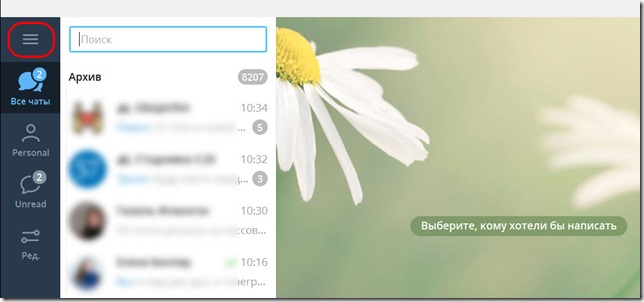
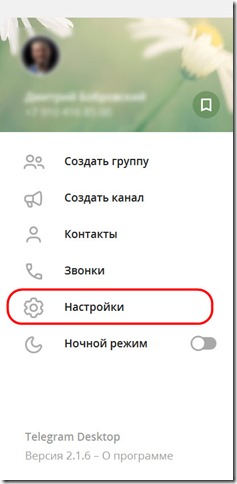
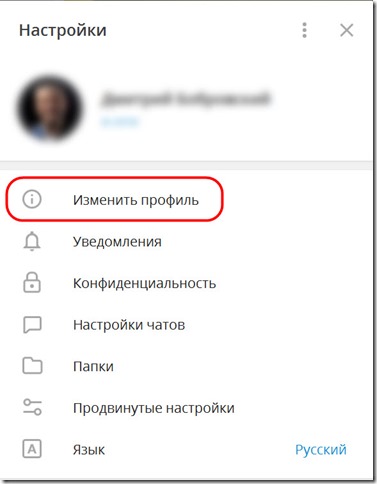
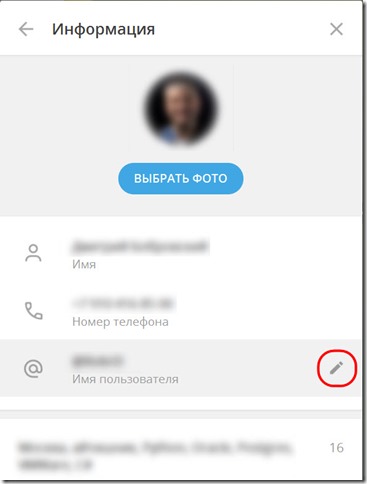
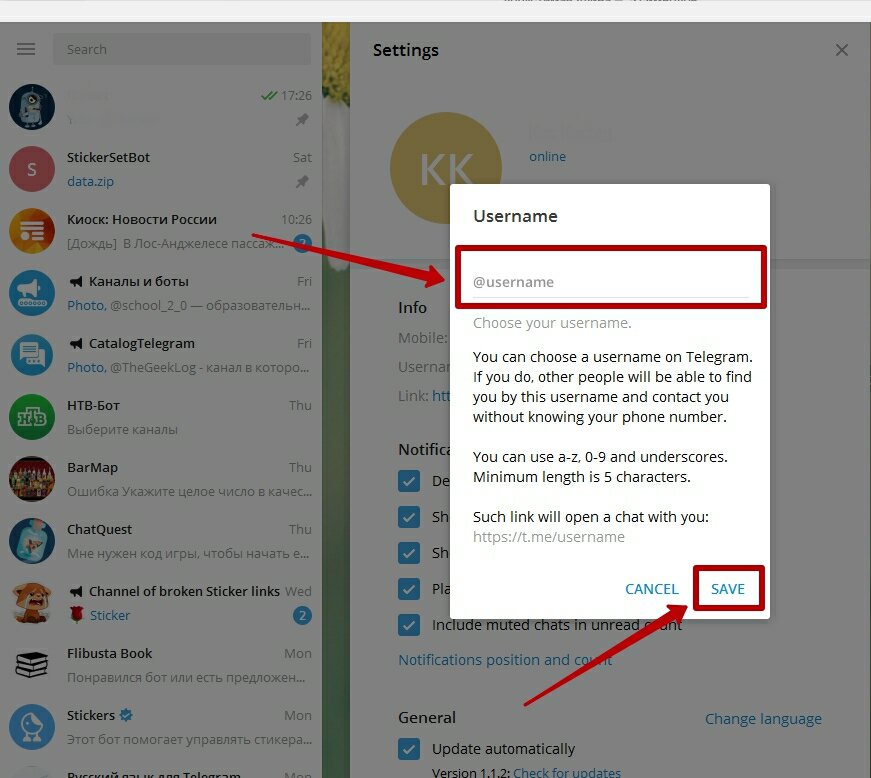
Теперь у вас будет выбранный ник. Пользователи Telegram смогут найти вас.
Установка ника на android
Процесс создания username на мобильных устройствах похож на описанный выше.


Готово! У вас будет выбранный ник.
Установка ника на iphone
Последовательность действий ничем не отличается.


Как сделать ник через браузер (веб-версия)
Если пользуетесь Telegram через браузер то:


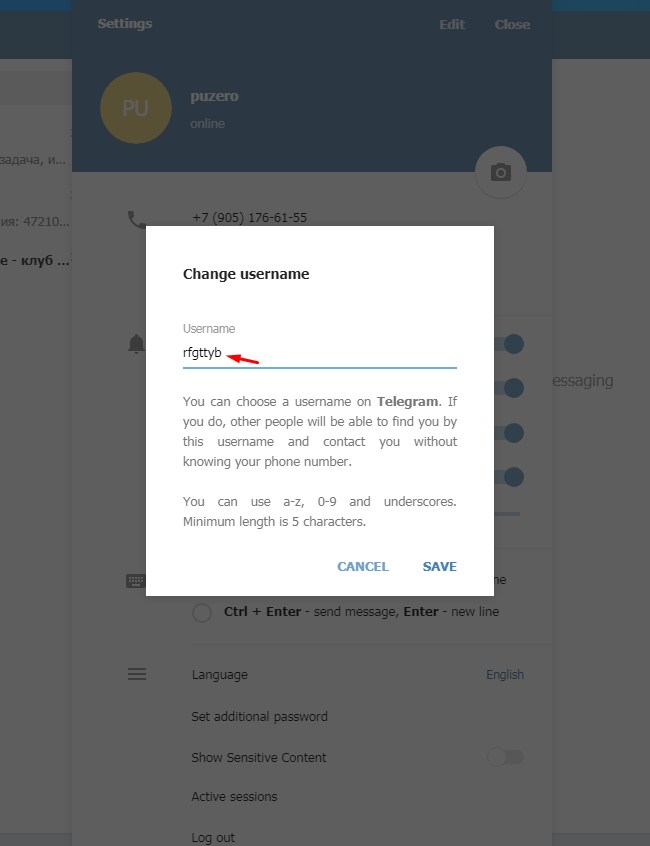
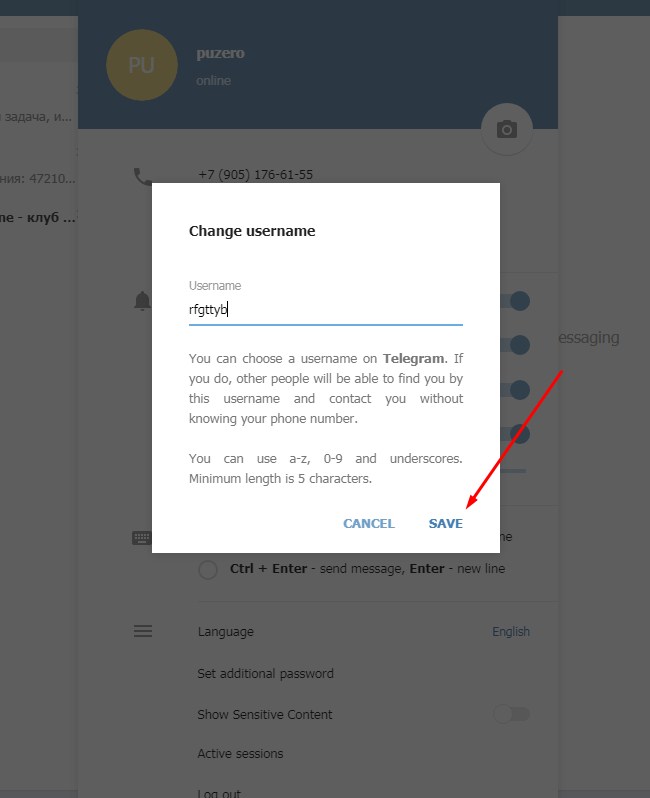
Требования и правила ника
При создании никнейма необходимо придерживаться правил:
- никнейм может быть написан только латинскими буквами;
- никнейм, который вы придумали, должен быть уникален (не занят другими пользователями);
- минимальная длинна никнейма — 5 символов;
- в никнейме могут присутствовать цифры и знак нижнего подчеркивания;
- использование дополнительных символов запрещено;
При не соблюдений этих правил, Telegram не позволит создать данный никнейм.
Как изменить никнейм в Telegram
Замена username происходит так же, как и его создание.
Готово! Вы изменили свой никнейм.
Советы и рекомендации по выбору ника
Как поставить и изменить никнейм на различных платформах мы уже знаем. Теперь поговорим о том, как его выбрать.
- Старайтесь в различных социальных сетях или онлайн-играх выбирать себе один и тот-же никнейм. Этим вы облегчите поиск другим пользователям.
- Делайте его простым в чтении.
- Сделайте ник оригинальным: вы можете написать в нем имя героя любимого фильма или книги.
- Не нужно писать слишком большой ник. Оптимальный никнейм — слово или словосочетание.
- Если не хотите, чтобы другие люди смогли найти вас по никнейму — можете стереть его или изменить.
- Не стоит писать в никнейме оскорбления в адрес других людей.
- Не стоит писать и матерные или плохие слова — это покажет вашу глупость.
- Если вы очень хотите иметь никейм который уже занят — напишите перед ним или после него символы, которые не нарушат его смысл.
Можете выбрать себе любой username. Все ограничено фантазией.
В этой статье мы узнали что такое никнейм, и как его создать или изменить в Telegram. При выборе ника стоит придерживаться правил, описанных выше. Если следовать инструкциям которые находятся в этой статье, можно легко и быстро создать или изменить уникальное имя.
Если вы нашли ошибку, пожалуйста, выделите фрагмент текста и нажмите Ctrl+Enter.
Разбираемся, можно ли скрыть номер телефона в Телеграм, и как это сделать в приложении мессенджера.


Многие задаются вопросом, можно ли вообще спрятать свой номер телефона в приложении Telegram. Да, можно, но с некоторыми нюансами. Так, вполне реально скрыть номер от тех пользователей, которых вы не добавили в контакты. Но все друзья, коллеги и родственники, которые есть в вашем списке контактов, смогут иметь доступ к номеру вашего мобильного телефона. Однако и для них можно настроить ограничения — рассказываем, как это сделать.
Все скриншоты в статье сделаны в последней версии Telegram для Android (v7.4.2 2227). Также эти настройки можно провести в версии приложения для ПК.
Как в Телеграме скрыть номер телефона
Сделать так, чтобы участники каналов в Телеграм и другие собеседники не видели ваш номер, очень легко.


Как полностью скрыть номер телефона в Telegram
Все мы прекрасно знаем, что Telegram – это не социальная сеть, а мессенджер. Поэтому здесь очень трудно найти новых друзей, пользователей или интересный канал. Все, кто записан в контакты на смартфоне, автоматически становятся контактами в Телеграмм, и именно с этими людьми сразу можно начать общение.
Но есть один вариант, с помощью которого можно легко найти нужного человека или канал – обязательно знать его логин. Вот сейчас мы подробно разберемся, что такое логин в Телеграмм, и для чего он нужен. Также я покажу как его посмотреть, изменить или удалить. Сразу хочу отметить, что логин, имя пользователя и ник – это одно и тоже.
Что такое логин
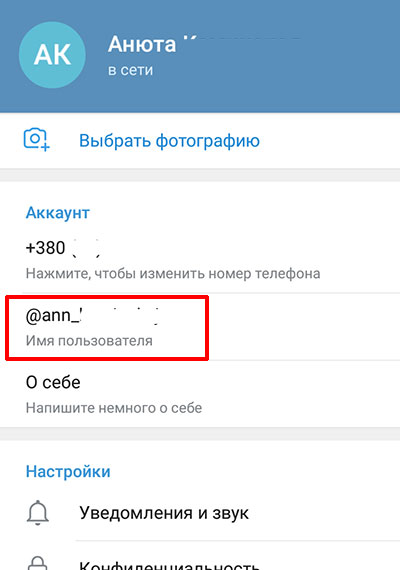
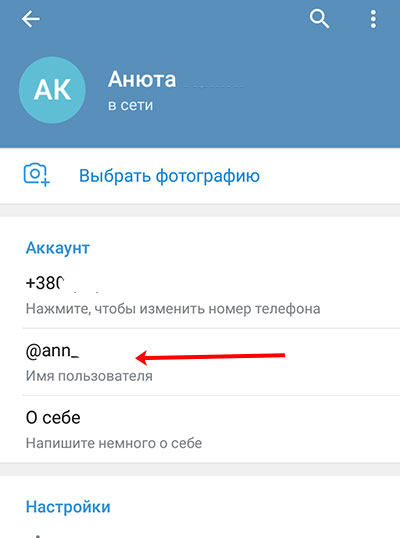
Итак, логин в Telegram – что это такое? Это имя конкретного пользователя, которое начинается с @. С его помощью можно легко найти нужного человека или группу. Оно должно быть уникальным, то есть у двух людей не может быть два одинаковых ника.
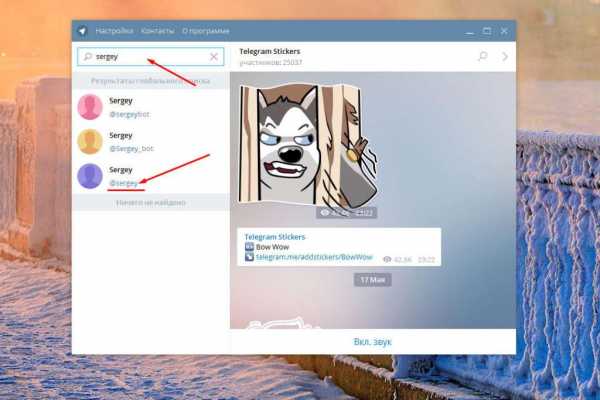
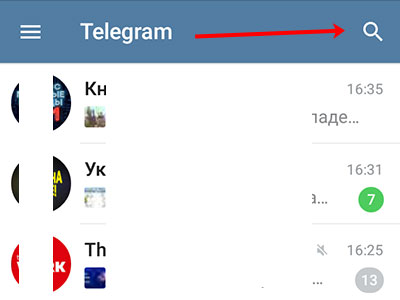
Для примера давайте покажу, как можно добавить друга в Телеграмм по логину. Открывайте мессенджер и жмите на лупу, которая отображается вверху справа.
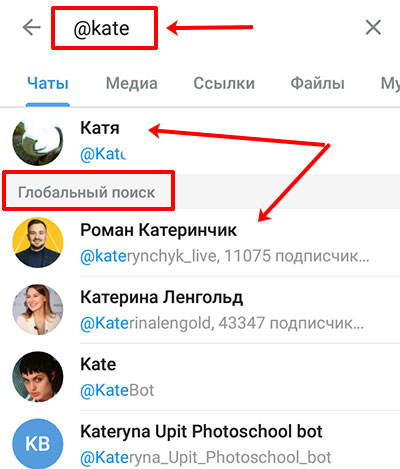
Вот таким способом, не раздавая всем номер телефона могут находить и вас. Другому человеку будет достаточно ввести в поиск ваш логин и можно начинать общение.
Ещё логин может пригодиться в том случае, если вы не знаете номер телефона человека. Например, когда хотите найти одноклассников, однокурсников, сослуживцев, друзей детства, коллег… Здесь важно только одно, чтобы у того, кого вы ищите, был добавлен ник, и чтобы он был нормальным. Скажем, ищу я Веру Лотко. Значит она должна именоваться @vera_lotko, @veralotko, подойдет даже @veralo. Главное, чтобы она не назвала себя @lololo или что-то в этом духе.
Тоже самое касается и вас. Если хотите, чтобы вас могли найти, создайте такой ник, который будет соответствовать имени, фамилии или может прозвищу.
Как узнать свой логин в Телеграмм
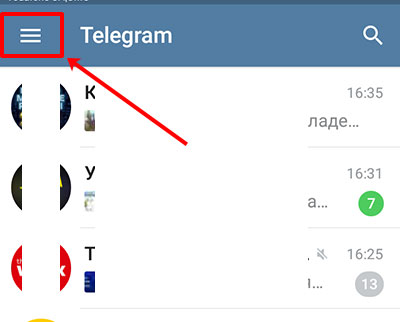
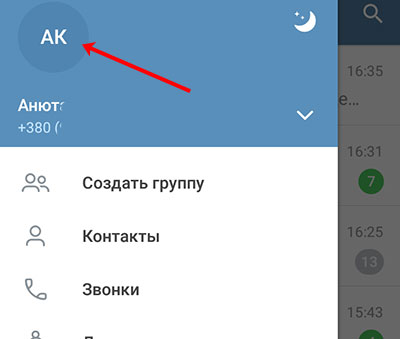
Если вы не уверенны, есть у вас ник или нет, то узнать логин в Телеграмме не трудно. Для этого нажмите на три полосы вверху слева, чтобы вызвать боковое меню.
Дальше кликните по аватарке своего профиля.
Как посмотреть логин друга
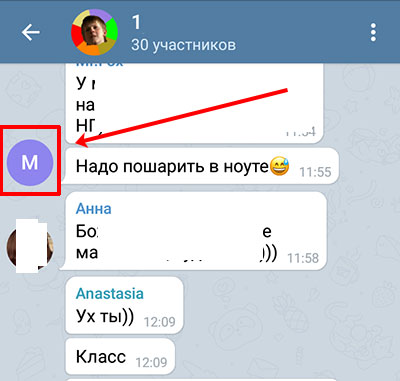
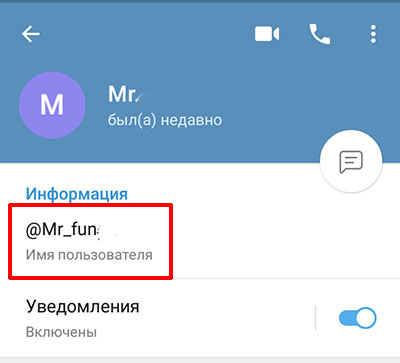
Если вы состоите в группе, общаетесь в чате канала, и хотите скинуть кому-то ссылку на другого человека, то посмотреть логин пользователя совсем не проблема. Главное, чтобы он его создал.
Сначала вам нужно кликнуть по аватарке человека.
Как создать имя пользователя
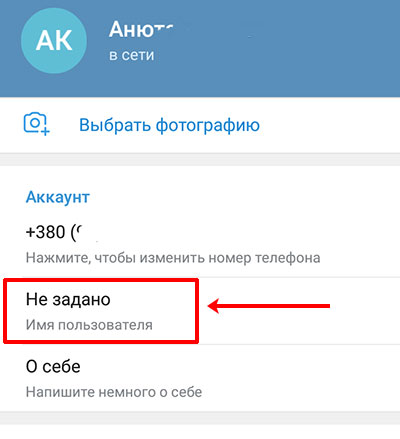
Дальше нужно придумать и ввести ник в предложенной поле. Использовать для этого можно буквы латинского алфавита, цифры и нижнее подчеркивание. Обратите внимание, что минимальная длина логина должна быть 5 символов.
Учитывая количество пользователей Телеграмм не удивляйтесь, что, то имя, которое вы выбрали, будет занято. Ваша задача выбрать для себя свободный ник. Когда придумаете, жмите галочку вверху, чтобы сохранить изменения.

Изменение имени пользователя
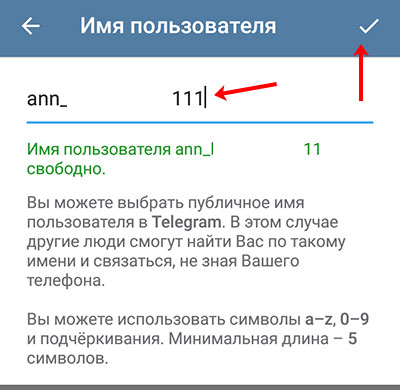
Если у вас изменилась фамилия, или вы хотите указать более правдоподобный ник, или изменилась тематика страницы или канала, то всегда можно изменить имя пользователя. Делать это можно неограниченное количество раз.
Для этого откройте страницу, о которой я говорила выше. Теперь измените логин и сохраните его с помощью галочки вверху.
Как удалить ник в Телеграмм
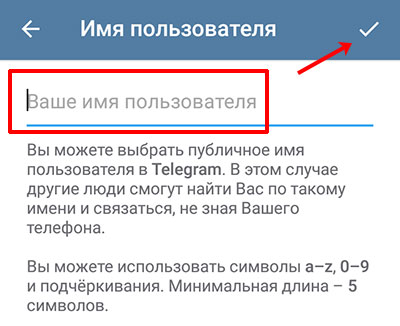
Если вы выбрали мега популярный ник, вас постоянно кто-то находит через поиск и пишет, то можно удалить имя пользователя в Телеграмм. Ну или же просто может пропасть в нём необходимость.
Для этого откройте страницу изменения логина и в поле удалите все символы. Теперь оставьте его пустым и жмите галочку. Всё! Поле пустое, а ваш ник удален.
Как посмотреть ник в Телеграмм на компьютере
Всё, что мы разобрали выше, подходит для приложения на смартфоне. Если же вам это не совсем подходит, давайте расскажу, как узнать и поменять имя пользователя в Телеграмм на компьютере.

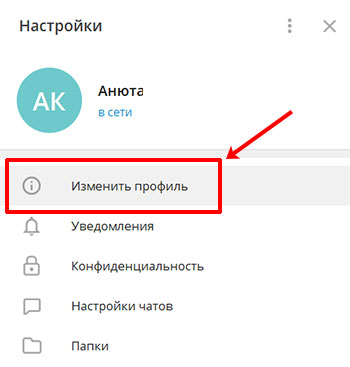
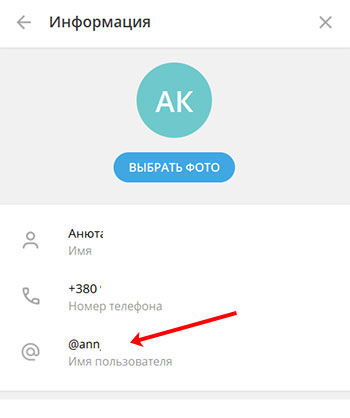
Обратите внимание на ссылку внизу. Она показывается и в приложении на телефоне. Это именно та активная ссылка, о которой я рассказывала в первом пункте. Её можно вставлять в любую другую социальную сеть, отправлять по почте, в общем, делайте с ней, что угодно. Когда человек по ней кликнет, у него откроется чат с вами. Таким образом, можно предлагать подписываться людям на канал.

Думаю, вы убедились, что логин в Телеграмме очень необходимая вещь. Именно благодаря ему другие пользователи могут найти нужный профиль или канал. И теперь вы знаете, как его узнать, добавить или изменить.

При регистрации в Telegram, вы сообщаете мессенеджеру свое имя и номер телефона. Затем они отображаются в информации о вашем аккаунте. Ваши друзья, как и незнакомые люди, могут видеть ваше имя и номер, который можно скрыть от незнакомцев, с помощью веб телеграм.
Хотите скрыть номер телефона от посторонних в телеграмм онлайн?
Тогда вам нужно добавить ник в телеграмме. Ник — это имя пользователя, с помощью которого можно найти пользователя без номера телефона.
Как создать ник в телеграмм веб?
- зайдите в настройки онлайн телеграмма, нажав на три полоски в верхнем углу экрана;
- нажмите «Указать имя пользователя»;
- в появившейся строчке впишите желаемый Ник, который должен быть уникальным (Одинаковые телеграмм ники создавать нельзя).
- завершающим этапом станет кнопка «Сохранить».

Если подобного ника ни у кого нет в телеграм онлайн, то ваш будет удачно создан. Здесь же, в настройках, вы можете его изменить.
Читайте также:
- Как сделать список литературы из сайтов
- Как сделать мувик раст
- Как сделать редирект с 404 на главную wordpress
- Как сделать ментальный фокус
- Как сделать табель по питанию
Как создать пустой ник в Telegram

Telegram — один из самых популярных мессенджеров в мире, который предоставляет широкие возможности для коммуникации. Однако, несмотря на различные функции, многие пользователи заинтересованы в создании пустого ника, чтобы сохранить анонимность или привлечь внимание. В этой статье мы предоставим пошаговую инструкцию, как сделать пустой ник в Telegram.
Шаг 1: Откройте приложение Telegram на своем устройстве и войдите в аккаунт.
Шаг 2: Перейдите в раздел «Настройки», который находится в верхнем левом углу экрана.
Шаг 3: В разделе «Настройки» найдите и нажмите на свой профиль.
Шаг 4: В открывшемся окне профиля нажмите на иконку «Изменить», которая находится справа от вашего текущего ника.
Шаг 5: Удалите текущий ник и оставьте поле пустым. Обратите внимание, что Telegram не позволяет оставлять полностью пустые поля, поэтому для создания пустого ника вам необходимо вставить неразрывный пробел.
Шаг 6: После вставки неразрывного пробела нажмите на кнопку «Сохранить» для подтверждения изменений.
Шаг 7: Возвращайтесь на главный экран Telegram и вы увидите, что ваш ник стал пустым.
Помните, что создание пустого ника в Telegram не является долгосрочным решением, поскольку написание сообщений с пустым ником может быть ограничено или невозможно в некоторых случаях. Тем не менее, если вы хотите привлечь внимание или сохранить анонимность, эта инструкция поможет вам сделать пустой ник в Telegram.
Регистрация в Telegram
Для начала использования Telegram необходимо зарегистрироваться в приложении. Регистрация в Telegram достаточно проста и занимает всего несколько шагов. Вот пошаговая инструкция по регистрации в Telegram:
- Скачайте и установите приложение Telegram на свой смартфон или компьютер.
- Запустите приложение Telegram и нажмите на кнопку «Начать».
- Введите свой номер телефона, к которому вы хотите привязать свой аккаунт в Telegram.
- Подтвердите свой номер телефона, следуя инструкциям в приложении.
- После успешной верификации номера телефона вам будет предложено ввести свое имя. Здесь вы можете указать свое реальное имя или выбрать псевдоним.
- Выберите фотографию профиля, если хотите добавить ее к своему аккаунту (этот шаг не является обязательным).
- После завершения всех шагов вы будете автоматически войдете в свой аккаунт в Telegram и сможете начать общаться с другими пользователями.
Теперь вы успешно зарегистрировались в Telegram и можете наслаждаться всеми функциями и возможностями этого мессенджера.
Открытие настроек профиля
Шаг 1. Откройте приложение Telegram на своем устройстве.
Шаг 2. В правом верхнем углу экрана вы увидите значок, представляющий ваш профиль. Нажмите на него.
Шаг 3. В открывшемся меню выберите пункт «Настройки».
Шаг 4. Вы окажетесь в разделе «Настройки». Здесь вы можете настроить различные параметры приложения.
Переход в раздел «Изменить имя пользователя»
Чтобы сделать пустой ник в Telegram, вам потребуется изменить свое имя пользователя. Для этого необходимо выполнить следующие шаги:
Откройте приложение Telegram на своем устройстве и авторизуйтесь в аккаунте.
Нажмите на иконку профиля в верхнем левом углу экрана. Это может быть ваше фото или инициалы, установленные ранее.
В открывшемся меню выберите пункт «Настройки».
В разделе «Настройки» выберите пункт «Изменить имя пользователя».
После выполнения этих шагов вы окажетесь в разделе «Изменить имя пользователя», где сможете установить пустой ник или любой другой ник по своему желанию.
Удаление старого имени пользователя
Перед тем, как создать пустой ник в Telegram, необходимо удалить свое старое имя пользователя, если оно уже было установлено.
Чтобы удалить старый ник, выполните следующие шаги:
- Откройте приложение Telegram на своем устройстве.
- Перейдите в раздел «Настройки».
- Выберите пункт меню «Изменить профиль».
- В поле «Имя пользователя» найдите и удалите ваше старое имя.
- Нажмите кнопку «Готово» или аналогичную кнопку, чтобы сохранить изменения.
После выполнения этих шагов ваше старое имя пользователя будет удалено, и вы сможете приступить к созданию пустого ника в Telegram.
Ввод пустого имени пользователя
Шаг 1: Откройте приложение Telegram на своем устройстве и перейдите в настройки.
Шаг 2: В настройках выберите раздел «Изменить профиль».
Шаг 3: Нажмите на поле ввода имени пользователя и удалите любое существующее имя.
Шаг 4: Нажмите на кнопку «Готово» или «Сохранить», чтобы применить изменения.
Шаг 5: Поздравляю! Вы успешно ввели пустое имя пользователя в Telegram.
Примечание: Введите пустое имя пользователя осторожно, поскольку оно не будет отображаться в списке контактов других пользователей. Также помните, что другие пользователи могут видеть ваше настоящее имя из профиля, если вы разрешили его показывать.
Сохранение изменений
После внесения изменений в свой ник в Telegram, вам потребуется сохранить их, чтобы они отобразились в профиле.
Для сохранения изменений в пустом нике в Telegram выполните следующие шаги:
| Шаг | Действие |
|---|---|
| 1 | Откройте приложение Telegram на своем устройстве. |
| 2 | Перейдите в раздел «Настройки», который обычно располагается в верхнем левом углу экрана. |
| 3 | Выберите раздел «Профиль». |
| 4 | Нажмите на поле с вашим ником, чтобы открыть редактор ников. |
| 5 | Удалите текущий ник или введите пустое значение (просто нажмите на ник и стереть его или оставьте поле пустым). |
| 6 | Нажмите на кнопку «Готово» или символ галочки, чтобы сохранить изменения. |
После выполнения этих шагов ваши изменения будут сохранены, и ваш ник в Telegram станет пустым.
Проверка изменений в Telegram
Когда вы меняете свое имя пользователя или статус в Telegram, вам может быть интересно узнать, как это выглядит для ваших контактов. Telegram предоставляет несколько способов проверить изменения и убедиться, что они отображаются правильно для других пользователей.
- 1. Откройте диалог с другим пользователем, которому вы хотите показать свои изменения.
- 2. Перейдите на вкладку «Информация о пользователе», нажав на имя пользователя в верхней части экрана.
- 3. В разделе «Имя пользователя» вы увидите свое новое имя пользователя, если оно было изменено. Вы также можете увидеть новый статус или описание в разделе «Статус».
- 4. Если у вас есть другой аккаунт Telegram или у вас есть друг, который может проверить изменения для вас, вы можете отправить им сообщение и попросить их оценить видимые изменения в вашем профиле.
Таким образом, проверка изменений в Telegram проста и удобна. Вы можете убедиться, что ваше новое имя пользователя или статус отображаются корректно для ваших контактов, используя описанные выше методы.
Как сделать пустой ник в Телеграме
В мессенджере Telegram многие пользователи стремятся выделиться из толпы и стать уникальными. Одним из способов достичь этого является использование пустого ника. Это позволяет создать эффект пустоты или незаполненности имени пользователя, что привлекает внимание других пользователей и помогает выделиться. В этой статье подробно описывается, как создать пустой ник в Telegram.
Для того чтобы сделать пустой ник в Telegram, вам потребуется использовать специальные символы, которые невидимы, но все же занимают место в поле имени пользователя. Один из наиболее популярных символов для этой цели — это неразрывный пробел. С его помощью можно создать название аккаунта, которое выглядит как пустое, но на самом деле содержит скрытый символ.
Чтобы создать пустой ник, вам нужно открыть приложение Telegram на своем устройстве и перейти в раздел настроек. Затем выберите пункт «Имя пользователя». В поле для ввода имени пользователя напишите неразрывный пробел. После этого нажмите «Сохранить» или «Готово». Ваше имя пользователя будет обновлено, и теперь вы будете отображаться как пользователь с пустым ником. Таким образом, вы сможете вызвать интерес и привлечь внимание других пользователей Telegram.
Как сделать пустой ник в Телеграмме: подробная инструкция
В Телеграмме вы можете сделать свой никнейм пустым, чтобы упростить свое узнаваемость и обезличиться. В этой инструкции показано, как сделать пустой ник в Телеграмме.
Шаг 1: Зайдите в Телеграмм и откройте раздел настроек, нажав на иконку с тремя горизонтальными линиями в верхнем левом углу экрана.
Шаг 2: В разделе настроек выберите «Изменить профиль».
Шаг 3: В разделе «Ник» удалите существующий никнейм.
Шаг 4: Введите следующие символы в поле ника:
Шаг 5: Нажмите «Сохранить», чтобы применить изменения.
Теперь ваш никнейм в Телеграмме будет пустым, и вас будет сложно идентифицировать. Обратите внимание, что этот метод работает только на мобильной версии Телеграмма.
Таким образом, вы узнали, как сделать пустой ник в Телеграмме. Используйте эту функцию аккуратно и с уважением к другим пользователям!
Регистрация в Телеграмме
Для того чтобы начать пользоваться мессенджером Телеграмм, вам необходимо пройти процесс регистрации. Вот подробная инструкция:
Шаг 1: Скачайте приложение
Перейдите в официальный магазин приложений на вашем устройстве (App Store для iOS или Google Play для Android) и найдите Телеграмм. Нажмите на кнопку «Установить», чтобы начать загрузку.
Шаг 2: Запустите приложение
После завершения загрузки приложения, найдите его на главном экране вашего устройства и нажмите на его иконку, чтобы запустить приложение Телеграмм.
Шаг 3: Введите номер телефона
При первом запуске приложение Телеграмм попросит вас ввести ваш номер телефона. Введите номер вашего мобильного телефона в поле, предназначенном для этого, и нажмите кнопку «Далее».
Шаг 4: Подтвердите номер
На указанный вами номер телефона придет СМС с кодом подтверждения. Введите полученный код в соответствующее поле и нажмите кнопку «Далее».
Шаг 5: Создайте имя пользователя
После успешной верификации номера телефона, вам будет предложено создать имя пользователя. Введите желаемое имя пользователя (никнейм) в поле, предназначенное для этого, и нажмите кнопку «Далее».
Шаг 6: Готово!
Поздравляю! Теперь вы зарегистрированы в Телеграмме и можете начать пользоваться всеми его функциями и возможностями.
Создание нового аккаунта
Для создания нового аккаунта в Telegram необходимо выполнить следующие шаги:
- Скачайте и установите приложение Telegram на свой смартфон или планшет. Приложение доступно для Android и iOS.
- Откройте приложение и нажмите на кнопку «Зарегистрироваться».
- Введите свой номер телефона, на который придет SMS с кодом подтверждения.
- Введите полученный код подтверждения.
- Придумайте и введите ник, который будет использоваться в Telegram. Здесь можно использовать пустой ник, следуя указаниям в остальных разделах нашей инструкции.
- Задайте пароль для вашего аккаунта.
- Добавьте свое имя и фотографию профиля (данная информация не обязательна).
- Готово! Теперь вы можете пользоваться Telegram и общаться с вашими контактами.
Помните, что ник и фотография профиля могут быть изменены в любой момент в настройках вашего аккаунта.
Переход в настройки профиля
Чтобы создать пустой ник в Телеграмме, вам потребуется открыть настройки профиля. Для этого выполните следующие шаги:
1. Запустите приложение Telegram на вашем устройстве.
2. Откройте раздел «Настройки». Для этого нужно нажать на значок с тремя горизонтальными линиями в левом верхнем углу экрана.
3. В открывшемся меню выберите пункт «Настройки».
4. В списке настроек найдите и выберите пункт «Имя пользователя».
5. Далее, вы увидите форму для изменения вашего ника. Здесь вы можете ввести новый ник или оставить его пустым.
Теперь вы знаете, где находятся настройки профиля в Телеграмме и готовы создать пустой ник для вашего аккаунта.
Редактирование имени профиля
В Telegram у вас есть возможность редактировать свое имя профиля в любой момент. Необходимо открыть приложение и выбрать нужного вам пользователя.
Чтобы изменить имя профиля, выполните следующие шаги:
- Откройте приложение Telegram на своем устройстве.
- В правом верхнем углу экрана вы увидите значок с тремя горизонтальными линиями. Нажмите на него.
- В открывшемся меню выберите пункт «Настройки».
- В разделе «Аккаунт» выберите «Имя».
- Вы увидите свое текущее имя профиля. Нажмите на него, чтобы отредактировать.
- Введите новое имя профиля. Можно использовать как буквы, так и цифры, а также специальные символы.
- После ввода нового имени профиля нажмите кнопку «Сохранить», чтобы применить изменения.
Поздравляю, вы успешно изменили свое имя профиля в Telegram!
Удаление символов из имени
Чтобы создать пустой ник в Телеграмме, нужно удалить все символы из своего имени. Для этого можно воспользоваться специальными символами, которые не отображаются в обычном шрифте.
Вот несколько примеров специальных символов и кодов, которые можно использовать:
| Символ | Код |
|---|---|
| | |
| | |
| | |
Чтобы удалить символы из имени, следуйте этим шагам:
- Откройте настройки Телеграмма.
- Перейдите в раздел «Имя пользователя».
- Удалите все символы из своего имени и вставьте вместо них специальные символы.
- Сохраните изменения.
После этого ваш ник в Телеграмме будет пустым без видимых символов.
Обратите внимание, что вы можете использовать любые специальные символы или их коды для создания пустого ника. Приведенные выше символы — лишь примеры.
Сохранение пустого ника
Если вам необходимо сохранить пустой ник в Telegram, следуйте этой инструкции:
- Создайте пустой ник. Для этого вам понадобится клавиатура с символом «пробел». Также вы можете использовать специальные символы, которые выглядят как пробел, но не являются им, например, « » (zero-width space). Возможности создания пустого ника могут отличаться в зависимости от того, какая клавиатура и операционная система вы используете.
- Откройте приложение Telegram. Запустите приложение на своем устройстве и войдите в свой аккаунт.
- Откройте раздел «Настройки». Нажмите на иконку меню в верхнем левом углу экрана и выберите пункт «Настройки».
- Перейдите в настройки профиля. В разделе «Настройки» найдите и выберите пункт «Профиль».
- Измените ник. В разделе «Профиль» найдите поле «Ник» и нажмите на него. Введите пустой ник, который вы создали ранее.
- Сохраните изменения. Нажмите на кнопку «Сохранить» или аналогичную кнопку, чтобы сохранить пустой ник.
Поздравляю! Теперь ваш ник в Telegram будет пустым.
Как сделать пустой ник в тг
Telegram — одно из самых популярных мессенджеров в мире, и у многих пользователей возникает желание сделать свой никнейм менее обычным или даже пустым. Хотя это может показаться сложным или невозможным, на самом деле сделать пустой ник в Telegram довольно просто, и мы расскажем вам о нескольких способах добиться этого.
Первый способ — использовать непечатаемый символ в качестве ника. Этот символ называется «неразрывным пробелом» и имеет код U+200C. Чтобы использовать его в качестве ника в Telegram, вам необходимо открыть настройки профиля в приложении и изменить никнейм, вставив этот символ в поле ввода. После сохранения изменений ваш ник станет пустым.
Второй способ — использовать специальные символы, которые могут быть отображены как пустые. Например, символы «неразрывного пробела + пробел» или символ «неразрывного пробела + октоторп». В любом текстовом редакторе или онлайн-генераторе текста вы можете создать последовательность этих символов и скопировать ее в поле ввода ника в настройках Telegram.
Используя эти простые способы, вы сможете сделать свой ник в Telegram пустым или необычным. Это может быть полезно, если вы хотите выделиться среди других пользователей или просто придать своему профилю уникальность. Попробуйте эти способы и наслаждайтесь новым и интересным никнеймом в Telegram!
Как создать пустое имя в Telegram?
Чтобы создать пустое имя в Telegram, следуйте этим шагам:
- Откройте Telegram на своем устройстве и войдите в свою учетную запись.
- Перейдите в раздел «Настройки» путем нажатия на значок «три полоски» в верхнем левом углу экрана и выберите «Настройки».
- В разделе «Настройки» найдите и выберите «Имя пользователя».
- Нажмите на кнопку «Изменить» возле вашего текущего имени пользователя.
- Удалите текущее имя пользователя и оставьте поле пустым.
- Нажмите на кнопку «Готово», чтобы сохранить изменения.
Поздравляю! Вы успешно создали пустое имя в Telegram. Теперь ваше имя пользователя будет отображаться без символов или букв, что позволит вам сохранить анонимность и скрыть свою личность.
Обратите внимание, что создание пустого имени в Telegram может быть ограничено некоторыми региональными или местными ограничениями, а также правилами использования платформы. В официальном API Telegram создание пустых имен не поддерживается.
Если у вас возникнут проблемы или вопросы, вы всегда можете обратиться в службу поддержки Telegram или проконсультироваться с сообществом пользователей на форумах или в социальных сетях.
Простой способ настроить пустой ник в Telegram
Если вы хотите, чтобы ваш никнейм в Telegram выглядел пустым, то существует простой способ достичь этого. Процесс настройки пустого ника занимает всего несколько шагов:
1. Откройте приложение Telegram на своем устройстве.
2. Перейдите в раздел «Настройки» путем нажатия на иконку с тремя горизонтальными линиями в верхнем левом углу экрана.
3. В разделе «Настройки» выберите «Редактировать профиль».
4. В поле «Имя пользователя» удалите уже имеющийся никнейм и оставьте поле пустым.
5. Нажмите на кнопку «Сохранить» или «Готово», чтобы применить изменения.
Поздравляю! Теперь ваш никнейм в Telegram будет отображаться как пустой. Обратите внимание, что данная настройка останется видимой только для ваших контактов, остальные пользователи Telegram будут видеть вас по вашему номеру телефона или имени, указанному в профиле.
Таким образом, простым способом настроить пустой ник в Telegram является удаление никнейма из профиля, что позволит вашему профилю выглядеть анонимно и скрыто.