
Настройка Пользовательского Профиля
Под пользовательским профилем в AutoCAD понимается сохраненная для последующего применения группа настроек параметров графической среды. При этом каждый пользователь может иметь свой личный профиль, который можно сохранять, периодически редактировать и перезаписывать.
В группу профиля входят следующие пользовательские настройки:
- настройки структуры панелей инструментов;
- создание пользовательских панелей инструментов;
- цветовые настройки различных элементов интерфейса;
- настройки шрифта для текста командного окна;
- настройки экранного меню, полос прокрутки и др.
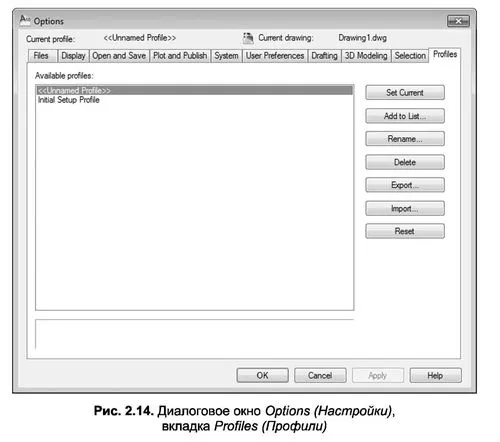
Для управления пользовательскими профилями применяются команды вкладки Profiles (Профили) диалогового окна Options (Настройки) (рис. 2.14).
В разделе Available Profiles (Имеющиеся профили) расположен список с именами профилей, доступных в текущем документе. Справа от этого поля находятся следующие кнопки:
- Set Current (Установить) — устанавливает текущим профиль с отмеченным в поле Available Profiles именем;
- Add to List (Добавить в список) — сохраняет текущие установки в качестве нового профиля;
- Rename (Переименовать) — перезаписывает профиль под другим именем;
- Delete (Удалить) — удаляет профиль (это возможно только в том случае, если профиль не является текущим);
- Export (Экспорт) — осуществляет экспорт профиля в файл с расширением .arg для переноса настроек на другой компьютер;
- Import (Импорт) — осуществляет импорт профиля из файла с расширением .arg, созданного на другом компьютере;
- Reset (Сброс) — восстанавливает установки, действующие в системе AutoCAD по умолчанию.
Вся информация о выполненных изменениях автоматически заносится в системный реестр и может быть записана в текстовый файл, имеющий расширение .arg. Затем такие файлы можно будет использовать на других компьютерах для быстрой настройки среды AutoCAD по своему требованию.
Для создания нового профиля нужно нажать кнопку Add to List (Добавить в список) и в открывшемся диалоговом окне Add Profile (Добавить профиль) ввести название профиля и краткую аннотацию (не обязательно) соответственно в поля Profile пате (Имя профиля) и Description (Описание) (рис. 2.15).

Autodesk наконец-то убил 32-х разрядную версию AutoCAD. С выходом версии 2020 можно будет использовать только 64-х разрядную. Не знаю, расстроит ли это кого-то? Интересно, сколько было реальных пользователей, использующих актуальные версии AutoCAD на компьютерах с 3 Гб памяти? Если все-таки вопрос вас затрагивает, то прочтите документ AutoCAD и AutoCAD LT. Прекращение выпуска версий для 32-разрядных систем. Вопросы и ответы.

В AutoCAD 2020 катастрофически мало новинок, поэтому обзор будет состоять всего из одной части. Если кратко, то отличительными особенностями AutoCAD 2020 являются:
- Полный отказ от версии для 32-х разрядных операционных систем;
- Повышение производительности системы;
- Интеграция с распространенными «облачными» хранилищами;
- Изменения в интерфейсе;
- Новый инструмент Палитры блоков;
- Измененные команды очистки чертежей и сравнения чертежей;
- Новый инструмент быстрых измерений;
- За подробностями прошу в статью;
- Полный отказ от 32-х разрядных платформ.
Системные требования AutoCAD 2020
Системные требования не изменились — не увеличились, но и не снизились. Как и для AutoCAD 2019 все требования приводятся для «вертикальных» версий, поэтому в теории ванильный AutoCAD 2020 способен адекватно работать и на более слабом «железе».
Системные требования для AutoCAD 2019 со специальными инструментами
Microsoft Windows 7 SP1 с Update KB4019990 (только 64х)
Microsoft Windows 8.1 с Update KB2919355 (только 64х)
Microsoft Windows 10 (только 64х) (версия 1803 или выше)
Минимум: 2,5–2,9 ГГц
Рекомендовано: 3 ГГц и выше
Минимум: 8 Гб
Рекомендовано: 16 Гб
Для обычных мониторов:
1920 x 1080 True Color
Для мониторов высокого разрешения 4К:
До 3840 x 2160 (поддерживается только для Windows 10 64-х и соответствующих видеокарт)
Минимум: 1 ГБ с пропускной способностью 29 ГБит/с, совместимая с DirectX 11
Рекомендовано: 4 Гб с пропускной способностью 106 ГБит/с, совместимая с DirectX 11
6 Гб (без учета библиотек)
.NET Framework версия 4.7
Версия DWG
Версия файлов DWG не изменилась и осталась прежней — AutoCAD 2018. Никаких проблем с совместной работой AutoCAD 2020 — AutoCAD 2019 и AutoCAD 2018 не будет.
Повышение производительности
В AutoCAD 2020 повысилась производительность нескольких процессов и операций:
Сократилось время установки программы в 2 (два!) раза. Правда, только в случае, если вы ставите AutoCAD 2020 на диск SSD.
Время каждого сохранения файла сокращено на 1 (одну!) секунду.
Сокращено время доступа к внешним ссылкам, блокам и другим вспомогательным файлам (штриховки, инструментальные палитры, шрифты, типы линий, файлы шаблонов, файлы стандартов и пр.), которые находятся на сетевых ресурсах.
Интеграция с «облачными» хранилищами
Теперь AutoCAD интегрирован с «облачными» хранилищами Dropbox, Box и OneDrive. При выполнении команд открытия и сохранения файлов вы можете напрямую выбрать соответствующее хранилище.

Наличие интеграции с тем или иным хранилищем определяется установленными модулями.
Команда «Сохранить в интернете и на мобильных устройствах»
Эта команда впервые появилась в AutoCAD 2019 и позволяла лишь сохранить текущий файл DWG напрямую в «облачное» хранилище A360.
Два изменения нас ждут в этой команде.
Во-первых, в AutoCAD 2020 вы можете отключить эту функцию. Для этого запустите утилиту «Диспетчер Интернет-компонентов» (ее нужно устанавливать отдельно!) и на вкладке «Содержимое в интернете» включите опцию «Открытие и сохранение чертежей в интернете и на мобильных устройствах.»

Во-вторых, в новой версии AutoCAD 2020 появилось важное улучшение — при сохранении файла с помощью этой команды сохраняется не только сам файл, но и все файлы внешних ссылок. Кто сталкивался с такой проблемой, оценит новые возможности команды!
Графическая система
По заверениям разработчиков, новый AutoCAD 2020 теперь корректно запускается и работает как на системах с установленным DirectX 9, так и DirectX 11, так и вовсе без установленного DirectX. Кроме того, гарантируется корректная работа программы на мониторах высокого разрешения 4K и на системах с двумя мониторами.
Интерфейс
Темная и светлая темы интерфейса обновились — стали более контрастными и четкими.

Активные вкладки ленты теперь выделяются приятным голубым цветом (раньше просто слегка менялся фон вкладки).

Палитры блоков
Новый элемент интерфейса в AutoCAD 2020 — Палитра блоков (не путайте с существовавшими ранее инструментальными палитрами), который пришел на смену традиционному окну вставки блока.

Палитра дает несколько новых возможностей:
- Вкладки в левой части дают доступ к блокам текущего чертежа, последним использованным блокам и блокам из другого чертежа.
- В верхней части окна находится фильтр. Например, введите «Болт» для отображения всех блоков болтов (в имени которых встречается строка «Болт»).
- В нижней части палитры среди привычных параметров вставки добавлен новый — «Повторить размещение».
Что нужно знать о работе с палитрой блоков:
- Блоки с палитры можно просто перетаскивать на поле чертежа. В этом случае к ним применяются параметры вставки по умолчанию (как при работе с инструментальными палитрами)
- При двойном щелчке на блоке на палитре он вставляется с теми параметрами, которые заданы в нижней части палитры
- Список последних вставленных блоков сохраняется при переходе от чертежа к чертежу и между разными сеансами работы AutoCAD
- Чтобы удалить блок из списка последних, кликните на нем правой кнопкой мышки и выберите соответствующую команду
- Количество блоков, отображаемых на вкладке «Последние» управляется значением системной переменной BLOCKMRULIST. По умолчанию 50 блоков
- Все блоки, находящиеся на вкладке «Другой чертеж» также сохраняются при переходе от чертежа к чертежу и между разными сеансами работы AutoCAD
- Для вызова палитры блоков введите команду ВСТАВИТЬ (_INSERT) или ПАЛБЛОКИ.
Также можно использовать кнопку Вставить на ленте. При этом все блоки текущего чертежа будут отображаться прямо на ленте, а для перехода к последним вставленным или блокам из другого чертежа необходимо нажать соответствующую кнопку

Важная информация для ретроградов. Привычное старорежимное окно вставки блоков никуда не делось и вызывается командой КЛВСТАВИТЬ (_CLASSICINSERT).

Сравнение файлов DWG
Функция сравнения файлов DWG, которая впервые появилась в AutoCAD 2019 значительно изменилась.
Во-первых, поменялся ее интерфейс, благодаря чему функцией сравнения стало можно хоть как-то пользоваться. Теперь все команды находятся не на ленте, а на специальной панели в верхней части рабочей области.

Настройки команды объединены в одном месте и не мешают при использовании функции.

Во-вторых, поменялась функциональность команды сравнения:
- Выделенные желтым цветом изменения теперь можно импортировать из сравниваемого чертежа в текущий чертеж.
- Можно экспортировать оба чертежа в один общий чертеж (как это было в AutoCAD 2019).
- При нажатии кнопок перехода между областями обнаруженных изменений, каждый набор изменений автоматически увеличивается и центрируется относительно экрана (вписывается в экран).
Обратите внимание, что в работе команды сравнения чертежей есть очень много ограничений. Например, если вы захотите сравнивать чертежи из «вертикальных» версий AutoCAD Mechanical или AutoCAD Electrical, то при экспорте изменений из сравниваемого файла в текущий будут потеряны большинство интеллектуальных свойств объектов, таких как провода, клеммы, стандартные и библиотечные объекты и некоторые другие.
Очистка чертежа
В AutoCAD 2020 полностью переработан интерфейс и добавлены новые функции команды Очистить (_PURGE), он стал более наглядным.
Во-первых, в окне команды появился предпросмотр объектов. Просто выберите объект в дереве и он отобразится в области справа. По идее, это очень удобно в случае с блоками, но по факту они отображаются очень и мелко и различить графику никак не получится

Во-вторых, на новой вкладке «Поиск неудалямых объектов» теперь можно посмотреть объекты, которые нельзя удалить из чертежа и возможные причины, почему они не удаляются

Причины берутся из справки, поэтому опытным пользователям они будут не очень-то полезны. Но, безусловно, информация о том, где и в каком стиле используется этот блок, например, очень полезна.
В-третьих, в области «Подробности» теперь отображаются весьма и весьма полезные данные. Например, в случае с блоком, можно посмотреть количество его вхождений, слои, на которые они вставлены и их влияние на общий размер файла AutoCAD.
На ленте появилась отдельная кнопка «Поиск неудаляемых объектов»

Однако, не обошлось и без «сюрпризов» локализации. Посмотрите на название окна команды «Очистить»
Быстрое измерение
На мой взгляд, самая интересная новинка AutoCAD 2020 — команда Быстрое измерение.
Запустить ее можно как опцию команды ИЗМЕРИТЬГЕОМ или с ленты кнопкой «Быстрое»

Что делает команда? Она динамически отображает размеры объектов, которые находятся над или рядом с курсором:
- углы;
- Расстояния;
- размеры существующих примитивов.

Просто запустите команду и начните перемещать курсор по полю чертежа. Перекрестие сменит цвет на желтый, а в разрывах линий появятся размеры расстояний между обнаруженными объектами. Желтыми квадратами отображаются углы 90 градусов. Также пунктирной линией будут отображаться размеры близлежащих примитивов (как для выбранных объектов при включенном режиме «Динамика»).
Заключение
Для самостоятельного ознакомления с новой версией AutoCAD 2020 и AutoCAD LT 2020 скачайте и установите триал-версию.
Как сбросить настройки в автокаде 2020
Основные возможности адаптации AutoCAD .
Программа AutoCAD легко настраивается. Например, можно изменить структуру каталогов или создать пользовательскую основную надпись для использования на листе. Для дальнейшей настройки интерфейса можно отредактировать CUIx-файл или использовать операторы DIESEL для создания собственных команд.
Кроме того, для настройки AutoCAD в соответствии с требованиями пользователя применяются различные мощные интерфейсы программирования приложений (API).
Основные возможности приведены далее в порядке увеличения сложности.
■ Организация файлов. Существует возможность организации программных и вспомогательных файлов, а также файлов чертежей AutoCAD. Например, в каждом проекте можно создать отдельные папки для вспомогательных файлов.
■ Адаптация инструментальных палитр. Инструмент может быть создан простым перетаскиванием объектов из чертежа в область инструментальной палитры. Чтобы создать инструмент, нажмите правую кнопку мыши на заголовке окна «Инструментальные палитры» и выберите «Создать». Для получения сведений об адаптации инструментальных палитр см. раздел «Адаптация инструментальных палитр» в Руководстве пользователя.
■ Создание пользовательских шаблонов чертежей (DWT). Можно создать пользовательские шаблоны чертежей, которые будут использоваться при создании новых чертежей. Шаблоны чертежей используются для хранения слоев, блоков и стилей, которые можно применять во всех чертежах.
■ Создание пользовательских шаблонов публикации. Шаблоны применяются для задания общих параметров при публикации чертежа с помощью «Мастера публикации в Интернете».
■ Запуск внешних программ и утилит из среды AutoCAD. Из AutoCAD можно, например, скопировать диск или удалить файл путем добавления соответствующей внешней команды к файлу параметров программы (PGP) с именем acad.pgp.
■ Задание псевдонимов команд. Можно определять простые сокращенные имена или псевдонимы часто используемых команд из AutoCAD путем добавления команды к файлу PGP с именем acad.pgp. Например, может оказаться удобнее вызывать команду БЛОК вводом единственной буквы б.
■ Создание пользовательских типов линий, образцов штриховок, форм и текстовых шрифтов. Имеется возможность создавать собственные типы линий, образцы штриховок, формы и шрифты, которые соответствуют используемым при черчении стандартам.
■ Адаптация пользовательского интерфейса. CUIx-файл управляет многими элементами пользовательского интерфейса, включая кнопки устройства указания, функции и внешний вид раскрывающихся, планшетных меню, а также меню мозаик изображений, панели инструментов и клавиши быстрого вызова. Можно отредактировать существующий или создать новый CUIx-файл, чтобы добавить команды или создать группу команд и назначить их меню, панели инструментов или другому элементу интерфейса.
■ Адаптация строки состояния. С помощью языка строковых выражений DIESEL и системной переменной MODEMACRO в строку состояния можно выводить такую дополнительную информацию, как дата, время и параметры системных переменных, а с помощью языка AutoLISP — другую используемую информацию.
■ Автоматизация часто выполняемых последовательностей операций с помощью сценариев. Сценарий представляет собой текстовый ASCII-файл, содержащий набор команд AutoCAD, который при выполнении обрабатывается так же, как пакетный файл операционной системы. Например, если необходимо определенным образом вывести на печать набор чертежей, можно написать файл сценария, который поочередно открывает чертежи, включает и отключает определенные слои и выполняет команду ПЕЧАТЬ.
Файлы сценариев можно использовать совместно со слайдами для создания презентаций. Слайд представляет собой нередактируемый «снимок» области рисования. Слайды можно использовать для вывода графической информации в меню мозаики изображений и диалоговые окна.
■ Запись макросов операций. Макросы операций представляют собой файлы, содержащие ряд команд и параметров команд, которые позволяют выполнять повторяющиеся действия. Макросы операций создают с помощью рекордера операций, они принципиально сходны с файлами сценариев. В отличие от некоторых других способов адаптации AutoCAD для записи макросов операций не требуется изучение особого синтаксиса или языка программирования.
Кроме способов адаптации, описанных в Руководстве по адаптации, можно воспользоваться интерфейсами прикладного программирования (API) для AutoCAD.
Краткий справочник
Управление адаптированными элементами интерфейса пользователя в данной программе.
Служит для настройки инструментальных палитр и их групп.
Восстановление внутренних команд AutoCAD, подавленных командой НЕТКОМ.
Замена внутренней команды другой командой, определенной в приложении.
Системные переменные
Управление отображением подсказок на ленте, панелях инструментов и на других элементах интерфейса.
Материал этого урока взят из электронной книги
«Руководство по адаптации» ,
скачанной с сайта фирмы Autodesk (www. autodesk.ru) .
Прямо Сейчас Подпишитесь На Рассылку!
И Получайте Бесплатные
Обучающие Видео Уроки
По AutoCAD На Ваш E-mail!
Просто Введите Ваши Данные В Форму!
Внимание!
Как активировать рассылку?
Если вы не знаете как правильно активировать рассылку, пройдите по этой ссылке . Там Вы найдёте подробную инструкцию.
P.S. Уважаемый подписчик, если Вы хотите:
- о чём-то меня спросить или дать полезный совет;
- предложить урок или интересную статью по теме Autocad ;
- прислать ваш отзыв или комментарий по видеоурокам;
- или просто поделиться своим опытом в работе Autocad ,
То Вы всегда можете:
- написать мне письмо на E-mail : autocad-profi@yandex.ru
- или оставить Ваше сообщение в «гостевой книге»
Итак, Уважаемый подписчик, жду вас на страницах моего сайта autocad-profi.ru .
Желаю вам удачи и успешного изучения программы AutoCAD !
До новых встреч!
Дмитрий Лапин.
Видеокурс по Revit
Архитектурно — строительное проектирование в программе Revit.

AutoCAD обучение
Подпишитесь на бесплатную рассылку : « Эффективная работа в AutoCAD» .
| Чертежи и черчение |
| Рабочий чертёж Требования к чертежу Чертёж детали литья Чертёж детали на станках Чертёж детали гибки Чертёж д. из пластмассы Групповой чертёж Чертежи пружин |
| Адаптация интерфейса |
| Об адаптации AutoCAD Организация доп. файлов AutoCAD Конфигурации AutoCAD Чертежи в нескольких папках Место адаптированных файлов Шаблоны инернет публикаций Пользовательские команды в AutoCAD Псевдонимы команд AutoCAD Макросы операций AutoCAD Рекордер операций AutoCAD |

№ 41001478398734
ИЛИ
W eb M oney
RU: R243691155431
http://www.autocad-profi.ru | Copyright © 2010 ИП Лапин Дмитрий Михайлович . | ОГРНИП 310774615100942 | Все права защищены.
Более 5-ти часов живого видео!
Коллекция Видеоуроков
» Эффективная работа в AutoCAD»
ПОДАРОК .
Уважаемый посетитель , предлагаю Вам получить абсолютно бесплатно 14 видеоуроков по 2 d черчению и 3 d моделированию в программе AutoCAD . Чтобы получить доступ к видео материалам заполните форму подписки. Впишите ваше имя и e-mail адрес в поля формы ниже и нажмите кнопку » Получить видеоуроки » .
ПОДАРОК .
Уважаемый посетитель , предлагаю Вам получить абсолютно бесплатно 14 видеоуроков по 2 d черчению и 3 d моделированию в программе AutoCAD . Чтобы получить доступ к видео материалам заполните форму подписки. Впишите ваше имя и e-mail адрес в поля формы ниже и нажмите кнопку » Получить видеоуроки » .
База знаний: Ошибки активации AutoCAD. Основные проблемы.
Нам очень важно чтобы у наших клиентов все получалось, чтобы они не испытывали проблем с установкой и использованием программного обеспечения компании Autodesk.
У компании Autodesk есть большая база знаний, но в ней иногда очень сложно разобраться, поэтому мы, как авторизованы реселлер, решили собрать все ссылки в одной статье, которые помогут вам быстро и качественно решить свои проблемы.
Проблема
При запуске программы Autodesk для Windows отображается следующее сообщение:
Подключитесь к Интернету, чтобы продолжить
Не удалось обнаружить сервер лицензий Autodesk. Эта проблема может быть вызвана разными причинами, включая перечисленные ниже.
- Прервано подключение к Интернету.
- Сервер лицензий Autodesk временно недоступен.
При наличии проблем с подключением к интернету может появиться следующее сообщение:
- Диспетчер лицензий не работает или установлен неправильно.
- Приложение AutoCAD будет закрыто.
- Сообщения об ошибках отображаются только при подключении к VPN. При отключении от VPN программа AutoCAD запускается корректно.
Причины:
Проблемы с подключением к интернету могут возникать по разным причинам.
Решение
Возможные решения для ошибки «Подключитесь к интернету, чтобы продолжить» представлены ниже. Если решение не дает результатов, перейдите к следующему.
- Решение 1. Установите обновления протокола TLS (Transport Layer Security), соответствующие программному обеспечению и версии Autodesk.
- Примечание. После установки обновления TLS выполните сброс лицензии. См. раздел Изменение и восстановление лицензий на программное обеспечение Autodesk.
Общие меры по устранению неполадок
- Удалите рекламное или вредоносное ПО.
- Подобные программы могут быть установлены на вашем компьютере. Способы их удаления можно найти в интернете.
- Если на компьютере установлена программа Trovi Search Protect, удалите ее. Программа Trovi захватывает браузеры и может попасть на компьютер в составе легального программного обеспечения.
- Если установлена программа Wajam, удалите ее.Wajam — рекламное ПО, посредством которого в результатах поиска отображаются публикации в социальных сетях.
- Если установлена программа Rocket Tab, удалите ее. Rocket Tab — это надстройка браузера.
- Если установлена программа DNS Unlocker, удалите ее. DNS Unlocker — это вредоносное ПО, которое выводит на экран всплывающую рекламу и баннеры.
Рассказать друзьям:

Инструкция по установке библиотеки ГОСТ для русскоязычных пользователей SOLIDWORKS. Библиотеки стандартных изделий ГОСТ Toolbox. Расширение для создания спецификаций по ГОСТ.



По запросам наших клиентов мы подготовили данную статью, которая посвящена аналогам программы AutoCAD LT, которые можно приобрести в виде постоянной лицензии.
Большие мощности для «тяжелых» программ или как сэкономить на графической станции?
6 октября 2022

Компания Autodesk разработала интерактивного помощника для клиентов, у которых есть технические вопросы и потребности
6 октября 2022

25 октября 2022

● nanoCAD Организация. Команды


При запуске продукта Autodesk он запрашивает серийный номер, даже если в учетной записи Autodesk Account отображается кнопка «Войти».

nanoCAD Организация. Установка и настройка

Одной из важных составляющих построения бизнес-процессов компании является разработка регламента использования лицензионного программного обеспечения в организации.
Теперь и в России вы можете протестировать пакеты обновления SOLIDWORKS онлайн из своего браузера, установка не требуется!

Компания Autodesk вводит новые тип лицензии с названием Premium Subscription (Премиум подписка).


В этой статье мы поговорим о программном обеспечении для дизайнеров, художников, иллюстраторов и полиграфистов.

2 декабря 2021



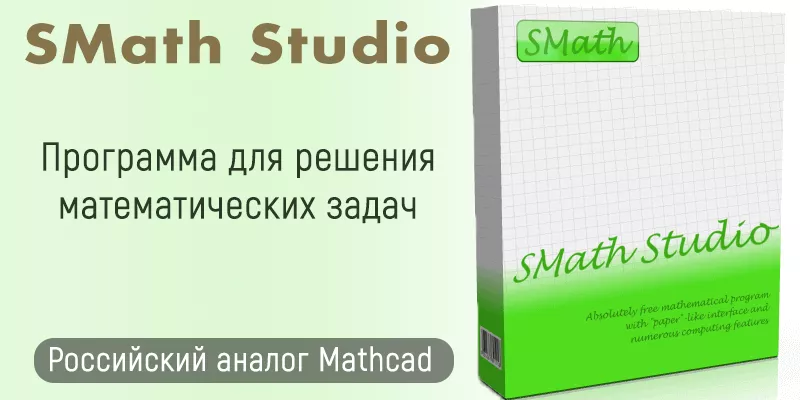
SMath Studio — это российское математическое программное обеспечение, которое может использоваться для решения сложных математических задач. Программа имеет простой интерфейс и предоставляет широкий спектр математических функций, которые можно использовать для различных целей.

- nanoCAD Электро – российская BIM система. Доказательства и факты.

Если Вам приходится часто составлять и редактировать документы в данной программе, и Вы хотите делать это быстро, тогда представляем Вашему вниманию перечень полезных советов, секретов и функций редактора Microsoft Word, которые в разы облегчат Вам работу в данной программе.





Здравствуйте, уважаемые читатели! В этой статье, я хочу показать, как добавлять кнопку макроса SOLIDWORKS на панель инструментов, а также как её удалять и редактировать.







MySolidWorks — это веб-портал (https://my.solidworks.com), где можно найти обучающий материал и воспринять опыт всего сообщества SolidWorks, чтобы в дальнейшем оперативно и качественно создавать собственные проекты.










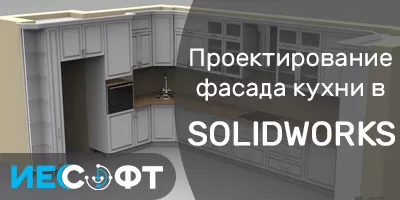
Как спроектировать фасад кухни самостоятельно с помощью программы SOLIDWORKS с интегрированием профилей из AutoCAD


Если Вам необходимо подобрать программу для проектирования печатных плат, то Вы можете ответить на несколько вопросов из данной статьи, обратиться к нашим менеджерам и они подберут Вам подходящий вариант.

Статья создана из методических материалов по поставкам, лицензированию и подпискам продуктов СиСофт Девелопмент
- Номер лицензии
- Файл лицензий, ключи аппаратной защиты
- Читаем файл лицензий
- Лицензии INCREMENT
- Перевыдача ранее выданных файлов лицензий
1 ноября 2021
9 января 2023
26 января 2023
Сложно представить себе любого специалиста it-сферы, который сможет работать без компьютера и соответствующего софта. Качество выполнения обязанностей напрямую зависит от выбранных для работы программ. Хороший специалист всегда сам знает, какая программа лучше будет подходить для выполнения его обязанностей и задача руководителя предоставить специалисту все нужные программы.
Важно выбирать именно лицензионные программы, поскольку они имеют техническую поддержку от разработчиков и возможность своевременного обновления, что очень важно для правильного и своевременного выполнения всех поставленных задач.
Мы предлагаем самые необходимые программы, которые могут понадобиться в работе it-специалистам. Все представленные у нас программы лицензионные и имеют все необходимые подтверждения этого. Мы предлагаем удобные варианты оплаты, а при возникновении любых вопросов, вы можете проконсультироваться с нашими менеджерами.