
Восстановление Автокад. Сброс пользовательских настроек
Работая в любой программе, всегда хочется ее настроить и оптимизировать под себя. Часто бывает, что можно случайно закрыть какую-то панель или, еще хуже, изменить доступ к важным системным папкам. Это может сильно затруднить работу. Поэтому важно знать, как восстановить Автокад по умолчанию.
Стоит отметить, что необязательно полностью сбрасывать все настройки и возвращать программу в первоначальный вид. Можно попробовать решить проблему локально. В этом вам поможет следующий материал:
- Видеоурок «Как вернуть командную строку в Автокаде»
- Статья «Диспетчер восстановления чертежей AutoCAD. Как открыть?»
- Пошаговая инструкция «Как вернуть панель инструментов в Автокаде»
Если ваша проблема более глобальная, то придется сбросить все настройки.
Полное обучение: «AutoCAD на 100%»
AutoCAD: сброс настроек
Чтобы восстановить настройки рабочего пространства в Автокаде, нажмите меню «Пуск» на панели задач вашего компьютера. Затем найдите папку «AutoCAD», как показано на рис. 2.
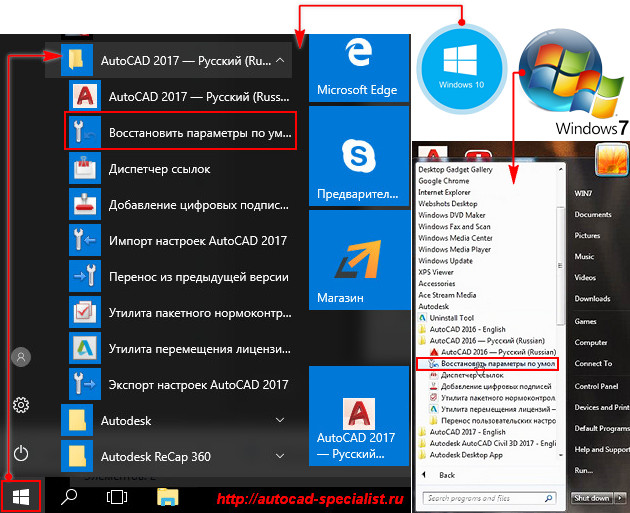
Нажмите «Восстановить параметры по умолчанию». При этом сама программа Автокад должна быть обязательно закрыта. Появится диалоговое окно восстановления.
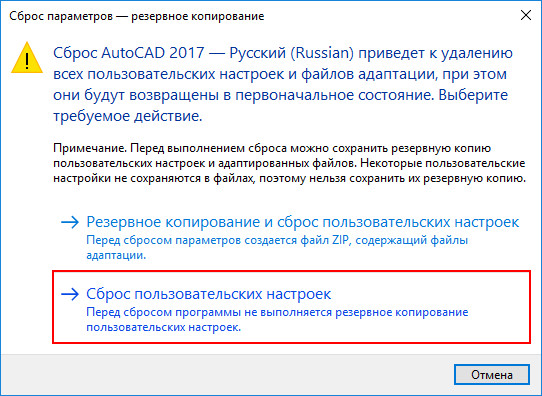
Здесь следует выбрать второй вариант «Сброс пользовательских настроек». Буквально через 30 сек. программа Автокад автоматически примет все настройки, которые заложены разработчиками по умолчанию.
Такие нехитрые действия позволят вам избежать неприятных ситуаций и в любой момент вернуть прежний вид программы.
Сброс настроек Plant 3D

Если Вы столкнулись с проблемами при работе с Plant 3D, которые возникают только у одного пользователя на том же или другом компьютере, при этом у других пользователей на том же или другом компьютере с тем же проектом или с тем же чертежом эти проблемы не наблюдаются, то возможно поврежден профиль AutoCAD Plant 3D. О том, как сбросить настройки профиля AutoCAD Plant 3D читайте далее:
Всего четыре шага поможет сбросить настройки Plant3D:
- Закройте AutoCAD Plant 3D
- Откройте проводник и удалите следующие папки:
- %USERPROFILE%\APPDATA\Local\Autodesk\
- %USERPROFILE%\APPDATA\Roaming\Autodesk\
- Откройте редактор реестра и удалите следующие разделы:
- HKeyCurrentUser\Software\Autodesk\AutoCAD\\ACAD-:
: R23.0: 2019, R22.0: 2018; R21.0: 2017; R20.1: 2016; R20.0: 2015; R19.1: 2014; R19.0: 2013; R18.2: 2012; R18.1: 2011; R18.0: 2010
: для AutoCAD Plant 3D: 2019: 2017; 2018: 1017; 2017: 0017; 2016; F017: 2015; E017: 2014; D017: 2013; B017: 2012; A017: 2011; 9017
для AutoCAD P&ID: 0016: P&ID 2017; F 016: P&ID 2016; E016: P&ID 2015; D016: P&ID 2014; B016: P&ID 2013; A016: P&ID 2012; 9016: P&ID 2011
: например, 407: немецкий; 409: английский
- Перезапустите Plant 3D
Для удобства, можно оформить в виде bat-файла. Пример содержимого для Plant 3D версии 2021 (англоязычный):
RMDIR %USERPROFILE%\APPDATA\Local\Autodesk\Autodesk AutoCAD Plant 3D 2021 /S /Q RMDIR %USERPROFILE%\APPDATA\Roaming\Autodesk\Autodesk AutoCAD Plant 3D 2021 /S /Q REG DELETE HKCU\Software\Autodesk\AutoCAD\R24.0\ACAD-4117:409 /f
Кто нибудь знает как сбросить все настройки autocad-а?Чтоб все настройки вернулись к настройкам по умолчанию
Пеши в командной строке OPTIONS и жми ентер! (в русском афтокаде _options), появица панель с настройками афтокада, вней справа есть вкладка ПРОФИЛИ, нада зайти туда, выбрать текущий профиль и внизу нажать кнопку РЕСЕТ или Сброс, и все! (для всех автокадов. )
Если нету командной строки чтоб ввести команду, мона нажать Ctrl+9, в новых афтокадах кнопку вызывающую панель ОПШИНЗ мона найти щелкнув л. к. м. по кнопке с буквой А, в левом верхнем углу, в появившемся меню можно увидеть кнопку ОПШИНЗ,
__Мудрец (11967) 12 лет назад
Уже к сожалению поздно. Пере установил программу.Всё норм.
Но за ответ спасибо.На будущее учту.
Аванез Кирпикин Оракул (91625) AutoCAD 2012. 2D, Видео-уроки для «Школьников», базовый курс.
Шакир ХасаншинУченик (222) 8 лет назад
Спасибо, то что нужно)
Роман ФУченик (223) 8 лет назад
Спасибо, все получилось ! ))
Остальные ответы
Не зная, какой у вас Автокад, ответить трудно, так как интерфейс меняется. Но вообще-то на панели пиктограмм и в закладке Tools есть команда WORKSPACE. В опциях этой команды или на панели в окошке выбрать» AutoCAD classic», и будет все как по умолчанию. Но вернуть назад уже не получится. Если предыдущие настройки нужны, или по зрелому размышлению удобнее, то надо сначала записать настройки как Save Wjrkspace, а потом уж менять на исходный вид.
Евгений КотеневУченик (223) 2 года назад
Это неправда!
помог откат системы (функционал виндовс).
сброс настроек через _options не помог (((
Как сбросить настройки в автокаде
Утилита переноса:
эта утилита позволяет перенести настройки из более ранней версии в версию, выбранную для переноса и установленную на том же компьютере. Расположение утилиты переноса настроек в AutoCAD:
Windows 10 : «Пуск > AutoCAD 20xx > «Перенос из предыдущей версии»
Windows 7 : «Пуск» > «Все программы» > Autodesk > AutoCAD 20xx > «Перенос пользовательских настроек» > «Перенос из предыдущей версии»
- Утилита переноса запускается автоматически в ходе первого запуска AutoCAD. Это происходит только при самом первом запуске AutoCAD после установки. Практический совет: рекомендуется закрыть окно утилиты переноса, появившееся при первом запуске AutoCAD, и продолжить настройку программы с использованием параметров по умолчанию, а уже после этого воспользоваться утилитой переноса. Утилиту переноса можно использовать без ограничений.
- Перенос настроек между программами AutoCAD разных типов не поддерживается. Например, невозможно перенести настройки из AutoCAD LT в AutoCAD или из AutoCAD Architecture в AutoCAD Mechanical и т. д. (см. раздел Перенос настроек вручную ниже).
- Перенос настроек возможен только между одинаковыми языковыми версиями AutoCAD. Например, невозможно перенести настройки из английской версии AutoCAD в немецкую или наоборот (см. раздел Перенос настроек вручную ниже).
- Некоторые версии AutoCAD не поддерживают перенос настроек и не имеют пункта меню Перенос из предыдущей версии.
- Утилита переноса недоступна в AutoCAD for Mac 2017 и более ранних версиях.
утилита переноса не позволяет переносить настройки между программами, установленными на разных компьютерах. Она не позволяет экспортировать или сохранять какие-либо файлы, чтобы затем перенести их на другой компьютер. Чтобы перенести настройки с одного компьютера на другой, воспользуйтесь перечисленными ниже способами:
- Установите новую версию AutoCAD в ознакомительном режиме в старой системе.
- Перенесите настройки в эту версию.
- В меню «Пуск» выберите Экспорт настроек AutoCAD (в Windows 7 этот параметр доступен в меню «Перенос пользовательских настроек»), чтобы экспортировать настройки.
- Скопируйте полученный файл ZIP на новый компьютер.
- Импортируйте настройки с помощью функции Импорт настроек AutoCAD (в Windows 7 она доступна в меню «Перенос пользовательских настроек»).
- В меню «Пуск» выберите Экспорт настроек AutoCAD (в Windows 7 этот параметр доступен в меню «Перенос пользовательских настроек»), чтобы экспортировать настройки со старого компьютера.
- Скопируйте файл ZIP на новый компьютер.
- Установите предыдущую версию AutoCAD в ознакомительном режиме на новом компьютере.
- Импортируйте настройки с помощью функции Импорт настроек AutoCAD (в Windows 7 она доступна в меню «Перенос пользовательских настроек»).
- Перенесите настройки в новую версию AutoCAD с помощью утилиты переноса.
можно попробовать вручную перенести настройки между разными версиями AutoCAD (например, между AutoCAD и AutoCAD Architecture или между английской и немецкой версиями) с помощью редактора НПИ. Сначала найдите файл CUIx для той версии AutoCAD, перенос настроек которой требуется выполнить. В программе-получателе настроек AutoCAD введите НПИ в командной строке и щелкните вкладку Перевести. Загрузите файл CUIx с правой стороны и переместите рабочее пространство и другие параметры на левую сторону. Файлы CUIx расположены в следующей папке:
C:\Users\[пользователь]\AppData\Roaming\Autodesk\AutoCAD 20xx\Rxx.x\rus\Support