
Почему Telegram не отображается в меню Поделиться на Mac
Не получается добавить приложение Telegram в меню Поделиться на macOS, чтобы оно работало из браузера Safari для быстрой отправки ссылок друзьям.
Все приложения, которые имеют возможность встраиваться в стандартное меню Поделиться macOS, отображаются по пути Системные настройки – Расширения – Меню «Поделиться».
Приложение Telegram может не отображаться в данном меню только по одной причине, если пользователь загрузил программу Telegram Desktop.
Обратите внимание, что в магазине приложений Apple есть и другое приложение Telegram.
После его установки переходим по пути Системные настройки – Расширения – Меню «Поделиться», активируем нужный переключатель и перемещаем пункт в удобное место.

Теперь в Safari и других приложения, в которых есть меню Поделиться, можно отправлять данные прямо в мессенджер без процедуры копирования и вставки.
adding WhatsApp to share menu
My old mac let me share using WA but this new one does not list it and I can’t see how to add it. Email, messages etc are there but not WA. When I take a look under ‘Extensions» there is nothing! I don’t know if MacOS Big Sur is what I mean by the way but it is a new mac
Show more Less
iMac 21.5″, macOS 10.13
Posted on Sep 29, 2021 7:11 AM
Reply Me too (432) Me too Me too (432) Me too
Similar questions
Messages icon not showing as a sharing option in Preview app I have User running macOS 13.3.1. When using the Preview App. the Messages icon doesn’t show up as a way to «share». Trouble shooting: Signed out of iCloud, Messages, and rebooted. Moved Messages icon to the top of Extensions list: But Messages icon does not appear as a sharing option in Preview app. Appreciate any suggestions.
WhatsApp Share Extension I have the desktop version of whatsapp on my macbook pro and and I want to add it as an option or extension in my share menu. Example: if I want to share an image to someone from the Photos app via whatsapp, I want to click on the share button and be able to select whatsapp to share file. Is this possible?
How can I add an extension to my share menu in MacBook Pro? I would like to add third party apps like Whatsapp or Telegram into the share menu extensions but don’t know how. Any help would be greatly appreciated.
All replies Helpful replies
Question marked as ★ Helpful
User level: Level 1
Thanks for your message.
Unfortunately, this feature isn’t supported. We’re constantly working on improving our products. To stay up to date with WhatsApp’s current and future features, please visit our Help Center.
Как редактировать меню «Поделиться» на Mac

Меню общего доступа играет жизненно важную роль в любой операционной системе. Если оно сломано или непоследовательно (Эй, Android, смотрю на тебя), это лишает возможности пользоваться устройством. В конце концов, меню «Поделиться» — один из наиболее часто используемых интерфейсов на мобильных устройствах и компьютерах. Что касается macOS, Apple предлагает стандартное меню «Поделиться» для отправки материалов. Он также позволяет настроить меню общего доступа в соответствии с вашими предпочтениями и потребностями.
Оглавление

Некоторые могут задаться вопросом, зачем кому-то нужно редактировать меню «Поделиться» на Mac? Что ж, используя настраиваемое меню общего доступа в ОС, вы можете убедиться, что вам нравится постоянный обмен. И, в отличие от iOS, Apple гибко позволяет вам изменять такие детали на Mac.
В этом посте мы объясним, как редактировать меню общего доступа на Mac, как оно работает в разных приложениях и как добавлять сторонние приложения в меню общего доступа на Mac. Давайте начнем.
Изменить меню «Поделиться» на Mac
Стандартное меню общего доступа на Mac поставляется с интеграцией сторонних приложений, таких как напоминания, Apple Notes, Mail и Airdrop. Но если вы похожи на меня и используете альтернативы Mail, Reminders, Apple Notes на Mac, то параметры по умолчанию вам не подойдут.
В таких случаях вам нужно опустить параметры по умолчанию в меню общего доступа и поместить предпочтительные вверху. Следуйте инструкциям ниже, чтобы внести изменения.
Шаг 1: Нажмите на логотип Apple в верхнем левом углу.

Шаг 2: Перейдите в Системные настройки.
Шаг 3: Перейдите к расширениям.

Шаг 4: Прокрутите до меню «Поделиться», и вы увидите все соответствующие параметры с правой стороны.
Шаг 5: Отключите те, которые вам больше не нужны. Вы также можете использовать перетаскивание, чтобы переместить предпочтительные расширения общего доступа вверху.

Отныне всякий раз, когда вы пытаетесь поделиться файлом на Mac, вы увидите свое пользовательское меню общего доступа.
Любое изменение, которое вы вносите в это меню, сразу же применяется ко всем файлам. Обычно в меню «Поделиться» отображаются только те параметры, которые применимы к файлу. Например, опция «Добавить в список для чтения» не появится, если щелкнуть изображение правой кнопкой мыши, поэтому вам не придется беспокоиться о том, что меню «Поделиться» будет переполнено.
Параметры, отображаемые в настройках «Расширения», предназначены для приложений, поддерживающих меню общего доступа в macOS. Если приложение не поддерживает меню общего доступа, вы не можете заставить его появиться в этом списке. Вам нужно будет попросить разработчика рассмотреть возможность добавления поддержки меню общего доступа macOS в будущем обновлении.
Что касается стандартных приложений и параметров их совместного использования, их также невозможно вытеснить. В основном это приложения, которые вы не можете удалить из macOS, например, приложение «Сообщения», поэтому они будут отображаться в меню «Поделиться», нравится вам это или нет.
Быстрый доступ к меню «Поделиться»
Если вы не хотите проходить длительный процесс редактирования меню «Поделиться» на Mac, вы всегда можете воспользоваться ярлыком и быстро получить доступ к меню.

Откройте Finder и выберите любой файл. Щелкните его правой кнопкой мыши и выберите «Поделиться». Прокрутите вниз до «Дополнительно», и он напрямую откроет меню расширения «Поделиться» в системных настройках.
Я не вижу стороннее приложение в меню «Поделиться»
Вы не можете получить доступ к приложениям социальных сетей из меню «Поделиться» на Mac. Однако вы можете легко разместить приложения для создания заметок в меню общего доступа. Если вы не видите их на экране расширения «Поделиться», следуйте приведенному ниже трюку, чтобы добавить лайки OneNote и Evernote в список общего доступа.
Шаг 1: Нажмите на логотип Apple в верхнем левом углу.
Шаг 2: Перейдите в Системные настройки.
Шаг 3: Перейдите к Расширения > Добавленные расширения.

Шаг 4: Включите расширение «Поделиться меню» для сторонних приложений.

Теперь вы увидите их в меню «Поделиться расширением» и легко получите доступ к предпочтительному приложению из меню «Поделиться».
Ограничения с текущим меню общего доступа
Меню общего доступа в macOS раньше было гибким решением и центральным узлом для всех потребностей обмена в социальных сетях, таких как Facebook, Twitter и LinkedIn. Однако, начиная с macOS Mojave, Apple приостановила социальную интеграцию в меню «Поделиться».
Компания заявляет о причинах безопасности, лежащих в основе решения об ограничении социальных приложений в меню общего доступа macOS. Что касается macOS Mojave и более новой ОС, Apple полностью отказалась от интеграции с Facebook и Twitter. Даже если вы установите Tweetbot или Tweetdeck (из App Store), вы все равно не найдете записи для этих официальных приложений. Итак, как вы легко делитесь со своими социальными сетями?
Вам придется пойти по обычному маршруту, чтобы поделиться материалом из файлового менеджера Mac в социальных сетях. Откройте приложение и перейдите к опции создания. Добавьте носитель из следующего меню.
Делитесь файлами на ходу
Используя описанный выше прием, вы можете легко настроить меню «Поделиться» на Mac в соответствии со своими предпочтениями. Однако имейте в виду, что он не будет работать с Facebook, Twitter или другими сторонними приложениями для социальных сетей. Мы надеемся, что Apple скоро пересмотрит свое решение. Какие приложения вы часто используете из меню «Поделиться»? Поделитесь своим использованием в разделе комментариев ниже.
Следующий:
Mac’s Dock — это больше, чем стандартная панель меню в нижней части macOS. Прочитайте пост, чтобы узнать, как настроить Dock на Mac.
Использование меню «Поделиться» на Mac


Меню «Поделиться», доступное в Finder и многих других приложениях на Mac, предоставляет удобный способ мгновенного обмена различными объектами, включая документы, фото, электронные письма, новостные статьи и многое другое. Просто нажмите кнопку «Поделиться» , а затем выберите способ отправки объекта —например, с помощью AirDrop или приложений, таких как Почта или Сообщения.
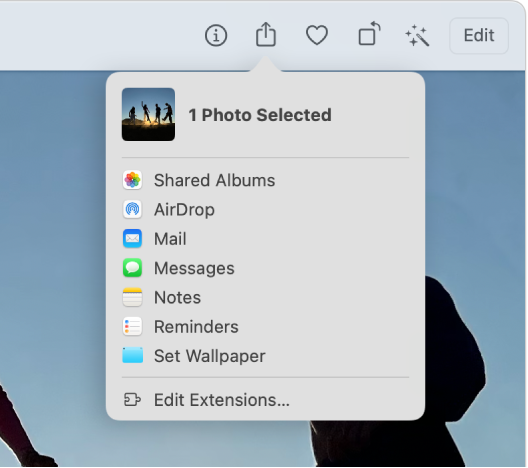
Экспорт объектов с помощью меню «Поделиться»
- В Finder или другом приложении на Mac выберите один или несколько объектов, которыми Вы хотите поделиться, затем нажмите кнопку «Поделиться» в панели инструментов. Если объект находится на Рабочем столе, нажмите его при нажатой клавише Control, затем выберите «Общий доступ» в контекстном меню.
- В меню «Поделиться» выберите способ экспорта объекта. Доступные варианты зависят от типа экспортируемого объекта. Например, если в приложении «Фото» выбрано изображение, можно выбрать вариант «Установить обои» и задать это изображение в качестве картинки Рабочего стола. Если Вы делитесь документом, созданным в приложении, поддерживающем совместную работу, можно выбрать вариант «Начать совместную работу», чтобы совместно работать над документом, или «Отправить копию», чтобы просто отправить документ. Чтобы настроить меню «Поделиться», выберите «Список расширений».
- Если появится запрос, укажите дополнительную информацию, которая требуется для выбранного Вами способа.
Настройка меню «Поделиться»

- На Mac выберите меню Apple

> «Системные настройки», затем в боковом меню нажмите «Конфиденциальность и безопасность» . (Возможно, потребуется прокрутить вниз.) Открыть раздел настроек «Конфиденциальность и безопасность»