
Как выровнять таблицу по центру?
Выравнивание таблицы по центру горизонтали работает только в случае, когда явно задана ширина таблицы через свойство width. При соблюдении этого условия для селектора table следует задать свойство margin со значением auto . Оно обозначает, что отступы вокруг таблицы вычисляются автоматически, это как раз и приводит к её центрированию (пример 1).
Пример 1. Использование margin
| Балбес | Бывалый |
| Трус | Шурик |
Результат данного примера показан на рис. 1.
Рис. 1. Выравнивание таблицы с помощью стилей
См. также
- height
- margin
- margin в CSS
- width
- Абсолютное позиционирование
- Блочные элементы
- Выравнивание с помощью флексбоксов
- Высота и ширина в CSS
- Колесо для сокращённых свойств
- Открываем блочную модель
- Поток
- Примеры использования float
- Размеры
- Размеры блока
- Свойство margin
- Создание флексбоксов
- Строчные элементы
- Схлопывающиеся margin
Позиционирование внутри button
Хочу разместить элемент с абсолютным позиционирование внутри тега .
button < position: relative; background: green; height: 50px; width:50px; >button span
Проблема
В firefox span располагается не там, где ожидалось:
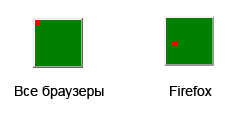
Дело в том, что firefox содержимое кнопки всегда вертикально выравнивает по середине. При чем ось для абсолютного вертикального позиционирования тоже смешается в центр. Плюс firefox имеет небольшой внутренний отступ (extra padding), зарезервированный для подсветки при получении фокуса. Из-за этого span сместился еще и вправо.
Решение
Как убрать extra padding было описано в «Кроссбраузерный button». Чтобы избавиться от вертикального выравнивания нужно добавить кнопке нижний внутренний отступ (padding-bottom). Чтобы помогло наверняка, его значение делаем равным значению высоты кнопки. Почему это помогает мне не ведомо.
button < position: relative; background: green; height: 50px; width:50px; margin: 50px; padding: 0 0 50px 0; border: none; >button::-moz-focus-inner < padding:0; border:0; >button span
Заметка
В данном случае, если padding-bottom будет равен высоте кнопки, этот отступ не повлияет на размер кнопки.
- CSS приемы
- «Дергание» сайта
- background position со смещением
- clearfix
- CSS прозрачность
- CSS хаки
- RGBA — CSS полупрозрачность
- Затемнение фона
- Кроссбраузерный
- Обнуление отступов
- Порядок описания ссылок
- Прелоад изображений
- Сброс стилей
- Сокращения в CSS
- Убираем рамку с эл-ов в фокусе
- Условные CSS
- Условные комментарии
- Поворот вокруг своей оси
- Поворот объекта вокруг свой
- Resize для textarea в Safari и Chrome
- Блочная верстка форм
- Кастомные checkbox и radio на CSS
- Кросбраузерные input и textarea
- Кроссбраузерный button
- Нестандартные checkbox
- Нестандартные radio
- Нестандартные select
- Нестандартные select multiple
- Нестандартные поля выбора файла
- Нестандартные текстовые поля
- О кроссбраузерности placeholder
- Отступы у checkbox и radio
- Оформление input type=search
- Резиновая кнопка
- Текст в поле type=»password»
- Блоки равной высоты в строке
- Колонки равной высоты
- Прижимаем подвал к низу
- Ресайз окна: потомок перерос родителя
- Сайт в центре экрана
- Фиксированная колонка + резиновая + clear:both
- CSS 3D лента
- CSS3 всплывающие подсказки
- IMG внутри блока — убираем странный отступ
- IMG: меняем рисунок при наведении
- Аккордеон на чистом CSS3
- Валидный target=»_blank»
- Верстка рейтингов
- Верстка содержания
- Вставка спецсимволов в генерируемый контент
- Вставка стрелок
- Индивидуальные стили для li. Избавляемся от классов.
- Масштабируемая картинка в резиновой колонке
- Многоколоночный текст на CSS3
- Нестандартное подчеркивание
- Отменяем обтекание текстом картинки
- Оформление внешних ссылок
- Оформление изображений по align
- Оформляем «ol»
- Правильные анонсы новостей
- Список определений. Требуем невозможного.
- Firefox
- -moz-box-shadow и -moz-border-radius — это кошмар CPU
- Позиционирование внутри button
- Ширина input type=file
- Onload в IE9
- z-index в IE6-7
- Баг с текстом при применении Alpha фильтра
- Масштабирование и PIE
- Отступы в кнопках в IE6-7
- Проблемы с em
- Эмуляция after и before для IE 6-7
- Эмуляция data:URL для IE6-7 — используем MHTML-включение
- hasLayout
- Max-width
- Min-height
- Min-width
- Min-width и max-width одновременно
- PNG и прозрачность
- Высота блока 1px
- Дублирование символов
- Дырка под футером
- Как перекрыть select
- Обрезка контента c отрицательным margin в IE6
- Отступы плавающих блоков
- Проблемы с размерами блоков
- Псевдокласс :first-child
- Псевдокласс hover в IE 6
- Селектор потомков >
- Селекторы атрибутов [type=…]
- Сестринский селектор
- Смещение на 1px
- Ссылки с вложением
- Устраняем flickering
- Эмуляция position:fixed
- overflow-y
- Не подгружаются шрифты @font-face
- Проблема с oveflow: hidden
- Скругление img
- HTML шаблон для мобильных устройств
- Выпадающее меню на CSS
- Выравнивание навигации из блоков по центру
- Выравнивание навигации по середине
- Резиновое меню
- Резиновое меню из блоков
- Убираем класс для первого элемента
- Box-sizing: переключаем блочную модель
- inline-block: простое свойство для непростых задач
- Вертикальная позиция для строчного элемента
- Вертикальное выравнивание
- Выравнивание по центру с position: absolute
- Вычисляемые отступы
- Два в одном: позиция + размеры
- Долой отступы между строчными элементами (и блоками)
- Обходим схлопывание margin
- Центрирование картинки в блоке
- Центрирование резинового блока по горизонтали
- Активация flash
- Вставка flash в HTML
- Вставляем ролик с YouTube
- Как отключить flash
- Как перекрыть flash
- Параметры для вставки объектов
- Ссылка на flash объекте
- CSS треугольники
- Аппаратное ускорение анимации
- Встраиваем изображения — data:URL
- Градиент: CSS3 против CSS2 + картинка
- Лесенка спрайтов — сложный случай поклейки
- На одну картинку меньше. Спецсимвол ×
- Необычные тени с CSS3 box-shadow
- Оптимизация Google Web Fonts
- Оптимизация фонов с помощью Canvas
- Проблемы с border-radius
- Псевдоэлемент before для маркера списка
- Скругление углов. Обзор методов.
- Сокращаем HTML5 код
- Спрайты: меньше картинок — больше скорость
- Тень для блока
- Фигуры с углами на CSS
- Шаблоны градиентов
- Дополнение Skype
- Подключить favicon
- Профилактика сайта: максимально простое оповещение
- Ссылки на skype
- @font-face в деталях
- Cufon — нестандартный шрифт средствами JS
- font-size: 100.01% для html
- Безопасные шрифтовые CSS стеки для англоязычных текстов
- Безопасные шрифтовые CSS стеки для рунета
- Безопасные шрифты
- Вертикальный текст
- Используем псевдоэлемент :first-letter
- Контур для текста
- Нестандарный шрифт. Быть ему или нет?
- Нестандартный шрифт средствами CSS
- Плавающий :first-letter
- Подмена текста изображением
- Соответствия шрифтов Windows, Mac и Unix/Linux
- Строчный :first-letter
- Текст под углом
- Текст с CSS градиентом
- Тень для текста
- Эффект отражения
Дизайн кнопок веб-сайта: руководство по CSS. Часть 1
Любая часть вашего сайта — от кнопок до оформления нижнего колонтитула имеет огромное значение. При создании сайта не забывайте о деталях — цвет и расположение элементов, все это влияет на время, которое пользователи проведут на вашем сайте.
Кнопки и значки — это неотъемлемая часть любого функционально-удобного и современного сайта. Это очень важный элемент дизайна, который расскажет историю вашего бренда, а также поможет пользователям в навигации по сайту.
В этой части нашей статьи мы расскажем вам все о хорошем функциональном дизайне кнопок, поделимся бесплатными шаблонами, а также научим создавать кнопки в CSS.
Дизайн кнопок
Нет единого правильного способа создать хорошую кнопку для веб-сайта. Однако есть несколько передовых методов, которые помогут вам разрабатывать удобные и функциональные кнопки.
Ниже мы подробнее рассмотрим, что такое хороший и плохой дизайн кнопок.
Хороший дизайн кнопок:
- Четкий. Текст и цвета кнопки должны быть четкими и понятными. В 2021 году очень популярны плоские кнопки. Вам стоит избегать сложных и слишком абстрактных кнопок, которые могут отвлекать ваших пользователей от других важных элементов на сайте.
- Лаконичный. Краткий текст на кнопках — это идеальный вариант. Используйте одно, максимум два слова на одной кнопке.
Если вам сложно сократить текст, сделайте шаг назад и спросите себя: «Что я хочу, чтобы читатель сделал на странице прямо сейчас?». Первое слово, которое придет вам на ум — это глагол. Добавьте к нему наречие времени, и ваш лаконичный текст для кнопки готов!
- Контекстный . Если на вашей странице есть кнопка с надписью «Купить сейчас», то она должна привести пользователя на страницу покупки.
Плохой дизайн кнопок:
- Кнопка не реагирует. При создании кнопки вам необходимо протестировать, насколько хорошо она отображается на мобильных устройствах.
Если вы пропустите этот шаг, ваша кнопка может быть слишком большой или наоборот маленькой для экрана смартфона — это повлияет на рейтинг вашего сайта.
У большинства инструментов CMS есть кнопка переключения, которая предоставляет вам предварительный просмотр элементов веб-страницы на нескольких типах экранов.
- Кнопка без цвета . Яркие жирные кнопки отлично подходят для призывов к действию, потому что они направляют взгляд пользователя к ключевым элементам на странице.
Кнопки на вашем сайте должны быть для пользователя некой картой, которая помогает им ориентироваться на сайте. Без полноцветных ярких кнопок ваши пользователи могут запутаться в навигации.
- Неудачное расположение кнопки. Одинокая кнопка в середине абзаца может сбить с толку посетителей. Добавляйте кнопки только в том месте, где это логически необходимо. Например, рядом с разделом функций, в заголовке страницы или в нижнем колонтитуле.
Идеи дизайна кнопок
Перед созданием кнопки для вашего веб-сайта, обратите внимание на бесплатные шаблоны. Вдохновляйтесь дизайнами и создавайте свой оригинальный дизайн.
Vecteezy
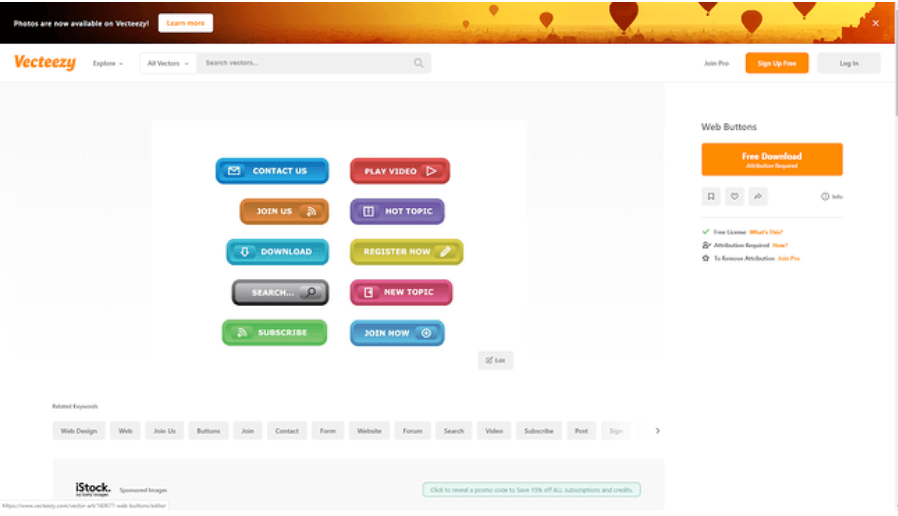
Бесплатные кнопки в шаблоне Vecteezy очень просты и понятны, но в то же время оригинальны и эффектны. В наборе также есть небольшие значки для улучшения контекста — например, у кнопки «Воспроизвести видео» есть небольшой символ со значением «Воспроизвести», а на кнопке поиска нарисована лупа.
Freepik
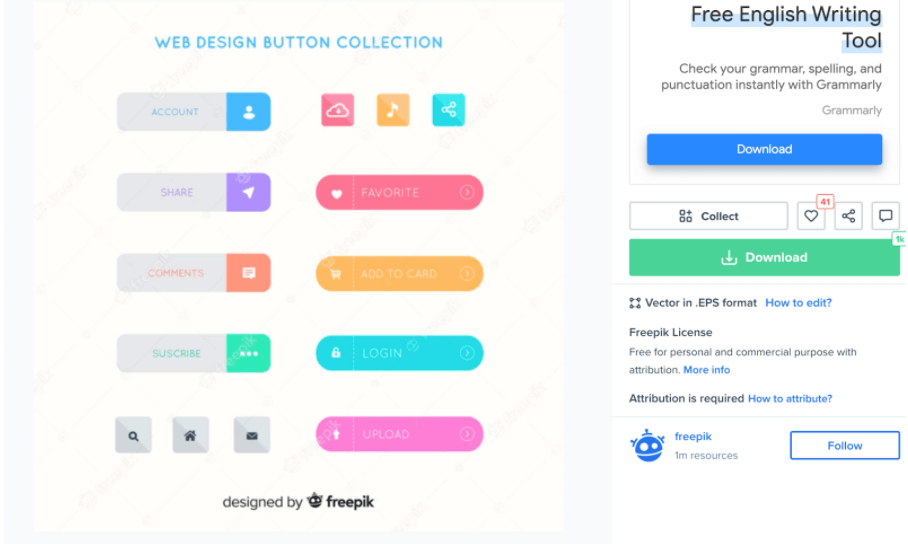
Эти кнопки от Freepik очень креативные и помогут привлечь внимание вашей аудитории. Кнопки окрашены двумя цветами с добавлением значков рядом для лучшего восприятия.
Как создать кнопку
Если вы хотите создать кнопку самостоятельно, то вам необходимо использовать CSS.
CSS (Cascading Style Sheets) — это каскадные таблицы стилей. Другими словами — это язык, который отвечает за описание внешнего вида HTML-документа.
С редактором CSS, вы можете настроить любой элемент на вашем сайте — от верхних и нижних колонтитулов до боковых панелей и кнопок. Ниже мы рассмотрим как создать кнопку с помощью CSS:
Шаг 1. Перейдите в панель управления WordPress и нажмите «Внешний вид» > «Настроить».
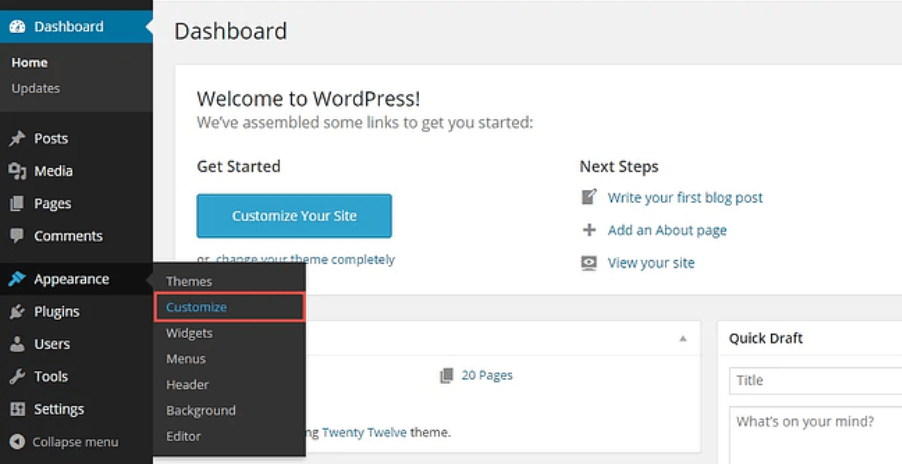
Шаг 2. Затем перейдите в нижнюю часть левой боковой панели и нажмите «Дополнительный CSS».
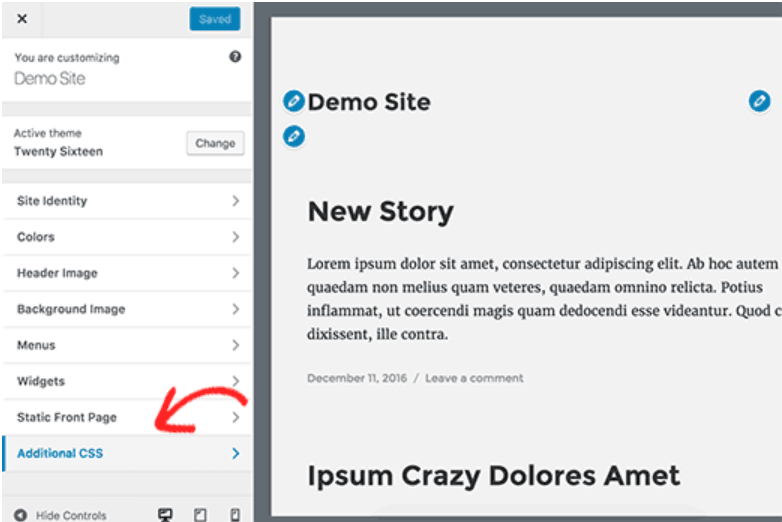
Вам откроется страница редактора CSS, где вы можете ввести любой код CSS:
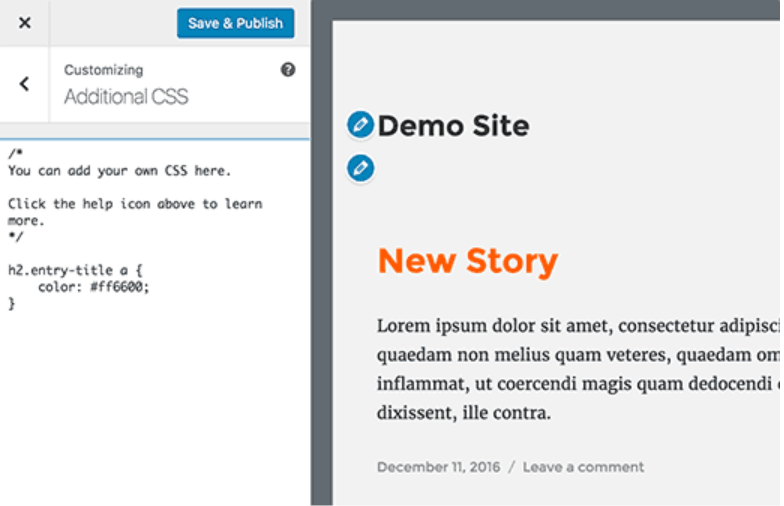
Здесь вы можете добавить любой код, чтобы изменить дизайн вашей кнопки — все зависит от ваших целей. О том, как изменить дизайн кнопок и добавить им различные свойства CSS, читайте во 2-ой части нашей статьи.