
Вот как обновили Быстрые команды в iOS 16.4! Даже VPN на Айфоне включится автоматически
Может показаться, что по части новых функций iOS 16 исчерпала себя, но это не так. На самом деле, Apple попридержала множество полезных нововведений до выхода iOS 16.4, включая тот же ввод текста свайпом на русском языке. Помимо него в системе также появились новые функции Быстрых команд, за счет которых автоматизации станут еще интереснее. Кстати, благодаря обновлению теперь можно настроить автоматическое включение VPN на Айфоне! Ниже мы расскажем о том, что нового в Быстрых командах iOS 16.4 и что теперь можно делать с их помощью.
Рассказываем, как обновились Быстрые команды в iOS 16.4
Полезные автоматизации iOS 16.4
В iOS 16.4 есть как минимум 12 новых действий для приложения Команды: можно выключить Айфон автоматически, активировать Night Shift или True Tone, а также регулировать работу Always On Display на iPhone 14 Pro. Использовать действия можно как для создания новых автоматизаций, так и редактировать уже существующие. Например, те, о которых мы не так давно рассказывали.
Как отключить Always On Display на Айфоне
Функция пригодится владельцам iPhone 14 Pro и Pro Max. Можно создать условие, при котором Always On Display отключится автоматически на ночь, на работе или при подключении к розетке.
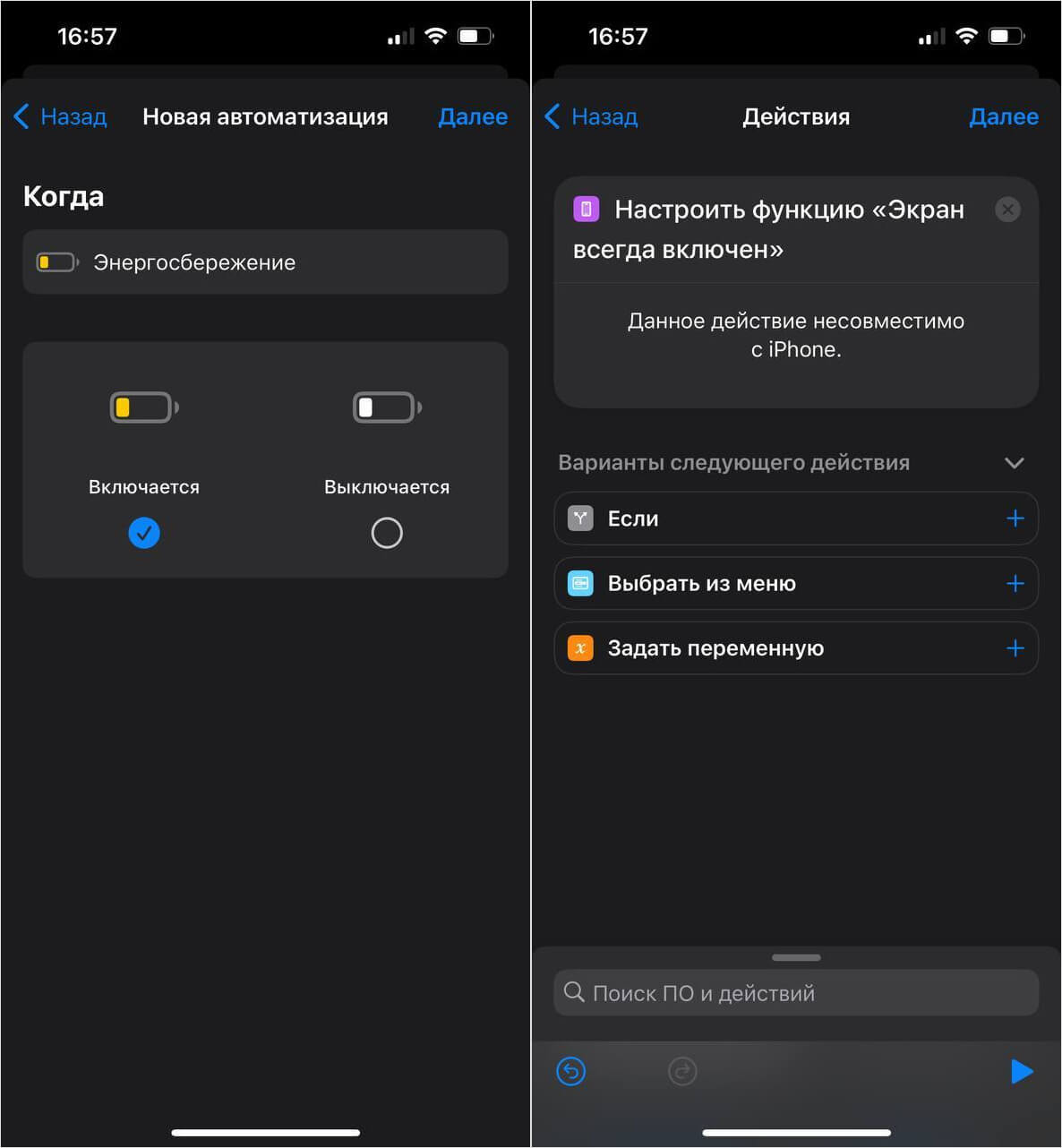
AoD можно автоматически отключать при необходимых условиях
- Зайдите в Команды, перейдите на вкладку «Автоматизации».
- Нажмите «Добавить» и выберите триггер. Например, при включении экономии заряда.
- После этого введите в поиске «Настроить функцию Экран всегда включен» и укажите действие из списка.
Автоответ на Айфоне
Возможность включить автоответ появилась еще несколько лет назад: с его помощью Айфон сам принимает звонок спустя указанное время. Теперь автоответ можно добавить в автоматизацию, указав дополнительное условие: например, при подключении Айфона к CarPlay, когда он окажется в нужной геопозиции или в определенное время суток. Перед этим нужно настроить таймер автоответа в Настройках.
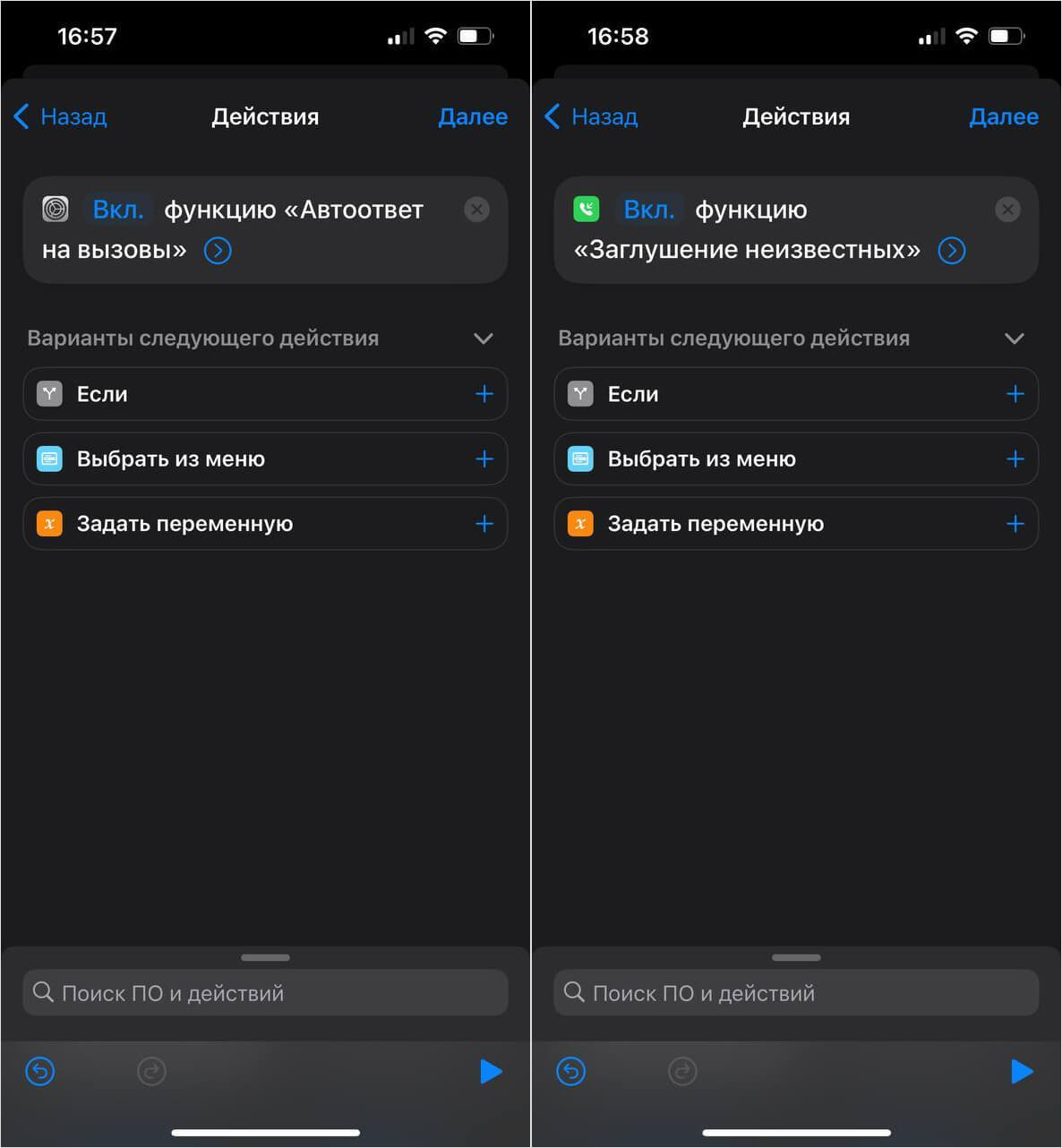
Вызовы с неизвестных можно блокировать, если вы оказываетесь на работе
Также вы можете заблокировать входящие с неизвестных номеров теперь можно с помощью автоматизации — эту функцию также можно включить по расписанию или при запуске определенного приложения. Вариантов очень много, можно поэкспериментировать.
Как включить True Tone на Айфоне
Возможно, запланировать включение True Tone может показаться избыточной, ведь она не мешает. Не торопитесь с выводами: теперь она может отключаться на время, если вы включаете игру или приложение, где True Tone не нужен или накладывается на Night Shift. Скажем, при просмотре фото на Айфоне.
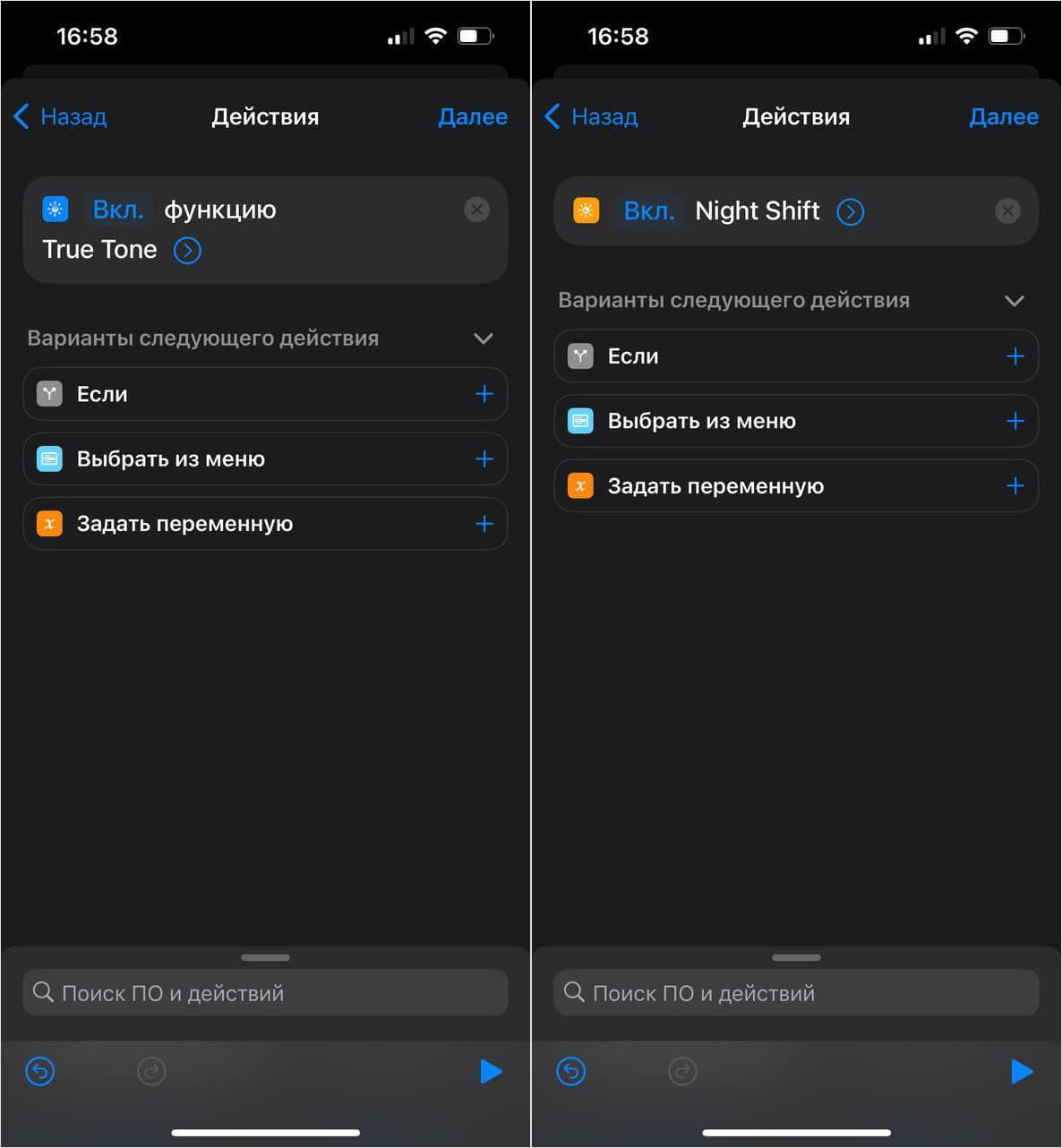
Night Shift и True Tone теперь могут отключаться только для некоторых приложений
Точно так же можно автоматически отключить Night Shift с помощью добавления в Быстрые команды. В итоге, экран Айфона не будет желтить там, где это не нужно, или на время отключится, даже если работа функции запланирована.
Помимо этих функций появились и другие: они менее интересны, но тоже могут пригодиться вам в разных жизненных ситуациях.
- Объявление уведомлений Siri. Можно включать эту фичу автоматически, пока Айфон находится на зарядке.
- Включение/выключение AirDrop — можно отрегулировать прием файлов при нужном условии.
- Включение/выключение Stage Manager. Обновленную многозадачность для iPad на M1/M2 можно переключать, не заходя в Настройки.
- Объявить по интеркому — функция для тех, кто пользуется HomePod. С ее помощью можно передать голосовое сообщение на колонки.
Как защитить фото на Айфоне
В жизни есть немало ситуаций, когда нужно незаметно заблокировать экран Айфона, но теперь есть реальный способ защитить свои данные от чужих глаз! Благодаря этому действию в Быстрых командах есть шикарный способ сделать так, чтобы никто не мог посмотреть ваши фотографии. Следите за пальцами.

При попытке открыть указанное приложение Айфон заблокируется
- Заходим в Быстрые команды и нажимаем вкладку «Автоматизация».
- Выбираем «Приложение» и затем ищем «Фото».
- Далее ищем «Заблокировать экран», выбираем и отключаем «Спрашивать до запуска». Пробуем!
- Теперь при попытке открыть приложение экран заблокируется. Ваши данные спасены!
Имейте в виду, что если у злоумышленника есть ваш код-пароль, при разблокировке Айфон все же откроет нужное приложение. Так что, сделайте его максимально надежным.
Удобно, что можно не добавлять условия в виде приложений, а просто импортировать автоматизацию на Apple Watch, чтобы удаленно отключить экран Айфона, если забыли это сделать. В общем, одно из лучших нововведений.
Как автоматически включить VPN на Айфоне
Пожалуй, это одно из самых важных нововведений iOS 16.4: теперь VPN включится в приложении Айфоне сам! Создайте автоматизацию, выберите нужное приложение или условие, для которого функция будет включаться или отключаться автоматически.

При входе в YouTube будет автоматически включаться VPN
- Зайдите в Команды, перейдите во вкладку «Автоматизации».
- Теперь нажмите «Добавить» и выберите «Создать автоматизацию для себя».
- Выберите триггер из списка. Я назначил на это YouTube, так как у меня не прогружаются превью при входе в приложение.
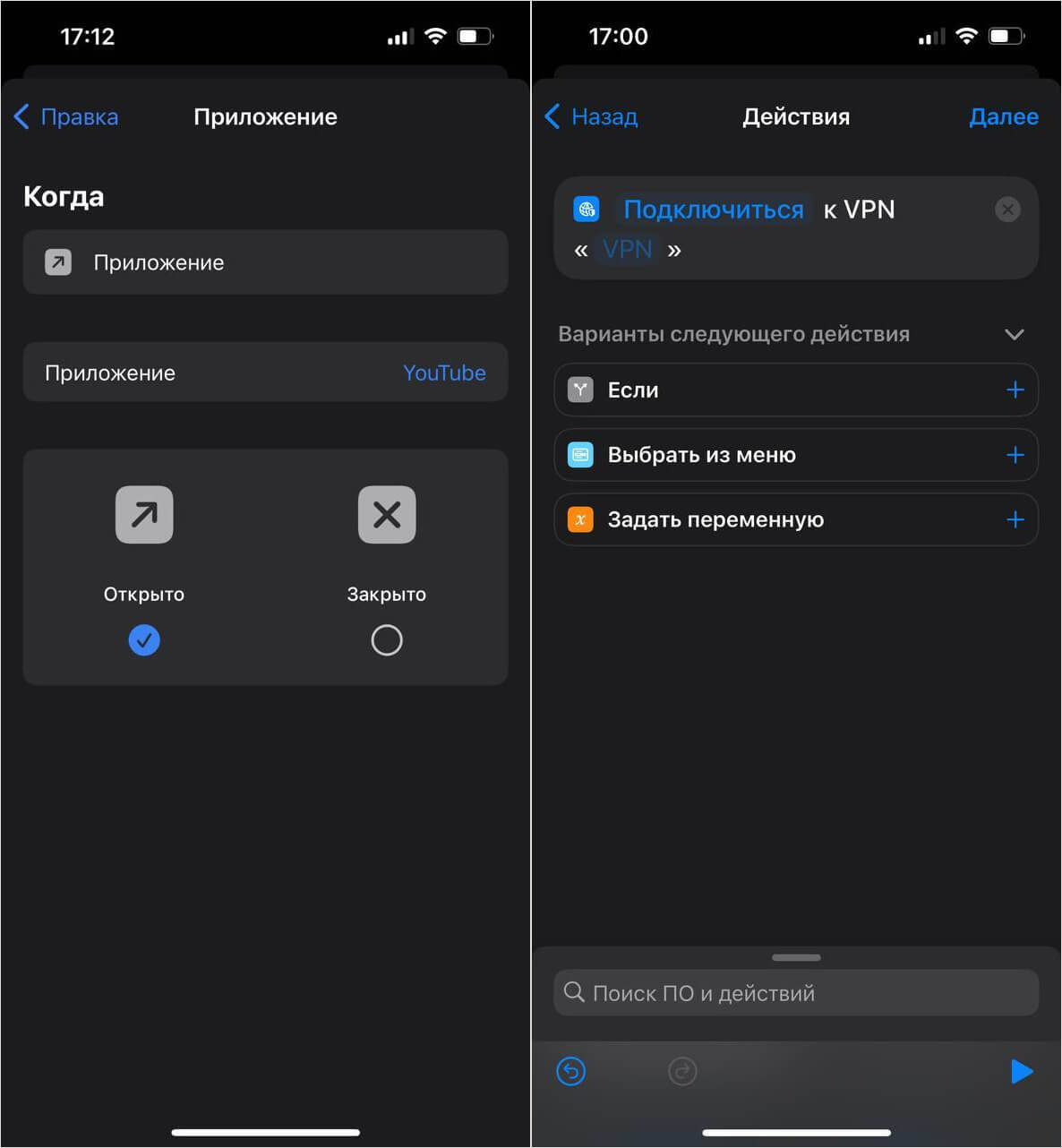
VPN будет включаться или отключаться автоматически в нужном приложении
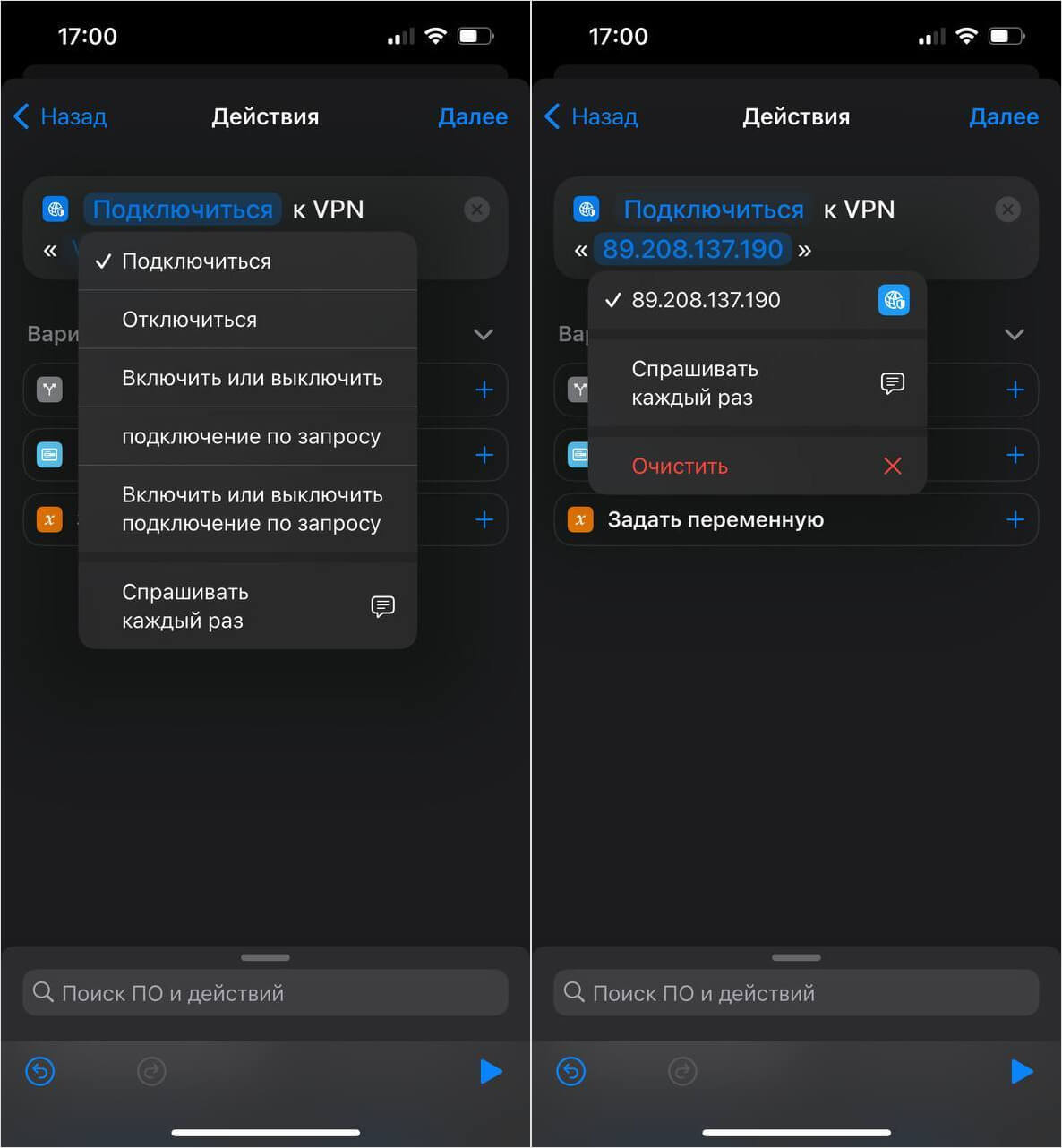
Не забудьте выбрать нужный сервер из списка
Автоматически отключить VPN на Айфоне можно аналогичным способом: при создании команды во время выбора приложения нажмите «Закрыто» и установите отключение VPN.
Наши соцсети
Новости, статьи и анонсы публикаций
Свободное общение и обсуждение материалов
Лонгриды для вас
С 1 декабря регистрация на российских сервисах станет возможна только с использованием учетной записи Госуслуг или отечественной электронной почты. Рассказываем, как создать российскую электронку и зарегистрироваться на Госуслугах с Айфона.

Cообщения на iPhone с iOS 17 получили бесплатную расшифровку аудиосообщений, реакции с помощью стикеров и смайликов, быстрый ответ и даже автоматическое удаление кодов 2FA. Рассказываем, как работают эти и другие функции на iPhone с iOS 17.

Просмотр погоды на вчера, сравнение ее с сегодняшним днем, средняя температура воздуха в этот день с 1970 года и другие нестандартные функции приложения “Погода”, которые появились в iOS 17.
VPN на iPhone — необходимый сервис. Узнайте, как им пользоваться
Нужно ли использовать VPN на iPhone? Да, нужно! Что означает «VPN на iPhone»? На этот вопрос сложно ответить в двух словах. Если коротко, то это виртуальная частная сеть, которая защищает ваш iPhone от отслеживания и других угроз в сети. Предлагаем разобраться в этом подробнее. Надеемся, что в нашей статье вы найдете ответы на все свои вопросы.
Что означает «VPN на iPhone»?
VPN на iPhone — это любая функция виртуальной частной сети, используемая на iPhone. Она, как и положено VPN, создает зашифрованный туннель между iPhone и VPN-сервером для безопасной маршрутизации ваших данных в процессе выполнения разных действий в сети. Ее можно активировать, установив приложение VPN-провайдера или настроив встроенную VPN-функцию в iPhone. Первый вариант более универсален и прост в использовании, зато второй не требует затрат.
Что такое VPN?
VPN (виртуальная частная сеть) представляет собой подключение к Интернету (со множеством участников и посредников), которое по уровню конфиденциальности аналогично соединению двух устройств одним кабелем (без посредников).
Для VPN-подключения нужен VPN-клиент (на вашем устройстве) и VPN-сервер (может бвть расположен где угодно). Подключившись к серверу, ваш VPN-клиент шифрует всю информацию, которая передается с вашего устройства. VPN-сервер расшифровывает эти данные и пересылает в онлайн-пункт назначения. Получив оттуда ответ, VPN-сервер зашифровывает его и отправляет VPN-клиенту для расшифровки.
Дополнительным бонусом такой маршрутизации ваших данных через VPN-сервер является изменение вашего IP-адреса на IP-адрес сервера. Если вы не идентифицируете себя (например, посредством входа в свою учетную запись), то веб-сайт или служба будет считать, что вы подключаетесь с VPN-сервера, а не из фактического местоположения, что усиливает вашу конфиденциальность в сети.
Рассмотрим каждую составляющую понятия «виртуальная частная сеть».
- Виртуальная — потому что конфиденциальность обеспечивается с помощью цифровых средств, а не физического соединения устройства с сервером веб-сайта непрерывным кабелем.
- Частная — потому что никто (включая брандмауэр на вашем рабочем месте, вашего интернет-провайдера и других лиц, которые могли бы следить за вашим трафиком), не видит, к чему вы подключаетесь, и может даже не знать, что вы используете VPN.
- Это сеть, потому что в подключении участвует более одного устройства.
Остались вопросы? У нас есть целая статья о том, что такое VPN.
Есть ли в iPhone встроенная функция VPN?
Да, iPhone имеет встроенную поддержку VPN, как и все устройства с OS X, ПК с Windows, телефоны Android и многие другие. iPhone поддерживает следующие VPN-протоколы (способы установления и сохранения VPN-подключения):
- IKEv2/IPsec (часто его называют просто IKEv2) — стандартный надежный протокол. Пользователи мобильных устройств высоко оценивают его за стабильность и скорость соединения.
- LT2P/IPsec — протокол, слишком медленный для современных пользовательских задач и, по слухам, взломанный Агентством национальной безопасности.
- PPTP — поддерживается только старыми iOS 9, OS X 10.11 и более ранними устройствами; в целом очень плохой протокол.
Не забывайте, что речь идет о встроенной функции VPN . Вам в любом случае придется настраивать VPN самостоятельно, в том числе искать VPN-сервер для маршрутизации своих данных. Если вы ИТ-специалист с собственным VPN-сервером, то этот вариант вам вполне подойдет.
Во всех остальных случаях вам лучше пользоваться VPN-приложением из App Store, которое предлагает следующие преимущества:
- Вам не нужно ничего настраивать вручную
- Гораздо больше протоколов, включая самые современные и эффективные — например, Wireguard
- Множество серверов и простота подключения к ним
- Разнообразие функций для повышения качества цифровой жизни;
- Комплекс дополнительных мер безопасности, включая функцию Kill Switch
- И многие другие приятные возможности, предлагаемые VPN-провайдером.
Зачем пользоваться VPN на iPhone
На вопрос, стоит ли устанавливать VPN на iPhone, мы уверенно отвечаем — ДА, и вот почему.
Безопасность в общедоступных сетях Wi-Fi
Хакеры постоянно охотятся на уязвимых интернет-пользователей. И самое «рыбное место» для них — это публичные сети Wi-Fi. В большинстве случаев при использовании общедоступных Wi-Fi-сетей передаваемые личные данные не шифруются, поэтому могут быть перехвачены злоумышленниками.
Иногда хакеры создают для этого поддельные точки доступа Wi-Fi . Для безопасности в общедоступной сети Wi-Fi вам необходим дополнительный уровень защиты данных.
VPN-сервисы помогают установить безопасное защищенное интернет-соединение в публичной Wi-Fi-сети посредством:
- шифрования интернет-трафика;
- сокрытия IP-адреса.
Зашифрованный интернет-трафик превращается в нечитаемый код, а скрытый IP-адрес не дает определить ваше реальное местоположение. Использование двух этих защитных функций значительно усиливает вашу конфиденциальность в сети.
Обход сетевых ограничений предприятий и учебных заведений
Надоели ограничения в сети на рабочем месте или во время учебы? Нередко предприятия и учебные заведения блокируют доступ к определенным веб-сайтам или онлайн-контенту, чтобы «не мешать продуктивности» и «снизить нагрузку на сеть». VPN-приложения помогают преодолевать и такие препятствия!
Просто подключитесь к VPN-серверу в любом выбранном местоположении и пользуйтесь Интернетом свободно. Узнайте больше о 6 причинах пользоваться VPN на рабочем месте.
Обход цензуры, где бы вы ни находились
Тенденция усиления интернет-ограничений сегодня наблюдается во многих странах мира. . Представьте, что вы живете или проводите отпуск в стране, где доступ к вашим любимым социальным сетям заблокирован. Но вы можете обойти эти блокировки!
Для этого вам понадобится VPN на вашем iPhone. VPN поможет обойти самые распространенные способы блокировки веб-сайтов , включая блокировку IP-адресов и фильтрацию DNS.
Для обхода цензуры вам нужно изменить свое местоположение с помощью VPN . Например, если вы хотите получить доступ к службам BBC или New York Times из страны, которая их блокирует, подключитесь к местоположению в США.
Потоковая передача — конфиденциально и без ограничений скорости
Скорость Интернета резко падает, когда вы подключаетесь к потоковому сервису? Скорее всего, это ваш интернет-провайдер ограничивает пропускную способность, когда замечает такое подключение. Да, это распространенная практика интернет-провайдеров —
замедлять подключение пользователей, когда те скачивают файлы или смотрят потоковое видео. Что с этим делать? Как вы уже догадались, вам поможет VPN. VPN скрывает ваш трафик от интернет-провайдера, чтобы он не мог видеть ваших действий в сети. Так вы сможете избежать ограничений пропускной способности и смотреть потоковый контент конфиденциально с помощью VPN.
Использовать сервисы Surfshark в любых незаконных целях запрещено, поскольку это противоречит нашим Условиям использования Действия наших пользователей не должны нарушать норм применимых законодательных актов и правил других поставщиков услуг.
Защита от ценовой дискриминации
Во время интернет-шоппинга местоположение пользователя играет ключевую роль. Дело в том, что продавцы устанавливают разные цены в зависимости от их почтового индекса, IP-адреса, истории покупок и даже используемой сети Wi-Fi. Это и есть ценовая дискриминация. При этом очень часто вы переплачиваете за товар, покупая его из страны с более высоким уровнем дохода.
С VPN вы можете менять местоположение, чтобы получать более выгодные онлайн-предложения. Вы можете избежать ценовой дискриминации и даже использовать ее в своих интересах, чтобы прилично экономить при совершении покупок с помощью VPN . Чтобы лучше разобраться в этом вопросе, читайте нашу статью о том, как покупать авиабилеты выгоднее с помощью VPN .
Как использовать VPN на iPhone или iPad
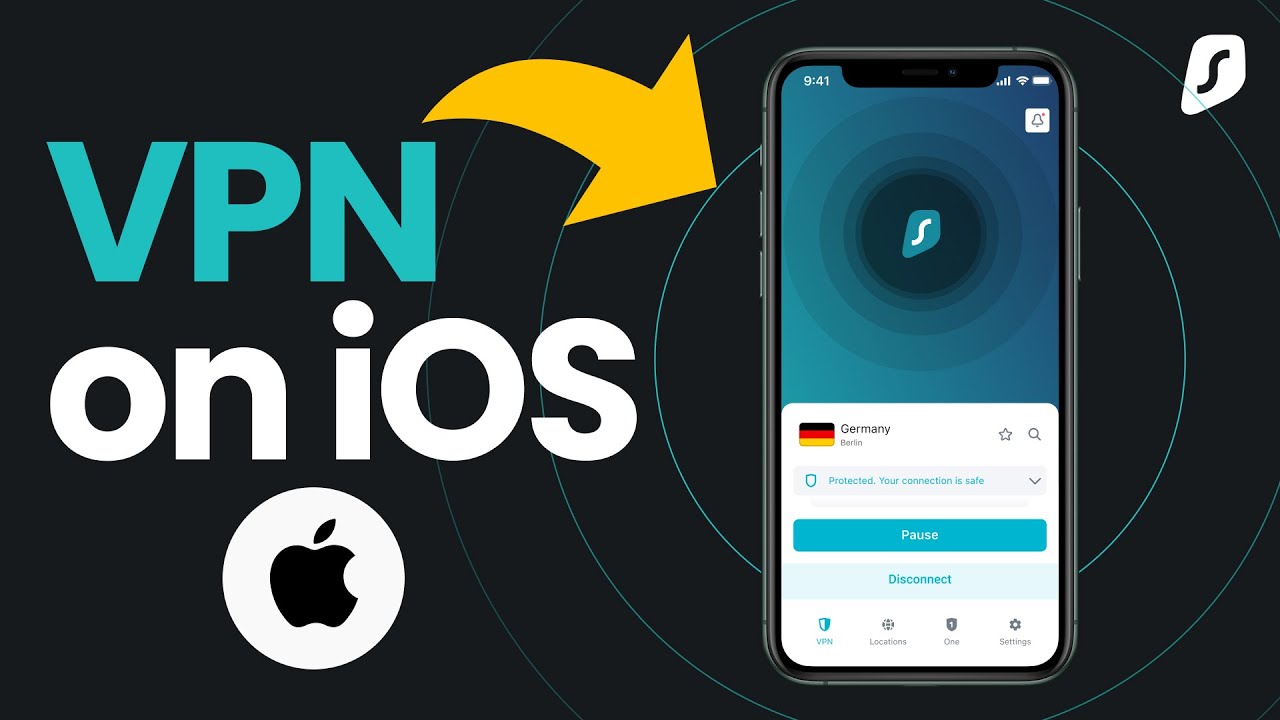
Самый простой способ использовать VPN на iPhone — установить VPN-приложение. Процессы настройки VPN на iPhone и iPad практически аналогичны. Ниже описана последовательность начала использования большинства VPN-приложений.
- Зарегистрируйте учетную запись в сервисе VPN;
- Найдите VPN-приложение в App Store , скачайте и установите его на свое устройство;
- Откройте приложение, выберите местоположение и нажмите «Подключиться» .
Теперь вы можете пользоваться преимуществами VPN.
При необходимости вы можете ознакомиться с нашими более подробными инструкциями о настройке VPN на iPhone .
Как вручную настроить VPN на iPhone или iPad
Вы можете без труда вручную настроить VPN на iPhone (или iPad). iOS-устройства имеют встроенную поддержку нескольких VPN-протоколов — расскажем об их настройке на примере IKEv2, поскольку этот эффективный протокол может использовать Surfshark.
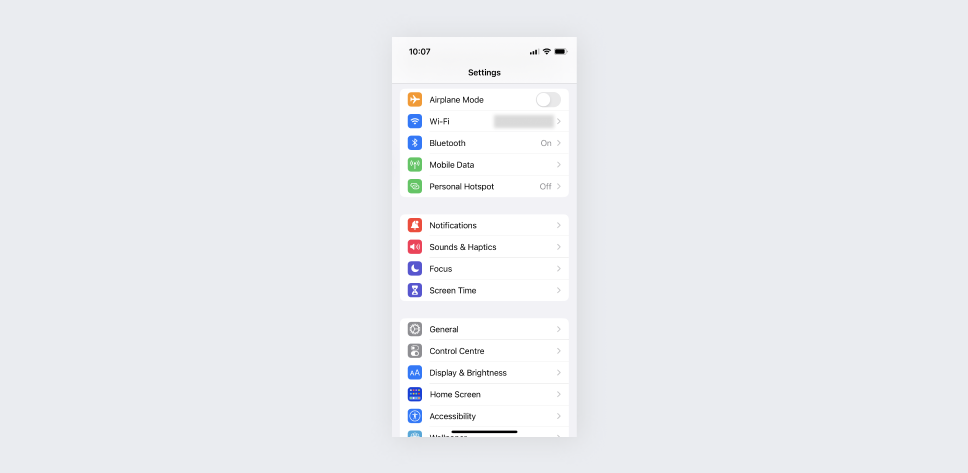
- Выберите пункт Общие;
Как добавить удобный переключатель VPN на iPhone

В закладки
Многие пользователи iPhone и iPad вынуждены часто пользоваться VPN-подключением для доступа в сеть или открытия развлекательных сайтов на работе.
В системе нет переключателя для данной функции: ради нее нужно заходить в Настройки iOS. Теперь появилось решение.
? Спасибо re:Store за полезную информацию. ?
Как добавить переключатель VPN в виджеты
1. Устанавливаем приложение Команды на iPhone, если не сделали этого раньше.
2. Выбираем приложение для доступа к VPN, которое поддерживает команды Siri. На данный момент выбирать приходится между 360 VPN-X и TunnelBear VPN.
Свой собственный VPN поставить в виджет не получится, увы.
3. Переходим в Команды и создаем новый скрипт.
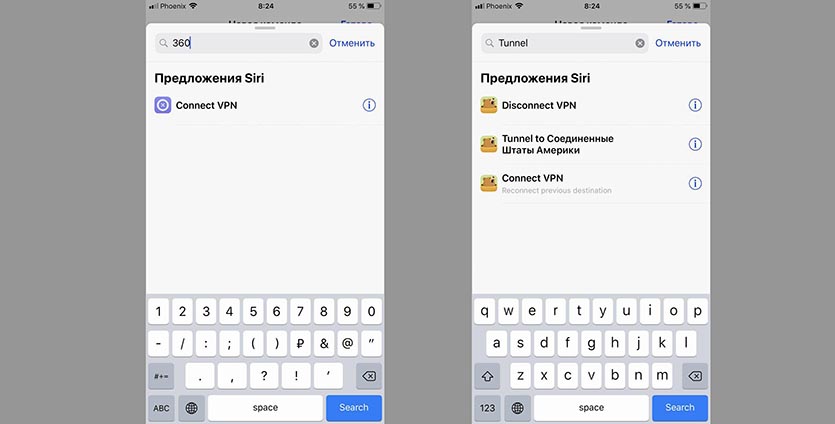
4. В строке поиска команд вписываем название приложения, получаем доступные варианты команд. В первом случае получится добавить одну кнопку для подключения и отключения, а во втором – отдельные кнопки на включение, выключение или подключение к VPN-серверу в США.
5. Настраиваем название и внешний вид кнопки команды через меню в правом верхнем углу.
6. Все, создаем получившийся виджет для приложения Команды.
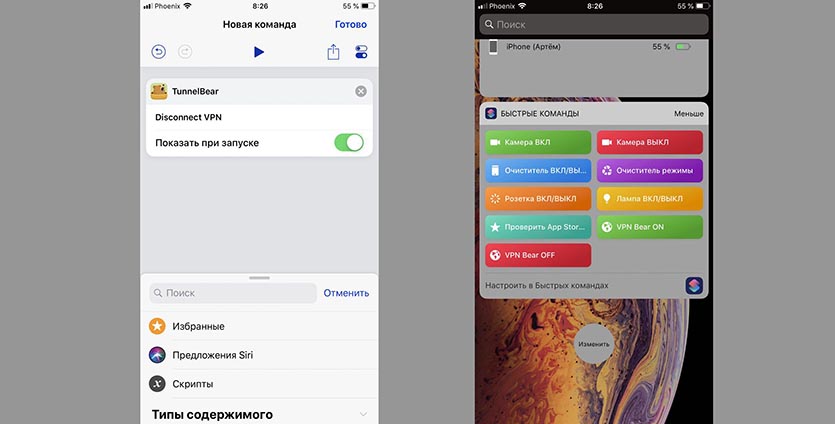
Теперь подключаться к VPN можно при помощи удобных кнопок на странице виджетов iOS, доступной даже с заблокированного экрана iPhone или iPad.
VPN на iPhone: что это и зачем он нужен
Многие считают, что устройства Apple защищены от взлома и хакеров. Хотя в какой-то степени это правда, уязвимости все же существуют, поскольку ни одно устройство не может быть на 100% защищено от киберугроз. Поэтому, если вы заботитесь о безопасности личных данных, установка надежного VPN на iPhone имеет решающее значение. И вот почему.
Aug 17, 2023
Время чтения: 8 мин.
Что такое VPN на iPhone
VPN с английского переводится как “виртуальная частная сеть”. ВПН на iPhone шифрует весь трафик и скрывает IP-адрес пользователя. К тому же трафик направляется через удаленные VPN-серверы, поэтому ни интернет-провайдер, ни кто-либо другой не смогут перехватывать или отслеживать ваш трафик и конфиденциальные данные. В результате у вас будет зашифрованное соединение и скрытое местоположение.
Пользователи получают доступ к VPN-сервисам через VPN-приложение. Настоятельно рекомендуем перейти на платные услуги премиум-класса. Бесплатные ВПН часто собирают данные о пользователях, заваливают их рекламой и имеют ограниченную функциональность.
VPN-сервис шифрует трафик между устройствами iOS и интернетом, защищая вашу конфиденциальность. Виртуальная частная сеть также защищает iPhone от слежки за данными и киберпреступников. Установив VPN-приложение на свой iPhone и подключившись к VPN-серверу, все данные, передаваемые на ваше устройство и с него, будут зашифрованы. Использование VPN-сервиса на iPhone также скрывает IP-адрес устройства, поэтому посещаемые с него веб-сайты не будут знать ваше местоположение. Это добавляет дополнительный уровень конфиденциальности при подключении к Интернету.
Нужно ли на iPhone устанавливать VPN
Да, нужно. В последнее время широко обсуждаются преимуществах ВПН как для частных лиц, так и для компаний. Люди все больше беспокоятся о своей конфиденциальности и безопасности данных, и у многих уже установлено приложение VPN на компьютерах и телефонах Android. Чего не скажешь о пользователях iPhone. Многие из них все еще имеют так называемый «синдром Apple» и считают, что они вне опасности, только потому что используют iOS.
ПОЛЕЗНЫЙ СОВЕТ:хотя хакеры чаще нацеливаются на Android или Windows из-за их популярности, при использовании macOS и iOS также нужно быть осторожным, так как в прошлом в этих системах были обнаружены уязвимости.
Поэтому, если у вас есть iPhone, пришло время предпринять шаги для защиты онлайн-трафика. С ВПН это сделать проще простого!
Зачем на iPhone включать VPN
При всей своей суперзащищенности iPhone не может противостоять угрозам, которые скрываются за общедоступными сетями Wi-Fi. Поэтому подключаясь к одной из них, всегда включайте VPN. Это защитит интернет-трафик и данные от перехвата, навязчивой рекламы, фальшивых точек доступа Wi-Fi и киберпреступников, которые за ними скрываются.
Что ВПН делает на iPhone
При включенном VPN-сервисе трафик устройства проходит через зашифрованный туннель. Причём данные шифруются ещё до того, как покинут устройство. К тому же VPN-сервис скрывает IP-адрес пользователя, поэтому хакеры и другие охочие до чужих данных не смогут видеть, что вы делаете или какую информацию отправляете через Интернет.
Вам нужен VPN-сервис:
Если вы используете общедоступные сети Wi-Fi
Сегодня бесплатную точку доступа Wi-Fi можно найти почти в каждой кофейне, библиотеке, аэропорту и торговом центре. Одно нажатие – и вы сети Интернет.
Однако каждый раз, подключаясь к общедоступной сети Wi-Fi, вы подвергаете риску безопасность своего iPhone. Общедоступные сети, как правило, не зашифрованы и не имеют никакой защиты. Подключенные к таким сетям устройства легко взломать. А при недостаточной бдительности данные кредитной карты, пароли и другая личная информация могут оказаться в руках киберпреступников.
Однако если на iPhone включить VPN, все данные мгновенно получают защиту. С момента подключения к удаленному серверу весь интернет-трафик устройства проходит через зашифрованный туннель, поэтому никто не сможет увидеть, что вы делаете в интернете, даже в незащищенной сети Wi-Fi.
Если вы заядлый путешественник
Уехав за границу на отдых, учебу или работу, не забывайте включать VPN. Так вы будете выходить в сеть с тем же IP-адресом, с каким появляетесь в Интернете в своем регионе. Это особенно полезно делать, если вы оказались в стране, известной жесткой цензурой и ограничениями.
Поэтому перед отъездом обязательно загрузите VPN-приложение на свой iPhone. При подключении к удаленному VPN-серверу ваше устройство получит IP-адрес этого сервера и будет появляться в сети так, как будто вы находитесь в другой стране. Такая мера безопасности защищает от шпионов и наблюдения со стороны местных интернет-провайдеров.
NordVPN также предлагает функцию Meshnet, которую можно использовать для удаленного доступа к своим устройствам. То есть во время путешествия в другую страну можно просматривать файлы на своем домашнем компьютере, извлекать их оттуда и даже выходить в интернет со своим домашним IP-адресом.
Если вы заботитесь о своей конфиденциальности
Некоторые утверждают, что если не делать ничего противозаконного и предосудительного, можно не переживать о конфиденциальности своих данных и о слежке в Интернете. “Мне нечего скрывать!” – говорят они.
Однако такие люди обычно не знают, что их интернет-провайдер может видеть, какие сайты они посещают. Или что онлайн-платформы собирают данные пользователей и продают их рекламодателям, чтобы они демонстрировали таргетированную рекламу. Не говоря уже о киберпреступниках, которые могут использовать эти личные данные для фишинговых атак против вас и ваших близких.
Надёжный VPN-провайдер защитит вас от любого, кто отслеживает ваши действия в Интернете. Когда вы подключаетесь к удаленному VPN-серверу, ваши данные надежно шифруются, и даже интернет-провайдер больше не сможет их видеть.
Похожие статьи
Время чтения: 10 мин.
Время чтения: 7 мин.
Защита iPhone: что нужно помнить
Так как же выбрать лучший VPN для iPhone и установить безопасное соединение между устройством и Интернетом? Для этого совсем не нужно обладать техническими знаниями. Все данные сами будут перенаправляться через зашифрованный туннель, обеспечивая безопасность соединения.
Именно это и многое другое делает приложение NordVPN для iOS. Выбирая надёжного ВПН-провайдера, учитывайте следующее:
- Большое количество серверов. NordVPN для iPhone позволяет выбирать из более чем 5200 серверов в 60 странах. Обширная сеть серверов и современные протоколы VPN гарантируют лучшую скорость и стабильное VPN-соединение.
- Круглосуточная техническая поддержка. Отмеченные наградами специалисты нашей службы поддержки готовы помочь вам в любое время. Просто напишите нам!
- Безопасное соединение. NordVPN использует протокол шифрования AES с 256-битными ключами, чтобы никто не мог расшифровать ваши данные.
- Интуитивно понятный пользовательский интерфейс. На наше приложение для iOS приятно смотреть, но, что более важно, оно невероятно простое в использовании. Загрузите, войдите в систему, нажмите кнопку «Быстрое подключение», и все готово!
- Threat Protection Lite. Функция Threat Protection Lite от NordVPN, доступная в мобильных приложениях, может блокировать вредоносную рекламу и доступ к вредоносным веб-сайтам.
Как установить VPN на iPhone
Настроить VPN на iPhone можно либо вручную, либо загрузить приложение и позволить мастеру установки сделать все за вас. Однако первый вариант занимает больше времени, и не получится использовать дополнительные функции в приложении NordVPN. Вот как быстро установить VPN на iPhone:
- Перейдите в App Store и введите «NordVPN».
- Нажмите кнопку «Загрузить».
- Откройте приложение и нажмите «ЗАРЕГИСТРИРОВАТЬСЯ», чтобы создать новую учетную запись, или «ВОЙТИ», если она у вас уже есть.
- Если у вас еще нет аккаунта, вы будете переведены на сайт Nord Account для его создания.
- После регистрации вы вернетесь в приложение NordVPN, чтобы выбрать подписку.
- Появится уведомление. Нажмите «Согласиться и продолжить».
- Нажмите кнопку «Быстрое подключение», которая подключит вас к самому быстрому доступному серверу.
- При первом подключении вам будет предложено разрешить приложению NordVPN добавлять конфигурации VPN на ваше устройство и подтвердить свой выбор с помощью отпечатка пальца (если вы используете функцию Touch ID).
Как активировать VPN в настройках iPhone
Должно быть, вы заметили, что в разделе «Настройки» iPhone доступна опция VPN. Однако это не встроенный бесплатный VPN. Эту функцию необходимо вручную активировать, добавив информацию об удаленном сервере. После установки VPN в верхней части экрана устройства должен появиться значок NordVPN. Если он не отображается, вам нужно вернуться к настройкам и изменить конфигурацию, чтобы значки отображались на экране.
Вот как это сделать:
- Перейдите в «Настройки».

- Выберите «Основные».

- Перейдите в раздел «VPN и управление устройством».

- Выберите «VPN».

- Нажмите «Добавить конфигурацию VPN…» и добавьте все необходимые данные.

Однако проще использовать приложение NordVPN, которое можно настроить за несколько секунд и подключиться одним нажатием. Кроме того, оно обеспечивает первоклассную безопасность и конфиденциальность. К счастью, научиться настраивать VPN никогда не бывает слишком сложно.
Онлайн-безопасность в один клик.
Оставайтесь в безопасности с ведущим VPN в мире