
Добавление и удаление фона листа
В Microsoft Excel можно использовать рисунок в качестве фона листа только для отображения. Фон листа не печатается и не сохраняется на отдельном листе или в элементе, сохраненном как веб-страница.
Так как фон листа не печатается, его нельзя использовать в качестве водяного знака. Тем не менее вы можете имитировать водяной знак, который будет напечатан, вставив рисунок в header or footer.
Добавление подложки листа
- Щелкните лист, который вы хотите отобразить на фоне листа. Убедитесь, что выбран только один из них.
- На вкладке Разметка страницы в группе Настройка страницы нажмите кнопку Фон.
- Выберите рисунок, который вы хотите использовать в фоновом режиме листа, и нажмите кнопку Вставить. Чтобы заполнить лист, выбранное изображение повторяется.
- Чтобы повысить ухудшаемость, можно скрыть линии сетки ячеек и применить сплошную цветную затенение к ячейкам с данными.
- При этом фон листа сохраняется вместе с данными листа.
Чтобы использовать сплошной цвет в качестве фона листа, можно применить затенение ячеек к всем ячейкам на листе.
Удаление фона листа
- Щелкните лист с фоном листа. Убедитесь, что выбран только один из них.
- На вкладке Разметка страницы в группе Настройка страницы нажмите кнопку Удалить фон.Удалить фон можно только в том случае, если на листе есть фон листа.
Имитация водяного знака в Microsoft Excel
Функция подкладки недоступна в Microsoft Excel. Тем не менее, вы можете имитировать водяной знак одним из двух способов.
На каждой печатной странице можно отобразить сведения о водяном знаке, например конфиденциальные данные на листе или в черновике, вставив рисунок, содержащий данные водяного знака, в header or footer. После этого этот рисунок отображается за данными на листе, начиная с верхней или нижней части каждой страницы. Кроме того, вы можете масштабировать рисунок или его масштаб, чтобы заполнить всю страницу.
Вы также можете использовать wordArt поверх данных на нем, чтобы указать, что данные конфиденциальные или черновики.
Использование рисунка в header or footer для имитации водяного знака
- В программе рисования, например Кисть, создайте рисунок, который вы хотите использовать в качестве водяного знака.
- В Excel выберите нужный для отображения с водяным знаком.
Примечание: Убедитесь, что выбран только один из них.
- Изменения формата рисунка или рисунка вступает в силу немедленно и не могут быть отменены.
- Если вы хотите добавить пустое пространство над или под рисунком, в поле выделения загона, содержа его, щелкните до или после &[Рисунок],а затем нажмите ввод, чтобы начать новую строку.
- Чтобы заменить рисунок в поле раздела, который содержит рисунок, выберите &[Рисунок],щелкните Рисунок и нажмите кнопку Заменить.
- Перед печатью убедитесь в том, что у поля для него достаточно места для настраиваемой области.
- Чтобы удалить рисунок в поле раздела, который содержит рисунок, выберите &[Рисунок],нажмите кнопку DELETE, а затем щелкните на нем.
- Чтобы переключиться из представления Разметка страницы в обычный, выберите любую ячейку, перейдите на вкладку Вид и в группе Режимы просмотра книги выберите обычныйрежим .
Использование wordArt для имитации водяного знака
- Щелкните место на том месте, где вы хотите отобразить водяной знак.
- На вкладке Вставка в группе Текст щелкните элемент WordArt.
- Выберите нужный стиль WordArt. Например, используйте заливку : Белый, Тень,Заливка — Текст 1,Внутренняя тень или Заливка — Белая, Тепловая матовая степная.
- Введите текст, который вы хотите использовать для водяного знака.
- Чтобы изменить размер wordArt, сделайте следующее:
- Щелкните wordArt.
- На вкладке Формат в группе Размер в полях Высота фигуры и Ширина фигуры введите нужный размер . Обратите внимание, что при этом изменяется только размер окна, содержаного wordArt. Вы также можете перетащить хронронизировать wordArt до нужного размера.
- Вы выберите текст внутри wordArt, а затем на вкладке Главная в группе Шрифт выберите нужный размер в поле Размер шрифта.
- Щелкните правой кнопкой мыши wordArt и выберите формат фигуры.
- В категории Заливка в области Заливкавыберите сплошная заливка.
- Перетащите ползунок Прозрачность до нужного процента прозрачности или введите процент в поле Прозрачность.
- Щелкните wordArt.
- На вкладке Формат в группе Упорядочивать нажмите кнопку Повернуть.
- Нажмите кнопку Другие параметры поворота.
- На вкладке Размер в области Размер и поворотв поле Поворот введите нужный угол поворота.
- Нажмите кнопку Закрыть. Вы также можете перетащить маркер поворота в том направлении, в каком вы хотите повернуть wordArt.
Примечание: В фоновом режиме нельзя использовать wordArt в качестве фона. Однако если вы создадим wordArt на пустом экране, на который не будут отображаться линии сетки (снимете его в группе Показать или скрыть на вкладке Вид), можно нажать кнопку PRINT SCREEN, чтобы захватить wordArt, а затем в виде рисунка. Затем вы можете вставить рисунок, созданный в программе рисования, в header and footer, как описано в описании в окне Использование рисунка в области создания или сноски для имитации водяного знака.
Эта функция недоступна в Excel в Интернете.
Если у вас есть Excel, вы можете нажать кнопку Открыть в Excel, чтобы открыть книгу и добавить фон листа.
Дополнительные сведения
Вы всегда можете задать вопрос эксперту в Excel Tech Community или получить поддержку в сообществах.
Как сделать фон в excel
Как сделать фон изображением или фотографией на листе Excel? На самом деле очень просто =)
1. Открываем нужный лист и переходим на вкладку «Разметка страницы».
2. На вкладке «Разметка страницы» находим кнопку «Подложка» и кликаем по ней.
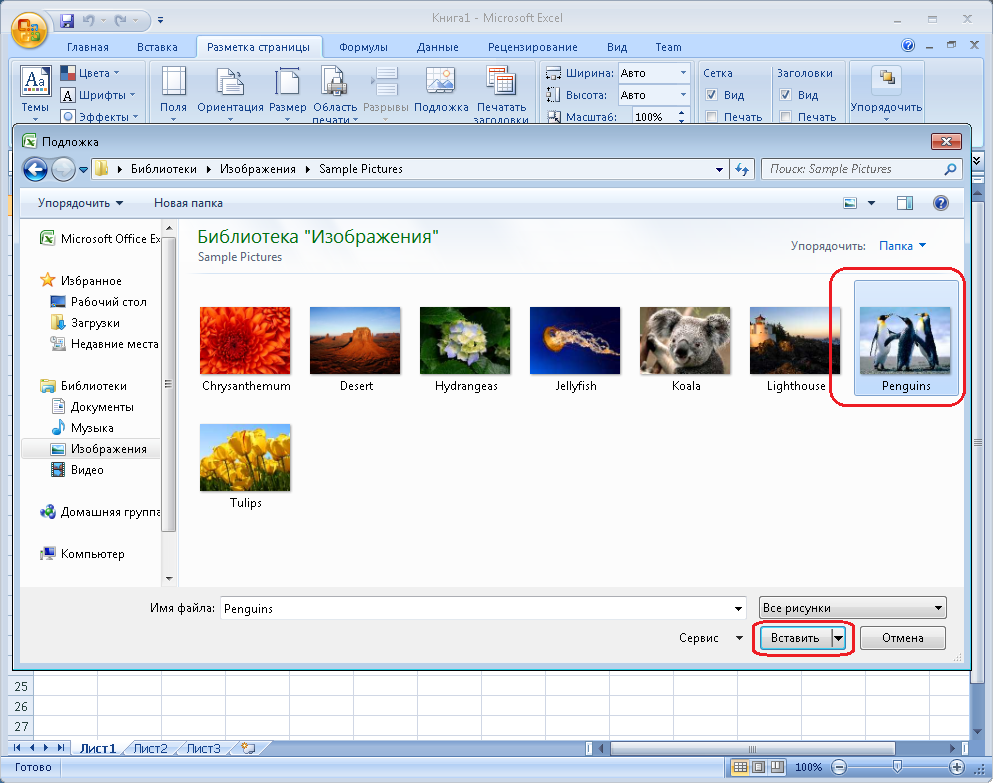
3. Находим нужное изображение или фото, затем либо дважды кликаем по нему, либо кликаем по нему и по кнопке «Вставить», разницы нет.
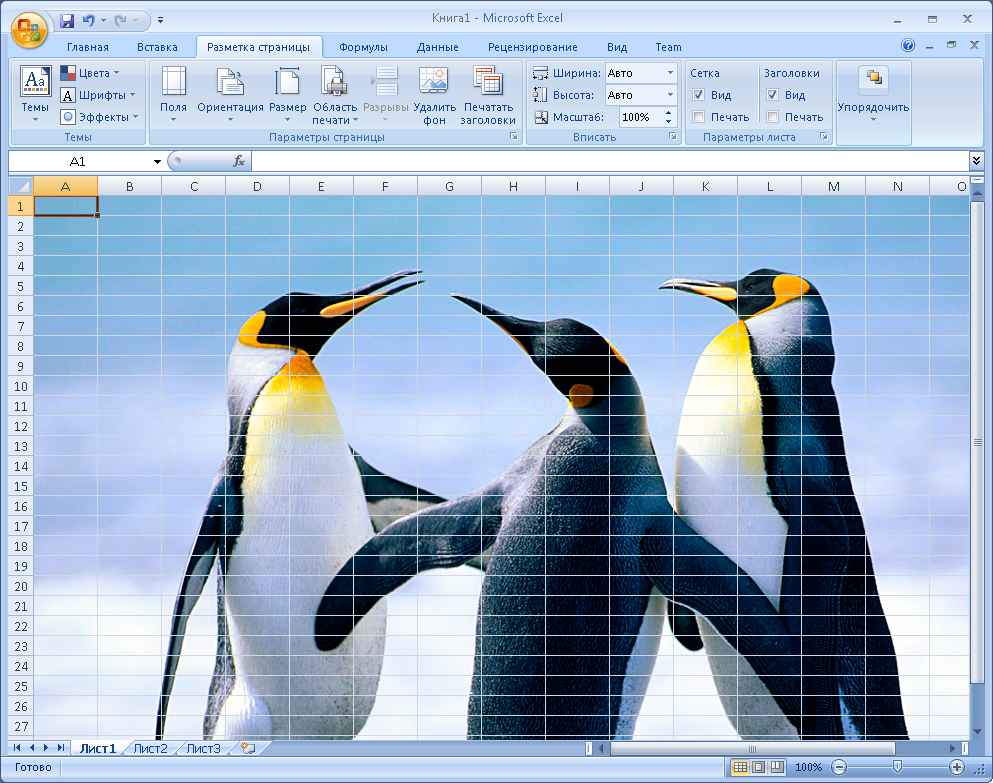
И сразу видим красивый фон =)
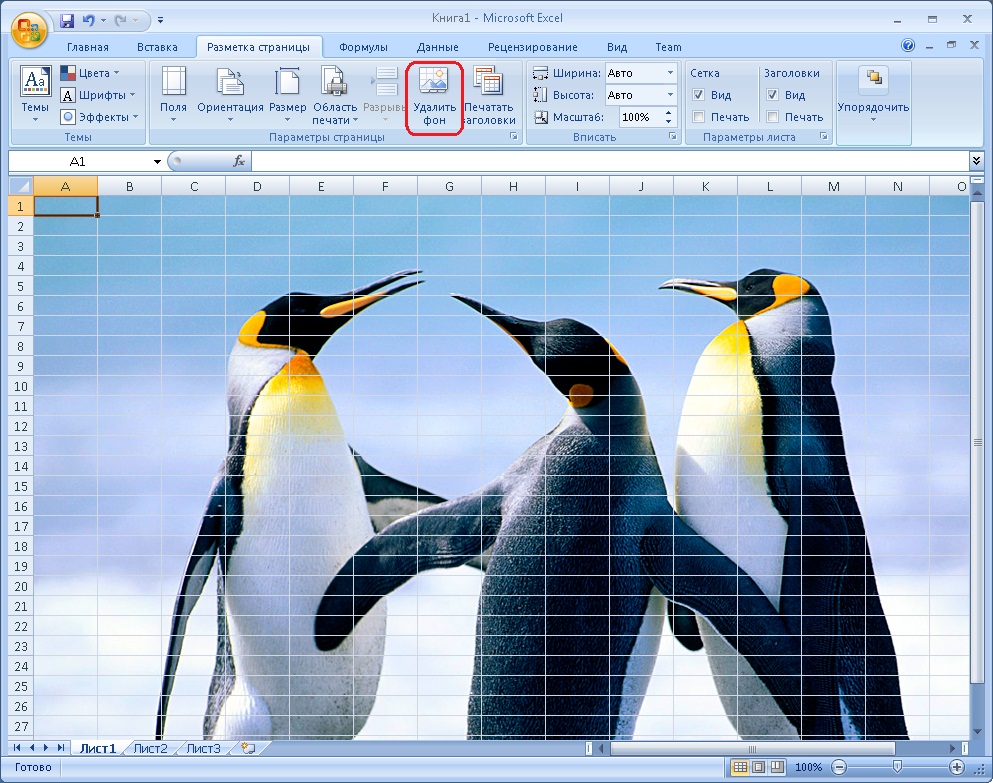
Как удалить фон листа Excel? Просто, одним кликом =)
1. Заходим на вкладку «Разметка страницы» и кликаем по кнопке «Удалить Фон»
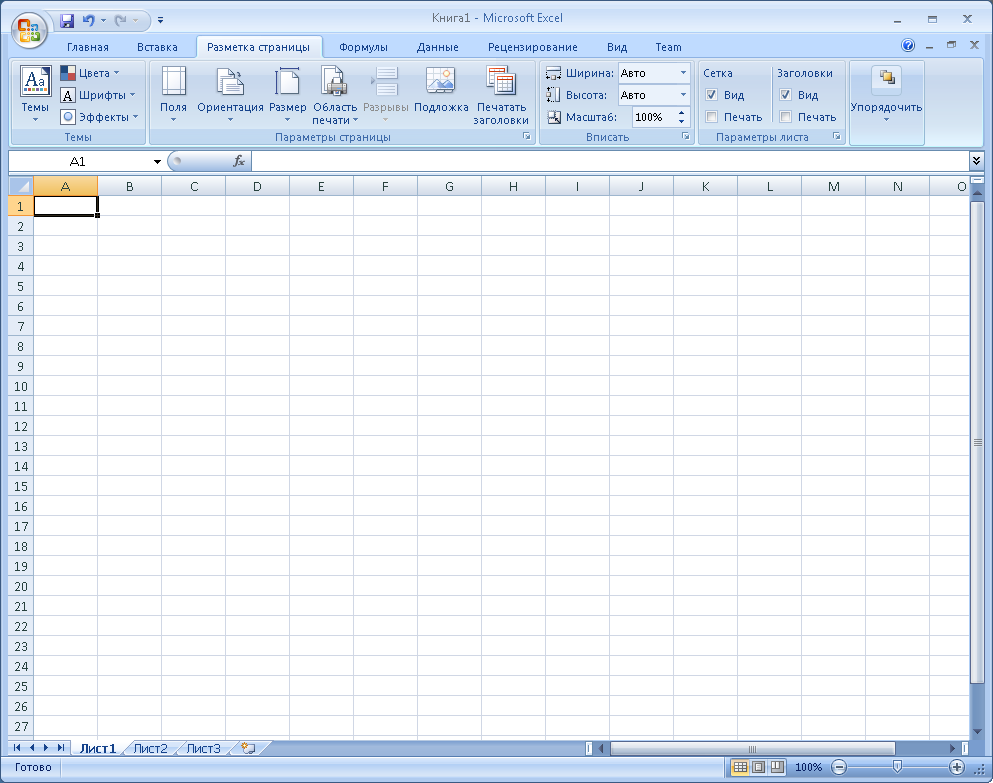
2. Получаем нужный результат
Всем успехов в изучении Microsoft Excel. Нет предела совершенствования.
Как сделать красивый фон графика или диаграммы в «Excel».
Наверняка Вы уже умеете строить отличные яркие и красочные диаграммы и графики с красивыми подписями и так называемой «легендой», но никогда нет предела совершенству и рано или поздно возникает мысль: » А не сделать ли красивый фон для графика (диаграммы)? Например, вставить вместо унылого белого или голубого однотонного фона свое фото с отдыха на Гоа или изображение любимой марки автомобиля.»
Эта идея легко реализуется в программе «Excel» при помощи вкладки «Работа с диаграммами».Для примера построим график и диаграмму на основании таблицы контроля ежедневных пробежек:
День недели. Пройдено километров Понедельник 5 Вторник 6 Среда 2 Четверг 3 Пятница 4 Суббота 5 Воскресенье 4 Вот что получилось:

Графики довольно невзрачные на белом нейтральном фоне.
Как поставить картинку на фон диаграммы.

1. Левой кнопкой мыши выделить диаграмму.
2. Во вкладке «Работа с диаграммами» следует выбрать раздел «Макет».
3. В разделе «Макет» нужно открыть выпадающий список под значком «Основание диаграммы» или «Стенка диаграммы»(в зависимости от того где хотите разместить рисунок / картинку).
4. Выбрать «Дополнительные параметры основания» или «Дополнительные параметры стенок»
5. В открывшемся окне выбрать пункт «Заливка».
6. Далее «Рисунок или текстура».
7. Нажав на кнопку файл указать путь к рисунку, который должен стать фоном.
8. В настройках фона можно указать следующие критерии: прозрачность картинки, смещение картинки относительно границ фона, растянуть изображение или замостить им фон.Как поставить картинку на фон графика.
Процесс практически аналогичен внесению рисунка в диаграмму за исключением некоторых нюансов.
Последовательность действий следующая:
1. Выделяем график (поле с графиком).
2. Во вкладке «Работа с диаграммами» кликаем по разделу «Макет».
3. В разделе «Макет» открываем выпадающий список под значком с названием «Область построения».
4. Выбрать «Дополнительные параметры области построения»
5. В открывшемся окне выбрать пункт «Заливка».
6. Далее «Рисунок или текстура».
7. Нажав на кнопку файл указать путь к рисунку, который должен стать фоном.
8. В настройках фона можно указать следующие критерии: прозрачность картинки, смещение картинки относительно границ фона, растянуть изображение или замостить им фон.
В «Excel 2013» чтобы поставить на фон картинку, следует выполнить следующие действия:
1. Выделяем график (поле с графиком).
2. Во вкладке «Работа с диаграммами» кликаем по разделу «ФОРМАТ».
3. В разделе «ФОРМАТ» открываем выпадающий список под значком с названием «Область диаграммы».
4. Выбрать «Формат выделенного»
5. В открывшемся окне выбрать пункт «Рисунок или текстура».
6. Нажав на кнопку файл указать путь к рисунку, который должен стать фоном.
7. В настройках фона можно указать следующие критерии: прозрачностьКак добавить фоновый рисунок для диаграммы в Microsoft Excel

Визуальное оформление книги в Microsoft Excel – не последнее дело, поэтому пользователи стараются создавать таблицы не только информативными, но и приятными глазу. К одному из элементов такого оформления можно отнести и внешний вид диаграммы. Если с изменением надписей и их расположением, а также с макетами все понятно, то далеко не все знают, что в качестве стандартного фона для графика можно установить любое пользовательское изображение, о чем и пойдет речь далее.
Установка фонового рисунка для диаграммы в Microsoft Excel
Данный процесс подразумевает выбор одного из типов заливки с дальнейшей загрузкой и расположением рисунка. Для него можно будет настроить непрозрачность и подогнать вид диаграммы так, чтобы все элементы между собой сочетались. Давайте рассмотрим это на простом примере.
-
Первая задача, с которой предстоит справиться, – создание диаграммы. Подробнее об этом можно прочитать в другой моей статье по ссылке ниже:
Читайте также в Комьюнити: Как построить диаграмму по таблице в Excel
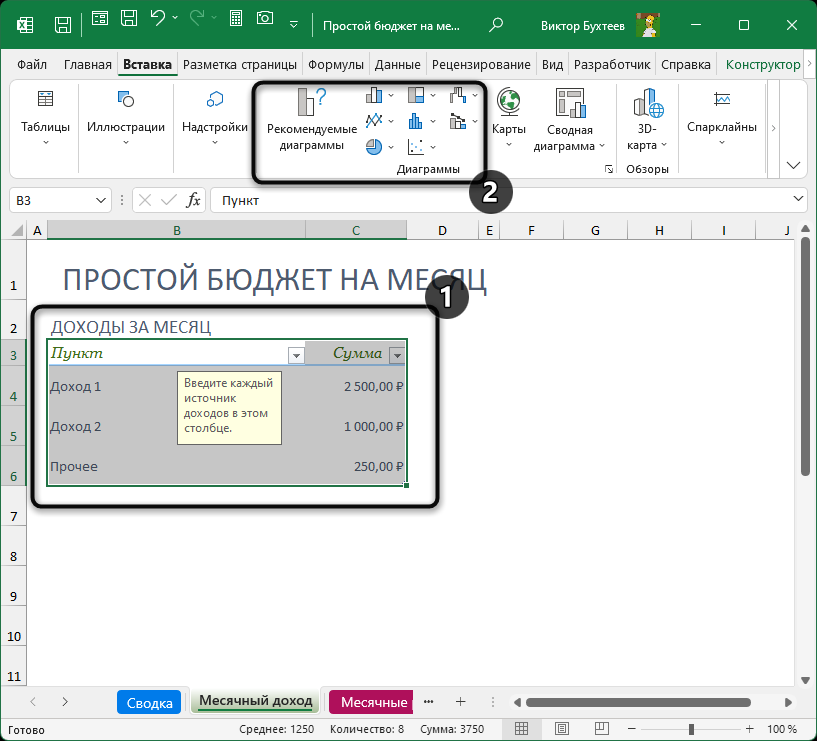
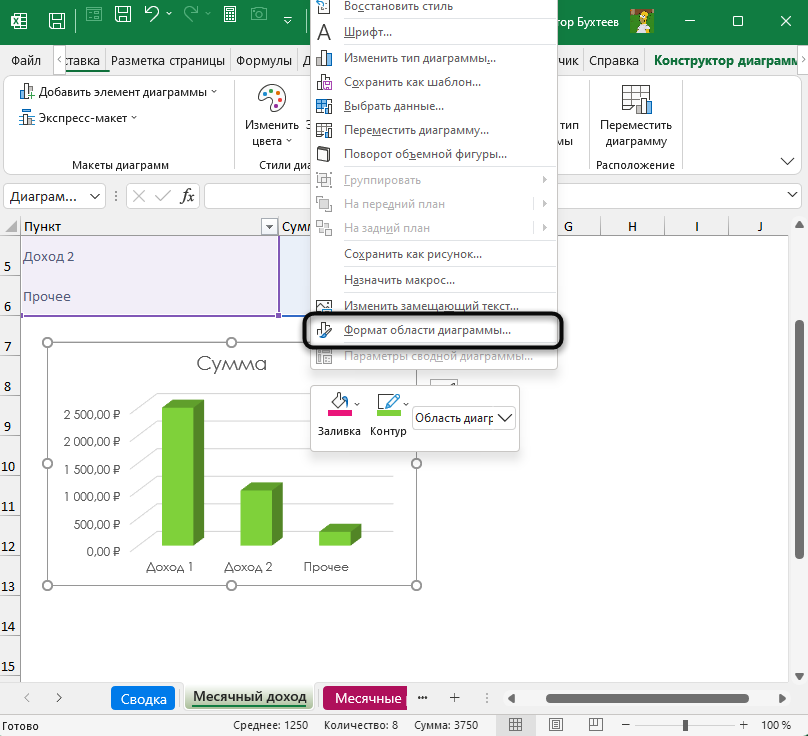
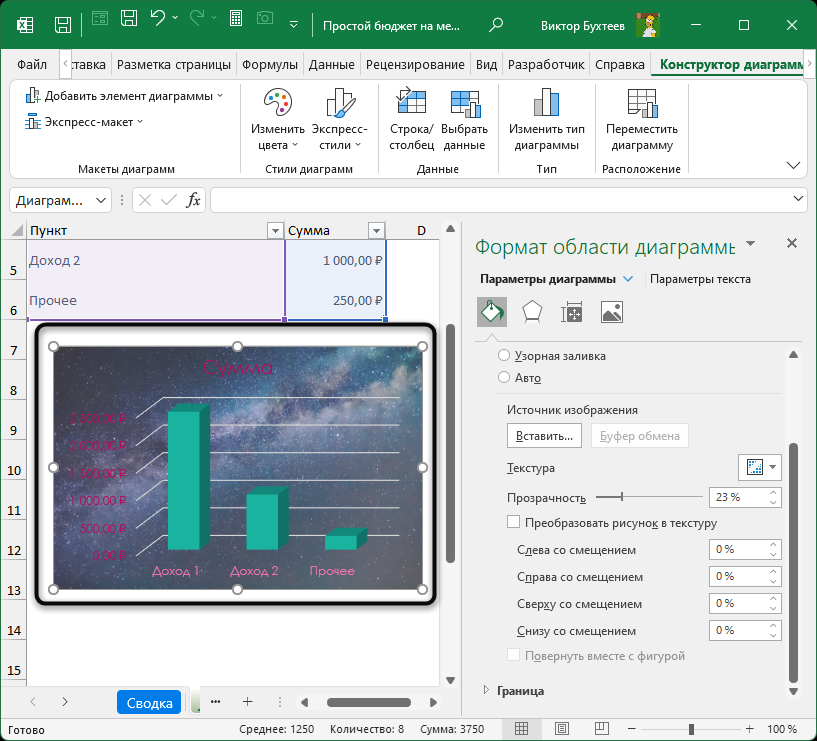
- Далее можно переходить к добавлению фонового рисунка для диаграммы. Для этого щелкните по ней правой кнопкой мыши и из появившегося контекстного меню выберите пункт «Формат области диаграммы».
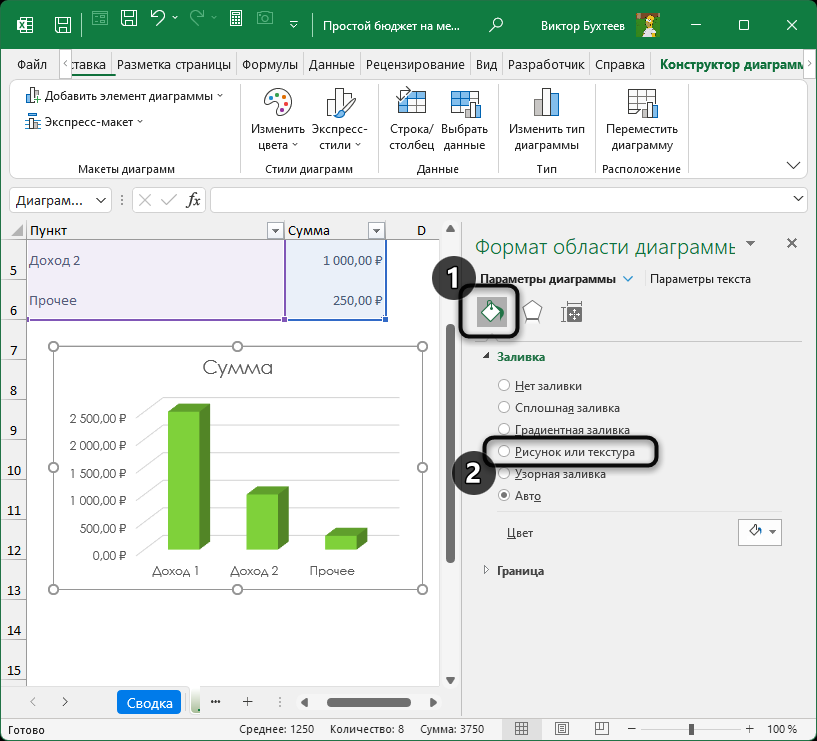
- Нажмите по значку с изображением заливки и в списке доступных заливок поставьте маркер возле пункта «Рисунок или текстура».
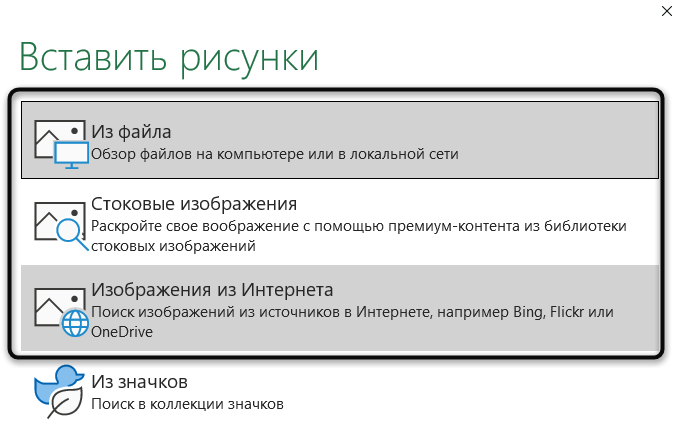
- По умолчанию будет наложена стандартная текстура, которая, скорее всего, нас не устраивает. Поэтому щелкните «Вставить», чтобы перейти к выбору фонового рисунка.
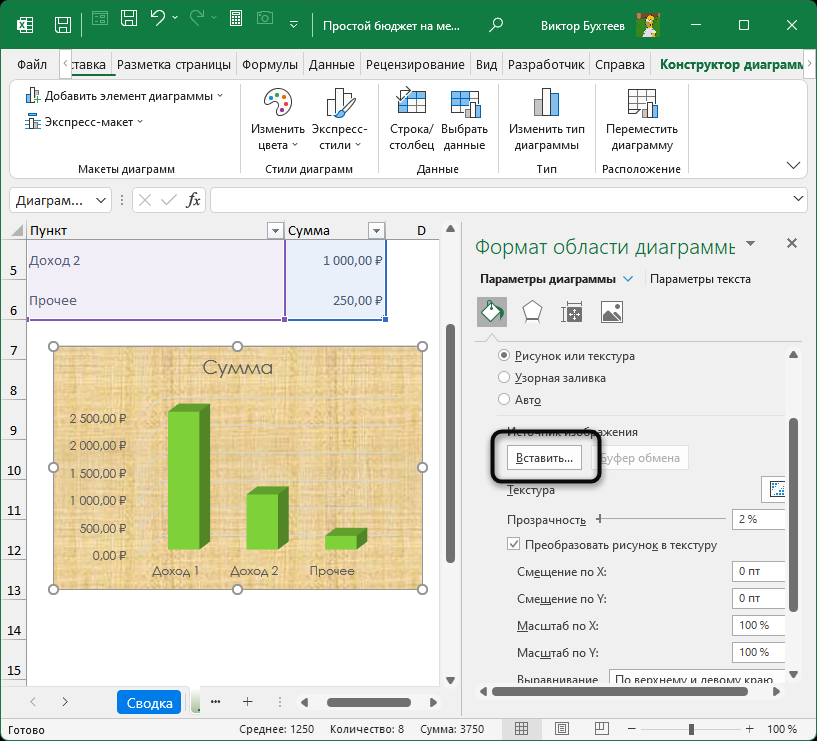
- Вы можете загрузить его из файла либо выполнить поиск в стоке или в интернете.
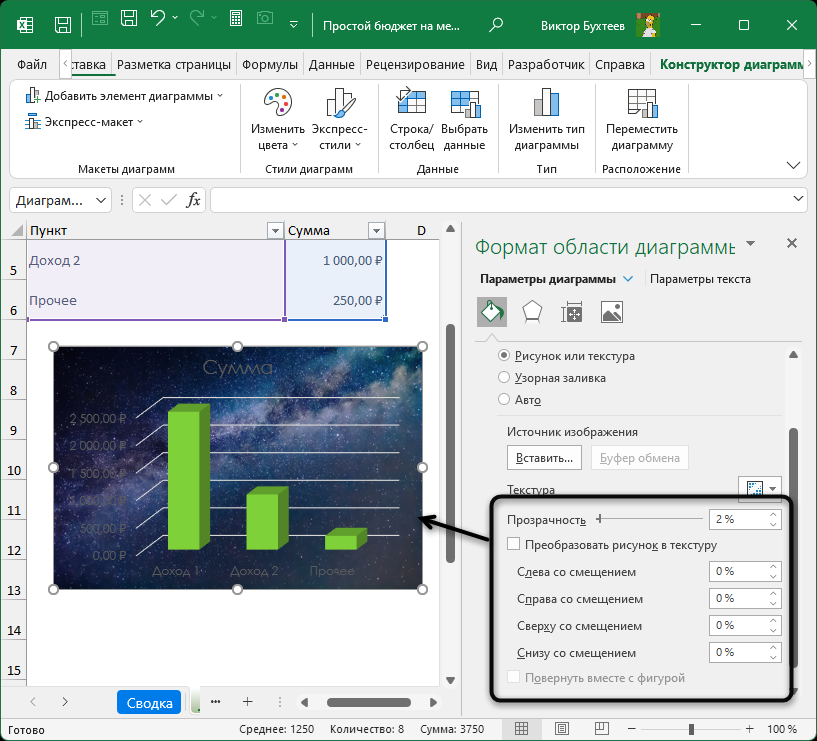
- После выбора изображения оно будет добавлено в качестве фона диаграммы, а также появится блок с дополнительными настройками. С их помощью осуществляется регулировка прозрачности и расположения рисунка. Настраивайте параметры в соответствии со своими потребностями и смотрите, как меняется внешний вид фона.
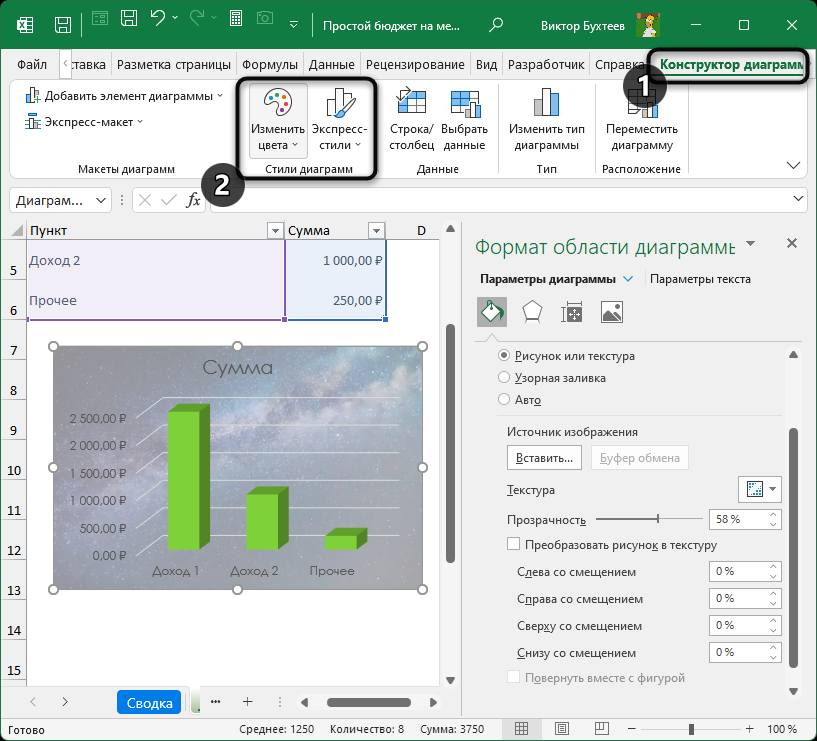
- Если нужно подкорректировать цвета диаграммы, чтобы они больше подходили под задний план, перейдите на вкладку «Конструктор диаграммы» и используйте наборы цветов или экспресс-стили по своему смотрению.
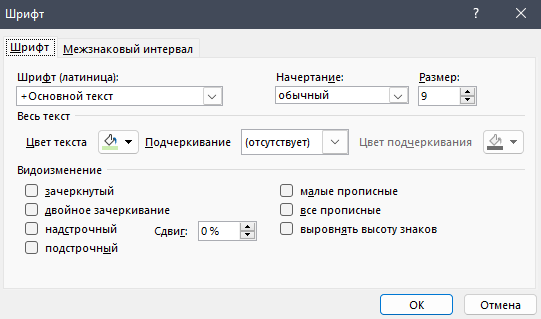
- Вместе с этим можно поменять и цвет текста в диаграмме. Выделите конкретную надпись, щелкните по ней правой кнопкой мыши и выберите вариант «Шрифт».
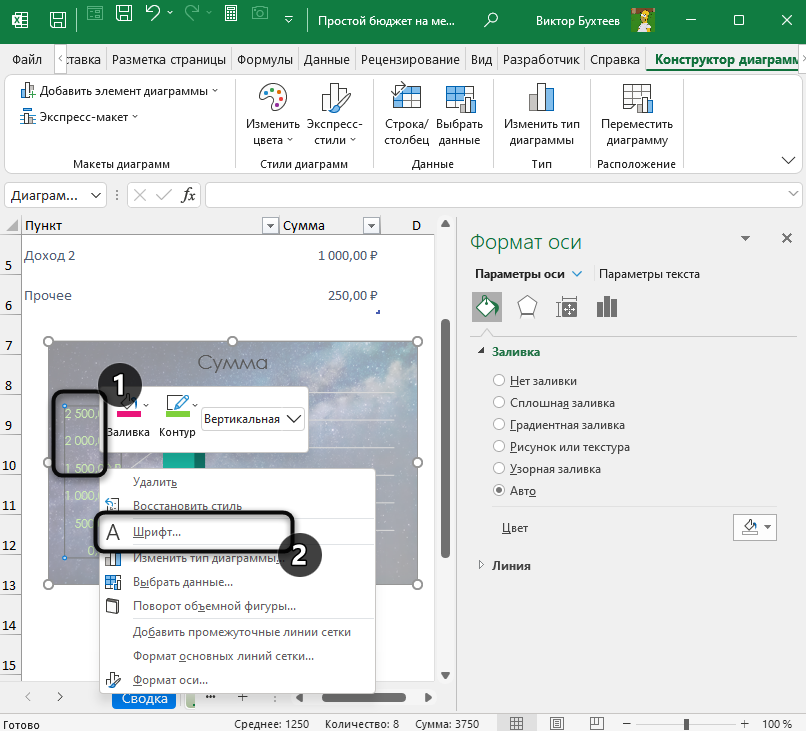
- Укажите цвет текста, а также измените сам шрифт, если это требуется.
- На следующем изображении вы видите то, как я при помощи описанных выше шагов настроил диаграмму в несколько кликов: добавил прозрачности фона, подобрал цвета и стили самих столбцов.
Для каждой отдельной добавленной диаграммы на листе вы можете задавать совершенно разные фоновые рисунки, регулируя по размеру, прозрачности и изменяя другие параметры оформления.
Комьюнити теперь в Телеграм
Подпишитесь и будьте в курсе последних IT-новостей
Установка фонового рисунка для всего листа
В завершение отмечу, что вы можете устанавливать задние планы в виде текстур или картинок не только для конкретной диаграммы, но и для всего листа. Если вы выберите такой вариант, то фон будет виден и на графиках, поскольку по умолчанию они прозрачные. Об этой теме детально рассказано в другой моей статье, с которой можно познакомиться по ссылке ниже:
Читайте также в Комьюнити: Как добавить изображение под текст в Excel
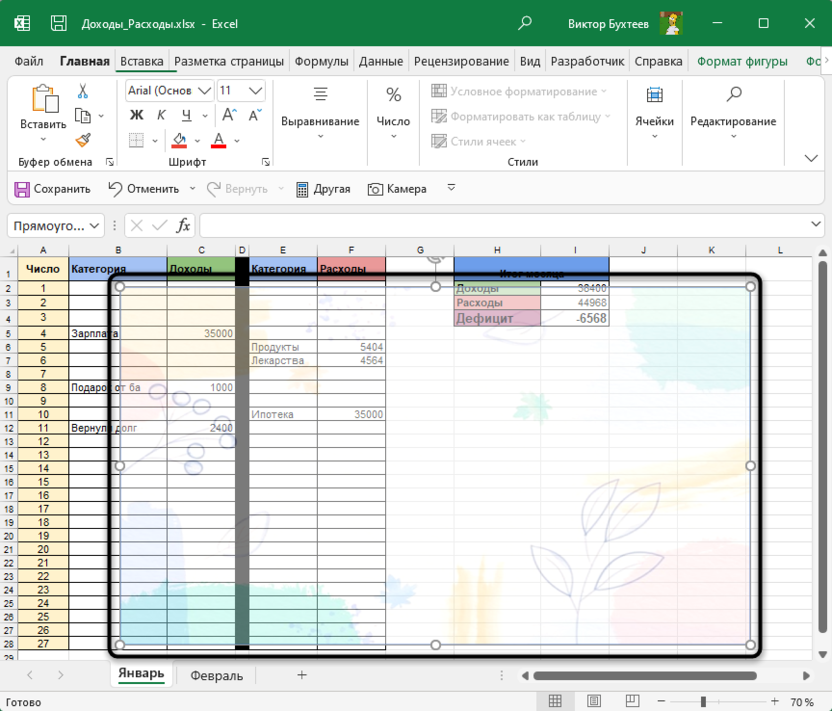
Теперь вы знаете немного больше о том, как можно буквально в пару кликов преобразить внешний вид листа в Microsoft Excel. Используйте эти знания для тех проектов, где не установлены строгие требования в плане оформления.