
Как поменять пароль в яндекс почте с телефона
Чтобы изменить код доступа для почтового ящика, можно воспользоваться одним из двух доступных способов.
Способ 1: Настройки
Возможность сменить пароль к аккаунту имеется в настройках почты. Для этого требуется следующее:
- Откройте меню настроек, расположенное в правом верхнем углу.
- Выберите пункт «Безопасность».


Если данные введены верно, то новый пароль вступит в силу. При этом будет совершен выход со всех устройств, с которых посещался аккаунт.
Способ 2: Яндекс.Паспорт
Изменить код доступа можно и в личном паспорте на Яндексе. Для этого посетите официальную страницу и выполните следующее:
- В разделе «Безопасность» выберите «Сменить пароль».

Если не получается вспомнить действующий пароль от почтового ящика, то следует использовать возможность восстановления пароля.
Перечисленные способы позволят быстро поменять код доступа от своего аккаунта, тем самым обезопасив его.
Как сменить пароль электронной почты на телефоне
Электронной почтой так или иначе в современном мире пользуется каждый человек. Кто-то при помощи ее пересылается разного рода файлы, а кто-то просто через email регистрируется на сайтах. Сфера применения электронного ящика обширная, и во всех случаях для получения доступа к своему аккаунту требуется вводить пароль. Его каждый пользователь придумывает самостоятельно. Специалисты рекомендуют периодически менять данные от входа, чтобы повысить уровень безопасности личной информации. Поэтому многие интересуются, как сменить пароль электронной почты на телефоне. Ответ на этот вопрос с подробной инструкцией вы найдете далее.
Как поменять пароль электронной почты на телефоне
В зависимости от используемого электронного ящика, принцип смены пароля может отличаться. Сейчас наиболее популярными являются почты от Яндекса, Google и Mail. Давайте как раз и рассмотрим инструкции для каждого из этих сервисов.
Яндекс почта
Итак, чтобы поменять пароль в Яндекс почте с телефона, сначала нужно открыть мобильный браузер и войти в свой электронный ящик. Для этого просто переходим на официальный сайт платформы и вводим данные от аккаунта. Затем выполняем следующие действия:
- Нажимаем по иконке профиля, расположенной в правом верхнем углу страницы.
- Здесь еще раз кликаем по названию нашей почты. В итоге появится небольшое меню, в котором выбираем «Паспорт».
- В тексте находим слова «Сменить пароль» и нажимаем по ним. Откроется страница с изменением регистрационных данных.
- В соответствующую графу вводим текущие данные от аккаунта, а затем дважды указываем новый пароль. Обратите внимание, что надёжный пароль должен состоять минимум из восьми символов, а также иметь в своем составе заглавные буквы и специальные знаки. Для сохранения изменений вводим проверочный код и выбираем «Продолжить».

Изменение пароля в Яндекс почте
После этого текущий пароль от почты будет сброшен и заменен на новый. Также произойдет автоматический выход из аккаунта на всех устройствах. Это нужно для повышения уровня безопасности процедуры.
Gmail (почта Google)
Почтой от Google, её еще называют Gmail, пользуется практически каждый владелец планшета или смартфона на Андроид. Во-первых, без неё не получится установить любое приложение из Play Маркета. А во-вторых, через этот электронный ящик обеспечивается доступ ко всем сервисам Google. Итак, чтобы поменять пароль в почте Gmail, выполните следующие действия:
- Открываем приложение Gmail на смартфоне. Обычно оно находится в тематической папке Google на рабочем столе.
- Нажимаем по трем точкам, расположенным в левом верхнем углу экрана. В боковом меню выбираем «Настройки».
- Отмечаем тот аккаунт, пароль от которого вы хотите изменить. Затем нажимаем «Управление аккаунтом Google».
- Заходим во вкладку «Личная информация» и находим пункт «Пароль». Кликаем по нему и вводим текущий пароль от электронной почты.

Изменение пароля в Gmail

Смена пароля в электронной почте Google Теперь вы спокойно можете закрыть данное приложение. Все изменения уже были успешно сохранены. На электронную почту вам поступит уведомление о смене пароля.
Mail.ru

Принцип смены пароля от электронной почты Mail совсем простой. Но для наглядности мы составили пошаговую инструкцию:
- Переходим на сайт mail.ru и выполняем авторизацию в электронном ящике.
- Нажимаем по значку трех полосок в углу экрана, после выбираем «Настройки».

 Изменение пароля в почте Mail
Система уведомляет, что после изменения пароля произойдет автоматический выход из аккаунта на всех устройствах. Имейте это ввиду.
Вывод
Что же можно сказать в конце? А то, что сменить пароль электронной почты на телефоне ничуть не сложнее, чем установить какое-то приложение. Всё интуитивно-понятно и просто. Если остались вопросы, то пишите их в комментариях. Мы будем рады ответить на каждый из них!
Как сменить пароль в Яндекс.Почте
Яндекс почта заботится о безопасности своих пользователей и использует мощные технологии для защиты личной информации. Хоть Яндекс и уверяет нас в том, что аккаунт практически невозможно взломать, такие случаи не исключение.
Если же вы подверглись взлому своего аккаунта, то следует незамедлительно сменить свой пароль. Сделать это к счастью можно как через компьютер, так и через телефон, о чем пойдет дальше. Мы поговорим о том, как можно поменять пароль в Яндекс почте доступным способом.
Через компьютер
Изменить пароль от своей почты вы можете через Яндекс Пароль, который удобно открывается через саму почту. Давайте посмотрим как это можно сделать:
- Открываем в браузере свою личную страницу Яндекс почты и кликаем по своей иконки профиля в верхнем правом углу.

- В отобразившемся меню переходим в раздел «Сменить пароль».

-
В результате перед нами отобразится новая страница. В окне «Изменение пароля» введите текущий пароль аккаунта, затем создайте новый пароль и повторите его. Далее введите символы, которые указаны на картинке и нажмите кнопку «Сохранить» для вступления изменений в силу.

Пароль не может совпадать с логином.


Также при установке двухфакторной аутентификации Яндекс предложит вам установить на телефон приложение Яндекс ключ и подключить вход по одноразовому паролю. Данный способ усилит защиту вашего аккаунта на максимум.
В таком случае вам нужно будет входить в свой профиль не по код из смс, а по уникальному одноразовому паролю, который выдается каждые 30 секунд в приложении Яндекс ключ. Оно доступно абсолютно бесплатно на всех популярных мобильных платформах: Google Play и AppStore.
Через телефон
Если в случае десктопной версии изменить пароль не составляет никакого труда, то на мобильном устройстве с этим могут возникнуть трудности.

Но не стоит расстраиваться, потому как есть еще и браузерная версия почты, в которой можно поменять пароль и на телефоне. Чтобы это сделать, воспользуемся следующей инструкцией:
- Открываем в браузере Google Chrome Яндекс почту и нажимаем в верхнем правом углу на кнопку в виде троеточия.

- В отобразившемся окне выбираем опцию «Версия для ПК».

- Теперь мы находимся в десктопной версии Яндекс почты, для удобства вы можете приблизить контент. Здесь нажимаем на свою иконку профиля в верхнем правом углу.

- В отобразившемся меню выбираем «Сменить пароль».

-
После этого вас перенаправит на другую страницу, в которой нужно будет ввести свой старый пароль и дважды указать новый пароль. Только после этого будет изменен ваш пароль на новый.
Пароль не может совпадать с логином.
Теперь вы знаете как можно поменять пароль в Яндекс почте на компьютере и телефоне. Чтобы избежать частой замены пароля, рекомендуем подключить двухфакторную аутентификацию, о которой было сказано в конце первого раздела. Удачи!
Похожие публикации:
- 1с где находится отчет комиссионера
- Java как читается
- Архив ватсап как посмотреть
- Где посмотреть драйвера которые скачаны
Как сменить пароль в Яндекс.Почте
Яндекс почта заботится о безопасности своих пользователей и использует мощные технологии для защиты личной информации. Хоть Яндекс и уверяет нас в том, что аккаунт практически невозможно взломать, такие случаи не исключение.
Если же вы подверглись взлому своего аккаунта, то следует незамедлительно сменить свой пароль. Сделать это к счастью можно как через компьютер, так и через телефон, о чем пойдет дальше. Мы поговорим о том, как можно поменять пароль в Яндекс почте доступным способом.
Через компьютер
Изменить пароль от своей почты вы можете через Яндекс Пароль, который удобно открывается через саму почту. Давайте посмотрим как это можно сделать:
- Открываем в браузере свою личную страницу Яндекс почты и кликаем по своей иконки профиля в верхнем правом углу.
- В отобразившемся меню переходим в раздел «Сменить пароль».
-
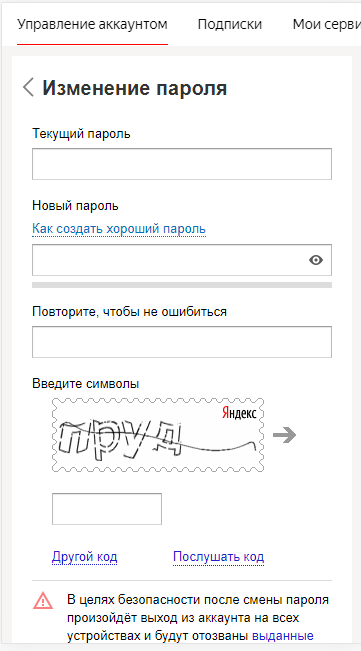
В результате перед нами отобразится новая страница. В окне «Изменение пароля» введите текущий пароль аккаунта, затем создайте новый пароль и повторите его. Далее введите символы, которые указаны на картинке и нажмите кнопку «Сохранить» для вступления изменений в силу.
Пароль должен содержать не менее 6 символов. Можно использовать латинские буквы, цифры и символы из списка:
Пароль не может совпадать с логином.

Если вы хотите улучшить свою безопасность, то рекомендуем вам подключить двухфакторную аутентификацию.
Эта функция работает таким образом, что при входе в личный аккаунт будет требоваться уникальный код, отправленный на телефон. Таким образом, только вы сможете зайти на свой аккаунт, главное иметь доступ к своему мобильному устройству.
Также при установке двухфакторной аутентификации Яндекс предложит вам установить на телефон приложение Яндекс ключ и подключить вход по одноразовому паролю. Данный способ усилит защиту вашего аккаунта на максимум.
В таком случае вам нужно будет входить в свой профиль не по код из смс, а по уникальному одноразовому паролю, который выдается каждые 30 секунд в приложении Яндекс ключ. Оно доступно абсолютно бесплатно на всех популярных мобильных платформах: Google Play и AppStore.
Через телефон
Если в случае десктопной версии изменить пароль не составляет никакого труда, то на мобильном устройстве с этим могут возникнуть трудности.
Дело в том, что в мобильном приложении Яндекс почта попросту нет такой функции, которая способна изменить пароль от своего аккаунта.
Но не стоит расстраиваться, потому как есть еще и браузерная версия почты, в которой можно поменять пароль и на телефоне. Чтобы это сделать, воспользуемся следующей инструкцией:
- Открываем в браузере Google Chrome Яндекс почту и нажимаем в верхнем правом углу на кнопку в виде троеточия.
- В отобразившемся окне выбираем опцию «Версия для ПК».
- Теперь мы находимся в десктопной версии Яндекс почты, для удобства вы можете приблизить контент. Здесь нажимаем на свою иконку профиля в верхнем правом углу.
- В отобразившемся меню выбираем «Сменить пароль».
-
После этого вас перенаправит на другую страницу, в которой нужно будет ввести свой старый пароль и дважды указать новый пароль. Только после этого будет изменен ваш пароль на новый.
Пароль должен содержать не менее 6 символов. Можно использовать латинские буквы, цифры и символы из списка:
Пароль не может совпадать с логином.
Теперь вы знаете как можно поменять пароль в Яндекс почте на компьютере и телефоне. Чтобы избежать частой замены пароля, рекомендуем подключить двухфакторную аутентификацию, о которой было сказано в конце первого раздела. Удачи!
Как поменять пароль в Яндекс.Почте: пошаговая инструкция для новичков

Многие пользователи Яндекс.Почты сталкиваются с необходимостью смены пароля — из соображений безопасности, после взлома или по требованию самой компании. Эта процедура вызывает вопросы у новичков. В нашей статье вы узнаете, как безопасно и быстро поменять пароль в Яндекс.Почте с компьютера или телефона.
Почему важно регулярно менять пароль в Яндекс.Почте
Пароль — это ключ к вашей учетной записи Яндекс.Почты. Он позволяет получать доступ к личным сообщениям, документам, фотографиям и другим данным. Чем дольше вы используете один и тот же пароль, тем выше риск его утечки.
По статистике, в 2022 году было взломано более 5 миллионов аккаунтов Яндекс.Почты. А всего за все время работы сервиса — около 15 миллионов. Такие данные приводит сама компания Яндекс.
Основные угрозы при использовании одного пароля в течение длительного времени:
- перехват пароля вредоносным ПО при вводе;
- подбор пароля методом брутфорса;
- кража базы данных паролей с сайта Яндекса хакерами.
Чтобы минимизировать такие риски, эксперты рекомендуют менять пароль от Яндекс.Почты каждые 3-6 месяцев.

Как поменять пароль в Яндекс.Почте с компьютера
Процедура смены пароля в Яндекс.Почте с персонального компьютера занимает всего пару минут. Для этого понадобится выполнить следующие действия:
- Открыть сайт Яндекс.Почты и войти в свой аккаунт.
- Навести курсор на свое имя в правом верхнем углу и нажать на него.
- В открывшемся меню выбрать пункт «Сменить пароль».
- Ввести текущий пароль в первое поле.
- Придумать новый пароль и ввести его в следующие два поля.
- Введите проверочный код с картинки (капчу).
- Нажмите кнопку «Сохранить».
После этого система запросит подтверждение операции через SMS-код, который придет на ваш номер телефона. Введите его в появившееся поле и нажмите «Продолжить». Это необходимо для дополнительной защиты аккаунта.
При смене пароля после взлома аккаунта процедура может немного отличаться. Вам нужно будет выполнить дополнительные проверки личности через звонок в службу поддержки Яндекса.
Если при смене пароля возникли какие-либо ошибки или неполадки, в первую очередь проверьте правильность ввода текущего пароля. Также убедитесь, что интернет соединение стабильное. При необходимости обратитесь в техподдержку Яндекса.
Как сменить пароль в приложении Яндекс.Почта на смартфоне
Смена пароля в мобильном приложении Яндекс.Почта для Android или iOS выполняется аналогично. Давайте рассмотрим пошаговую инструкцию:
- Скачайте приложение Яндекс.Почта в Google Play или App Store и установите на смартфон.
- Запустите приложение и войдите в свой аккаунт.
- Перейдите в раздел «Настройки» и нажмите «Безопасность».
- Нажмите «Сменить пароль» и введите текущий пароль.
- Придумайте и введите новый пароль дважды.
- Подтвердите смену пароля в появившемся диалоговом окне.
После этих шагов пароль будет успешно изменен. Обратите внимание, что в мобильном приложении подтверждение через SMS-код не требуется.
В целом смена пароля в мобильных и десктопных приложениях Яндекс.Почты похожа. Главное отличие в том, что на компьютере нужна дополнительная авторизация через SMS.
Рекомендуем хранить пароли к приложениям в зашифрованном хранилище на смартфоне. Также можно включить Face ID или Touch ID для входа в приложение. Это повысит безопасность аккаунта.

Часто задаваемые вопросы по смене пароля в Яндекс.Почте
У пользователей Яндекс.Почты часто возникают вопросы, связанные со сменой пароля. Давайте разберем самые популярные из них.
Что делать, если забыл старый пароль от Яндекс.Почты?
Если вы не помните свой текущий пароль, его можно восстановить. Перейдите на страницу восстановления пароля от Яндекс.Почты и укажите свой логин (адрес электронной почты). Далее нужно будет подтвердить личность через звонок на привязанный к аккаунту номер телефона.
Можно ли использовать один пароль для всех сервисов Яндекса?
Специалисты не рекомендуют использовать один и тот же пароль для доступа к разным сервисам Яндекса. Лучше создавать уникальные, сложные пароли для каждого сервиса. Это повысит безопасность в случае взлома одного из аккаунтов.
Как узнать, не взломан ли мой аккаунт Яндекс.Почты?
Чтобы проверить, не взломана ли ваша учетная запись, зайдите в историю входов в аккаунт. Она находится в разделе «Безопасность» настроек Яндекс.Почты. Если есть подозрительные IP-адреса или активность в необычное для вас время — стоит срочно поменять пароль.
Можно ли восстановить старый пароль после его смены в Яндекс.Почте?
Нет, после того, как вы поменяли пароль в Яндекс.Почте, старый пароль нельзя будет восстановить. Система не сохраняет его по соображениям безопасности. Запомните или запишите новый пароль сразу после смены.
Безопасно ли менять пароль через общедоступные точки Wi-Fi?
Не рекомендуется поменять пароль к Яндекс.Почте через открытые незащищенные Wi-Fi сети в кафе, аэропортах и т.д. Лучше выполнить эту процедуру из дома или офиса, подключившись к надежному проверенному интернету.
Как сделать пароль максимально надежным
Чтобы обеспечить безопасность аккаунта, при смене пароля стоит сделать его максимально сложным для взлома. Какие рекомендации дают специалисты?
Как изменить номер телефона в почте Яндекс
Начните с того, что откройте веб-страницу www.yandex.ru в любом установленном у Вас браузере. Затем щелкните по имени учетной записи.
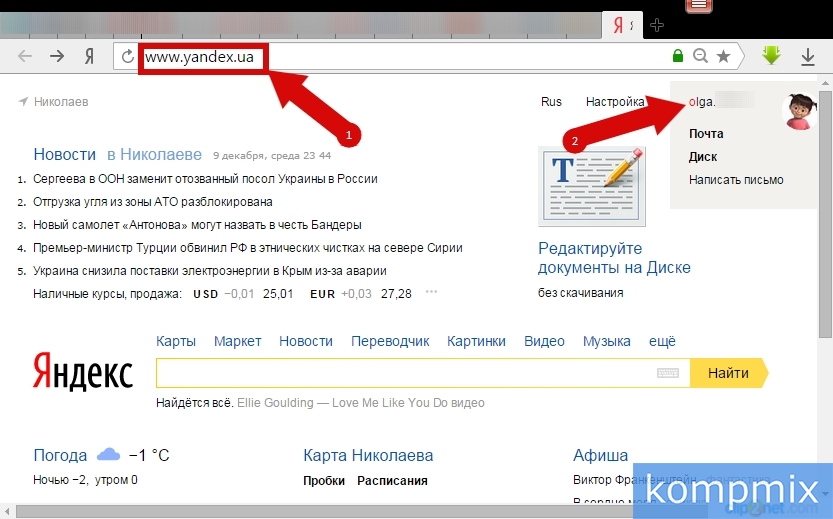
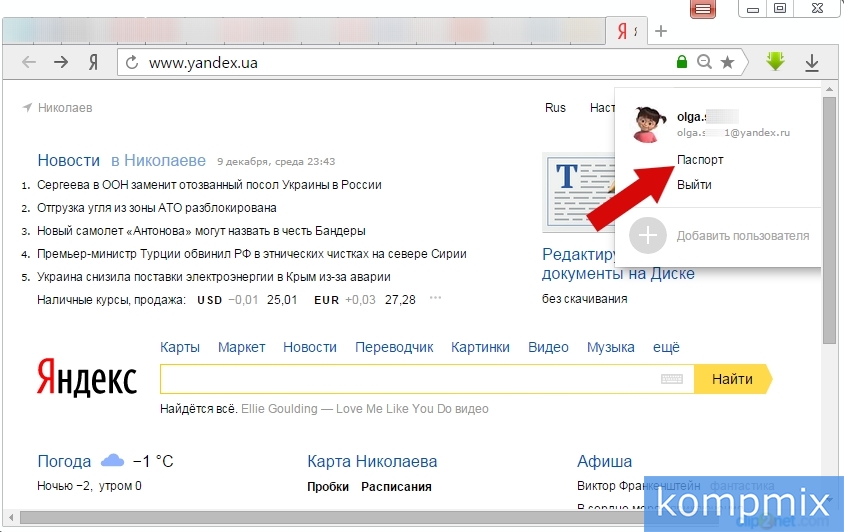
В открывшемся окошке нажмите «Паспорт».
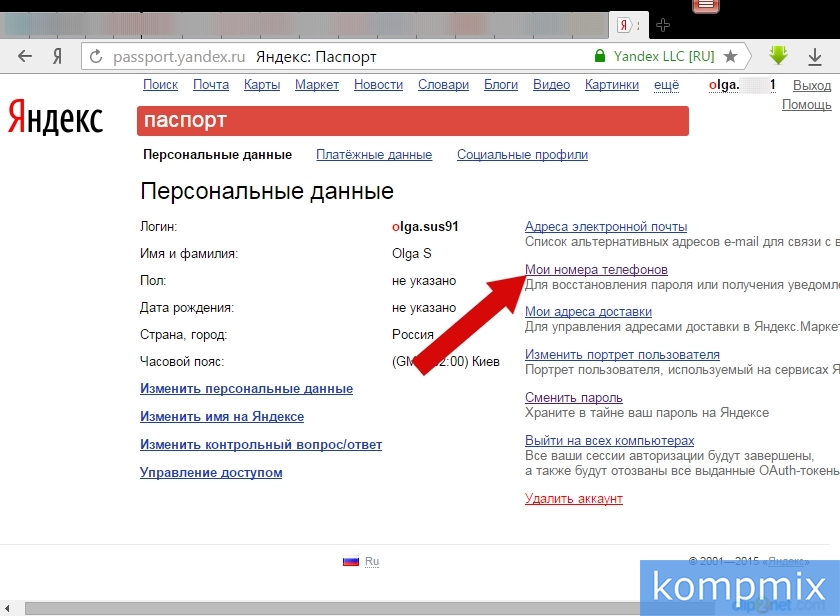
Следующим шагом щелкните строку «Мои номера телефонов».
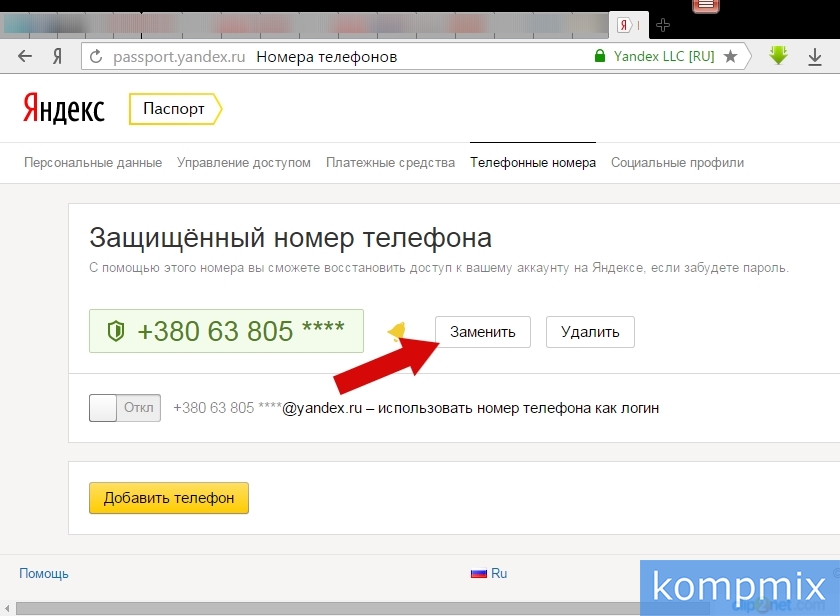
Возле сохраненного номера телефона нажмите кнопку «Заменить».
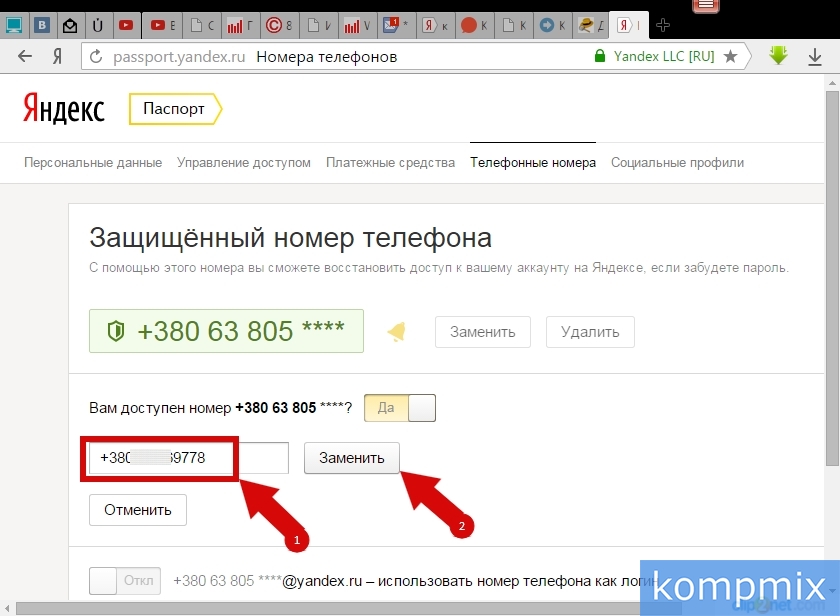
Следующим шагом введите новый номер телефона и нажмите кнопку «Заменить».
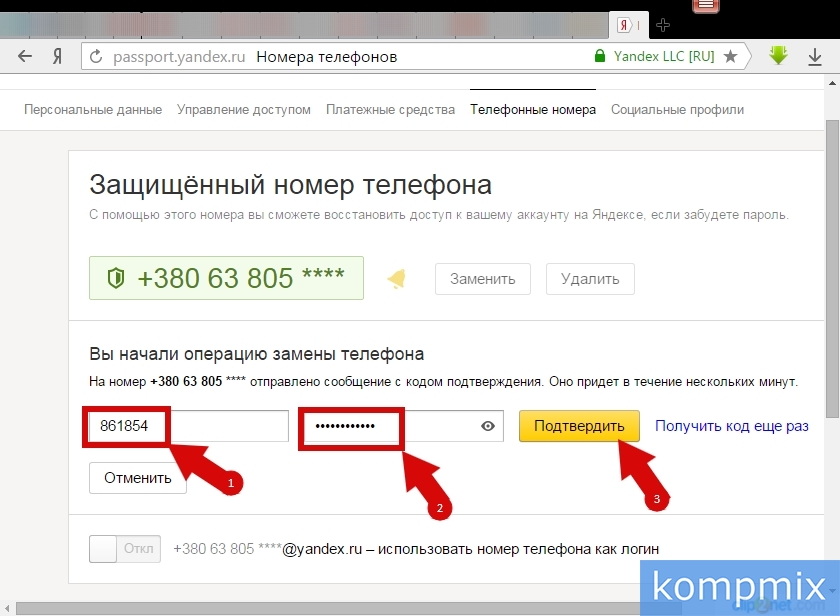
Следующим шагом введите код подтверждения, полученный в сообщении на ранее закрепленный номер. Затем введите пароль к Вашей учетной записи и нажмите кнопку «Подтвердить».
Далее введите код подтверждения из сообщения, которое поставлено на новый номер и нажмите кнопку «Подтвердить».
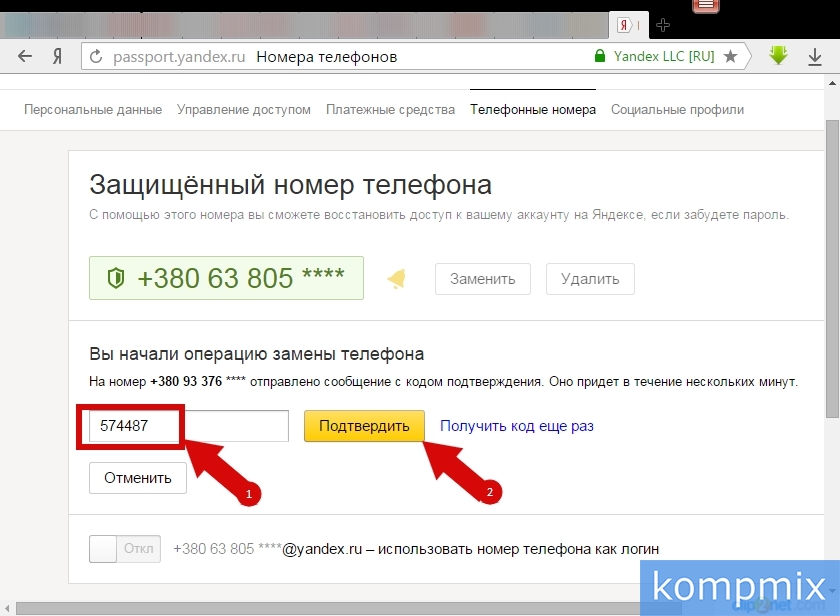
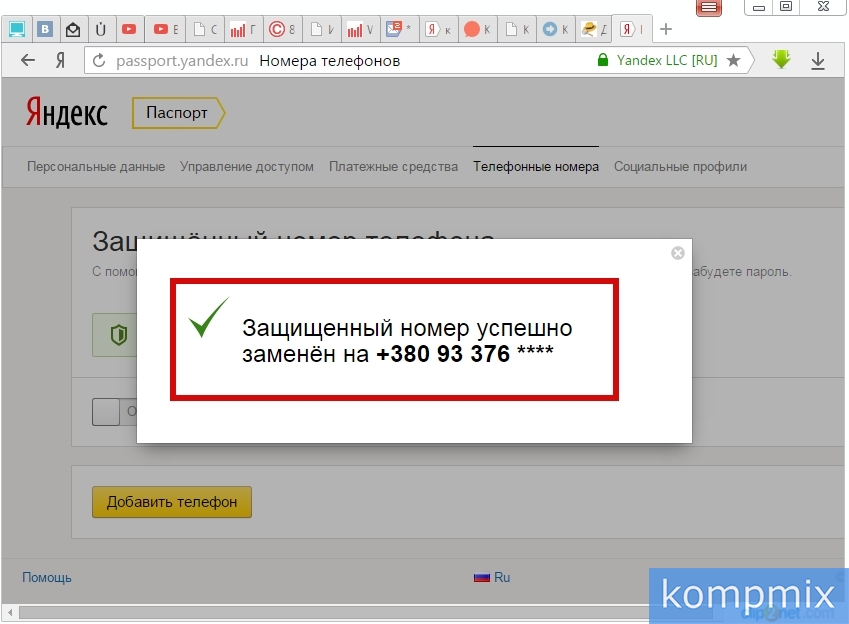
Защищенный номер изменен. Если информация оказалась Вам полезной – жмите Спасибо!
Если нет доступа к старому номеру телефона.
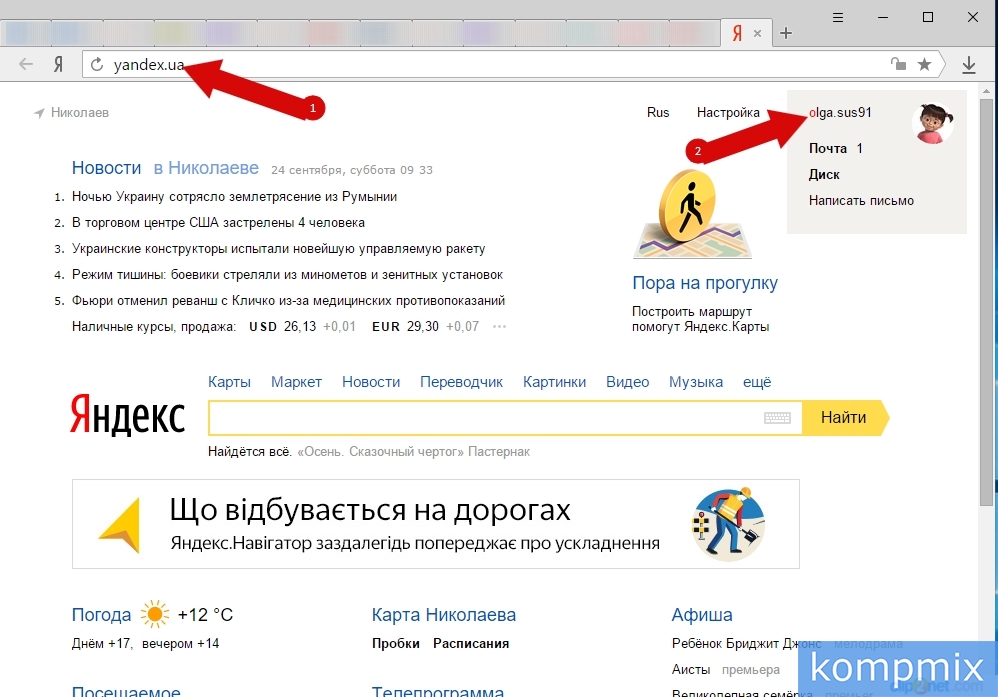
Данный способ будет актуален тем пользователям, которые по каким-то причинам не имеют доступа к ранее зарегистрированному в Яндекс.Почта номеру телефона. Для начала перейдите на сайт yandex.ua и кликните левой кнопкой мыши по имени Вашего аккаунта.
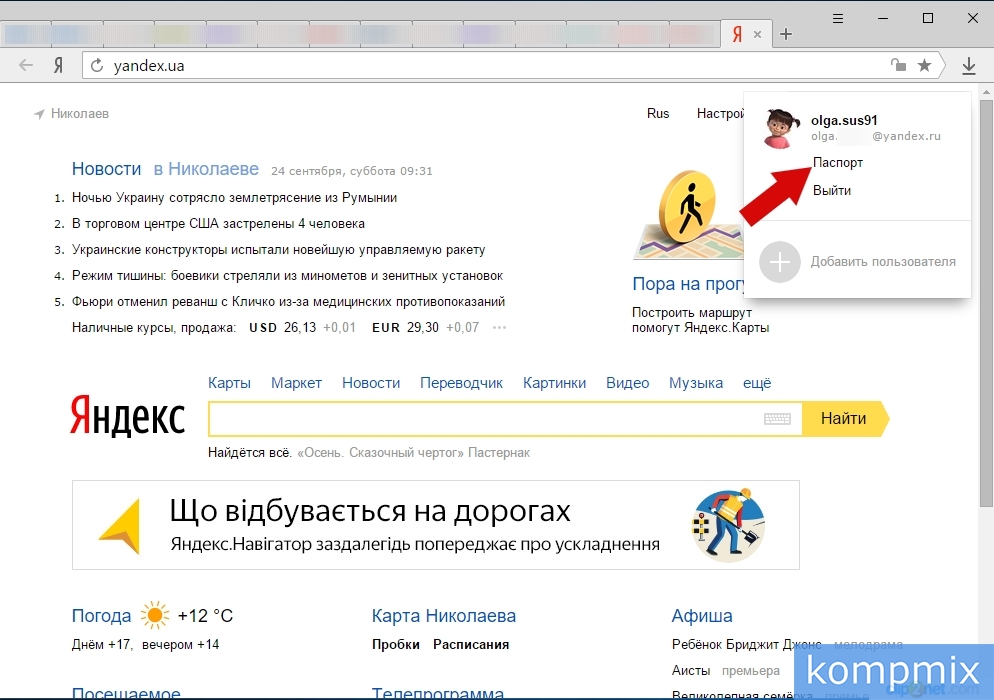
Щелкните пункт «Паспорт».
В блоке «Номера телефонов» нажмите строку «Редактировать».

Теперь жмем кнопку «Заменить».
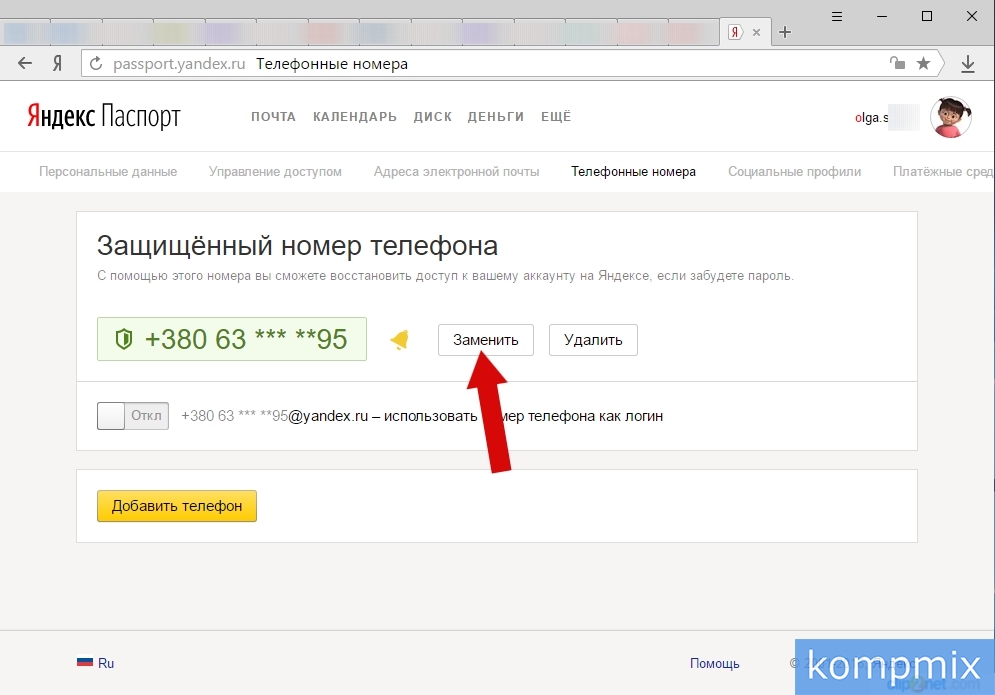
Но этом этапе будет задан вопрос доступен ли Вам ранее закрепленный к аккаунту номер телефона, где необходимо выбрать ответ «Нет». Для этого левой кнопкой мыши щелкните кнопку в окошке (номер 1 на фото примере). Далее введите новый номер телефона и нажмите кнопку «Заменить».
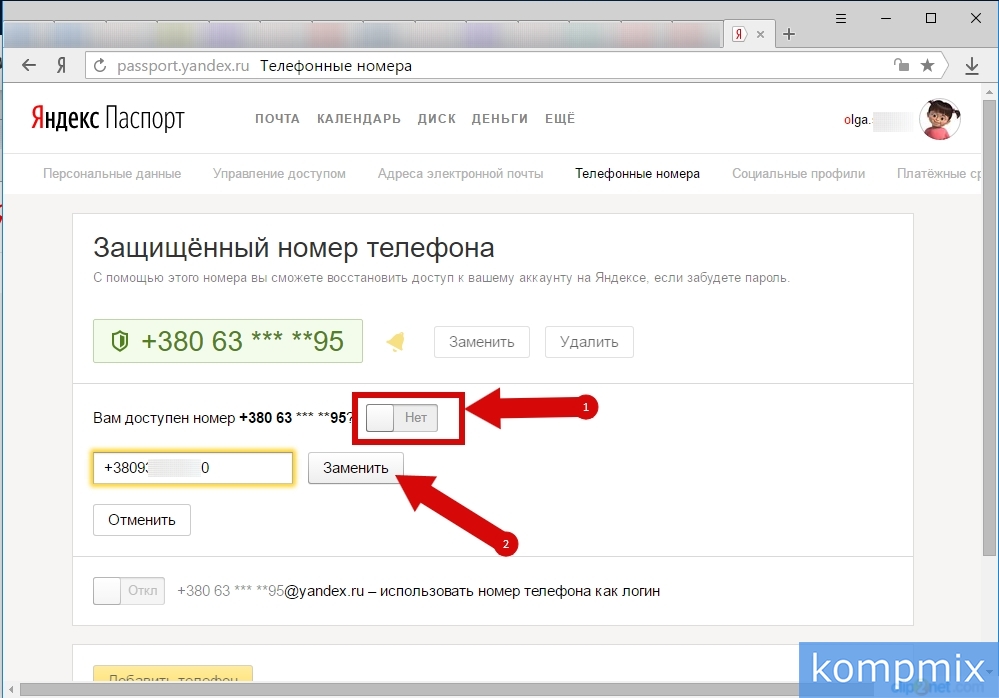
Теперь необходимо ввести код подтверждения, который буден отправлен сообщением на указанный новый номер телефона. Далее укажите пароль к аккаунту и щелкните кнопку «Подтвердить».
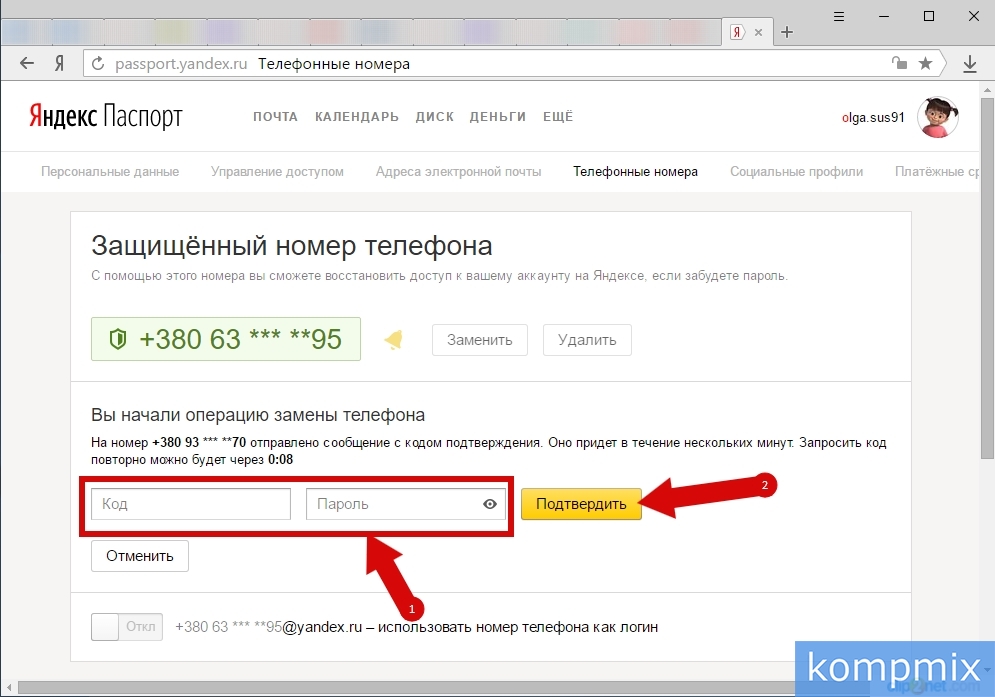
Изменения в аккаунте сохранены, а номер телефона будет заменен через 30 дней.