
Как открыть 3ds в архикаде
Пока существуют 3ds Max с Архикадом, дизайнерам придется перебрасывать проект или его части из программы в программу. Пока что эти операции облегчаются костылями вроде архикадовских дополнений 3DStudio Out и 3DStidio In.
3DStudio Out
Начнем с экспорта. Для вывода архикадовского проекта в 3ds используется дополнение 3DStudio Out, которое установлено в программе по умолчанию. Каких-то особых секретов для этой операции не предусмотрено — обычная команда «Сохранить как», выбираем нужный формат из выпадающего списка.
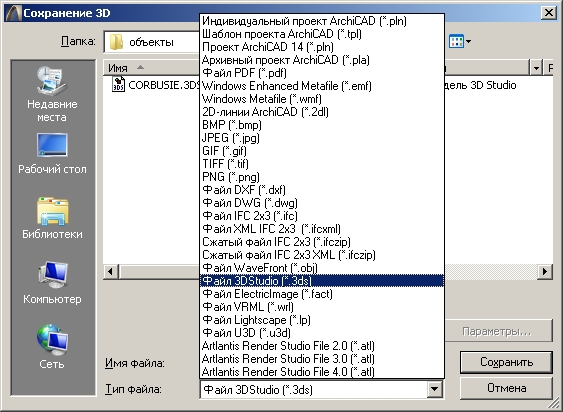
Сохранение файла в формат 3ds в ArchiCAD
Маленький нюанс: 3ds сохраняет только объемную геометрию, сплайны и прочая двухмерка остаются за бортом, поэтому сам процесс сохранения должен проходить в 3d окне. Если нужно перебросить в 3ds Max только часть объема, полезно выделить нужное на плане этажа указателем или бегущей рамкой, выполнить щелчок правой клавишей мыши, выбрать команду «Показать выборку/бегущую рамку в 3D». Кроме того, можно использовать фильтрацию по элементам и диапазону этажей, чтобы в 3д окне отображались только нужные объекты. Только они и будут сохраняться при экспорте.
Перед импортом в макс убедитесь, что системные единицы в ArchiCAD и 3ds Max одинаковы! В архикадовском окне экспорта в 3ds поставьте параметр «Единица измерения» на 1000, в противном случае модель окажется в 1000 раз меньше исходного размера.
3DStudio In
Движение в обратную сторону сложнее: вставить 3ds файл обратно в Архикад можно только как новый библиотечный объект. Дополнение 3DStidio In, которое этим занимается, надо скачивать с официального сайта и устанавливать самостоятельно. Учите, что для каждой версии архикада требуется своя версия дополнения! Странно, что при этом на официальном русском сайте archicad.ru последняя выложенная версия четырнадцатая, когда уже анонсирована шестнадцатая. Чтобы не тратить зря драгоценное время, сразу идите на головной сайт — свежие версии дополнений выкладываются на этой страничке.
Установка 3DStudio In проста: скаченный файл выкладывается в папку расширений ArchiCAD (обычно это на диске, где установлена операционная система в папке Programs files/Graphisoft/Archicad 1x/Расширения ArchiCAD). Приложение само загрузится при следующем запуске ArchiCAD.
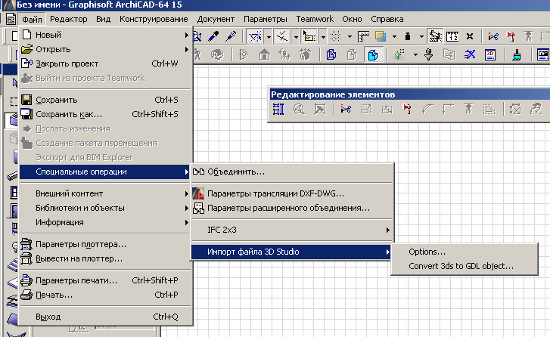
Выбор команд 3DStudio In в меню ArchiCAD 15
После установки команды дополнения можно будет найти в меню Файл — Специальные операции — 3DStudio In. Для конвертации файла 3ds выберите в меню Файл архикада команду «Импорт файла 3D Studio — Convert 3ds to GDL object», укажите файл 3ds, нажмите ОК, в появившемся окне задайте размеры конечного объекта. Результат будет по умолчанию сохранен во вложенной библиотеке.
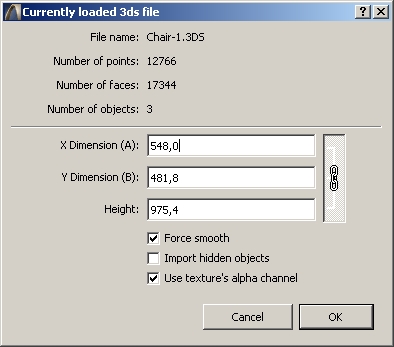
Диалоговое окно Convert 3ds to GDL object в ArchiCAD
Другие настройки преобразования можно найти в том же разделе меню, строчка «Options…». Например, полезно поменять параметр Scale на единицу, чтобы не менять размер каждого объекта вручную.
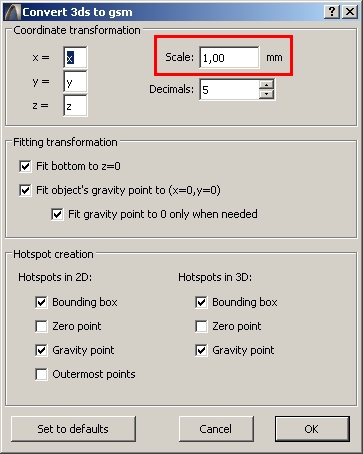
Окно настроек параметров 3DStudio In в ArchiCAD
Понятно, что конечный библиотечный объект — это совсем не то, что хотелось бы получить во многих случаях. И, если для мебели и прочей мелочевки вариант вполне подходящий, то конвертировать целый дом, наверное, смысла нет — слишком неудобно будет делать рабочие чертежи, проще отрисовать заново.
Как импортировать/экспортировать 3D-модели в ArchiCAD
Разные программы 3D-моделирования используют свои способы создания объектов и форматы файлов. Когда появляется необходимость преобразовать один формат в другой, обычно, есть два варианта. Это использование DWG/DXF или 3DS.
Использование DWG/DXF
Содержание такого файла будет зависеть от системы преобразования в DWG/DXF самой программы 3D-моделирования. Например, 3D-поверхность в оригинальном файле может быть отображена в DWG как блок, 3D-примитив или область. В современных программах, как правило, вы можете сами выбирать эти настройки.
Использование 3DS
3DS другой, часто используемый, формат для передачи 3D-данных. У ArchiCAD есть дополнение, поддерживающее 3DS формат.
Из ArchiCAD в AutoCAD
Для начала попробуем 3DS. Из окна 3D-вида сохраняем проект в *.3ds формат. Для этого заходим Файл – Сохранить как, а в типе файла выбираем Файл 3DStudio.

Теперь эту 3D-модель можно будет открыть в AutoCAD с помощью команды Импорт, на вкладке Вставить. Подробней про экспорт проекта ArchiCAD в 3DStudio Max File (.3ds) (англ. archicadwiki.com).


Также можно импортировать модель из ArchiCAD в AutoCAD в формате DWG/DXF. Для этого проделываем те же самые действия, но открываем в AutoCAD такой файл, как обычный чертеж.
Из AutoCAD в ArchiCAD
ArchiCAD может открывать DWG файлы с 3D-моделью. Для дальнейшей работы над такими объектами необходимо преобразовывать их в Морф (инструмент доступен, начиная с ArchiCAD 16). При этом можно будет свободно редактировать грани, ребра и вершины.
Итак, попробуем перенести наш объект из AutoCAD в ArchiCAD. Сохраняем нашу 3D-модель в AutoCAD, как обычный DWG файл.

Объект в AutoCAD
Первый вариант – присоединяем DWG
В ArchiCAD заходим Файл – Специальные операции – Объединить и выбираем наш файл. В появившемся диалоговом щелкаем Объединить содержимое Model Space с текущим видом, а затем ставим галочку Импортировать содержимое Model Space как GDL объект.


Второй вариант – открываем как объект GDL
Выбираем Файл – Библиотеки и Объекты – Открыть объект. Находим файл DWG и открываем его. При щелчке на кнопку Настройки можно проверить настройки Транслятора DXF-DWG, которые будут использованы при импорте.

Сохраняем импортированный объект во вложенную библиотеку или пользовательскую папку. Созданный объект теперь будет доступен в библиотеке. Его можно поместить в чертеж, как любой библиотечный элемент.
Вы можете выбрать опцию Конвертация 3D-тел и областей в объекты GDL в параметрах трансляции DWG .

3D-элементы в ArchiCAD
В ArchiCAD можно свободно редактировать практически любой 3D-элемент. Для этого надо преобразовать его в Морф. Для нужного объекта выбираем в меню Конструирование – Преобразовать выбранное в морф.


Как видите, сначала наш объект был библиотечным элементом, а теперь превратился в свободно редактируемый морф.
Из 3d max в ArchiCAD?
Вообще бред из макса в арчик таскать полная чушь , если надо виз делайте в максе , если чертежи то в арчике или автокаде , судя по вопросу автора если кто читал тему внимательно ему нужна модель для разверток а зачем для разверток 3д модель . неясен вопрос.
PS/ из арчика все прекрасно в макс сохраняется и открывается , нужно сохранять модель выставив 1000 мм в масштабе и единицы поставить миллиметры, сохранять в 3ds форма тмиллион раз все уже писали .
Импорт объектов из 3ds MAX в ArchiCAD
Операция позволяет преобразовывать объекты 3ds (имя файла.3ds) в библиотечные элементы архикада (имя файла.gsm)
Зачем?
Иногда для сцены архикада требуется создать сложные элементы, моделирование которых в самом архикаде требует немалых усилий и времени. Проще всего смоделить их в 3DS MAXи затем импортировать в ArchiCAD, как библиотечный элемент.
Кроме того, существует немалое количество готовых интересных моделей, которые вам хотелось бы использовать в работе (элементы архитектурного декора, мебель, предметы интерьера и экстерьера…), но чаще всего, эти модели можно найти не в формате библ. элемента архикада gsm, а в другом, более распространенном для 3D-моделей формате 3ds.
Вот и давайте рассмотрим, как конвертировать эти модели в формат, понятный архикаду.
1. Прежде всего, нам необходим плагин (Add-Ons) 3DStudio In.
Скачать 3DStudio In. (а также некоторые другие очень полезные плагины) можно здесь:
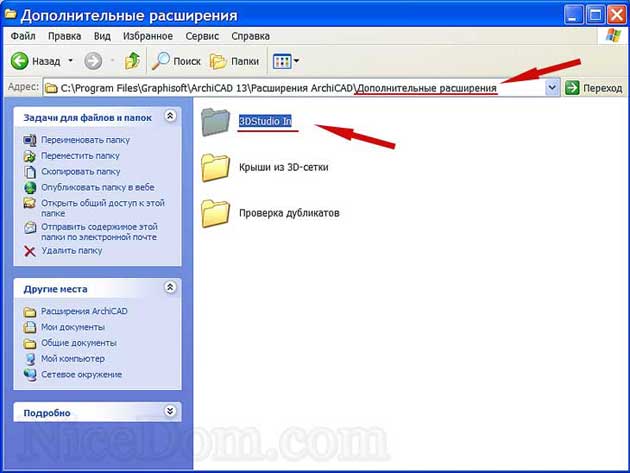
Аддонс устанавливается в папку «Дополнительные расширения»:
C:Program FilesGraphisoftArchiCAD 13 Расширения ArchiCAD Дополнительные расширения:
Дополнительные расширения:
Теперь займемся 3ds-файлом (если его у вас еще нет).
Для примера я возьму когда-то смоделированный конек для охлупня крыши:
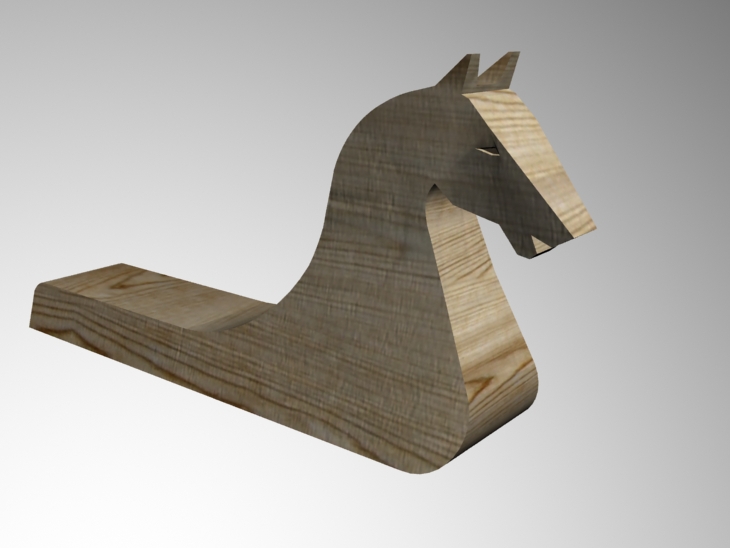
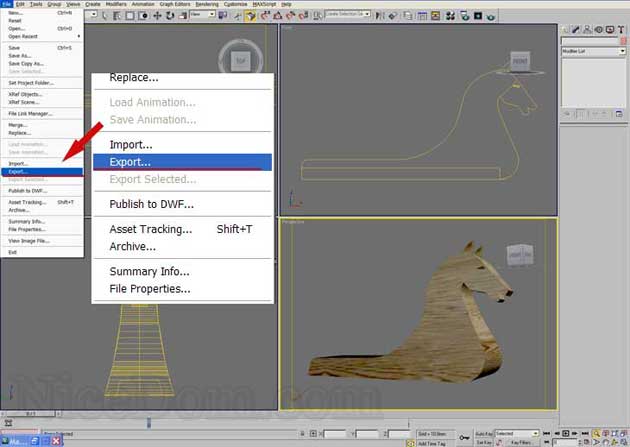
2. В 3ds MAX сохраняем смоделированный нами 3-D объект в формате 3ds.
File => Export
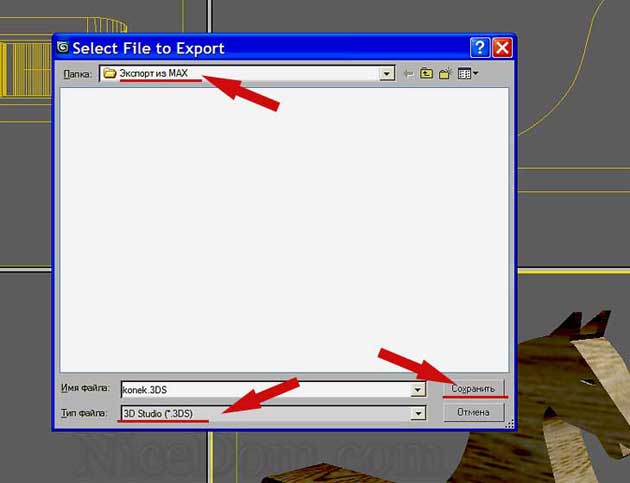
Выбираем Тип файла 3D Studio (*.3DS) и сохраняем его в любом удобном для нас месте:
3. Теперь, наконец-то можно импортировать наш сохраненный (или найденный в интернете) 3ds-файл в ArchiCAD.
а) Для чистоты эксперимента, создадим новый файл в архикаде (импортировать объекты можно в любом открытом файле, не обязательно создавать для этого новый).
б) Откроем наш 3ds-файл:
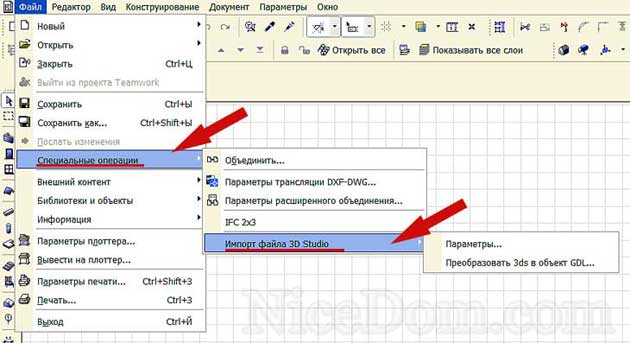
Следует заметить, что урок создавался в ArchiCAD 13. Для более ранних версий ArchiCAD, эта функция может быть расположена в другом месте меню, поищите сами.
в) Теперь надо установить нужные нам параметры импорта.
Файл => Специальные операции => Импорт файла 3D Studio => Параметры…
Если вы не собираетесь переворачивать модель вдоль какой-то оси координат, проследите, чтобы верно было установлено соответствие координат:
х= х
y= y
z= z
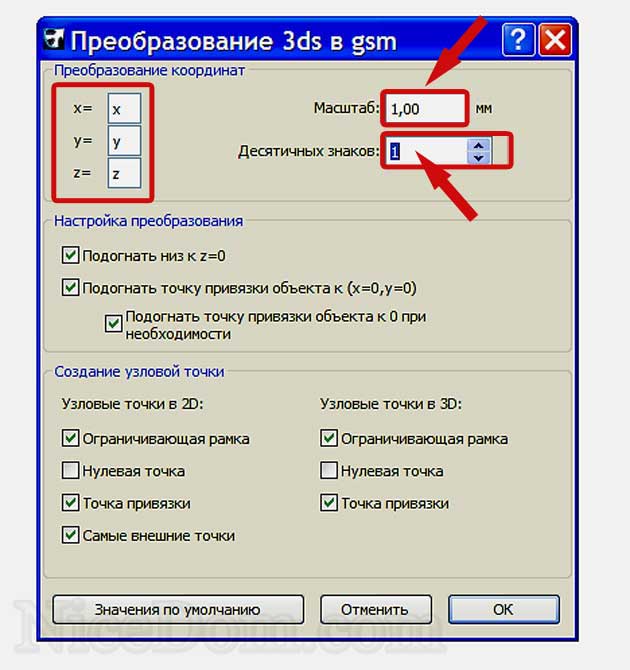
Масштаб тоже можно менять, но, если вы этого делать не собираетесь, установите
Масштаб 1,00 мм.
Количество десятичных знаков… Чаще всего я беру этот параметр равным 1. НО!
Иногда следует взять число побольше, например, 3 или даже 5.
Особенно, если объект имеет большое количество полигонов, иначе импорт получается некорректным.
Теперь можно заняться преобразованием.
Файл => Файл => Специальные операции => Импорт файла 3D Studio => Преобразовать 3ds в объект GDL…
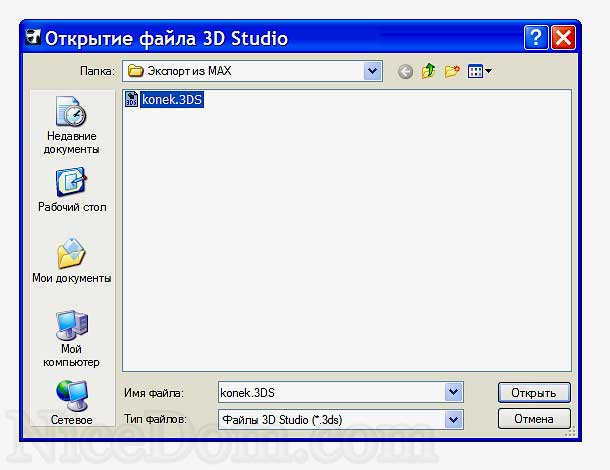
И вот наконец-то открываем наш 3ds!
Внимательно смотрим на размеры получаемого GDL объекта.
Если мы верно выбрали масштаб, размеры должны быть адекватны. Т.е. кресло не должно измеряться километрами, а греческая колонна не должна быть меньше спички : D. При необходимости меняем параметры прямо в диалоговом окне:
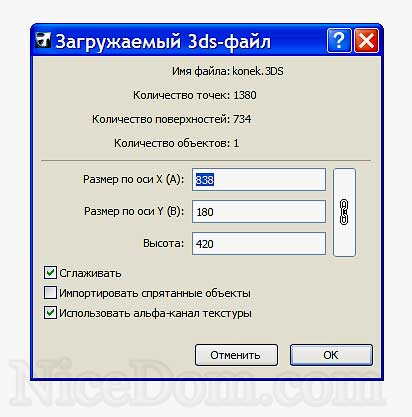
Согласимся с предостережением, что:
«имя объекта» вновь создан во вложенной библиотеке.
Найти импортированный файл можно тут :
C:UsersВАШЕ ИМЯGraphisoftArchiCAD AutoSave FolderEmb..
Та-даммм! 3D–объект импортирован в ArchiCAD!
Тут всё как обычно – открываем библиотечный объект и «ставим» его на рабочее поле.
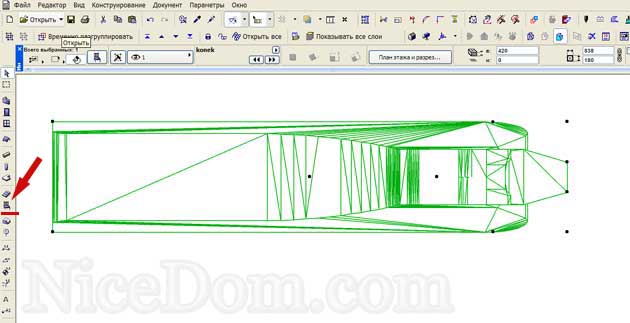
Посмотрим, что вышло в 3D-окне:
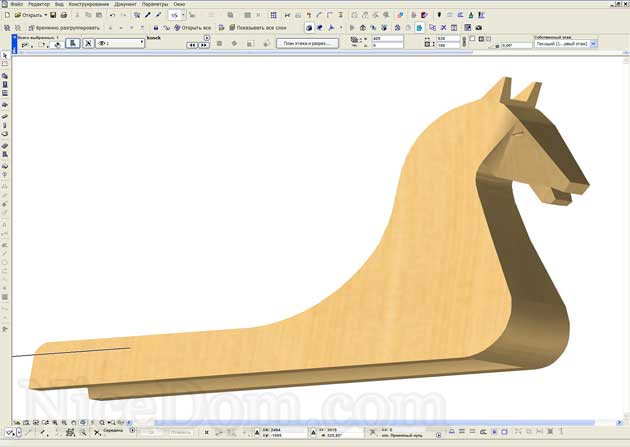
Открытый импортированный объект просто сохраняем как библиотечный элемент.
Теперь, следуя алгоритму, начиная с пункта 3., можно импортировать найденные в интернете любые 3ds-объекты в ArchiCAD.
Похожие публикации:
- Где хранятся сообщения viber на андроиде
- Как в coreldraw разделить объект на части
- Как в автокаде отключить все слои кроме нужного
- Как в вайбере записать голосовое сообщение без видео
Как в archicad открыть 3ds файл
Вы можете открыть файлы форматов DXF и DWG в ARCHICAD в виде чертежей или макетов. Выберите команду Файл > Открыть и укажите в диалоговом окне открытия файлов необходимый.
Можно ли перевести чертеж из автокада в Архикад?
Простой способ связи AutoCAD и ArchiCAD
Самый простой способ – это в ArchiCAD выбрать вкладку «Файл» — «Сохранить как» и выбрать формат DWG. Так, из Архикада в Автокад передают текущий вид проекта, 2D, 3D, фасады, разрезы и т.
Какой программой можно открыть файл формата * DWG?
DWG является бинарным форматом и поддерживается многими САПР-системами, как и его ASCII-версия, представленная форматом DXF. Для просмотра файлов DWG можно воспользоваться бесплатными приложениями, например, Autodesk DWG TrueView или nanoCAD.
Как открыть файл автокада без программы?
Просмотреть файлы в таком формате можно несколькими способами: через близкие по смыслу ПО (Компас, NanoCAD, ArchiCAD); с помощью специальных программ – просмотрщиков изображений.
…
Компас
- Запустите Компас.
- Нажмите «Файл» – «Открыть».
- Выберите нужный чертёж.
Как перевести файл из Скетчапа в Архикад?
Чтобы импортировать модель SketchUp в ArchiCAD, нужно просто открыть ее через вкладку «Файл». ArchiCAD поддерживает файлы . skp любой версии. После открытия файл автоматически конвертируется в GDL-объект и добавляется во вложенные библиотеки, управлять которыми можно через Менеджер библиотек.
Как изменить цвет фона в Архикад?
Заходи — вид/параметры сети/сетки и фон. Там и настраивается цвет и сетки и фона экрана.
Как открыть DWG файл на айфоне?
TurboViewer позволяет просматривать на гаджетах Apple файлы DWG и DXF, причем — в отличие от AutoCAD WS — визуализирует трехмерную, а не двумерную картинку.
Как изменить формат DWG в PDF?
Как конвертировать файлы AutoCAD DWG в формат PDF в режиме пакетной обработки данных
- Добавьте чертежи, которые нужно конвертировать, в список
- Выберите принтер Универсальный Конвертер Документов
- Нажмите Change Settings (Изменить настройки), чтобы задать папку назначения, и PDF в качестве формата выходного файла
Как открыть DWG файл в 3ds Max?
Из AutoCAD в 3ds Max
- В меню программы выбираем команду «Import», выбираем формат файла DWG и указываем файл, который необходимо импортировать из AutoCAD.
- Настраиваем параметры импорта в появившемся окне «AutoCAD DWG/DXF Import Options»
Как открыть DWG файл без AutoCAD?
Существуют специальные небольшие программы, предназначенные для просмотра, но не редактирования чертежей Автокада. Это может быть бесплатный онлайн просмотрщик A360 Viewer и другие приложения от Autodesk — DWG TrueView и AutoCAD 360. В сети можно найти и другие бесплатные приложения для открытия чертежей.
Как открыть DWG на телефоне?
AutoCAD для мобильных устройств — это приложение для просмотра файлов DWG с удобными инструментами создания чертежей и эскизов, которое позволяет просматривать, создавать и редактировать чертежи AutoCAD в любое время и в любом месте на мобильных устройствах.
Как открыть старый файл Автокад?
Откройте файл DWG в версии AutoCAD, которая его поддерживает. Используйте команду СОХРАНИТЬКАК, чтобы сохранить файл в формате для использования в предыдущей версии программы. Если есть лицензия по подписке, то последняя версия программы AutoCAD всегда доступна.
Как сохранить 3D модель в Archicad?
Из окна 3D-вида сохраняем проект в *. 3ds-формат. Для этого указываем Файл — Сохранить как, а в типе файла выбираем Файл 3DStudio. Теперь 3D-модель можно будет открыть в AutoCAD с помощью команды Импорт на вкладке Вставить.
Как в archicad открыть 3ds файл
Форматы модели/3D, открываемые в ARCHICAD
Файл 3D Studio (.3ds)
3D-файлы могут сохраняться в формате 3D Studio. Требуемое для этого расширение является частью пакета ARCHICAD.
Файлы моделей в формате 3D Studio можно открыть в ARCHICAD только после установки специального Дополнения.
IFC (.ifc), IFCXML (.ifcxml), IFCzip
Аббревиатура IFC обозначает Industry Foundation Classes.
В ARCHICAD поддерживаются последние и наиболее распространенные форматы IFC.
Для получения дополнительной информации об IFC см. Работа с IFC или загрузите Руководство Пользователя IFC с сайта:
http://www.graphisoft.com/support/ifc/downloads/
Rhino (.3dm) — Импорт Модели или Импорт в качестве Объекта
Откройте или объедините файл 3D-модели Rhino (.3dm) в ARCHICAD, воспользовавшись одной из следующих команд:
• Файл > Взаимодействие > Объединить
Чтобы импортировать файл Rhino в качестве единого Объекта ARCHICAD:
• Файл > Библиотеки и Объекты > Импортировать Файл Rhino 3DM как Объект
Для получения дополнительной информации см. Работа с 3D Моделями Rhino .
Чтобы открыть как новый проект ARCHICAD:
• Воспользуйтесь командой меню Файл > Открыть и укажите путь к файлу .sk.
Чтобы добавить в открытый проект ARCHICAD:
• Перетащите файл Sketchup в ARCHICAD или
• воспользуйтесь командой меню Файл > Взаимодействие > Объединить и укажите путь к файлу .skp.
Модель Sketchup будет сохранена в виде GDL-объекта во Вложенной Библиотеке.
Google Earth (.kmz)
Импорт моделей Google Earth в ARCHICAD осуществляется следующим образом:
• объекты .kmz импортируются в виде GDL-объектов, размещаемых на слое ARCHICAD
• полигоны .kmz импортируются в виде Штриховок, размещаемых на слое 2D-Черчение Общий
• Метки импортируются в виде GDL-объектов, размещаемых на слое ARCHICAD
Внимание: Убедитесь в том, что модель Google Earth, открываемая для объединения
– содержит только одну метку расположения
– использует Абсолютный метод определения возвышения (см. ниже).
Чтобы открыть файл .kmz непосредственно в ARCHICAD:
1. Активируйте команду меню Файл > Открыть.
2. Выберите нужный файл .kmz.
3. Нажмите кнопку Параметры, чтобы открыть диалог Параметров Импорта KMZ.
– Активируйте маркер, чтобы создать камеры на основе Точек Наблюдения, если они присутствуют в файле .kmz.
– Создавать Узловые Точки для Объектов: Данные маркеры предназначены для настройки Узловых Точек импортируемой модели.
Оптимизация Импорта KMZ
Воспользуйтесь этими маркерами, если импорт модели Google Earth выполняется слишком медленно.
• Объединить метки 3D-геометрии в один Библиотечный Элемент. При активации этого маркера создается один GDL-объект ARCHICAD для всех меток. Таким образом повышается скорость импорта файла .kmz.
• Отображать на Плане Этажа метки 3D-геометрии без штриховки: Данная функция повышает скорость навигации по большим моделям.
Существуют несколько способов экспорта данных о возвышении из Google Earth, но в ARCHICAD поддерживается только метод “Абсолютное возвышение”.
Если файл .kmz содержит альтернативные параметры задания возвышения (например “Привязанное к земле” или “Относительно земли”), будет открыто информационное диалоговое окно: требуется повторно экспортировать модель из Google Earth с использованием метода указания Абсолютного возвышения.
Воспользуйтесь командой Файл > Открыть или Файл > Взаимодействие > Объединить , чтобы открыть или объединить файл в формате .stl с проектом ARCHICAD. Открытая или объединенная модель импортируется в ARCHICAD в виде Морфа.
Файлы STL содержат информацию только о геометрии поверхностей 3D-модели, разбитых на треугольники, без какой-либо дополнительной информации о цвете, покрытии и т.п.
Этот формат чаще всего используется для прототипирования, 3D-печати и при автоматизированном производстве. Формат STL может быть представлен в двух видах: ASCII и в Двоичном формате
Файл STL ASCII содержит список треугольников с координатами их вершин в формате, поддерживаемом любым текстовым редактором.
• Двоичный формат STL
В двоичном формате файла STL содержатся сжатые данные, доступные для прочтения только в STL-совместимом приложении/устройстве.
Двоичный формат более распространен благодаря уменьшенному размеру файла.
Больше информации о формате STL: http://en.wikipedia.org/wiki/STL_(file_format)
Для получения дополнительной информации о сохранении модели ARCHICAD в формате STL, см. Stereolithography (.stl) .
Открытие файла STL
1. Воспользуйтесь командой Файл > Открыть > Открыть файл
2. Выберите тип файла Stereolithograpy
3. Укажите нужный файл STL
4. Нажмите кнопку Открыть .
Объединение файла STL с существующей моделью
1. Активируйте команду Файл > Взаимодействие >Объединить
2. Выберите тип файла Stereolithograpy
3. Укажите нужный файл STL
4. Нажмите кнопку Открыть .
1. ARCHICAD не проверяет экспортируемый файл STL на наличие ошибок, таких как нарушение твердотельности. Обычно эта операция выполняется 3D-принтером.
2. В файле STL не содержится информации о масштабе и единицах измерения модели, так как подобные настройки делаются в программах просмотра и на принтере. ARCHICAD всегда экспортирует 1 метр как 1 единицу измерения STL.
3. Импорт очень сложной геометрии может сказаться на производительности ARCHICAD. В этой ситуации вы увидите диалог с предупреждением.
4. Обратите внимание, что в случае чрезмерной сложности геометрии, существует вероятность ошибки импорта, при которой объект создан не будет.
Как сохранить файл из Архикада в 3д макс?
еще есть способ: экспортируете в максе файл в формате DXF не путать с dwg. и в архикаде жмете файл-библиотеки и объекты-открыть объект. открsdftncz окно редактирования gdl моделей.
Как импортировать чертеж Автокад в Архикад?
Самый простой способ – это в ArchiCAD выбрать вкладку «Файл» — «Сохранить как» и выбрать формат DWG. Так, из Архикада в Автокад передают текущий вид проекта, 2D, 3D, фасады, разрезы и т.
Как загрузить DXF в Архикад?
Открытие файлов DWG/DXF. Вы можете открыть файлы форматов DXF и DWG в ARCHICAD в виде чертежей или макетов. Выберите команду Файл > Открыть и укажите в диалоговом окне открытия файлов необходимый.
Библиотеки gdl для archicad: Все для ArchiCad — Программы и дополнения — Материалы
Для повышения эффективности своей работы в ARCHICAD Вы можете заказать у нас разработку собственного программного дополнения (add-ons) под ключ.
Автоматизируйте часто выполняемые или рутинные процедуры и получите выгоду в виде сокращения времени, повышения качества за счет несоизмеримо большей реализуемости творческого потенциала специалистов при работе над проектами.
Возможны разнообразные способы сотрудничества, например эти два варианта:
1. Разработка полностью исполняемого модуля .apx под ключ.
2. Разработка текстового скрипта на языке C++ для Ваших задач на базе нашего AddOns — LabPP_Automat.

Стоимость разработки программного дополнения разумная, и зависит от трудоемкости задачи.
Возможен вариант разумной помесячной оплаты за постепенное достижение наилучшего результата в целях получения наилучшего эффекта от применения своего нового программного дополнения для ArchiCAD.
При этом вместе с addons Вы получаете доступ к огромному количеству удобных преимуществ ArchiCAD, о которых, возможно, не догадывались ранее.
За дополнительной информацией обращайтесь, пожалуйста, на контактный email: Этот адрес электронной почты защищён от спам-ботов. У вас должен быть включен JavaScript для просмотра.
Прежде чем создать для Вас программный модуль AddOns ArchiCAD специалисты ООО «Лаборатория Пространственного Проектирования» («ЛабПП.Ру») предложат возможные варианты применения имеющихся готовых модулей, которые могут существенно улучшить работу в ArchiCAD:
— сократить рутинные операции;
— создать отчеты на основе расчетных процедур;
— и многое другое.
Стоимость разработки оригинального add-ons под ключ — от 120 т.р. на неограниченное количество рабочих мест.
Стоимость LabPP_Automat с разработкой скриптов — от 40 т.р. на неограниченное количество рабочих мест.
Окончательная стоимость зависит от трудоемкости задачи.

Возможен вариант сотрудничества в виде разработки и сопровождения на условиях 50 т.р. в месяц. В этом случае мы разрабатываем модуль, соответствующий пожеланиям и вносим изменения и улучшения. В том числе с переходом на новые версии ARCHICAD.
ООО «Лаборатория Пространственного Проектирования» имеет официальный статус Graphisoft Registered API Developer с 2008 года.
Вот пример простого, специально разработанного, программного модуля для удобства при нумерации квартир в ArchiCAD.
Управление IFC-свойствами в ARCHICAD | Технология OpenBIM
В предыдущей статье мы рассказали вам, как подготовить модель в ARCHICAD для оптимальной работы по технологии OpenBIM.
Сегодня мы рассмотрим:
- IFC-свойства в ARCHICAD
- Значение ссылок на классификацию
- Основная информация о типах стандарта IFC
IFC-свойства в ARCHICAD

Все элементы, предусмотренные в программе ARCHICAD от GRAPHISOFT, обладают свойствами стандарта IFC, которые устанавливаются IFC-схемой и предварительно настраиваются. При этом пользователь данной программы способен неограниченно создавать новые IFC-свойства. Добавляя подобное новшество, у пользователей программы ARCHICAD от GRAPHISOFT появляется возможность самим определять ступень его расположения в структуре.
Маппирование – согласованность свойств ARCHICAD и имеющихся IFC-свойств, определяющаяся положениями стандарта IFC. Правда, изменить его настройки способен обычный пользователь, то есть он сможет установить свои правила, ориентируясь на личные потребности.
Разобраться с этой опцией проще всего на примере.
Если у вас возникла потребность задать такие показатели, как

В представленном окне имеется кнопка под названием Управление свойствами IFC (расположена в нижней части вкладки Категории и свойства→Свойства IFC). Если ее нажать, появится окно, где можно не только ознакомиться с нормами маппирования, но и подкорректировать их.
Выбирая Показать только элементы со значениями, желаемая информация появляется вверху диалогового окна справа. При этом отображаются даже те параметры, которые заранее настраивались в IFC-схеме. Эти свойства, связанные друг с другом, отображаются со знаком цепочки.
В случаях, когда показатели связанного IFC-свойства не удовлетворяют пользователя, их можно изменить, причем, сделать это допускается собственноручно. Показания свойств программы ARCHICAD остаются неизменными. Говоря иначе, маппирование действует только в одном направлении.

Местом хранения IFC-свойств служат схемы, где производится настройка. В них же сохраняются принципы маппирования. Указывая путь Файл→Взаимодействие→IFC→Настройка схемы IFC, программа вызывает окно, где задаются настройки IFC-схемы. Посредством согласования свойств ARCHICAD со свойствами IFC схема без труда изменяется согласно индивидуальным потребностям.
В Настройках схемы IFC элементы структурированы согласно определенной иерархии, в основе которой находится IFC-стандарт. Посередине окна расположены свойства, соответствующие объекту, который выбран слева. Эти свойства группируются в наборы. Причем, такие параметры пользователь может создавать в неограниченном количестве. Фирма BuildingSMART, которая является автором IFC-стандарта, для разных типов элементов подготовила уже настроенные свойства. Стандартные параметры хранят наборы свойств с именем, начинающимся словом «Pset». Сюда относится

Пользователям предоставляется возможность присваивать IFC-свойства, независимо от уровня. Если такой показатель задан для элемента, к примеру, IfcWindow, то он отмечается жирным шрифтом черного цвета посредине диалогового окна. С таким же успехом IFC-свойства могут присваиваться элементам более высоких уровней, таких как IfcElement, IfcProduct. Бывают и такие случаи, когда свойство задается для объектов, расположенных на наивысших ступенях иерархии, хотя предварительно был определен несколько иной уровень. Названия этих параметров подсвечиваются синим цветом. В процессе выбора подходящего уровня название свойства отображается черным и после него сразу же приводится имя уровня. Редактирование параметров, о которых идет речь, осуществляется на том уровне, на котором они присваивались.
Свойства в ARCHICAD, созданные пользователями и не определенные схемой, выделяются красным крестиком, который появляется перед их названием. Нажатием на данную отметку свойство удаляется мгновенно.

Отметка «цепочка», находящаяся в строке названия свойства, свидетельствует о его связанности. Выбирая строку FireRating, вверху диалогового окна справа появляются правила маппирования. Они расположены в порядке приоритета. Опустив взгляд вниз, можно ознакомиться с содержанием этих правил. При этом исполнение перечисленных норм будет осуществляться следующим образом: изначально применяется первое правило, конечно, если доступно свойство, с которым оно взаимосвязано, а далее очередь переходит к следующему пункту, указанному в списке
Чтобы настроить правила, необходимо воспользоваться опцией Добавить содержимое. В возникшем перечне параметров следует отыскать нужную строку (как показано на примере, Окно 20 соответствует Огнестойкость).

Значения GDL назначаются несколькими способами: их можно добавить как параметры независимого либо зависимого библиотечного элемента. Последний вариант актуален лишь в отношении объектов, спроектированных с использованием конкретного библиотечного элемента. В рассматриваемом случае это Окно 20.gsm. Воспользовавшись первым вариантом, пользователь может рассчитывать на то, что назначаемый параметр станет доступен всем элементам IfcWindow, моделирование которых производилось с использованием конструкционного элемента Окно со свойством gs_list_firerating.
Правила, в системе ARCHICAD, определяются на разных ступенях, не ограничиваясь уровнем элементов. К примеру, если Огнестойкость добавлялась как независимый библиотечный элемент уровня IfcElement, значит, ее значения будут использованы как для окон, так и для других элементов возводимых конструкций и прочих объектов с GDL gs_list_firerating.
Значение ссылок на классификацию

Система классификации – не единственная полезная разработка в программе ARCHICAD от GRAPHISOFT. Здесь пользователь также может дополнять каждый объект ссылкой на классификацию. Распределяя объекты по определенным категориям (здесь нужно учитывать те или иные характеристики), их становится гораздо легче использовать. В качестве примера следует отметить, что ссылки на классификацию позволяют ограничить перечень элементов целых сооружений и отдельных помещений по функциональности. Причем, для каждой страны характерны свои госстандарты: англичане руководствуются в работе UNICLASS, пользователи из Соединенных Штатов Америки – OMNICLASS, жители Королевства Швеции – BSAB, новозеландцы – CBI.
В рассматриваемом примере выбран Uniclass 2, а соответствующая ему классификация элементов установлена как ссылка для окон. Чтобы настроить и использовать впоследствии данный стандарт, следует пройти следующий путь: Параметры выбранного окна→Категории и свойства→Свойства IFC→Управление свойствами IFC. После этого появится еще одно окно, где следует нажать еще одну кнопку – Применить предопределенное правило, и только потом выбрать требуемый для работы документ по стандартизации. Для нашего конкретного случая достичь желаемого можно, начав с выбора таблицы Pr — Products. Далее придется найти категорию wood window, выбрать Hardwood Window Sub-Frames и нажать Применить.

Этих действий вполне достаточно, чтобы установить Uniclass 2 как ссылку на классификацию того или иного объекта с Наименованием и Идентификатором. Раскрыв подробную информацию по выбранному стандарту, можно обнаружить помимо главной информации еще и версию документа, а также дату его выпуска и пр.
Основная информация о типах продукта IFC
IFC-стандарт предусматривает объединение элементов, исходя из общих свойств. Систематизирование объектов выполняется благодаря присвоению им подходящего типа. Каждый присвоенный тип продукта IFC предопределяет стили параметров и связь с IFC-свойствами. К примеру, IfcWindowStyle является типом продукта IFC. В программе процесс формирования подобных типов продуктов для объектов в системе ARCHICAD осуществляется в автоматическом режиме (это предусмотрено базовыми настройками программы ARCHICAD от GRAPHISOFT). С некоторыми правилами наименований, образованных подобным образом, можно ознакомиться в таблице.
Элемент ARCHICAD (сущность IFC)
Тип продукта IFC
Правило наименования типа продукта IFC
Наименование профиля/строительного материала + размеры профиля
Похожие публикации:
- Как восстановить удаленный чат в telegram
- Как выйти из аккаунта telegram
- Как добавить бота в канал telegram
- Как добавлять каналы в telegram на айфон
Как открыть 3ds в archicad
Вы можете открыть файлы форматов DXF и DWG в ARCHICAD в виде чертежей или макетов. Выберите команду Файл > Открыть и укажите в диалоговом окне открытия файлов необходимый. См. детали размещения внешних чертежей в Размещение Чертежей из Внешних Приложений.
Как открыть файл 3ds в Архикаде?
Для конвертации файла 3ds выберите в меню Файл архикада команду «Импорт файла 3D Studio — Convert 3ds to GDL object», укажите файл 3ds, нажмите ОК, в появившемся окне задайте размеры конечного объекта. Результат будет по умолчанию сохранен во вложенной библиотеке.
Чем открыть файл PLA?
Самые последнюю версию ArchiCAD всегда можно взять на следующих сайтах: graphisoft.com – официальный сайт компании-разработчика Graphisoft. В частности, вам нужен раздел: Download — graphisoft.com/support/archicad/downloads/.
Как импортировать в Скетчап?
В SketchUp откройте модель SketchUp, в которую вы хотите импортировать свой файл . dwg или . dxf . Выберите Файл > Импорт.
Как сохранить 3D изображение в Архикаде?
Находясь в 3D-окне, воспользуйтесь командой Файл > Сохранить как для сохранения модели ARCHICAD в формате .
Как открыть 3ds в archicad
Форматы модели/3D, открываемые в ARCHICAD
Файл 3D Studio (.3ds)
3D-файлы могут сохраняться в формате 3D Studio. Требуемое для этого расширение является частью пакета ARCHICAD.
Файлы моделей в формате 3D Studio можно открыть в ARCHICAD только после установки специального Дополнения.
IFC (.ifc), IFCXML (.ifcxml), IFCzip
Аббревиатура IFC обозначает Industry Foundation Classes.
В ARCHICAD поддерживаются последние и наиболее распространенные форматы IFC.
Для получения дополнительной информации об IFC см. Работа с IFC или загрузите Руководство Пользователя IFC с сайта:
http://www.graphisoft.com/support/ifc/downloads/
Rhino (.3dm) — Импорт Модели или Импорт в качестве Объекта
Откройте или объедините файл 3D-модели Rhino (.3dm) в ARCHICAD, воспользовавшись одной из следующих команд:
• Файл > Взаимодействие > Объединить
Чтобы импортировать файл Rhino в качестве единого Объекта ARCHICAD:
• Файл > Библиотеки и Объекты > Импортировать Файл Rhino 3DM как Объект
Для получения дополнительной информации см. Работа с 3D Моделями Rhino .
Чтобы открыть как новый проект ARCHICAD:
• Воспользуйтесь командой меню Файл > Открыть и укажите путь к файлу .sk.
Чтобы добавить в открытый проект ARCHICAD:
• Перетащите файл Sketchup в ARCHICAD или
• воспользуйтесь командой меню Файл > Взаимодействие > Объединить и укажите путь к файлу .skp.
Модель Sketchup будет сохранена в виде GDL-объекта во Вложенной Библиотеке.
Google Earth (.kmz)
Импорт моделей Google Earth в ARCHICAD осуществляется следующим образом:
• объекты .kmz импортируются в виде GDL-объектов, размещаемых на слое ARCHICAD
• полигоны .kmz импортируются в виде Штриховок, размещаемых на слое 2D-Черчение Общий
• Метки импортируются в виде GDL-объектов, размещаемых на слое ARCHICAD
Внимание: Убедитесь в том, что модель Google Earth, открываемая для объединения
– содержит только одну метку расположения
– использует Абсолютный метод определения возвышения (см. ниже).
Чтобы открыть файл .kmz непосредственно в ARCHICAD:
1. Активируйте команду меню Файл > Открыть.
2. Выберите нужный файл .kmz.
3. Нажмите кнопку Параметры, чтобы открыть диалог Параметров Импорта KMZ.
– Активируйте маркер, чтобы создать камеры на основе Точек Наблюдения, если они присутствуют в файле .kmz.
– Создавать Узловые Точки для Объектов: Данные маркеры предназначены для настройки Узловых Точек импортируемой модели.
Оптимизация Импорта KMZ
Воспользуйтесь этими маркерами, если импорт модели Google Earth выполняется слишком медленно.
• Объединить метки 3D-геометрии в один Библиотечный Элемент. При активации этого маркера создается один GDL-объект ARCHICAD для всех меток. Таким образом повышается скорость импорта файла .kmz.
• Отображать на Плане Этажа метки 3D-геометрии без штриховки: Данная функция повышает скорость навигации по большим моделям.
Существуют несколько способов экспорта данных о возвышении из Google Earth, но в ARCHICAD поддерживается только метод “Абсолютное возвышение”.
Если файл .kmz содержит альтернативные параметры задания возвышения (например “Привязанное к земле” или “Относительно земли”), будет открыто информационное диалоговое окно: требуется повторно экспортировать модель из Google Earth с использованием метода указания Абсолютного возвышения.
Воспользуйтесь командой Файл > Открыть или Файл > Взаимодействие > Объединить , чтобы открыть или объединить файл в формате .stl с проектом ARCHICAD. Открытая или объединенная модель импортируется в ARCHICAD в виде Морфа.
Файлы STL содержат информацию только о геометрии поверхностей 3D-модели, разбитых на треугольники, без какой-либо дополнительной информации о цвете, покрытии и т.п.
Этот формат чаще всего используется для прототипирования, 3D-печати и при автоматизированном производстве. Формат STL может быть представлен в двух видах: ASCII и в Двоичном формате
Файл STL ASCII содержит список треугольников с координатами их вершин в формате, поддерживаемом любым текстовым редактором.
• Двоичный формат STL
В двоичном формате файла STL содержатся сжатые данные, доступные для прочтения только в STL-совместимом приложении/устройстве.
Двоичный формат более распространен благодаря уменьшенному размеру файла.
Больше информации о формате STL: http://en.wikipedia.org/wiki/STL_(file_format)
Для получения дополнительной информации о сохранении модели ARCHICAD в формате STL, см. Stereolithography (.stl) .
Открытие файла STL
1. Воспользуйтесь командой Файл > Открыть > Открыть файл
2. Выберите тип файла Stereolithograpy
3. Укажите нужный файл STL
4. Нажмите кнопку Открыть .
Объединение файла STL с существующей моделью
1. Активируйте команду Файл > Взаимодействие >Объединить
2. Выберите тип файла Stereolithograpy
3. Укажите нужный файл STL
4. Нажмите кнопку Открыть .
1. ARCHICAD не проверяет экспортируемый файл STL на наличие ошибок, таких как нарушение твердотельности. Обычно эта операция выполняется 3D-принтером.
2. В файле STL не содержится информации о масштабе и единицах измерения модели, так как подобные настройки делаются в программах просмотра и на принтере. ARCHICAD всегда экспортирует 1 метр как 1 единицу измерения STL.
3. Импорт очень сложной геометрии может сказаться на производительности ARCHICAD. В этой ситуации вы увидите диалог с предупреждением.
4. Обратите внимание, что в случае чрезмерной сложности геометрии, существует вероятность ошибки импорта, при которой объект создан не будет.
Создаем дизайн квартиры при помощи ArchiCAD и 3ds Max
Создаем дизайн квартиры при помощи Архикад и 3Д Макс.
Сегодня создавать квартирные дизайны в специализированых программах не только быстро и наглядно, но и очень удобно. Классический карандаш и бумага отходят в прошлое, им на замену приходит ArchiCAD и графический редактор 3ds Max. Причем, на долю последнего отводят лишь создание уникальных дизайнерских элементов, а также финальную обработку модели, основная же работа будет проходить в ArchiCAD.
Создаем планировку квартиры
Впрочем, первый шаг при перепланировке лучше сделать при помощи ручки, рулетки и бумаге. Обмерьте ваши помещения, составьте их примерный план, так будет легче создать аутентичную модель в ArchiCAD.
Создание плана возможно несколькими способами:
Способ раскладки по слоям. Создадим слой капитальных стен, и даете ему название слоя. Затем создаете слой с перегородками и даете ему название, например Открытый вариант, так вы сможете создать несколько дизайнов довольно быстро и переключаться между ними, даже комбинируя несколько подходов.

Раскладываем варианты планировки по разным слоям.
Способ копирования этажа. Этот способ требует внимания, при копировании используйте жирный вариант бегущей рамки, так в 3D виде все будет копироваться правильно.

Затем в каждой копии создаем нужный вариант планировки, делаем макет и публикуем его удобным вам способом.
Визуализируем квартирный интерьер
Создав планировку, пора приступать к визуализации. Первым делом необходимо задать материалы для стен, пола, чтобы актуализировать их внешний вид. Также, при необходимости можно экспортировать базовые модели в 3ds Max, либо создать их там с нуля, а затем импортировать в Архикад. Это же относится и к работе с текстурами, если нет нужного рисунка обоев, то создайте их и импортируйте в редактор. Смысл этого этапа прост, создать максимально реалистичный интерьер, чтобы оценить все его плюсы и минусы, до реального воплощения в квартире.
Кстати, при работах, учитывайте тип публикации. Так, для демонстрации проекта квартиры на экране, лучше делать упор на качество, дорабатывая текстуры и модели до совершенства. Если же картинки идут на печать, то можно действовать проще, ведь при качестве 150-300 DPI, многие огрехи будут просто незаметны.

Создание дизайн-проекта
Прямо в редакторе ArchiCAD можно создать дизайн-проект, делается это следующим образом:
Как открыть файл DWG в Архикаде?
Вы можете открыть файлы форматов DXF и DWG в ARCHICAD в виде чертежей или макетов. Выберите команду Файл > Открыть и укажите в диалоговом окне открытия файлов необходимый.
Можно ли перевести чертеж из автокада в Архикад?
Простой способ связи AutoCAD и ArchiCAD
Самый простой способ – это в ArchiCAD выбрать вкладку «Файл» — «Сохранить как» и выбрать формат DWG. Так, из Архикада в Автокад передают текущий вид проекта, 2D, 3D, фасады, разрезы и т.
Какой программой можно открыть файл формата * DWG?
DWG является бинарным форматом и поддерживается многими САПР-системами, как и его ASCII-версия, представленная форматом DXF. Для просмотра файлов DWG можно воспользоваться бесплатными приложениями, например, Autodesk DWG TrueView или nanoCAD.
Как открыть файл автокада без программы?
Просмотреть файлы в таком формате можно несколькими способами: через близкие по смыслу ПО (Компас, NanoCAD, ArchiCAD); с помощью специальных программ – просмотрщиков изображений.
…
Компас
- Запустите Компас.
- Нажмите «Файл» – «Открыть».
- Выберите нужный чертёж.
Как перевести файл из Скетчапа в Архикад?
Чтобы импортировать модель SketchUp в ArchiCAD, нужно просто открыть ее через вкладку «Файл». ArchiCAD поддерживает файлы . skp любой версии. После открытия файл автоматически конвертируется в GDL-объект и добавляется во вложенные библиотеки, управлять которыми можно через Менеджер библиотек.
Как изменить цвет фона в Архикад?
Заходи — вид/параметры сети/сетки и фон. Там и настраивается цвет и сетки и фона экрана.
Как открыть DWG файл на айфоне?
TurboViewer позволяет просматривать на гаджетах Apple файлы DWG и DXF, причем — в отличие от AutoCAD WS — визуализирует трехмерную, а не двумерную картинку.
Как изменить формат DWG в PDF?
Как конвертировать файлы AutoCAD DWG в формат PDF в режиме пакетной обработки данных
- Добавьте чертежи, которые нужно конвертировать, в список
- Выберите принтер Универсальный Конвертер Документов
- Нажмите Change Settings (Изменить настройки), чтобы задать папку назначения, и PDF в качестве формата выходного файла
Как открыть DWG файл в 3ds Max?
Из AutoCAD в 3ds Max
- В меню программы выбираем команду «Import», выбираем формат файла DWG и указываем файл, который необходимо импортировать из AutoCAD.
- Настраиваем параметры импорта в появившемся окне «AutoCAD DWG/DXF Import Options»
Как открыть DWG файл без AutoCAD?
Существуют специальные небольшие программы, предназначенные для просмотра, но не редактирования чертежей Автокада. Это может быть бесплатный онлайн просмотрщик A360 Viewer и другие приложения от Autodesk — DWG TrueView и AutoCAD 360. В сети можно найти и другие бесплатные приложения для открытия чертежей.
Как открыть DWG на телефоне?
AutoCAD для мобильных устройств — это приложение для просмотра файлов DWG с удобными инструментами создания чертежей и эскизов, которое позволяет просматривать, создавать и редактировать чертежи AutoCAD в любое время и в любом месте на мобильных устройствах.
Как открыть старый файл Автокад?
Откройте файл DWG в версии AutoCAD, которая его поддерживает. Используйте команду СОХРАНИТЬКАК, чтобы сохранить файл в формате для использования в предыдущей версии программы. Если есть лицензия по подписке, то последняя версия программы AutoCAD всегда доступна.
Как сохранить 3D модель в Archicad?
Из окна 3D-вида сохраняем проект в *. 3ds-формат. Для этого указываем Файл — Сохранить как, а в типе файла выбираем Файл 3DStudio. Теперь 3D-модель можно будет открыть в AutoCAD с помощью команды Импорт на вкладке Вставить.
Похожие публикации:
- Что включает в себя интерфейс windows movie maker
- Что нельзя делать с помощью telegram
- Что такое inline mode telegram bot
- Что такое telegram
Как открыть 3ds в архикаде
Пока существуют 3ds Max с Архикадом, дизайнерам придется перебрасывать проект или его части из программы в программу. Пока что эти операции облегчаются костылями вроде архикадовских дополнений 3DStudio Out и 3DStidio In.
3DStudio Out
Начнем с экспорта. Для вывода архикадовского проекта в 3ds используется дополнение 3DStudio Out, которое установлено в программе по умолчанию. Каких-то особых секретов для этой операции не предусмотрено — обычная команда «Сохранить как», выбираем нужный формат из выпадающего списка.
Сохранение файла в формат 3ds в ArchiCAD
Маленький нюанс: 3ds сохраняет только объемную геометрию, сплайны и прочая двухмерка остаются за бортом, поэтому сам процесс сохранения должен проходить в 3d окне. Если нужно перебросить в 3ds Max только часть объема, полезно выделить нужное на плане этажа указателем или бегущей рамкой, выполнить щелчок правой клавишей мыши, выбрать команду «Показать выборку/бегущую рамку в 3D». Кроме того, можно использовать фильтрацию по элементам и диапазону этажей, чтобы в 3д окне отображались только нужные объекты. Только они и будут сохраняться при экспорте.
Перед импортом в макс убедитесь, что системные единицы в ArchiCAD и 3ds Max одинаковы! В архикадовском окне экспорта в 3ds поставьте параметр «Единица измерения» на 1000, в противном случае модель окажется в 1000 раз меньше исходного размера.
3DStudio In
Движение в обратную сторону сложнее: вставить 3ds файл обратно в Архикад можно только как новый библиотечный объект. Дополнение 3DStidio In, которое этим занимается, надо скачивать с официального сайта и устанавливать самостоятельно. Учите, что для каждой версии архикада требуется своя версия дополнения! Странно, что при этом на официальном русском сайте archicad.ru последняя выложенная версия четырнадцатая, когда уже анонсирована шестнадцатая. Чтобы не тратить зря драгоценное время, сразу идите на головной сайт — свежие версии дополнений выкладываются на этой страничке.
Установка 3DStudio In проста: скаченный файл выкладывается в папку расширений ArchiCAD (обычно это на диске, где установлена операционная система в папке Programs files/Graphisoft/Archicad 1x/Расширения ArchiCAD). Приложение само загрузится при следующем запуске ArchiCAD.
Выбор команд 3DStudio In в меню ArchiCAD 15
После установки команды дополнения можно будет найти в меню Файл — Специальные операции — 3DStudio In. Для конвертации файла 3ds выберите в меню Файл архикада команду «Импорт файла 3D Studio — Convert 3ds to GDL object», укажите файл 3ds, нажмите ОК, в появившемся окне задайте размеры конечного объекта. Результат будет по умолчанию сохранен во вложенной библиотеке.
Диалоговое окно Convert 3ds to GDL object в ArchiCAD
Другие настройки преобразования можно найти в том же разделе меню, строчка «Options…». Например, полезно поменять параметр Scale на единицу, чтобы не менять размер каждого объекта вручную.
Окно настроек параметров 3DStudio In в ArchiCAD
Понятно, что конечный библиотечный объект — это совсем не то, что хотелось бы получить во многих случаях. И, если для мебели и прочей мелочевки вариант вполне подходящий, то конвертировать целый дом, наверное, смысла нет — слишком неудобно будет делать рабочие чертежи, проще отрисовать заново.
Как открыть файл зd MAX в ARCHICAD20 ?
я вот пробовала из двж кидать в архикад, получаются линии двухмерные и все( а в двж предварительно было передано из макса.
3 мин. ——
из макса в allplan закидывала, потом IFC сохраняла и в архикад, и опять ничего пусто.
| ArchiValya |
| Посмотреть профиль |
| Найти ещё сообщения от ArchiValya |
| ArchiValya |
| Посмотреть профиль |
| Найти ещё сообщения от ArchiValya |
| ArchiValya |
| Посмотреть профиль |
| Найти ещё сообщения от ArchiValya |
| ArchiValya |
| Посмотреть профиль |
| Найти ещё сообщения от ArchiValya |
| ArchiValya |
| Посмотреть профиль |
| Найти ещё сообщения от ArchiValya |
Вроде так получается, я еще попробую, но кажется уже на верном пути))
5 мин. ——
я попробовала другой 3ds файл закинуть в архикад — получилось, но я не знаю как он создан был изначально. Сейчас с моим файлом из макса попробую сохранить и открыть в архикаде.
Как открыть 3ds в архикаде
Экспорт из 3D MAX в ArchiCAD
1. Для начала создадим в 3D MAX некий объект, который нам будет необходимо экспортировать в ArchiCAD. Например, используя выдавливание (extrude) их обычного текста создадим простенькую объемную вывеску, показанную на рисунке правее.
2. Далее объект (сцену) экспортируем в формат, «понятный» как для MAX, так и для ArchiCAD. В верхнем меню File (Файл) – Export (Экспорт) – формат AutoCAD (DFX) – задать имя объекту (диалоговое окно показано на рисунке левее). Архив показанного в примере файла можно взять здесь.
3. В ArchiCAD данный объект (сцену) можно сделать библиотекой. Для этого в верхнем меню (показано на рисунке правее) выбираем File – GDL Objects – Open Object – открыть ранее сохраненный документ.
4. Далее сцену из 3D MAX необходимо сохранить уже как библиотеку ArchiCAD (gsm). Диалоговое окно сохранения фала показано ниже. Архив файла из примера уже в формате библиотеки можно взять здесь.
5. Ну и теперь можно применить новую библиотеку в проекте, например так, как показано на рисунке ниже.

Методическая разработка доцента кафедры городского строительства и хозяйства
Одесской государственной академии строительства и архитектуры,
к.т.н. Кровякова Сергея Алексеевича
Как импортировать/экспортировать 3D-модели в Archicad
Программы 3D-моделирования используют различные способы создания объектов и форматы файлов. Когда появляется необходимость преобразовать один формат в другой, обычно возможны два варианта — использовать DWG/DXF или 3DS.
Использование DWG/DXF
Содержание такого файла будет зависеть от системы преобразования в DWG/DXF самой программы 3D-моделирования. Например, 3D-поверхность, существующая в оригинальном файле, может быть отображена в DWG™ как блок, 3D-примитив или область. В современных программах вы, как правило, можете сами выбирать эти настройки.
Использование 3DS
3DS — другой часто используемый формат передачи 3D-данных. У Archicad есть дополнение, поддерживающее этот формат.
Из Archicad в AutoCAD
Для начала попробуем 3DS. Из окна 3D-вида сохраняем проект в *.3ds-формат. Для этого указываем Файл — Сохранить как, а в типе файла выбираем Файл 3DStudio.
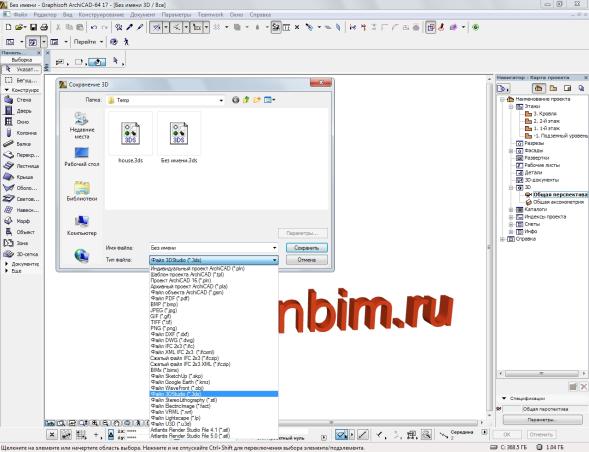
Теперь 3D-модель можно будет открыть в AutoCAD с помощью команды Импорт на вкладке Вставить.
Подробнее экспорт проекта Archicad в 3DStudio Max File (.3ds) представлен на англоязычном ресурсе Archicadwiki.com.
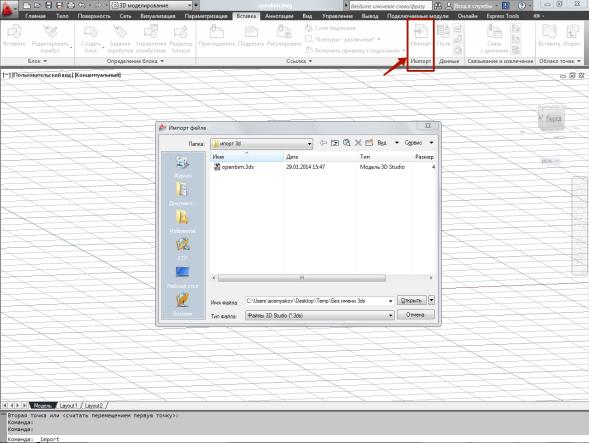
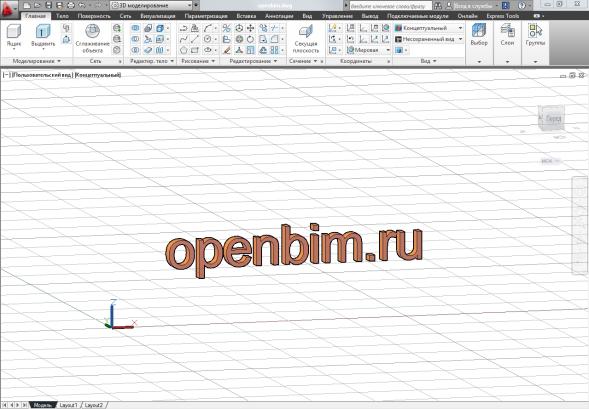
Экспортировать модель из Archicad в AutoCAD можно и в формате DWG/DXF. Для этого проделываем те же самые действия, но в AutoCAD открываем такой файл как обычный чертеж.
Из AutoCAD в Archicad
Archicad может открывать DWG-файлы с 3D-моделями, а для дальнейшей работы над передаваемыми объектами потребуется преобразовать их в морф (инструмент доступен начиная с 16-й версии Archicad). При этом можно будет свободно редактировать грани, ребра и вершины.
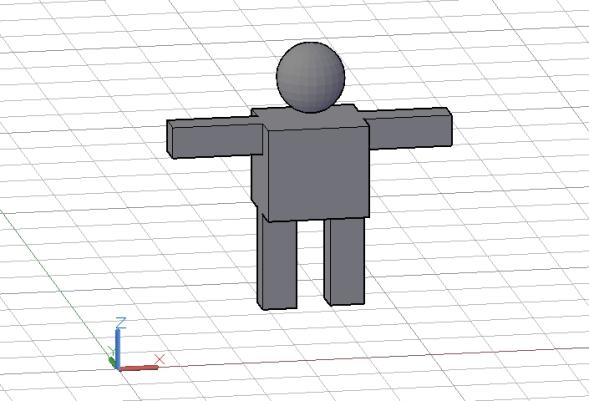
Итак, попробуем перенести наш объект из AutoCAD в Archicad. Сохраняем 3D-модель в AutoCAD как обычный DWG-файл.
Первый вариант — присоединяем DWG
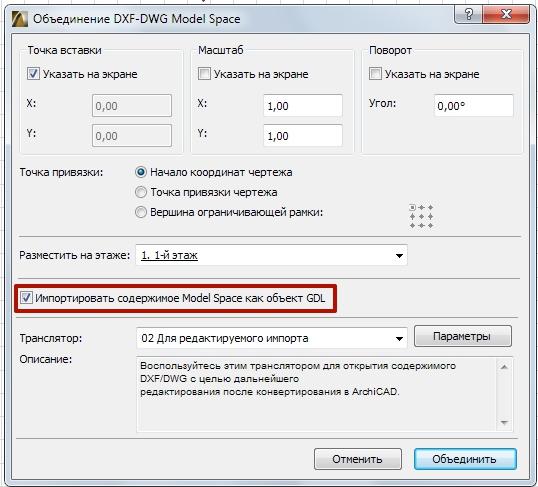
В Archicad заходим Файл — Специальные операции — Объединить и выбираем наш файл. В появившемся диалоговом окне щелкаем Объединить содержимое Model Space с текущим видом, а затем ставим галочку Импортировать содержимое Model Space как GDL-объект.
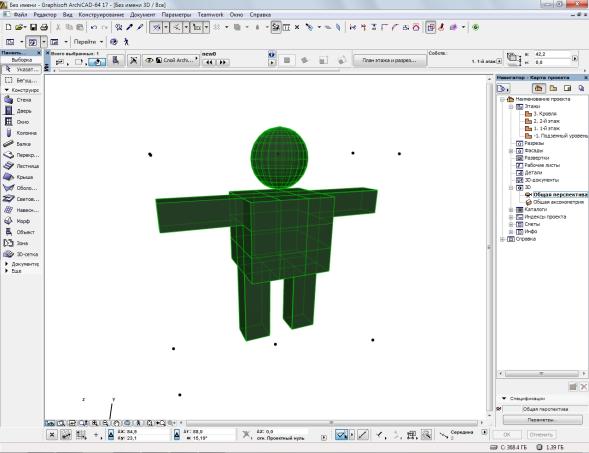
Второй вариант — открываем как объект GDL
Выбираем Файл — Библиотеки и объекты — Открыть объект. Находим DWG-файл и открываем его. При щелчке по кнопке Настройки можно проверить настройки транслятора DXF-DWG, которые будут использованы при импорте.
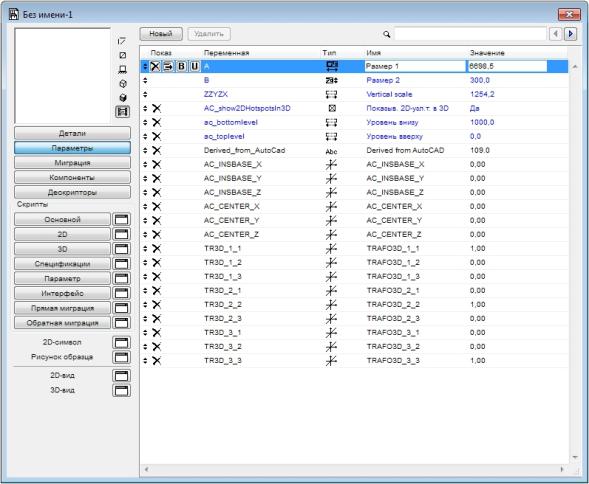
Сохраняем импортированный объект во вложенную библиотеку или пользовательскую папку — теперь он будет доступен в библиотеке и его можно поместить в чертеж как любой библиотечный элемент.
Совет. В параметрах трансляции DWG вы можете выбрать опцию Конвертация 3D-тел и областей в объекты GDL.
3D-элементы в Archicad
В Archicad можно свободно редактировать практически любой 3D-элемент — требуется только преобразовать этот элемент в морф. Для нужного объекта выбираем в меню Конструирование — Преобразовать выбранное в морф.
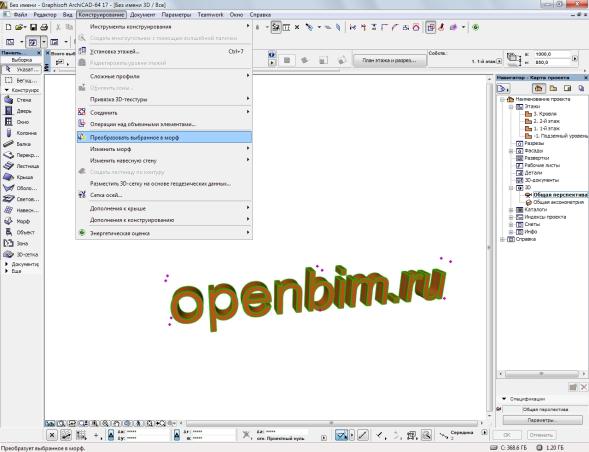

Как видно на рисунке, объект, который был библиотечным элементом, превращается в свободно редактируемый морф.
Похожие публикации:
- Где иконка вайбер
- Как активировать автокад
- Как в автокаде вырезать фрагмент чертежа
- Как в автокаде сохранить чертеж как гиперссылку