
Совместимость 32-разрядных приложений с ОС macOS High Sierra 10.13.4 и более поздних версий
Узнайте о переходе на 64-разрядную технологию и его влиянии на 32-разрядные приложения.
Компания Apple начала переход на 64-разрядное оборудование и программное обеспечение более десяти лет назад. Все современные модели компьютеров Mac теперь оснащаются мощными 64-разрядными процессорами, способными выполнять современные 64-разрядные приложения. Эти приложения поддерживают существенно больше памяти, повышают производительность системы и используют преимущества исключительных технологий Mac.
Компания Apple проработала с разработчиками перенос приложений и в 2018 г. уведомила их, что macOS Mojave будет последней версией macOS, поддерживающей 32-разрядные приложения. Начиная с macOS Catalina, 32-разрядные приложения больше не совместимы с macOS.
Если вы получили предупреждение о 32-разрядном приложении
При попытке открыть 32-разрядное приложение вы увидите одно из приведенных ниже предупреждений.
Необходимо обновить [имя приложения].
Разработчику этого приложения необходимо обновить его для работы с данной версией macOS. Обратитесь к разработчику для получения подробной информации.
Приложение [имя приложения] не оптимизировано для вашего компьютера Mac и требует обновления.
Это приложение не будет работать в будущих версиях macOS. Необходимо обновить его, чтобы обеспечить совместимость с ОС. Обратитесь к разработчику для получения подробной информации.
При установке macOS отображается список недавно использовавшихся 32-разрядных приложений. Вы можете просмотреть этот список перед принятием решения о продолжении установки ОС. Вы можете также увидеть запрещающий символ на значке каждого 32-разрядного приложения в Finder. Он означает, что это приложение не запустится.
Обратитесь к разработчику 32-разрядного приложения , чтобы узнать, доступна ли обновленная версия его программного обеспечения или планируется ли обновление.
Информация о продуктах, произведенных не компанией Apple, или о независимых веб-сайтах, неподконтрольных и не тестируемых компанией Apple, не носит рекомендательного или одобрительного характера. Компания Apple не несет никакой ответственности за выбор, функциональность и использование веб-сайтов или продукции сторонних производителей. Компания Apple также не несет ответственности за точность или достоверность данных, размещенных на веб-сайтах сторонних производителей. Обратитесь к поставщику за дополнительной информацией.
Как запускать 32-битные приложения на macOS Big Sur
Поскольку пользователи macOS Catalina больше не могли запускать 32-разрядные приложения. Хотя к настоящему времени создатели многих приложений разработали новые 64-разрядные версии приложений, все еще есть некоторые приложения и плагины, которые могут работать только на 32-разрядных компьютерах Mac. Если вам нужно запустить 32-битное приложение на Big Sur, вы можете сделать это с помощью виртуальной машины.
Виртуальные машины позволяют устанавливать и открывать более раннюю версию macOS (например, Mojave) в окне на Mac Big Sur или Catalina. Вы сможете запускать две операционные системы одновременно, что удобно, если вы хотите открыть одно 32-битное приложение вместе с вашими 64-битными приложениями Mac. Однако, когда вы запускаете виртуальную машину, ресурсы вашего компьютера распределяются между двумя операционными системами, поэтому все может работать медленнее, чем обычно.
Популярные приложения виртуализации для macOS: Parallels Desktop, VMware Fusion и VirtualBox. В этой статье будут рассмотрены плюсы и минусы использования VMware Fusion, VirtualBox и Parallels.
Установите 32-битные приложения на macOS Big Sur с помощью Parallels Desktop
Parallels Desktop очень интуитивно понятен и прост в использовании для обычных пользователей компьютеров. Вы можете открыть другую операционную систему в отдельном окне (включая полноэкранный режим) или включить режим Coherence. В режиме Coherence виртуальная машина будет работать в фоновом режиме, а 32-разрядные программы могут работать вместе с вашими обычными приложениями Mac. Parallels Desktop позволяет без проблем копировать и вставлять или перетаскивать между обеими ОС.
Цены на Parallels Desktop начинаются с 79.99 долларов США, однако доступен бесплатный пробный период.
Получите 32-разрядные приложения на macOS Big Sur с помощью VMware Fusion
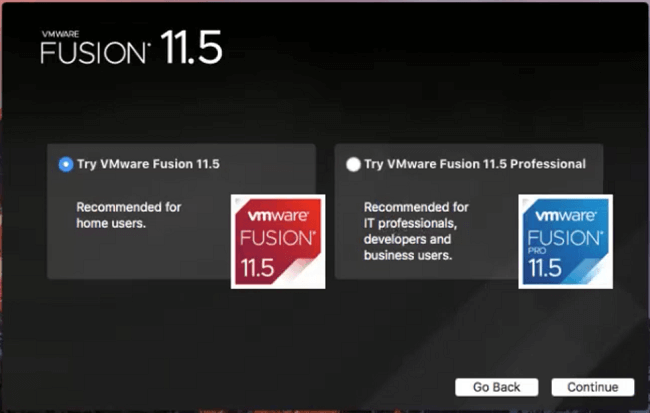
VMware Fusion — еще одно популярное программное обеспечение для виртуализации Macbook. Он близок к Parallels по функциональности и цене, но Fusion от VMware поддерживает большее количество операционных систем, чем Parallels. С другой стороны, Parallels проще для новичков и работает немного плавнее. В остальном эти две программы находятся примерно на одном уровне.
Установите 32-битные приложения на Mac Big Sur через VirtualBox
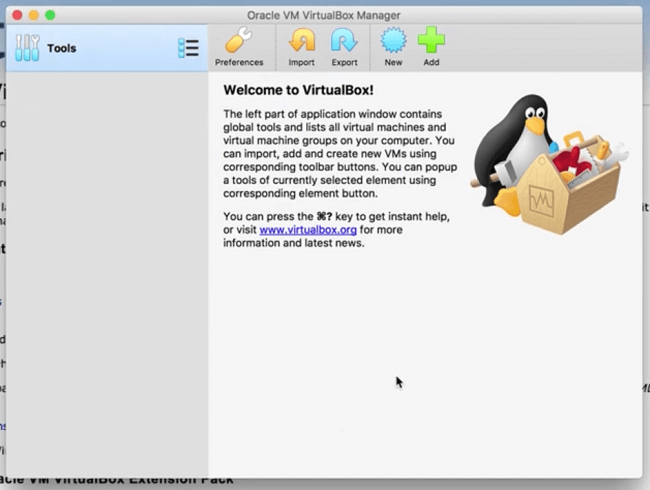
Если вы не планируете тратить дополнительные деньги на программное обеспечение для виртуализации, всегда есть VirtualBox от Oracle. VirtualBox — довольно приличная бесплатная альтернатива платному программному обеспечению, если не более медленная, менее доработанная и в которой отсутствуют некоторые удобные функции. Если вам нужно запустить некоторые ресурсоемкие приложения на виртуальной машине, VirtualBox может быть не лучшим выбором для вас. VirtualBox также требует больше технических знаний, чем, например, Parallels, поскольку пользователям необходимо самостоятельно настраивать некоторые параметры при его установке. Однако, если вы уже являетесь опытным пользователем или не против поработать еще немного, и вы не собираетесь запускать ресурсоемкое программное обеспечение, VirtualBox — хорошая (и бесплатная!) Альтернатива.
Есть ли способ запускать 32-битные приложения в Mac OS Catalina?
Есть ли способ запускать 32-битные приложения в Mac OS Catalina?
Раздел: OSX Support Автор: акуна-матата
26 апреля 2020, 23:02
Подписаться на вопрос
Ответы
Добавить ответ
Пользователь удален
Действительно, в версии 10.15 Apple отказалась от поддержки 32-битных приложений. Но по факту их и так уже не осталось, за исключением какого-то редкого софта, которому чаще всего можно найти аналоги (например, Capster, SopCast, Digital Viewer, Lego Digital Designer, это я в редких жалобах нагуглила).
Больше жалуются на пропавшую поддержку игр. Сюда относятся DiRT 3, Borderlands, Sims 3, Mafia II, Trine, Герои Меча и Магии 3, из Steam немало игр тоже недоступно, если у вас Catalina.
Я сама столкнулась с проблемой на примере HOMM3, у меня была купленная версия на GoG (ее там уже тоже нет, к слову). Слава реддиту, нашла инструкцию , как запустить ее через другой wine-симулятор, работает даже лучше, чем раньше.
Ну а в целом ответ на ваш вопрос это скорее «костыли». Варианты такие:
— установить Mojave второй системой
— установить Windows через BootCamp (если критичны игрушки)
— установить macOS Mojave в виртуальной машине (VMWare, VirtualBox, Parallels — что больше по душе)
— подождать, когда обновится контейнер Wine для запуска 32-битного софта, но разработчики пока не называют сроков.
Запуск 32-битных приложений в macOS Catalina

Последняя версия MacOS от Apple, 10.15 Catalina, очень похожа на более ранние версии операционной системы, но сильно отличается под капотом. Самое большое изменение заключается в том, что Apple удалила весь код, который позволял в более ранних версиях запускать более старые 32-разрядные приложения в 64-разрядной операционной системе Apple. Несколько лет назад Apple предупредила нас, что это изменение грядет, и нет никаких сомнений в том, что 64-разрядная операционная система, такая как Catalina, более эффективна, чем операционная система, которая выполняет как 32-разрядный, так и 64-разрядный код. Тем не менее, Каталина блокирует приложения для многих пользователей, на которых они полагаются годами. Здесь мы покажем вам, как запускать 32-битные приложения в операционной системе, которая не предназначена для них.
Перед обновлением до Catalina посмотрите, используете ли вы 32-битные приложения, без которых вы не можете обойтись. Самый простой способ сделать это – щелкнуть значок Apple в верхнем левом углу, затем «Об этом Mac», затем «Системный отчет» и прокрутить вниз до «Программы / Приложения». Mac собирает информацию о ваших приложениях, а затем отображает список всех приложений на вашем компьютере. Найдите столбец с заголовком «64-разрядная (Intel)» и щелкните заголовок столбца. Да появляется во всех ваших 64-битных приложениях в этом столбце. Все 32-битные приложения показывают номер Вы можете быть удивлены, сколько у вас 32-битных приложений. Изучите этот список, и если вы найдете 32-битные приложения, которые вам нужны, вам нужно будет найти 64-битное обновление или замену – или вы можете реализовать временные решения ниже.
32-разрядные приложения, которые вы обнаруживаете на своих компьютерах, обычно бывают двух типов: старые приложения Mac, которые были заброшены их разработчиками (или которые разработчики медленно обновляют), и приложения, основанные на программном проекте Wine, которые Компьютеры Mac и Linux могут запускать программное обеспечение Windows. ( Wine расшифровывается как «Wine Is Not Emulator», но в основном эмулирует функции Windows, так что на компьютерах Mac и Linux могут запускаться некоторые, но не все приложения Windows.)
для создания 32-разрядное приложение Apple неофициально рекомендует иметь в наличии старый Mac с операционной системой, предшествующей версии Catalina, или разделить текущий Mac, чтобы он также мог работать с более старой версией MacOS. начать как Каталина. Оба метода работают, но оба кажутся мне неловкими и отнимающими много времени. Однако есть и лучшие альтернативы.
Самый простой способ заключается в следующем (но имейте в виду, что это стоит денег): купите копию Parallels Desktop или VMware Fusion, если у вас ее еще нет. Эти вспомогательные программы обычно предназначены для запуска Windows на Mac, но вы также можете использовать их для создания виртуальной машины, которая запускает macOS в окне на рабочем столе Mac. Parallels является самым простым в использовании, но VMware Fusion не сильно отстает.
Шаги различаются в зависимости от того, используете ли вы macOS Mojave или уже обновились до Catalina. Давайте начнем с шагов, которые вам нужно предпринять, если вы все еще используете Mojave. Каждый шаг соответствует экрану в слайд-шоу.

1. Запустите Parallels Desktop
. Выберите «Новый …» в меню «Файл», чтобы открыть панель «Ассистент установки». В разделе «Свободные системы» перейдите вправо и нажмите «Установить macOS 10.14.6 с помощью раздела восстановления». (Может отображаться другой номер версии в вашей системе.) Если вы обновились до Mojave с более ранней версии ОС, вы можете увидеть варианты установки этой более ранней версии. Выберите, какая версия заставляет вас чувствовать себя наиболее комфортно.

2. Создать новую виртуальную машину
Следующая страница в Ассистенте имеет заголовок macOS 10.14.6. Нажмите кнопку «Установить». Parallels запускает программу установки macOS и создает новую виртуальную машину. Когда это будет сделано, вы увидите экран с вопросом, какой язык использовать для общения с вашим виртуальным Mac. Выберите нужный язык и продолжайте.

3. Подготовка установки MacOS Mojave
Среда восстановления macOS теперь открыта на виртуальной машине. (Это экран, который отображается на каждом Mac, когда вы удерживаете Cmd-R во время запуска.) В меню утилит macOS выберите «Переустановить MacOS». На следующем экране будет предложено установить macOS Mojave. Нажмите Продолжить. На экране лицензионного соглашения нажмите Принять, а затем нажмите кнопку Принять во всплывающем меню.

4. Установите macOS Mojave на виртуальный диск
Не бойтесь следующего экрана, на котором предлагается установить Mojave на жесткий диск с именем Macintosh HD. Это не жесткий диск вашего Mac, а виртуальный жесткий диск в виртуальной машине, созданной Parallels. Нажмите на Macintosh HD, а затем нажмите «Продолжить». Теперь подождите, пока Mojave установит себя на виртуальный диск. Это может занять более получаса.

5. Настройка MacOS Mojave
Виртуальный Mojave отображает те же экраны установки, которые обычно отображаются на Mac при установке операционной системы.

6. Завершите установку macOS Mojave
По завершении установки вы увидите стандартный рабочий стол Mojave. Выберите Действия в главном меню вашего Mac (не в главном меню на виртуальной машине), а затем установите Parallels Tools.

7. Установка Parallels Tools
Следуйте инструкциям, чтобы установить Parallels Tools на виртуальную машину Mojave и перезапустить виртуальную машину.

8. Перенос 32-разрядных приложений
Перетащите 32-разрядные приложения с реального Mac на виртуальную систему Mojave. Дважды щелкните по нему, чтобы выполнить его. Если вы используете Mojave, а не более раннюю версию, вы увидите известное всплывающее предупреждение о том, что ваш 32-разрядный не оптимизирован для macOS и нуждается в обновлении. Не обращайте внимания на предупреждение.

9. Обновление операционной системы

Теперь вы можете перейти на Catalina. После завершения обновления запустите Parallels Desktop и ваш виртуальный компьютер Mojave. (На этом скриншоте Mojave & # 39; работает ночью, поэтому он показывает ночной образ рабочего стола, но это та же виртуальная машина, которая была показана на предыдущих экранах. Здесь у меня есть 32-разрядное приложение, которое не работает в самой Catalina. [19659002]
10. Завершение работы
Перейдите в главное меню Parallels с помощью 32-разрядного приложения и выберите «Просмотр / ввод согласованности». собственное окно на рабочем столе Mac и второе главное меню (меню для виртуального Mac) появляется под главным меню вашей основной установки MacOS. Как вы можете видеть в этом окне, мой Mac с Catalina – это всего лишь 32-разрядное приложение Запускается в окне, которое похоже на любое другое окно приложения. Док виртуальной машины виден внизу экрана, но его легко отключить с помощью системных настроек виртуальной машины. [19659002] Теперь вы можете изучить варианты Parallels для закрытия контроль над своими приложениями и приложением Используйте системные настройки в виртуальной Moja ve, чтобы одно или несколько 32-разрядных приложений запускались автоматически при запуске виртуальной машины. (Перейдите на панель настроек «Пользователи и группы», а затем на вкладку «Элементы входа».)
Еще одна опция Catalina
Но что, если вы уже выполнили обновление до Catalina или если у вас новый Mac, на котором работает только Catalina? , и вы не можете установить Mojave в Parallels с разделом восстановления вашего Mac. Не все потеряно Вы должны загрузить установщик Mojave из Mac App Store и использовать его для установки Mojave в Parallels.
Теперь, когда Catalina была выпущена, Apple не отображает возможность загрузки Mojave из App Store, но она все еще находится на серверах Apple. Если вы ищете на веб-сайте Apple, вы найдете веб-адрес, который открывает страницу App Store, где вы можете скачать установщик Mojave. Я выполнил поиск, чтобы вам не пришлось. Просто перейдите на эту страницу Mojave, и App Store предложит загрузить установщик Mojave. Или, если вы предпочитаете загрузить и установить предыдущую операционную систему, перейдите на страницу High Sierra.
Выберите значок облака, чтобы загрузить программу установки. Ваш Mac спросит, действительно ли вы хотите его скачать; подтвердите, что вы делаете это, и подождите, пока он не загрузится в папку «Приложения» Не выполняй это! Вместо этого запустите Parallels Desktop, используйте меню Файл / Создать …, чтобы открыть Помощник по установке. Нажмите средний значок & # 39; Установить Windows или другую операционную систему с DVD-диска или файла изображения & # 39 ;. На следующем экране может отображаться программа установки macOS Mojave; Если это не так, перетащите установщик в окно и следуйте инструкциям по созданию и использованию виртуальной машины Mojave, как в шагах с 4 по 10.
Если у вас есть VMware Fusion , вы должны использовать одну и ту же процедуру независимо от того, обновились ли вы до Catalina. Запустите Fusion, нажмите New … в меню, чтобы открыть «Выберите способ установки». Вы увидите вариант установки & # 39; macOS из раздела восстановления & # 39 ;. Не поддавайтесь искушению использовать его, потому что он скажет вам, что не может найти раздел восстановления, даже если вы очень хорошо знаете, что раздел восстановления существует. Я спросил VMware об этой ошибке и, возможно, она будет исправлена в следующей версии.
Таким образом, вместо использования раздела восстановления необходимо загрузить установщик Mojave или High Sierra, как описано выше, и перетащить его в окно «Выбор установщика». Следуйте инструкциям по установке виртуальной машины. Когда новая виртуальная система запускается, используйте меню Install Virtual Machine / VMware Tools, чтобы установить VMware Tools. После перезапуска виртуальной машины перетащите свои 32-битные приложения и запустите их так же, как вы можете запускать их в Parallels. VMware использует имя Unity для той же опции, которую вызывает Parallels Coherence; оно запускает приложение на виртуальной машине так, как будто программа запускается в окне основной установки MacOS.
Вы также можете запускать приложения на основе Wine
Что если вы используете приложение на основе Wine для запуска игры или приложения для Windows? Практически во всех случаях приложение на основе вина не работает в Каталине. Самое простое решение – установить Windows в Parallels Desktop или VMware Fusion и запустить приложение в Windows. Это стоит денег – вы должны заплатить за копию Windows – и может быть медленным и сложным, но в настоящее время это единственное решение. Наиболее известный поставщик программного обеспечения для Wine, CodeWeavers, планирует выпустить версию, совместимую с Catalina, но задача не из легких, и неясно, когда появится новая версия.
Существует одно исключение из правила о том, что приложения на основе Wine не работают в Catalina: если и только если вы используете 64-битное Wine, и если и только если ваше приложение Windows является 64-битным если это достаточно просто для запуска под Wine, Wine может запустить его в окне под Каталиной. Самый эффективный способ, который я нашел, это использовать блестящее приложение Wineskin Winery – проект с открытым исходным кодом, разработанный программистом с именем doh123, – в форме неофициального обновления, написанного его программистом. Gcenx используется. (Оригинальный Wineskin Winery не будет работать под управлением Catalina.) Если эта тема будет достаточно интересной, мы опубликуем руководство здесь, но, вероятно, недостаточно 64-разрядных приложений Windows, которые можно использовать под Wine, чтобы сделать его стоящим стоит того. Заинтересованные читатели могут начать поиск с «Неофициального обновления Wineskin», но будьте готовы несколько раз ударить головой об стол, пока не узнаете.
Apple не упростила запуск 32-битных приложений под Catalina, но это все еще возможно. Если вы нашли другие способы сделать это, пожалуйста, сообщите нам об этом в разделе комментариев ниже.