
Список всех стилей шрифтов, используемых в Word
Word позволяет форматировать документы разными способами. Одним из способов форматирования символов в документе является использование стилей шрифта. Фразу «стили шрифта» легко спутать со «стилями символов» и «стилями абзацев». В Word эти две последние фразы относятся к стилям, которые вы можете определить, чтобы указать, как должны выглядеть символы и абзацы. С другой стороны, стили шрифтов вовсе не являются определениями стилей; они представляют собой варианты шрифта, которые указывают на различные способы отображения шрифта. Хотя вы можете определить стиль символа или абзаца, вы не можете определить стиль шрифта вообще.
Возможно, вы уже знаете, что для отображения символов можно использовать разные шрифты. Каждый шрифт обычно имеет несколько стилей, в которых он может отображаться. Например, если вы отформатировали символ как полужирный, значит, вы указали стиль шрифта «Полужирный».
Если вы хотите просмотреть доступные стили шрифта для определенного шрифта, выполните следующие действия:
- Выберите текст, который хотите изменить.
- Нажмите Ctrl+D, чтобы открыть диалоговое окно «Шрифт». (См. рис. 1.)
Рисунок 1. Диалоговое окно «Шрифт». Обратите внимание, что для разных шрифтов доступны разные стили. Наиболее распространенными стилями шрифта являются Regular, Italic, Bold и BoldItalic. Однако это не предел, и не каждый шрифт будет включать эти четыре. Действительно, стили, доступные для конкретного шрифта, полностью зависят от дизайнера шрифта. Советы по Word — ваш источник недорогого обучения работе с Microsoft Word. (Microsoft Word — самое популярное программное обеспечение для обработки текстов в мире.) Этот совет (7113) относится к Microsoft Word 2007.
Биография автора
На его счету более 50 научно-популярных книг и множество журнальных статей. Аллен Уайатт является всемирно признанным автором. Он является президентом Sharon Parq Associates, компании, предоставляющей компьютерные и издательские услуги. Узнайте больше об Аллене.
БОЛЬШЕ ОТ АЛЛЕНА

Использование последовательных серийных номеров документов Нужно добавить уникальный серийный номер к каждой печатной копии документа? Вот быстрый способ распечатать такие пронумерованные версии. Печать персонализированных копий документа Нужен ряд документов, адаптированных для отдельных пользователей? Слияние почты может быть излишним, но представленный макрос . Проверка орфографии при закрытии документов Когда вы закрываете документ, вы можете еще раз проверить правописание, просто чтобы убедиться, что вы не пропустили .
Создавайте собственные приложения с помощью VBA! Узнайте, как расширить возможности Office 2013 (Word, Excel, PowerPoint, Outlook и Access) с помощью программирования VBA, используя его для написания макросов, автоматизации приложений Office и создания пользовательских приложений. Ознакомьтесь с Освоение VBA для Office 2013 сегодня!
Дополнительные подсказки WordTips (лента)
Добавление скрытого инструмента в Word В Word больше нет скрытого инструмента на ленте, как это было в более ранних версиях, где использовались панели инструментов. Вы все еще можете . Часть форматирования, которое вы можете добавить к своему тексту, — это подчеркивание. Это простое слово (подчеркивание) обозначает довольно много . Изменение цвета символа выноски вкладки Когда вы устанавливаете позиции табуляции для абзаца, вы также можете указать символы надписей, которые будут использоваться с позициями табуляции. Если хотите.
Подписаться
БЕСПЛАТНАЯ СЛУЖБА. Получайте подобные советы каждую неделю в WordTips, бесплатном информационном бюллетене по продуктивности. Введите свой адрес и нажмите «Подписаться». В MS Word целое семейство шрифтов обычно называется гарнитурой (например, Times New Roman). Люди также предпочитают использовать стиль шрифта или тип шрифта. И слово «Шрифт» зарезервировано для комбинации различных функций, таких как стиль шрифта, размер, цвет и насыщенность (например, Arial, 12 pt, Red, Bold). Поэтому слово «Шрифт» в MS Word часто означает целое семейство элементов отображения, таких как шрифт, цвет, насыщенность и/или размер. Если это различие имеет для вас смысл, давайте теперь посмотрим, как мы можем изучить список стилей шрифтов в MS Word, а также как добавить новые типы шрифтов или гарнитуры. Оглавление
список шрифтов в MS Word
- Нажмите «Шрифты» > «Получить больше шрифтов в Microsoft Store».
После нажатия на кнопку Получить больше шрифтов откроется Microsoft Store со списком доступных в магазине шрифтов.
- Если вы найдете шрифт, который хотите добавить, нажмите на него.
- Затем нажмите кнопку «Получить», чтобы загрузить шрифт.
Конечно, некоторые шрифты платные. Некоторые из них требуют от вас внести небольшой вклад, прежде чем вы сможете скачать их.
После выполнения вышеуказанных шагов загруженное семейство шрифтов будет доступно в Word и других офисных приложениях, таких как Excel или PowerPoint.
Вариант 2. Использование установщика шрифтов
В Microsoft Store не так много шрифтов. Поэтому вы можете не получить там нужный шрифт.
Однако вы можете загрузить любой новый шрифт из других источников и установить его в MS Word или другие офисные приложения.
Выполните следующие действия:
- Загрузите шрифт, который хотите добавить в MS Word.
Есть несколько мест, откуда вы можете скачать потрясающие шрифты. По приведенной выше ссылке также есть много удивительных бесплатных шрифтов, которые вы можете изучить. Нажмите здесь, чтобы получить дополнительные ресурсы о бесплатных шрифтах.
- После загрузки нового шрифта, который вы хотите добавить, перейдите в папку с файлом шрифта.
Примечание. Шрифт может быть в zip-файле. В этом случае вам следует сначала разархивировать файл.
- Щелкните правой кнопкой мыши файл шрифта. Появится контекстное меню, выберите «Установить» или «Установить для всех пользователей».
После выполнения всех описанных выше действий установленный шрифт теперь будет доступен в вашем списке шрифтов в MS Word и других офисных приложениях.

Стиль – это группа параметров форматирования, хранящихся под одним именем. Использование стилей и наборов стилей вместо специального форматирования имеет несколько преимуществ:
- Документ выглядит профессионально и легко читается.
- Стили обеспечивают согласованность и могут одновременно применять несколько свойств форматирования.
- Стили заголовков можно использовать для создания оглавлений и планов.
- Если вы измените свойства форматирования стиля, все экземпляры стиля будут обновлены с учетом изменений форматирования.
Применить стиль
Word включает несколько встроенных стилей, которые удовлетворяют большинство основных потребностей форматирования в документе.
- Нажмите в абзаце или выберите текст, к которому хотите применить стиль.
- Нажмите кнопку запуска диалогового окна группы «Стили» на вкладке «Главная».

Стиль применяется к тексту или абзацу.
Изменить наборы стилей
Еще одним преимуществом использования стилей во всем документе является возможность быстро изменить внешний вид этих стилей с помощью наборов стилей. Наборы стилей обновят внешний вид встроенных стилей по умолчанию. Таким образом, вы сможете форматировать эти элементы одновременно, а не по одному.
- Перейдите на вкладку «Дизайн».
- Откройте галерею наборов стилей, нажав кнопку «Еще» в галерее.
Появляются миниатюры, показывающие доступные наборы стилей. 
Применяется новый набор стилей, затрагивающий все стили по умолчанию, используемые в документе.
| Стили по умолчанию | |||
|---|---|---|---|
| Обычный | Основной текст документа. Любой текст, не использующий другой стиль, устанавливается в обычный. | ||
| Без интервалов | Обычный текст, без дополнительных интервалов между абзацами. | ||
| Заголовок 1, 2, 3 | Три уровня заголовков для использования в документе с автоматически применяемыми уровнями структуры. | ||
| Заголовок | Увеличенный заголовок, полезный для основного заголовка документа. | ||
| Подзаголовок, выделение подзаголовка | Текст подзаголовка, стиль, дополняющий стиль заголовка, а также дополнительный стиль выделения. | ||
| Выделение, интенсивное выделение, сильное выделение | Эти стили предназначены для выделения текста в документ. Выделение обычно выделяется курсивом, Сильное выделение обычно выделяется жирным шрифтом, а Интенсивное выделение обычно делает и то, и другое. | ||
| Цитата, Интенсивная цитата | Эти стили будут разделять блоки текста для отображения цитата. | ||
| Незначительная ссылка, Интенсивная ссылка, Название книги | Эти стили предназначены для текста, используемого для цитирования ссылок и названий книг. | ||
| Абзац списка | Этот стиль применяется автоматически, когда текст используется в нумерованном или маркированном списке. | ||
Создать стиль
- Символ: включает любой тип форматирования символов, например размер шрифта, тип, цвет и эффекты. Эти стили можно применить к любому выделенному тексту.
- Абзац: включает любой тип форматирования абзаца, например абзац, табуляцию, границу, маркеры и форматы нумерации. Эти стили будут применяться ко всем абзацам.
- Связанный: используется сочетание свойств форматирования символов и абзацев. Эти стили будут применяться и ко всем абзацам.
- Таблица: обеспечивает единый стиль для всех границ, заливки, выравнивания и шрифтов в таблицах.
- Список: к спискам применяется аналогичное выравнивание, нумерация или маркеры и шрифты.
Вы также можете создать стиль на основе другого стиля. Новый стиль унаследует форматирование исходного стиля, а также любые изменения, внесенные в исходный стиль позже.

- Отформатируйте выделенный текст так, как вы хотите, чтобы он отображался в вашем стиле.
- Нажмите кнопку «Новый стиль» на панели «Стили».
Будут зафиксированы различия между выделенным текстом, который был отформатирован, и стилем, на котором он основан. Здесь также будет указан стиль, на котором он основан. Основные команды форматирования находятся прямо в этом диалоговом окне. Чтобы настроить расширенное форматирование, нажмите кнопку «Формат» и выберите категорию в меню.
Новый стиль создан, и его можно применить к другому тексту в документе.
Изменить стиль

Одним из преимуществ использования стилей является то, что когда вы вносите изменения в один из них, все, что использует этот стиль, автоматически обновляется.
- Изменить форматирование текста с помощью стиля.
- Нажмите стрелку списка этого стиля на панели «Стили».
Чтобы удалить стиль, выберите «Удалить» или «Вернуться к [имя стиля]». Если нет возможности удалить стиль, возврат к стилю, на котором он был основан, фактически удаляет стиль.
Стиль обновляется, и внесенные вами изменения применяются ко всему тексту, в котором используется этот стиль.
Показывать только используемые стили

Существует множество встроенных стилей, которые не используются и мешают стилям, с которыми вы работаете. Вы можете изменить настройки панели «Стили», чтобы отображались только стили, используемые в документе.
-
Нажмите «Параметры» на панели «Стили».
Откроется диалоговое окно «Параметры панели стилей».
Теперь на панели «Стили» отображаются только стили, используемые в документе.
БЕСПЛАТНЫЙ краткий справочник
Бесплатно для распространения с нашей благодарностью; мы надеемся, что вы рассмотрите наше платное обучение. 
поиск меню 
Урок 18. Стили и темы
Введение

Стили и темы — это мощные инструменты Word, с помощью которых можно легко создавать профессионально выглядящие документы. Стиль — это предопределенная комбинация стиля шрифта, цвета и размера текста, которую можно применить к выделенному тексту. Тема – это набор параметров форматирования, которые можно применить ко всему документу и которые включают в себя цвета темы, шрифты и эффекты. В этом уроке вы узнаете, как применять, изменять и создавать стиль; использовать наборы стилей; применить тему документа; и создайте собственную тему.
Использование стилей и тем
Большой выбор стилей и тем Word позволяет быстро улучшить внешний вид документа. Стили могут придать вашему документу более изысканный вид, а темы — отличный способ быстро и легко изменить тон всего документа. Чтобы эффективно использовать стили и темы, вам необходимо знать, как применять, изменять и создавать стиль; использовать наборы стилей; применить тему документа; и создайте собственную тему. Необязательно: вы можете загрузить этот пример для дополнительной практики.
Чтобы выбрать стиль:

Выделение текста 
Просмотр стилей текста 
Выбор стиля Вы также можете использовать стили для создания оглавления документа. Чтобы узнать, как это сделать, ознакомьтесь с нашей статьей «Как создать оглавление в Microsoft Word».
Чтобы применить набор стилей:
Наборы стилей включают комбинацию стилей заголовков, заголовков и абзацев. Наборы стилей позволяют форматировать все элементы документа одновременно, а не форматировать заголовок и заголовки по отдельности.
- Нажмите на ленте команду «Изменить стили». Появится раскрывающееся меню.
- В раскрывающемся меню выберите «Набор стилей».

Выбор набора стилей 
Набор элегантных стилей 
Набор формальных стилей
Чтобы изменить стиль:
- Найдите стиль, который хотите изменить, в группе «Стили».
- Щелкните стиль правой кнопкой мыши. Появится раскрывающееся меню.
- Нажмите «Изменить». Откроется диалоговое окно «Изменить стиль».


Параметры форматирования стиля
Чтобы создать новый стиль:
- Нажмите стрелку в правом нижнем углу группы «Стили». Откроется панель задач «Стили».

Панель задач «Стили»

Параметры форматирования для нового стиля
Использование тем
Тема — это набор цветов, шрифтов и эффектов, определяющих общий вид документа. Темы — отличный способ быстро и легко изменить тон всего документа.
Что такое тема?
Все документы в Word 2010 используют тему. Вы уже использовали тему, даже если не знали об этом: тема Office по умолчанию. Каждая тема, включая тему Office, имеет свои собственные элементы темы:


Зачем использовать элементы темы?
Если вы используете элементы темы, вы, вероятно, обнаружите, что ваш документ выглядит довольно хорошо и что все цвета хорошо сочетаются друг с другом, а это означает, что вам не нужно тратить много времени на настройку документа. Но есть еще одна веская причина использовать элементы темы: когда вы переключаетесь на другую тему, все эти элементы обновляются, отражая новую тему. Вы можете кардинально изменить внешний вид документа за несколько кликов, и обычно он все равно будет хорошо выглядеть.


Помните, что цвета и шрифты будут обновляться, только если вы используете шрифты темы или цвета темы.Если вы выберете один из стандартных цветов или любой из шрифтов, не являющихся шрифтами темы, ваш текст не изменится при смене темы. Это может быть полезно, если вы создаете логотип или название, которые всегда должны выглядеть одинаково.

Выбор шрифта, не входящего в тему
Если вы используете встроенные стили, вы можете заметить, что шрифты для этих стилей меняются при выборе другой темы. Это связано с тем, что все встроенные стили основаны на шрифтах темы. Если вы не хотите, чтобы стили менялись, вам нужно создать собственные стили.
Чтобы изменить тему:
- Выберите вкладку «Макет страницы».
- Выберите команду «Темы». Появится раскрывающееся меню.

Настройка темы
Допустим, вам очень нравятся шрифты из одной темы, но вы хотите поэкспериментировать с разными цветовыми схемами. К счастью, вы можете смешивать и сочетать цвета, шрифты и эффекты из разных тем, чтобы создать уникальный вид вашего документа. Если он по-прежнему выглядит не совсем правильно, вы можете настроить цвета темы и шрифты темы.
Чтобы изменить цвета темы:
- На вкладке «Макет страницы» выберите команду «Цвета темы». Появится раскрывающееся меню.

Изменение цветов темы
При настройке цветов темы постарайтесь найти часть документа, в которой используется несколько цветов, чтобы лучше понять, как выглядит цветовая схема.
Чтобы изменить шрифт темы:
- На вкладке «Макет страницы» выберите команду «Шрифты темы». Появится раскрывающееся меню.

Изменение шрифтов темы
Чтобы изменить эффекты темы:
- На вкладке «Макет страницы» выберите команду «Эффекты темы». Появится раскрывающееся меню.

Изменение эффектов темы
Некоторые темы могут добавлять заливку изображения к фигурам, в зависимости от того, какие стили фигур используются. Например, тема «Бумага» может добавлять к фигурам текстуру, похожую на бумагу. Попробуйте изучить различные стили фигур после смены темы.
Чтобы сохранить тему:
Найдя нужные настройки, вы можете сохранить тему, чтобы использовать ее в других документах.
-
На вкладке «Разметка страницы» выберите команду «Темы». Появится раскрывающееся меню.

Сохранение текущей темы

Диалоговое окно «Сохранить»
Читайте также:
- Какой шрифт используется в презентациях Powerpoint по госту
- Инструменты не работают в фотошопе
- Как удалить плагин касперского из ksc
- Темы что это за программа для андроид xiaomi
- Как объединить текст в Photoshop
Как подобрать размер шрифта для презентации?
Конечно, крупный шрифт облегчает чтение. Но все хорошо в меру: если печатать на каждом слайде по два слова во всю ширину экрана, воспринимать смысл будет невозможно.
Для обозначения размера шрифта используют условные единицы – пункты (pt). Обычно размер шрифта основного текста варьируется в пределах 12-24 pt, а для заголовков выбирают 26-36 pt. Но универсальных рецептов здесь нет: все зависит от конкретной задачи.
Чем крупнее буквы, тем лучше?
Во-первых, это зависит от формата экрана, на котором вы планируете показывать презентацию, и от расстояния, на котором будут сидеть слушатели. Если слайды все будут смотреть на собственных ноутбуках, основной текст размером 14-16 pt будет нетрудно прочесть. А вот если вы рассчитываете на конференц-зал с проектором, в котором слушатели будут сидеть за несколько метров от экрана, лучше выбирать шрифт около 18-20 pt. Когда речь идет о многочисленных аудиториях, оптимальным размером будет 20 pt и более.
И по каким критериям выбрать оптимальный размер?
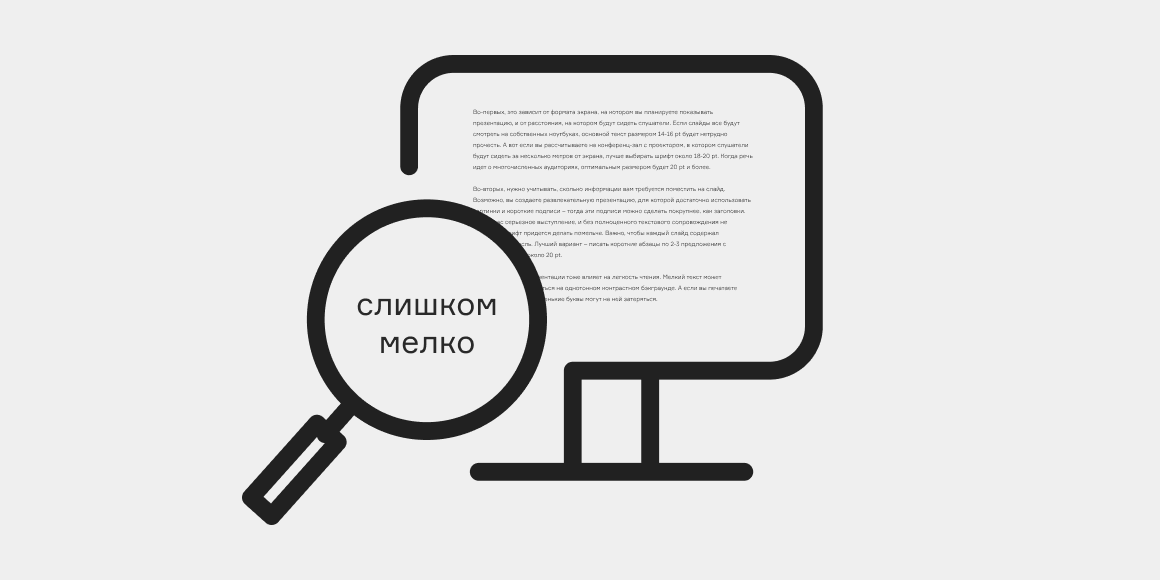
Во-вторых, нужно учитывать, сколько информации вам требуется поместить на слайд. Возможно, вы создаете развлекательную презентацию, для которой достаточно использовать картинки и короткие подписи – тогда эти подписи можно сделать покрупнее, как заголовки. Если у вас серьезное выступление, и без полноценного текстового сопровождения не обойтись, шрифт придется делать помельче. Важно, чтобы каждый слайд содержал законченную мысль. Лучший вариант – писать короткие абзацы по 2-3 предложения с размером шрифта около 20 pt.
Наконец, фон для презентации тоже влияет на легкость чтения. Мелкий текст может нормально восприниматься на однотонном контрастном бэкграунде. А если вы печатаете поверх фотографии, маленькие буквы могут на ней затеряться.
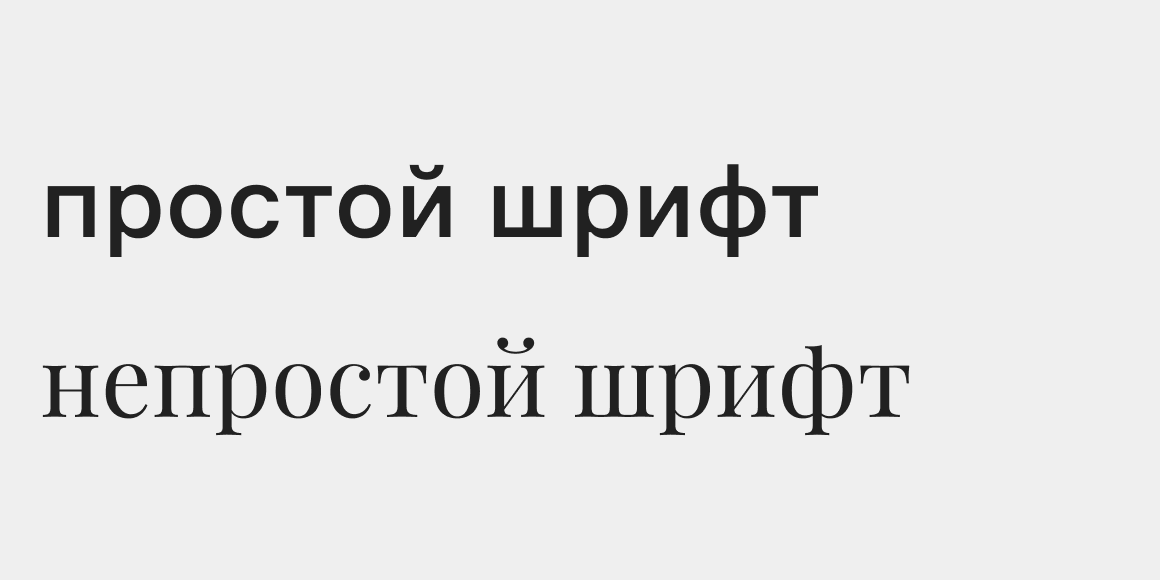
Вообще для презентаций лучше выбирать простые шрифты – и тогда можно легко заменить один на другой, сохраняя размеры. Если же вы по каким-то причинам используете рукописные или декоративные шрифты, их стоит делать значительно крупнее: буквы сложной формы изначально труднее читать.
Для всех шрифтов подходят одинаковые размеры?
Конечно, градация размеров важна для лучшего структурирования информации. Как минимум, вам потребуется крупный шрифт для заголовков и более мелкий – для основного текста. Также можно использовать отдельные размеры для подзаголовков, примечаний, подписей к графикам и схемам. Но в совокупности лучше брать не более пяти разных размеров шрифтов на одну презентацию. И строго соблюдать собственные правила иерархии – иначе слушатели запутаются, какие подписи к чему относятся.
Сомневаетесь, как лучше оформить текст для слайдов? Наши дизайнеры смогут вам помочь!
Какой шрифт используется в дипломной работе
Общие правила выбора шрифта в дипломной работе по ГОСТу
Специального государственного стандарта для выбора шрифта написания выпускной квалификационной работы нет. Нынешние правила по оформлению дипломных проектов регламентированы документом ГОСТ 7.32-2017 «Система стандартов по библиотечному и издательскому делу. Отчет о научно-исследовательской работе. Правила и структура оформления».
В ГОСТе написано, что дипломная работа пишется шрифтом Times New Roman, с использованием полуторного интервала. Размер кегля 14. Правила оформления требуют использования абзацных отступов – 1,25 см.
Требования ГОСТа говорят, что текст в таблицах, схемах, рисунках лучше всего писать шрифтом Times New Roman, с использованием одинарного интервала и 12 кегля. Таблицы или рисунки, занимающие при этом более 2\3 листа, следует выносить в приложения.
В дипломе необходимо указывать первоисточник на каждую приведенную цитату или данные. Без этого дипломная работа будет считаться плагиатом и не пройдет проверку на отсутствие заимствований.
Поэтому используйте при написании ссылки или сноски. Они необходимы, если вы цитируете какого-то ученого, заимствуете материал из учебника, пособия или научной статьи, говорите о положениях закона, приводите статистические данные или результаты исследования.
Ссылки представляют собой указание порядкового номера первоисточника в списке использованной литературы и страницы, откуда была взята информация. Их оформление выполняется с помощью квадратных скобок. Пример: [1, c. 78].
Каким должен быть размер шрифта в дипломной работе
Размер шрифта основного текста в дипломной работе должен быть 14 кегля.
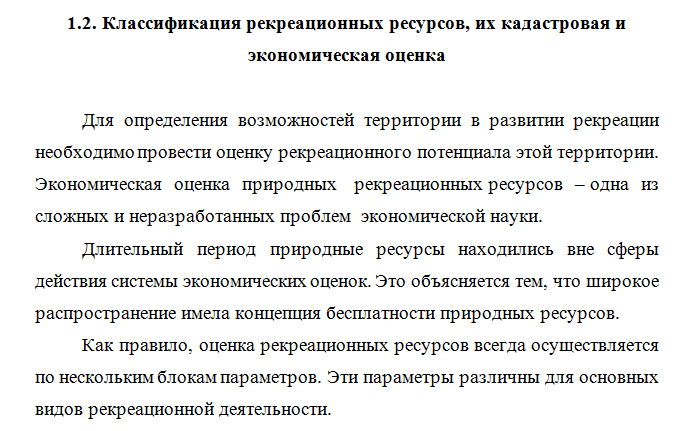
Рисунок 1. Пример основного текста в дипломной работе
Каким шрифтом писать заголовки в дипломной работе
Заголовки печатаются зпрописными буквами шрифтом Times New Roman кегль 14, выравнивать их следует по центру строки. В конце заголовка нельзя использовать точку. Слова в заголовках никогда не переносятся со строки на строку по частям.
В работе выделяются названия глав, основных структурных элементов полужирным начертанием и прописными буквами. Пункты нумеруются последовательно в рамках каждого отдельного раздела, а их заголовки пишутся полужирным шрифтом трочными буквами.
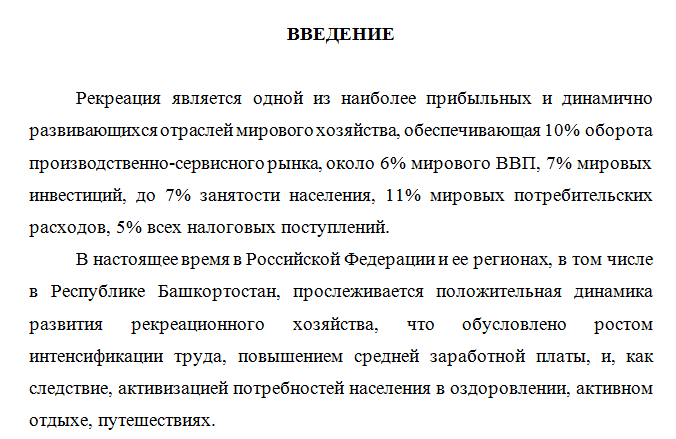
Рисунок 2. Пример заголовка в дипломной работе
Каким шрифтом оформлять формулы в дипломной работе
Все формулы оформляются отдельной строкой, до и после которой должен быть отступ в одну строку. Если уравнение невозможно напечатать в одну строку, его можно перенести на следующую после любого математического знака. Следующая строка обязательно должна начинаться с этого же знака. Шрифт Times New Roman, кегль 14.
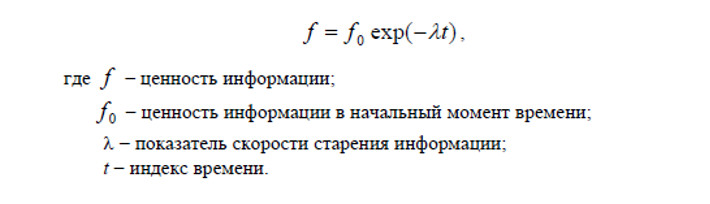
Рисунок 3. Пример оформления формулы в дипломной работе

Рисунок 4. Пример подписи к формуле в дипломной работе
Какой шрифт используется для подписей в дипломной работе
И иллюстрации и таблицы вставляются после первого упоминания о них в тексте и нумеруются. Если рисунок не умещается на одной странице, его можно расположить на следующей, при этом страница с рисунком должна быть включена в сквозную нумерацию страниц дипломного проекта.
Таблицу можно переносить со страницы на страницу, при этом название таблицы должно располагаться только над первой ее половиной.
Под диаграммами, графиками, рисунками и таблицами должно располагаться их краткое описание.
Если рисунок или таблица содержатся в приложении, они обозначаются отдельной нумерацией.
Согласно ГОСТ 7.32 к иллюстрированным материалам обязательно требуются ссылки на первоисточник. Они могут оформляться после текста.
Все изображения нумеруют арабскими цифрами и включают в название номер раздела. Например, «Рисунок 2.3» – где 2 означает главу, в которой размещен рисунок, а 3 – его номер по счету.
Выравнивание подписи – по центру строки. Точка после наименования изображения не ставится. Само слово «Рисунок» пишется полностью без сокращения до «рис.».
Шрифт Times New Roman, кегль 14.
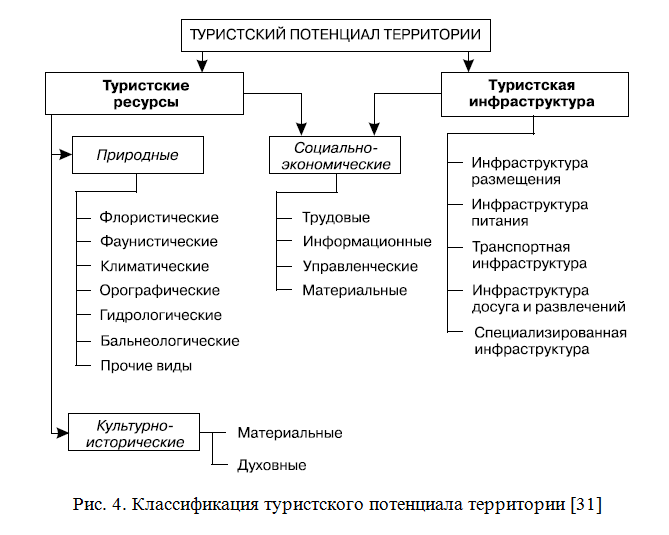
Рисунок 5. Пример подписи к рисунку в дипломной работе
Размер шрифта для титульного листа дипломной работе:
- названия учебного заведения, факультета и кафедры занимают первые три верхние строчки (шрифт Times New Roman, 14, выравнивание по центру);
- тема дипломной работы помещается в центре листа и состоит из одной или нескольких строк (шрифт Times New Roman, 20, полужирный, все прописные; переносы в словах и сокращения не допускаются);
- данные о студенте (три строчки) и научном руководителе (две строчки) располагаются ниже названия темы со сдвигом вправо (шрифт Times New Roman, 14, выравнивание по левому краю, отступ вправо на 8,5 см; ФИО студента и научного руководителя набираются полужирным шрифтом);
- название города и год написания диплома располагаются внизу титульного листа (две последние строчки) по центру (шрифт Times New Roman, 14, выравнивание по центру).
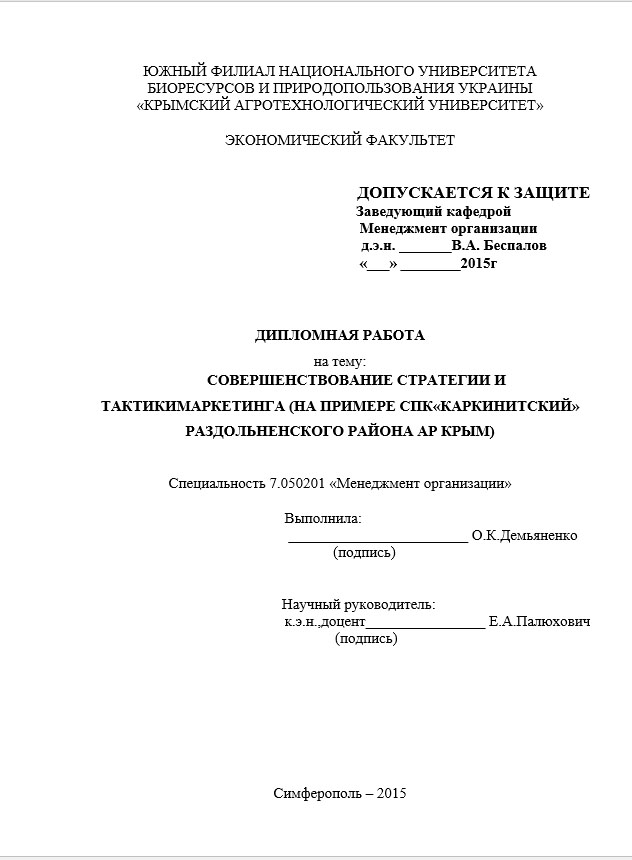
Рисунок 6. Пример титульного листа дипломной работы
Ответы на вопросы
Какой ГОСТ регулирует правила оформления дипломных работ, в частности шрифт?
Правила оформления дипломных работ, в т. ч. требования к шрифту, прописаны в ГОСТ 7.32-2017 «Система стандартов по библиотечному и издательскому делу. Отчет о научно-исследовательской работе. Правила и структура оформления».
Какой шрифт должен быть у основного текста в дипломной работе?
Основной текст в дипломной работе оформляется шрифтом Times New Roman кегль 14.
Как нумеруются иллюстрации в дипломной работе?
Наглядный материал в дипломной работе нумеруется арабскими цифрами и содержит в названии номер раздела. К примеру, в названии «Рисунок 1.2», цифра 2 означает главу, в которой находится рисунок, а 3 обозначает его номер по счету.
Какой шрифт используется при написании темы дипломной работы на титульном листе?
Тема дипломной работы располагается по центру титульного листа. она пишется полужирным шрифтом Times New Roman, 20 кегль, прописными буквами.

Статья: Какой шрифт используется в дипломной работе
Какой шрифт нужен для реферата
С выполнением реферата сталкивается каждый школьник и студент. Процесс написания научной работы — трудоемкий, ведь необходимо не только изучить и проанализировать многочисленную литературу, но и составить текст, правильно его оформить. Некоторых учащихся волнует вопрос, как оформлять реферат, каким писать шрифтом, можно ли менять цвет текста. Существуют определенные государственные стандарты, закрепляющие требования по оформлению рефератов.
Содержание:
- Оформление по ГОСТу
- Размер, интервал и отступы
- Образец
- Общие правила по оформлению
- Что можно писать прописным шрифтом
- Форматирование текста в Word: полезные функции и советы
- Заключение
Оформление по ГОСТу
При выполнении реферата нужно знать, какой шрифт используется в тексте, каковы его размеры и цвет. При оформлении научного проекта следует пользоваться государственными стандартами, а также методическими рекомендациями конкретной учебной организации.
Перед сдачей реферата на проверку надо убедиться, что используемый шрифт подходит под нужные параметры. Нужно обратить внимание на следующие особенности:
- стиль;
- размер;
- начертание;
- цветовая гамма;
- написание прописных и выделенных букв.
Если хотя бы один из параметров не будет совпадать с требованиями ГОСТа или методических рекомендаций, преподаватель вправе снизить оценку или отправить реферат на доработку.
Сообразно требованиям ГОСТа, реферат надлежит оформить следующим образом:
- Текст реферата должен быть выполнен печатным способом, а не написан от руки.
- Реферат должен быть представлен на листах формата А4.
- Буквы, символы, цифры должны быть читаемы и напечатаны на русском языке, если научным руководителем не установлено иное.
- Готовый документ должен быть пронумерован. На титульном листе нумерация не ставится.
- Стиль шрифта в реферате единый во всем тексте. Используется шрифт Times New Roman.
- Цвет шрифта — черный. Выделение иными цветами запрещено.
- В основном тексте не используются выделения курсивом, полужирным или подчеркивание слов.
- Готовый документ должен быть структурированным и состоять из обязательных частей, выполненных в определенном порядке.
- Текст новой главы необходимо начинать писать на другой странице.
Размер, интервал и отступы
При написании работы студентом учитываются все моменты, касающиеся оформления документа. Некоторым учащимся может показаться, что такие нюансы, как размер, поля, отступы, являются незначительными и не могут повлиять на конечную оценку. Такое заблуждение приводит к низким оценкам. Поэтому нужно обращать внимание даже на малозначительные нюансы оформления.
Правила оформления реферата:
- Используется шрифт Times New Roman 12 или 14 размера (не больше и не меньше).
- Необходимо настроить межстрочный полуторный интервал.
- Нужно правильно настроить границы полей: для верхнего поля и нижнего — 25 мм, для левого — 30 мм, для правого — 15 мм. Нужны именно такие отступы, чтобы текст располагался не слишком низко, но и не слишком высоко на документе.
- В тексте документа используется выравнивание по ширине. При заголовках, таблицах, наименованиях рисунков используется выравнивание текста по центру.
- В титульном листе верхняя, центральная и нижняя части оформляются при выравнивании текста по центру. Сведения об авторе работы и преподаватели также пишутся на титульном листе. В данном случае используется выравнивание по правому краю листа.
- Новый абзац пишется с красной строки, то есть ставится отступ, который составляет 12,5 мм.
Образец
Реферат содержит четко определенную структуру:
- титульный лист;
- содержание;
- введение;
- основная часть;
- заключение;
- библиографический список;
- приложение.
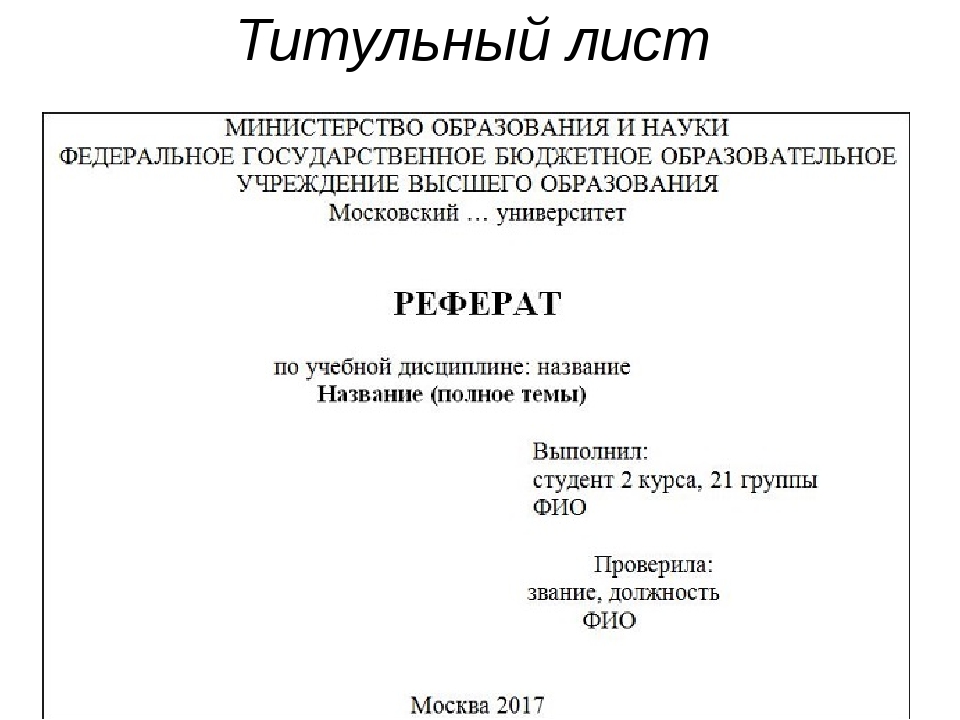
На титульном листе содержится информация о наименовании учебной организации, пишется тема исследования, указываются данные автора и преподавателя, а также ставится название города и год написания.
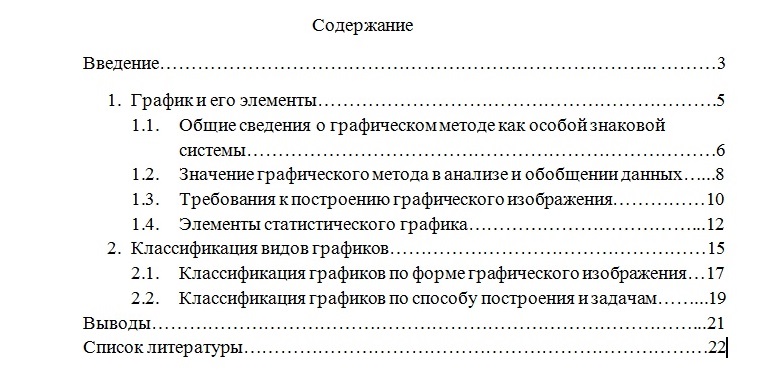
После титульного листа идет содержание документа с указанием количества страниц.
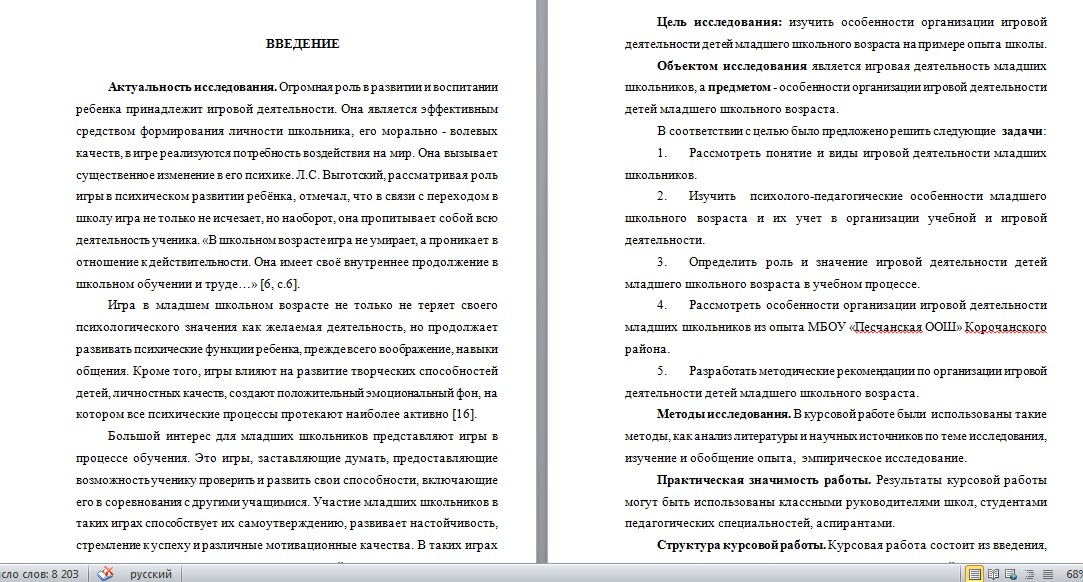
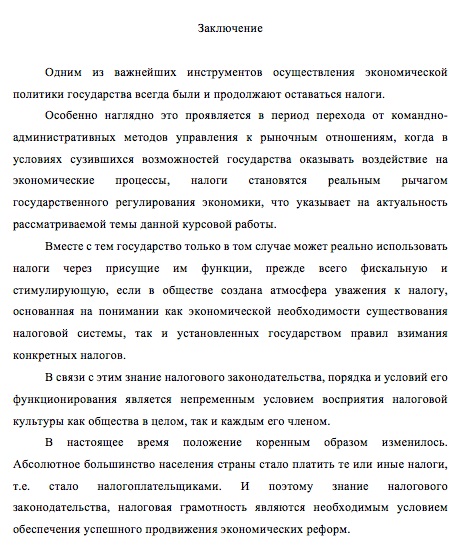
Во введении указывается проблематика и актуальность темы, печатаются сведения о методах исследования, целях и задачах проекта.
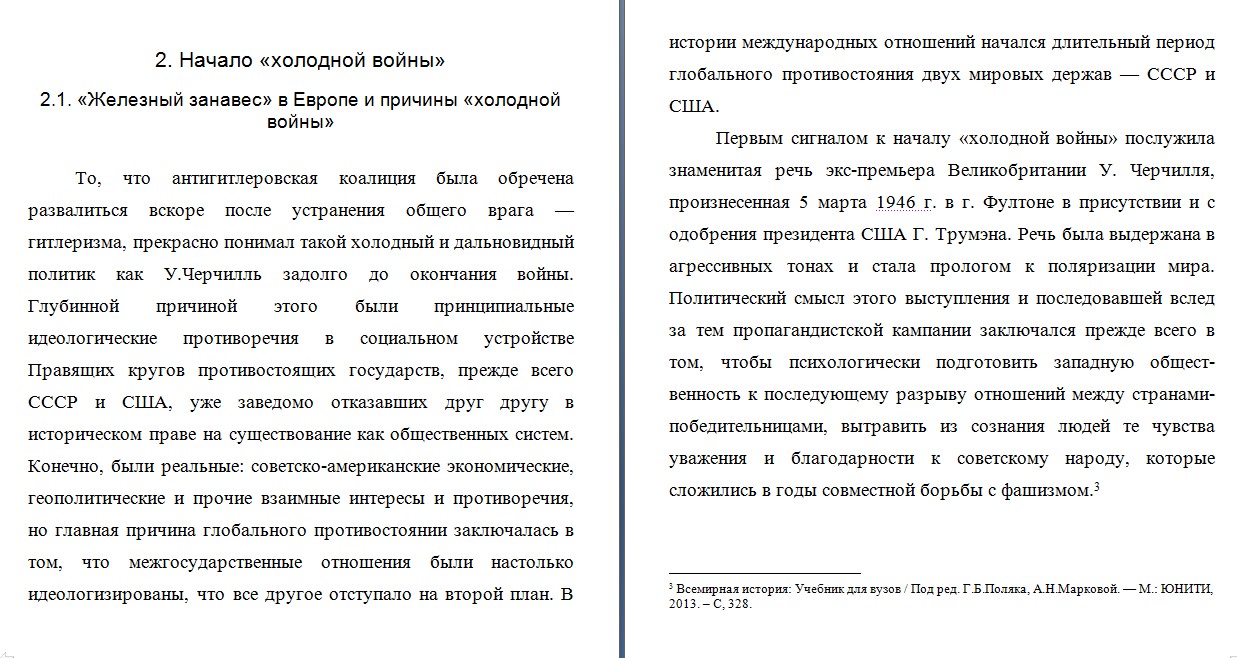
Основная часть содержит положения и сведения, касающиеся тематики работы. Этот раздел занимает большую часть реферата.
В заключении пишутся краткие итоги.
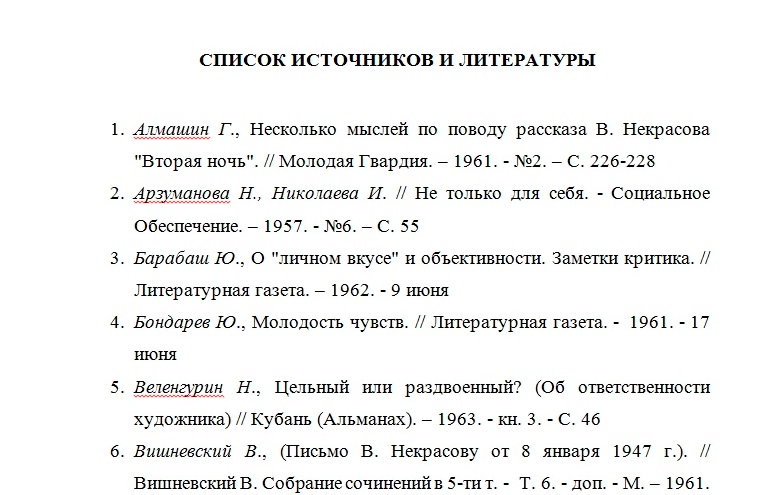
Список литературы содержит перечень источников, которыми пользовался автор при написании проекта. Список выполняется в алфавитном, хронологическом или ином порядке.
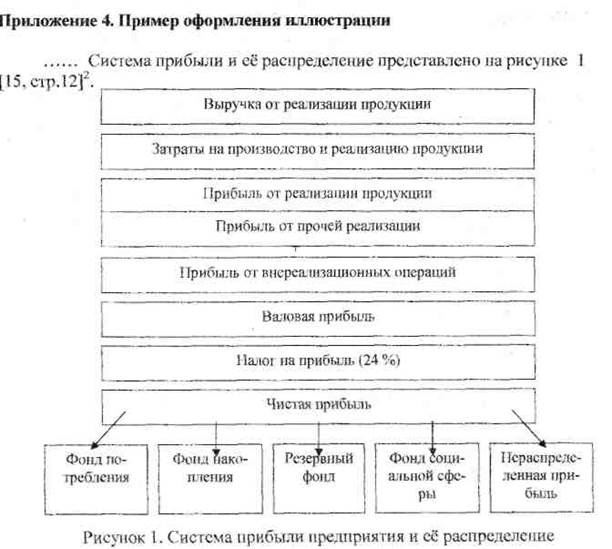
Приложение бывает не во всех работах. Приложение содержит графическую информацию по теме реферата: таблицы, схемы, диаграммы, рисунки.
Общие правила по оформлению
При написании реферата используется программа word. В ворде можно использовать различные инструменты по работе с текстом. При выполнении реферата не надо торопиться. Оформление занимает немаловажную часть при написании проекта.
- Документ должен быть пронумерован. Нумерация ставится, начиная со второй страницы документа. В ворде нужно настроить автоматическую нумерацию. Номер страницы ставится в самом низу. При нумерации используются арабские, а не римские цифры.
- Документ содержит определенную структуру (обязательные разделы). Начинается реферат титульным листом, а заканчивается списком литературы или приложением. При работе с таблицами, схемами и диаграммами используются специальные инструменты в ворде.
- Внутри текста нередко используются списки. Они могут быть маркированными, буквенными и нумерованными. В маркированных и буквенных списках слова пишут с маленькой буквы, а в нумерованных — с заглавной.
- Если в документе используются описания формул, их нужно размещать по центру страницы. После формулы располагается уточняющая, разъяснительная информация. При написании формул используется тот же шрифт, что и в остальном документе. При необходимости можно настроить надстрочные и подстрочные знаки.
- Подчеркивания слов и курсив в тексте неуместны.
Что можно писать прописным шрифтом
Текст реферата пишется в едином стиле. Шрифт должен быть одинаковым во всем документе. Шрифт выполняется черным цветом. В некоторых случаях допустимо написание слов заглавными буквами.
- Наименование учебной организации, сведения о кафедре и факультете выполняются заглавными буквами. Используется 14 размер шрифта.
- По центру титульного листа располагается слово «РЕФЕРАТ», которое выполняется прописными буквами. Для написания слова «РЕФЕРАТ» используется полужирное выделение. Размер букв можно увеличить в несколько раз.
- При написании названия темы используется полужирный шрифт 14 размера. Название темы пишут заглавными буквами.
- Наименования глав документа пишутся также прописным шрифтом. После названий глав точку ставить не нужно.
- Заголовки разделов также могут быть написаны прописным шрифтом. Однако написание параграфов, подразделов и абзацев выполняется маленькими буквами.
Форматирование текста в Word: полезные функции и советы
При написании реферата студенты и школьники сталкиваются с проблемами форматирования вордовского документа. Не каждый учащийся умеет правильно настроить ворд. При выполнении реферата пригодится опыт работы с вордом. Есть некоторые тонкости по работе с текстовым редактором.
Тонкости форматирования в ворде можно посмотреть в этом видео:
Рекомендации по работе в ворде:
- Чтобы приступить к работе, нужно открыть программу Word. Печатать надо на листе формата А4.Ориентация документа используется книжная (вертикальная), а не альбомная (горизонтальная).
- Во вкладке «Разметка станицы» можно сразу настроить размер полей.
- Кликнув на правую кнопку мыши, появится маленькое окно, в котором нужно выбрать вкладку «Абзац». Здесь можно настроить межстрочный, полуторный интервал, а также задать выравнивание текста по ширине страницы. Отступы нужны только в случае написания нового абзаца с красной строки.
- После того, как настроены поля, интервал, выравнивание, можно настроить стиль шрифта и его размер. Для этого понадобится «Главная» вкладка. Здесь в специальном окне можно выбрать шрифт Times New Roman. Размер шрифта используется 12 или 14 на усмотрение автора.
- Также можно сразу настроить автоматическую нумерацию документа. Для этого понадобится вкладка «Вставка». В правом верхнем углу экрана будут отражены настройки колонтитулов и здесь же нумерация страниц. Нужно выбрать нумерацию арабскими цифрами внизу листа по центру.
После того, как вордовский документ будет настроен, можно приступать к выполнению научного проекта, соблюдая установленные требования оформления.
Заключение
Учебная деятельность предполагает написание рефератов. При выполнении научного проекта необходимо соблюдать рекомендации по оформлению рефератов. Для написания нужен шрифт Times New Roman 12 или 14 размера. Готовая работа выполняется в едином, строгом стиле. Никаких завитушек, подчеркиваний, цветных выделений использовать нельзя. Реферат, оформленный надлежащим образом, будет оценен по достоинству.

от 2900 руб. / от 3 дней

от 690 руб. / от 2 дней
от 200 руб. / от 3 часов
Оформите заказ, и эксперты начнут откликаться уже через 10 минут!