
Как узнать версию Python (на компьютере)
Соавтором этой статьи является Kevin Burnett, наш постоянный соавтор. Постоянные соавторы wikiHow работают в тесном сотрудничестве с нашими редакторами, чтобы обеспечить максимальную точность и полноту статей.
Количество просмотров этой статьи: 58 072.
В этой статье:
В этой статье мы расскажем вам, как узнать версию Python на компьютере с Windows или Mac OS X.
Метод 1 из 2:
Windows
Откройте строку поиска. Если ее нет на панели задач, щелкните по значку лупы у

или нажмите ⊞ Win + S .

Введите python в строке поиска. Откроются результаты поиска.
![Step 3 Нажмите Python [командная строка].](https://www.wikihow.com/images_en/thumb/a/a5/Check-Python-Version-on-PC-or-Mac-Step-3.jpg/v4-460px-Check-Python-Version-on-PC-or-Mac-Step-3.jpg)
Нажмите Python [командная строка] . Откроется черное окно командной строки с приглашением Python.

Найдите версию в первой строке. В левом верхнем углу окна отобразится слово «Python», а справа от него — версия Python (например, 2.7.14).
Метод 2 из 2:
Mac OS X

Откройте терминал. Для этого откройте окно Finder и нажмите «Программы» > «Утилиты» > «Терминал».

Введите python -V в терминале.

Нажмите ⏎ Return . Версия Python отобразится под словом «Python» (например, 2.7.3).
Дополнительные статьи

прикинуться хакером

обнаружить спрятанные камеры и микрофоны

запустить программу из командной строки
сделать стилус

подключить контроллер PS4 к игровой приставке PS5

найти потерянный пульт от телевизора

подключить к компьютеру еще один жесткий диск

подключить HDMI к телевизору

установить жесткий диск

исправить застрявший пиксель на ЖК–мониторе

подключить смартфон к телевизору Hisense

использовать контроллер PS3 на компьютере

посмотреть активные сетевые соединения (Windows)

запустить HTML файл
Об этой статье
Kevin Burnett
Соавтором этой статьи является Kevin Burnett, наш постоянный соавтор. Постоянные соавторы wikiHow работают в тесном сотрудничестве с нашими редакторами, чтобы обеспечить максимальную точность и полноту статей. Количество просмотров этой статьи: 58 072.
Как узнать версию Python на вашем компьютере

Очень важно знать, какая версия Python установлена на вашем компьютере, особенно если вы работаете над проектом, который требует определенной версии.
Алексей Кодов
Автор статьи
7 июля 2023 в 18:25
Очень важно знать, какая версия Python установлена на вашем компьютере, особенно если вы работаете над проектом, который требует определенной версии. Версия Python может влиять на работу кода, так как разные версии могут иметь различные функции и библиотеки. Например, у вас может быть установлена версия Python 2.7, но вы хотите использовать функции, доступные только в Python 3.6. В этом случае вам нужно будет обновить Python до версии 3.6.
Узнайте свою версию Python
Есть несколько способов узнать версию Python на вашем компьютере. Но самый простой и надежный из них — это использовать командную строку.
Для пользователей Windows
Откройте командную строку, нажав клавиши Windows + R , затем введите cmd и нажмите Enter .
В командной строке введите python —version и нажмите Enter . Система должна показать версию Python, установленную на вашем компьютере.
Для пользователей MacOS и Linux
В терминале введите python3 —version и нажмите Enter . Система должна показать версию Python, установленную на вашем компьютере.
Обновление Python
Если вы хотите обновить свою версию Python, вы можете скачать последнюю версию с официального сайта Python. Помните, что обновление Python может повлиять на некоторые из ваших существующих проектов, которые зависят от старых версий Python. Поэтому всегда рекомендуется создать резервную копию ваших проектов перед обновлением Python.
В любом случае, знание версии Python на вашем компьютере поможет вам писать более эффективный код и избегать проблем совместимости.
Как скачать и установить Python 3 на Windows 10/7
Windows не содержит Python в списке предустановленных программ. Вы можете скачать его и установить дополнительно. Во время первой установки Python 3 на Windows могут возникнуть трудности, поэтому мы создали этот туториал. Просто следуйте инструкции и у вас все получится.
Какую версию Python скачать — 2 или 3?
Больше 10 лет назад вышла новая версия python, которая разделила сообщество на 2 части. Сразу это вызывало много споров, новичкам приходилось выбирать: python 2 или python 3. Сегодня большая часть обучается третей версии. На этой версии мы и покажем как установить язык программирования python на Windows.
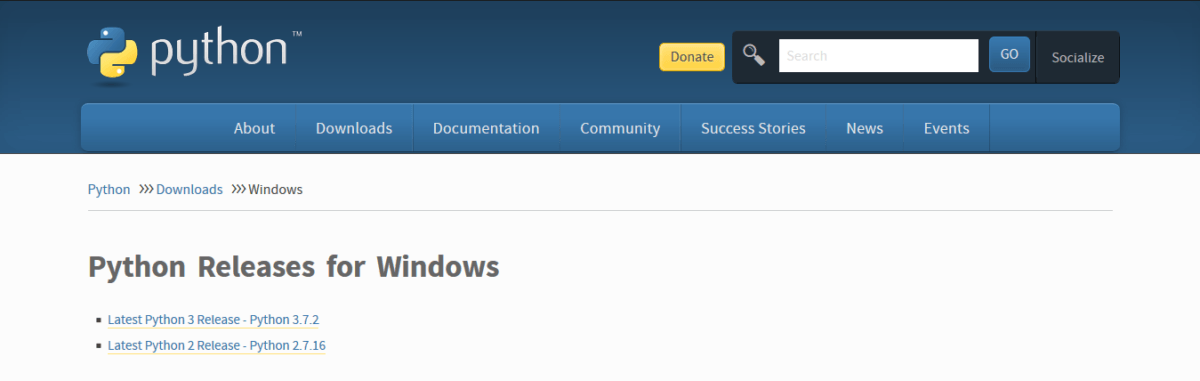
На этой странице вы можете скачать python для Windows.
В вверху разработчики предлагают выбрать версию.
Нажмите на ссылку которая начинается словами “Последний выпуск Python 3…” и попадете на страницу последней версии Python 3. Сейчас это 3.7.2.
Если вы не планируете работать с проектом, который написан на Python 2, а таких довольно много. Скачайте python 2+. Для веб разработки, анализа данных и многих других целей лучшим вариантом будет python 3 версии.
Внизу страницы версии ссылки на скачивание установщиков. Есть возможность скачать python под 64-битную и 32-битную Windows.
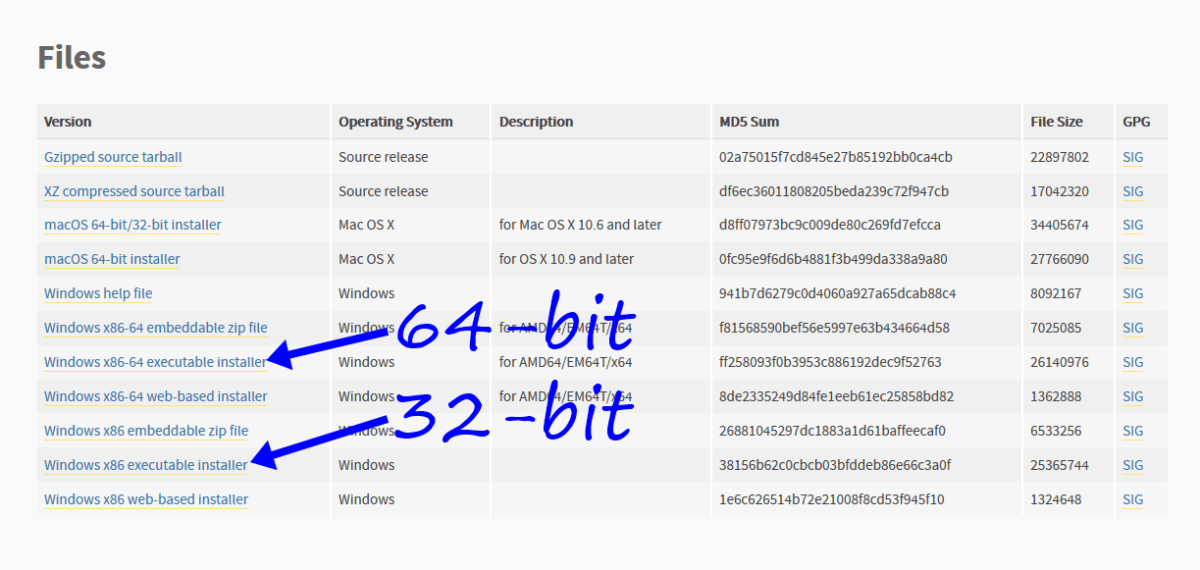
Вне зависимости от версии и страны, python на английском языке. Вы не сможете скачать python на русском с официального сайта (и с любого другого).
Установка python 3 на Windows
Скачайте и запустите установщик Python 3, он называется “python-3.****.exe”.
Если на компьютере уже установлена python 2, нет необходимости удалять его. На установку Python 3 она не повлияет.
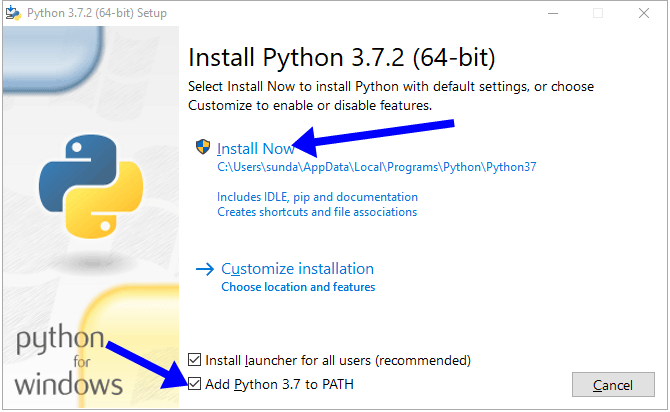
На первом экране отметьте пункт “Add Python 3.7 to PATH” и нажмите “Install Now”.
После установки появится возможность отключить ограничение длины MAX_PATH . В системах Linux этих ограничений нет. Проигнорировав этот пункт, вы можете столкнуться с проблемой совместимости в будущем. Код созданный на Linux не запустится на Windows.
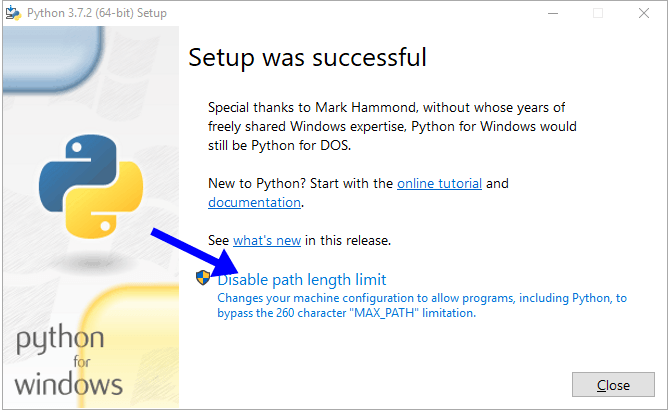
Советуем отключить эту опцию. Если вы точно уверены, что не столкнетесь с проблемой совместимости, нажмите “Close”
Как проверить уставился ли python
Самый быстрый и простой способ узнать, есть ли интерпретатор python на компьютере — через командную строку.
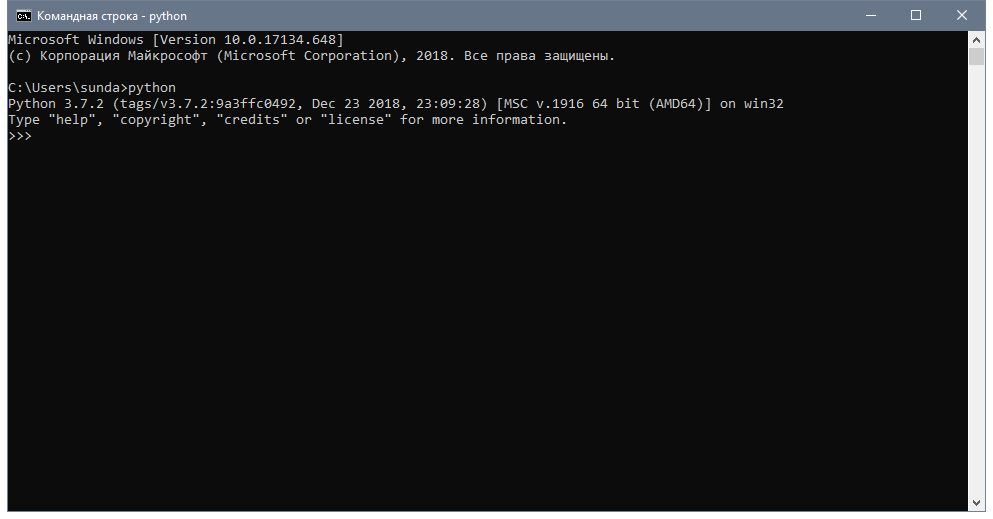
- Запустите cmd.exe через диспетчер задач или поиск.
- Введите python
В результате командная строка выведет версию python, которая установлена в системе.
Если версия python 2 или вы получили ошибку:
"python" не является внутренней или внешней командой, исполняемой программой или пакетным файлом. Следуйте инструкциям ниже. Это легко исправить.
Как добавить python в переменную PATH (ADD to PATH)
Откройте окно “Система” с помощью поиска.
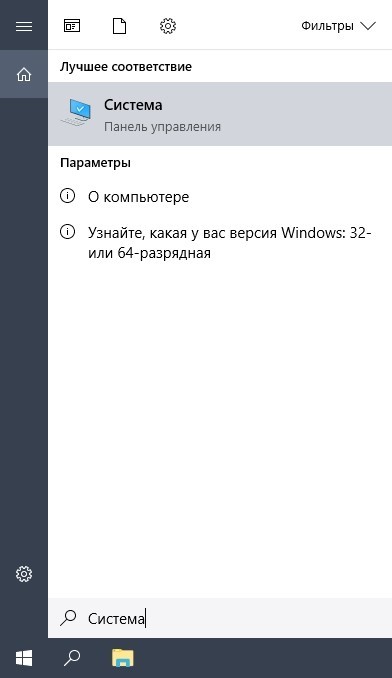
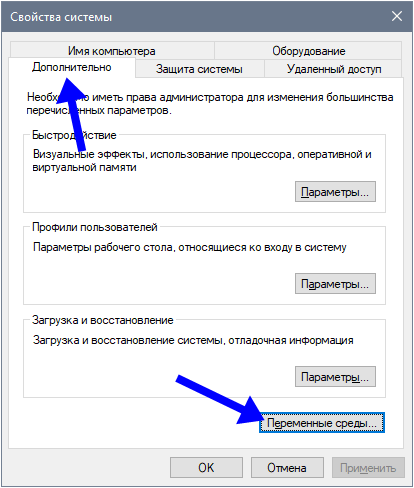
В окне “Система”, нажмите “Дополнительные параметры системы”. Откроется “Свойства системы”. Во вкладке “Дополнительно”, нажимайте “Переменные среды” как на фото ниже.
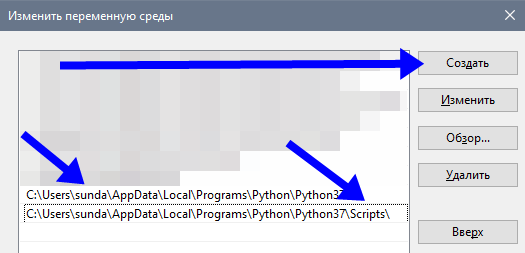
В открывшемся окне выберите Path -> “Изменить”. Откроется новое окно, куда вы должны добавить путь к интерпретатору python.
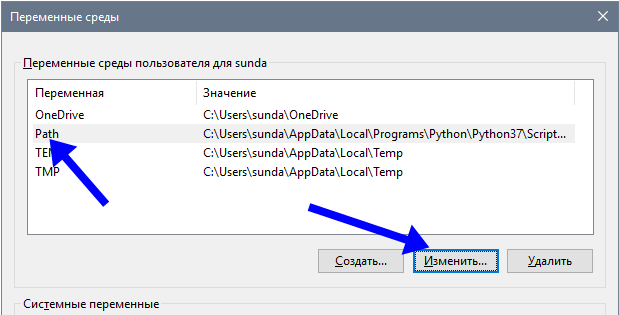
Путь у каждого свой, похож на C:\Users\UserName\AppData\Local\Programs\Python\Python37\ . Где Python37 — папка с python.
Нажмите “Создать” и добавьте 2 пути. К папке python и python\Scripts\
Как создать отдельную команду для python 2 и python 3
Чтобы использовать обе версии python, измените python.exe на python2.exe , в папке с python 2. А в папке с python 3 , python.exe на python3.exe .
Теперь проверьте обе версии:
>python2 -V Python 2.7.14 >python3 -V Python 3.7.2 После этих не сложных действий, python установлен на вашем Windows и готов к работе в любом текстовом редакторе.
- ТЕГИ
- для начинающих
- Скачать и установить Python
Установка Python в Windows 10
Язык программирования Python становится все более популярным среди начинающих и опытных разработчиков. Это гибкий и универсальный язык, он отлично подходит для написания скриптов, автоматизации, анализа данных, машинного обучения и бэкенд разработки.
В этом туториале мы установим Python в Windows.
Примечание: если вы хотите узнать, как работать с Windows PowerShell, пакетными менеджерами, а также установить и настроить Python в Windows с помощью интерфейса командной строки, то рекомендуем ознакомиться с этим мануалом.
Если вам нужен Python для веб-разработки, Microsoft рекомендует устанавливать его с помощью подсистемы Windows для Linux.
Требования
Для выполнения этого мануала вам понадобится компьютер с установленной Windows, права администратора и подключение к сети.
1: Загрузка установщика Python
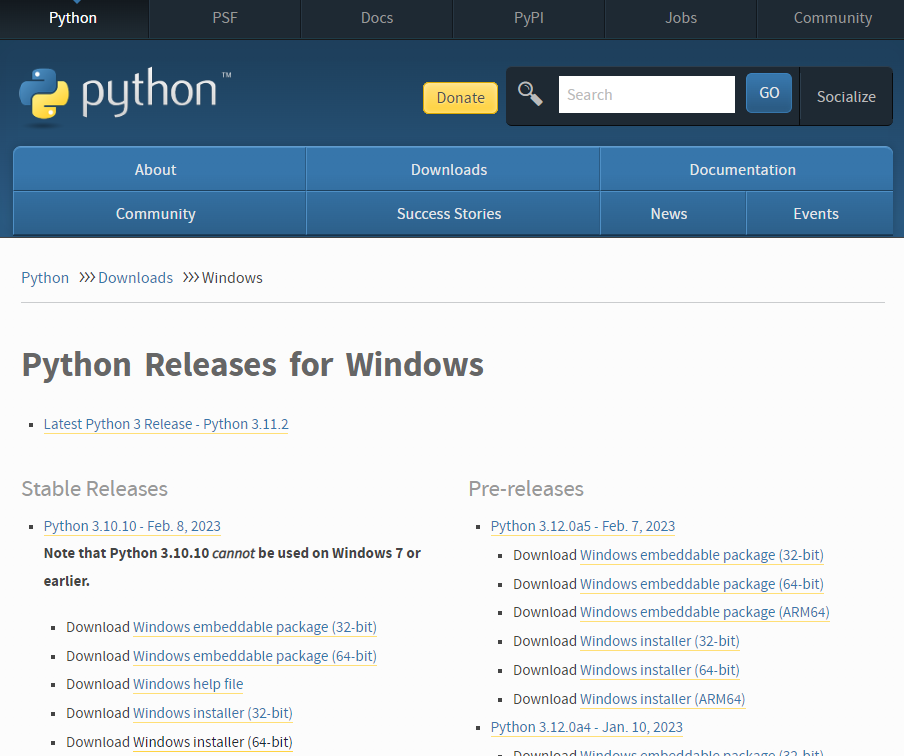
Найдите стабильный релиз Python 3. В этом туториале мы будем работать с Python версии 3.10.10.
Затем нажмите на соответствующую ссылку для вашей системы, чтобы загрузить исполняемый файл : Windows Installer (64-bit) или Windows Installer (32-bit).
2: Запуск исполняемого файла установщика
После загрузки установщика дважды нажмите на файл .exe, например python-3.10.10-amd64.exe, чтобы запустить инсталлер Python.
Далее установите флажок на “Install launcher for all users checkbox”, чтобы все пользователи компьютера имели доступ к лаунчеру Python.
Установите флажок на “Add python.exe to PATH”, что позволит пользователям запускать его из командной строки.

Если вы только начинаете работать с Python и хотите поставить его со стандартными функциями, нажмите “Install Now” и перейдите к этапу 4 — Проверка установки Python. Чтобы установить дополнительные и расширенные функции, нажмите “Customize Installation”.
Дополнительные функции включают общие утилиты и ресурсы для Python, вы можете установить их все, даже если не планируете их использовать.
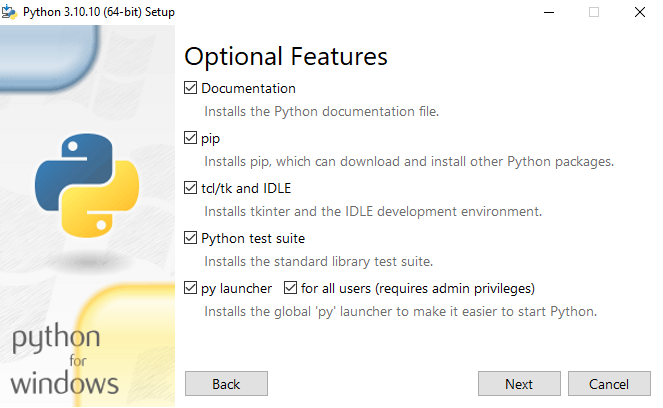
Выберите нужные вам из следующих опций:
- Documentation: рекомендуется выбрать
- pip: рекомендуется, если вы хотите устанавливать пакеты Python (например NumPy или pandas)
- tcl/tk and IDLE: если вы планируете использовать IDLE или работать с мануалами, для которых он нужен
- Python test suite: рекомендуется установить, если вы используете python для тестирования и обучения
- py launcher и for all users: позволяет запускать Python из командной строки
Теперь нажмите “Next”.
Откроется диалоговое окно “Advanced Options”.

Выберите параметры, которые вам нужны:
- Install for all users: рекомендуется, если на этом компьютере несколько пользователей
- Associate files with Python: эта опция связывает все типы файлов Python с лаунчером или редактором
- Create shortcuts for installed applications: создать ярлыки для приложений Python
- Add Python to environment variables: включить запуск интерпретатора Python
- Precompile standard library: не требуется, это может замедлить установку
- Download debugging symbols и Download debug binaries: рекомендуется только в том случае, если вы планируете создавать расширения на C или C++
Запишите каталог установки Python, вам понадобится обратиться к нему позже.
Чтобы начать установку, нажмите “Install”.
После завершения инсталляции появится уведомление “Setup was successful”.

3: Добавление Python в переменные среды (опционально)
Пропустите этот этап, если во время установки вы выбрали “Add Python to environment variables”.
Если вы хотите получить доступ к Python через командную строку, но не добавили Python в переменные среды во время установки, то вы можете сделать это вручную.
Прежде чем начать, найдите каталог установки Python в вашей системе. Ниже приведены примеры путей к директории по умолчанию :
- C:\Program Files\Python310: если во время установки вы выбрали “Install for all users”, то каталог будет общесистемным.
- C:\Users\8host\AppData\Local\Programs\Python\Python310: если во время инсталляции вы не выбрали “Install for all users”, то каталог будет находиться в пути пользователя Windows.
Обратите внимание: если вы поставили другую версию, то имя папки будет отличаться, но все равно будет начинаться с Python.
Перейдите в меню “Пуск” и в строке поиска введите advanced system settings.
Нажмите “View advanced system settings”.
В диалоговом окне “System Properties” перейдите на вкладку “Advanced” и нажмите “ Environment Variables ”.
Дальнейшие действия зависят от того, как вы установили Python:
- Если во время инсталляции вы выбрали “Install for all users”, выберите “Path” в списке “System Variables” и нажмите “Edit”.
- Если во время установки вы не выбрали “Install for all users”, выберите “Path” в списке “User Variables” и нажмите “Edit”.
Нажмите “New” и введите путь к директории Python, затем нажимайте “OK”, пока все диалоговые окна не будут закрыты.
4: Проверка установки Python
Проверить, что Python успешно установлен, можно через командную строку либо через приложение Integrated Development Environment (IDLE), если вы установили его.
Перейдите в “Пуск” и введите cmd в строке поиска. Нажмите “Command Prompt”.
Введите следующую команду в командной строке:
Python 3.10.10
Также вы можете проверить версию Python, для этого запустите приложение IDLE. Перейдите в меню “Пуск” и введите python в строке поиска, а затем выберите IDLE, например IDLE (Python 3.10, 64-bit).
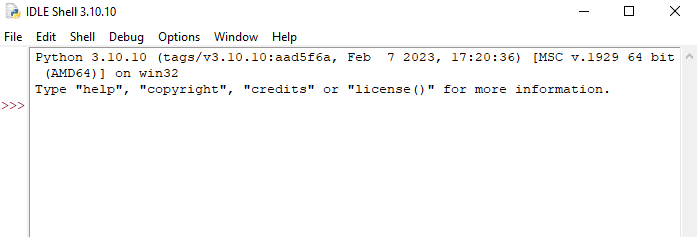
Вы можете начать кодить на Python через IDLE или выбрать другой редактор.
Подводим итоги
Мы установили Python на компьютер под Windows, теперь у вас всё готово для начала программирования и обучения на Python. Далее вы можете написать свою первую программу.