
Как включить или отключить ночной режим в Яндекс Навигаторе
2. Далее необходимо открыть «Настройки», нажав на шестерёнку.
3. Прокручиваем открывшуюся страницу в низ, до расширенных настроек.
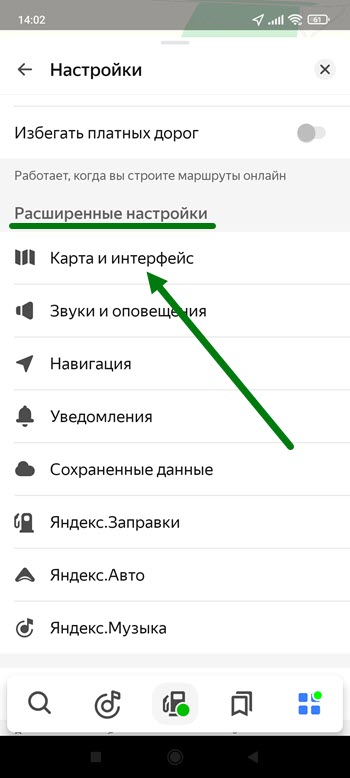
И переходим в раздел «Карта и интерфейс».
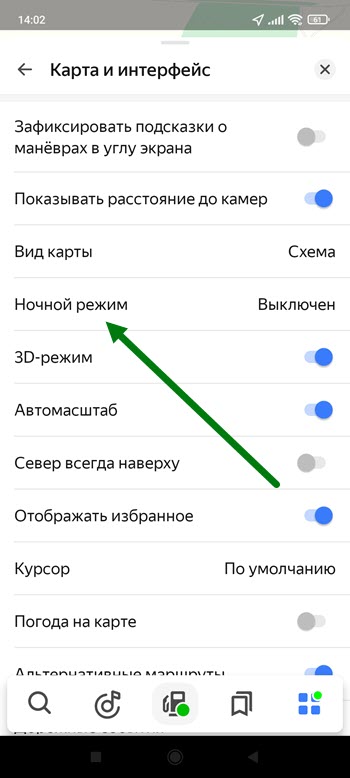
4. Находим соответствующий пункт и нажимаем на него.
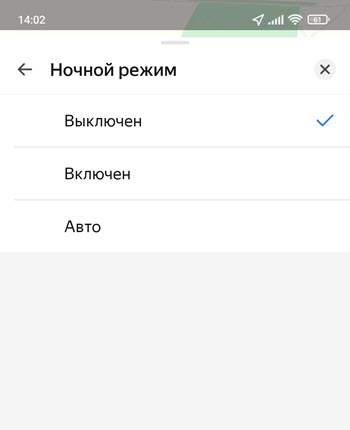
5. В открывшемся окне, остаётся выбрать подходящий вариант.
- ВКонтакте
- Telegram
- Одноклассники
Ночной режим в Яндекс браузере

Ночной режим в Яндекс браузере. Многим пользователя, которые сидят на Яндексе в ночное время суток, будет очень удобно воспользоваться одной из функций Яндекс Браузера — ночной режим в Яндекс Браузере. Это значительно уменьшит нагрузку на ваши глаза, так как светлый фон ночью очень напрягает. И так: В этой статье я расскажу : как сделать темный фон в Яндексе.
Необходимость использовать ночной режим в Яндекс браузере часто возникает у тех, кто работает с веб-обозревателем в темноте. Ночью при выключенном свете яркий светящийся экран слепит приспособившиеся к слабому освещению глаза и даже может мешать спящим в этом помещении людям. Решить проблему можно, зная, как включается специальный ночной режим в Яндекс браузере с помощью его настроек или сторонних расширений. Читайте еще: Прием платежей на сайте.
Настройки ночного режима Яндекс браузера
Перед тем, как сделать ночной режим в Яндекс браузере, пользователю стоит знать, что самый простой способ включения уже встроен в последние версии веб-обозревателя. Он доступен для страниц, на которых размещено достаточное количество текста и включается несколькими кликами мыши.
Способов, как включить режим чтения в Яндекс браузере, два:
- Найти на верхней панели и нажать иконку, изображающую страницу текста с литерой «А».
- Использовать «горячие клавиши» – одновременно нажать «Alt» + «B» для ОС Windows или «?» + «Ctrl» + «R» для операционной системы Apple.
После того как получилось включить ночной режим в Яндексе, можно изменить его настройки. Встроенная функция позволяет уменьшать и увеличивать размеры текста, изменять шрифты и устанавливать цвет фона. Выбрав тёмное оформление, пользователь затемняет экран при чтении.
Если в строке отсутствует иконка, функция недоступна для этой страницы или отключена. Проверить, доступен ли ночной режим в Яндекс браузере на компьютере, можно в настройках программы. Для включения достаточно поставить галочку напротив соответствующего пункта.
Разобравшись с тем, есть ли ночной режим в Яндекс браузере, следует знать, что переход на новую страницу требует повторного включения функции. Упростить задачу затемнения экрана помогают специальные расширения. Их можно бесплатно установить из интернет-магазина веб-обозревателя и пользоваться не только для чтения, но и при просмотре видео.
Использование дополнений

Удобным способом, как сделать ночной режим в Яндексе при просмотре видео, является плагин Turn Off the Lights. Он поддерживает работу с сервисами видеохостинга типа YouTube и Vimeo. Для того чтобы включить ночной режим ПК в Яндекс браузере достаточно нажать на иконку в виде лампы.
Плагин Care your Eyes работает с любым содержимым страницы. Способ, как поставить ночной режим в Яндексе, заключается в нажатии по значку очков и выборе кнопки «Disabled». Изображение темнеет, и экран перестаёт ярко светиться. В меню расширения можно настроить ночной режим в Яндекс браузере на ПК для отдельных страниц.
Ещё одно полезное и дополнение – Dark Reader. Его можно назвать самым удобным способом, как поставить ночной режим в Яндекс браузере. В настройках доступны изменения контрастности, яркости и оттенков серого цвета. Более того, этот ночной режим чтения в Яндекс браузере инвертирует только фон, оставляя без изменений изображения.
Зная, как перевести Яндекс браузер в ночной режим с помощью встроенной опции веб-обозревателя или сторонних приложений, работающий при выключенном свете пользователь может не мешать окружающим. Кроме того, затемнение экрана позволяет снизить нагрузку на глаза и меньше уставать.
Плюсы Яндекс браузера
Яндекс Браузер разработан на основе движка Хромиум. Он распространяется бесплатно и имеет весь набор функций современных браузеров. Плюсы Яндекс браузера в охвате практически всех своих продуктов в единой оболочке браузера.
Интеграция в другими продуктами
Яндекс, давно находясь на российском интернет рынке занимается разработкой большого количества сервисов, необходимых как для комфортного серфинга, так и для повседневной жизни. Это и карты, и переводчик, и хранилище, а также ряд иных вспомогательных приложений. Многие из них удачно реализованы в связке с Яндекс браузером. Они доступны в нем в виде дополнений и довольно просты в использовании.
Синхронизация с разными устройствами
Как и в Google Chrome здесь реализована функция синхронизации. Она позволяет пользоваться данными одного конкретного пользователя на компьютере, ноутбуке, планшете или смартфоне. Такая опция доступна при простой авторизации электронного адреса. После нее, на устройстве становятся доступны закладки, история, а также пароли сохраненные ранее под данным аккаунтом.
Защита и фильтр рекламы
Основной особенностью Яндекс браузера является интерактивная защита данных. Так, при загрузке различных ресурсов проводится сканирование на наличие вредоносных элементов. Также используются фильтры флеш-баннеров и всплывающих окон. Это делает просмотр страниц более удобным, избавляя от назойливых предложений кликнуть по картинке.
Опция ускоренной загрузки данных

Яндекс браузер оснащен режимом «Турбо». Он позволяет ускорить загрузку изображений и видеофайлов при низкой скорости интернета.
Миниатюры часто посещаемых страниц
Это удобно при постоянном использовании одних и тех же ресурсов, к примеру соц сетей. Изображения показывают логотипы самых популярных сайтов. Все миниатюры можно самостоятельно менять местами.
Помимо преимуществ яндекс браузер имеет и некоторые недостатки. Многие пользователи отмечают недостатки в излишнем минимализме интерфейса программы. Стоит также отметить большее количество приложений, которые оказываются бесполезными, если вы не пользуетесь другими смежными продуктами. Читайте еще: Как написать сайт.
Яндекс браузер, плюсы и минусы которого для себя определяет каждый пользователь лично, не вполне способен конкурировать с такими флагманами как Google Chrome или FireFox. Однако быстрые темпы развития рано или поздно выведут его на их уровень.
Закажите продвижение сайта через форму и получите скидку 20%:
- Как убрать рекламу в браузере Google Chrome
- Как отключить рекламу в браузере
- Как убрать рекламу в браузере Яндекс навсегда
- Как заблокировать сайт в Яндекс браузере
- Как сохранить закладки в Яндекс браузере
Как правильно настроить темную тему на Android
Темная тема на телефонах появилась в 2019 году, когда она стала системным компонентом Android 10, хотя за пару лет до этого встречалась в фирменных оболочках разных производителей. Сегодня кажется, что нет ничего проще, чем включить или выключить такой вариант отображения интерфейса, однако даже в новых версиях ОС функция имеет массу особенностей, без знания которых у вас не получится правильно настроить оформление. Поэтому нужно отдельно проговорить, как сделать темную тему на Андроид, включить ее в неподдерживаемых приложениях, а также активировать на телефонах со старой прошивкой.
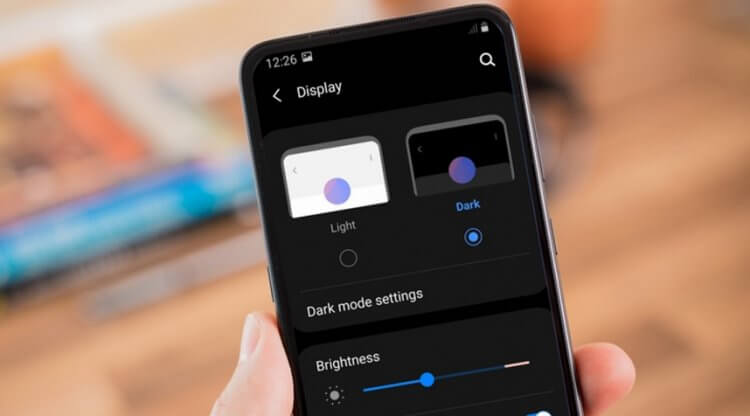
Темный режим можно включить почти на каждом смартфоне
Как включить темную тему на Андроид
Чтобы сделать темную тему на телефоне, достаточно опустить шторку уведомлений или открыть Центр управления, а затем нажать на соответствующую кнопку. В зависимости от прошивки переключатель может называться «Темная тема», «Темный режим» или «Ночной режим».
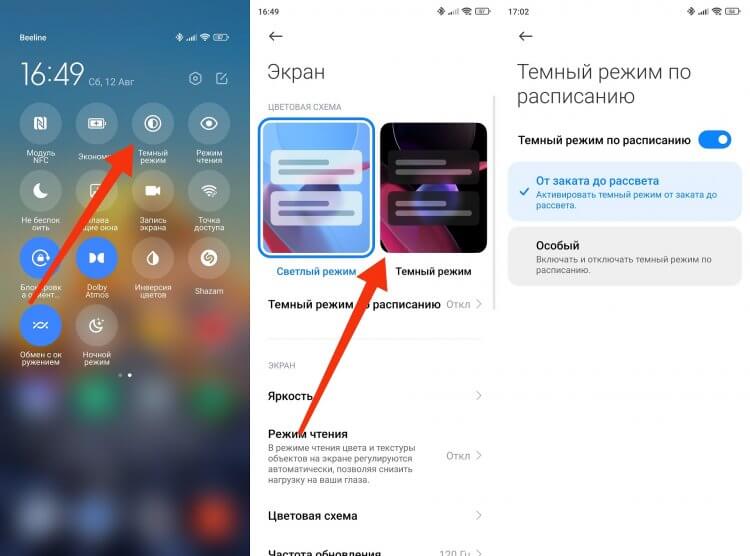
Темный режим можно не только включить, но и настроить
Кроме того, включить темную тему на Андроид получится и через настройки устройства в разделе «Экран», где будут предложены дополнительные параметры. В частности, допускается работа такого режима по расписанию (от заката до рассвета или в течение определенного промежутка времени).
⚡ Подпишись на AndroidInsider в Дзене, чтобы получать новости из мира Андроид первым
Как сделать темную тему в приложении
После включения темного режима на Андроид интерфейс меняется не только в меню, но и во всех приложениях, включая сторонние. При желании вы можете оставить светлый вариант оформления в системе, но в то же время активировать затемнение в отдельных программах, или сделать наоборот. Для этого необходимо посетить настройки интересующего приложения и активировать там темный режим.
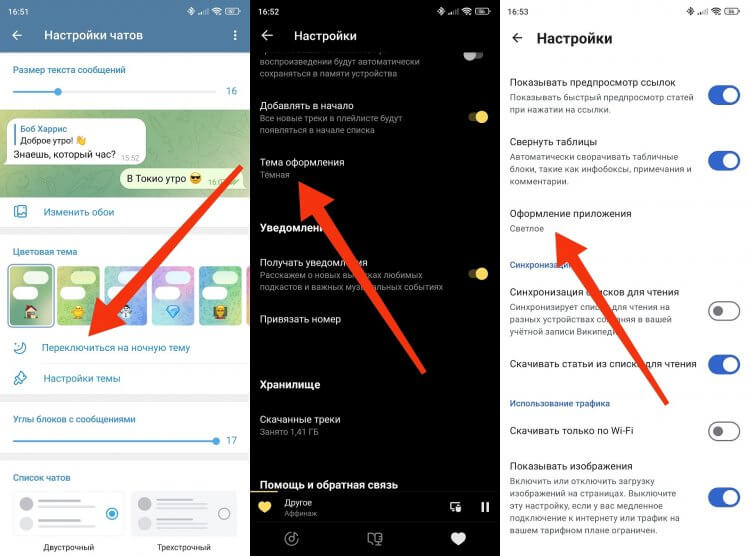
Не обязательно использовать темный вариант оформления во всех приложениях
Важно заметить, что темная тема в приложении будет работать только в том случае, если программа ее поддерживает. Если разработчики не позаботились об интеграции этой функции, оформление останется светлым. Однако создатели Android предусмотрели возможность включения принудительной темной темы:
- Откройте настройки смартфона.
- Перейдите в раздел «Экран».
- Откройте вкладку «Параметры темного режима».
- Активируйте переключатель напротив программы, которая не поддерживает такой вариант оформления.
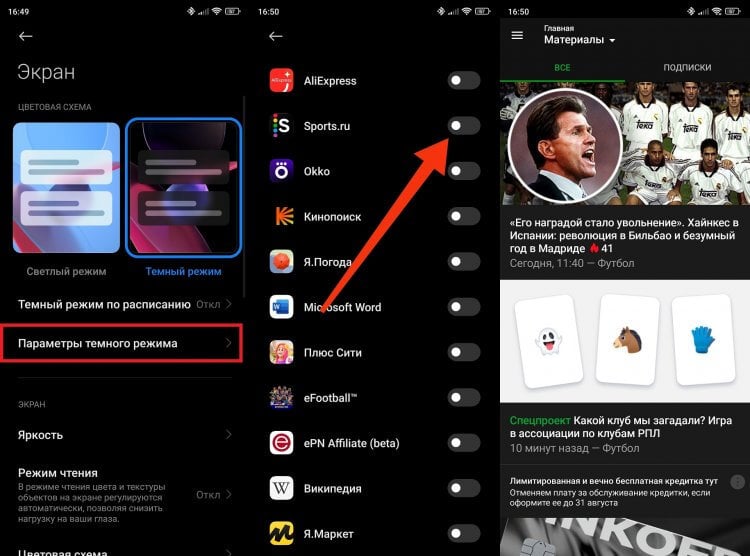
Разработчики приложения Sports.ru не предусмотрели темную тему, но ее можно включить принудительно
На вашем смартфоне нужная вкладка может называться иначе, а на некоторых устройствах принудительная темная тема скрыта в настройках разработчика Андроид. В другом материале мы уже рассказывали, как нужно действовать в таком случае.
❗ Поделись своим мнением или задай вопрос в нашем телеграм-чате
Зачастую темная тема в приложениях, которые ее не поддерживают по умолчанию, работает некорректно. Возможно, вы столкнетесь с проблемами при отображении некоторых элементов интерфейса, но это не точно.
Как включить темную тему в Яндекс или другом браузере
Отдельно стоит рассказать о темной теме в браузере, поскольку в веб-обозревателях она работает забавным образом. После активации режима затемняется только интерфейс приложения, в то время как интернет-страницы отображаются в стандартном режиме (черный текст на белом фоне). Но это удастся исправить, принудительно сделав темную тему в Яндексе или другом браузере через его настройки.
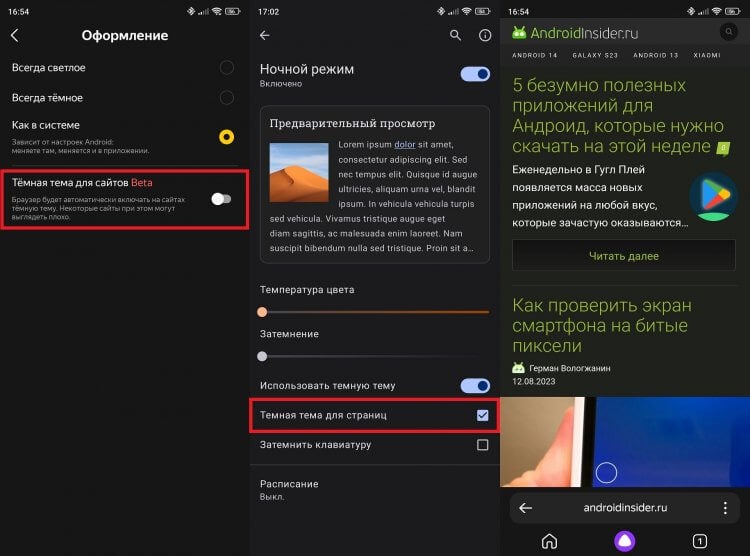
К сожалению, не все страницы будут отображаться корректно
Нужная нам функция может называться темной темой для сайтов или страниц, а скрывается переключатель в разных местах в зависимости от браузера. Так, в Яндексе нужно посетить раздел настроек «Оформление», а в Opera — параметры «Ночного режима». Тот еще квест — активация темной темы в Google Chrome, чему был посвящен отдельный текст на нашем сайте.
�� Загляни в телеграм-канал Сундук Али-Бабы, где мы собрали лучшие товары с АлиЭкспресс
Для чего нужна инверсия цветов на телефоне
Если на вашем смартфоне установлена старая версия операционной системы, где не работает темная тема (точнее — не предусмотрена), есть способ выкрутиться из ситуации. Например, активировать инверсию цветов на Андроид:
- Откройте настройки смартфона.
- Введите запрос «Инверсия цветов» через поисковую строку или поочередно откройте разделы «Расширенные настройки», «Специальные возможности» и «Зрение».
- Активируйте переключатель во вкладке «Инверсия цветов».
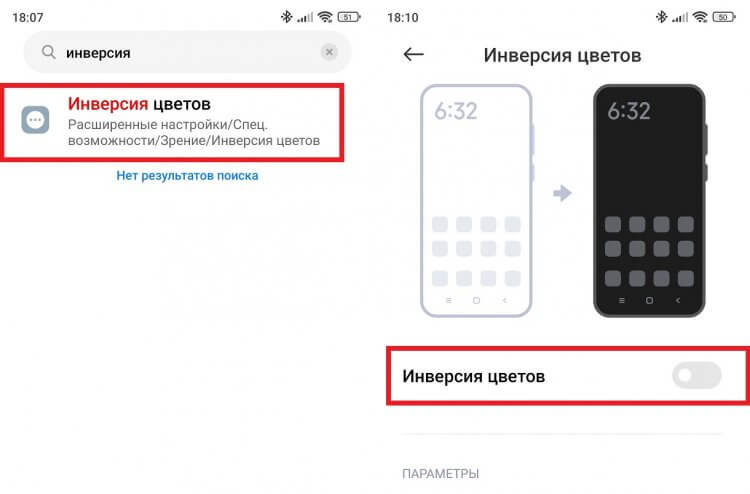
Не совсем то, что нужно, но и так сойдет
Эта функция не может считаться полноценной заменой темной темы, поскольку она меняет цвета не только меню приложений, но и всего контента: картинок, видео, иконок и так далее.
Как убрать темную тему на телефоне
Чтобы отключить темную тему на Андроид, нужно действовать так же, как и при ее активации. То есть:
- убрать темную тему через шторку;
- отключить в настройках или отказаться от работы темного режима по расписанию;
- выключить этот вариант оформления в нужном приложении.
Все просто, но иногда даже с тем, чтобы убрать темную тему на телефоне, могут возникнуть проблемы. Если этот вариант оформления не отключается, откажитесь от использования режима энергосбережения через Activity Launcher.

Теги
- Новичкам в Android
- Операционная система Android
Наши соцсети
Новости, статьи и анонсы публикаций
Свободное общение и обсуждение материалов
Лонгриды для вас

Каждый из нас попадал в ситуацию, когда требуется изменить сообщение в WhatsApp. Причины могут быть самые разные от необходимости дополнения своего послания до исправления опечатки или неправильно изложенной мысли. До недавнего времени сделать это было нельзя, но наконец-то разработчики мессенджера прислушались к мнению пользователей и внедрили долгожданную функцию. Показываем, как редактировать сообщения в Ватсапе, и что увидит собеседник, когда вы нажмете кнопку «Изменить».
Пользуясь смартфоном, мы постоянно смотрим на экран, который является главным компонентом мобильного устройства. От его качества и того, как он настроен, зависит общее впечатление от девайса. А чтобы пользоваться устройством было максимально комфортно, нужно изменить несколько важных настроек экрана телефона. Они есть на каждой модели, а потому сегодняшний текст будет полезен как владельцам Samsung, так и обладателям китайских девайсов от самых разных фирм.
Современные телевизоры невозможно представить без выхода в интернет. Благодаря этому вы не ограничены только просмотром эфирных каналов, а можете еще и выбирать любые видео или фильмы из сети, а заодно поиграть в игры или просто полазить по сайтам на большом экране. Чтобы все это сделать, вам потребуются специальные приложения. В этой подборке вы найдете классную программу для бесплатного запуска большого количества ТВ-каналов, быстрый и удобный браузер, хороший файловый менеджер, приложение для просмотра прикольных видео и даже калькулятор для Android TV.
Как включить режим инкогнито в Яндекс на телефоне андроид
В «Яндекс.Браузер», как и во многих других поисковых системах, поддерживается режим инкогнито. Основная его задача — обеспечение относительно анонимного присутствия в Сети. Относительного лишь потому, что реальный IP-адрес не скрывается, и отследить историю посещений все-таки возможно.
Что такое приватный режим и зачем он нужен
Логотип мобильной версии браузера Яндекс для Android
Режим инкогнито в Яндекс на телефоне андроид характеризуется тем, что не сохраняет историю посещаемых пользователем сайтов, поисковые запросы и любые сведения, связанные с авторизацией. Все остальные функциональные возможности и особенности использования программы остаются прежними.
Основные особенности использования опции:
- если в режиме инкогнито производились какие-либо настройки, то они сохраняются;
- по умолчанию все дополнительные расширения деактивируются. Но необходимо учитывать тот факт, что при необходимости их можно включить через панель настроек;
- все вкладки, которые были открыты, сохраняются;
- данные приватного режима и обычного сохраняются по-разному, именно поэтому при переходе потребуется повторно авторизоваться в социальных сетях и на других различных сайтах;
- история посещаемых сайтов не сохраняется;
- файлы можно скачивать, они будут храниться в памяти мобильного устройства, но при этом отображаться в загрузках не будут;
- в данном режиме не сохраняются поисковые запросы. Но стоит учитывать тот факт, что непосредственно сами сайты могут сохранять запросы, например, «ВКонтакте» и другие социальные сети;
- все аудио, фото и видео не сохраняются в кэше браузера;
- куки сохраняются, но только на период использования браузера в анонимном режиме, после все сведения удаляются без возможности на восстановление.
Обратите внимание! Не стоит ассоциировать использование режима инкогнито с полной анонимностью в Интернете. Обусловлено это тем, что все это время IP-адрес остается прежним, и по нему можно отследить всю историю.
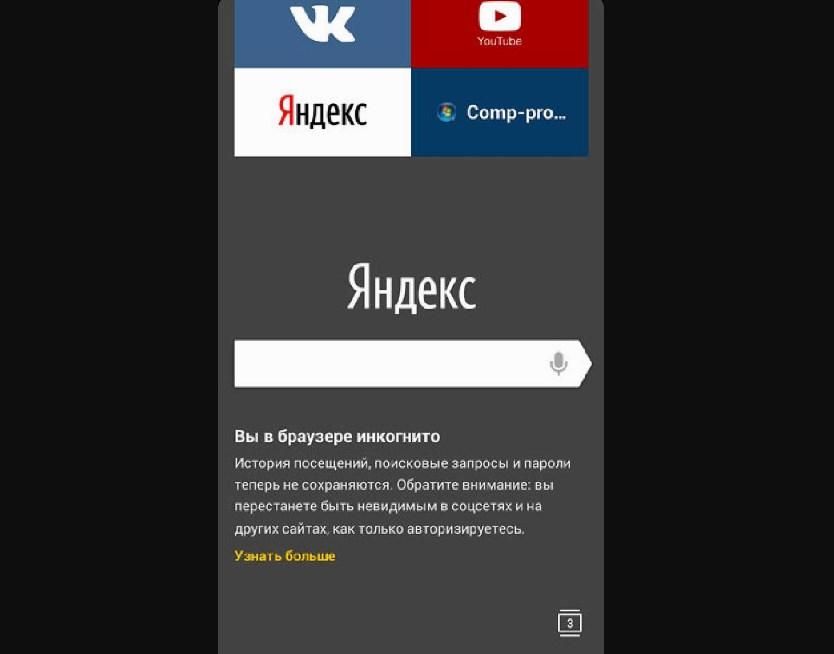
Мобильная версия «Яндекс.Браузера» в режиме инкогнито, выключить который так же легко, как и включить
Плюсы и минусы активации режима инкогнито в Яндексе на Android
Инкогнито-вкладка в Яндексе на андроиде имеет довольно обширный перечень преимущественных особенностей, но вместе с тем имеются и недостатки.
- в мобильной версии браузера не сохраняются поисковые запросы;
- в режиме инкогнито авторизация в обычном режиме работы программы не учитывается;
- в истории браузера не сохраняются адреса посещенных сайтов;
- возможность авторизоваться на сайте, на котором пользователь уже авторизован в обычном режиме, но под другим логином;
- не сохраняются введенные пароли и логины;
- скачанные файлы хранятся в памяти телефона или компьютера, но в истории загрузок не отображаются.
- режим инкогнито на мобильнике не скрывает действий, совершенных в Сети;
- если пользователь авторизуется, например, в социальных сетях, то не удастся быть невидимкой;
- интернет-провайдер, предоставляющий услугу, все равно видит все посещаемые сайты;
- непосредственно сайты видят, что на них заходили;
- если используется рабочий планшет, телефон или ПК, работодатель будет видеть все посещаемые сайты.
Как включить инкогнито в «Яндекс.Браузере» на телефоне андроид
Если интересен режим инкогнито, как включить в Яндексе на андроид-устройстве не составит большого труда. Существует несколько способов. При этом не имеет совершенно никакого значения, какая операционная система установлена на мобильном или планшете.
Через панель управления
Пошаговый алгоритм имеет следующий вид:
- Запустить программу браузера и перейти на главную страницу.
- В верхней части экрана с правой стороны находится иконка в виде трех вертикальных точек, на нее нужно нажать.
- На экране отобразится контекстное меню, и среди доступных опций нужно выбрать «Новая вкладка инкогнито».
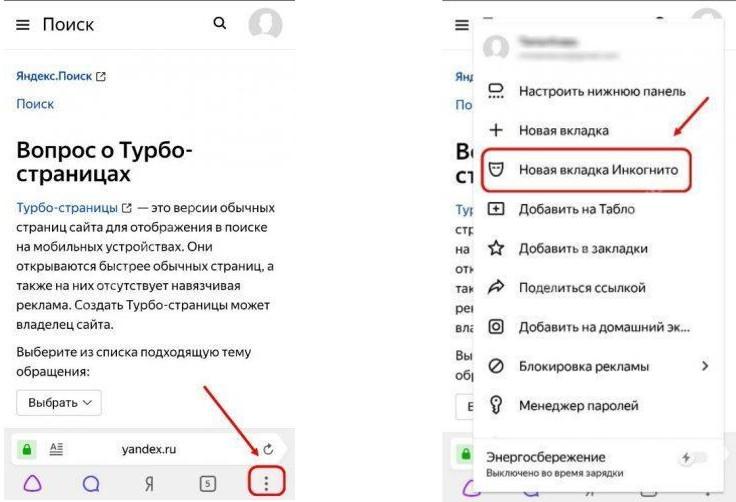
Как активировать режим инкогнито через панель управления
Обратите внимание! Чтобы убедиться в том, что режим активирован, нужно обратить внимание на цвет экрана мобильного устройства. Вместо стандартного оформления будет отображаться серый фон.
Через окно вкладок
Существует еще один способ, как активировать режим анонимности. Для этого необходимо воспользоваться имеющейся в поисковой системе вкладкой «Инкогнито». Придерживаться нужно следующего алгоритма:
- В поисковой строке тапнуть на иконку вкладок. Найти ее можно левее от кнопки для перехода в меню «Настройки». Визуально представляет собой три вертикальные точки.
- В верхней части дисплея отобразятся все ссылки. Одна из них будет иметь вид маски. Ссылку с маской необходимо активировать, после чего продолжить работу уже в режиме инкогнито.
Важно! Дополнительно подтверждать свои действия нет необходимости, поскольку все изменения сохраняются автоматически.
Если в браузере отсутствует соответствующая кнопка
Как активировать анонимный режим, если по неизвестным причинам в мобильной версии браузера отсутствует кнопка «Вкладка инкогнито»? Пользователю придется делать это вручную, алгоритм действий выглядит следующим образом:
- Тапнуть на иконку, которая находится в поисковой строке программы. Имеет вид трех вертикальных точек.
- В отобразившемся контекстном меню необходимо перейти в раздел «Настройки».
- В списке доступных функциональных возможностей выделить «Сохранять историю» и передвинуть ползунок влево для деактивации.
- На следующем этапе нужно деактивировать функцию «Автозаполнение форм», и программа попросту прекратит сохранять вводимые данные.
- Последний шаг — нажать на строку «Очистить данные».
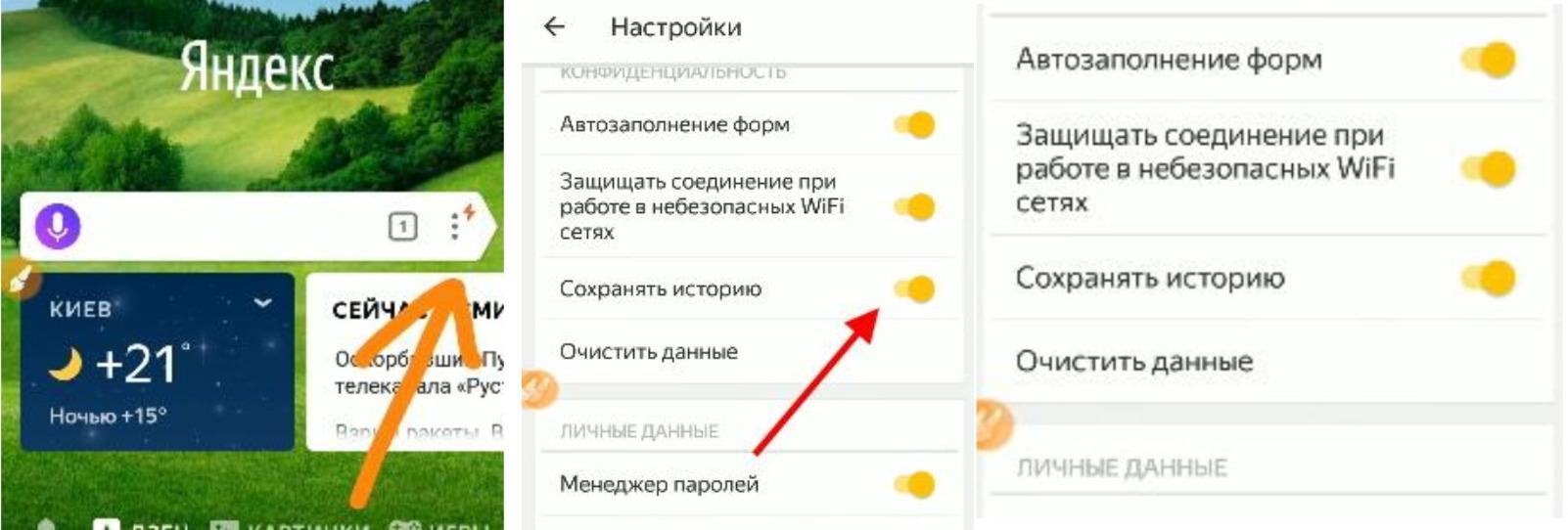
Как активировать режим анонимности, если в браузере отсутствует соответствующая кнопка
Выход из режима инкогнито в мобильной версии «Yandex.Браузера»
Деактивировать опцию можно в любое время. Для этого понадобится воспользоваться одним из возможных трех вариантов:
- открыть главный экран поисковой системы и тапнуть на кнопку «Выйти». Отображается она в нижней части экрана мобильного устройства посередине;
- в веб-обозревателе нажать на иконку параметров и среди доступных опций выделить графу «Выйти из режима Инкогнито»;
- перейти на стандартный режим использования браузера, нажав на иконку, расположенную в верхней части экрана.
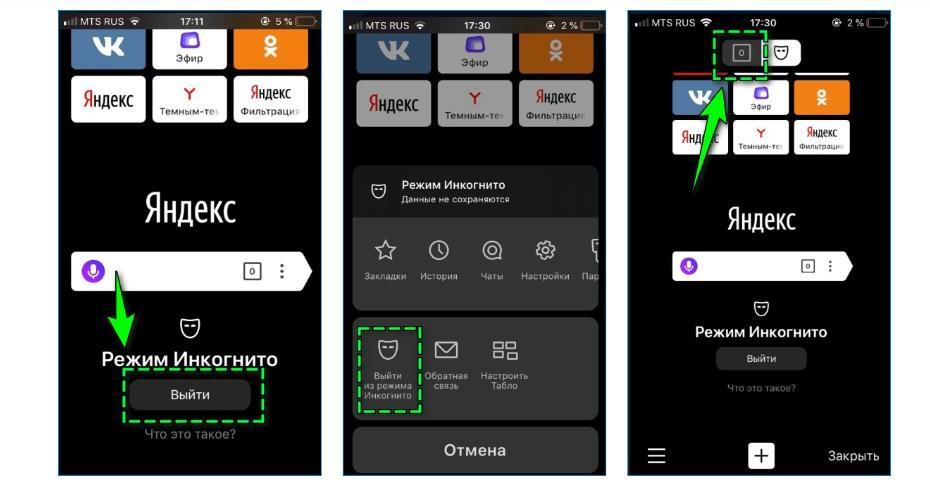
Как деактивировать режим инкогнито в мобильной версии браузера
Обратите внимание! Если в анонимном режиме было открыто несколько вкладок, их можно поочередно закрыть, нажав на крестик.
Степень безопасности приватных вкладок
Дело в том, что данный режим, пусть и не записывает посещаемые пользователем сайты, но эта информация может легко отслеживаться по IP-адресу устройства. Отсюда следует, что всю историю посещений может отследить интернет-провайдер, владелец беспроводной точки доступа или же, например, администратор локальной сети на рабочем месте.
Еще одна особенность — если авторизоваться под своей учетной записью в Google, Twitter или Facebook, то вся статистика без исключения будет отображаться.
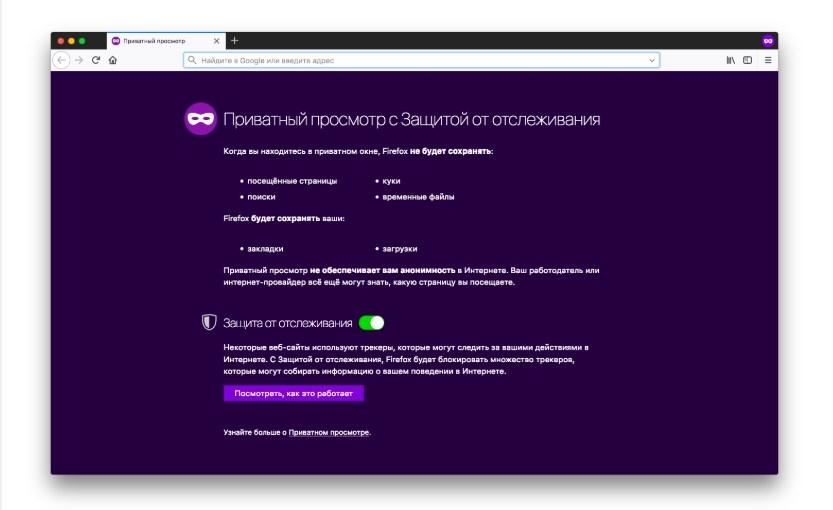
Степень безопасности браузера в режиме инкогнито
Как зайти инкогнито в других браузерах на андроиде
Не только браузер Яндекс позволяет серфить в Интернете инкогнито. Единственное отличие — это название опции. Алгоритмы включения и выключения функции не имеют принципиальных отличий, поэтому сложностей в данном вопросе даже у рядового пользователя возникнуть не должно.
Browser Opera
Чтобы открыть в данном браузере приватное окно, пользователь должен перейти в главное меню программы и среди доступных опций тапнуть на «Создать приватное окно». После активации режима на экране отобразится уведомление, как и в Гугл Хром, о том, что пользователь работает в режиме приватного просмотра.
Обратите внимание! Существует еще один способ, как включать режим, но использовать его можно только на ПК или планшетах с подключенной клавиатурой. Режим активируется при зажатии комбинации клавиш «Ctrl + Shift + N».
Mozilla Firefox
Для открытия приватного окна в Mozilla Firefox пользователю необходимо нажать кнопку, созданную специально для активации режима. Находится она в меню управления программой, которое отображается после нажатия на кнопку в виде трех горизонтальных полос, расположенную в верхней части дисплея телефона с правой стороны.
Обратите внимание! На компьютере или планшете с клавиатурой активировать режим можно при помощи комбинации клавиш «Ctrl + Shift + Р».
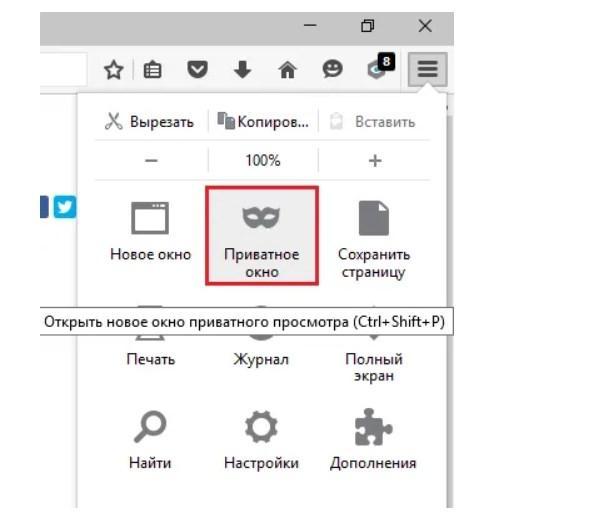
Как в Мазиле активировать режим приватности
Internet Explorer
Internet Explorer — это встроенный обозреватель от Windows. В нем данная опция называется InPrivate. Запустить ее можно через настройки браузера, как, собственно, и в других обозревателях.
Для активации опции на ПК или планшете можно воспользоваться быстрым способом, для этого достаточно просто зажать комбинацию «Ctrl + Shift + Р».
Microsoft Edge
Это новый обозреватель от Microsoft, который по своим функциональным возможностям, грубо говоря, является клоном Internet Explorer. Для запуска необходимо тапнуть на три горизонтальные точки, расположенные в правом верхнем углу экрана мобильного телефона, после чего среди отобразившихся доступных опций тапнуть на «Новое окно InPrivate».
Важно! В анонимном режиме может функционировать только одна вкладка или окно независимо от используемого браузера.
Режим инкогнито в «Яндекс.Браузер» и других обозревателях — это удобная и простая в использовании опция. Включать ее и выключать просто, справится даже начинающий пользователь. Дополнительное преимущество поисковых систем заключается в том, что независимо от марки телефона («Самсунг», «Хонор», Xiaomi и т. д.) и версии ОС панель управления везде будет выглядеть идентичным образом.