
Что нового появилось в Safari после обновления
Браузер Safari является самым популярным на всех устройствах Apple. Даже на Маках пользователи предпочитают использовать именно его, не устанавливая сторонние решения. Это как минимум положительно сказывается на времени автономной работы Макбуков, а как максимум — позволяет задействовать всю довольно богатую функциональность встроенного браузера. Вышедшие недавно операционные системы iOS 16.1, iPadOS 16.1 и macOS Ventura тоже привнесли в Safari новые функции.
А каким браузером на устройствах Apple пользуетесь вы?
❗️ПЕРЕД ЧТЕНИЕМ СТАТЬИ РЕКОМЕНДУЕМ ПОДПИСАТЬСЯ НА НАШ ДЗЕН
Для установки новой версии Сафари на Айфон, Айпад и Мак достаточно обновить систему. Если же вы хотите продолжить пользоваться macOS Monterey или macOS Big Sur на компьютере, то можете обновить только сам браузер без обновления системы. Смотрим, какие функции появились в Safari и все ли из них действительно полезны.
Safari 16 — что нового
Для обновления Safari до версии 16.1 в macOS Monterey и macOS Big Sur сделайте следующее:
- Перейдите в системные настройки.
- Выберите раздел “Обновление ПО”.
- Нажмите “Дополнительная информация” и установите новую версию Сафари.
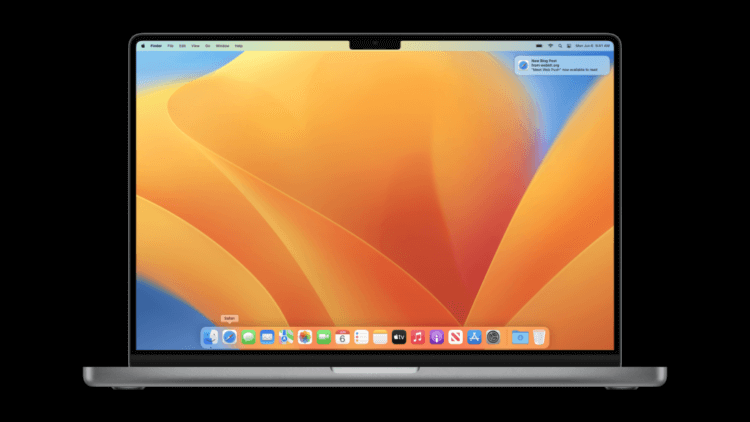
Safari будет присылать аккуратное уведомление в правом верхнем углу экрана.
Что же нового появилось в браузере Apple, что его необходимо обязательно обновить? Первое и самое заметное — это Push-уведомления от сайтов. Теперь различные сайты и веб-приложения которые поддерживают эту функцию, могут отправлять вам уведомления, даже если браузер не запущен. Например, если на каком-то ресурсе вышла интересная статья, и вы разрешили ему отправку уведомлений, то браузер уведомит вас об этом, и будет достаточно просто перейти по ссылке и погрузиться в чтение.
❗️ПОДПИСЫВАЙТЕСЬ НА НАШ ТЕЛЕГРАМ-КАНАЛ, ЧТОБЫ НЕ ПРОПУСТИТЬ САМЫЕ СВЕЖИЕ НОВОСТИ
Эта функциональность уже давно есть в большинстве сторонних браузеров. Google Chrome поддерживает ее уже не первый год. Поэтому Apple здесь явно в роли догоняющих. Но лучше поздно, чем никогда. Дополнительно в настройках уведомлений появятся соответствующие параметры для каждого сайта, на котором они активированы. Push-уведомления в Safari используют ту же систему уведомлений Apple, что и все устройства компании, поэтому вероятность что-то пропустить будет минимальная.
Войти на сайт без пароля
Одной из самых интересных новых функций Сафари является Apple Passkey. В отдельном материале мы подробно рассказывали, что это такое, а потом тестировали ее на iPhone с iOS 16. Теперь эта возможность доступна на Маках и Айпадах. В двух словах напомню: Apple Passkey — это возможность логиниться на сайтах и в приложениях без использования пароля. В момент регистрации вы задаете логин для своей учетной записи и вместо пароля выбираете Passkey. Подтверждаете свою личность с помощью биометрии, и на компьютере, смартфоне или планшете создается ключ входа.
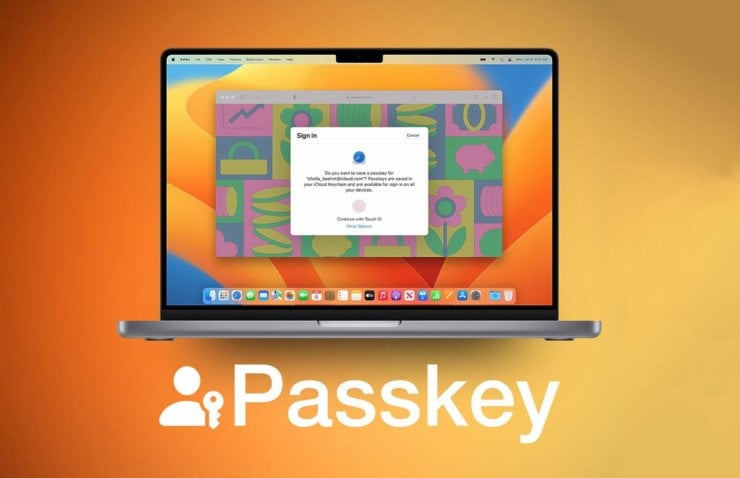
Apple Passkey — небольшая революция в мире безопасности.
При попытке зайти в вашу учетную запись сайт или приложение запрашивает к нему доступ. Вам достаточно просто воспользоваться Touch ID или Face ID, и идентификация будет пройдена. Не придется ничего вводить и бояться, что пароль будет забыт или утерян. Все хранится в связке ключей на всех ваших устройствах. Достаточно создать Passkey на смартфоне, и он автоматически появится на планшете или компьютере. Удобно? Мягко говоря, да.
Safari на iPad
Планшетная версия Safari тоже не обошлась без серьезных изменений. Так как центральной функцией iPadOS 16.1 стал Stage Manager, позволяющий с удобством расставлять окна приложений на экране планшета, то под него пришлось создавать дополнительный размеры окна Safari. Если на старых планшетах и предыдущих версиях iPadOS браузер имел следующие размеры:
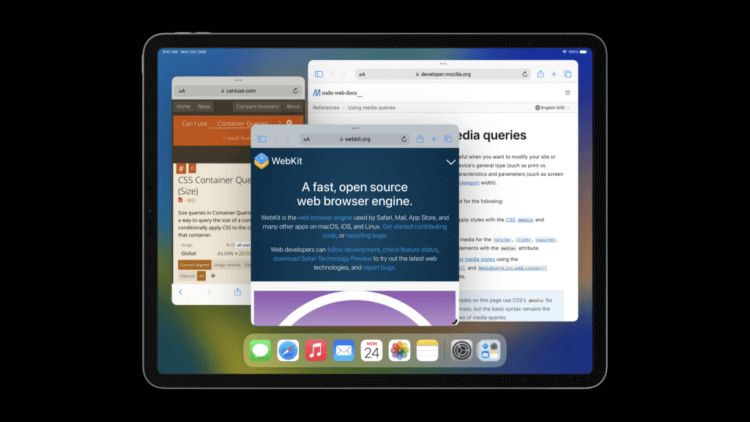
Дополнительные размеры окон для Safari выглядят вот так.
- Полноэкранный.
- На половину экрана в режиме Split View.
- На ⅔ экрана в режиме Split View.
- На ⅓ экрана в режиме Split View.
- Плавающее окошко Slide Over.
❗️ПОДПИСЫВАЙСЯ НА ТЕЛЕГРАМ-КАНАЛ СУНДУК АЛИБАБЫ. РЕБЯТА ЗНАЮТ ТОЛК В КРУТЫХ ТОВАРАХ С АЛИЭКСПРЕСC
Теперь к этим размерам добавилось еще несколько специально созданных для комфортного использования Stage Manager. Если старые версии более прямоугольные, то при активации Постановщика окошки принимают квадратный вид. Но самое интересное, что растянуть Сафари на экран от края до края в таком режиме не получится. Все завязано исключительно на оконное использование.
Обновление Safari
Из менее заметного появилась поддержка анимированных изображений AVIF. Теперь многие сайты станут выглядеть намного живее и красивее. А для просмотра отдельных анимаций не придется устанавливать другой браузер.
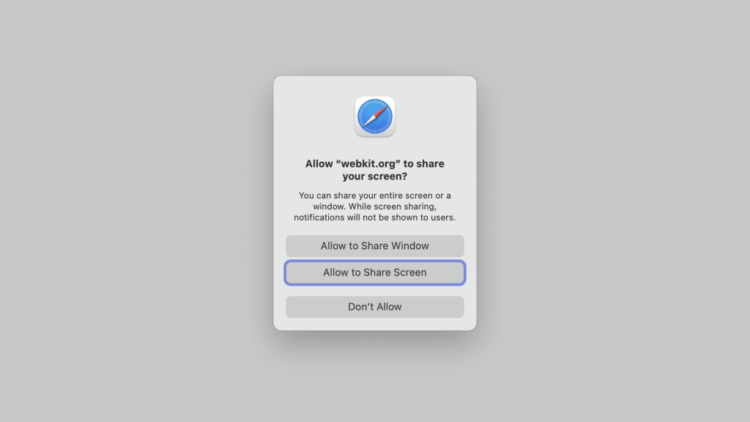
Нажав на верхнюю кнопку, вы поделитесь только выбранным окном, а не всем экраном.
Для новых iPad Pro, представленных 18 октября в Safari 16.1, появилась эксклюзивная функция. Так как планшеты поддерживают использование Apple Pencil без касания экрана на расстоянии до 12 мм, то специально под это появился предпросмотр ссылок и активация анимаций при наведении на них карандаша.
❗️ПОДПИШИСЬ НА НАШ ПУЛЬС. БУДЕШЬ УЗНАВАТЬ ВСЕ НОВОЕ САМЫМ ПЕРВЫМ
Плюс ко всему, в macOS Ventura появилась возможность транслировать в приложения конкретное окно Сафари, а не полностью весь экран. Что делает использование такого способа демонстрации более безопасным. Никто не будет видеть, чем вы занимаетесь в других окнах или какие файлы размещены у вас на рабочем столе.
Браузер Google Chrome на iPhone перестаёт работать после свежего обновления
В то время как многие пользователи iOS по умолчанию используют браузер Safari для своих нужд, альтернативный Google Chrome предлагает такие особенности, как межплатформенная синхронизация и многое другое.
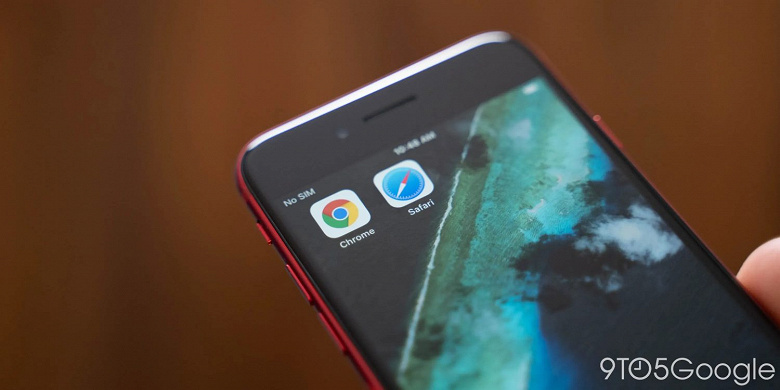
Однако обновление, выпущенное Google в последние несколько дней, вызывает проблемы у пользователей Chrome на iOS, что приводит к полному зависанию приложения.
За последние дни множество пользователей Chrome на iOS сообщили на форумах Google и Reddit, что приложение Chrome зависает и полностью прекращает работать. Пользователи не могут просматривать веб-страницы или даже настраивать приложение, что позволило бы сбросить кэш браузера для исправления. Сбой замораживает все функции браузера всего за несколько секунд.
Многие сообщают, что перезагрузка, переустановка приложения и другие методы устранения неполадок не срабатывают. Кроме того, проблема, похоже, возникает на нескольких моделях iPhone.
Как отмечают эксперты 9to5google.com, им удалось воспроизвести проблему на iPhone под управлением iOS 15.3. Проблема с зависанием возникла только после обновления Chrome до версии 97, которое появилось в App Store несколько дней назад. Старые версии приложений на том же устройстве работали без проблем. Однако на другом iPhone с iOS 15.2 и той же версией Chrome проблемы с зависанием не возникало.
Apple представила iOS 17: как опробовать новую операционку прямо сейчас
Финальная версия iOS 17 для всех станет доступна лишь в сентябре, но те, кому не терпится, могут установить ее уже сейчас.
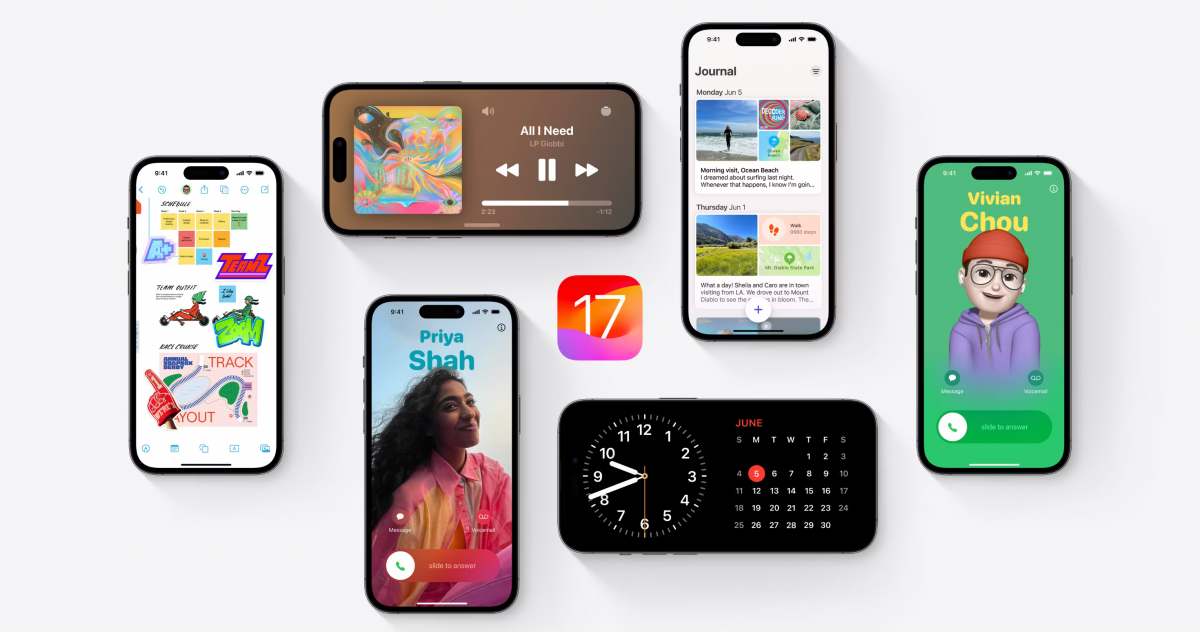
Вчера вечером Apple анонсировала обновленную iOS 17, которая выйдет в сентябре вместе с новыми смартфонами компании. Она предложит пользователям ряд улучшенных функций, в том числе возможность превратить ваш iPhone в смарт-дисплей.
Если вам не терпится опробовать все нововведения, вы можете взять на себя ношу бета-тестера прямо сейчас. Единственный момент – перед установкой iOS 17 не забудьте сделать резервную копию смартфона в iCloud: «Настройки» → «Имя вашего Apple ID» → iCloud → «Резервная копия в iCloud» → «Создать резервную копию»
Как установить бету iOS 17
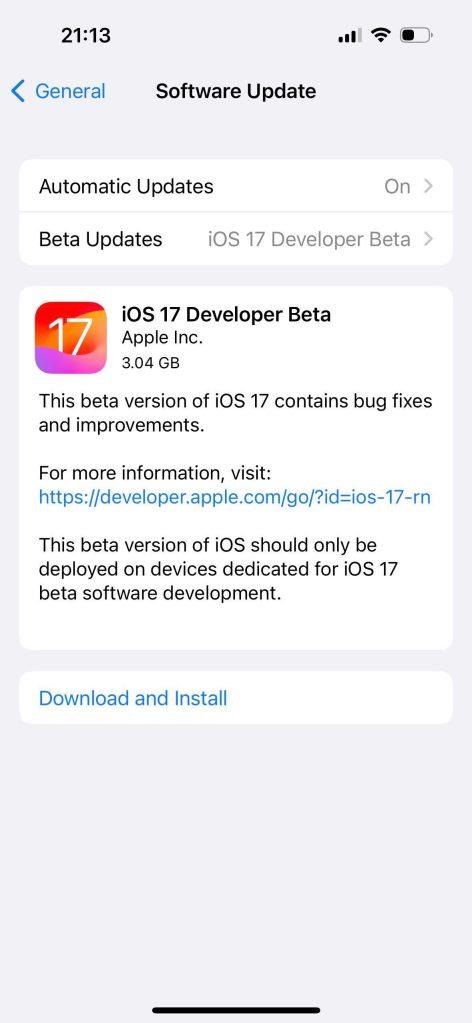
Если у вас ранее был установлен бета-профиль iOS 16, то вполне возможно, что вы уже можете обновиться и до беты iOS 17. Для этого в разделе настроек «Обновление ПО» зайдите в «Бета-обновления» и выберите iOS 17 Developer Beta. Дальше вы увидите предложение загрузить iOS 17.
Если профиля у вас нет, либо обновление не приходит, делаем следующее:
- Удаляем свой старый профиль (если он у вас есть);
- Загружаем бета-профиль iOS 16.6 по ссылке через браузер айфона;
- Устанавливаем профиль и перезагружаем смартфон;
- Ждем 1-2 минуты и проверяем обновление – в разделе настроек «Обновление ПО» вам должна быть доступна iOS 17 для загрузки.
В случае с iPad и iPadOS 17 порядок действий аналогичный.
Кто сможет обновиться
Обновление iOS 17 не поддерживает сразу несколько старых айфонов. Речь идет об iPhone 8, iPhone 8 Plus и легендарном iPhone X – первом телефоне Apple с Face ID. Таким образом обновиться до iOS 17 можно на iPhone Xs и новее.
Что касается iPadOS 17, она доступна iPad Pro (2-го поколения и новее), iPad Air (3-го поколения и новее), iPad (6-го поколения и новее) и iPad mini (5-го поколения и новее).
Напомним, в ходе WWDC 2023 Apple впервые показала свой новый гаджет не от Стива Джобса. Это шлем смешанной реальности для просмотра фильмов, общения и работы. Продавать начнут в начале 2024 года.
Вас также могут заинтересовать новости:
- В этих расширениях для Google Chrome нашли вирус – срочно проверьте свои
- Составлен рейтинг смартфонов 2023 года с лучшей плавностью работы
- Xiaomi выпустила в Европе «убийцу» iPhone с самым ярким экраном в мире (фото)
Как на iPad включить полноэкранный режим браузера Safari?
Чтобы веб-страница или HTML5-презентация на iPad выглядели более естественно, можно запускать их в полноэкранном режиме. Полноэкранное отображение скрывает все элементы браузера Safari, кроме главного окна. Чтобы узнать, как перейти в режим полноэкранного отображения веб-страницы или HTML5-презентации, прочтите статью ниже.
1. Во-первых, запустите браузер Safari с рабочего стола и перейдите на веб-страницу, которую вы хотите просмотреть в полномасштабном режиме.
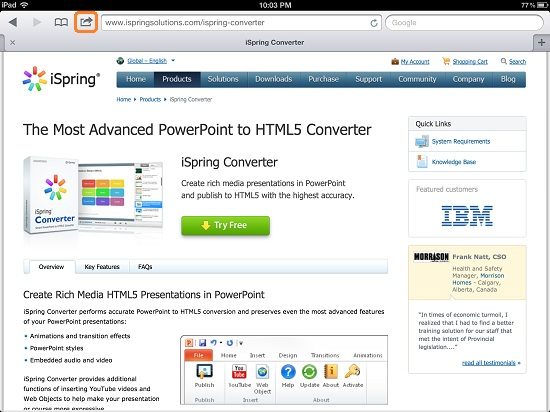
2. Далее нажмите на стрелочку вверху экрана.
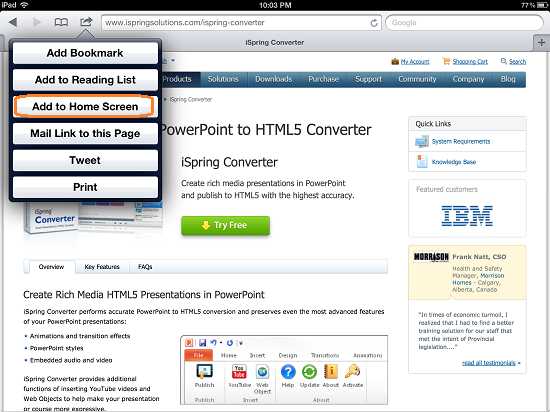
3. В выпадающем меню нажмите Add to Home Screen.
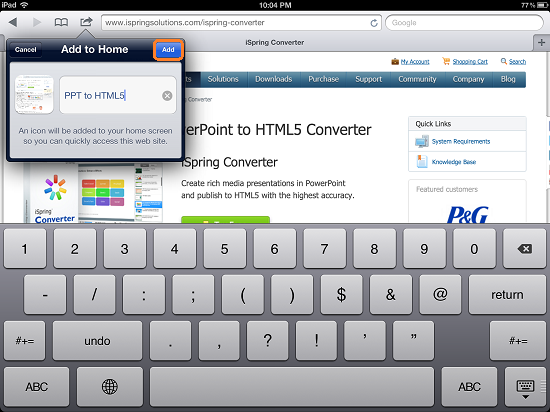
4. В появившемся окне Add to Home вы можете изменить описание, которое на рабочем столе вашего iPad будет отображаться как название приложения.
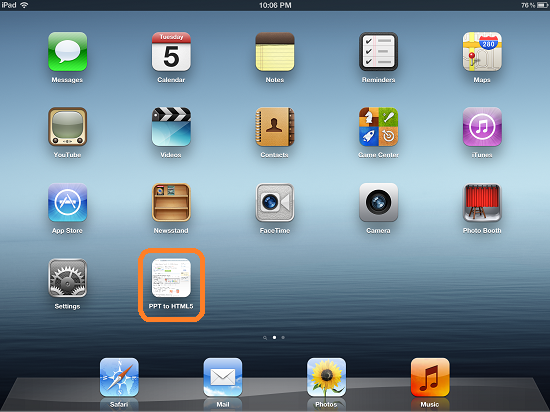
5. На рабочем столе появится новая иконка. При нажатии на нее добавленная вами страничка откроется в полноэкранном режиме.
Замечание: иконка, которую вы добавите на рабочий стол, будет открывать в полноэкранном режиме только данную страницу из закладок. Следующая же страница, на которую вы зайдете, уже будет отображать адресную строку браузера.
Для проигрывания HTML5-презентации этот способ будет работать, если исходный код страницы содержит следующий тег:
Вы можете добавить этот тэг на страницу при помощи сторонних инструментов, например iWeb SEO Tool. Обратите внимание, что сначала вам нужно добавить тег, затем обновить страницу и только потом добавлять закладку на рабочий стол.
Хотите использовать свой iPad по максимуму? Узнайте как легко и быстро создать свое iPad-приложение, используя PowerPoint и iSpring Converter.
- Как создать портфолио курсов с iSpring Page
- Мобильное приложение iSpring Play
- Системные требования при конвертации в видео