
Установка приложений на Xiaomi Mi TV Stick через APK файл или Play Маркет
В этой статье я покажу, как установить любое приложение на Android TV приставку Xiaomi Mi TV Stick. Может показаться, что установка приложений на эти Смарт ТВ приставки это какой-то нереально сложный и запутанный процесс. Но это не так. Сейчас все подробно объясню и покажу.
Xiaomi Mi TV Stick работает на Android TV. Это операционная система, которая была разработана Google специально для Smart TV телевизоров и приставок. В ней есть Google Play Store (магазин приложений) . Он доступен сразу после настройки Смарт приставки (как отдельное предложение) . Там есть очень много разных приложений и игр, которые можно найти и установить буквально нажав несколько кнопок на пульте ДУ. Единственное условие – вы должны войти в свой аккаунт Google. Но это все делают еще в процессе настройки приставки. Магазин приложений на Android TV отличается от того, что установлен на обычных Android устройствах (телефонах, планшетах) . В нем находятся только те приложения и игры, которые оптимизированы для работы на телевизорах. Поэтому, приложений и игр там намного меньше.
Есть приложения, которых нет в Google Play Store. По какой-то причине их туда просто не приняли. И как правило, это очень популярные и востребованные приложения, через которые можно бесплатно (или очень дешево) смотреть фильмы, сериалы, ТВ каналы и т. д. Те же приложения для просмотра торрентов в режиме онлайн. Среди популярных: Wink, HD Videobox, TorrServe, Smart Youtube, ILOOK TV. Эти приложения вы не найдете в Play Маркет, а установить их можно только через APK файл.
Файл приложения нужно скачать из интернета и перенести его на приставку. После чего запустить его и выполнить установку приложения на Mi TV Stick. Так как на этой приставке нет USB и скинуть приложение через флешку не получится, то самый простой способ – перекинуть APK файл файл приложения через облако. Я буду использовать Google Диск.
Эта инструкция так же применима к Xiaomi Mi Box S. Если у вас именно эта приставка и вы зашли на эту страницу – у вас все получится.
Важно! В большинстве случаев установка сторонних приложений нужна для бесплатного просмотра разного медиаконтента. Это плохо и неправильно. Я рекомендую использовать платную подписку в одном из популярных онлайн-кинотеатров. Приложения всех популярных онлайн-кинотеатров доступны в Play Маркет. Они работают более стабильно. Не нужно тратить время на их установку и настройку. Информация ниже предоставлена исключительно для ознакомления.
Сначала мы рассмотрим процесс установки приложения через APK файл, а в конце статьи покажу, как установить приложение через Play Маркет. Просто там все очень просто, не уверен, что кому-то может пригодиться такая инструкция, но пускай будет.
Устанавливаем приложение через APK файл на приставке Xiaomi Mi TV Stick
Например, нам нужно установить HD Videobox. Первым делом на нужно в интернете скачать установочный файл этого приложения. Файл с расширением .apk.
В поиске просто пишем «скачать HD Videobox» и загружаем приложение с любого сайта. Я рекомендую скачивать с 4pda.ru. Просто сохраняем файл на рабочий стол (или куда вам удобно) .
Дальше этот файл с компьютера нам нужно загрузить на Google Диск (в аккаунт, под которым вы потом сможет выполнить вход на приставке) . В идеале, чтобы это был тот же аккаунт Google, под которым вы вошли на приставке.
Вы можете использовать не только Google Диск. Подойдет Dropbox, Box, OneDrive. А если будете использовать на приставке файловый менеджер X-plore, а не File Commander, как я, то подойдет и Облако Mail.ru.
Значит загружаем .apk файл приложения на свое облако.

Готово, файл загружен на облако.
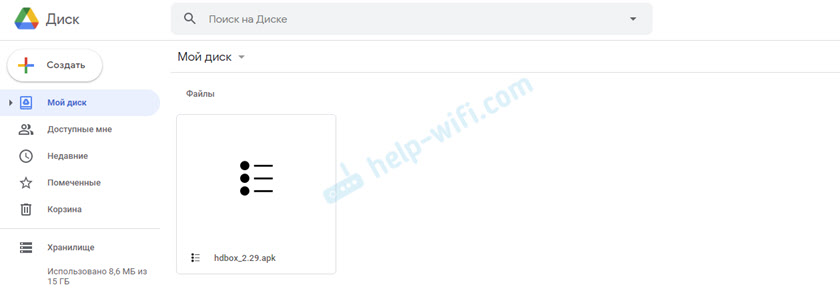
В дальнейшем вы сможете загружать на облако другие приложения и устанавливать их на свой Mi TV Stick этим способом.
Дальше переходим к нашей Смарт ТВ приставке. Первым делом устанавливаем из Play Маркет файловый менеджер. Я использую File Commander. Есть еще неплохой X-plore. Главное, чтобы в нем была возможность получить доступ к нашему облачному сервису. Просто находим файловый менеджер в Play Маркет и устанавливаем его.
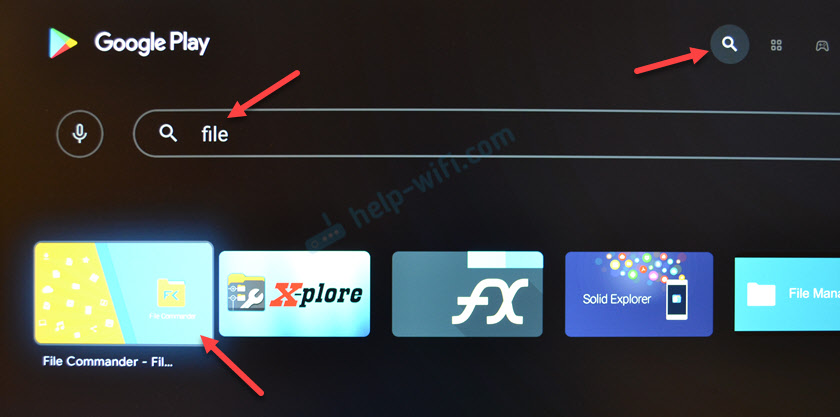
После установки можете сразу запустить файловый менеджер.

Он так же появится в списке установленных приложений. Оттуда вы сможете открыть его в любой момент.
В File Commander открываем меню (три полоски в левом верхнем углу) и выбираем «Добавить облачное хранилище».

Дальше выбираем облачное хранилище, в которое мы хотим войти (на которое загрузили файл приложения) . У меня это Google Диск.
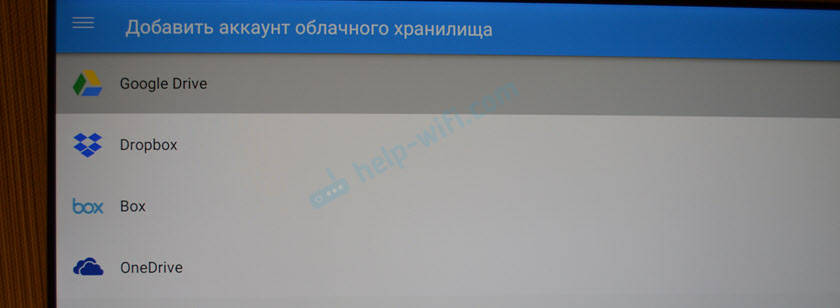
Система сразу предложит зайти под нашим аккаунтом Google. Под которым мы выполнили вход на Android TV. Если вы выберете другой облачный сервис, то понадобится указать логин (почту) и пароль для входа.

В файловом менеджере мы увидим содержимое нашего облака. Так как я загрузил .apk файл в корень диска, то нужно открыть папку «My Drive». Видим там установочный файл приложения. Открываем его.
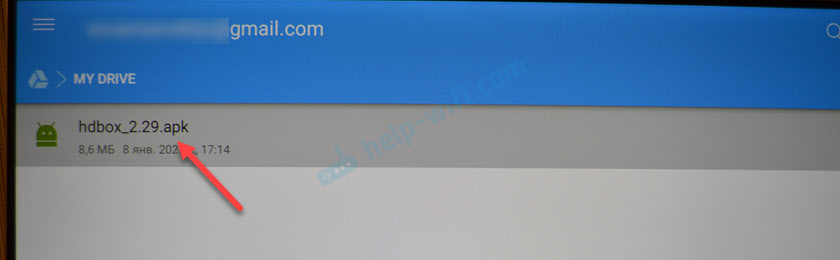
Появится сообщение, что установка приложений из неизвестных источников заблокирована. Переходим в настройки.
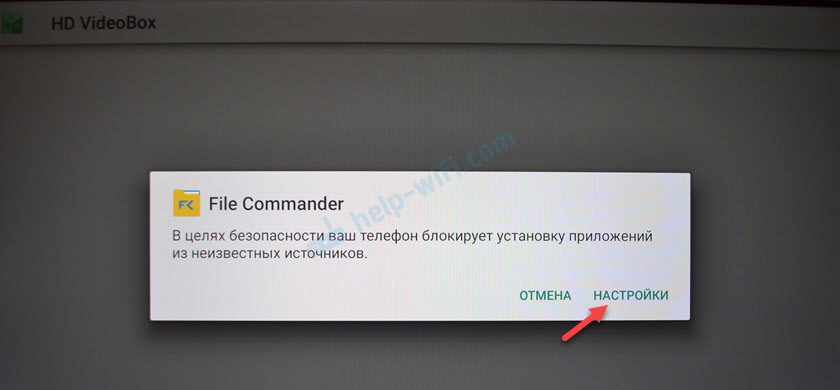
Разрешаем установку неизвестных приложений из нашего файлового менеджера. В моем случае из File Commander. Это нужно сделать только один раз. В дальнейшем этого предупреждения не будет.

Возвращаемся назад (нажав кнопку на пульте ДУ) и снова запускаем установку этого файла. Когда появится запрос на установку нажмите на кнопку «Установить».

После завершения установки появится возможность открыть установленное приложение.

Установка завершена! В случае с HD Videobox, его иконка появится в списке установленных приложений, откуда вы сможете его запускать.
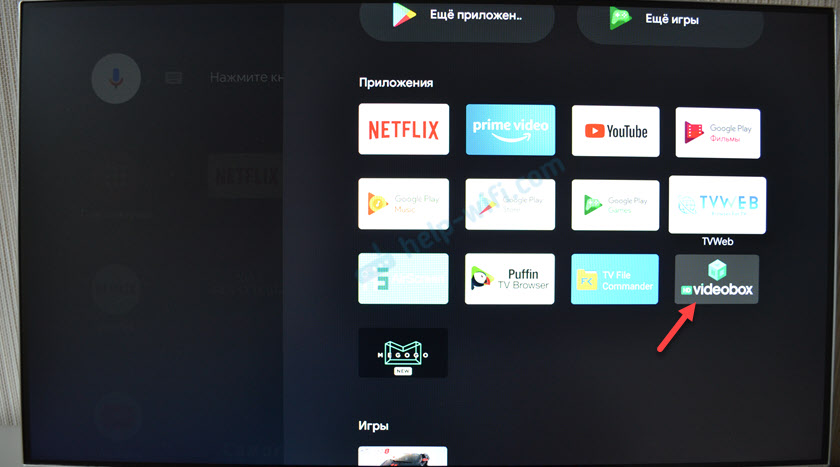
Но есть приложения, которые не адаптированные для работы на Android TV. После установки таких приложений ярлык (иконка) для их запуска не появляется в списке приложений в меню Xiaomi Mi TV Stick. Для запуска таких приложений можно установить HAL Launcher. Он есть в Play Маркет, не нужно заморачиваться с установкой через APK файл.
HAL Launcher будет отображать абсолютно все установленные приложения. Даже те, которые не оптимизированы для Android TV.

Теперь вы знаете, как можно быстро установить любое приложение на свою Смарт ТВ приставку. Даже то, которого нет в Play Маркет.
Установка приложений из Play Маркет
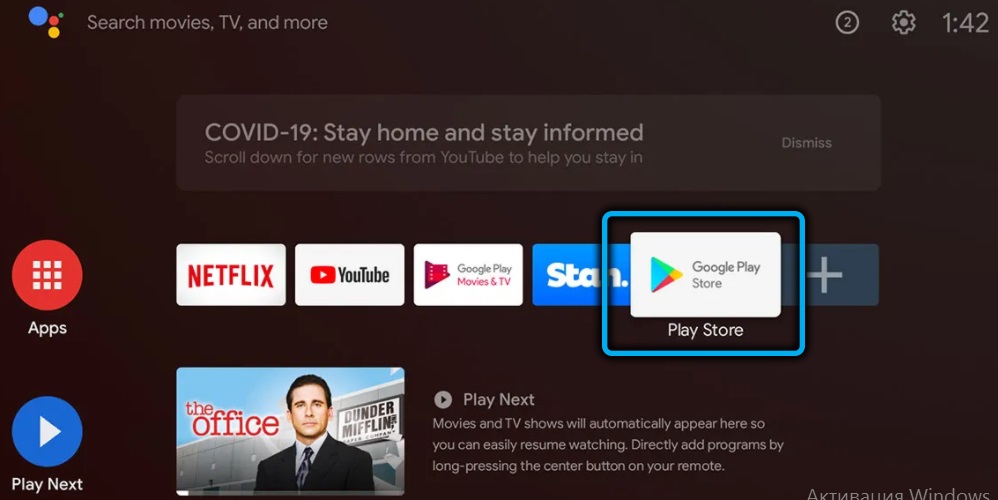
Это вообще самое простое. Запускаем Play Маркет.

Там есть два раздела: «Приложения» и «Игры». Находим нужное приложение или игру, открываем ее и нажимаем на кнопку «Установить». Или можно воспользоваться поиском. Голосовой поиск тоже работает.
Например, нам нужно установить ivi. Пишем в поиске «ivi» и выбираем нужное приложение.
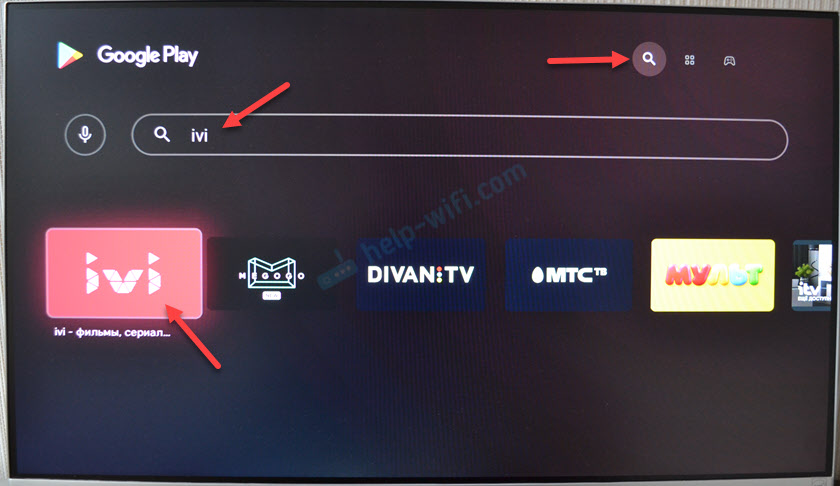

Начнется процесс загрузки и установки приложения. Ждать не обязательно. Вы можете искать другие приложения, или выйти из Play Маркет. После установки оно появится в списке приложений. Или вы сможет сразу открыть его, или удалить.

Таким образом можно установить МТС ТВ, Диван ТВ, MEGOGO, PLEX, VLC, Kodi, START, Медиатеку, IPTV, погоду и множество других популярных приложений и игр. Так же есть отдельные приложения для прослушивания музыки, интернет радио, занятий спортом, прослушивания аудиокниг и т. д.
Делитесь интересными приложениями, которые вы используете на своей приставке Xiaomi Mi TV Stick и задавайте вопросы в комментариях!

48

228761

Сергей

Приставки Smart TV
Как установить HD VideoBox на телевизор
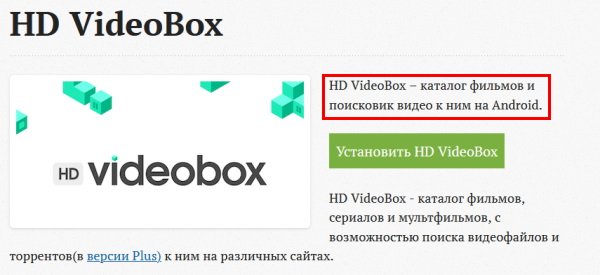
Перед тем, как начать процесс установки убедитесь, что ваш телевизор работает на ОС Андроид. Это можно узнать в инструкции или описании устройства. Их можно найти на официальном сайте производителя телевизора. Приложение HD VideoBox можно скачать на сайте разработчика — https://dkc7dev.com/hdvideobox/. Или на странице форума 4PDA с его описанием.
Приложение скачивается и устанавливается стандартным для устройств Android способом:
- Откройте меню своего ТВ и выберите в нём «Браузер». Не может быть такого, что в телевизоре нет браузера;
 Браузер в меню телевизора
 - Перейдите в навигаторе по указанному адресу выше. Его можно сократить до https://dkc7dev.com, после чего выбрать название приложения в меню;
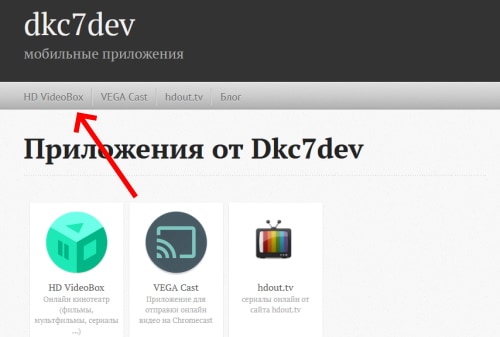 Нажмите на кнопку HD VideoBox
 - Нажмите на ссылке в описании «Установить HD VideoBox»;
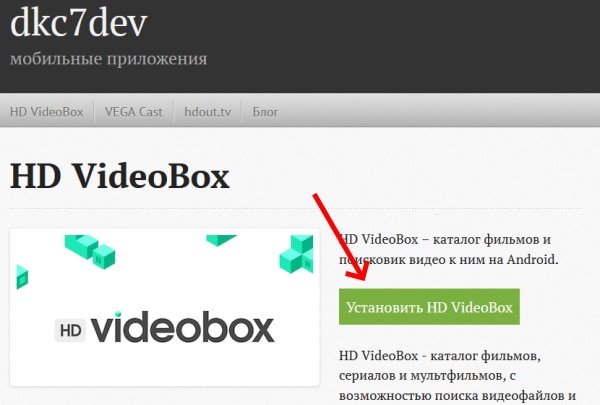 Установить HD VideoBox
 - На следующей странице есть два источника для загрузки, выберите один из предложенных маркетов и при помощи него загрузите файл. Среди ссылок есть также старые версии приложения;
- В вашем телевизоре может быть установлена защита от приложений из недостоверных источников. Поэтому вам нужно открыть настройки и найти пункт «Безопасность». В нём должен быть параметр, который отвечает за запрет установки приложений. Уберите галочку, чтобы вы смогли успешно установить программу HD VideoBox на свой ТВ;
- Остаётся открыть в телевизоре менеджер файлов и найти папку под названием «Donwload» и найти в ней загруженный файл HD Видеобокс;
- Файловый менеджер также должен быть установлен в телевизоре. Но если вы не можете его найти, скачайте в Play Market замену — X-Plore, ES Explorer и др.
Файл в папке нужно выбрать и согласиться на его установку. После установки иконка появится в меню вашего ТВ в разделе «Приложения». На главном экране расположены популярные фильмы, включая новинки, которые доступны бесплатно для просмотра.
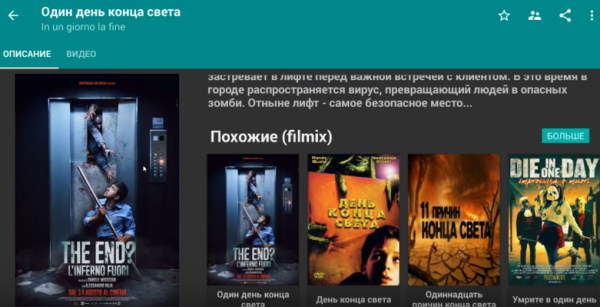
На главном экране новинки кино в приложении
К каждому фильму есть описание на русском языке, продолжительность и прочие данные. Если выбрать один из фильмов, перейдя на его страницу с описанием, можно найти полезный блок — похожие фильмы. Здесь вы найдёте подобное кино с таким же жанром, сюжетной линией, с тем же главным героем в главной роли и т.д.
Настройка программы HD VideoBox
Изначально вы можете настроить источники для поиска видео. Для этого перейдите в меню (три горизонтальные полоски сверху слева) и нажмите на пункт «Настройки».
Дальнейший порядок действий:
- Нажмите на пункт «Видео», «Настройки» и по пути выберите плеер для проигрывания видео, который должен будет использоваться по умолчанию;
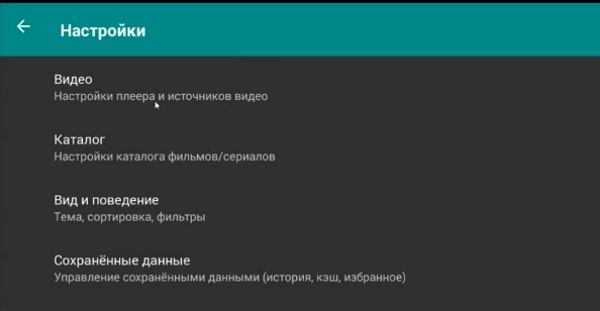 Настройки видео в HD VideoBox
 - В пункте «Качество видео» поставьте значение «Спрашивать», если интернет у вас нестабильный. Или оставьте как есть «Лучшее качество»;
- Вернитесь на шаг назад и выберите на телевизоре раздел «Каталог»;
- И снова нажмите на пункт «Каталог». В нём нужно вместо «Filmix» выбрать «HDRezka». После этого вы сможете смотреть трейлеры к фильмам. В предыдущем каталоге их нет;
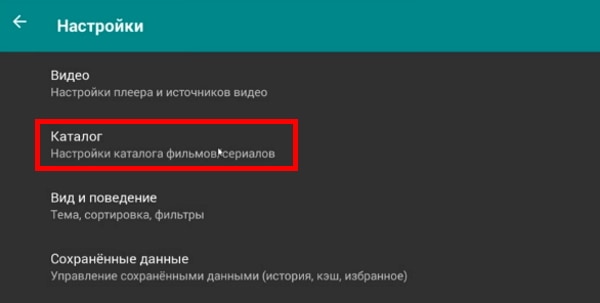 Выберите пункт «Каталог» в настройках приложения
 - Чтобы начать поиск нужного вам фильма, нажмите по верхней строке и удалите текущее название фильма, если оно здесь есть. Введите свой вариант и нажмите на кнопку Enter;
- Результаты после установки начнут появляться внизу в списке. Один и тот же фильм вы сможете смотреть через нескольких разных источников. Если на одном из них плохое качество, фильм не открывается или появляются другие проблемы — откройте другой источник.
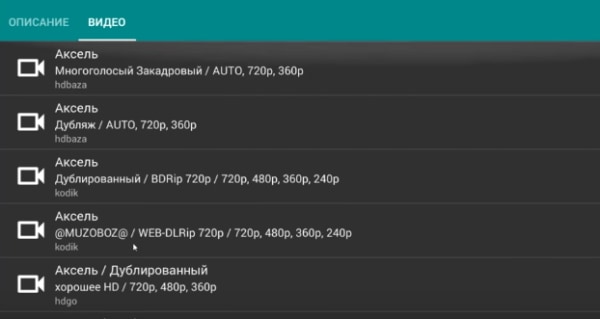 Информация о фильме в результатах
Фильмы из Видеобокс будут собраны со всех уголков Интернета. Возле каждого варианта отображается качество, формат и прочие данные. Вы сможете выбрать лучшее из предоставленных. Если вы не можете найти в данный момент подходящий фильм, попробуйте снова сменить источник с «DHRezka» на «Filmix».
Можно ли убрать рекламу в приложении на ТВ
При длительном просмотре фильмов и использовании функций приложения HD VideoBox можно заметить рекламу, которая периодически появляется внизу экрана. В большинстве случаев она не мешает. Но иногда может заслонять фильмы или элементы управления. Существует один способ избавиться от рекламы — купить PRO версию. Подробная инструкция для этого расположена на странице сайта.
Вкратце, вам необходимо сделать следующее:
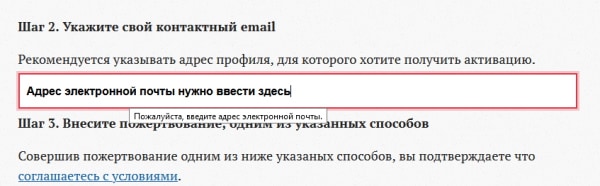
- На вашем телевизоре (или телефоне) с Android должен быть привязан профиль Google или Xiaomi (Mi);
- Далее откройте приложение, нажмите на кнопку меню и выберите пункт «О приложении», «Версия Plus». В этом окне будет пункт для активации профиля;
- Теперь посетите страницу инструкции для получения версии PRO для вашего телевизора. В ней вы найдёте строку для ввода вашего адреса электронной почты. Желательно вводить тот, который привязан к профилю Гугл, Mi; Строка для ввода адреса электронной почты
- Затем нужно совершить пожертвование одним из описанных в инструкции способов. Оплату можно произвести при помощи карт Visa и MasterCard, а также наличным расчётом (интеркассы) через электронные платёжные системы;
- Email адреса должны совпадать с профилем в устройстве. Проходим по пути, описанном в пункте 2.
Если по каким-то причинам ваш профиль не активировался, напишите на Email разработчиков по адресу hdvideoboxplus@gmail.com. В теле письма укажите время, когда вы совершали платёж. Эти данные должны остаться в электронных или бумажных чеках. Укажите также личную информацию, которая должна отображаться в платёжной системе при получении платежа, чтобы разработчики смогли проверить её.
Если оплата была совершена на аккаунт с Mi, укажите идентификатор, который находится в настройках. На после установки приложения HD VideoBox эти данные можно найти как в телевизоре, так и на смартфоне. Полную версию программы можно приобрести за символическую сумму.
Как установить приложение HD VideoBox на Smart-ТВ или приставку
С появлением широкополосного доступа к интернету эпоха спутникового и кабельного ТВ, похоже, медленно, но неотвратимо заканчивается. Зачем ставить тарелку или тянуть кабель, если есть возможность смотреть потоковое видео на скорости до 100 МБ/сек, которая становится стандартом де-факто?
Разумеется, для такого просмотра необходимо наличие соответствующего сервиса, но если есть спрос – предложение всегда найдётся. Для Smart-TV и приставок таких приложений существует немало, но одним из лучших считается HD VideoBox. Именно о нём мы сегодня и поговорим.
Что такое HD VideoBox
Любой сервис, предоставляющий услуги просмотра видеоконтента, обладает собственной базой данных контента, которая по вполне понятным причинам не безразмерна. Это означает, что рано или поздно вы столкнётесь с ситуацией, когда нужного фильма или шоу в этой базе не окажется. HD VideoBox в этом плане заметно отличается в лучшую сторону, поскольку он такой базы не имеет, но умеет находить нужный контент, используя каталоги других известных в рунете ресурсов (HDrezka, Seasonvar, Zona, kinozal, filmix, HDGO etc.). Другими словами, это нишевый агрегатор, специализирующийся на поиске и предоставлении для просмотра видеоконтента. Пользователь может выбрать фильм непосредственно из каталога, или ввести его название в строку поиска. В результате будет показано подробное описание фильма, варианты имеющегося качества видео и его озвучки, другие важные параметры. Вам останется только выбрать удовлетворительный для вас вариант и приступить к просмотру.
Среди других возможностей приложения – функция скачивания контента, чтобы иметь возможность просмотра в режиме офлайн. В платной версии можно скачивать контент с помощью торрентов, для сериалов имеется возможность экспорта ссылок для отдельных серий.
Пожалуй, единственным недостатком популярнейшего сервиса можно назвать отсутствие встроенного видеоплеера, но на большинстве Android-систем они присутствуют в базовой версии ОС. Однако лучше воспользоваться плеерами, которые зарекомендовали себя в связке с HD VideoBox только с положительной стороны – VLC Player (пожалуй, самый распространённый), BS Player, MX Player.
Как установить HD VideoBox на Android-ТВ
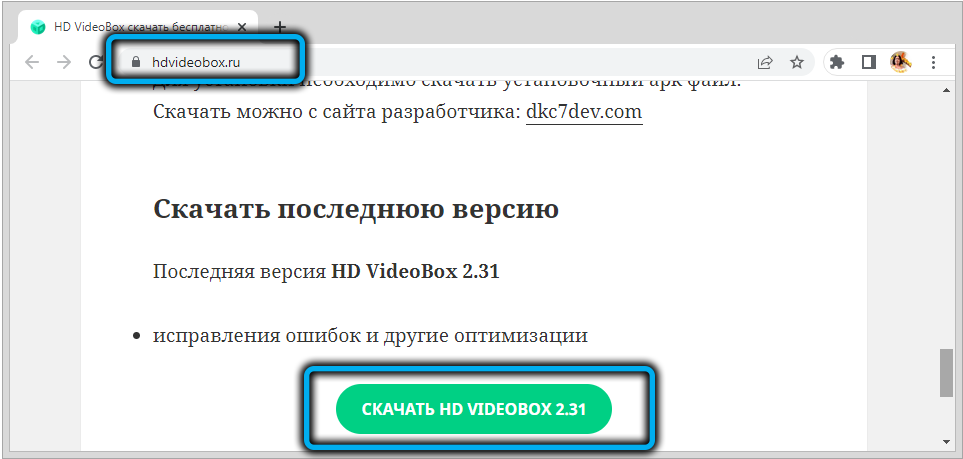
В Play Market это приложение вы не найдёте. Причина очевидна: Google активно борется с теми, кто потенциально может нарушать авторские права, но это не проблема. Скачать HD VideoBox можно было на официальном сайте в виде установочного файла apk, но в августе 2021 года сайт закрыли из-за многочисленных жалоб правообладателей. В настоящее время рабочий вариант приложения доступен на сайте 4pda.to.
Установка HD VideoBox на SMART-телевизор производится стандартным для таких случаев образом – инсталлятор копируется на флешку, которая вставляется в USB-разъём телевизора или приставки. Собственно для запуска установки нужен файловый менеджер. В зависимости от версии Android, можно воспользоваться и встроенным, но лучше загрузить из Play Market более удобный и функциональный вариант, например, ES Проводник, умеющий ко всему прочему работать с облачными хранилищами. Если флешки под руками нет, то можно воспользоваться и этой возможностью, загрузив apk-файл в папку вашего аккаунта в облаке, а затем из неё – в память телевизора или приставки.
Если установка производится на смартфон, можно скачать установочный файл непосредственно из браузера.
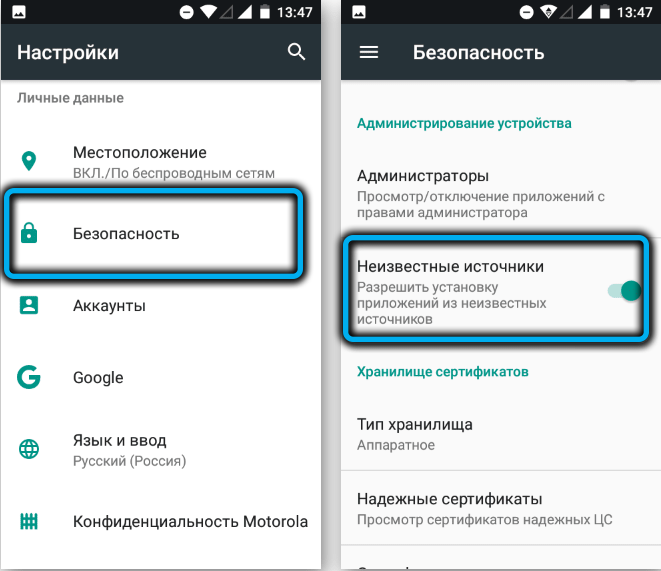
И ещё один важный момент: перед установкой приложения необходимо перейти в настройки устройства (будь то смартфон, телевизор или смарт-приставка), выбрать вкладку «Безопасность» и разрешить установку приложений из неизвестных источников – в противном случае установочный файл запустить не удастся. Выполнив эту операцию, тапаем по скачанному файлу для запуска процедуры установки HD VideoBox на любой телевизор или приставку на базе ОС Android — Sony, Xiaomi Mi Box, Philips, Ergo и пр. Точно такие же действия выполняются для смартфонов.
Единственное исключение – популярная медиаприставка Xiaomi MI TV Stick, у которой отсутствует USB порт. Таким образом, флешку с дистрибутивом приложения сюда вставить не получится.
Но для решения проблемы можно воспользоваться альтернативным вариантом, и даже несколькими. Вот один из них:
- скачиваем apk-файл HD VideoBox на компьютер (можно и на смартфон);
- используем любое облачное хранилище для копирования файла в облако (лучше всего для этих целей подходит GoogleDrive, поскольку аккаунт в Google у владельца приставки должен иметься, без него она работать не будет, но можно использовать и другие облачные сервисы – от ОБЛАКО.mail.ru до Яндекс.Диск или OneDrive);
- теперь нужно зайти в Google Play, чтобы найти, скачать и установить файловый проводник X-Plore File Manager;
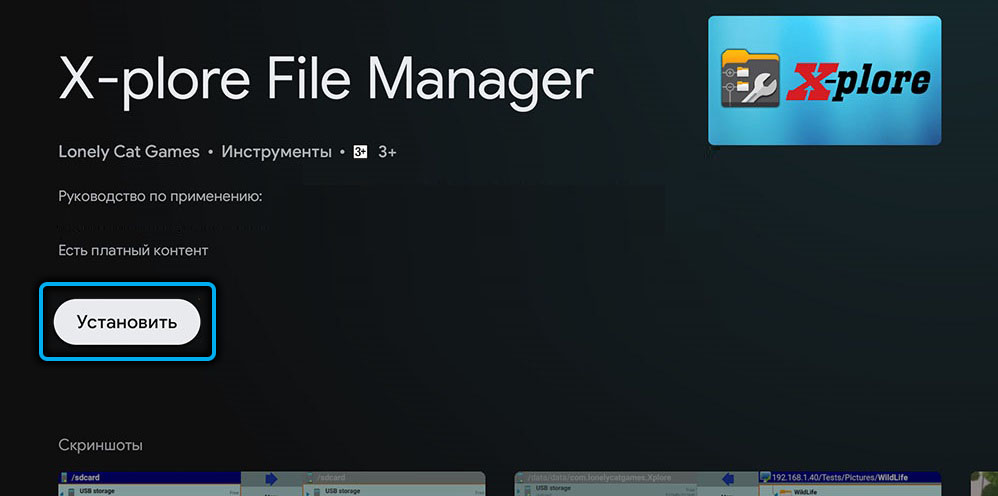
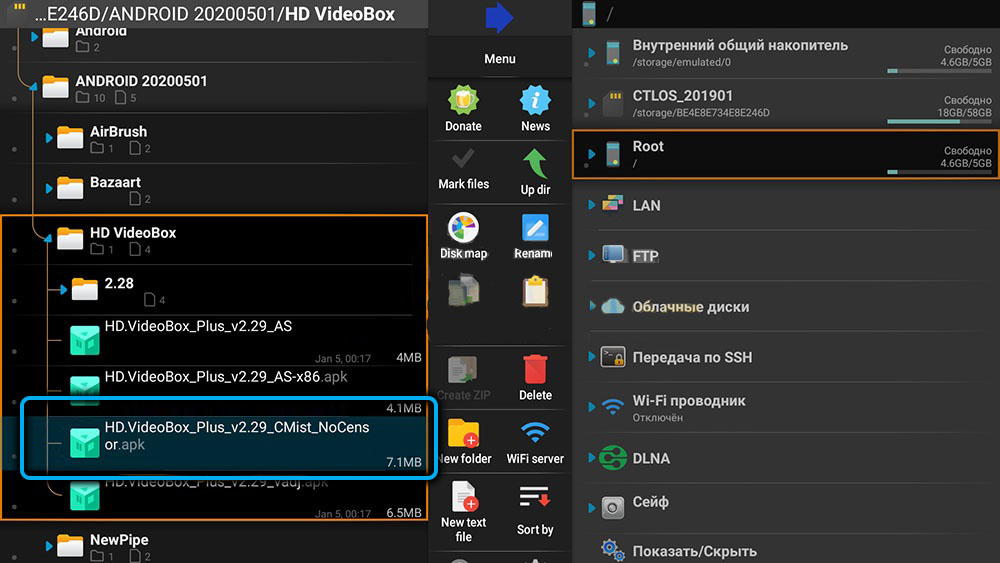
- открываем приложение. Особенность этого файлового менеджера – способность работать с облачными сервисами. Тапаем по вкладке «Облачные диски» и добавляем адрес облачного сервера;
- потребуется авторизация – вводим логин и пароль для входа в облачный аккаунт (для GoogleDrive авторизация не потребуется);
- входим в папку, где хранится apk-файл, кликаем по нему;
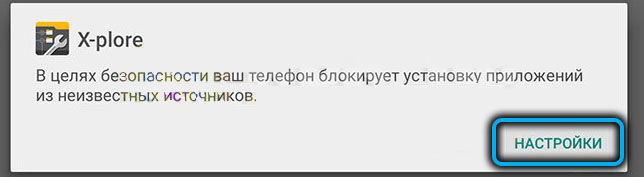
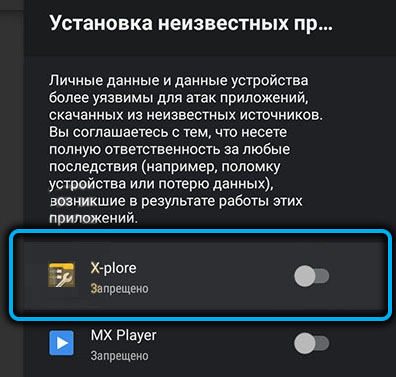
- если появится окно с текстом, что установка приложений из неизвестных источников запрещена, переходим в «Настройки» и раздел «Безопасность» и разрешаем установку для X-Plore, после чего снова запускаем apk-файл.
Намного хуже обстоят дела с телевизорами и приставками, которые работают под управлением других операционных систем. В этом случае вы не сможете устанавливать файлы с расширением apk, поскольку этот тип поддерживается только в ОС Android.
Так как установить HD VideoBox на телевизор LG или Samsung? Никак, поскольку LG использует на своих телевизорах WebOS, а Samsung – ОС собственной разработки Tizen. Версии HD VideoBox для этих систем не существует.
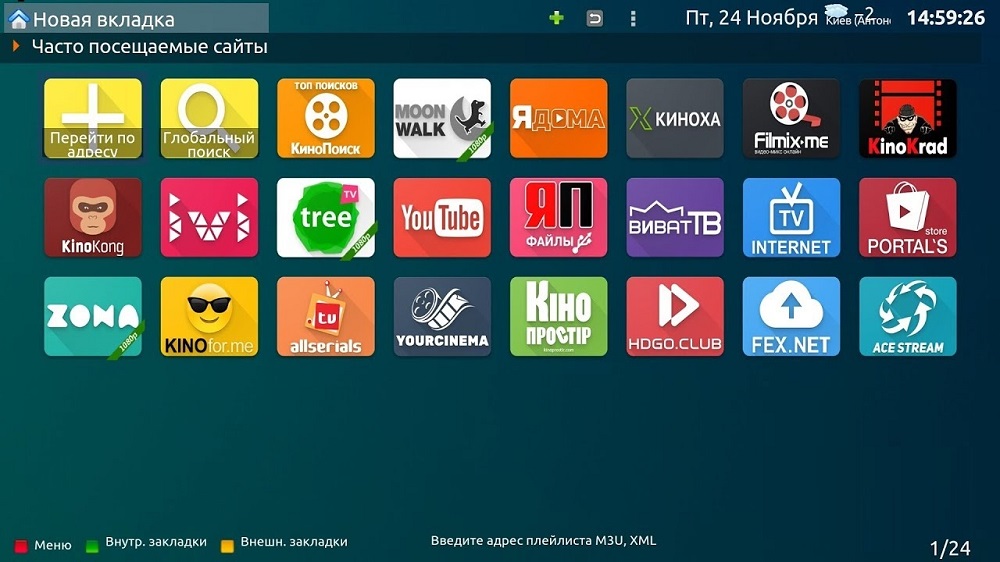
Но есть обходной путь – смотреть фильмы в сервисе через браузер или использовать сайт-компаньон. Разумеется, часть функций приложения станет недоступной, поэтому многие владельца таких телевизоров используют аналоги HD VideoBox.
Так, для ОС Tizen и телевизоров Samsung можно посоветовать поставить приложения ForkPlayer, XSmart или Dstore, зарекомендовавшие себя как надёжные и функциональные, не требующие установки никаких других дополнительных программ или устройств.
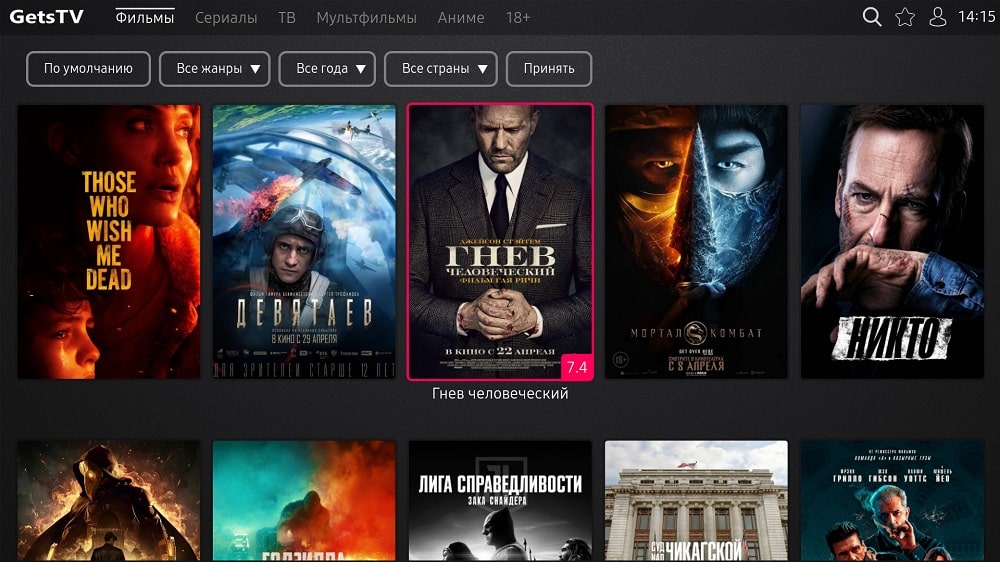
Для WebOS неплохими сервисами для просмотра фильмов считаются ForkPlayer, OttPlayer, GetsTV.
Настройка HD VideoBox
В принципе приложение становится готовым к использованию по прямому предназначению сразу после установки. Но, как это бывает с большинством программ, тонкая настройка только улучшает комфорт от их использования, так что имеет смысл разобраться с этим вопросом более детально.
В случае с HD VideoBox настройка программы осуществляется следующим образом:
- открываем меню приложения, кликаем по вкладке «Настройки»;
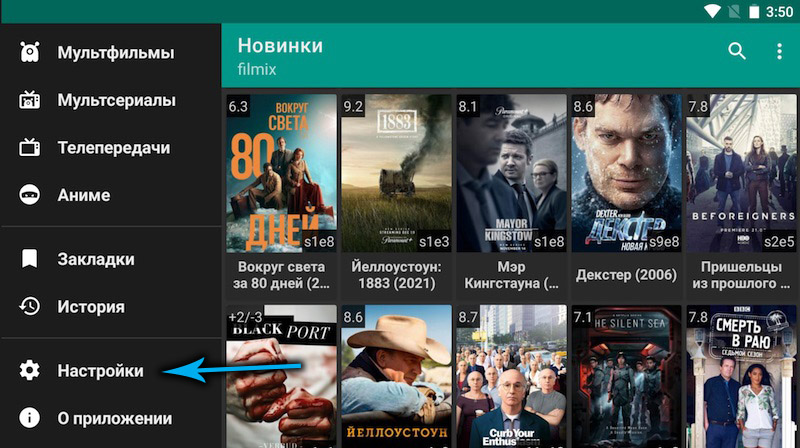
- переходим в раздел «Видео». По умолчанию плеер не установлен, если его не указать, то при каждом открытии видео будет появляться запрос, какой программой просматривать фильм. Поэтому желательно указать приоритетный для вас плеер в настройках;
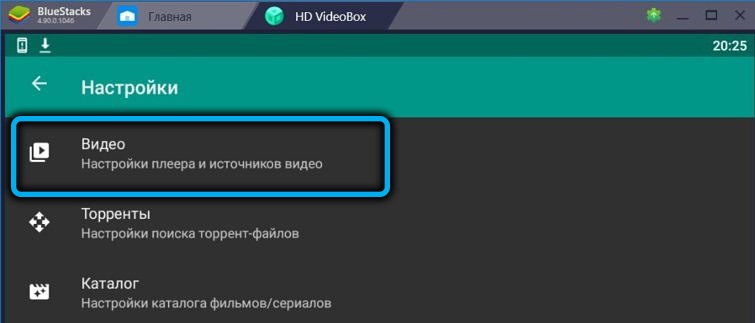
- здесь же можно указать, чтобы программа выбирала для просмотра файл, записанный в самом высоком качестве;
- полезной также будет настройка для сериалов, когда после окончания очередной серии следующая запускается автоматически;
- не менее важна настройка продолжения просмотра фильма с места, когда этот просмотр был прерван;
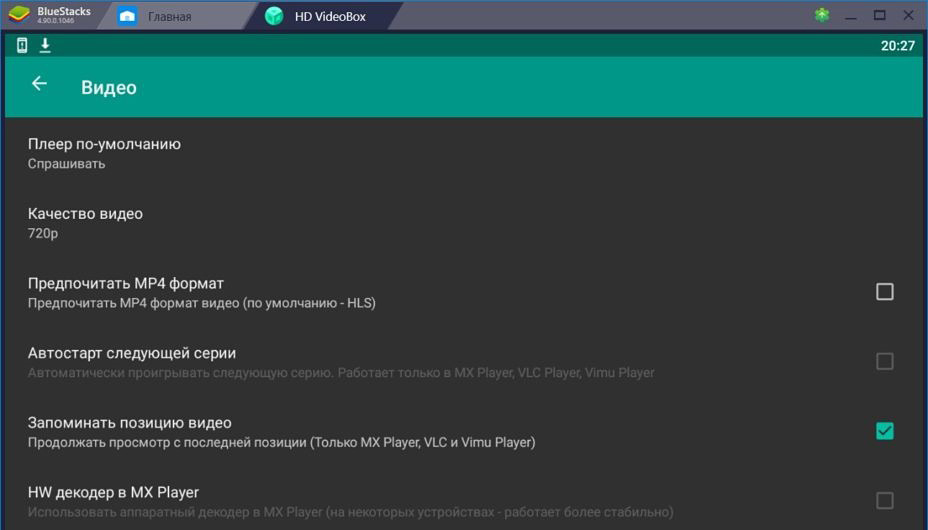
- здесь же можно указать, какой программой осуществлять загрузку файла, если вы захотите скачать фильм на устройство или внешний носитель;
- наконец, в этом разделе можно указать сайты и другие ресурсы, где программа будет выполнять поиск видеоконтента и/или торрентов;
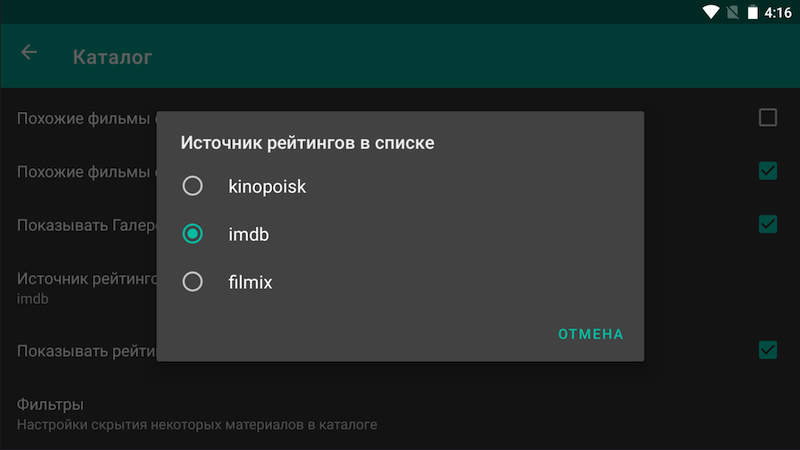
- переходим во вкладку «Каталог». Здесь настроек меньше. Именно в этой вкладке необходимо указать, на каких сайтах необходимо осуществлять поиск контента;
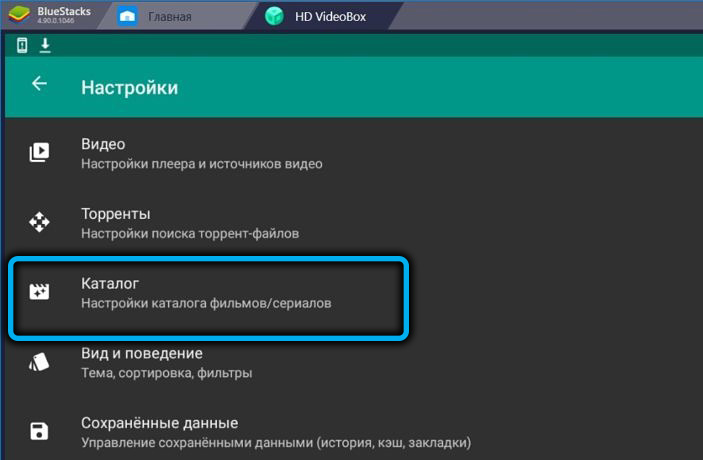
- можно также указать приложению, какие категории фильмов и сериалов вы не хотите видеть с меню HD VideoBox;
- можно также назначить категорию по умолчанию, которая будет автоматически открываться на главной странице при запуске приложения;
- вкладка «Вид и поведение» предназначена для изменения оформления программы, если оно вас не устраивает;
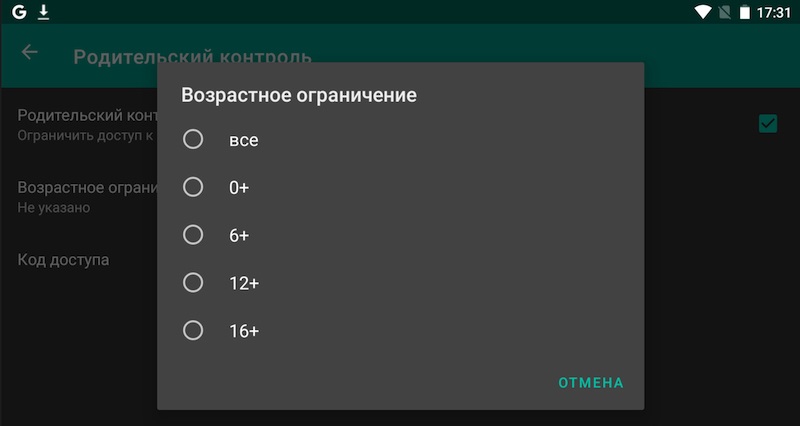
- здесь же имеется опция установки родительского контроля;
- можно выбрать предпочитаемый язык интерфейса приложения;
- имеется настройка вида отображения списка фильмов;
- вкладка «Профили» предназначена для указания аутентификационных данных (логинов, паролей) на тех сервисах, где у вас имеется аккаунт и с которых нужно скачивать фильмы и торренты.
Как видим, настроек не так уж много и все они в той или иной мере полезны, упрощая пользование приложением. В принципе после выполнения настроек можно приступать к просмотру.
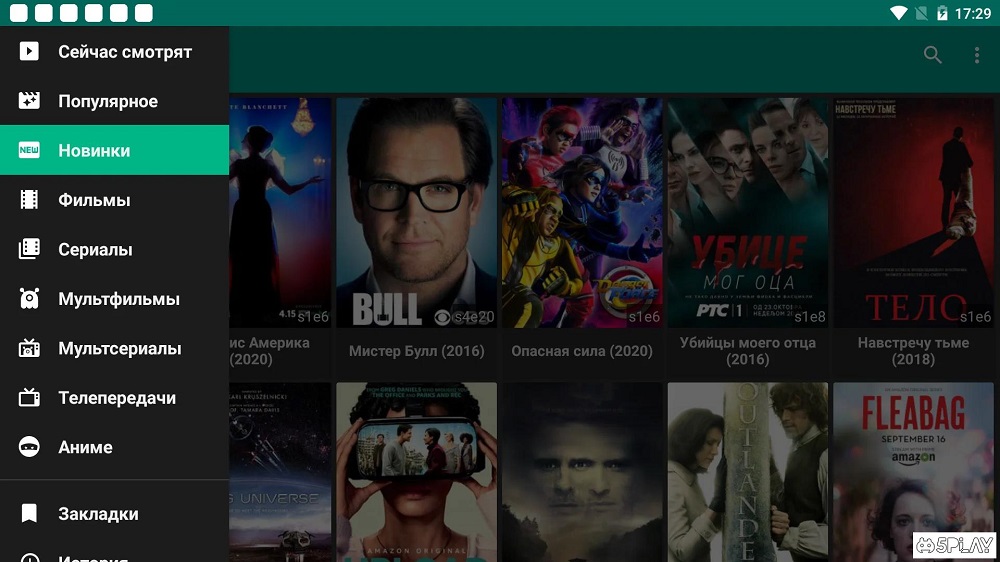
Рассмотрим теперь, как пользоваться программой HD VideoBox на Smart TV. После запуска программы вы попадаете на главный экран, где отобразится вкладка «Новинки». Обычно пользователи хотят начинать именно с него, чтобы быть в курсе новых поступлений в каталог. Все остальные категории можно выбрать из меню (для Android-приложения это стандартная иконка в виде трёх горизонтальных полосок, расположенных в правом верхнем углу). Здесь представлены следующие категории видеоконтента: «Фильмы», «Мультфильмы», «Сериалы», «Мультсериалы», есть категория для любителей аниме и телепередач. В каждой категории имеется свой список контента, который можно просматривать по дате добавления, по популярности, году выпуска или по рейтингу.
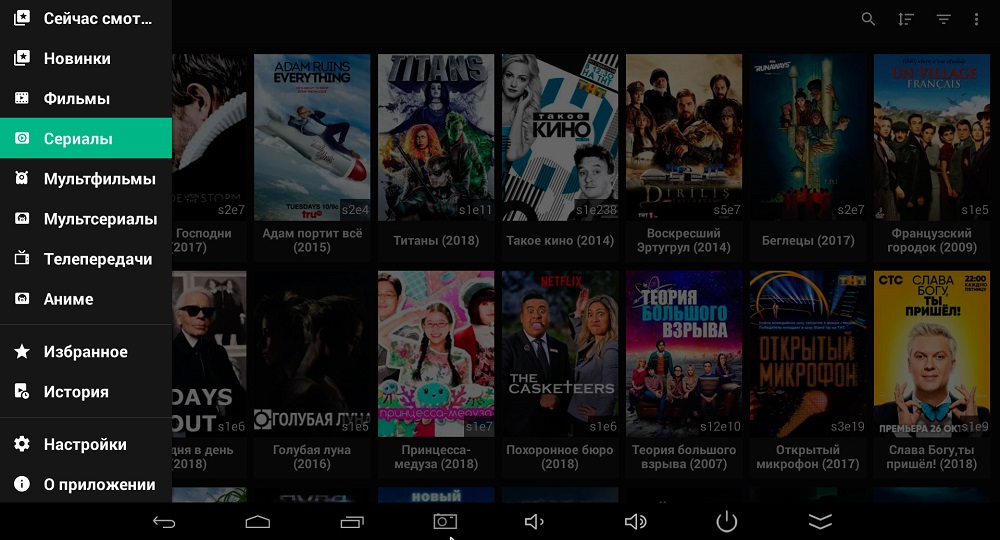
Поскольку списки файлов каждой категории очень большие, листать их придётся долго. Поэтому удобнее пользоваться кнопкой поиска, расположенной внутри каждого раздела или на главной странице приложения. Если воспользоваться поиском на странице категории, он будет осуществляться только здесь, на главной странице поиск нужного контента будет осуществляться по всей базе.
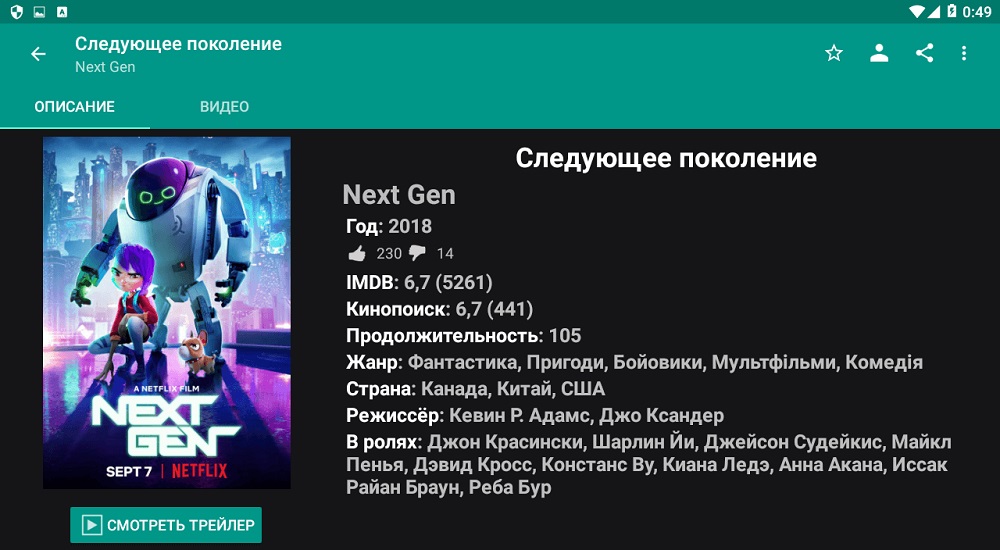
Нашли интересовавший вас фильм? Просто кликните по его миниатюре, после чего откроется страница с детальным описанием сюжета фильма. Здесь же приводится текущий рейтинг IMDB/Кинопоиска и все остальные сведения: страна производства, актёрский состав и прочие сведения. Обычно на этой же странице доступен трейлер и часто – галерея с миниатюрами кадров из фильма.
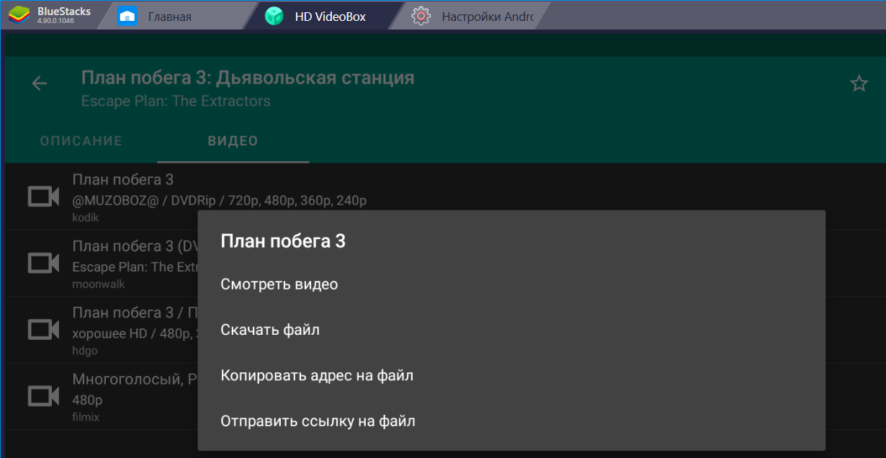
Вверху расположена кнопка «Видео», которую нужно нажать для начала просмотра. Откроется станица, где можно выбрать нужное качество, перевод/озвучку, сезон и серию (если это сериал). Выбрав нужный файл, кликаем по нему, ждём окончания показа короткого рекламного ролика и наслаждаемся просмотром.
Как видите, интерфейс приложения прост и понятен, но главное достоинство HD VideoBox – это огромная база данных фильмов, в которой найдётся всё.
Частые вопросы HD VideoBox

После каждого пункта и каждого включения/отключения галочек обязательно перезагружаем устройство (именно пунктом “перезагрузить”, а не просто выключить и включить).
Перед манипуляциями не забываем сделать бекап: настройки – сохранённые данные – создать резервную копию.
- настройки → каталог → переключить filmix/rezka (можно пару раз с одного на другой)
- настройки → вид и поведение → обход блокировки (отключить/включить)
- настройки → вид и поведение → dns over https (отключить/включить)
- настройки → о приложении → проверить обновление (нажать)
- настройки → сохранённые данные → очистить кеш (нажать)
- настройки → сохранённые данные → очистить все (нажать)
- в системных настройках → очистить кеш приложения
- в системных настройках → очистить данные/хранилище приложения
- удалить и установить с нуля версию 2.28
- удалить и установить с нуля версию 2.27
- включить VPN выбрав не РФ
Без VPN также не будет работать голосовой поиск по приложению в системе и активация + версии.
0 0 голоса
Рейтинг статьи
Не запускается приложение
Что случилось: началась активная блокировка приложения со стороны РКН
ЧТО ДЕЛАТЬ ЕСЛИ НЕ ЗАПУСКАЕТСЯ ПРИЛОЖЕНИЕ:
- перезагрузить устройство
- включить VPN выбрав не РФ (после запуска можно отключить, если остальное будет работать)
- ещё приложение можно запустить отключив перед этим интернет, через ярлыки на Android 7.1+ (долгое удержание иконки приложения), через каналы приложения на Android TV, из приложения кинопоиска или нажав на любую ссылку на фильм с этих сайтов
- попробуйте скачать новую бета версию приложения
0 0 голоса
Рейтинг статьи
Можно ли активировать PLUS на нескольких устройствах?
Версию PLUS можно использовать на нескольких устройствах, при условии, что используется одна и та же учетная активированная запись.
Доступные для активации профили, можно увидеть в меню О приложении -> Версия Plus -> Активировать для профиля
0 0 голоса
Рейтинг статьи
Как смотреть серии подряд?
В настройках HD VideoBox меняем плеер по умолчанию на на MX Player, VLC Player или ViMu Player. Настройки → Видео → Плеер по умолчанию
Активируем пункт “Автостарт следующей серии”. Настройки → Видео → Автостарт следующей серии


Чтобы сохранилась отметка о просмотренной серии – после просмотра в видеоплеере, нужно вернутся назад в приложение HD VideoBox, кнопкой назад.
0 0 голоса
Рейтинг статьи
Как поделиться видео?
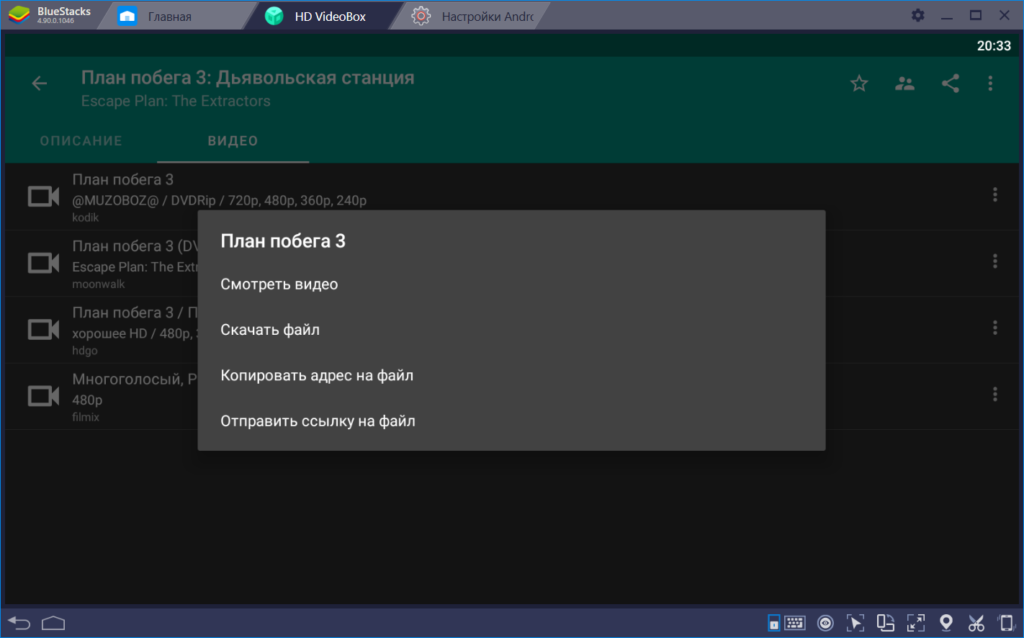
Во вкладке «Видео» выбранного нами фильма выбираем понравившийся ресурс → нажимаем «три точки» напротив или зажимаем ссылку на видео → в появившемся меню выбираем «Копировать адрес на файл» → выбираем качество
А дальше отправляем ссылку через любой мессенджер, почту или факс
Перейдя по ссылке откроется видео проигрыватель и начнется воспроизведение видео. При этом HD VideoBox на устройстве может быть не установлен.
0 0 голоса
Рейтинг статьи
Как выбрать качество видео?
Во вкладке «Видео» выбранного нами фильма выбираем понравившийся ресурс → нажимаем «три точки» напротив или зажимаем ссылку на видео → в появившемся меню выбираем «Смотреть фильм»
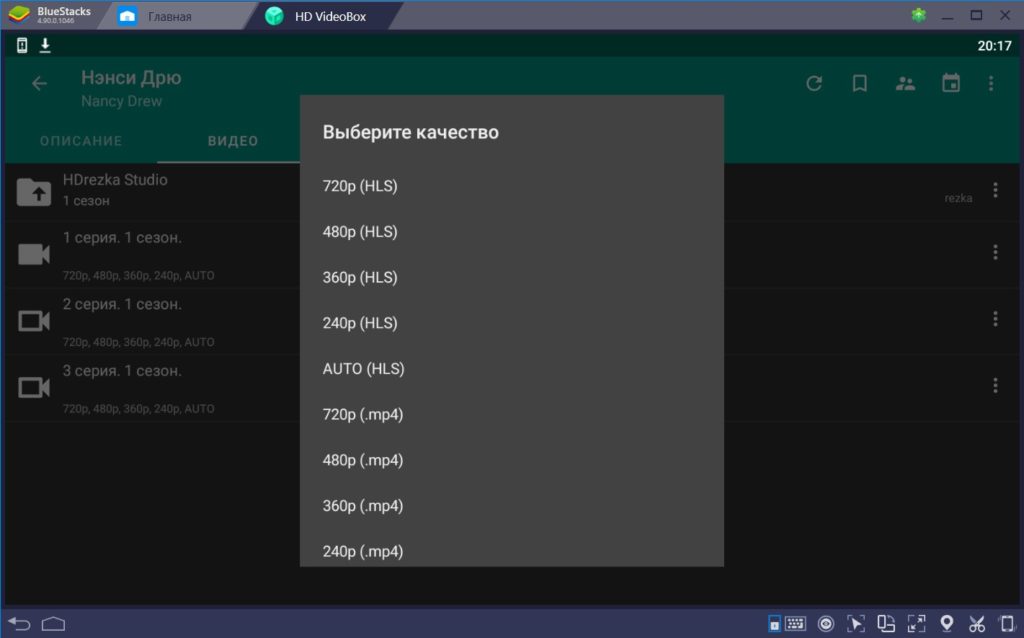
В появившемся окне выбираем подходящее качество для просмотра видео.
В настройках HD VideoBox можно установить качество видео по умолчанию. Настройки → Видео → Качество видео


0 0 голоса
Рейтинг статьи
Почему нет звука?
Скорее всего вы используете видеоплеер который не поддерживает аудио кодеки DTS/AC3.
Вариант №1. Установите другой видеоплеер, к примеру MXPlayer, Archos Player или BSPlayer.
Вариант №2. Попробуйте выбрать другой файл с другого ресурса.
0 0 голоса
Рейтинг статьи
Как скачать видео?
Во вкладке “Видео” выбранного нами фильма выбираем понравившийся ресурс → нажимаем “три точки” напротив или зажимаем ссылку на виде → в появившемся меню выбираем “Скачать файл”
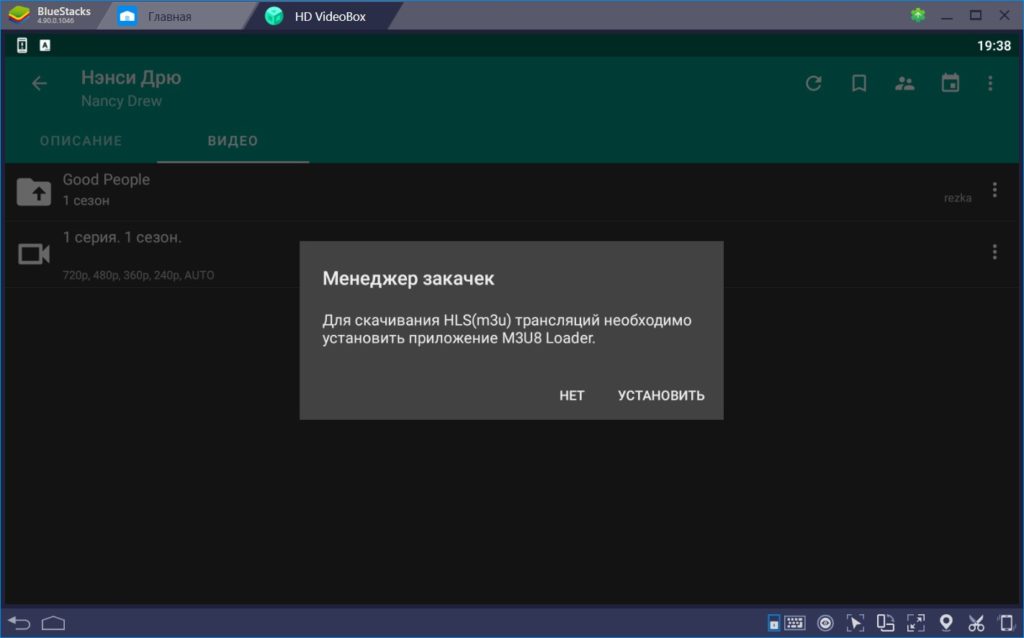
Для скачивания видео в формате *.HLS необходимо воспользоваться программой M3U8 Loader, она скачивает файл и преобразует в mp4.
Для скачивания файлов *.mp4 на устройстве должен быть установлен менеджер скачивания. Рекомендуем воспользоваться Loader Droid или Advanced Download Manager
0 0 голоса
Рейтинг статьи
Тормозит видео при просмотре
HD VideoBox только ищет видеозаписи на различных интернет ресурсах. За воспроизведение самих видеофайлов отвечает установленный на вашем устройстве видеоплеер.
Вариант №1. Выбрать видео с более низким качеством, возможно устройство на котором вы пытаетесь проигрывать видео не справляется.
Вариант №2. Выберите видео с другого ресурса, возможно у интернет ресурса с которого производится воспроизведение временные трудности или высокая нагрузка.
Вариант №3. Попробуйте установить другой видеоплеер. Разработчики HD VideoBox рекомендуют MXPlayer, однако можно установить VLC Player, BSPlayer, Archos Player или любой другой.