
Как установить Гугл Сервисы на смартфон Huawei
Последние несколько лет смартфоны Huawei и Honor вполне успешно живут без Гугл-сервисов: пользователи привыкли к тому, что в AppGallery есть альтернативные приложения. Вообще, магазин приложений Huawei богат на различные программы — уже сейчас их больше, чем в Microsoft Store для Windows-смартфонов. Несмотря на это, многие пользователи по разным причинам предпочитают пользоваться именно приложениями от Google, так как они бесплатны и имеют привычный удобный интерфейс, нежели аналогами от других разработчиков. Рассказываем, как установить сервисы Google на смартфон Huawei или Honor.
Разбираемся, как вернуть сервисы Google на смартфон Huawei
Huawei без Гугл-сервисов
Далеко не все в курсе, почему на смартфонах Huawei нет приложений от Гугл. Не так давно моя мама купила смартфон Honor, не посоветовавшись со мной, а потом оказалось, что в нем нет привычных ей приложений. Хотя внешне Harmony OS — тот же Android, просто с переработанным интерфейсом. Во всяком случае, фанаты Apple видят его именно так. Напомню, что из-за санкций США компания Google была вынуждена приостановить распространение своих приложений на смартфоны Huawei и Honor, выпущенных после 16 мая 2019 года.
Huawei из-за санкций нельзя устанавливать сервисы Google на свои смартфоны
Когда санкции будут сняты — никто не знает, но владельцам смартфонов, выпущенных ранее этой даты, очень повезло. Правда, с того момента прошло 3 с лишним года, поэтому часть смартфонов уже, вероятно, не используется. С того момента Honor сделали отдельным брендом и ограничения с него были сняты.
Тем не менее, владельцам смартфонам приходится использовать обходные пути, чтобы установить сервисы Google на Huawei: делается это довольно легко с помощью специальных утилит. Одна из них — Gspace: ее можно без проблем скачать в AppGallery. Для работы приложения не нужно подключать смартфон к компьютеру или получать доступ к Root-правам — всё делается прямо на смартфоне.
Как установить приложения Гугл на Хуавей
Скачать Gspace из AppGallery можно со спокойной душой: утилита проверена магазином приложений на наличие вирусов, поэтому можно спокойно давать ему разрешения, так как проблем с безопасностью не возникнет.
- Откройте App Gallery и в строке поиска введите «Gspace» или скачайте его по этой ссылке.
- Выберите приложение и нажмите «Установить».
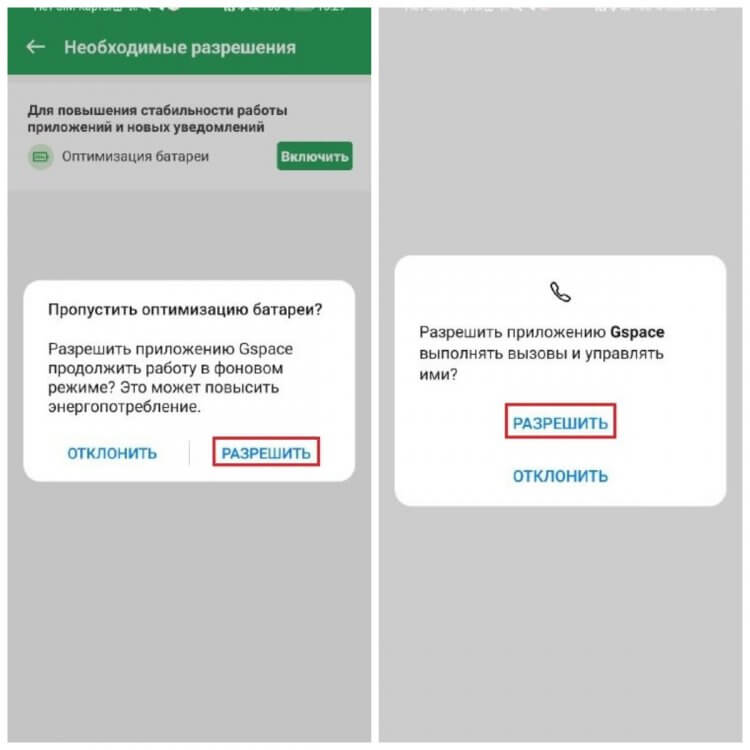
Пользоваться Gspace очень просто
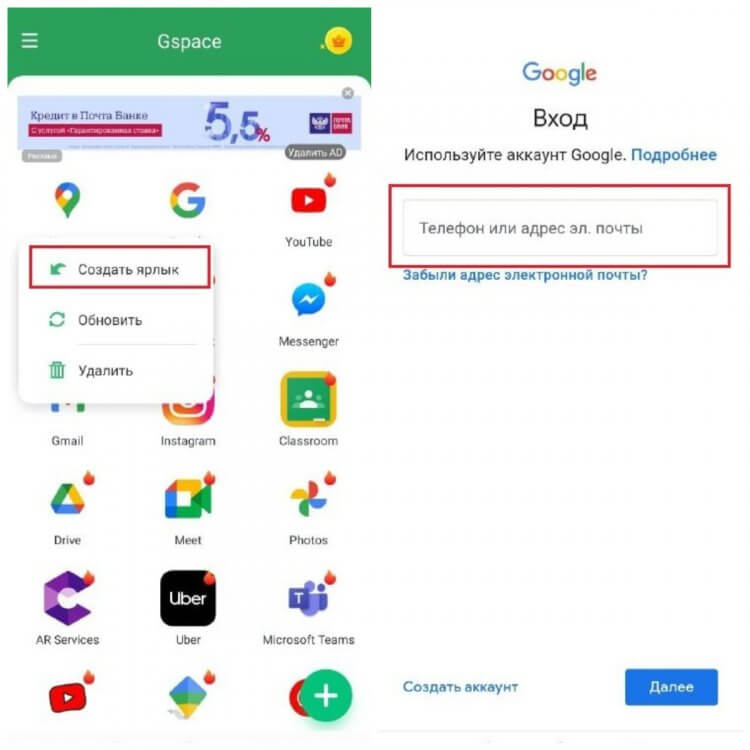
Вам нужно всего лишь зайти в свой аккаунт!
Кстати, обратите внимание: Gspace является условно-бесплатным приложением, поэтому при запуске есть реклама. Тем не менее, вы можете от нее избавиться, оформив подписку на 1, 3, 6 или 12 месяцев.
У программы есть один минус — из него не приходят уведомления от Google-сервисов, поэтому нужно заходить в каждое приложение вручную, чтобы ничего не пропустить. Удобно, что через Gspace можно создать и использовать сразу несколько учетных записей различных сервисов одновременно.
Как вернуть Гугл сервисы на Huawei
Gspace — это приложение, которое представляет собой систему в системе. На самом деле, есть и другие аналоги, которые создают виртуальное пространство в памяти телефона. Есть и другие аналоги, например, VMOS Pro. Работает он похожим образом.
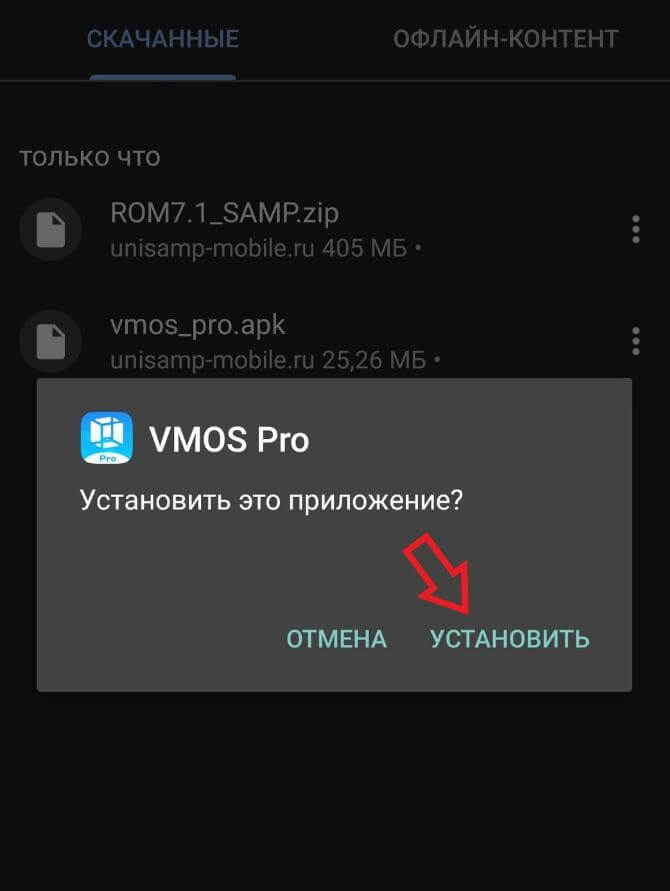
Устанавливаем VMOS на смартфон
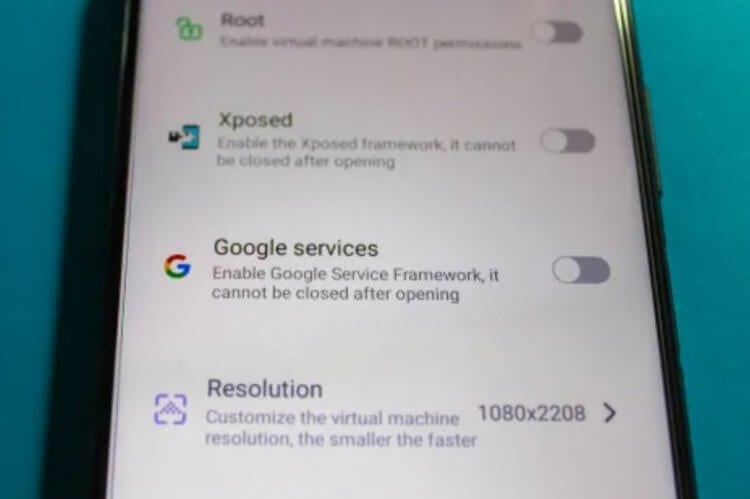
Активируйте установку Гугл-сервисов
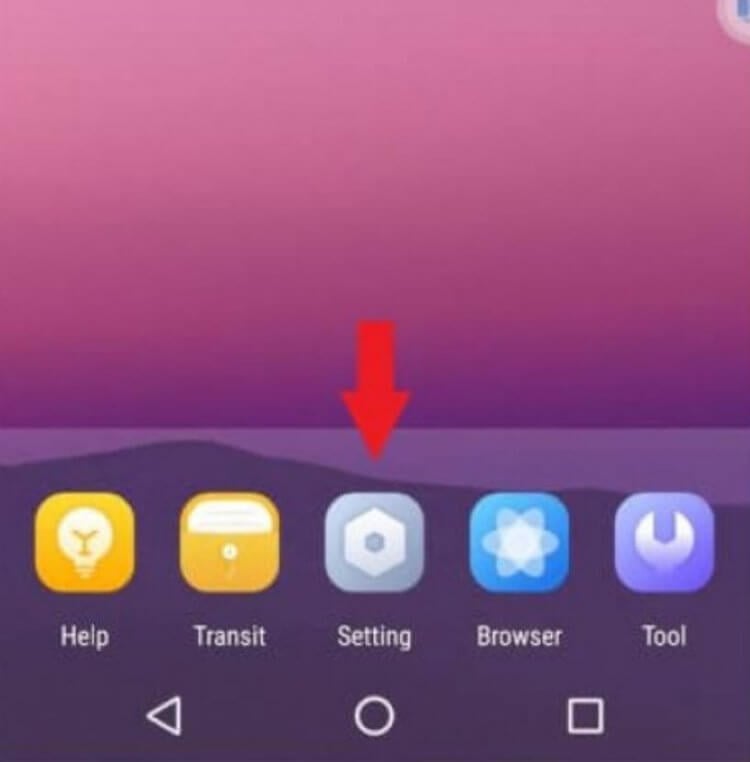
Выберите этот пункт настроек
ОСТАЛИСЬ ВОПРОСЫ? ЗАДАВАЙТЕ ИХ В НАШЕМ ЧАТЕ В ТЕЛЕГРАМЕ!
Готово! На экране телефона появится Google Play, в котором вам нужно авторизоваться через Google-аккаунт. Обратите внимание, что приложение может начать вылетать, но после обновления это пройдет.

Теги
- Компания Google
- Приложения для Андроид
- Смартфоны Huawei
Наши соцсети
Новости, статьи и анонсы публикаций
Свободное общение и обсуждение материалов
Лонгриды для вас
После того как YouTube отключил монетизацию для российских блогеров, многие из них задумались об уходе на другую платформу. Одной из них стала VK Видео. Вот только до недавнего времени не была рассчитана на конкуренцию с Ютубом и не имела собственного интерфейса. Теперь же для просмотра видео можно скачать отдельное приложение. Бета-версию VK Видео выпустили для всех желающих. Поэтому если вы не хотите заходить ВКонтакте только ради просмотра видео, то теперь этого можно не делать.

В этом году российские компании взяли курс на реализацию новых проектов в области искусственного интеллекта, опираясь на зарубежные образцы. Пока весь мир исследует возможности ChatGPT, похожую нейросеть выпустил Сбер и назвал ее GigaChat. Мне довелось познакомиться с ИИ, который находится на стадии тестирования, и теперь я готов поделиться своими мыслями о российской разработке. Рассказываю, где скачать GigaChat, как пользоваться чат-ботом и на что он способен.

Хоррор — отдельный жанр игр, который, как и фильмы ужасов имеет своих преданных поклонников. Игры в этом жанре напряженные и наполнены атмосферой, которую сложно найти в других жанрах. Но в Google Play не так много игр этого жанра, хотя, если поискать, то рано или поздно найдешь. Чтобы вам не пришлось тратить время на поиски игр, способных пощекотать вам нервы, мы собрали их в одном месте. Конечно, существуют и другие, но для нас главным принципом было, чтобы эти игры можно было скачать бесплатно в Google Play, и чтобы они были доступны пользователям в России.
Как установить google play на honor 30
25 июля 2020, 17:39
Если верить комментариям, наша инструкция по активации Google-сервисов помогла многим читателям, но не всем. Специально для тех, кто пока не нашёл для себя рабочего способа, представляем более свежую схему добавления желанных сервисов на устройства Huawei/Honor. Метод РАБОТАЕТ на смартфонах Huawei Mate 30 Pro, Honor View 30 Pro, Honor 9X, Huawei P40 Pro и P40 Pro+, Huawei P40, Huawei P40 Lite и планшете Huawei MediaPad M6. Метод НЕ РАБОТАЕТ на Honor 30 Pro+, Honor 30, Honor 30S, Honor 9A, Honor 9C, Honor 9S.
![Как установить сервисы Google на Huawei и Honor. [Инструкция #2]](https://storage.yandexcloud.net/mobiltelefon/july20/25/kak_ustanovit_servisy_google_na_huawei_i_honor_instrukcia_2_picture9_0_resize.jpg)
- Качаем архив по ссылке.
- Заливаем архив на microSD-карту/другое подключаемое хранилище данных. Можно по OTG (далее для удобства буду называть картой памяти).
- Сбрасываем настройки до заводских («Настройки» – «Система и обновления» – «Сброс»).
- Подключаем карту памяти к смартфону.
- Запускаем приложение «Файлы», находим скачанный ранее архив.
- Зажимаем архив пальцем на пару секунд, снизу появятся контекстные действия. Распаковываем в эту же папку. («Дополнительно» – «Распаковать в» – «три точки» –«Извлечь в»).
- Сворачиваем «Файлы», переходим в «Настройки» – «Приложения» – троеточие в правом верхнем углу – «Показать системные процессы» – «Резервные копии» – «Остановить» – «Удалить».
- Возвращаемся в «Файлы» – переходим в распакованную папку /Step 1 – устанавливаем по порядку apk 1 и 2 – распаковываем Huawei.zip в текущую папку. Находим папку «Huawei» по адресу Step 1/Huawei/ и перемещаем её в корневую папку карты памяти. Должна получиться слудующая иерархия: USB-накопитель//Huawei/Backup и внутри 2 файла восстановления. Иначе резервная копия не увидится системой.
- Сворачиваем приложение и переходим в «Настройки». Идем по пути: «Система и обновления» – «Резервное копирование и восстановление» – «Резервное копирование данных» – «Внешний накопитель» – «USB-накопитель». Под «Восстановить из резервной копии» должен появиться бэкап от 20.06.2020 г.
- Кликаем по предложенному бэкапу – «Восстановить» – вводим пароль: istotaligado20
- Открываем «Файлы» – переходим в папку Step 2 – устанавливаем apk под номером 0.
- Сворачиваемся на главный экран – находим приложение «G» – активируем и разрешаем – жмём синюю кнопку снизу.
- Сворачиваем (не закрываем!) «G» – возвращаемся в папку Step 2 и устанавливаем оставшиеся apk.
- Важно. В данном шаге если используете не один аккаунт Гугл, а несколько, то необходимо ввести их все. В дальнейшем их добавить нельзя. Иначе придется делать сброс устройства и повторять все заново. ИНТЕРНЕТ ДОЛЖЕН БЫТЬ ВКЛЮЧЕН. Переходим на рабочий стол и открываем приложение Quick Shortcut Maker (жёлтая иконка с рукой) – находим в списке Google Account Manager (Аккаунты Google) и кликаем по нему – в открывшемся списке находим Type Email and Password (Введите адрес электронной почты и пароль) (их может быть 2, кликаем по первому) – кликаем Try (Посмотреть) – кликаем по троеточию в правом верхнем углу и выбираем Browser sign in (Вход в браузере) – в открывшемся окне браузера вводим логин и пароль G-аккаунта, который хотим использовать на данном смартфоне – после ввода должна появиться ошибка. Не пугаемся, оставляем приложение работать на фоне и переходим к следующему шагу.
- Переходим к папке Step 3 и устанавливаем расположенную там apk.
- Возвращаемся к приложению с ошибкой (шаг 14) и жмём Next. На данном этапе в шторку должны посыпаться ошибки, но Play Маркет уже должен появиться и работать.
- Можно закрыть всё, что было запущено на фоне.
- Переходим в «Настройки» – «Приложения» – «Приложения» – находим и кликаем по Сервисы Google Play – кликаем «Остановить» (если ничего не изменилось, кликаем, пока кнопка не станет серой) – «Удалить» – выходим на рабочий стол и закрываем всё, что работает на фоне.
- Переходим в папку Step 4 и устанавливаем находящийся там apk файл. Ошибки снова полетят в шторку.
- Переходим в «Настройки» – «Приложения» – «Приложения» – троеточие в правом верхнем углу – «Показать системные процессы» – находим и кликаем по Google Services Framework – «Память» – удаляем кэш (Очистить кэш), а затем и данные (Сброс) – возвращаемся назад – останавливаем (может потребоваться не один клик) и затем удаляем.
- Выходим на рабочий стол и закрываем все фоновые приложения.
- Переходим в папку Step 3 и устанавливаем находящийся там apk файл. Выходим на рабочий стол и закрываем все фоновые приложения.
- Открываем Play Маркет. На этом этапе он должен работать, но если не работает, попробуйте закрыть и открыть его несколько раз. Удаляем из шторки уведомления об ошибках, больше они приходить не должны.
- Проверяем включен ли интернет. Если ДА, то ОТКЛЮЧАЕМ ИНТЕРНЕТ.
- Переходим в «Настройки» – «Приложения» – «Приложения» – находим и кликаем по Google Play services – кликаем «Остановить» (если ничего не изменилось, кликаем, пока кнопка не станет серой) – «Удалить» – выходим на рабочий стол и закрываем всё, что работает на фоне.
- Переходим в папку Step 5 и устанавливаем находящийся там apk файл. Выходим на рабочий стол и закрываем все фоновые приложения.
- Выключаем телефон – отключаем OTG-флешку (если подключали) – включаем смартфон.
- На этом моменте всё должно работать. При желании можно удалить «G».
Помогла ли инструкция вам? Делитесь своим опытом ниже: в прошлый раз было много полезных комментариев, спасибо!
Как обновить Плей Маркет на Huawei Honor 30
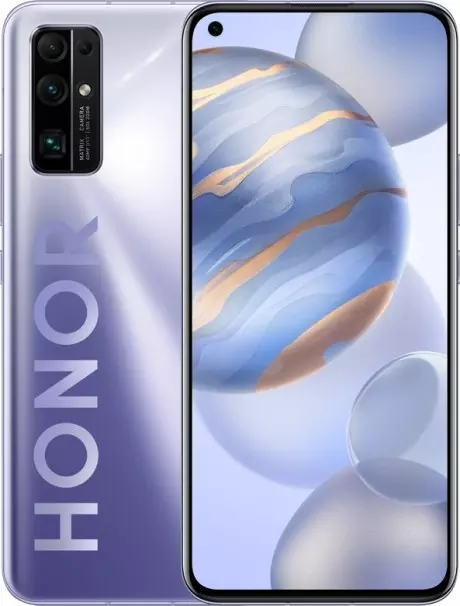
Каждое приложение, установленное на телефоне, нужно обновлять. Для этого достаточно активировать автоматические апдейты в Play Market или нажать кнопку «Обновить», которая располагается на странице программы. Но что делать с самим магазином приложений? Оказывается, помимо программ можно обновить Плей Маркет на Huawei Honor 30. Есть несколько способов, позволяющих выполнить операцию.
Автоматическое обновление
Как правило, установка апдейта магазина приложений происходит автоматически. Пользователь не видит этот процесс и никак не может на него повлиять. Следовательно, чтобы обновить Play Market на Huawei Honor 30, нужно просто быть авторизованным в своей учетной записи Google.
Однако нередко происходит сбой, из-за которого магазин приложений перестает получать апдейты. Чтобы узнать, так ли это на самом деле, понадобится уточнить актуальную версию Google Play на сайте компании, а затем сопоставить ее со сборкой на вашем смартфоне. Проверить версию можно следующим образом:
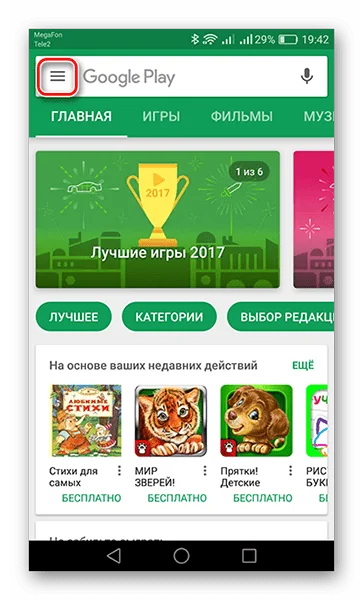
- Запустите Play Market
- Откройте меню нажатием на кнопку в виде трех полосок.
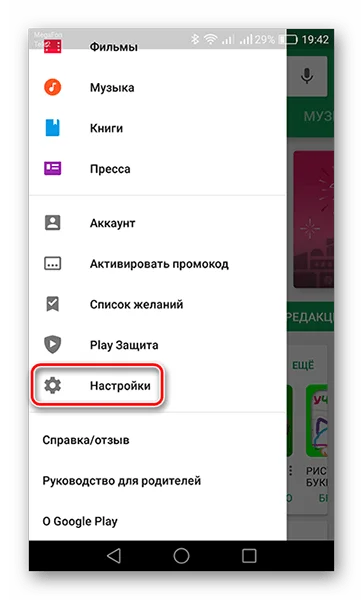
- Перейдите в «Настройки».
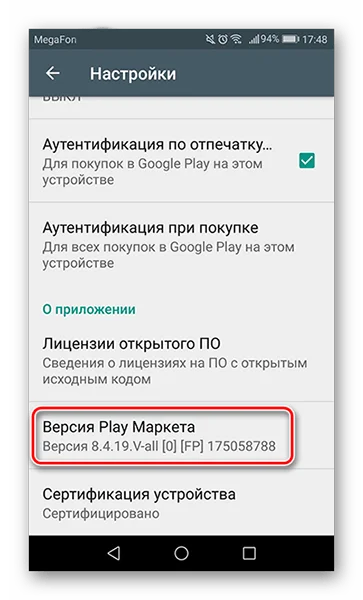
- Изучите информацию, представленную в пункте «Версия Play Маркета».
Если текущая сборка отличается от актуальной, то стоит позаботиться о поиске оптимального способа установки апдейта. Далее рассмотрим несколько вариантов ручного обновления.
Обновление Google Play через настройки
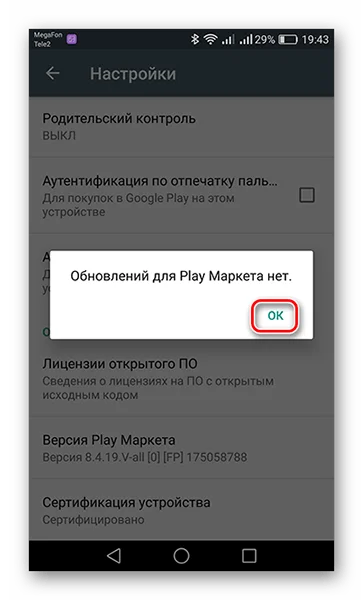
Чтобы обновиться через настройки магазина приложений, потребуется выполнить шаги 1-4 из предыдущей инструкции, а затем кликнуть по версии Плей Маркета. Если она окажется актуальной, то вы увидите сообщение «Обновлений для Play Маркета нет».
Если будут доступны апдейты, Google Play сразу предложит их загрузить. Вам останется подтвердить скачивание дистрибутива, после чего произойдет автоматическая установка.
Путем очистки данных Play Маркета
Иногда магазин приложений не загружает апдейты из-за сбоя в работе. Чтобы его устранить, потребуется сбросить данные Google Play по следующей инструкции:
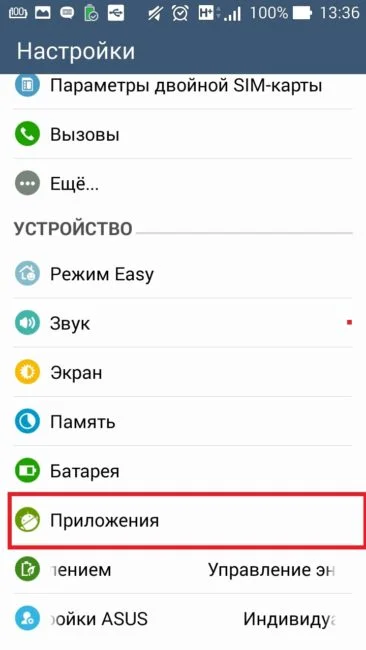
- Зайдите в настройки смартфона.
- Откройте раздел «Приложения».
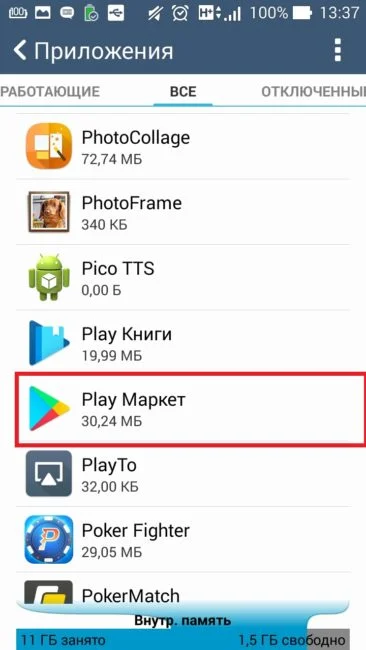
- Выберите в списке «Play Маркет».
- Нажмите на кнопку «Стереть данные» и «Очистить кэш».
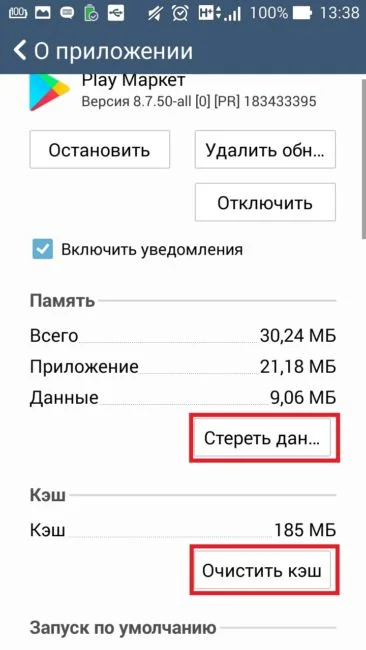
Обратите внимание, что в ходе выполнения операции будут стерта вся сохраненная ранее информация, которая касается магазина приложений. То есть при повторном запуске вам придется снова проходить авторизацию, указывая логин и пароль Google-аккаунта.
Зато, чтобы обновить Google Play на Huawei Honor 30, не придется предпринимать никаких дополнительных действий. При повторном запуске магазина система автоматически определяет актуальную версию и устанавливает ее, а вам остается просто авторизоваться.
Через APK-файл
Поскольку Huawei Honor 30 – это смартфон на базе операционной системы Андроид, он поддерживает установку приложений, коим является Google Play, не только из официальных источников, но и при помощи инсталлятора в виде APK-файла. Таким образом, вы можете найти актуальную версию магазина на специализированном сайте (например, APK Mirror).
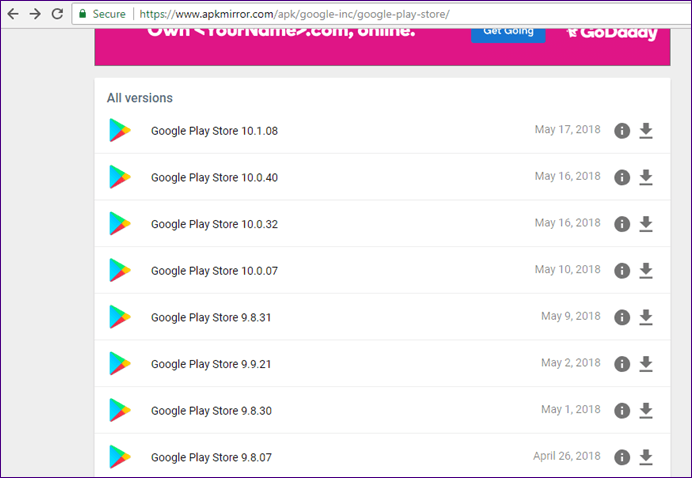
После загрузки останется запустить APK-файл и подтвердить установку. Правда, вы можете столкнуться с запретом на инсталляцию приложений через непроверенные источники. Исправить ситуацию можно при помощи инструкции:
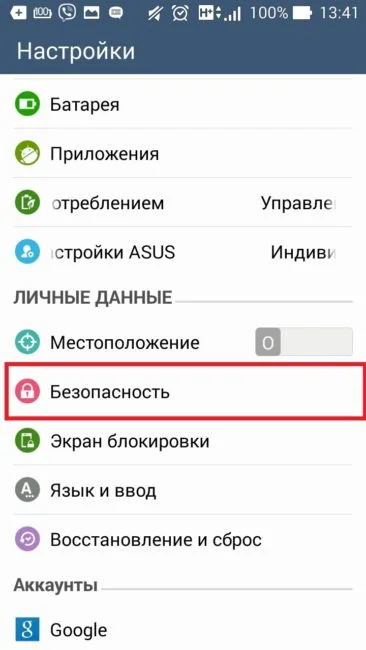
- Откройте настройки Huawei Honor 30.
- Перейдите в раздел «Безопасность».
- Поставьте галочку напротив пункта «Неизвестные источники» (название этого пункта меню может отличаться в зависимости от версии прошивки).
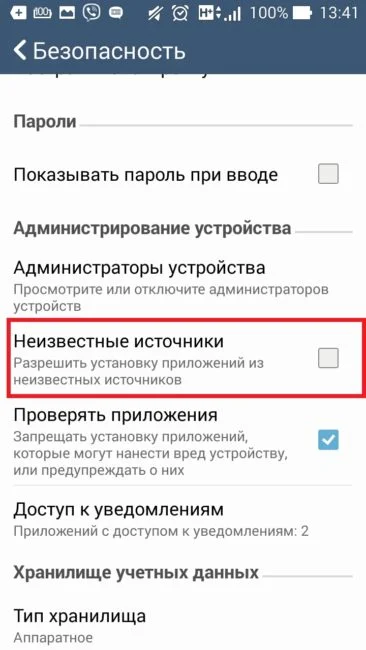
Теперь, когда даны все необходимые разрешения, телефон перестанет блокировать установку. Следовательно, вы сможете поставить на свой Huawei Honor 30 последнюю версию Play Market.
Поделитесь страницей с друзьями:
Как обновить Плей Маркет на Huawei Honor 30S

Каждое приложение, установленное на телефоне, нужно обновлять. Для этого достаточно активировать автоматические апдейты в Play Market или нажать кнопку «Обновить», которая располагается на странице программы. Но что делать с самим магазином приложений? Оказывается, помимо программ можно обновить Плей Маркет на Huawei Honor 30S. Есть несколько способов, позволяющих выполнить операцию.
Автоматическое обновление
Как правило, установка апдейта магазина приложений происходит автоматически. Пользователь не видит этот процесс и никак не может на него повлиять. Следовательно, чтобы обновить Play Market на Huawei Honor 30S, нужно просто быть авторизованным в своей учетной записи Google.
Однако нередко происходит сбой, из-за которого магазин приложений перестает получать апдейты. Чтобы узнать, так ли это на самом деле, понадобится уточнить актуальную версию Google Play на сайте компании, а затем сопоставить ее со сборкой на вашем смартфоне. Проверить версию можно следующим образом:
- Запустите Play Market
- Откройте меню нажатием на кнопку в виде трех полосок.
- Перейдите в «Настройки».
- Изучите информацию, представленную в пункте «Версия Play Маркета».
Если текущая сборка отличается от актуальной, то стоит позаботиться о поиске оптимального способа установки апдейта. Далее рассмотрим несколько вариантов ручного обновления.
Обновление Google Play через настройки
Чтобы обновиться через настройки магазина приложений, потребуется выполнить шаги 1-4 из предыдущей инструкции, а затем кликнуть по версии Плей Маркета. Если она окажется актуальной, то вы увидите сообщение «Обновлений для Play Маркета нет».
Если будут доступны апдейты, Google Play сразу предложит их загрузить. Вам останется подтвердить скачивание дистрибутива, после чего произойдет автоматическая установка.
Путем очистки данных Play Маркета
Иногда магазин приложений не загружает апдейты из-за сбоя в работе. Чтобы его устранить, потребуется сбросить данные Google Play по следующей инструкции:
- Зайдите в настройки смартфона.
- Откройте раздел «Приложения».
- Выберите в списке «Play Маркет».
- Нажмите на кнопку «Стереть данные» и «Очистить кэш».
Обратите внимание, что в ходе выполнения операции будут стерта вся сохраненная ранее информация, которая касается магазина приложений. То есть при повторном запуске вам придется снова проходить авторизацию, указывая логин и пароль Google-аккаунта.
Зато, чтобы обновить Google Play на Huawei Honor 30S, не придется предпринимать никаких дополнительных действий. При повторном запуске магазина система автоматически определяет актуальную версию и устанавливает ее, а вам остается просто авторизоваться.
Через APK-файл
Поскольку Huawei Honor 30S – это смартфон на базе операционной системы Андроид, он поддерживает установку приложений, коим является Google Play, не только из официальных источников, но и при помощи инсталлятора в виде APK-файла. Таким образом, вы можете найти актуальную версию магазина на специализированном сайте (например, APK Mirror).
После загрузки останется запустить APK-файл и подтвердить установку. Правда, вы можете столкнуться с запретом на инсталляцию приложений через непроверенные источники. Исправить ситуацию можно при помощи инструкции:
- Откройте настройки Huawei Honor 30S.
- Перейдите в раздел «Безопасность».
- Поставьте галочку напротив пункта «Неизвестные источники» (название этого пункта меню может отличаться в зависимости от версии прошивки).
Теперь, когда даны все необходимые разрешения, телефон перестанет блокировать установку. Следовательно, вы сможете поставить на свой Huawei Honor 30S последнюю версию Play Market.
Поделитесь страницей с друзьями: