
Как переустановить Windows на ноутбуке Asus? Пошаговая инструкция
Любой компьютер, независимо от «начинки» и используемого ПО, рано или поздно нуждается в чистой установке операционной системы. Это связано с разными причинами – появилась новая версия, старая вышла из строя, возникло желание убрать ошибки и другие. Конечно же во всех этих вопросах поможет переустановка Windows на ноутбуке на Asus или любого другого производителя. Но сегодня я как раз расскажу о процессе, связанном именно с оборудованием от этого компьютерного гиганта.
Если установленная операционная система еще позволяет вам работать, сперва необходимо выполнить три принципиально важных шага:
Подготовить нужные драйвера (на видеокарту, сетевую). Именно имея их, можно будет в будущем найти и остальные элементы.
Проверить компьютер на вирусы при помощи Comodo Internet Security или AVG AntiVirus Free
Скопировать документы с системного диска.
Если же ваше устройство уже не позволяет выполнить вышеперечисленные пункты, постарайтесь найти другое, с помощью которого это все же можно будет сделать.
Важные драйвера на модель Eee PC или любые другие находятся на официальном сайте.
А вот скопировать документы с системного диска в случае неработоспособности ноутбука, будет не так просто. Если устройство позволяет это сделать – перемещаем в безопасное место. Если же нет – открываем ноутбук, достаем жесткий диск и стараемся подключить его к другому оборудованию. Вытягиваем нужные данные.
Создание загрузочной переносной памяти ( )
Сразу стоит сказать, что переустанавливать ОС можно разными способами. Раннее пользовался популярностью с диска, так как памяти USB попросту не было. Сразу после появления многие материнские платы не поддерживали такие устройства. Но со временем стала доступной возможность нужную процедуру осуществлять с флешки. А уже сегодня этот вариант нередко становится единственным, так как на многих моделях попросту может не быть подходящего привода.
Мы рассмотрим вариант без диска, используя только компактную переносную память:
Настройка BIOS ( )
Теперь нам необходимо выставить загрузку через БИОС и некоторые другие элементы. Для этого выполняем ряд действий:

Установка ( )
Что ж, теперь перейдем к непосредственному размещению Windows 8 или любой другой версии ОС на устройстве:

Использование резервной области ( )
Также на некоторых моделях, типа x54h , есть возможность воспользоваться областью восстановления. Это некоторое место на жестком диске, которое дает возможность без съемного диска восстановить систему.
Как правильно установить Windows 10 на ноутбук Asus
Новая операционная система Windows разработана с учётом недостатков и просчётов, имевших место в прошлых версиях. Основными причинами растущей популярности «десятки» являются обновлённое меню «Пуск», простое в использовании меню настроек, новая версия системного браузера Edge.
Существенным преимуществом для владельцев ноутбуков ASUS стало облачное хранилище One Drive в Windows 10. Приложение даёт возможность комфортно работать со смартфонами на популярных мобильных ОС – без проблем обмениваться контентом, сохранять необходимую информацию в большом объёме.
Возможно понадобятся услуги
- Апгрейд ноутбука от 870 Руб
- Диагностика ноутбука
- Удаление вирусов и вредоносного ПО от 250 Руб
- Установка Windows от 350 Руб
Подготовка ноутбука к установке ОС
Прежде, чем приступить к процессу установки Windows 10 на ноутбук Asus, необходимо провести проверку на соответствие ноутбука системным требованиям ОС. Место под установку нужно выбрать заранее, системе потребуется не менее 16Гб. Образ ISO Windows 10 должен быть записан на флешку или оптический диск.
Существенный момент – сохранение персональных данных. Есть 2 варианта сохранения необходимой информации – копирование файлов и папок на диск D, который не будет форматироваться при установке ОС, или на внешний накопитель.
Этапы установки Windows 10 на ноутбук
Для загрузки системы необходимо зайти в БИОС, выбрать для установочного диска, флешки первое место в списке загрузки. Другой вариант – использовать Boot Menu. Для входа в BIOS и BOOT MENU в разных моделях ноутбуков применяются различные способы вызова, необходимо свериться с инструкцией.
После запуска программы запустится установка Windows 10 и на экране поочерёдно станут появляться окна, позволяющие выбрать варианты действий, активации продукта, места для размещения ОС. Установленную систему необходимо будет правильно настроить.
Профессиональная установка Windows 10 в сервисном центре
Несмотря на обилие в сети пошаговых инструкций по установке ОС на ноутбуки ASUS, самостоятельно этого делать не стоит. Прежде всего, вред компьютеру может нанести нелицензионная версия ОС, ошибки при установке, часто совершаемые не опытными пользователями.
Квалифицированно выполненная установка системы – залог её корректной работы, правильного выполнения всех предусмотренных производителем системы функций. Обращайтесь в наш московский сервисный центр ASUS, мастер приедет на дом к заказчику бесплатно.
Обращайтесь в наш сервис
Нажимая кнопку «Отправить», вы соглашаетесь с обработкой персональных данных
- Честные цены Согласовываем стоимсть ремонта прежде чем приступить к работе и не ставим перед фактом оплаты
- Официальная гарантия Мы поддерживаем гаратийное обслуживание и даем гаранию до 12 месяцев
- Бесплатный выезд мастера Некоторые услуги наши мастера могут оказать на выезде домой или в офис
- Бесплатная доставка Наш курьер бесплатно заберет ваш аппарат в мастерскую на ремонт
- Отправить заявку

24% устройств
приносят к нам
после услуг несертифицированных сервисных центров и неумелых домашних мастеров
Нажимая кнопку «Отправить заявку», вы соглашаетесь с обработкой персональных данных
Сервисный центр Asus © 2018
- Ремонт
- Ремонт ноутбуков
- Ремонт компьютеров
- Ремонт моноблоков
- Ремонт материнских плат
- Цены
- Гарантия
- Выезд и доставка
- Контакты
- Политика конфеденциальности
107045 , Россия, Москва , Пушкарёв переулок, 18
10:00-20:00 Без выходных
Мы свяжемся с вами в самое ближайшее время
Введенные данные мы используем только для связи с Вами, и не передаем третьим лицам. Нажимая кнопку «Отправить», вы соглашаетесь с обработкой персональных данных
Мы свяжемся с вами в самое ближайшее время
Введенные данные мы используем только для связи с Вами, и не передаем третьим лицам. Нажимая кнопку «Отправить», вы соглашаетесь с обработкой персональных данных
[Ноутбук/Десктоп/AIO] Как загрузить систему с USB носителя/CD-ROM?
[Ноутбук/Десктоп/AIO] Как загрузить систему с USB носителя/CD-ROM?
Для получения более подробной инструкции, Вы также можете перейти по ссылке на видео Youtube ниже, чтобы узнать больше о том, как загрузить систему с USB носителя/CD-ROM.
В продуктах ASUS предусмотрено два способа выбора загрузочного устройства:
- Вход в меню загрузки с помощью горячей клавиши
- Вход в меню загрузки через конфигурацию BIOS
Вход в меню загрузки с помощью горячей клавиши

- Пока компьютер еще не включен, нажмите и удерживайте клавишу [Esc] на клавиатуре, а затем нажмите [Кнопку питания] (не отпускайте клавишу [Esc], пока не отобразится конфигурация BIOS).
- Выберите USB носитель/CD-ROM, который Вы хотите использовать, затем нажмите клавишуEnter, чтобы загрузить систему с USB носителя/CD-ROM. Примечание: Если Ваш ПК не может войти в меню загрузки с помощью горячей клавиши Esc, попробуйте войти в меню загрузки через конфигурацию BIOS.
Вход в меню загрузки через конфигурацию BIOS
Перед тем, как загрузить систему с USB носителя или CD-ROM, войдите в конфигурацию BIOS, узнать больше можно по ссылке: Как войти в настройки BIOS. После входа в конфигурацию BIOS Вы увидите один из двух вариантов интерфейса BIOS — UEFI режим или Legacy режим. Пожалуйста, следуйте шагам ниже в соответствии с вашим режимом BIOS.
Загрузить систему с USB флешки/CD-ROM в BIOS — UEFI режим . В режиме UEFI Вы можете выбрать элемент с помощью клавиш со стрелками и ввода с клавиатуры, сенсорной панели или мыши.
Примечание: если интерфейс BIOS отличается от того, что показано ниже, пожалуйста, перейдите к загрузке системы с USB носителя/CD-ROM в BIOS — Legacy режим .
- После входа в конфигурацию BIOS нажмите горячую клавишу [F8] или с помощью курсора щелкните [Boot Menu], отображаемый на экране ①.
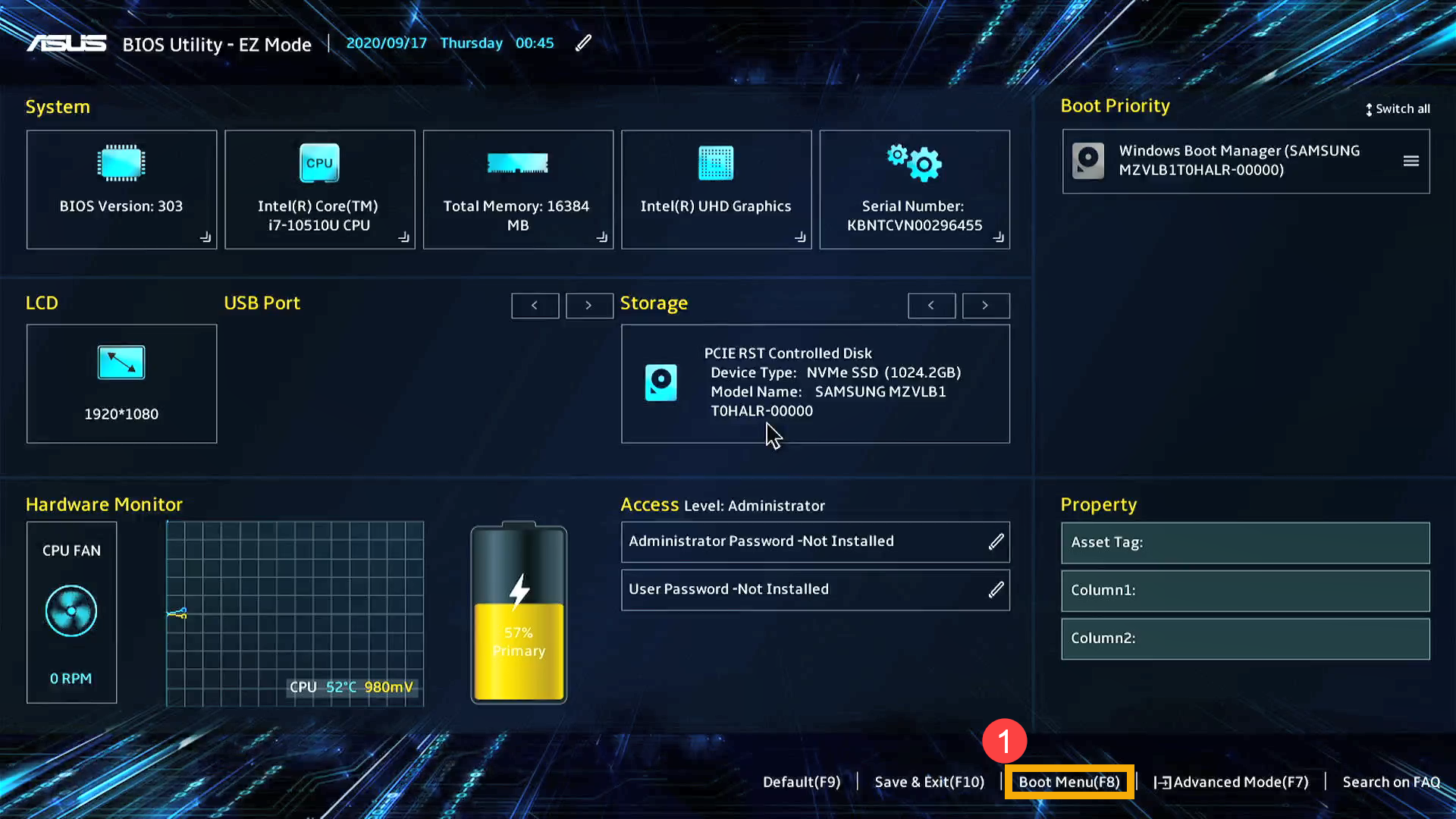
- Выберите USB носитель/CD-ROM в меню загрузки, который Вы хотите использовать ②, затем нажмите клавишу Enter, чтобы загрузить систему с USB носителя/CD-ROM.
Если в меню загрузки не отображается USB носитель/CD-ROM, который Вы хотите использовать, перейдите к шагу 3 и настройте параметры . (Настройки могут различаться в зависимости от разных моделей. Если Вы не найдете ниже некоторых настроек в конфигурации BIOS, проигнорируйте их и перейдите к следующему шагу)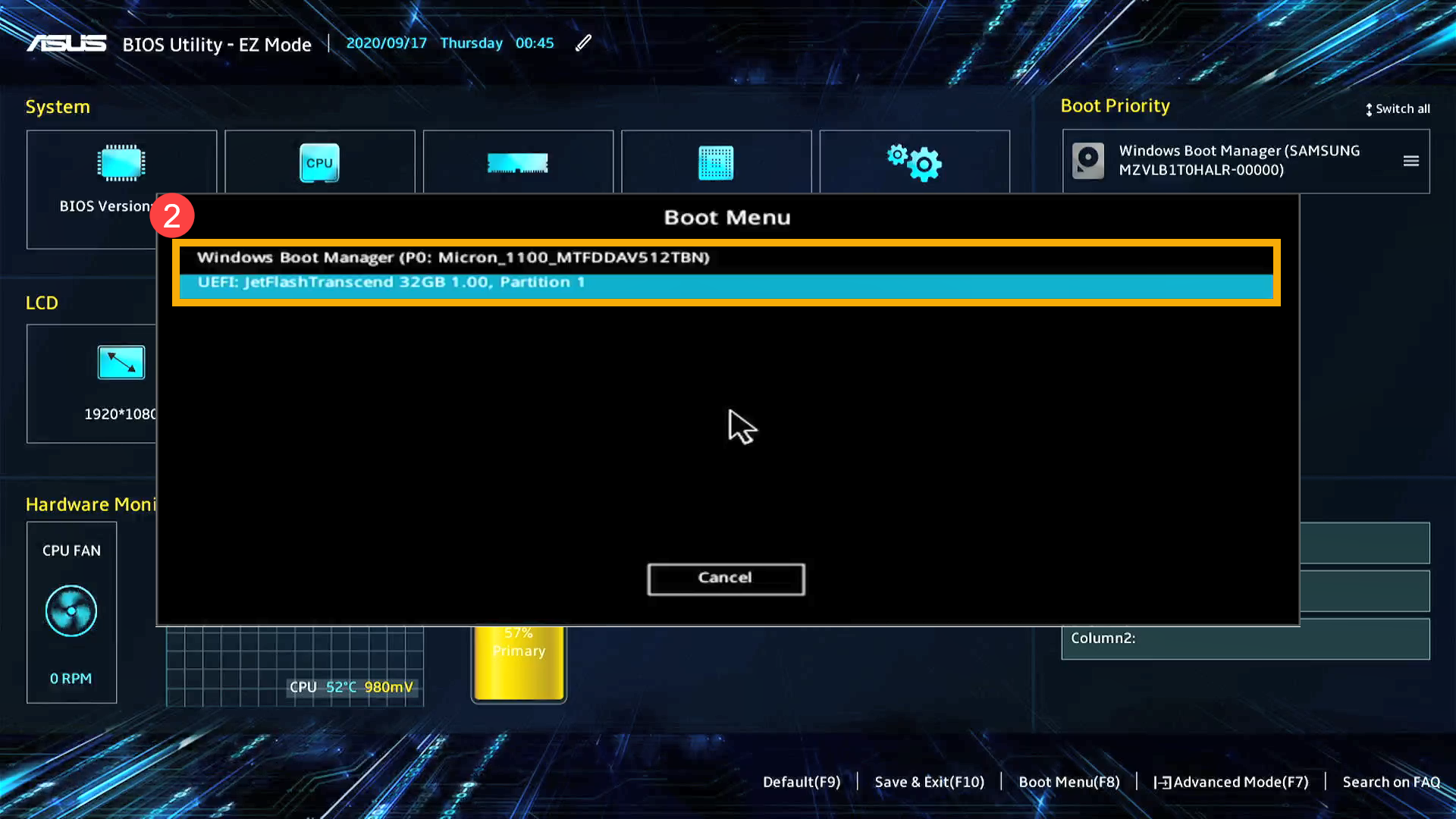
- В конфигурации BIOS нажмите горячую клавишу [F7] или с помощью курсора щелкните [Advanced Mode] ③
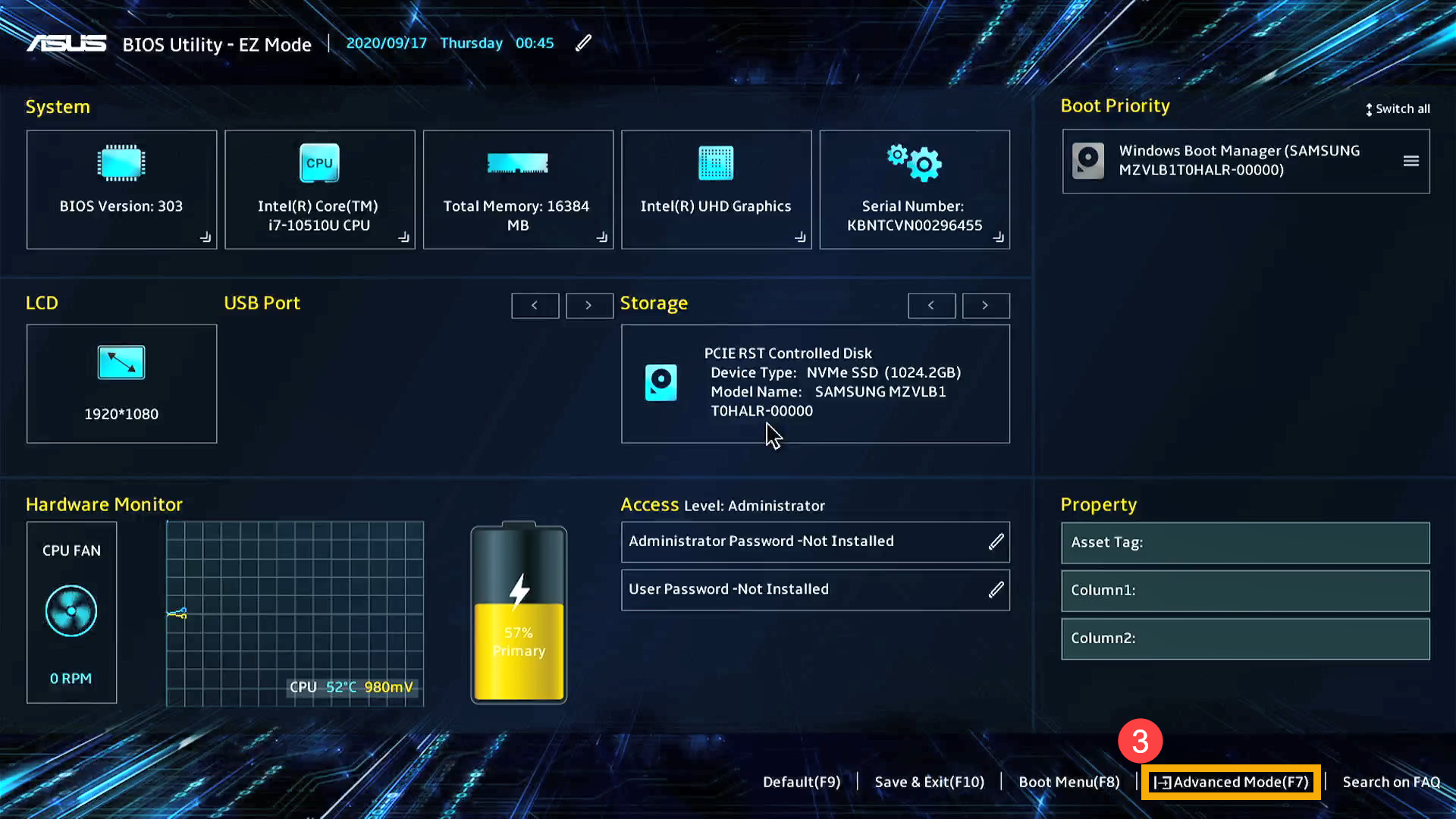
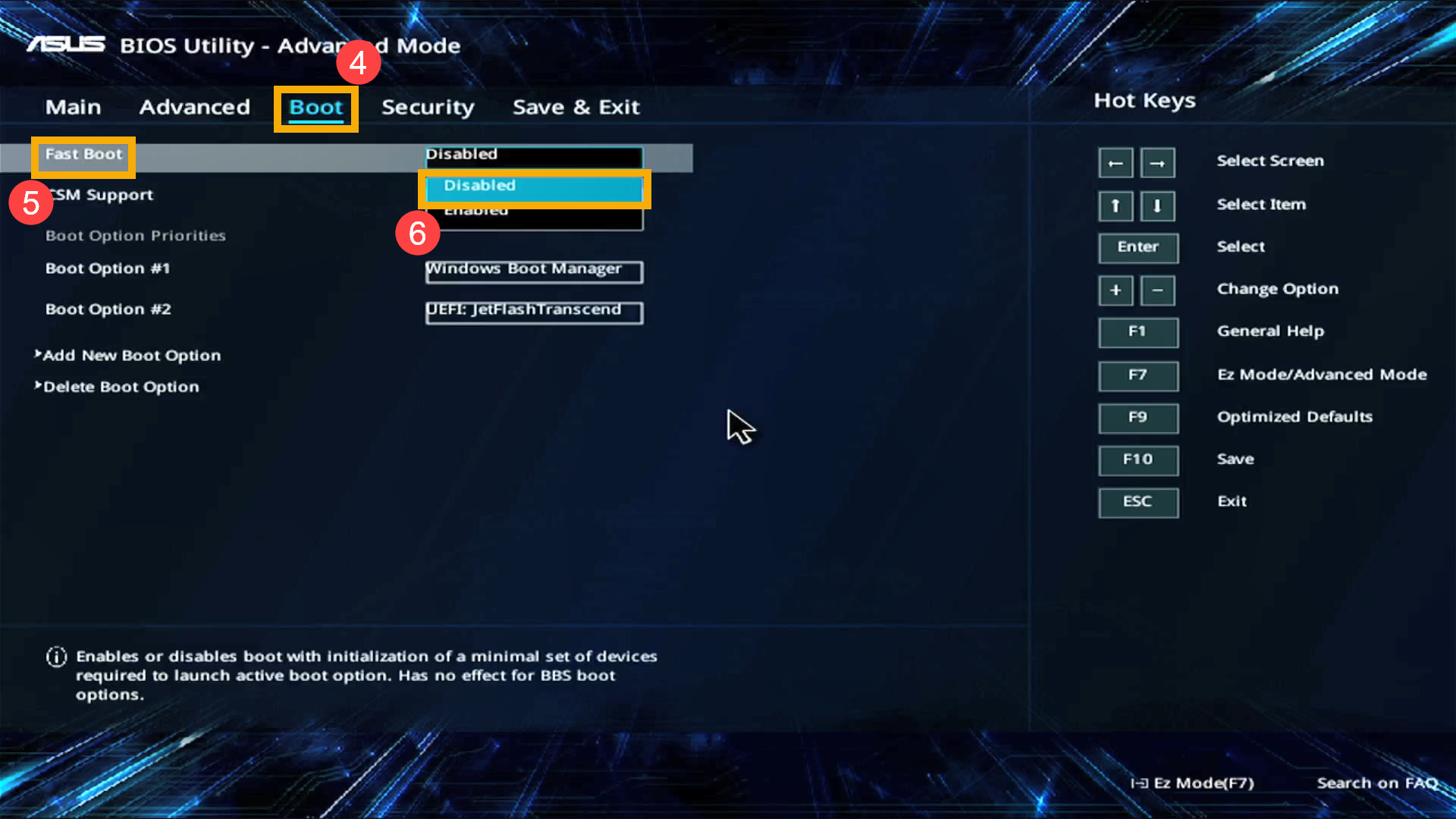
- Перейдите на экран [Boot] ④, выберите пункт [Fast boot] ⑤, а затем выберите [Disabled] ⑥, чтобы отключить функцию быстрой загрузки.
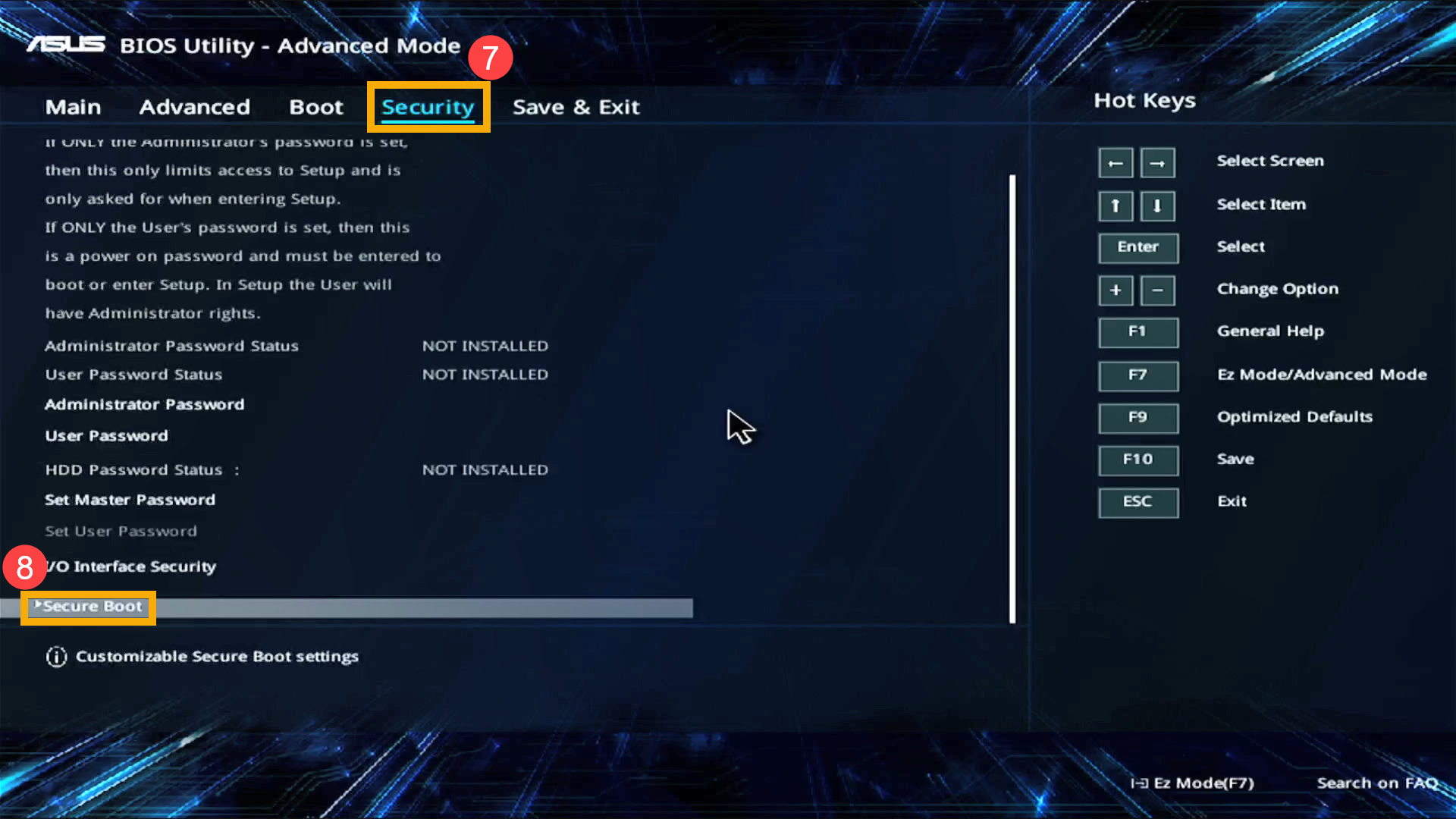
- Перейдите на экран [Security] ⑦, затем выберите [Secure Boot] ⑧.
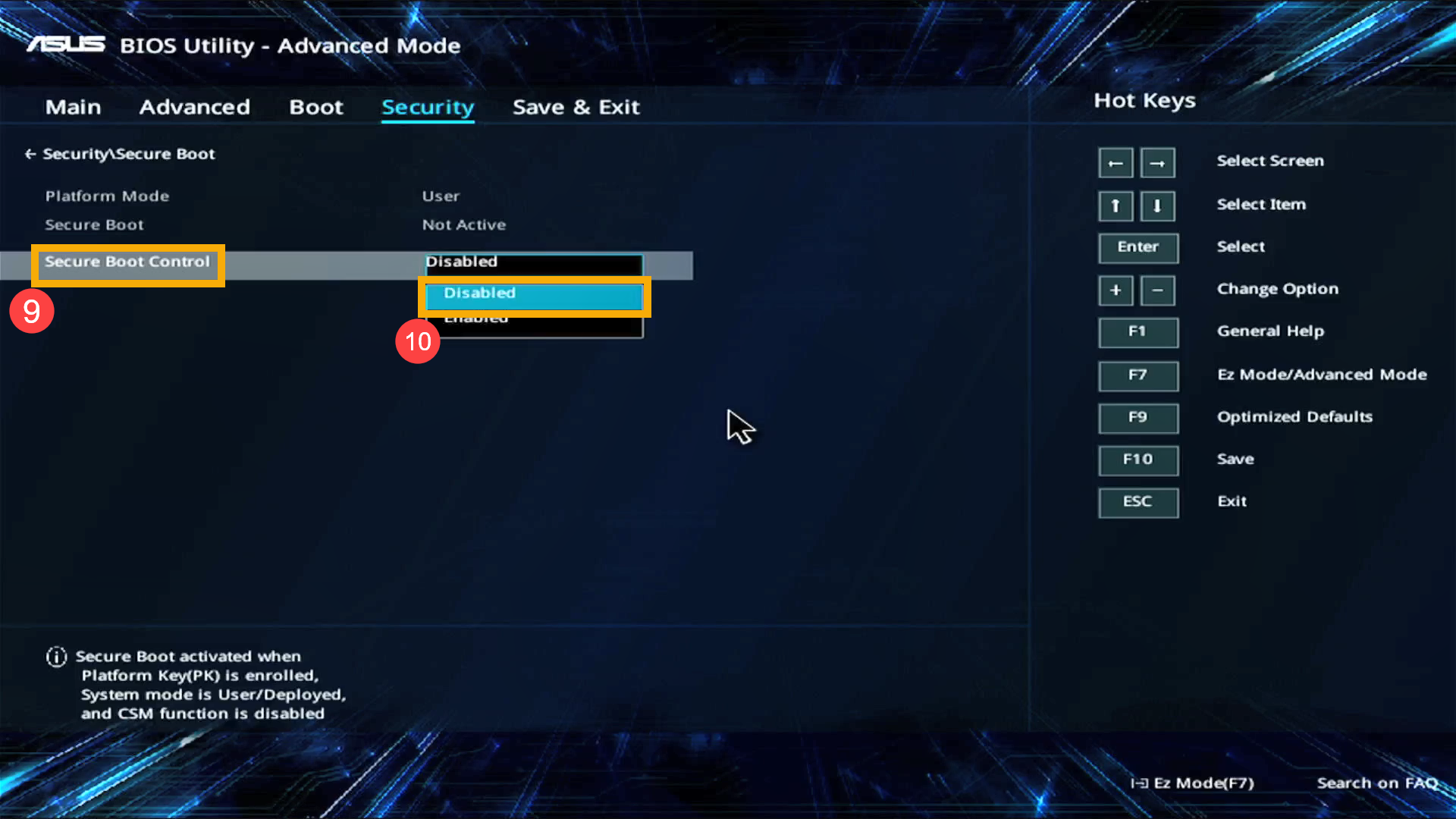
- После входа в экран безопасной загрузки выберите [Secure Boot Control] ⑨, а затем выберите [Disabled] ⑩.
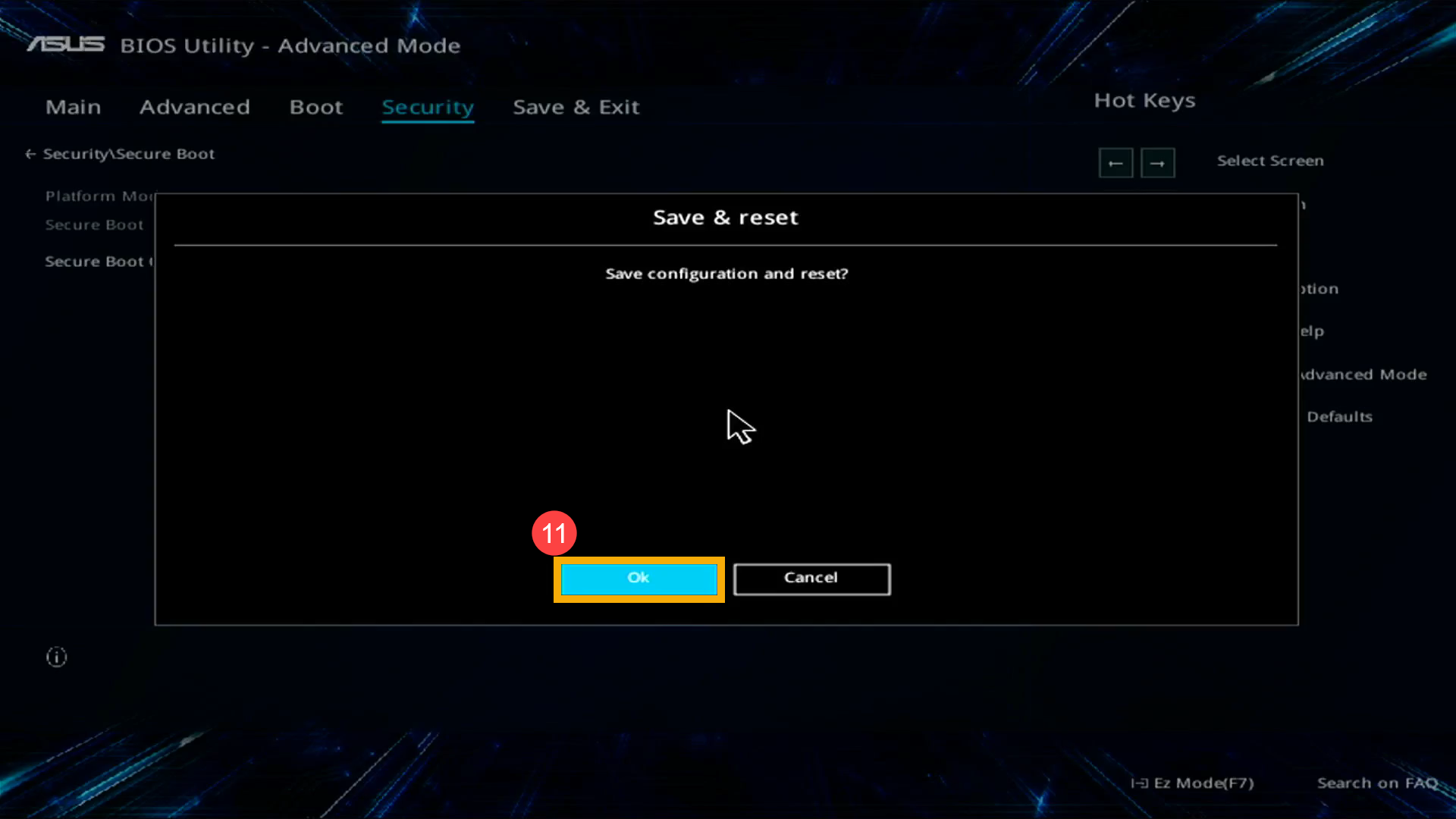
- Сохраните и выйдите из настройки. Нажмите горячую клавишу [F10] и выберите [Ok] ⑪, компьютер перезагрузится.
- После перезагрузки компьютера попробуйте шаг 1 и шаг 2 снова для выбора USB носителя/CD-ROM в Boot Menu, которые Вы хотите использовать, тогда система загрузится с него.
Загрузить систему с USB носителя/CD-ROM в BIOS — Legacy режим . В Legacy режиме Вы можете выбирать элементы только с помощью клавиш со стрелками и клавиши ввода.
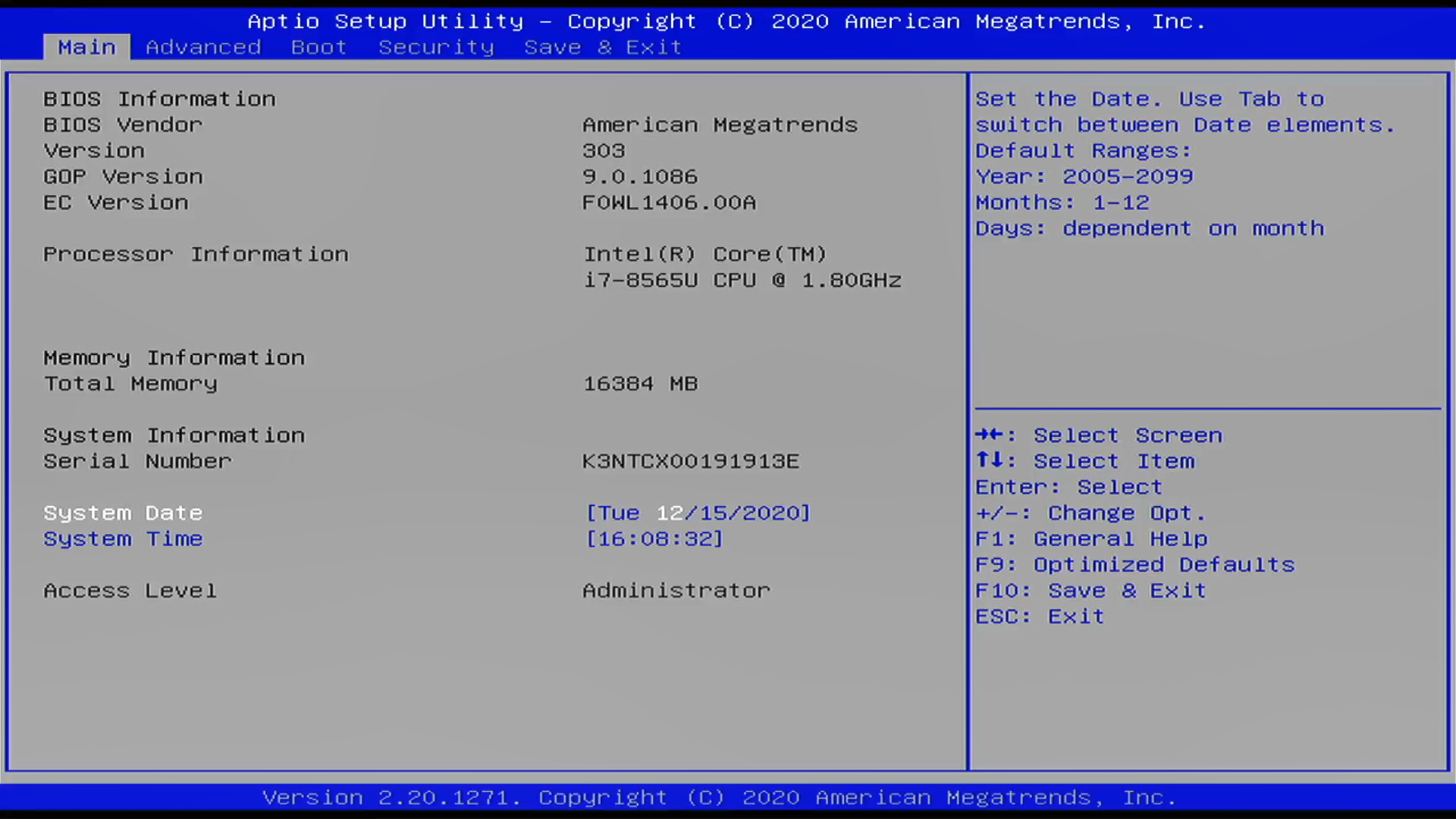
- Перейдите на экран [Сохранить и выйти] ①, выберите USB носитель/CD-ROM в Boot Override, который Вы хотите использовать ②, затем нажмите клавишу Enter, чтобы загрузить систему с USB носителя/CD-ROM.
Если Boot Override не показывает USB носитель/CD-ROM, который Вы хотите использовать, перейдите к шагу 2 и настройте соответствующие параметры (Настройки могут различаться в зависимости от разных моделей. Если Вы не найдете ниже некоторых настроек в конфигурации BIOS, проигнорируйте их и перейдите к следующему шагу.)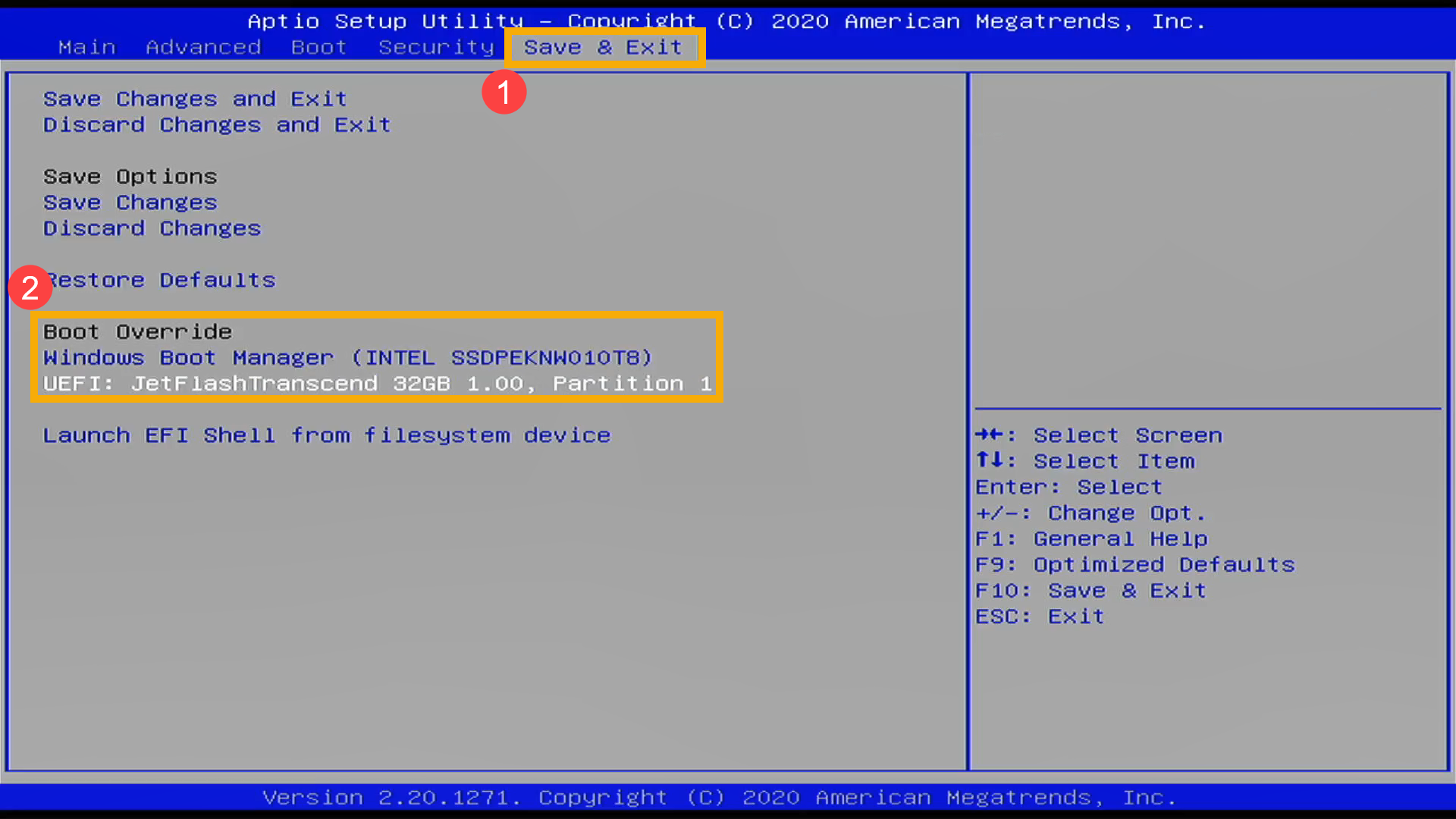
- Перейдите в [Boot] ③ , выберите [Fast Boot] ④ и выставите параметр в [Disabled] ⑤ для отключения быстрой загрузки.
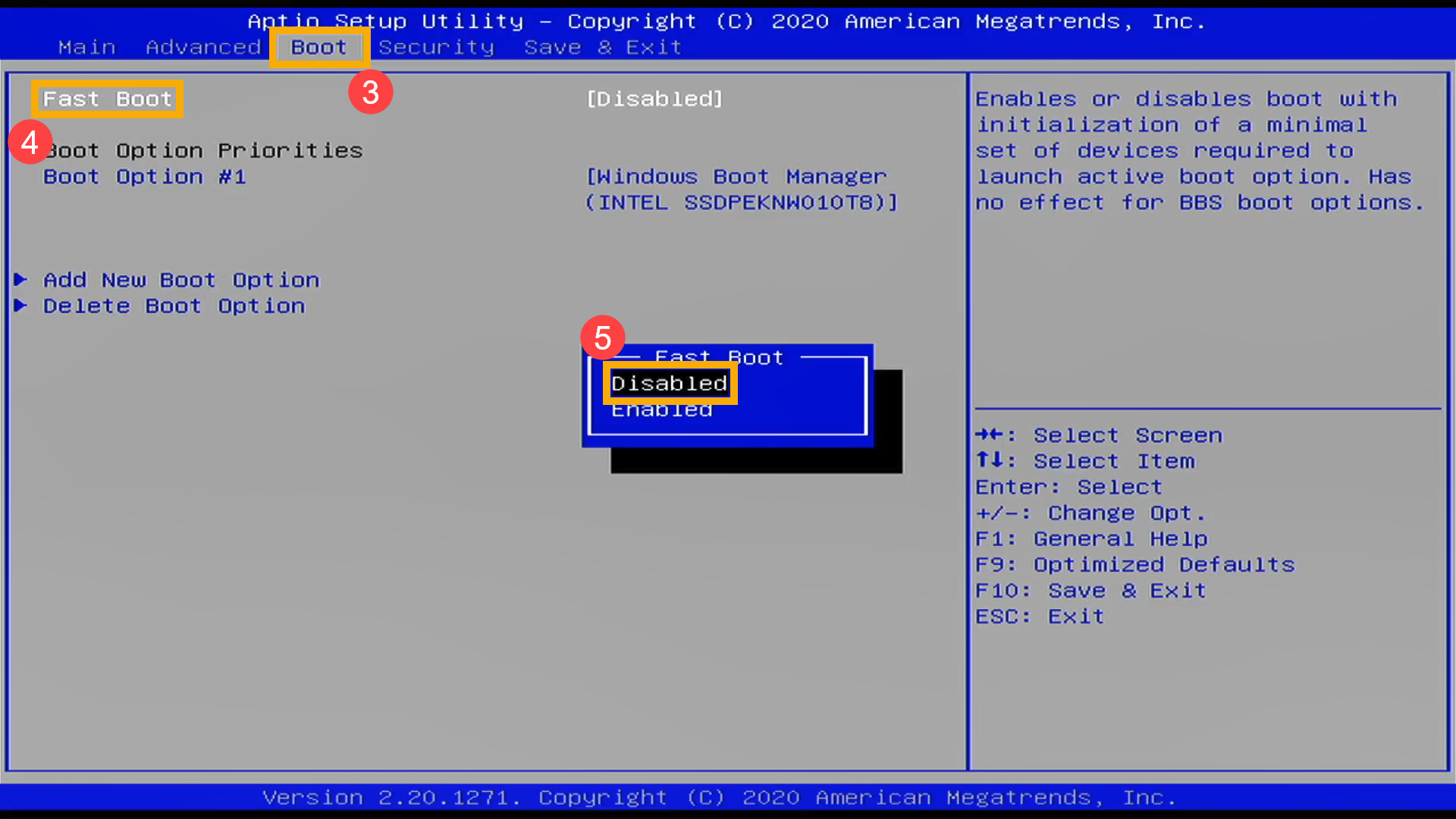
- Выберите [Launch CSM] ⑥ и укажите [Enabled] ⑦ .(Настройки могут различаться в зависимости от разных моделей. Если Вы не нашли настройку CSM в конфигурации BIOS, проигнорируйте ее и перейдите к следующему шагу)
- Перейдите в [Security] ⑧ и выберите [Secure Boot] ⑨ .
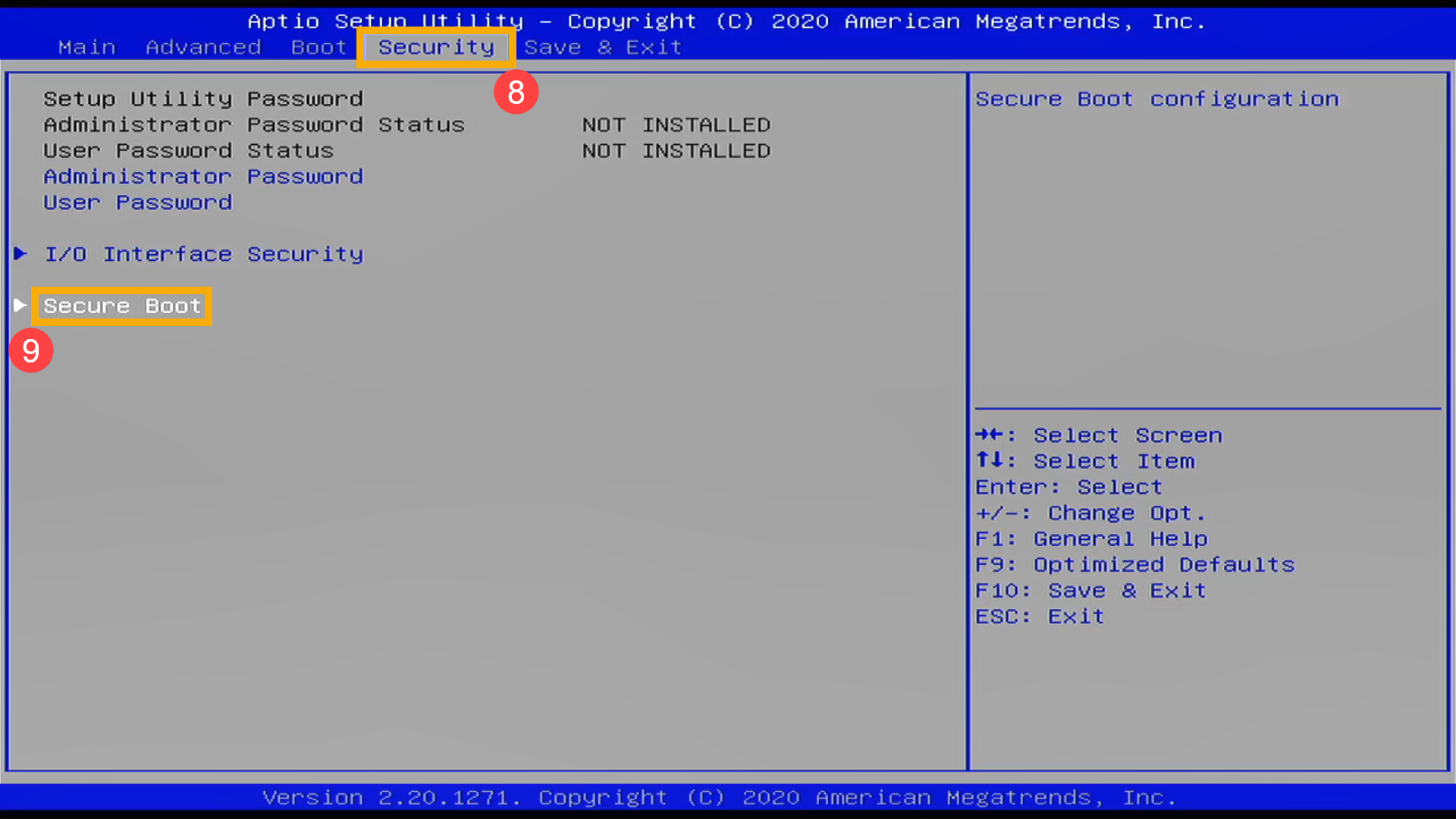
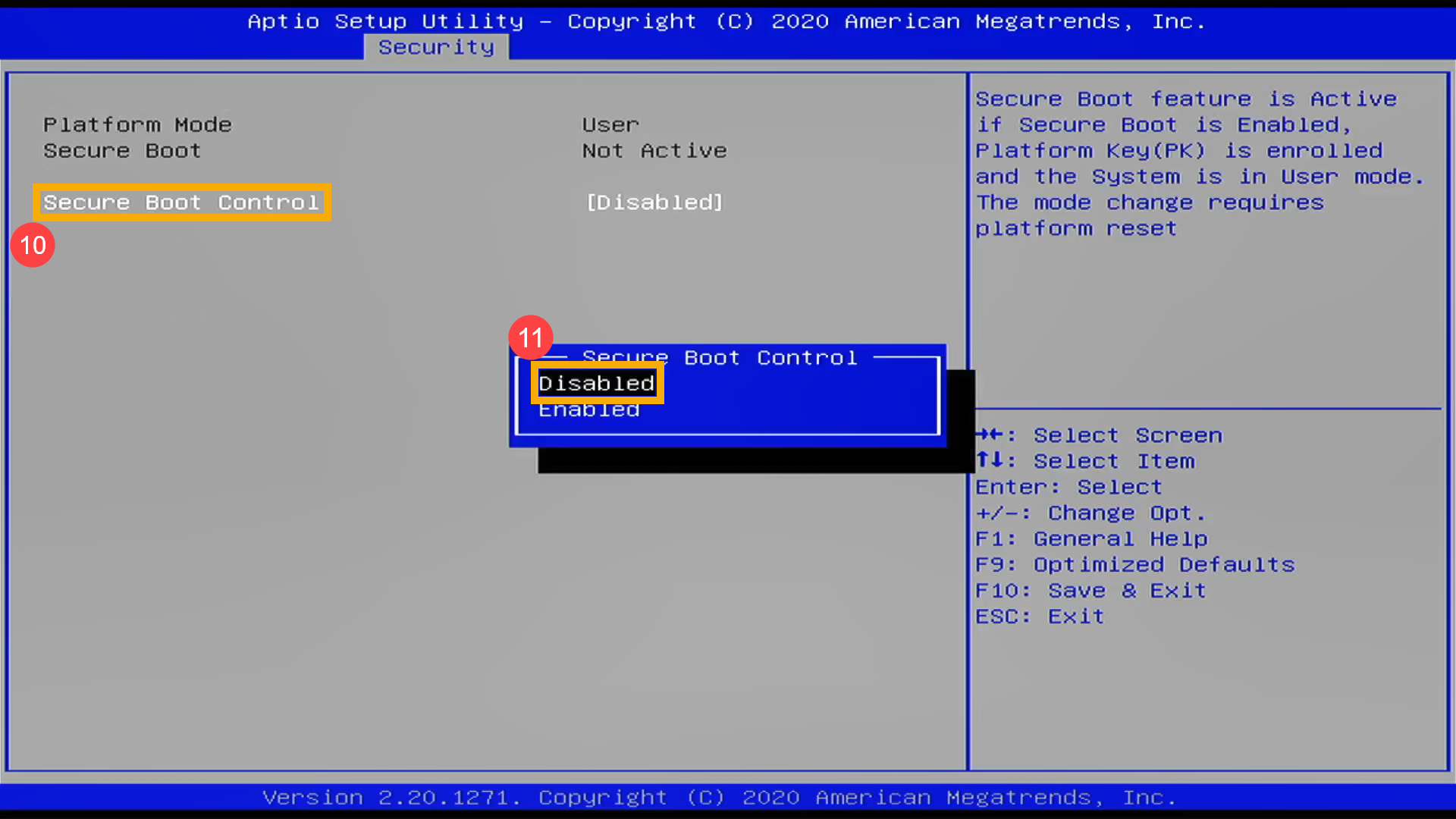
- После входа в Secure Boot выберите [Secure Boot Control] ⑩ и выставите [Disabled] ⑪ .
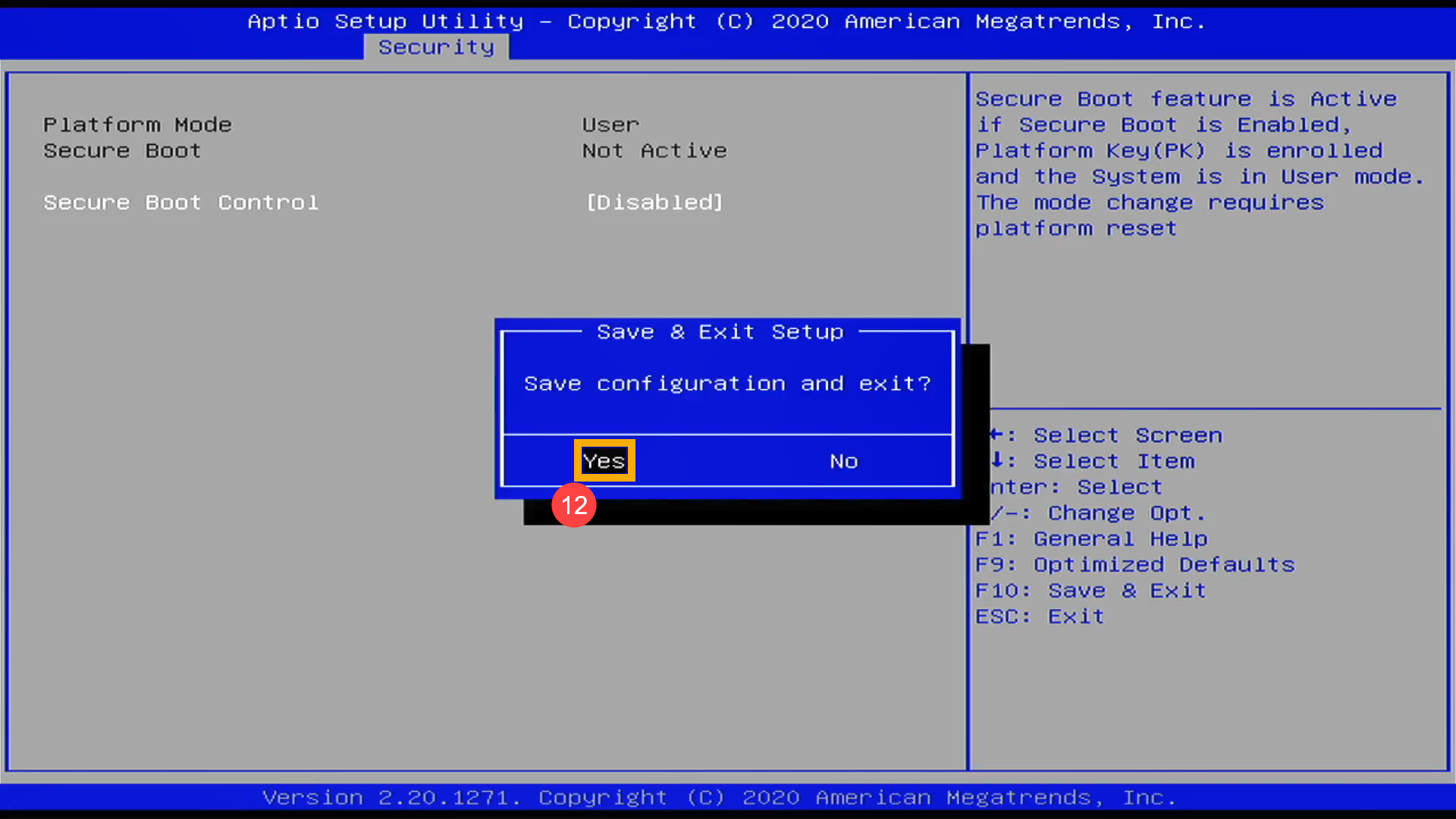
- Сохраните и выйдите из настройки. Нажмите горячую клавишу [F10] и выберите [Да] ⑫, компьютер перезагрузится.
- После перезагрузки компьютера попробуйте снова выполнить шаг 1 и выбрать USB носитель/CD-ROM в Boot Override, который Вы хотите использовать, тогда система загрузится с него.
Установка Windows 10 на ноутбук ASUS X540S
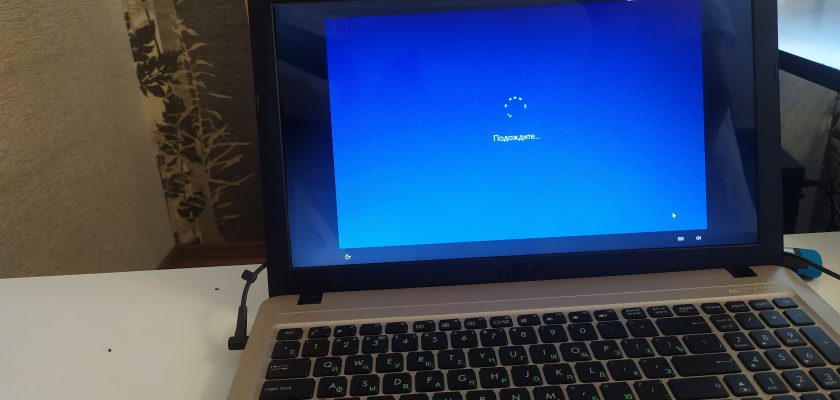
Перед установкой Windows на ноутбук ASUS X540S, заменю жесткий диск на SSD.
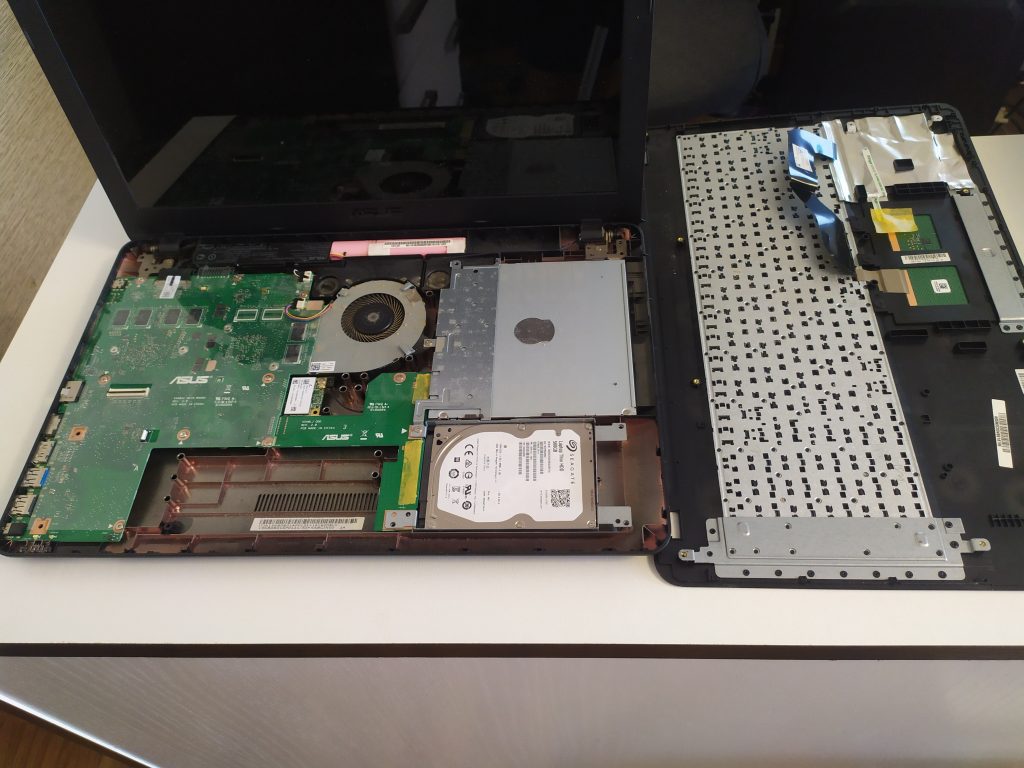
Профилактика
Уберу пласты пыли с радиатора и кулера
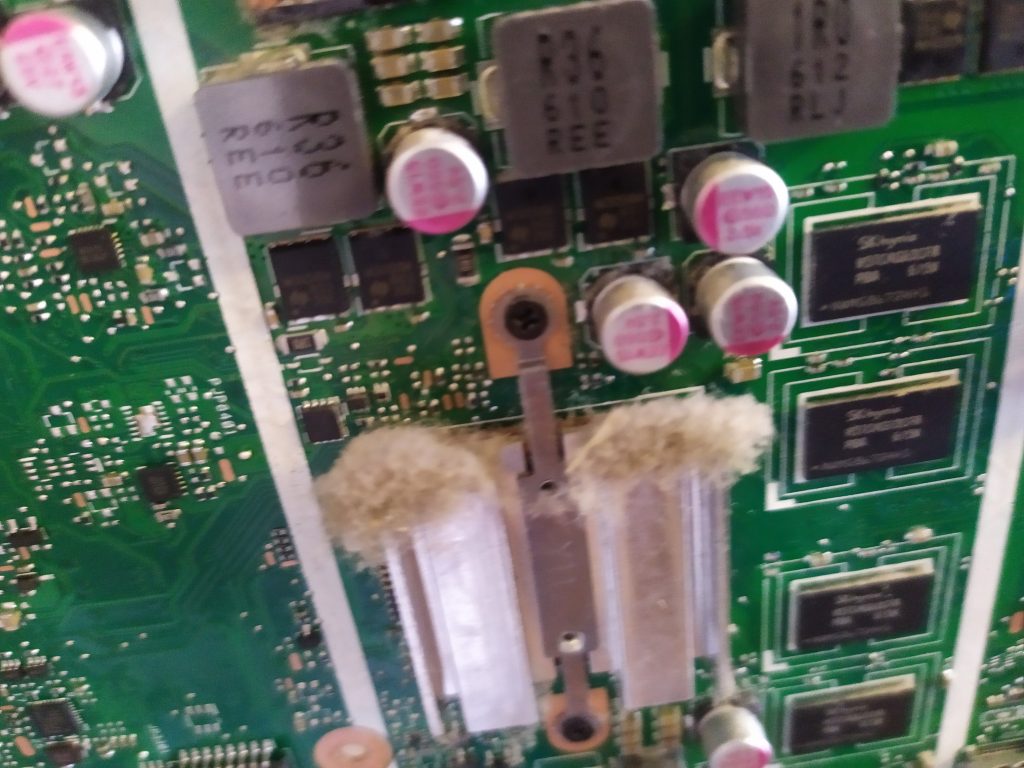
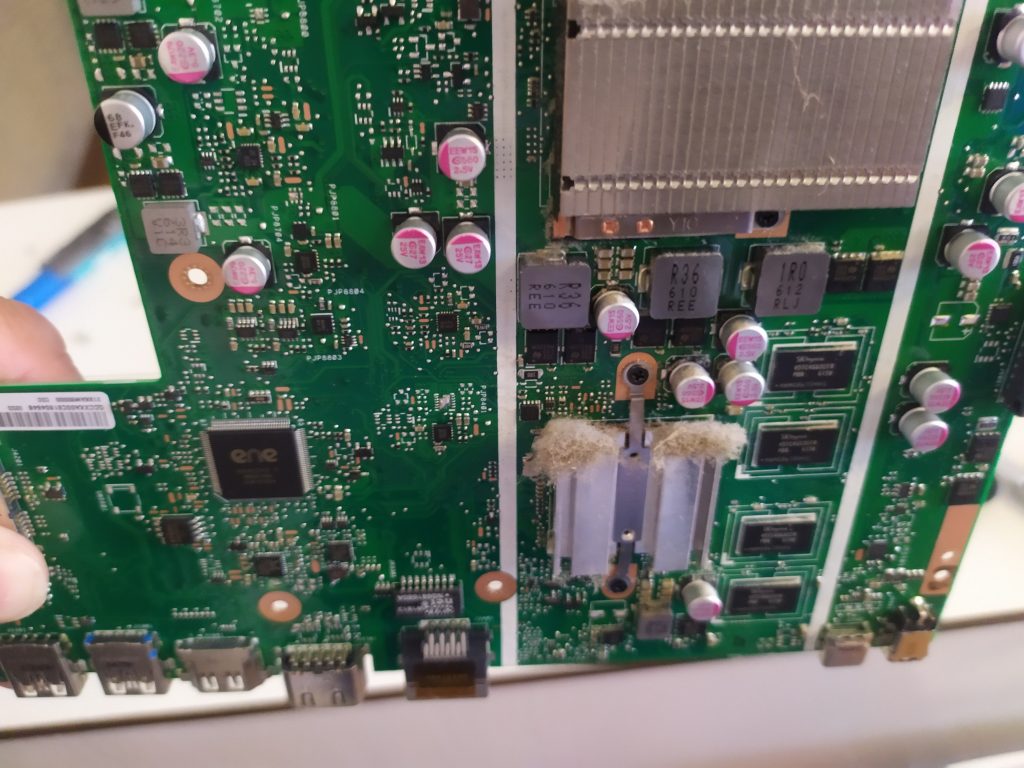
Замена АКБ
Заменю аккумулятор на оригинальный АКБ для ноутбука ASUS X540S
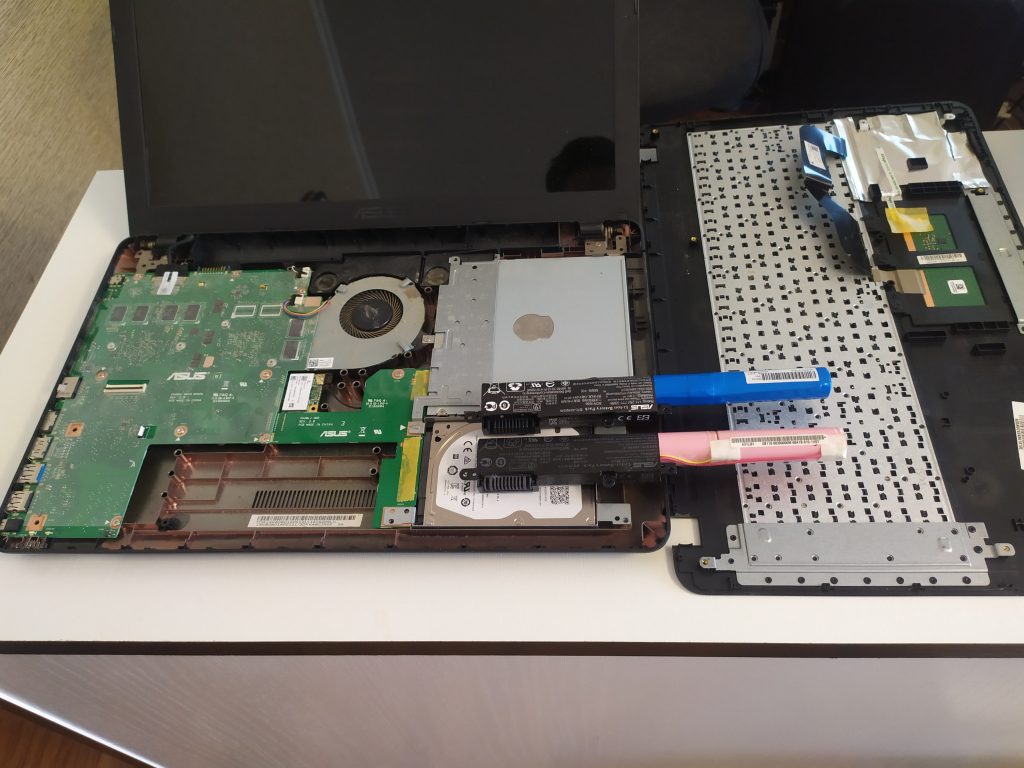
Сборка
Собираю ноутбук в обратной порядке
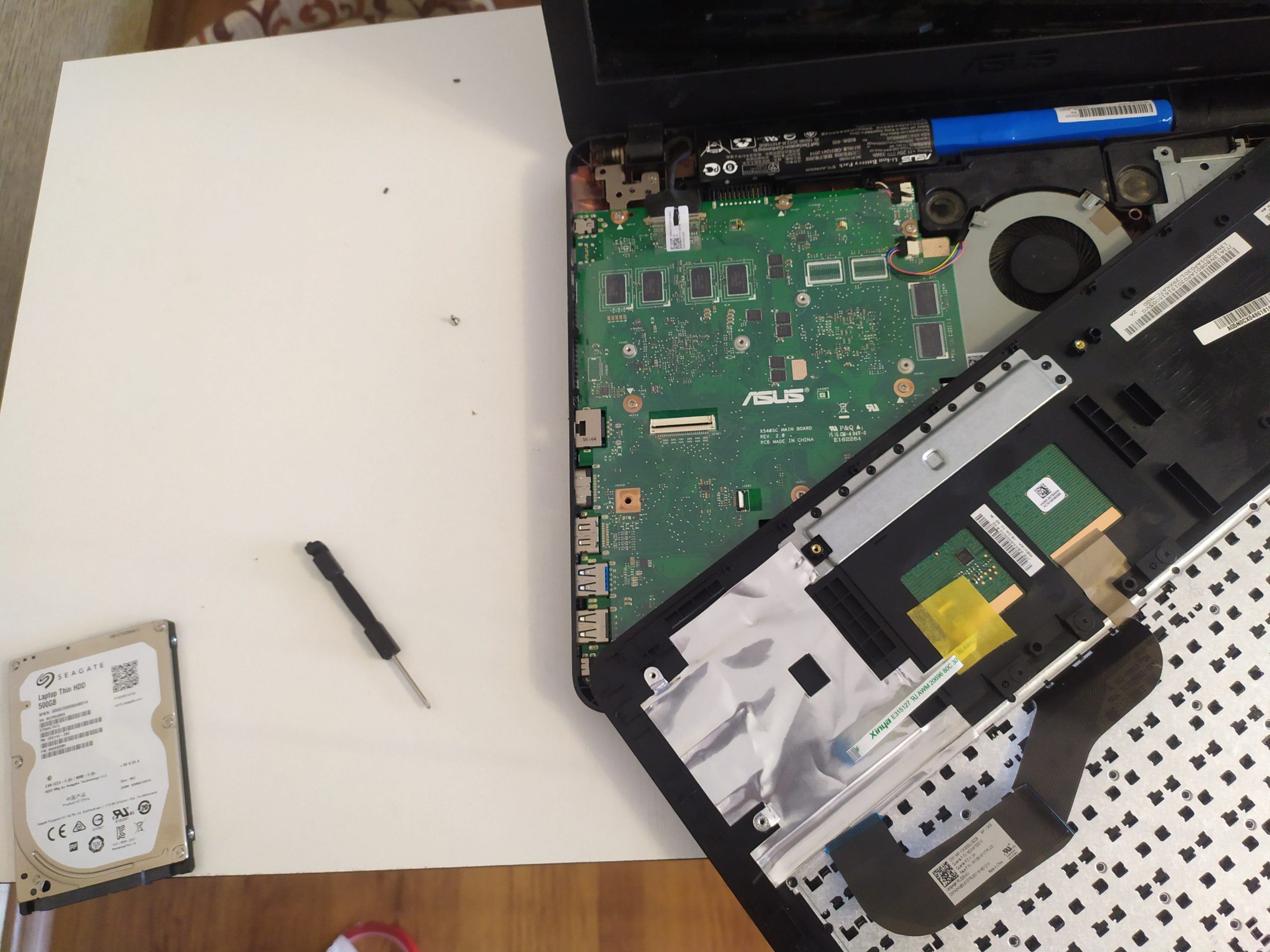
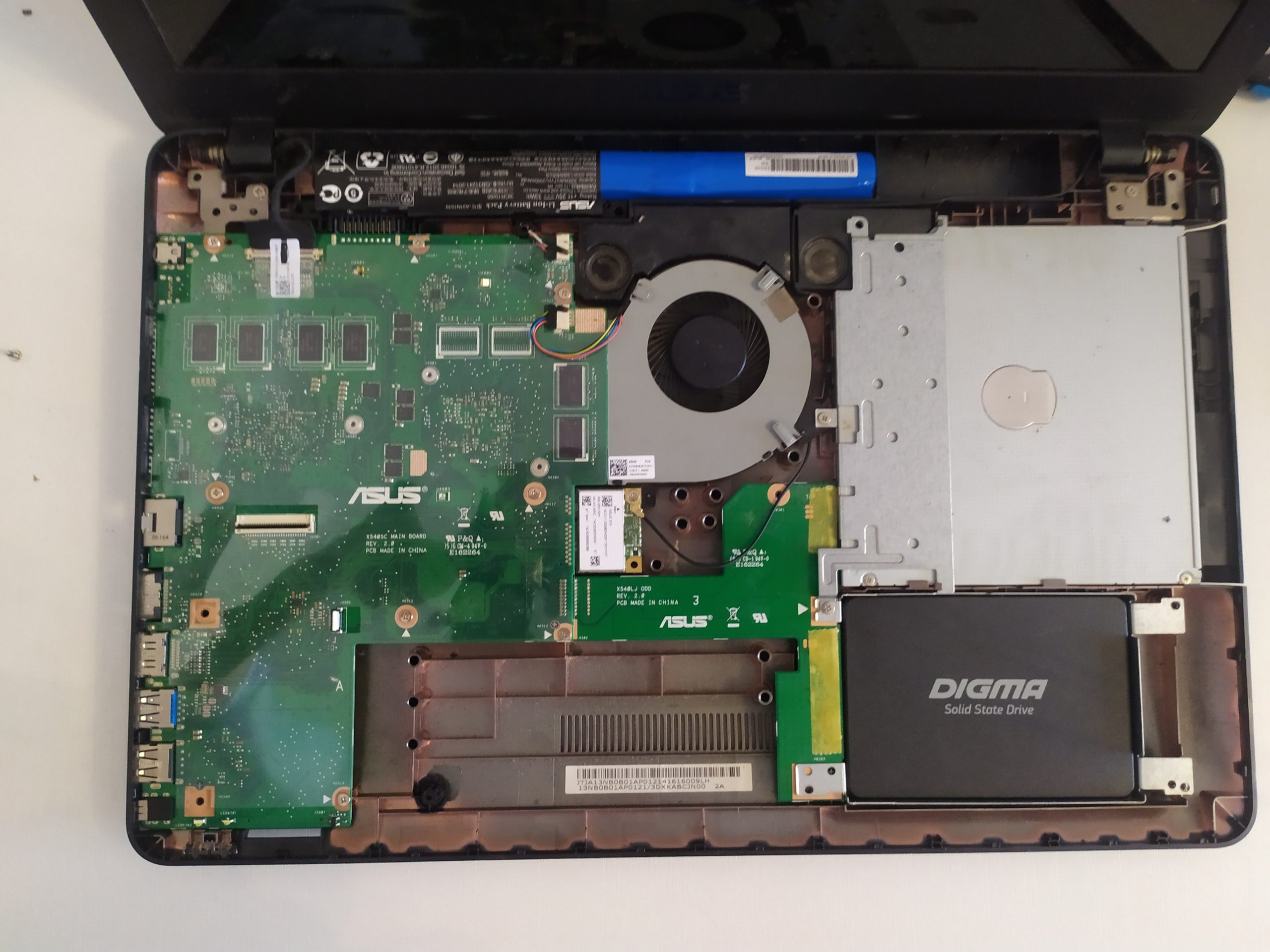
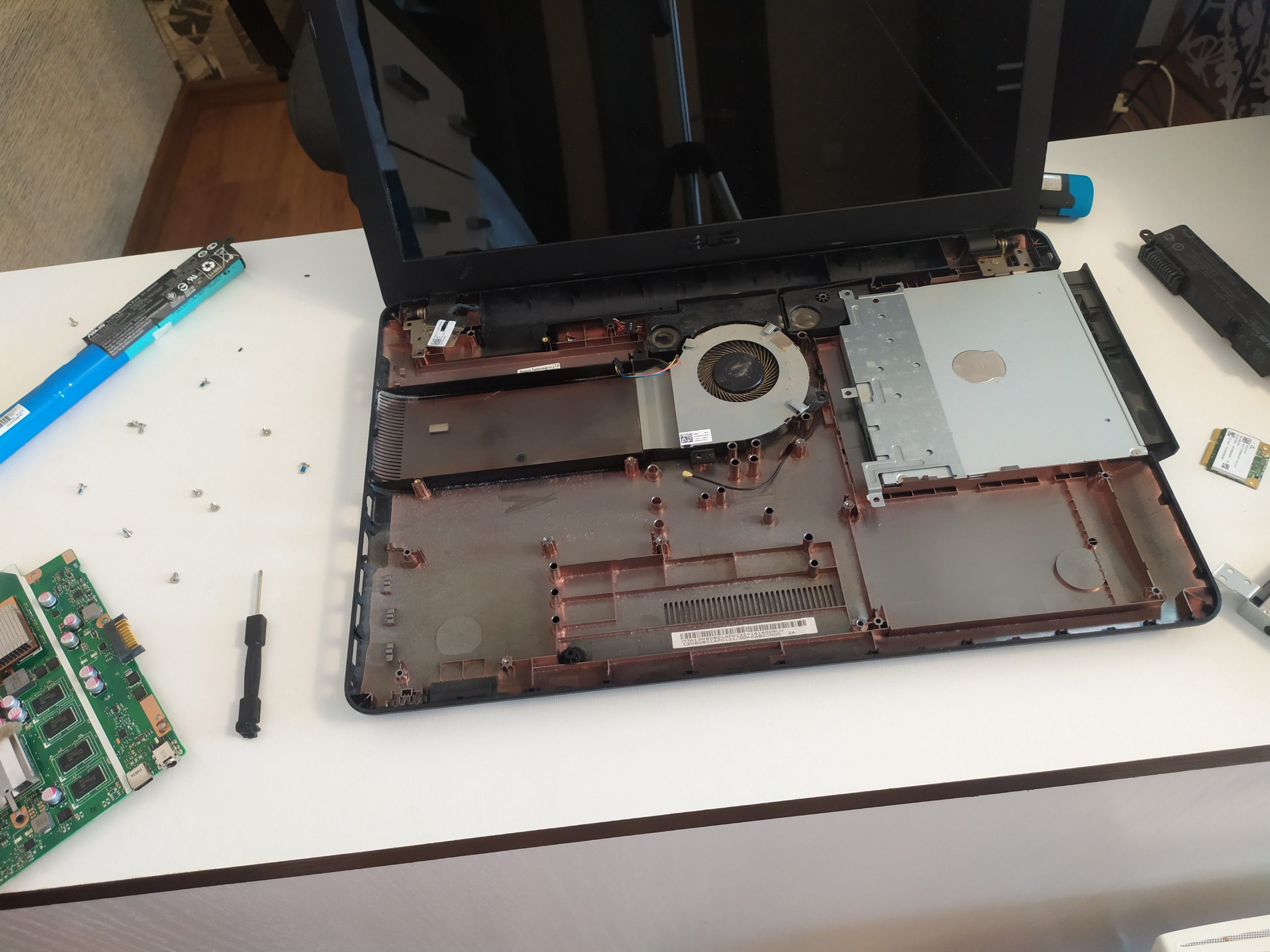
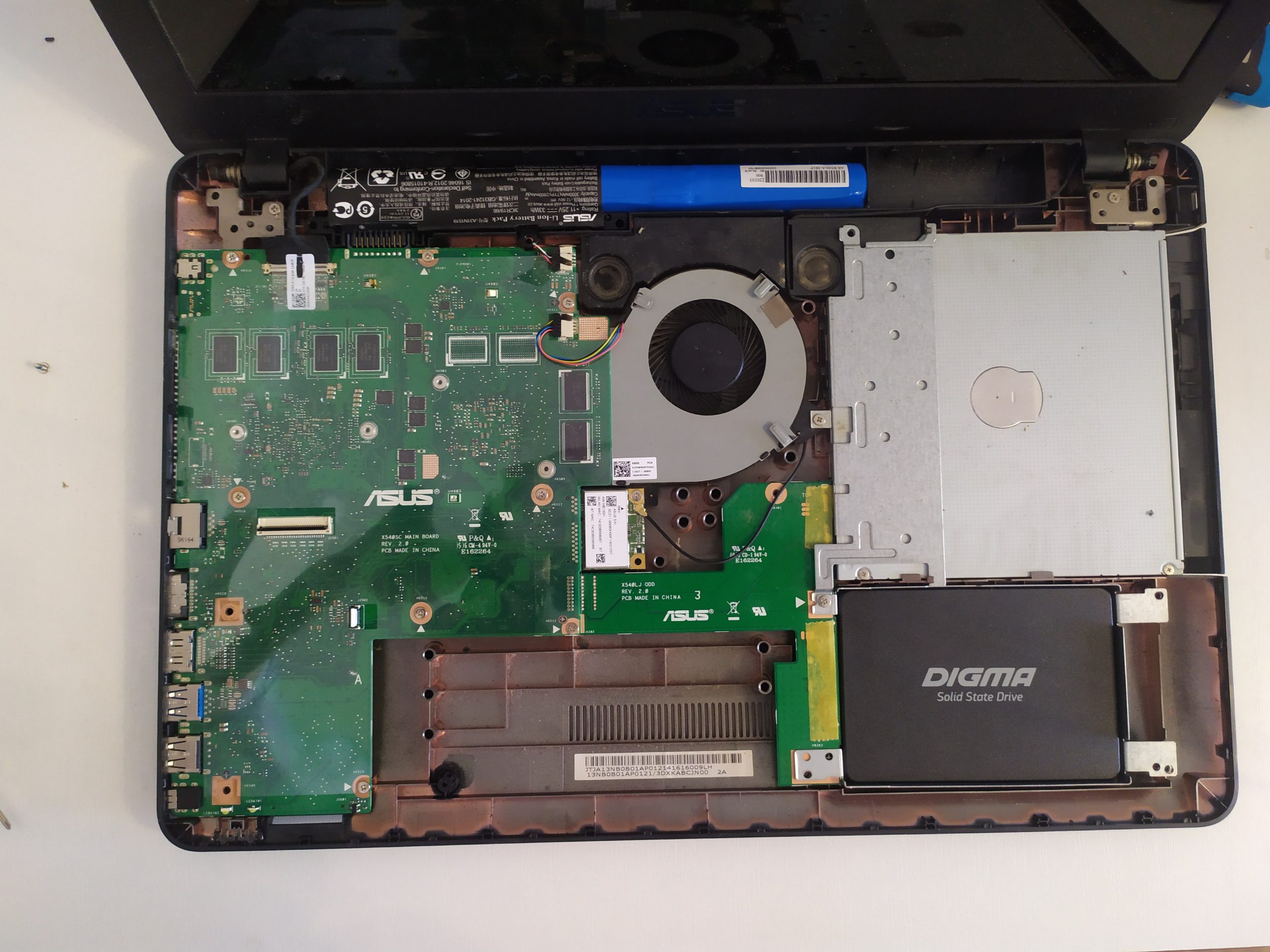
На этом, подготовка завершена, перехожу к установке Windows 10
Установка Windows 10 ноутбук ASUS X540S
Настройка Bios
Первым делом, настраиваю Биос для загрузки с загрузочной флешки.
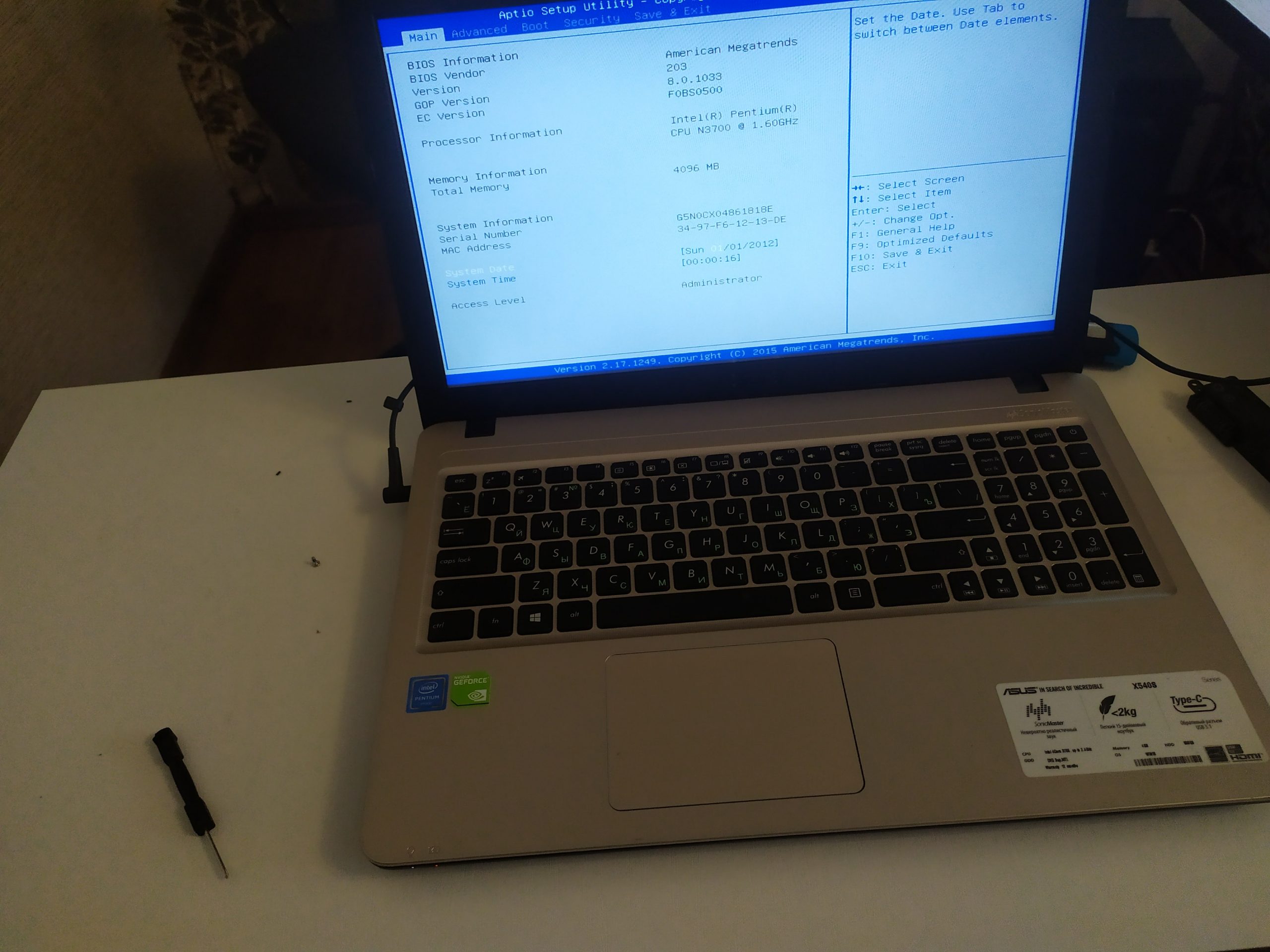
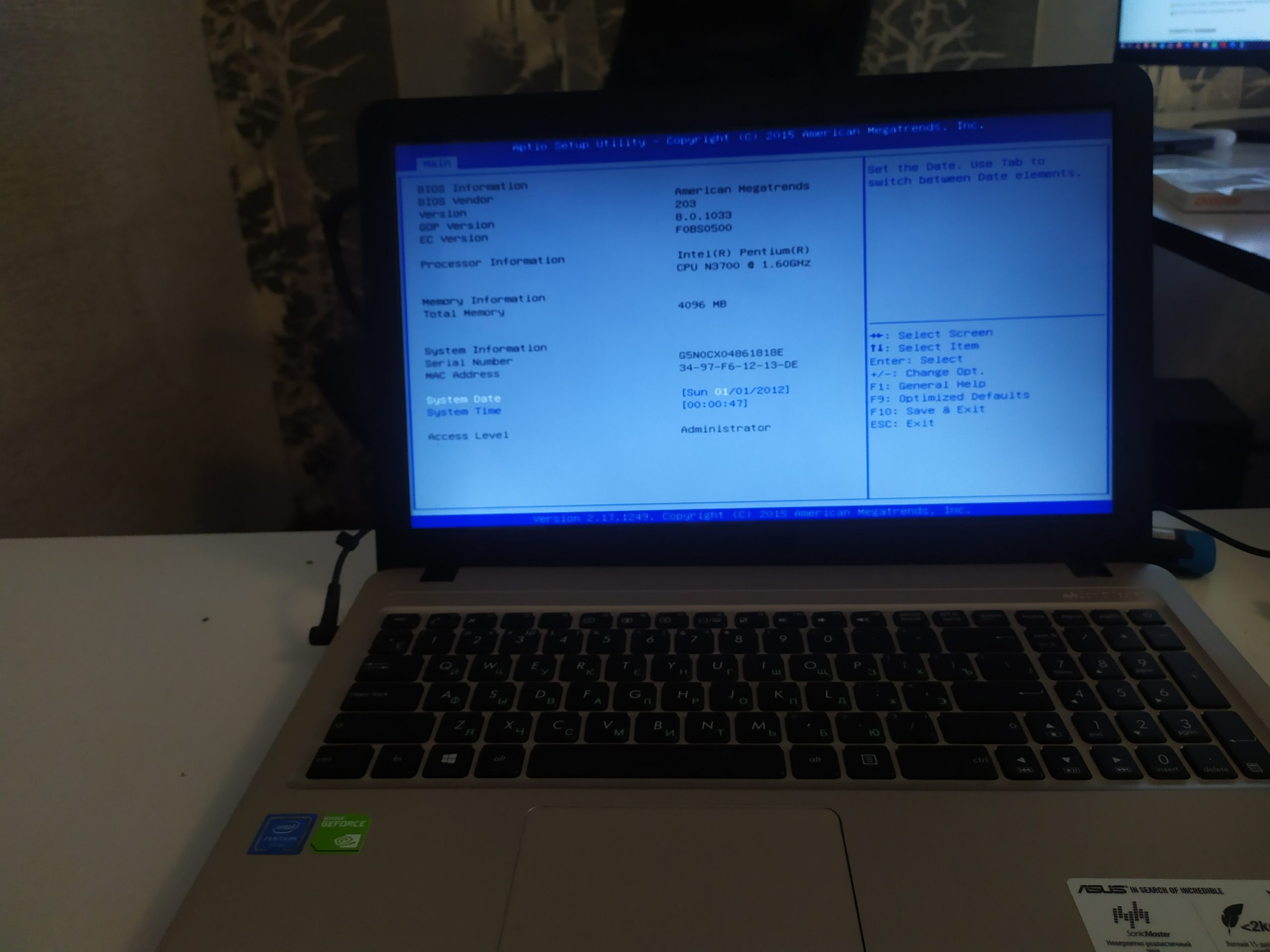
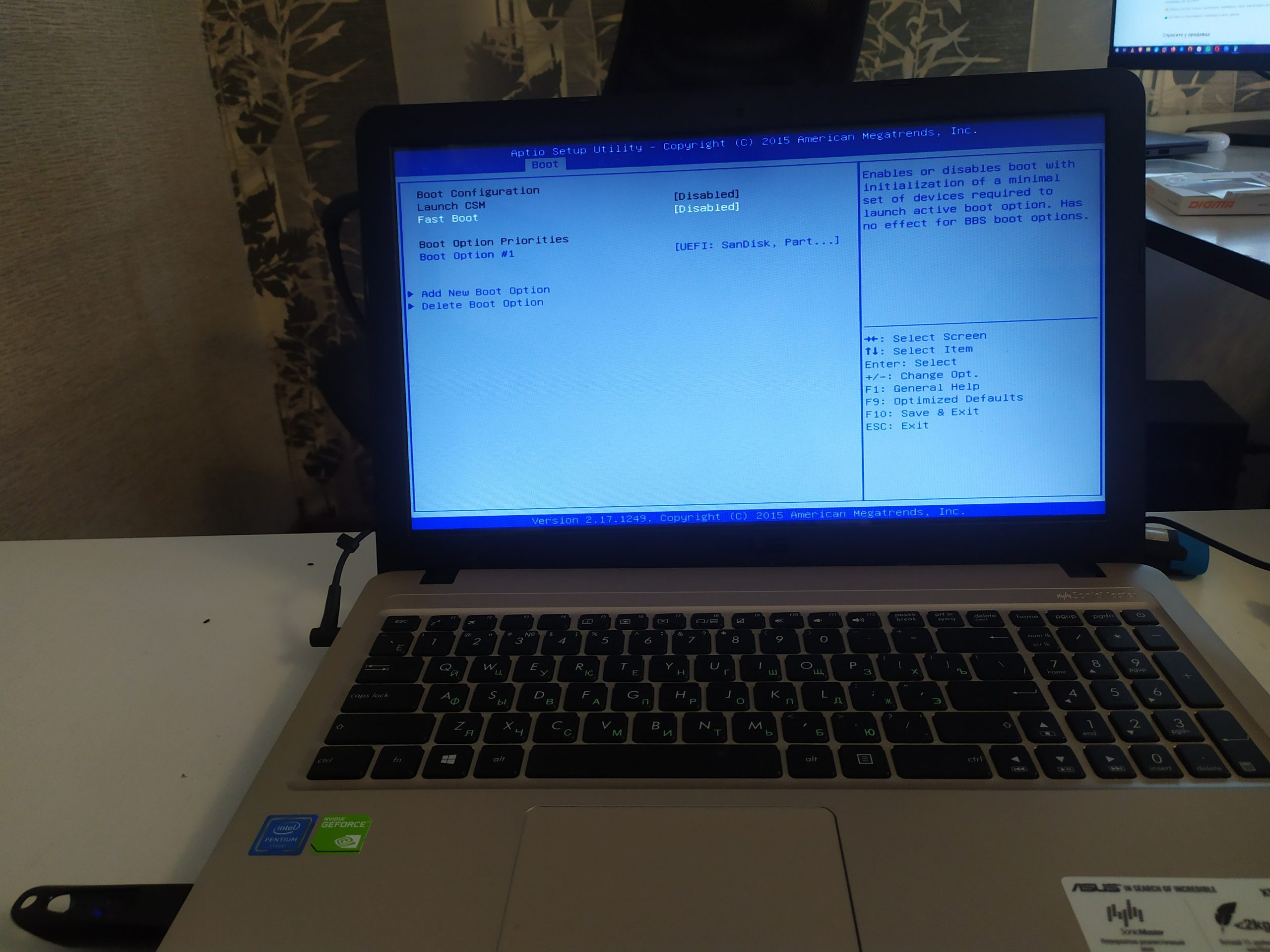
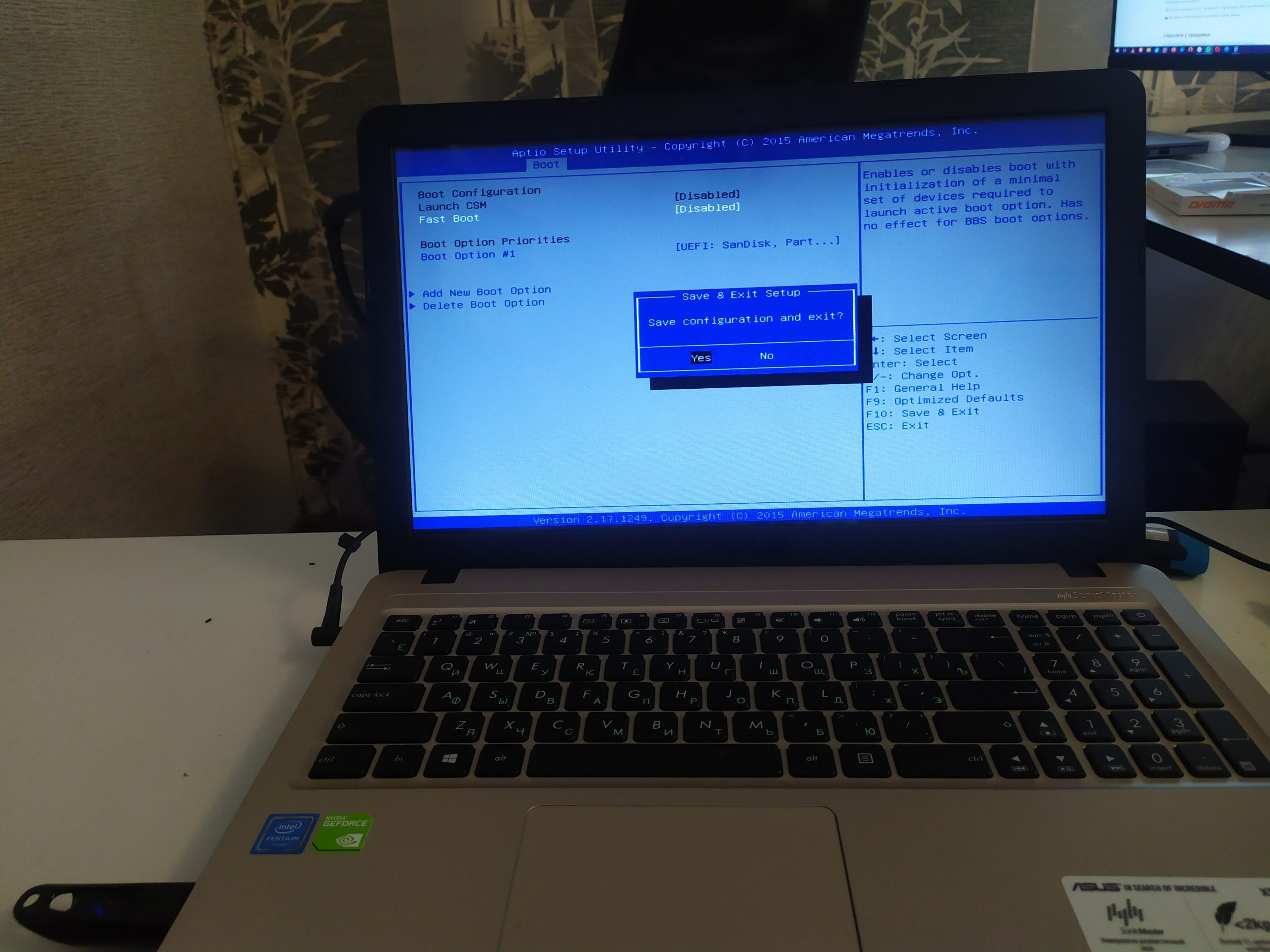
Сохраняю настройки клавишей F10.
Далее, я перезапускаю ноутбук.
Установка
Настройка Биос ASUS X540S
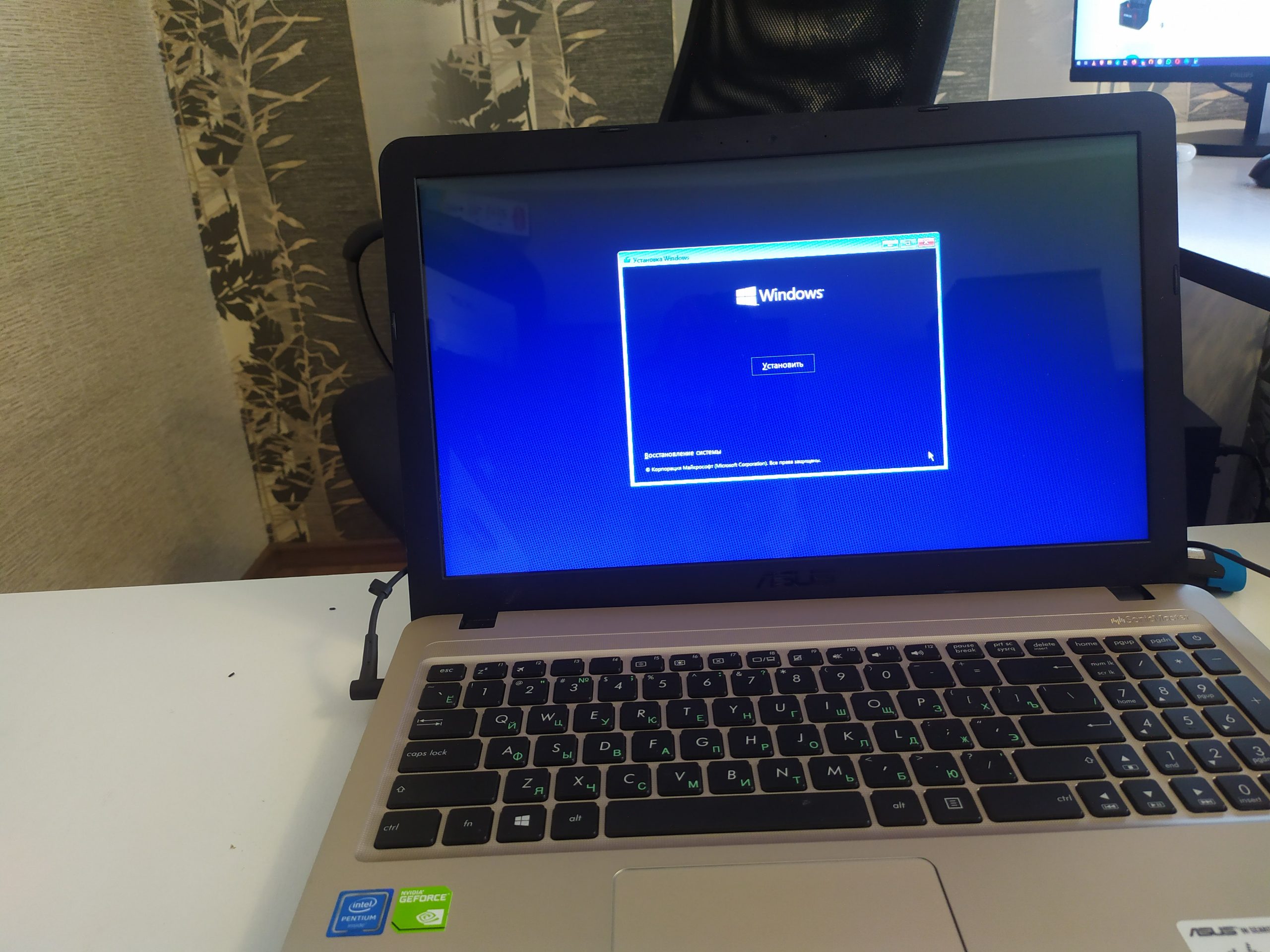
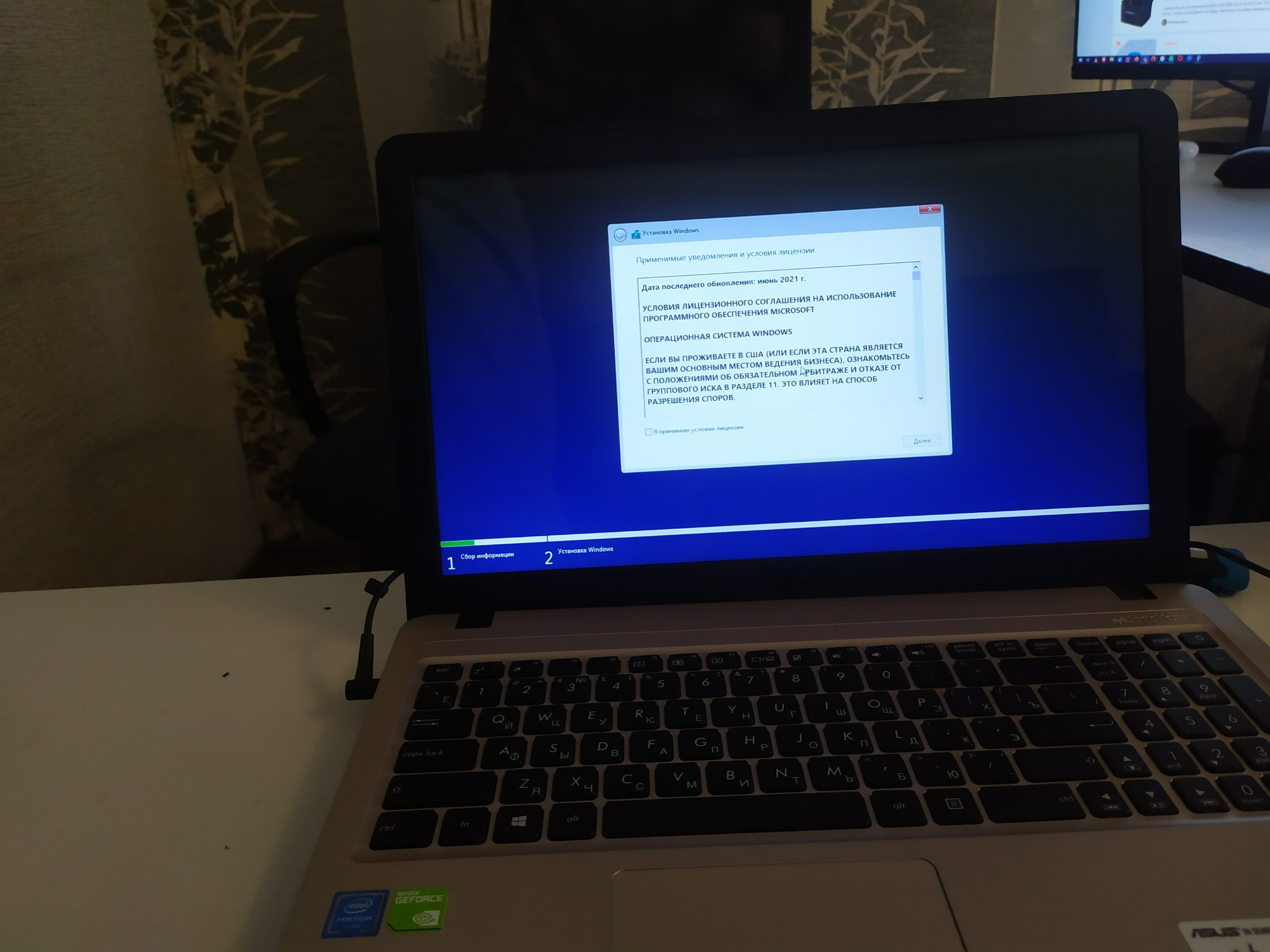
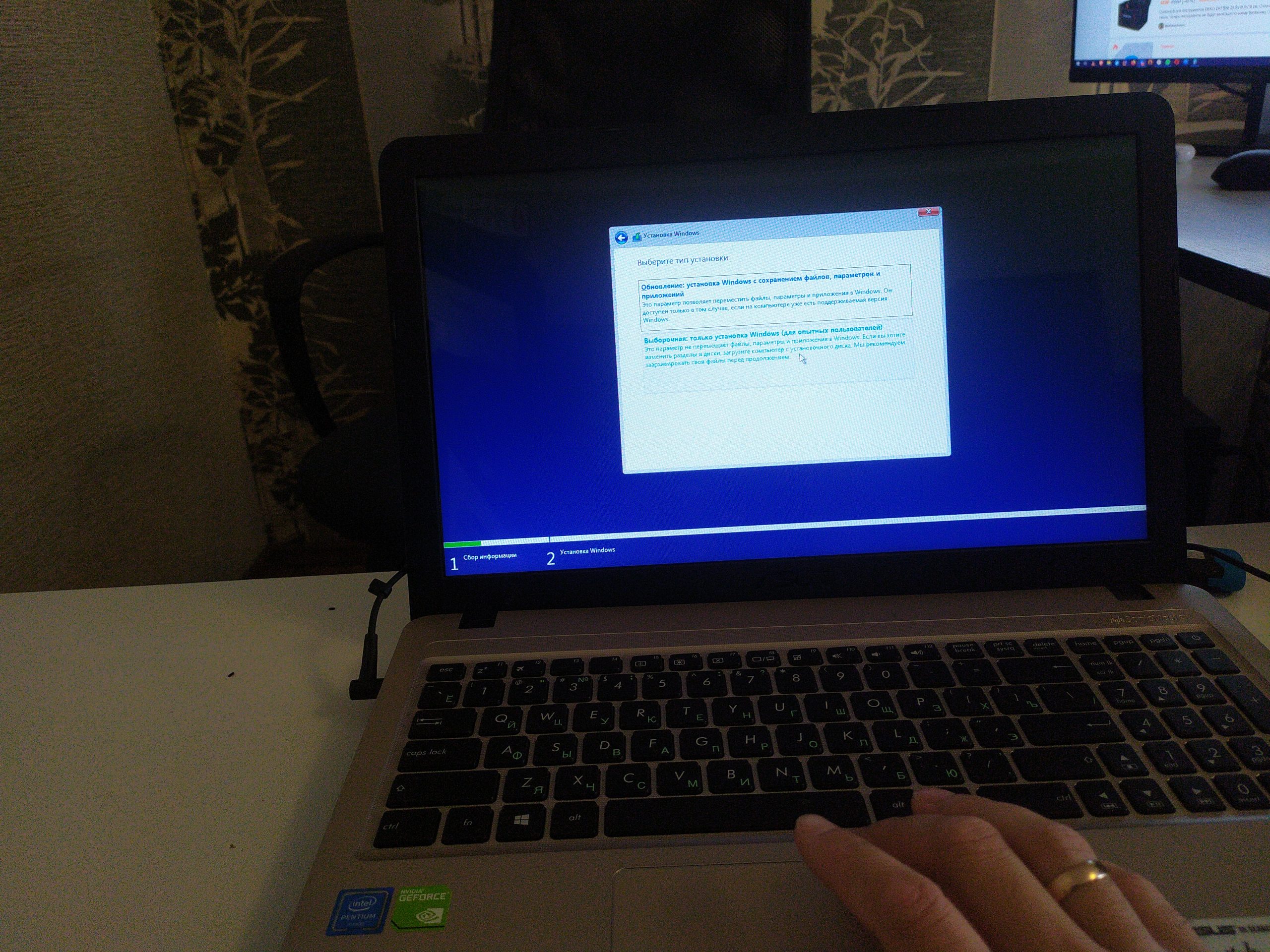
В процессе установки Виндовс 10 на ноутбук , мне нужно выбрать язык, редакцию ос и согласиться с лицензионным соглашением.
Далее, я создам раздел на диске, для установки операционной системы.
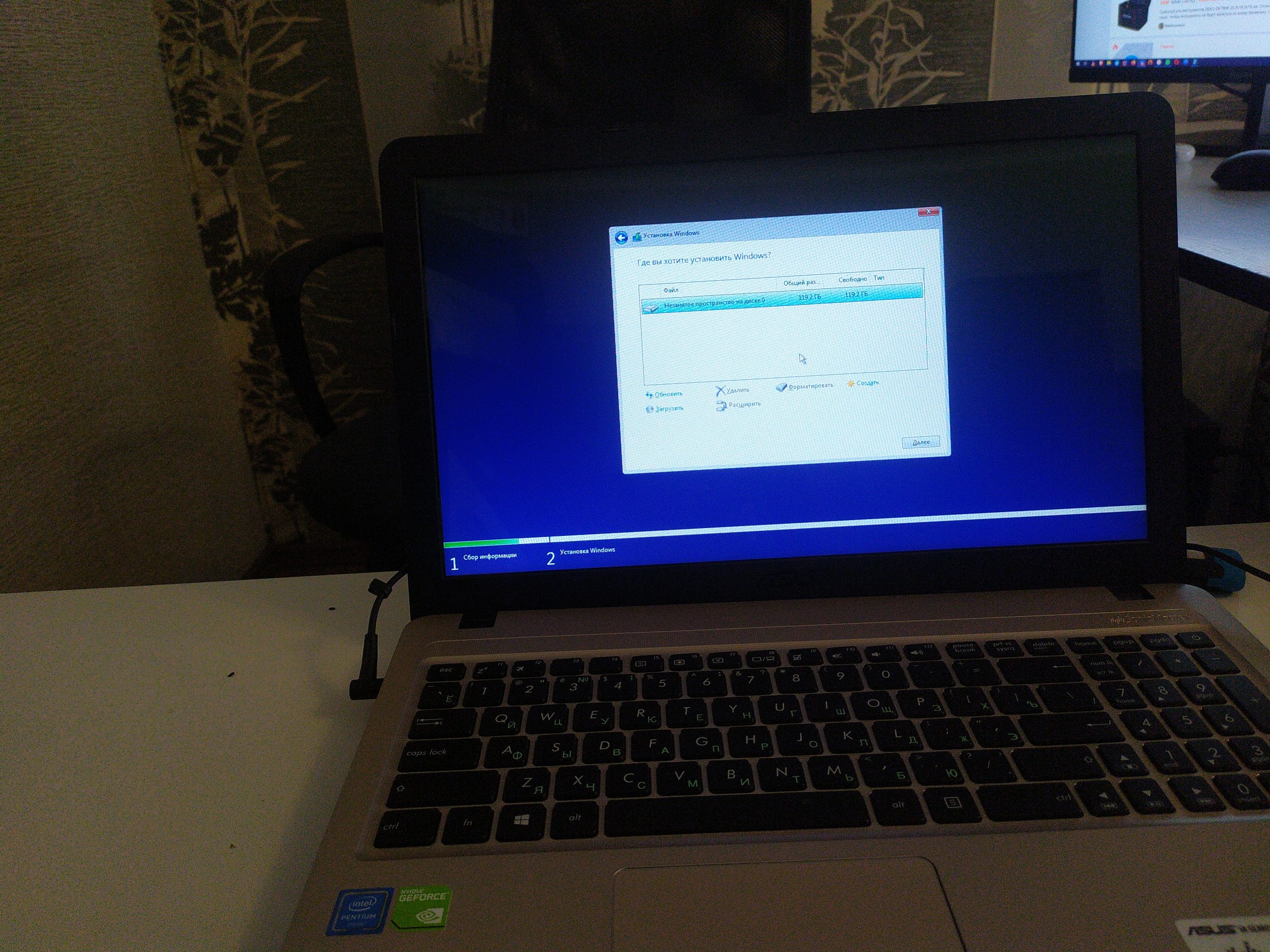
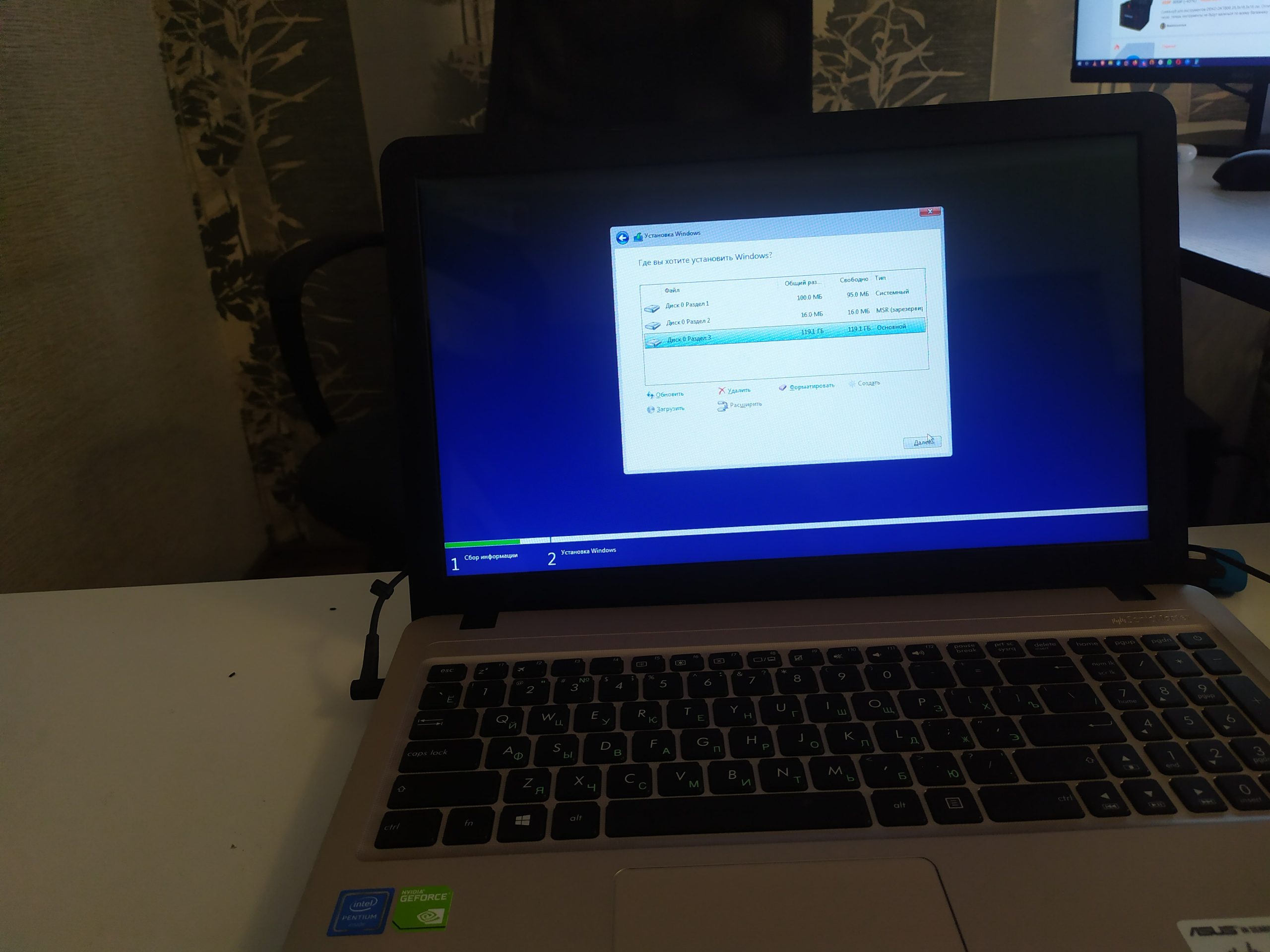
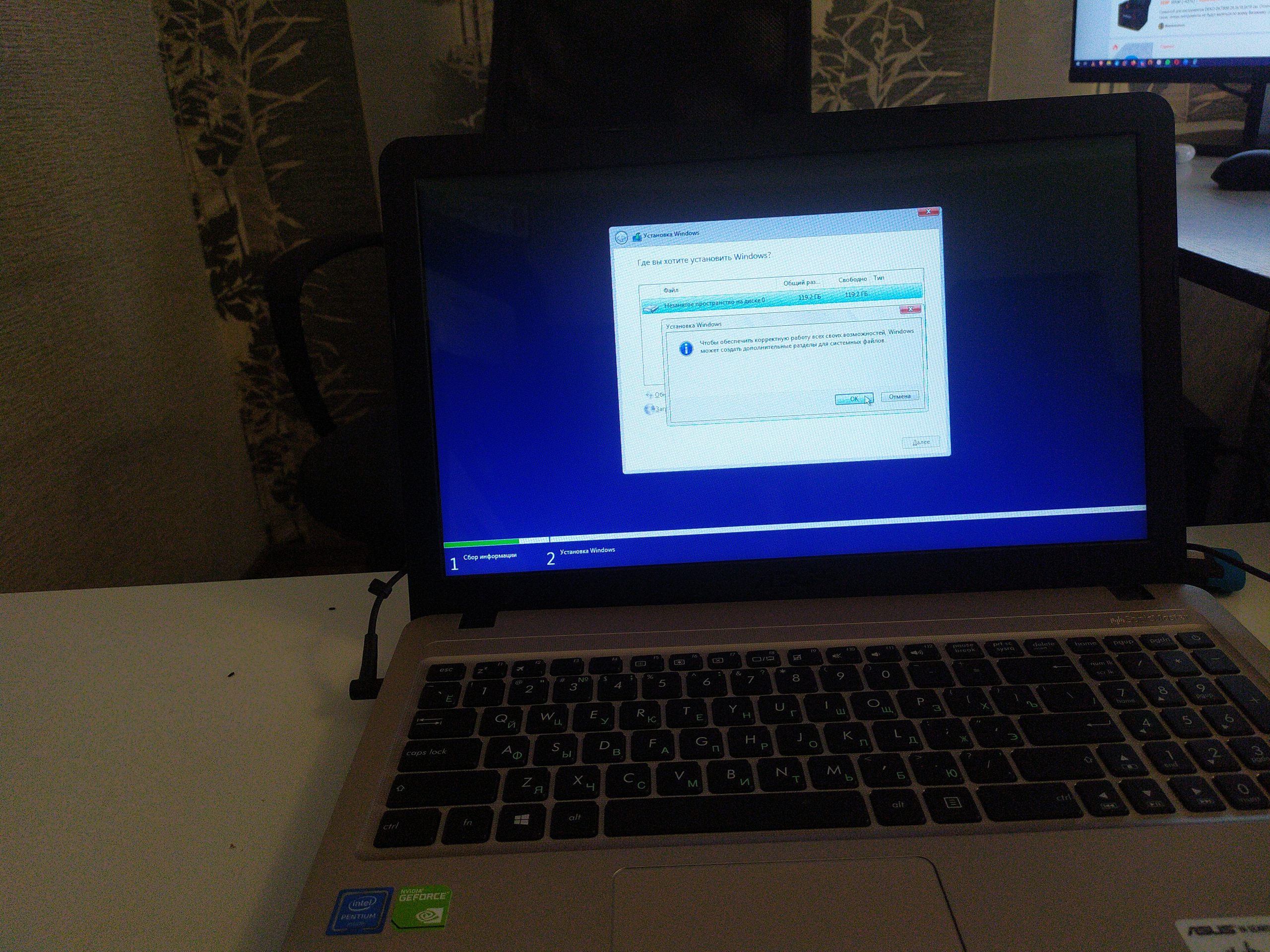
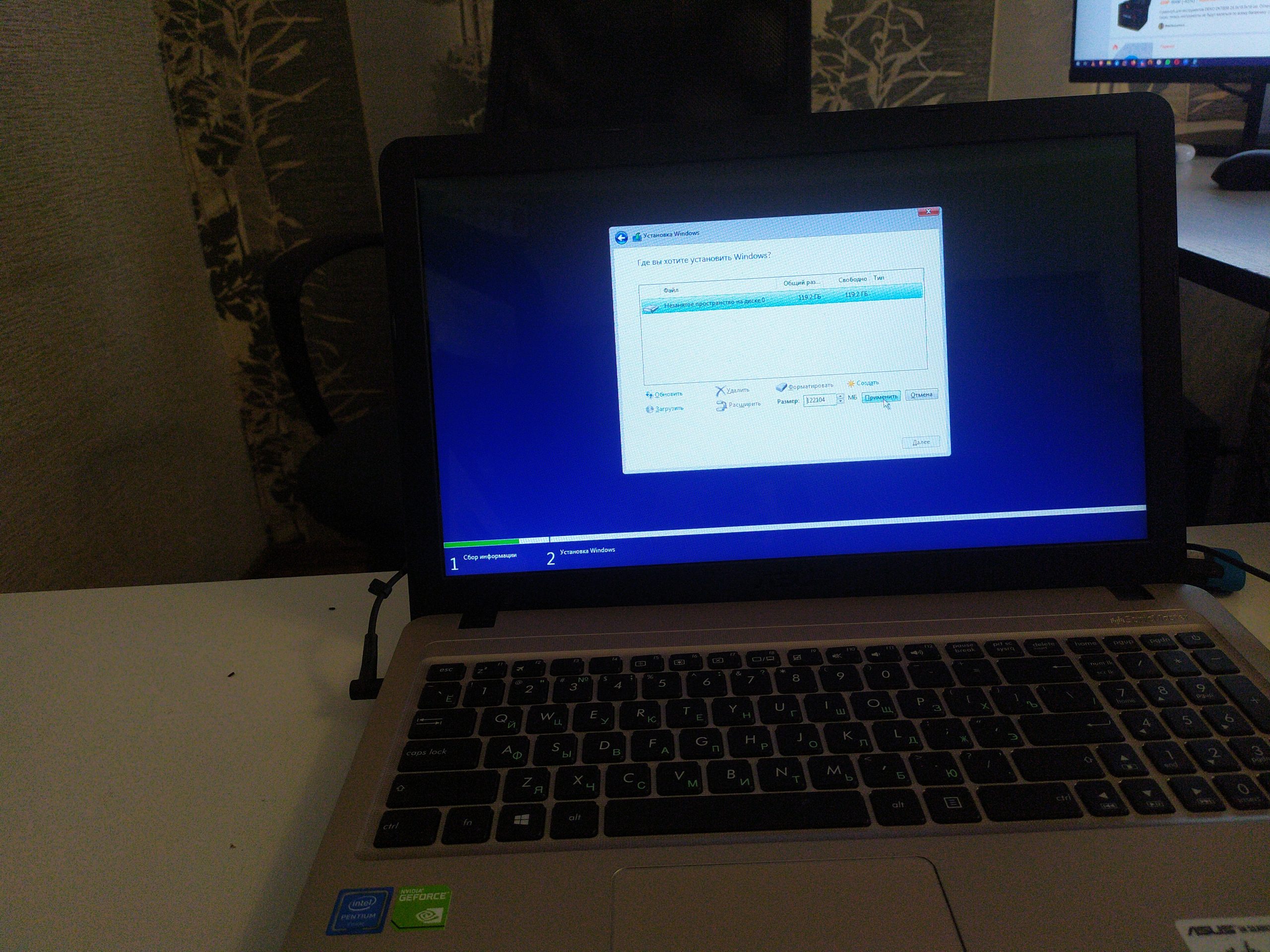
После этого, начнется процесс копирования файлов системы.
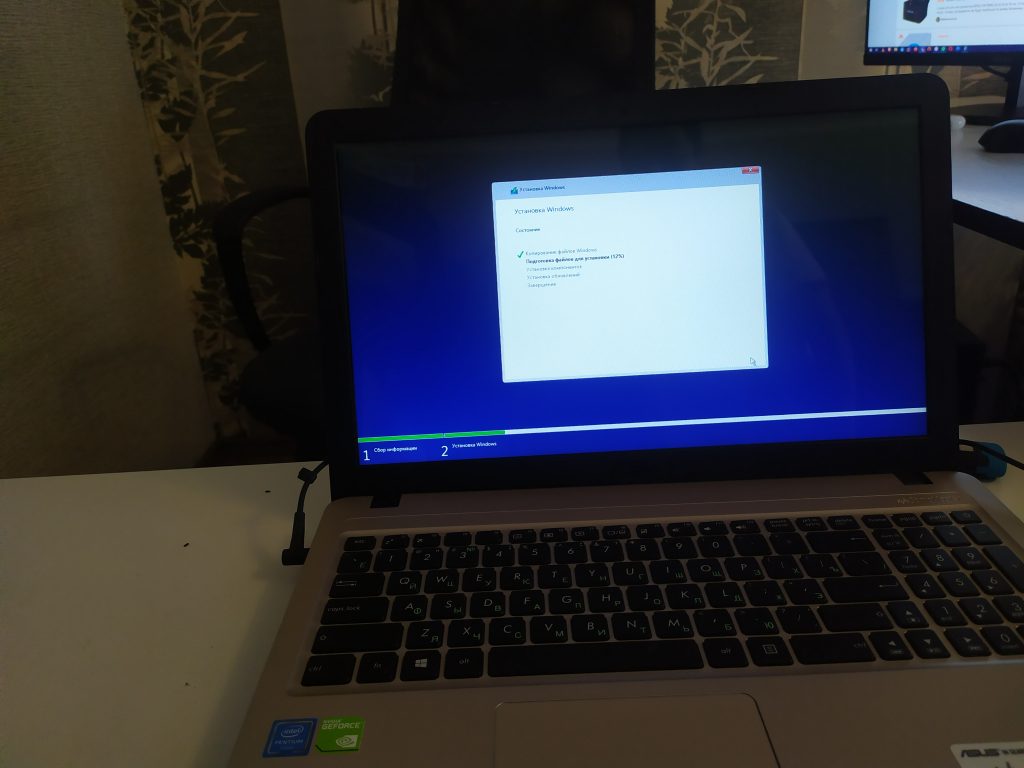
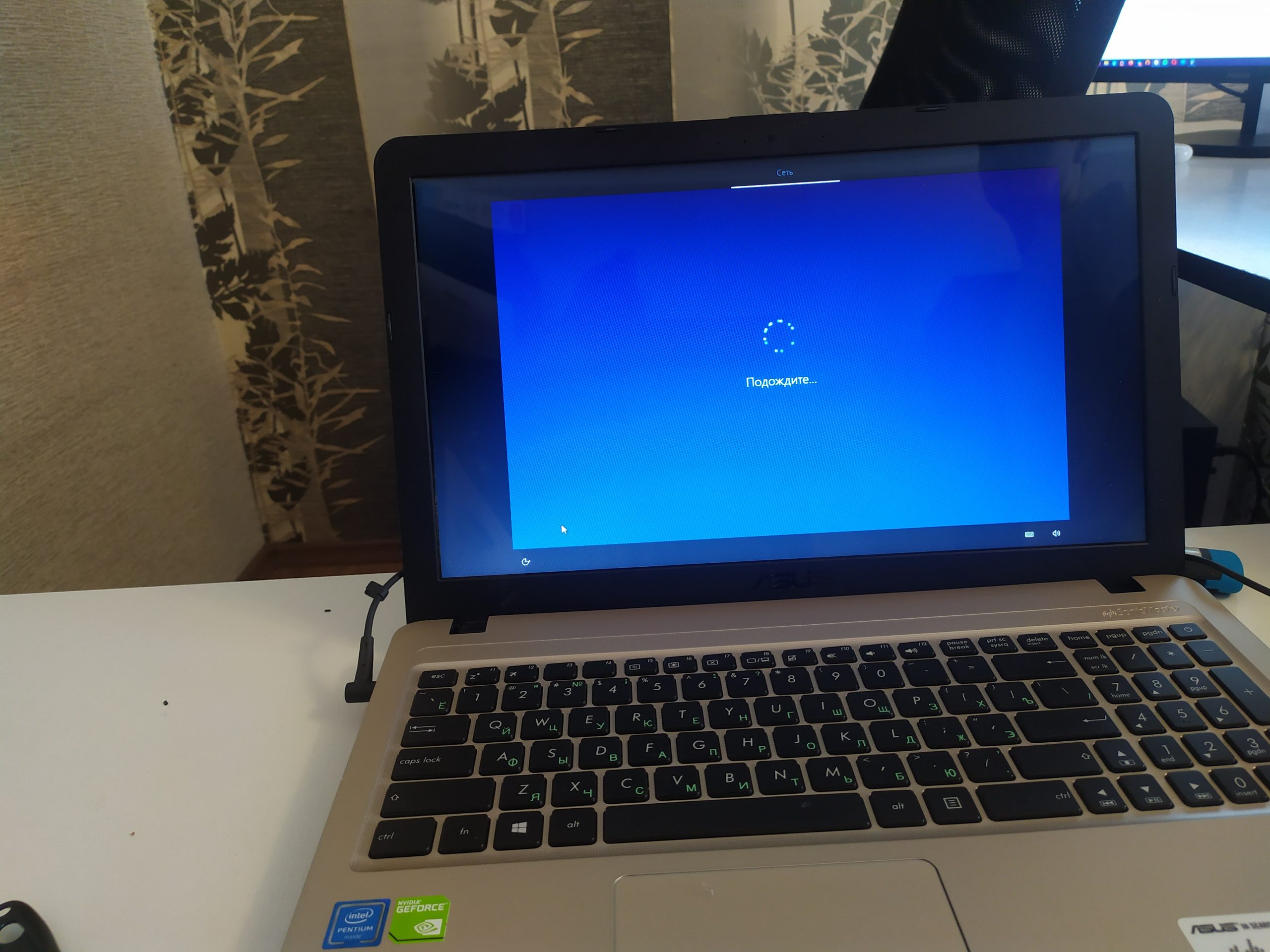
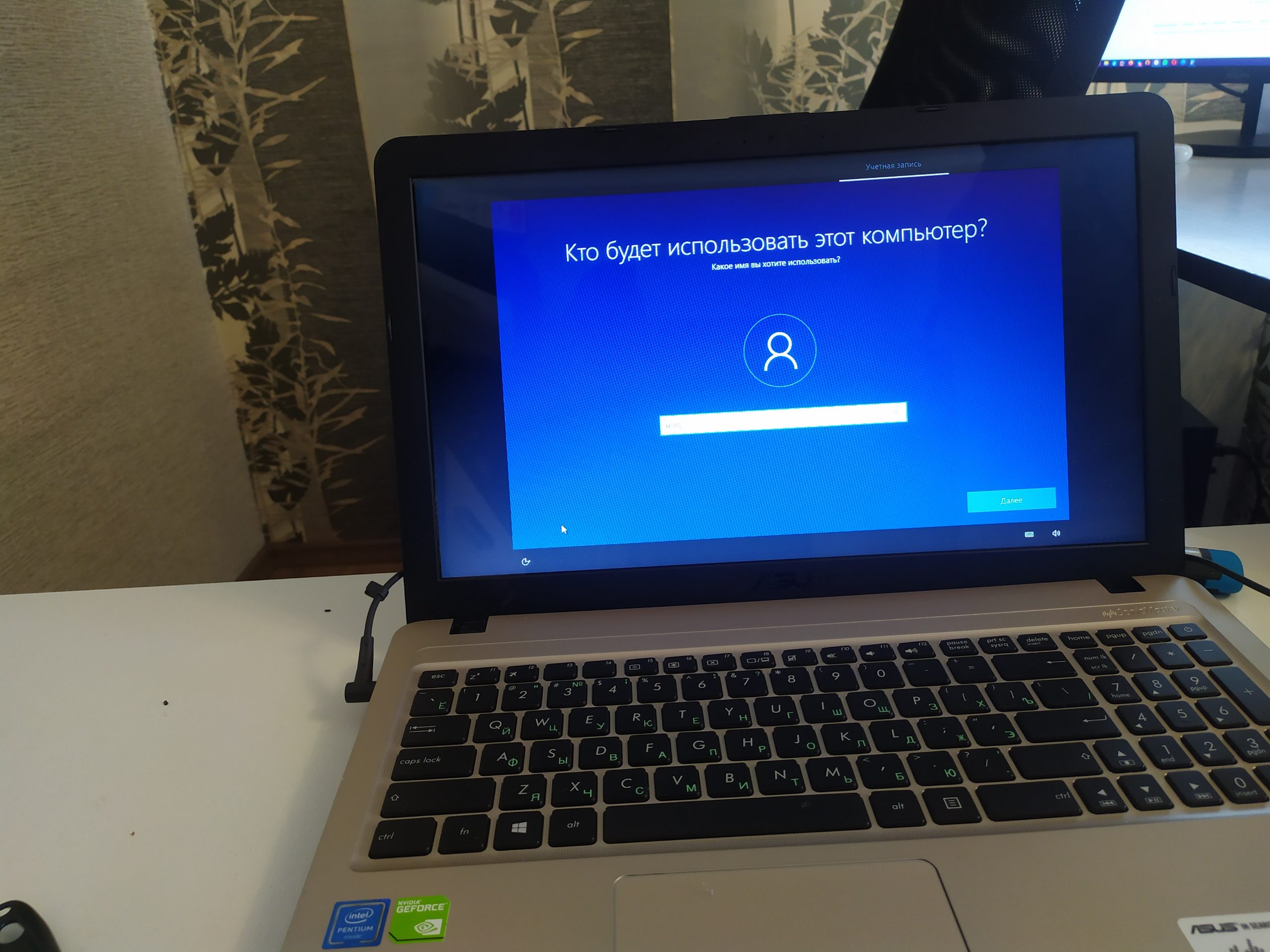
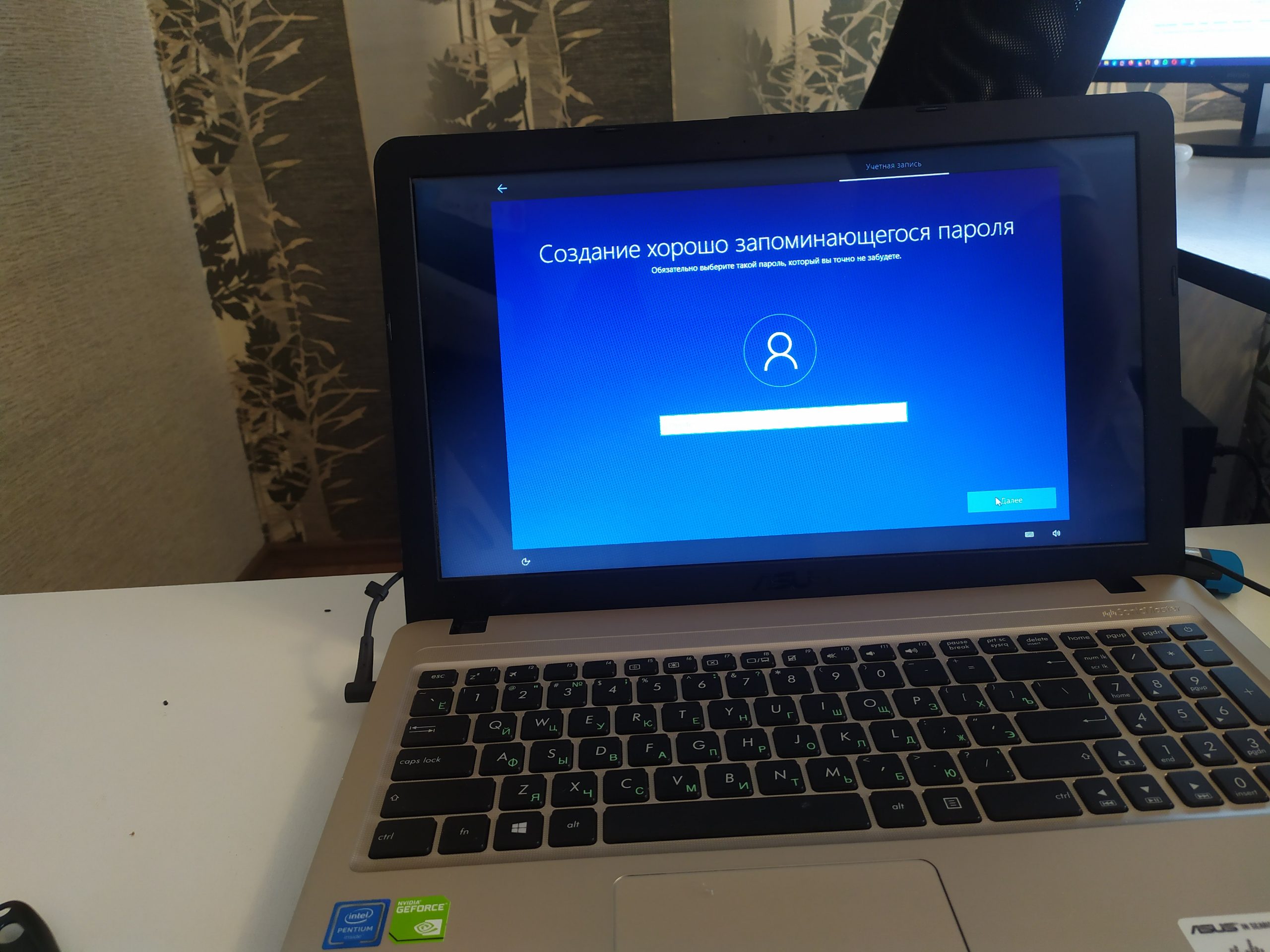
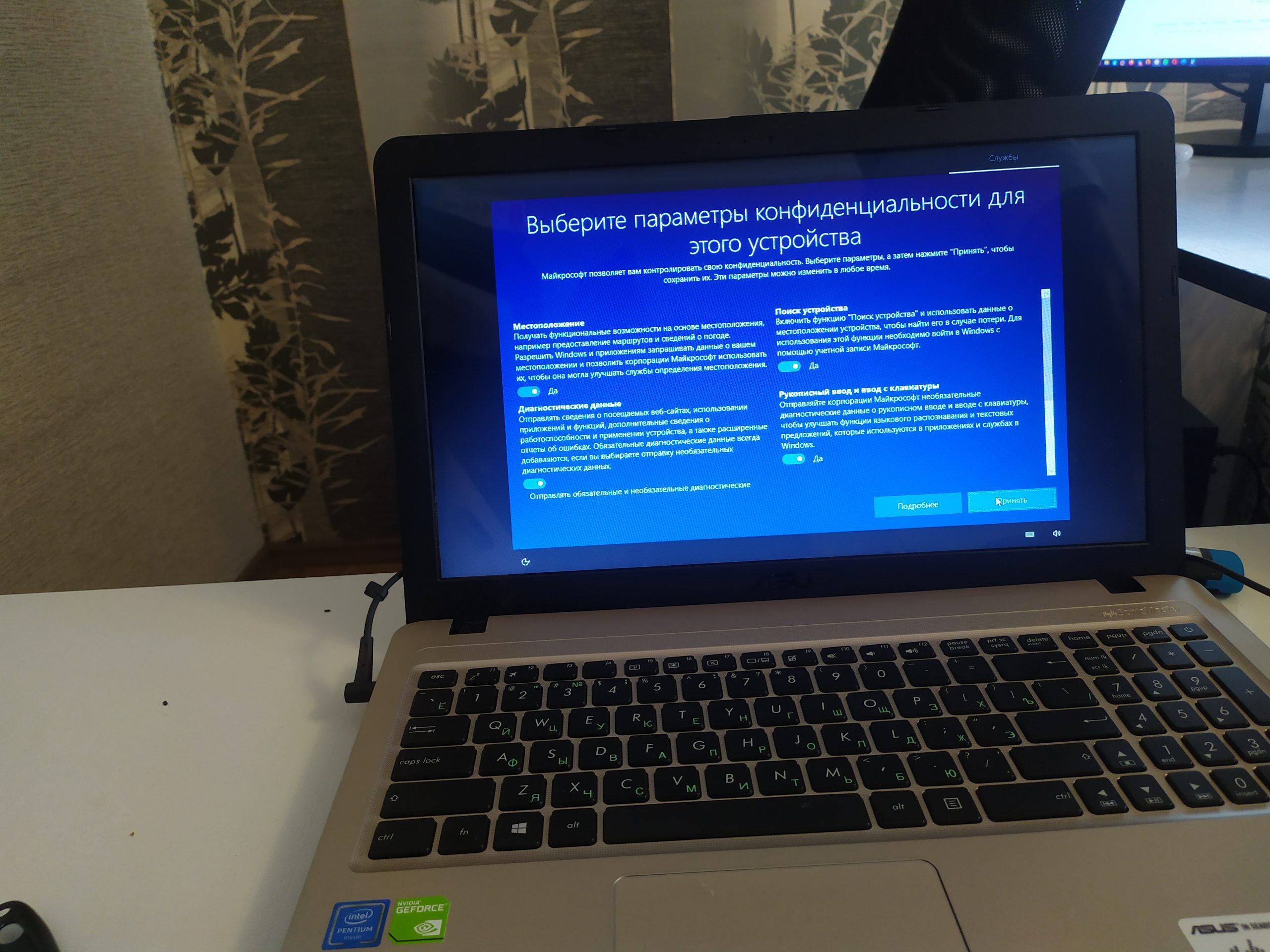
После перезагрузки, мне останется, задать имя учетной записи, придумать пароль, регион использования ноутбука и настроить параметры телеметрии.
Для того чтобы, создать локальную учетную запись, я не подключаю ноутбук к интернету в процессе установки.
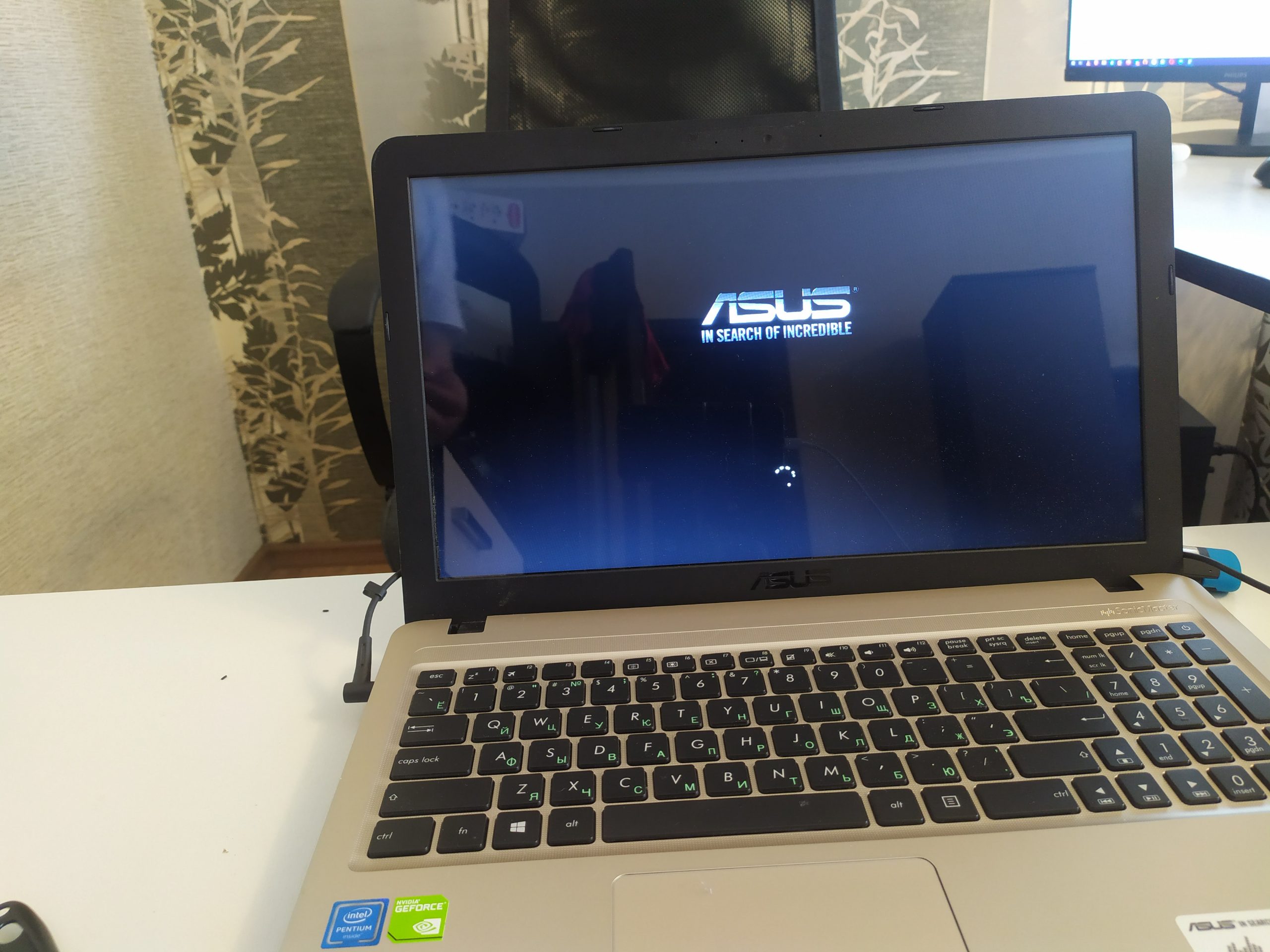
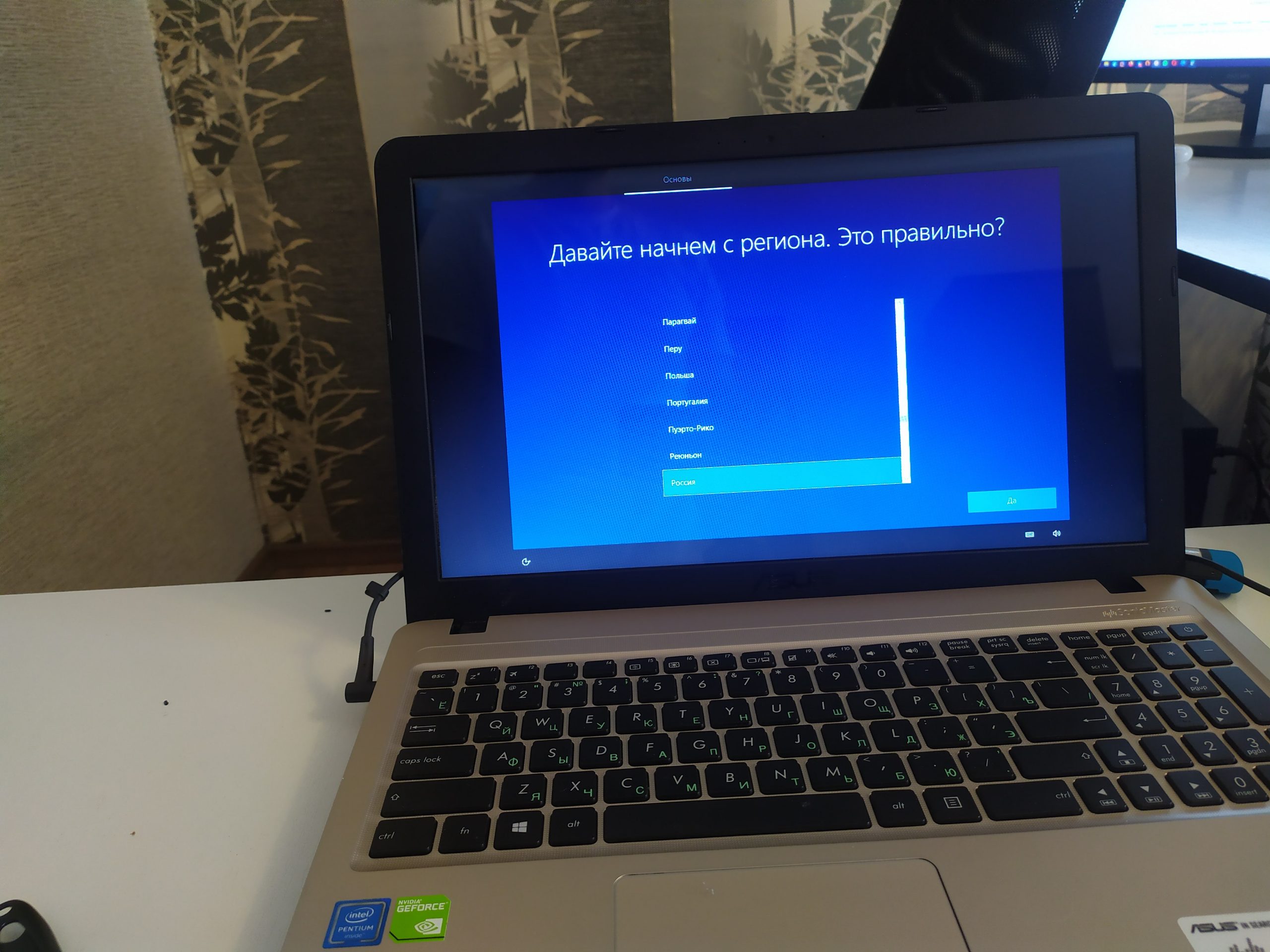
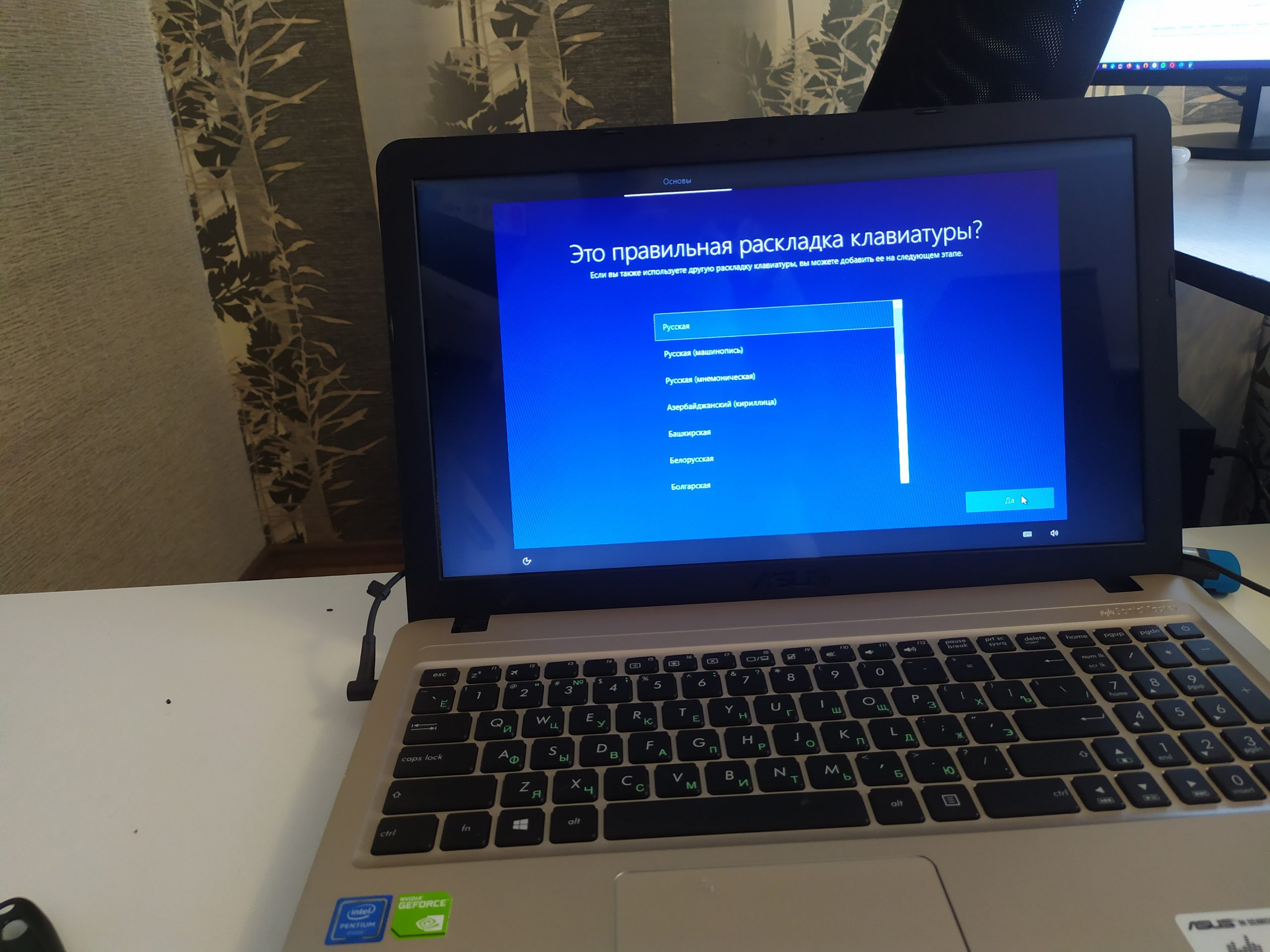
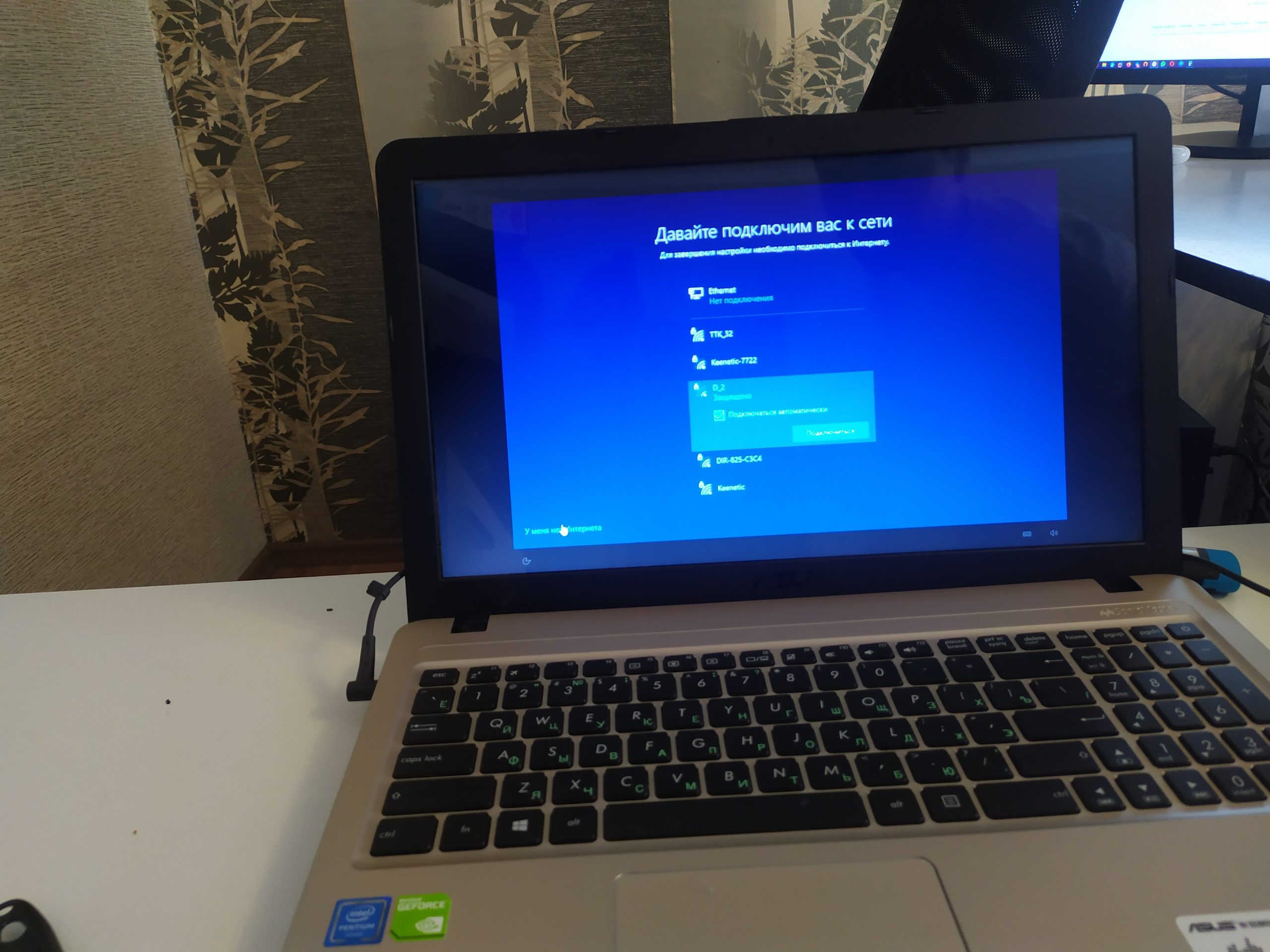
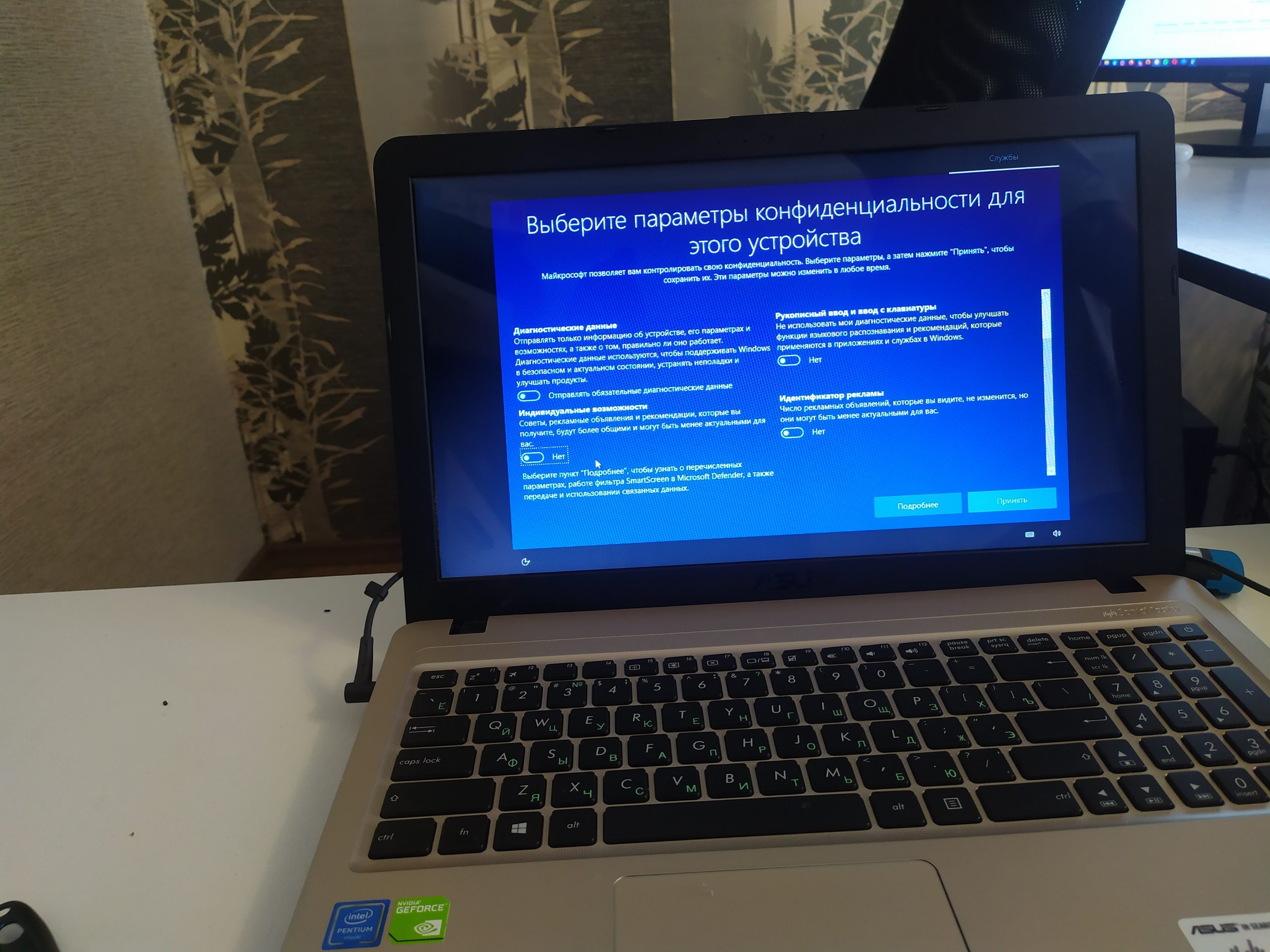
На этом, установка завершена, перехожу к настройке
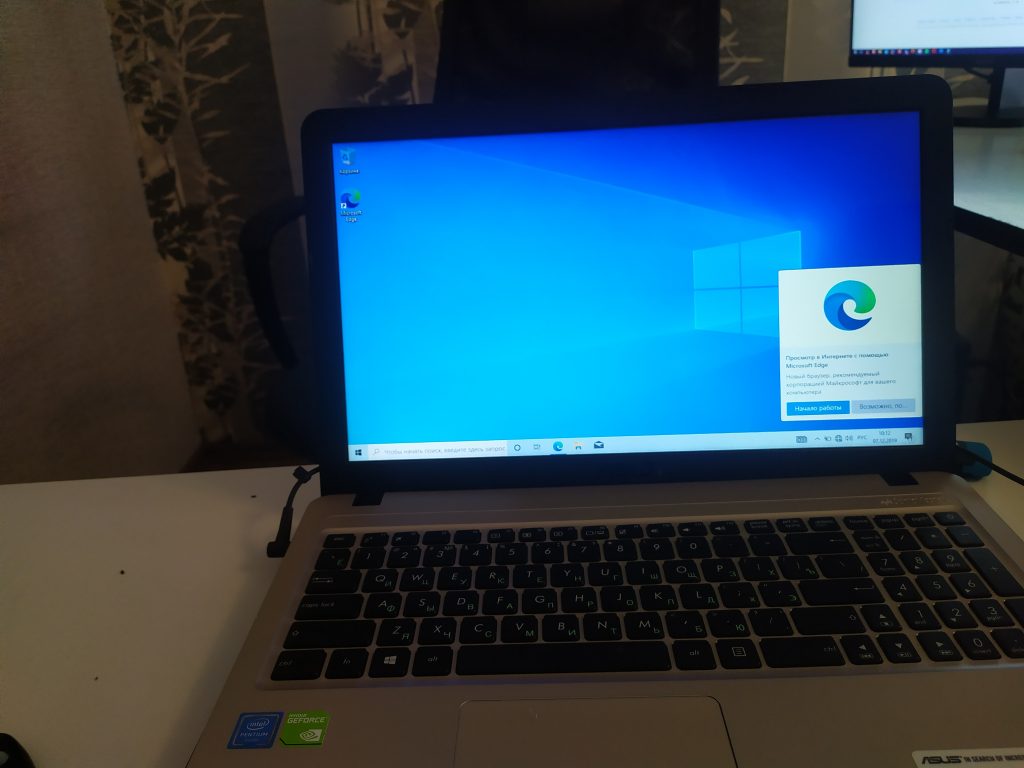
Настройка ОС
Драйверы
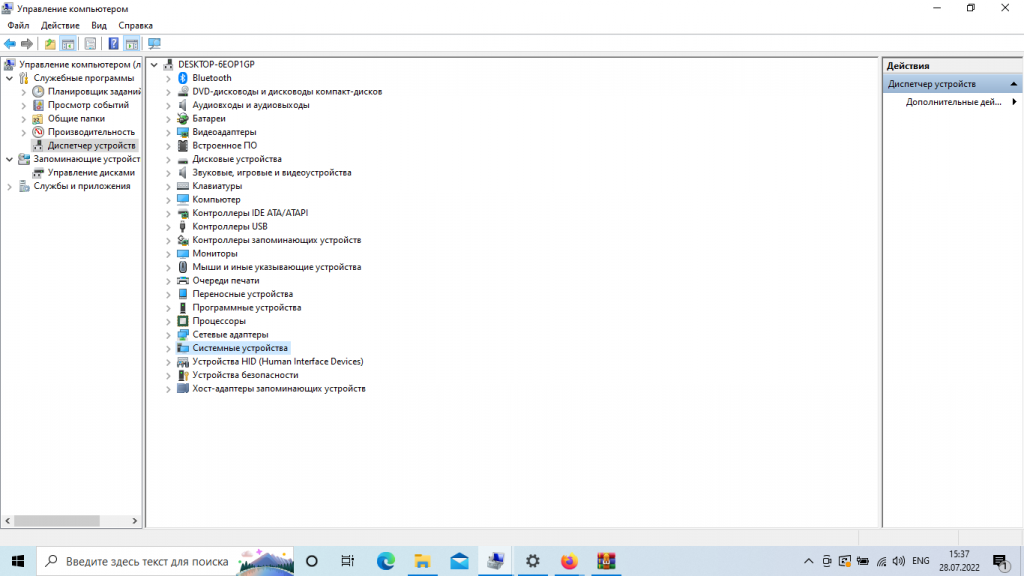
Первым делом, необходимо установить отсутствующие драйверы.
Для это переходим в диспетчер устройств.
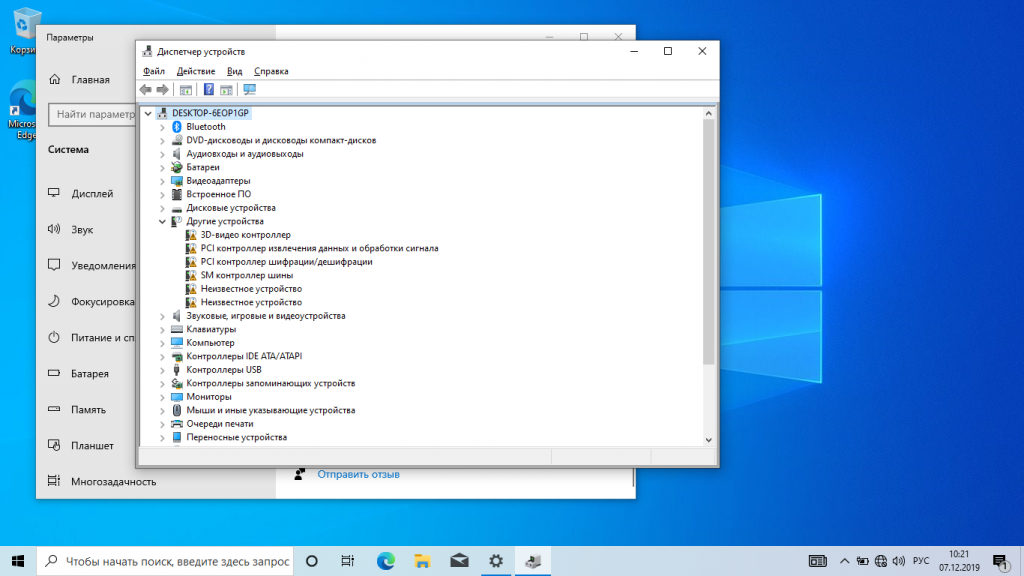
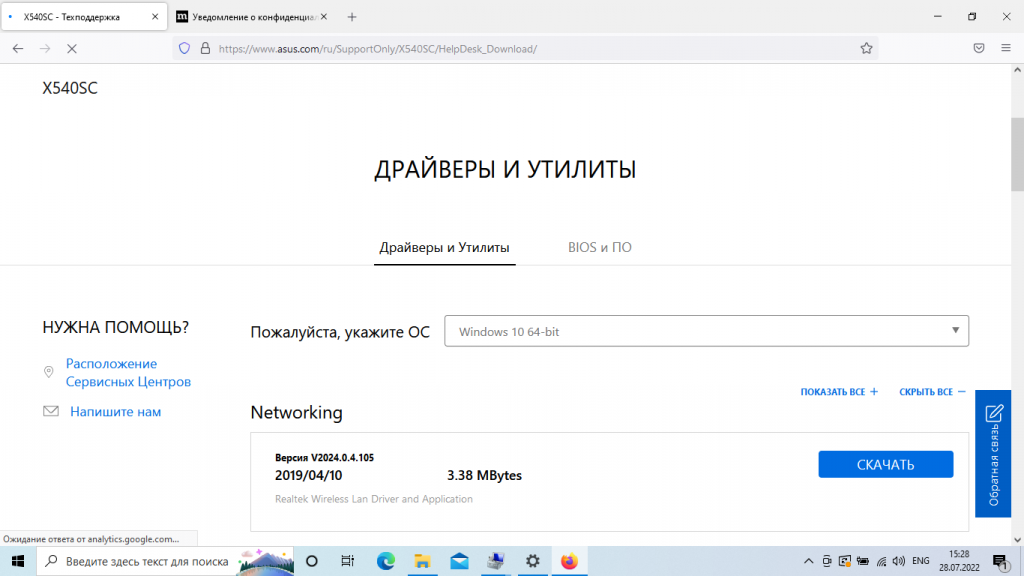
Далее, переходим на официальный сайт Asus и скачиваем необходимые драйверы для установки.
После установки драйверов, захожу в диспетчер устройств
Программы
Далее, устанавливаю необходимые пользователю программы
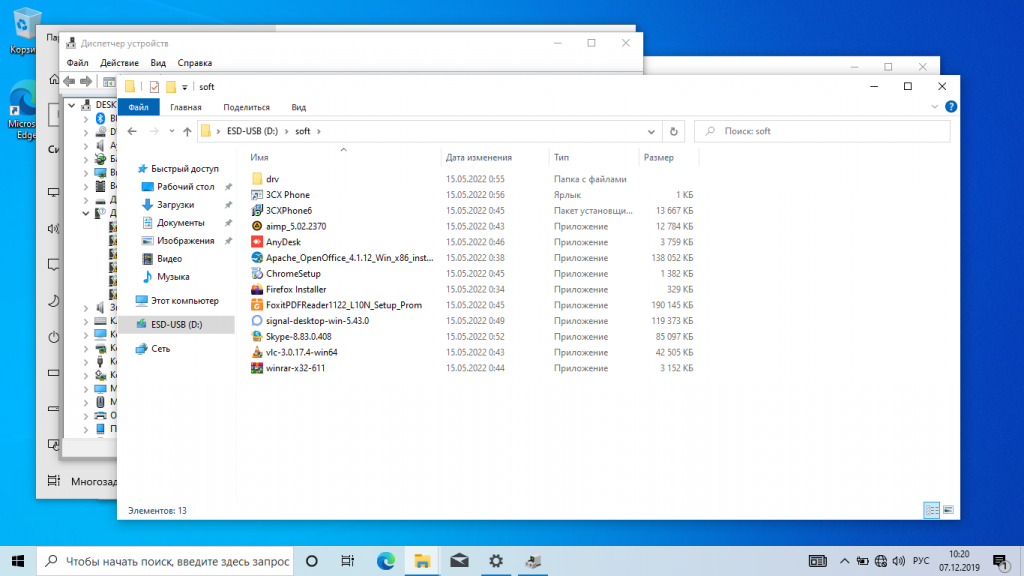
- Офисный пакет
- Браузеры гугл хром и яндекс
- Мессенджеры
- Архиватор
- Программа для работы с ПДФ
- Кодеки
- Видео и аудио проигрыватель
- Другие
Обновления
После этого, запускаю поиск и установку обновлений Windows 10.
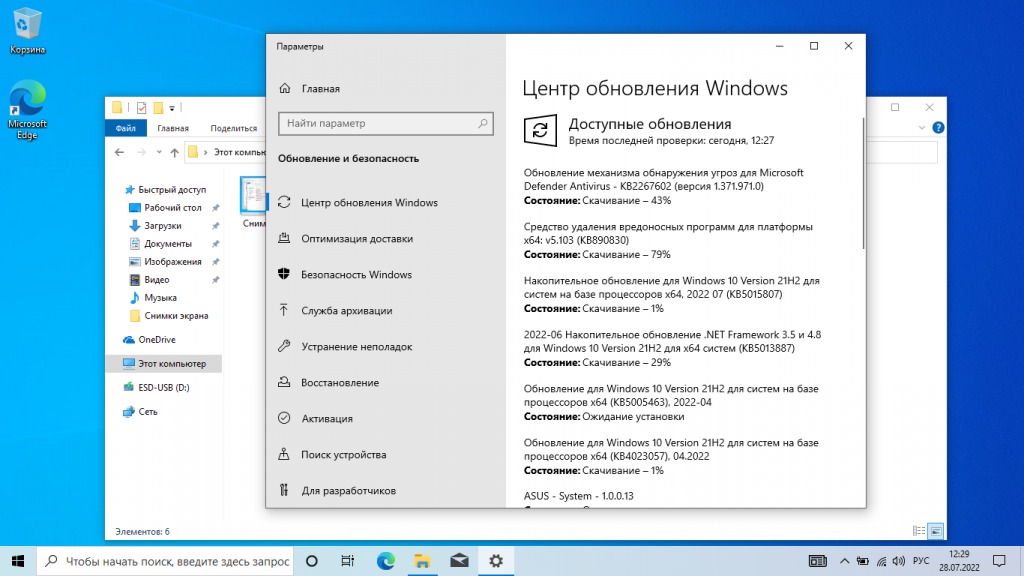
Создаю точку восстановления. Для быстро восстановления системы в случае поломки.
На этом, работа завершена отдаю пользователю на проверку.
Заказчика все устроило, работа вместе с запчастями обошлась клиенту в 6000 рублей