
Изменение нумерации и колонтитулов для страниц заметок в PowerPoint
Вы можете создать и распечатать страницы заметок, чтобы пользоваться ими во время показа слайдов PowerPoint.
На одной половине страницы заметок печатается эскиз слайда, а на другой — заметки докладчика.
Добавление нумерации страниц, колонтитулов или даты на страницах заметок
- На вкладке ленты Вставка нажмите кнопку Колонтитулы. Откроется диалоговое окно Колонтитулы.
- В диалоговом окне Колонтитулы откройте вкладку Заметки и раздаточные материалы.
- Установите флажки для тех элементов, которые нужно добавить на страницы заметок, и введите текст, который будет отображаться в верхней и нижней части каждой страницы заметок. По умолчанию флажок Номер страницы установлен. Снимите его, если не хотите, чтобы на страницах заметок указывались номера страниц. Для элемента Дата и время также можно настроить формат метки даты.
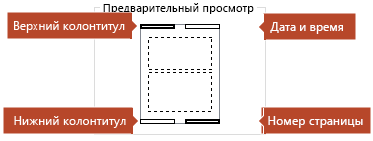
Задача Необходимые действия Добавление даты и времени, которые обновляются при открытии презентации Установите флажок Автообновление и выберите необходимый формат даты и времени. Добавление фиксированных даты и времени Установите переключатель в положение Фиксировано и введите нужные дату и время. На рисунке в разделе Просмотр отображаются включенные элементы. В углах рисунка находятся четыре узких прямоугольника. Прямоугольник, выделенный полужирной линией, показывает, что элемент включен. В этом примере включены верхний колонтитул и номер страницы:
- Нажмите кнопку Применить ко всем.
- На вкладке ленты Вид нажмите кнопку Страницы заметок, чтобы просмотреть изменения.
Имена файлов и пути к ним
PowerPoint не поддерживает автоматическое добавление имени файла и пути к нему. Поэтому вам следует выполнить описанные выше действия и вручную указать имя файла или путь к нему в соответствующем текстовом поле.
Добавление логотипа и других изображений в заметки
Добавить изображение на страницы заметок можно в режиме «Образец заметок».
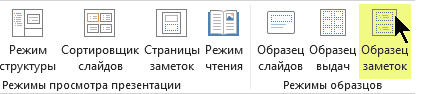
- Для этого на вкладке ленты Вид нажмите кнопку Образец заметок.
- На вкладке Вставка нажмите кнопку Рисунки.
- Выберите желаемое изображение и нажмите кнопку Вставить. Изображение будет добавлено в центр страницы.
- Перетащите изображение в нужное место и при необходимости измените его размер. Дополнительные параметры форматирования доступны на вкладке Формат раздела «Работа с рисунками».
Удаление колонтитулов из заметок

- Выберите любой слайд.
- Щелкните Вставить >Колонтитулы.
- В диалоговом окне Колонтитулы щелкните вкладку Заметки и выдачи, а затем снимите флажки элементов, которые вы хотите удалить из колонтитула.
- Нажмите кнопку Применить ко всем.
- На вкладке ленты Вид нажмите кнопку Страницы заметок, чтобы просмотреть изменения.
Эти изменения влияют только на колонтитулы на страницах заметок, но не самих слайдах.
Вставка и изменение номеров слайдов, даты или нижнего колонтитула на слайдах
В PowerPoint можно добавлять и удалять автоматическую нумерацию слайдов, скрывать номер титульного слайда и менять расположение номеров слайдов. Вы также можете добавлять на слайды сведения о дате и времени.
Если вы хотите предложить улучшения нуминга слайдов, для этого щелкните Справка >отзывы > у меня есть предложение.
Щелкните заголовок раздела ниже, чтобы открыть его и прочесть подробные инструкции.
Добавление номеров слайдов в презентацию
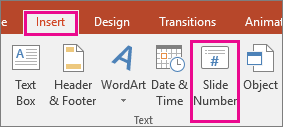
- На вкладке Вставка нажмите кнопку Номер слайда.
- На вкладке Слайд установите флажок Номер слайда.
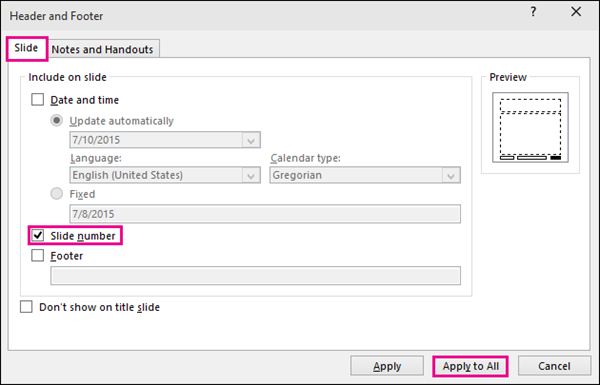 Если вы хотите скрыть номер на титульном слайде, также установите флажок Не показывать на титульном слайде.
 - Выберите команду Применить ко всем.
В теме, примененной к презентации, определено стандартное расположение номеров слайдов, как показано на рисунке ниже. Чтобы узнать, как изменить его, см. раздел «Изменение положения номеров на слайдах».


Удаление нумерации слайдов из презентации
- На вкладке Вставка нажмите кнопку Номер слайда.
- На вкладке Слайд снимите флажок Номер слайда.
- Нажмите кнопку Применить ко всем.
Скрытие номера слайда на титульном слайде
- На вкладке Вставка нажмите кнопку Номер слайда.
- На вкладке Слайд установите флажок Не показывать на титульном слайде.
- Нажмите кнопку Применить ко всем.
Изменение расположения номеров слайдов
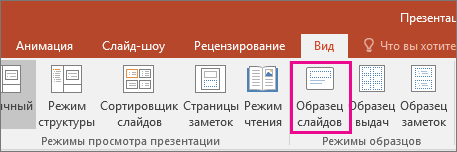
- На вкладке Вид нажмите кнопку Образец слайдов.
- В верхней части области эскизов выберите эскиз образца слайдов.
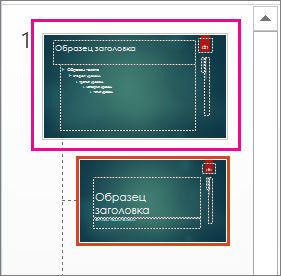
- В области Слайд выберите и удерживайте заполнитель номера страницы, пока он не превратится в четырехстороннюю стрелку, и перетащите его в новое место.
 Завершив настройку, нажмите Закрыть режим образца.
Начало нумерации слайдов с определенного числа
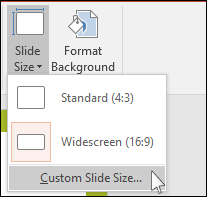
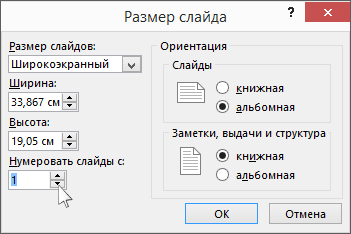
- (PowerPoint 2013 или 2016). На вкладке Конструктор нажмите кнопку Размер слайда и выберите пункт Настроить размер слайдов.
 (PowerPoint 2010 или более ранние версии) На вкладке Дизайн нажмите кнопку Параметры страницы.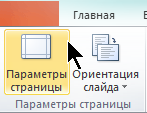
- Задайте значение параметра Нумеровать слайды с, нажимая стрелку вверх или вниз, чтобы выбрать число, с которого нужно начать нумерацию:
Добавление даты и времени
- На вкладке Вид в группе Режимы просмотра презентации нажмите кнопку Обычный.
- В левой части экрана в области с эскизами слайдов щелкните эскиз первого слайда презентации.
- На вкладке Вставка в группе Текст нажмите кнопку Дата и время. Откроется диалоговое окно Колонтитулы.
- На вкладке Слайд установите флажок Дату и время, а затем выберите желаемую дату.
- Чтобы при открытии или печати презентации дата и время каждый раз заменялись на текущие значения, установите переключатель Автообновление и выберите нужный формат даты и времени.
- Чтобы указать определенную дату, установите переключатель Фиксировано, а затем в поле Фиксировано укажите нужную дату. Задав фиксированную дату для презентации, можно легко определить, когда были внесены последние изменения.
- Чтобы добавить дату и время на все слайды в презентации, нажмите кнопку Применить ко всем.
Добавление текста нижнего колонтитула
- На вкладке Вставка нажмите кнопку Колонтитулы.
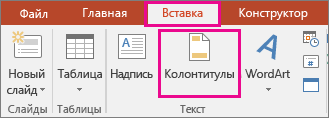
- На вкладке Слайд установите флажок Нижний колонтитул.
- В поле под надписью Нижний колонтитул введите необходимый текст, например «Служебное, конфиденциальное».
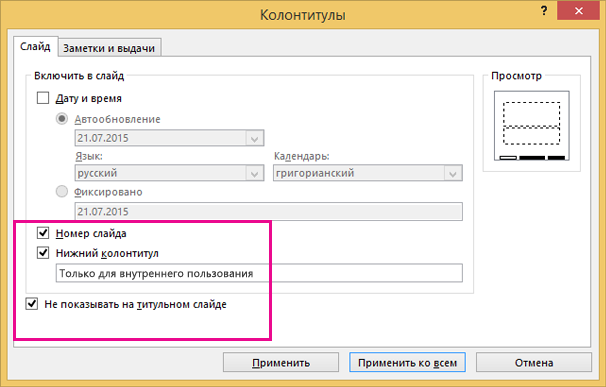
- Если вы не хотите, чтобы на титульном слайде был нижний колонтитул, установите флажок Не показывать на титульном слайде.
- Выберите применить к всем, чтобы сделать так, чтобы на всех слайдах был отображаться ни один из слайдов, или применить, чтобы он появлялся только на выбранном слайде.
Удаление нижнего колонтитула
- На вкладке Вставка нажмите кнопку Колонтитулы.
- На вкладке Слайд снимите флажок Нижний колонтитул.
- Чтобы удалить нижний колонтитул со всех слайдов презентации, выберите команду Применить ко всем. Чтобы удалить колонтитул только с текущего слайда, выберите команду Применить.
Устранение неполадок, связанных с тем, что на слайдах отображаются прил.
Другие статьи, связанные с нумерацией и колонтитулами
- Изменение шрифта колонтитулов слайда
- Почему мне не удается выделить и изменить текст нижнего колонтитула?
Как удалить номера слайдов из слайдов PowerPoint
Номера слайдов – отличный способ быстро перейти к определенному слайду в презентации PowerPoint. В случае, если номера слайдов больше не нужны, вы можете удалить их. Вот как.
Удалить номер слайда из одного или всех слайдов
Сначала откройте презентацию PowerPoint, содержащую номера слайдов, которые вы хотите удалить. Номер слайда отображается в верхнем левом углу соответствующего слайда.

Затем перейдите в группу «Текст» на вкладке «Вставка» и выберите «Номер слайда».

После выбора появится диалоговое окно «Верхний и нижний колонтитулы». На вкладке «Слайд» снимите флажок рядом с «Номер слайда». Если вы хотите удалить номер из только выбранного слайда, затем выберите «Применить» (2). Если вы хотите удалить номера с каждого слайда в презентации, выберите «Применить ко всем» (3).

Удалить номер слайда из титульного слайда
Возможно, вы захотите удалить номер слайда только из титульного слайда. Нумерация этого слайда, вероятно, не нужна, поскольку большинство понимают, что титульный слайд – это первый слайд вашей презентации.
Чтобы удалить номер слайда только из титульного слайда, выберите «Номер слайда» в группе «Текст», чтобы снова открыть диалоговое окно «Верхний и нижний колонтитулы». На этот раз установите флажок «Не показывать на слайде с заголовком».
Номера слайдов в PowerPoint
Ставить номера слайдов вручную — это одна из самых частых ошибок в работе с PowerPoint. Даже если презентация не очень большая, расстановка номеров отдельно для каждого слайда займет у вас много времени, а потом еще столько же, когда что-то в презентации поменяется.
К сожалению, такая простая вещь реализована в PowerPoint довольно сложно. Даже если вы добавили номера слайдов на Образцы слайдов, это еще не означает, что они будут отображаться в Обычном режиме.
В этой статье мы расскажем, как правильно настроить автоматическую расстановку номеров слайдов.
Правильная настройка нумерации слайдов
Шаг 1. Перейдите в Образцы слайдов
Образцы слайдов — это режим отображения, в котором настраиваются колонтитулы, дата и время, номера страниц, а также другие шаблонные элементы слайдов.

- Перейдите во вкладку Вид
- Нажмите на кнопку Образец слайдов
Кстати, если вам часто приходится переключаться в режим Образец слайдов и обратно в Обычный режим, то попробуйте использовать для этого кнопку Обычный внизу окна PowerPoint:

- Для перехода в Образцы слайдов: нажмите кнопку Образец + Shift
- Для возврата в Обычный режим нажмите кнопку Образец
Шаг 2. Перейдите к корневому слайду
В режиме Образцы слайдов в левой части окна найдите самый верхний слайд — Образец слайдов (он же Родительский, он же Корневой)

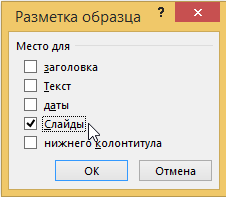
Шаг 3. Откройте диалог Разметка образца

- Выберите вкладку Образец слайдов
- Нажмите кнопку Разметка образца
Шаг 4. Включите отображение номеров страниц
В русском переводе программы PowerPoint галочка, отвечающая за нумерацию, загадочно названа Слайды. Отметьте ее.
Шаг 5. Разместите и отформатируйте номер страницы
В предыдущем шаге мы добавили на Образец слайдов специальный тег . В обычном режиме просмотра он будет заменен на соответствующий номер слайда.
Разместите тэг в том месте слайда, где считаете нужным, и отформатируйте его как обычный текст — задайте шрифт, размер, цвет.

Обратите внимание: На Макетах слайдов по умолчанию номера слайдов будут располагаться внизу слайда. Чтобы они переместились в то место, где вы разместили номер слайда на Корневом слайде, сделайте следующее:
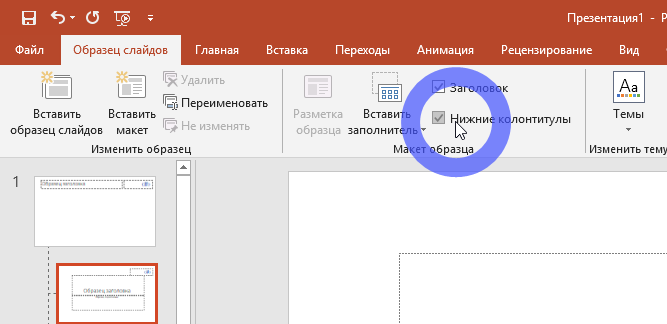
- Выберите нужный вам Макет слайда
- Нажмите на галочку Нижний колонтитул
- Номер слайда переместится на то место, где он размещен на корневом слайде
Шаг 6. Включите отображение номеров слайдов
1. Вернитесь в Обычный режим просмотра, нажав на кнопку Обычный внизу окна PowerPoint
2. Перейдите на вкладку Вставка и на ней нажмите кнопку Добавление номера слайда

3. В открывшемся окне отметьте галочку Номер слайда и нажмите кнопку Применить ко всем

4. Все! Теперь номера отображаются на всех ваших слайдах.
Дополнительные советы
Как скрыть номер слайда на первом слайде презентации
Если вы не хотите, чтобы номер слайда и другие элементы колонтитула отображались на первом слайде презентации, то выполните следующие действия:
- Перейдите на вкладку Вставка и на ней нажмите кнопку Добавление номера слайда
- В открывшемся окне отметьте галочку Не показывать на титульном слайде
- Нажмите кнопку Применить ко всем
Как удалить все номера слайдов
Если номера слайдов заданы в вашей презентации правильно — через Образцы слайдов, то вы можете легко удалить их через окно Колонтитулы. Для это выполните следующие действия:
- Перейдите на вкладку Вставка и на ней нажмите кнопку Добавление номера слайда
- В открывшемся окне снимите галочку Номера слайдов
- Нажмите кнопку Применить ко всем