
Как увеличить яркость на ноутбуке?
Из нашей сегодняшней статьи вы узнаете, как увеличить яркость экрана на ноутбуке с Windows 7, 8 и 10. Многие пользователи сталкиваются с проблемой пониженного освещения дисплея, что вызывает определённые неудобства при работе с устройством. Большинство производителей лэптопов внедряют данную функцию для экономии заряда аккумулятора, однако она не всегда уместна и полезна. Рассмотрим, как сделать ярче экран ноутбука и задать актуальные для вас параметры изображения.
- Используем сочетания клавиш
- Как настроить яркость через панель управления?
- Регулировка подсветки при помощи встроенного программного обеспечения
- Разные способы изменения яркости на Windows 10
- Виды неполадок и методы их устранения
Регулирование при помощи горячих клавиш
Многие модели ноутбуков снабжены функциональными клавишами на клавиатуре, созданными для регулировки яркости. Зачастую, на таких кнопках можно увидеть значок лампочки или солнца.
Чтобы регулировать цветопередачу, нажмите несколько раз по одной из данных кнопок (аналогично изменению громкости динамиков).
На некоторых лэптопах есть отдельный аппаратный переключатель, расположенный между Ctrl и Win.
Нередко производители HP, Lenovo, Acer, Samsung, Asus, Dell, Sony Vaio встраивают опции уменьшения и увеличения яркости, посредством одновременного нажатия клавиши Fn и F1, F2, F3, F5, F6, F8, F12 и т.д. Также по умолчанию это могут быть сочетания кнопки FN и одной из клавиш со стрелкой.
Как изменить яркость монитора ноутбука системными средствами?
Автоматические настройки электропитания работают так, что после отключения ПК от питания, уровень яркости становится ниже. Когда показатели оставшейся энергии будут минимальными, ОС попытается сэкономить батарею при помощи режима затемнения.
- Откройте «Пуск» и перейдите в «Панель управления»;
- Вверху справа можете сменить режим просмотра с категорий на крупные значки (либо выберите один из пунктов «Оборудование и звук» или «Система и безопасность»);
- Независимо от выбранного варианта, зайдите в раздел «Электропитание»;
- Внизу открывшего окна увидите ползунок, позволяющий изменить настройки яркости вашего ноутбука.
Также вы можете зайти в меню «Н астроек схемы электропитания » (для старых версий ОС — «Настройка отключения дисплея»).
- Щёлкните по используемой схеме («Сбалансированный», «Энергосберегающий» или «Высокая производительность»);
- Далее можно отрегулировать время выключения монитора, перевод компьютера или ноутбука в спящий режим и выбрать, насколько ярким будет отображение картинки;
- При этом, каждый критерий указывается отдельно для схемы «от сети» либо «от батареи». Не забудьте применить внесенные изменения.
Как прибавить яркость на ноутбуке при помощи специальных программ?
Существуют фирменные утилиты, предназначенные для работы с драйверами видеокарты. Компания Интел предлагает софт под названием Intel HD Graphics, разработчики AMD советуют установить Catalyst Center, а NVidia рекомендуют воспользоваться приложением NVIDIA Inspector. После установки одной из таких утилит, вы сможете найти иконку вызова программы на панели задач.
Как добавить яркость с помощью центра мобильности Windows?
Очень простой и удобный метод, позволяющий быстро настраивать требуемые конфигурации.
- Кликаем правой кнопкой мышки по значку индикатора батарейки в нижнем углу трея;
- Выбираем вкладку «Центр мобильности»;
- В открывшемся окне можете увеличить или уменьшить яркость по собственному желанию, изменяя положение ползунка.
Инструкция по открытию графических настроек
- Кликните правой кнопкой мыши в пустом месте на рабочем столе;
- В появившемся контекстном меню открываем «Конфигурации графики»;
- Ждём завершения процедуры запуска софта;
- Нажимаем раздел «Дисплей»;
- Переходим в подраздел «Настройки цветности»;
- В окошке справа регулируется нужный нам показатель, также здесь предусмотрены стрелочки, позволяющие уменьшать и увеличивать контрастность, насыщенность и оттенки. Доступно управление подключением второго монитора, регулирование разрешения, калибровка отображения, цветовая коррекция и так далее. Любые изменения можно предварительно посмотреть, а уже затем сохранить.
Способы увеличивать яркость для операционной системы Виндовс 10
Помимо центра мобильности, стоит отметить очень простой вариант быстрого управления яркостью для владельцев «десятки».
- Наведите курсор в область панели уведомлений и щёлкните левой клавишей мыши по значку батарейки;
- Появится окошко, в котором можно увидеть уровень зарядки и снизить либо повысить яркость, интенсивность которой меняется кликом мыши на 0, 25, 50, 75 и 100%.
Есть ещё один способ регулировать яркость и делать дисплей более светлым либо тусклым, подходящий как для ноута, так и для настольного ПК.
- Воспользовавшись тачпадом или курсором найдите и остановитесь на незанятом месте рабочего стола, затем нужно щёлкнуть правой кнопкой мыши;
- Перед вами откроется окно, в котором следует нажать «Параметры экрана» (к слову, в версиях Виндовс от XP до 7, этот раздел называется «Разрешение экрана»);
- Ищите пункт «Настройка уровня яркости»;
- Последний шаг — зажмите левой клавишей мышки ползунок и сможете поменять подсветку до комфортного для ваших глаз уровня (посредством простого управления бегунком влево или вправо);
- Тут же присутствуют стандартные инструменты для смены размера текста и иконок приложений.
Возможные проблемы и как их устранить?
Довольно часто, несмотря на выставленные конфигурации оптимального для вас освещения, система всё-равно попытается убавить либо повысить показатель. Дело кроется в активной авторегулировке. Достаточно посетить настройки плана электропитания и отключить функцию.
Нередко проблемы связаны с отсутствием актуальных драйверов для видеоадаптера. Рекомендуется открыть «Диспетчер устройств» и проверить исправность оборудования. В случае чего, понадобится загрузить или обновить драйверы для вашей графической карты.
Дополнительно можно проверить работоспособность функциональной кнопки Fn, попробуйте выполнить с её помощью какое-либо другое действие. Некоторые из вышеописанных клавиш могут быть выключены в BIOS. В таком случае, потребуется войти в интерфейс БИОСа и добавить недостающую опцию.
В более редких ситуациях сбой кроется в вирусных объектах. Проверьте жёсткий диск хорошим антивирусом.
Худший случай — внутренние поломки. К примеру, выход из строя аккумуляторной батареи, шлейфа матрицы или неисправность лампы подсветки экрана. В таких ситуациях, лучшим решением станет обращение в сервисный центр.
Экран ноутбука не яркий — как прибавить (изменить) яркость экрана
Заметили что экран вашего ноутбука не такой яркий как раньше? Проблема может быть с матрицей и лампами подсветки, а так же может понадобиться просто прибавить или изменить яркость экрана при помощи встроенных функций ноутбука.
Низкая яркость дисплея ноутбука не только создаёт проблемы в читаемости информации, но и вредна для глаз. Чем больше общая освещённость помещения, тем ярче должен быть экран. Но иногда стандартного уровня не достаточно, также яркость может «сесть» от времени. Поломка относительно редкая, но проблемная. Помимо аппаратных сбоев на неё могут влиять программные ошибки.
Настройки
Самое простое и очевидное – проверить опции подсветки через панель управления или просто попробовать поменять уровень яркости соответствующим сочетанием с клавишей Fn.
- На показатели яркости может влиять план электропитания: тусклый экран более экономичен по отношению к батарее.
- Невозможность изменения яркости может быть связана с деятельностью вирусов или сбоями, опосредованными неправильными обновлениями, которые конфликтуют с драйверами. В таких случаях специалисты откатывают или переустанавливают систему, чистят реестр, обновляют ПО через Диспетчер устройств.
Диагностика
У некоторых моделей за горячие клавиши (в том числе регулирующие яркость) отвечают отдельные драйвера, скачиваемые с официального сайта бренда. Более того, для них могут использоваться отдельные программы. К ним относится ПО ATK Hotkey и его аналоги.
- Лампы, обеспечивающие стабильную подсветку, изготавливаются по технологии LED, поэтому перегорают нечасто. Если такое, всё же, случилось, их заменяют в сервисе, используя оригинальные запчасти или аналоги.
- Значительно чаще можно говорить о нарушении контактов между лампами и материнской платой. Контакты в этом случае чистят от пыли, перепаивают.
- Существует специальный софт, который позволяет принудительно повысить яркость ламп, тем самым усилить подсветку. Пользоваться им нужно крайне аккуратно, поскольку световые элементы можно случайно сжечь, если напряжение на них повысится до недопустимого уровня.
Иногда яркость падает от еле живого аккумулятора, который не способен подать правильную силу тока, в этом случае страдают и другие подсистемы ноутбука, батарея подлежит замене.
Как увеличить яркость на ноутбуке: способы для Windows и macOS

Рассказываем, как увеличить или убавить яркость на ноутбуке вне зависимости от его системы и производителя.

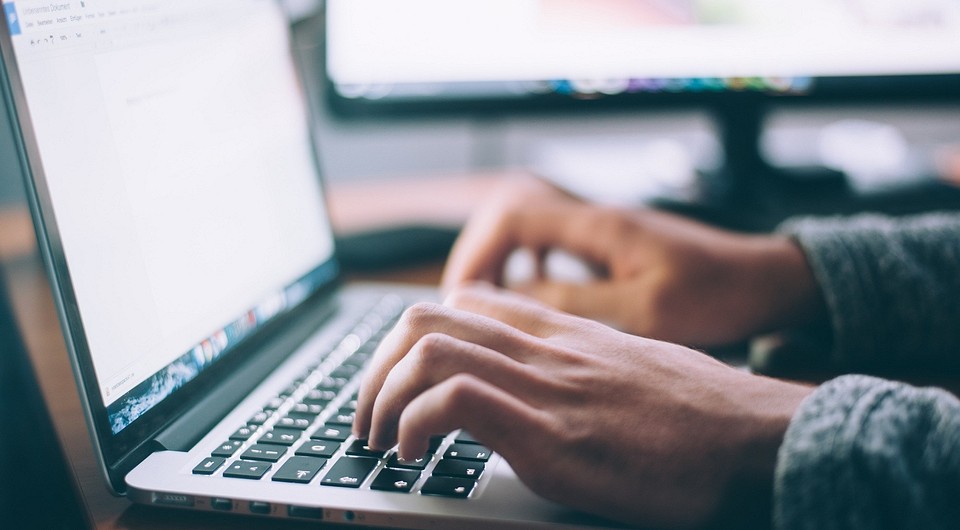
Если вы привыкли пользоваться обычным настольным компьютером, а потом перешли на портативный лэптоп, у вас может возникнуть логичный вопрос — как убавить или увеличить яркость экрана на ноутбука. В случае с ПК все довольно просто: достаточно найти соответствующую кнопку на внешнем мониторе и выбрать необходимый уровень подсветки дисплея.
На ноутбуках этот процесс устроен немного иначе, но тоже совсем не сложно. Мы собрали самые популярные и удобные способы, которые помогут добавить яркость на ноутбуке и наверняка подойдут для вашей модели.
Как прибавить яркость на ноутбуке на Windows
Многие современные ультрабуки поддерживают адаптивную настройку яркости — при этом происходит автоматическая регулировка уровня подсветки в зависимости от окружающего освещения. Чтобы эта функция работала, ноутбук должен быть оснащен датчиком освещенности. Однако такая фишка есть не у всех новых моделей — и тем более, ее не поддерживают устройства, выпущенные несколько лет назад.
С помощью функциональных клавиш
Убавить яркость на ноутбуке практически любой модели можно с помощью кнопок. Это хороший и проверенный способ, который наверняка подойдет вам. Как правило, на клавиатуре лэптопов есть функциональная клавиша Fn, по нажатию которой меняются функции ряда F1 — F12.
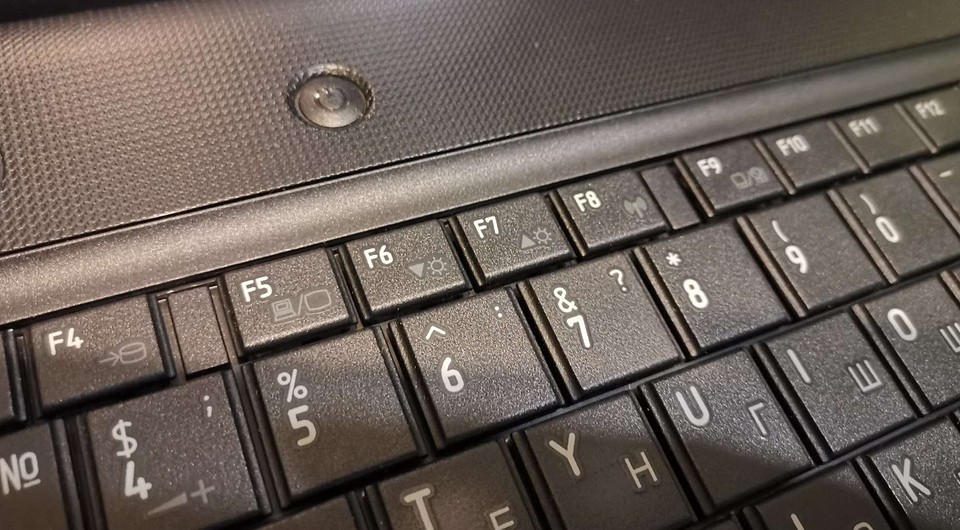
Сама кнопка Fn обычно расположена рядом с «Пуск», а вот клавиши для регулировки яркости могут быть на любых кнопках в панели F1 — F12 или на стрелках — их легко отличить по знаку в виде солнышка. На нашем ноутбуке, например, сделать экран темнее или ярче можно с помощью F6 и F7.
Как сделать экран ярче на ноутбуке через настройки
Регулировать подсветку с помощью кнопок, конечно, удобно, но эта настройка довольно грубая — яркость меняется с большим шагом, и может быть так, что в результате экран окажется либо слишком ярким, либо слишком темным. Найти «золотую середину» проще через системные настройки.
- Откройте меню «Пуск» и перейдите в раздел «Панель управления». Его можно найти в боковом меню или просто задать в панели поиска.
- Здесь откройте меню «Электропитание» и кликните по блоку «Выбор плана электропитания». В нем вы найдете пункт «Яркость экрана».
- С помощью ползунка можно настраивать яркость, перетаскивая его мышкой или с помощью стрелок на клавиатуре.
В это же меню можно попасть более коротким способом, используя панель задач Windws — нижнее меню, в котором находится меню «Пуск». Для этого просто кликните по иконке аккумулятора и выберите в выпадающем меню раздел «Центр мобильности Windows». Как правило, в нем можно отрегулировать не только яркость, но и звук и уровень энергопотребления ноутбука.
Меняем яркость экрана ноутбука с помощью настроек драйвера видеокарты
Этот способ больше подойдет для настройки яркости внешнего монитора на ПК, но он может сработать и для некоторых ноутбуков — особенно для тех, которые оснащены дискретной видеокартой. Например, если ваше устройство работает с видеопроцессом от Nvidia, вам будет доступна соответствующая фирменная программа. Чтобы открыть ее, просто кликните правой кнопкой мыши в свободном месте экрана и выберите пункт «Панель управления Nvidia».
Способы, как сделать экран на ноутбуке ярче или темнее
В отличие от стационарных ПК, на дисплеи которых имеются кнопки регулировки яркости, ноутбуки такой опции лишены. Однако это не значит, что яркость экрана на ноутбуке невозможно отрегулировать. Для этого стоит выполнить несколько несложных действий и корректность цветопередачи будет отрегулирована, а глаза будут меньше уставать.
Настройка яркости экрана через Панель управления
Чтобы сделать экран на ноутбуке ярче, нужно выполнить следующие действия:
- Жмём «Пуск», «Панель управления» и выбираем раздел «Система и безопасность». Далее выбираем «Электропитание».
- Также в данный раздел можно попасть, выбрав на панели задач Windows значок питания и нажав «Настройка яркости экрана».
- В этом окне можно выбрать схему питания. С её изменением будет меняться и яркость экрана. Или же внизу стоит передвинуть ползунок и выбрать подходящую яркость.
- По умолчанию используется сбалансированный режим. Он самый щадящий для глаз.
Регулируем яркость экрана ноутбука с помощью клавиш
На клавиатуре каждого ноутбука есть специальная клавиша «Fn», которая в сочетании с клавишами ряда «F1-F12» позволяет добавлять или уменьшать яркость экрана.
При этом стоит отметить, что специальная клавиша для добавления яркости экрана будет иметь изображение солнца со значком «+». При уменьшении яркости используется соседняя клавиша, которая имеет значок солнца со значком «-».
Настройка яркости с помощью специальных утилит
На официальном сайте производителей ноутбуков можно найти специальные утилиты, с помощью которых можно настроить яркость экрана. Также в сети есть программы сторонних разработчиков. Среди них выделим:
- F.lux;
- Monitor Plus;
- DISPLAY TUNER;
- Monitor Bright.
Все они достаточно просты в использовании и позволяют регулировать яркость экрана ноутбука.
О том, как отрегулировать яркость экрана на ноутбуке смотрите в видео: