
Night Eye — Темный режим на любом веб-сайте от Night Eye
Night Eye позволяет использовать ночной режим на любом веб-сайте, используя новый алгоритм, который анализирует и преобразует все цвета вместо их инвертирования.
Вам понадобится Firefox, чтобы использовать это расширение
Метаданные расширения
Используется
6 756 Пользователей 236 Отзывов
Оценено на 3,6 из 5




Об этом расширении
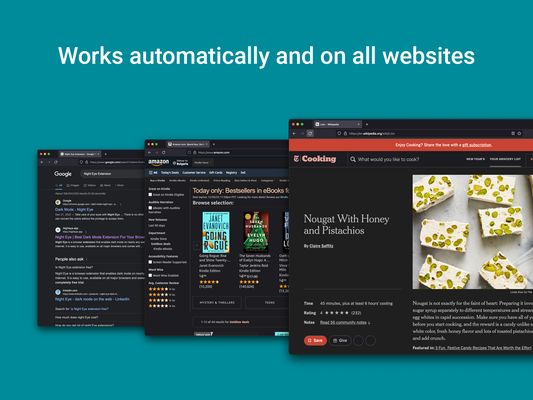
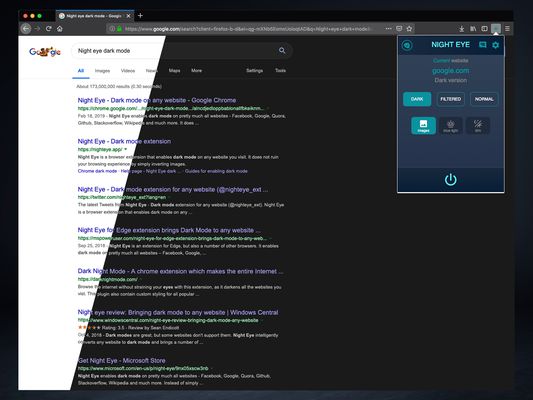
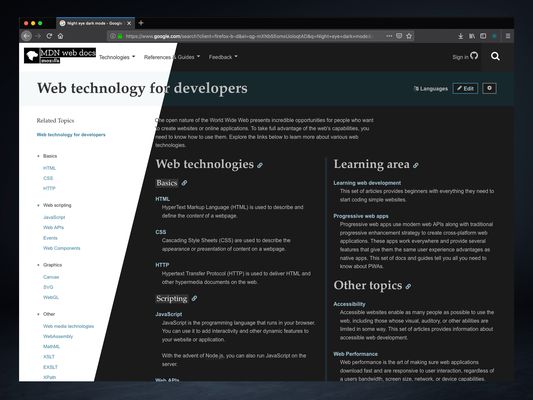
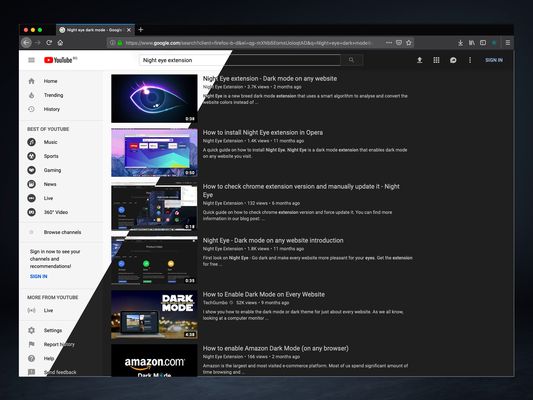
Night Eye обеспечивает темный режим практически на всех сайтах — Facebook, Google, Quora, Github, Stackoverflow, Wikipedia и многие другие.
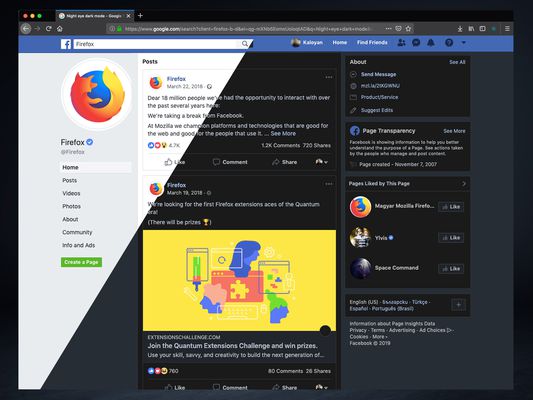
Вместо того, чтобы просто инвертировать, расширение анализирует цвета и изображения страниц и преобразует их, чтобы улучшить ваш просмотр.
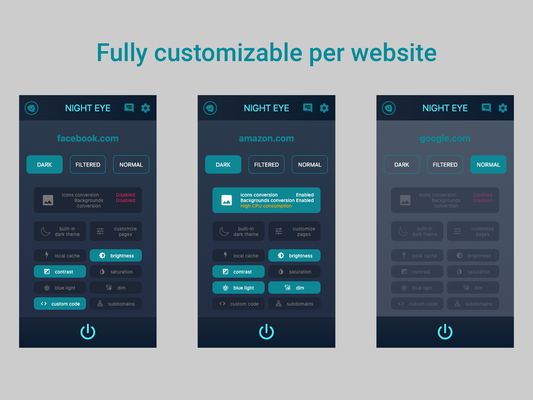
Расширение позволяет быстро переключать три доступных режима
— Темный — перейдите в полный темный режим. Все цвета, маленькие изображения и значки будут конвертированы, чтобы дать вам возможность получить самое плавное темнее переживание.
— Отфильтрованный — цвета веб-сайтов не будут изменены, но вы можете настроить яркость, контрастность, теплоту и многие другие.
— Обычный — вернитесь к обычному просмотру.
Любые изменения, которые вы делаете, такие как регулировка уровня контраста, цвета и т.д., могут применяться к одному веб-сайту или к всем веб-сайтам
— Цвета — Переизобретите ваше переживание просмотра путем изменения любого цвета на любом веб-сайте. Вы можете настроить один веб-сайт или все с помощью нескольких кликов.
— Изображения — Night Eye анализирует и конвертирует только маленькие изображения и значки на веб-сайт, чтобы дать вам еще более приятное переживание. Facebook-сообщения и другие важные средства массовой информации не конвертируются
— Яркость / Насыщенность / Контрастность — Отрегулируйте яркость, контрастность и насыщенность в соответствии с рекомендуемыми уровнями здоровья и защитите глаза. Значение по умолчанию для каждого составляет 50%, но вы можете настроить их на предпочтительные уровни
— Синий свет — Позаботьтесь о своих глазах, исключив синий свет, исходящий от вашего экрана. Очень рекомендуется особенно во время позднего ночного просмотра. Просто перейдите на предпочтительный уровень теплоты.
— Тусклость — чрезвычайно полезно, если вы работаете в темном пространстве / комнате, и экран является единственным источником света в комнате. Значение по умолчанию установлено на 50%, но вы можете настроить его по своему усмотрению.
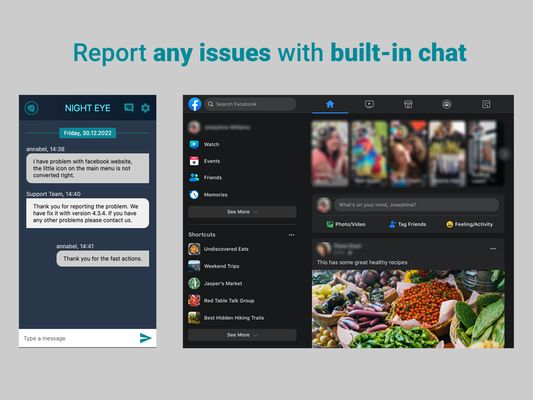
Встроенная система поддержки — мы гордимся тем, что можем предоставить вам надежную поддержку и помочь вам в решении любых проблем, которые могут возникнуть с расширением..
В настоящее время Night Eye работает над браузерами Google Chrome, Mozilla Firefox, Opera,Edge, Vivaldi, Yandex, UC и Coc Coc. Разрабатываются версия Safari. Дополнительная информация — https://nighteye.app
Конфиденциальность
Вместо того, чтобы просто указывать на нашу политику конфиденциальности. Мы хотели бы затронуть эту тему на наиболее понятном языке здесь.
Мы не собираем анонимные данные использования, используя стандартную стороннюю аналитику (Google Analytics).
Мы сохраняем записанные настройки для каждого посещенного веб-сайта каждого пользователя Night Eye в своем локальном хранилище (ваш компьютер). Это касается всех корректировок, сделанных пользователем для улучшения их просмотра через использование Night Eye. Есть 7 типов настроек: Цвета, Изображения, Яркость, Контрастность, Насыщенность, Холодный / Теплый и Тусклый.
Другими словами — мы сохраняем любые визуальные корректировки, которые вы делали во время просмотра Интернета. Мы не храним их на наших серверах, а скорее в вашем локальном хранилище (ваш компьютер).
Не забудьте вставить like & подписаться на наш канал:
Dark Reader и темная тема для браузера

Как наверняка знаете, во всех обозревателях сети Интернет внешний вид меняется с помощью тем оформления. В этом нет никакого секрета и сложности — буквально за пару кликов компьютерной мышки легко и быстро включается темная тема для браузера в Google Chrome и Mozilla Firefox.
Таких тёмных тем великое множество в родных магазинах расширений и дополнений этих просмотрщиков сети, но далеко не все могут понравятся и подойти (помните шутку про перламутровые пуговички?). Искал подходящую мне тёмную тему для Google Chrome очень долго.
В одной теме мне не понравился оттенок чёрного, другая была какая-то слишком серая и скучная, в третьей было не видно активную вкладку, в четвёртой пропадала кнопка открытия новой вкладки…
Лично мне понравилась тёмная тема для браузера Google Chrome под названием Explorer Dark…
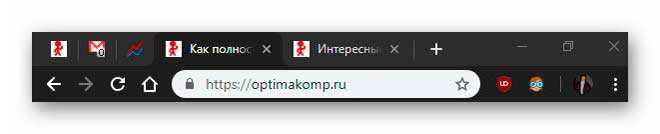
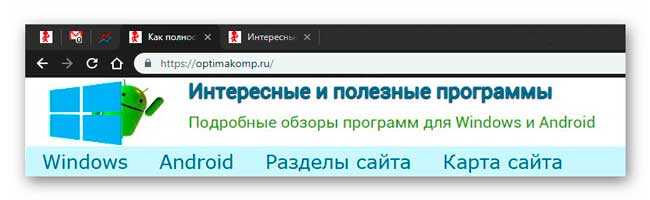
Скачать тёмную тему Explorer Dark для Google Chrome можно абсолютно бесплатно из Интернет-магазина Chrome.
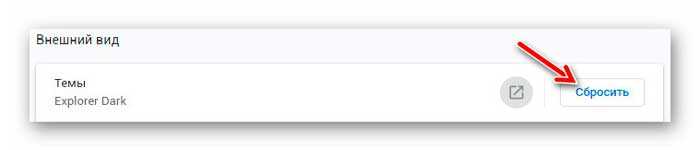
Вернуться к стандартному оформлению самого популярного браузера в мире всегда можно через его настройки…
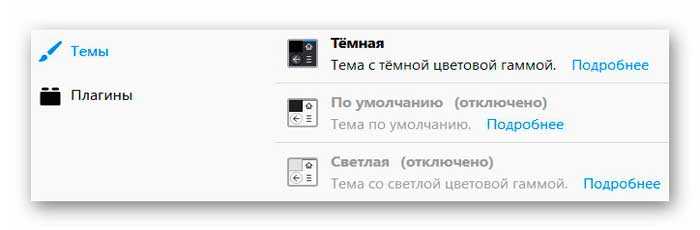
С Mozilla Firefox всё ещё проще — заходите в «Дополнения» через меню браузера и во вкладке «Темы» включаете уже встроенную по умолчанию тёмную тему…
Читайте также на сайте:
Конечно же, есть и другие сторонние тёмные темы оформления для Mozilla Firefox — их легко найдёте и установите из фирменного магазина дополнений этого обозревателя.
Как сделать тёмным любой сайт — Dark Reader
Идём дальше и включаем так называемый ночной режим для любых веб-страниц в самых популярных обозревателях сети Интернет.
Как и при выборе тёмной темы оформления браузера, потратил целый час на поиски действительно достойного расширения (дополнения) для затемнения сайтов. Их тоже огромное количество есть в браузерных магазинах и у каждого свои плюсы с минусами.
Остановился на затемняющем сайты расширении под названием Dark Reader. Оно мне понравилось понятным языком интерфейса, простотой и функциональностью. Кроме того, оно умеет легко менять шрифты на сайтах и включать их сглаживание — очень отличная дополнительная фича.
Итак, скачать расширение Dark Reader, чтоб сделать тёмным любой сайт (почти в любом браузере), сможете перейдя на официальный ресурс его автора…
| Предназначение: | Бесплатное расширение для браузеров способное включить темную тему для любого сайта |
| Название программы: | Dark Reader |
| Производитель (автор): | felixonmars |
| Статус: | Бесплатно |
| Категория: | Интернет |
| Размер инсталлятора (архива): | 645 кб |
| Поддержка ОС: | Windows XP,7,8,10 |
| Язык интерфейса: | Английский, Русский… |
| Безопасность: | Вирусов нет |
| Похожие программы: | — |
| Ссылка на инсталлятор/сайт: | Скачать/Перейти |
Не забываем, что большинство браузеров (клонов) используют движки первых двух обозревателей, поэтому и соответствующее расширение Dark Reader можно использовать в них совершенно запросто.
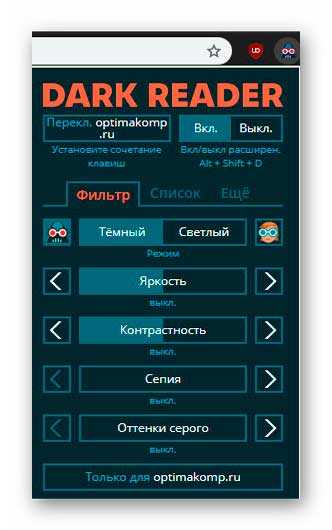
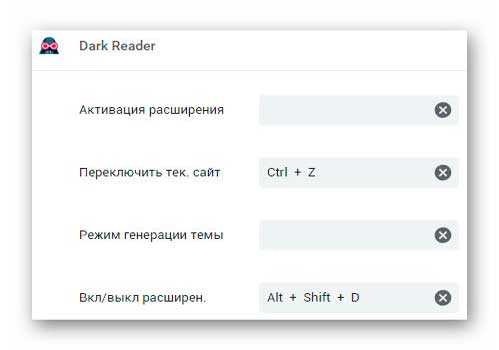
Активировать тёмный режим (ночной) для любых сайтов можно «горячими клавишами» Alt + Shift + D или переключателем в самом расширении.
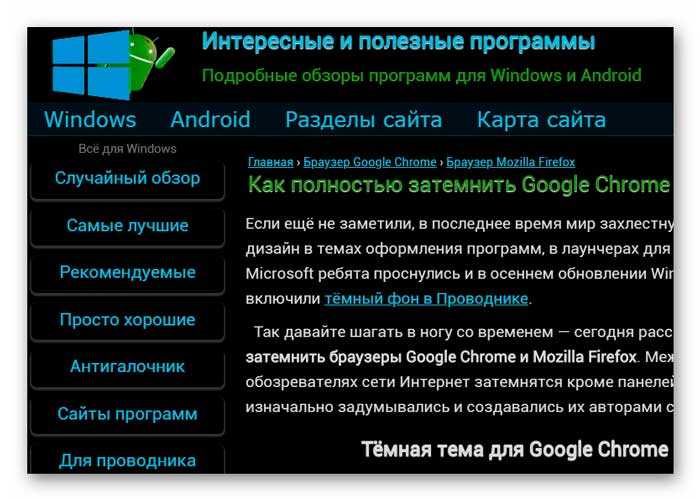
Но так умеют все подобные расширения, чем же Dark Reader отличается от них, кроме языка интерфейса? Смотрим, что ещё умеет Dark Reader…
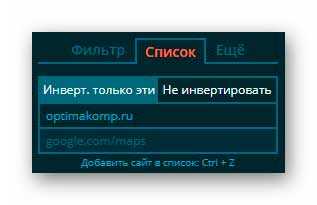
- Можно включать ночной режим выборочно, для определённых сайтов
- Расширенная поддержка «горячих клавиш»
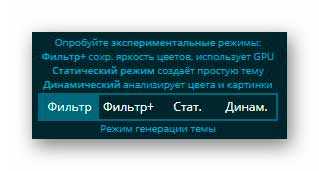
- Возможность изменять яркость, контрастность, оттенки серого…
- Легко и просто менять шрифты на сайтах
- Активировать и регулировать обводку шрифтов
Визуализируем перечисленное выше…
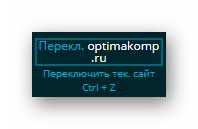
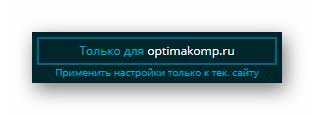
Это кнопка быстрого переключения режима для определённого сайта (с поддержкой личных «горячих клавиш» )…
Заносим сайт в исключения…
Используем различные фильтра…
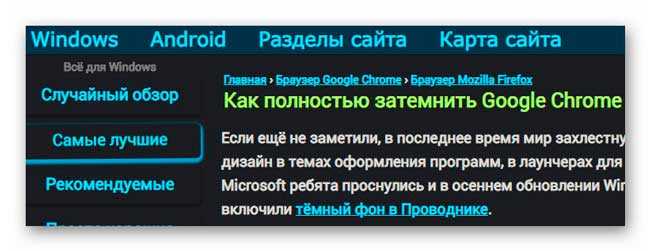
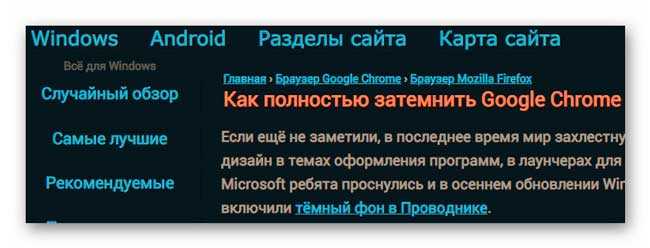
Меняем шрифт на сайтах…
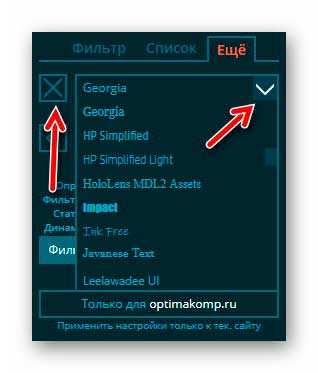


Включаем обводку (сглаживание) выбранного выше текста…
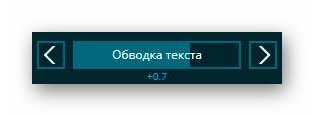
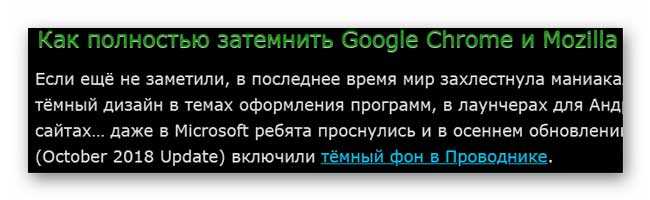
Как видите, есть где разгуляться фантазии. Жаль только, что эти «плюшки» работают исключительно в тёмном режиме. При возврате к обычному интерфейсу сайтов все изменения оформления веб-страниц отменяются.
Подобным образом можно настроить не только тёмный режим на сайтах, но и светлый.
Если остались вопросы по данному шикарному расширению для затемнения любых сайтов — милости просим на справочную страницу Dark Reader. Там получите ответ на любой вопрос или сможете связаться с автором.
Такое расширение Dark Reader и темная тема для браузера. До новых полезных компьютерных программ и интересных приложений на Андроид.
Отладка мобильных сайтов в Firefox
Информация в этой статье частично устарела — в последних версиях Firefox режим удаленной отладки намного удобнее. Но первые пару разделов прочитать стоит, особенно если вы впервые подключаете телефон к компьютеру для отладки.
Во всех основных браузерах есть инструментарий для отладки сайтов на мобильных устройствах. В этой статье я рассмотрю возможности Firefox и сравню их с аналогичными в Chrome и Internet Explorer.
Тестируем в отзывчивом режиме Firefox
Отзывчивый веб-дизайн это хороший способ сделать сайт mobile-friendly, позволяющий нам адаптировать макеты в соответствии с размерами экрана.
Самый простой способ протестировать его, это изменение размера окна браузера. Однако, этот метод не всегда точен и практичен. Здесь помогает отзывчивый режим Firefox.
Доступный начиная с Firefox 15, этот режим (также называемый “просмотр отзывчивого дизайна”) предназначен для тестирования мобильно версии сайта.
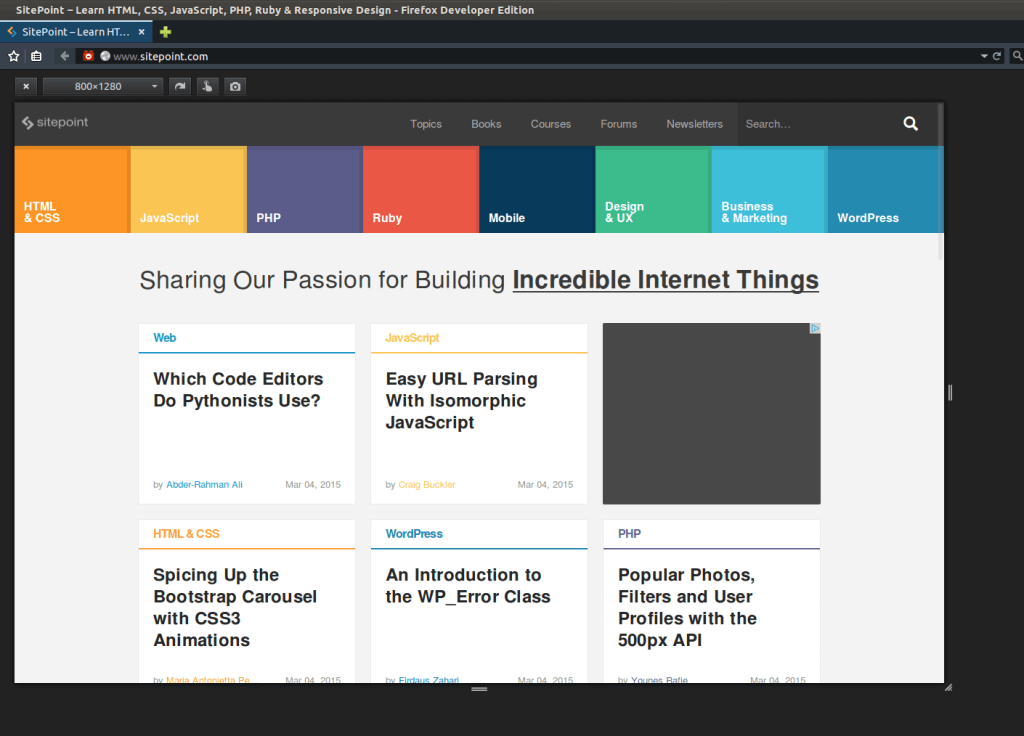
Этот режим активируется через установку Tools-> Web Developer-> Responsive Design View. Или же нажатием кнопки на девелоперской панели или же нажатием “горячих клавиш” Ctrl + Shift + M (или Cmd + Opt + M в Mac OS). Деактивация производится через то же меню, клавиатурные сочетания или же простым закрытием интерфейса.
Изменяем размер области видимости
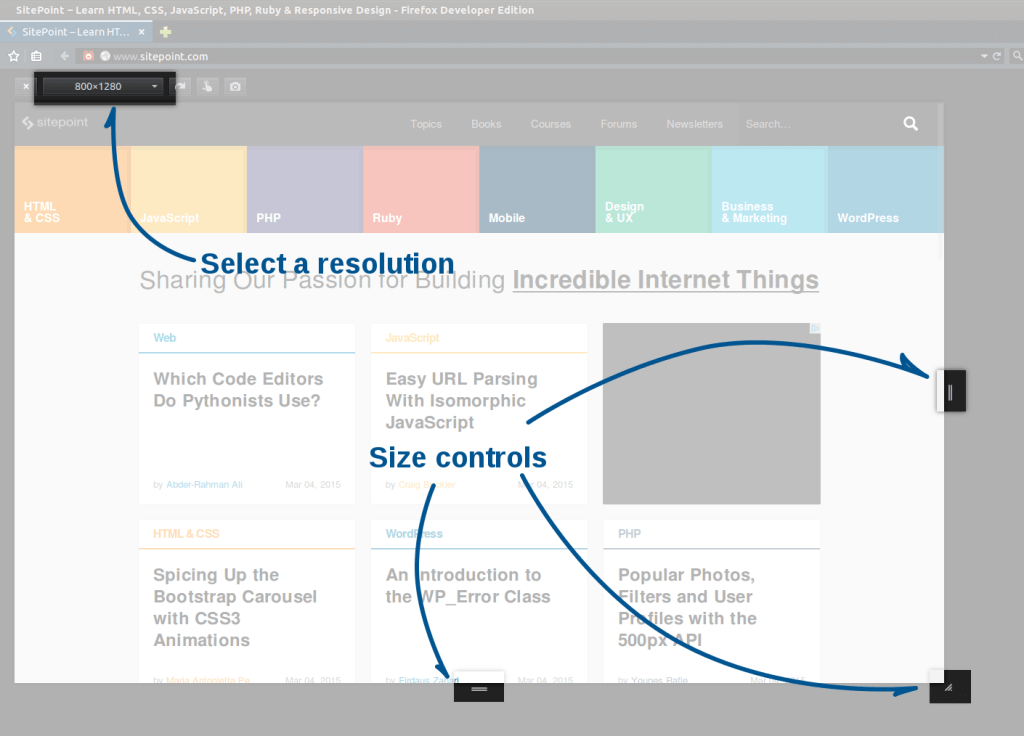
Активировав отзывчивый режим, Firefox изменяет размер области видимости, а не окна. Вы можете изменять ее размер, выбирая нужное разрешение из списка или просто изменяя размеры мышкой.
В списке есть самые распространенные разрешения типа 320×480 пикселей или 768×1024 пикселей. Если вы не нашли нужный вариант, вы можете добавить свой презет и сохранить его.
И, наконец, вы можете имитировать смену ориентации экрана, нажав кнопку поворота.
Обработка касаний (Touch Events)
Крайняя правая кнопка позволяет сделать скриншот, а кнопка перед ней включает “симуляцию касаний”.
После нажатия этой кнопки, события мыши воспринимаются как касания. Таким образом, клик мыши Firefox воспринимает как касание, это облегчает отладку использующих касания сайтов и приложений.
Отлаживайте ваш код с удаленным отлаживанием
Отзывчивый режим полезен, но он не заменит проверку на смартфоне (или планшете). Если ваш смартфон работает на Android, в Firefox есть подходящий инструмент для него — удаленное отлаживание.
Удаленное отлаживание дает вам доступ к инструментам разработчика, но для мобильных сайтов.
Для использования надо установить на телефон Firefox и подсоединить его через USB к компьютеру. Также как и отзывчивый режим, удаленное отлаживание доступно начиная с Firefox 15.
Готовим компьютер
Firefox использует ADB для установки соединения между компьютером и мобильным устройством, поэтому сначала установим ADB. В зависимости от операционной системы, методы установки могут различаться, например, в Ubuntu надо установить пакет android-tools-adb.
Лучший способ установить ADB — скачать Android SDK. Это можно сделать на сайте разработчиков Android, есть версии для трех основных ОС. Если вам не нужна Android Studio, вы можете просто скачать SDK tools.
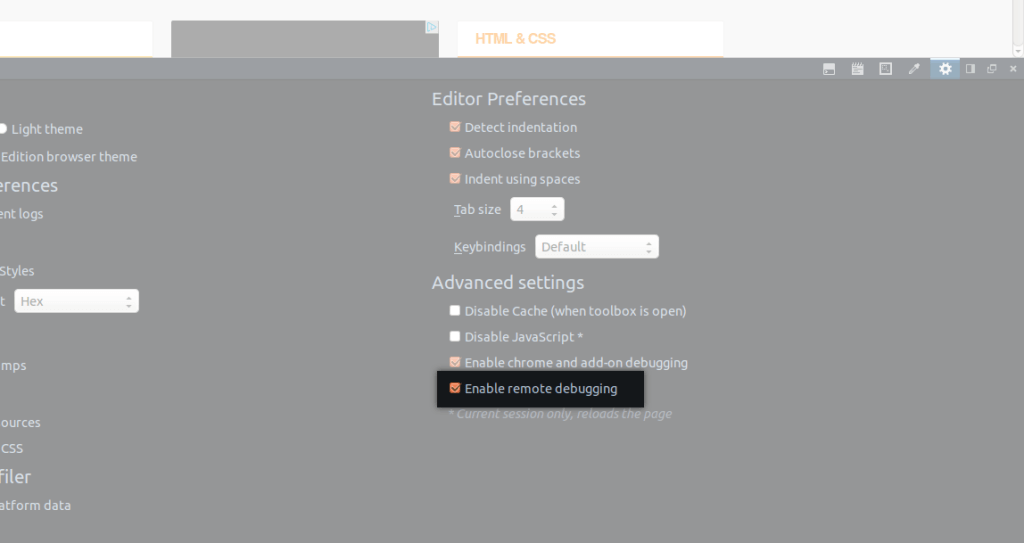
Теперь нам надо активировать удаленную отладку в Firefox. Это делается в настройках инструментов разработчика, просто активируйте “Enable remote debugging” (также может потребоваться перезапуск Firefox)
Готовим мобильное устройство
На устройстве с Android нам также нужно активировать USB отладку. Без этого компьютер и мобильное устройство не смогут сообщаться.
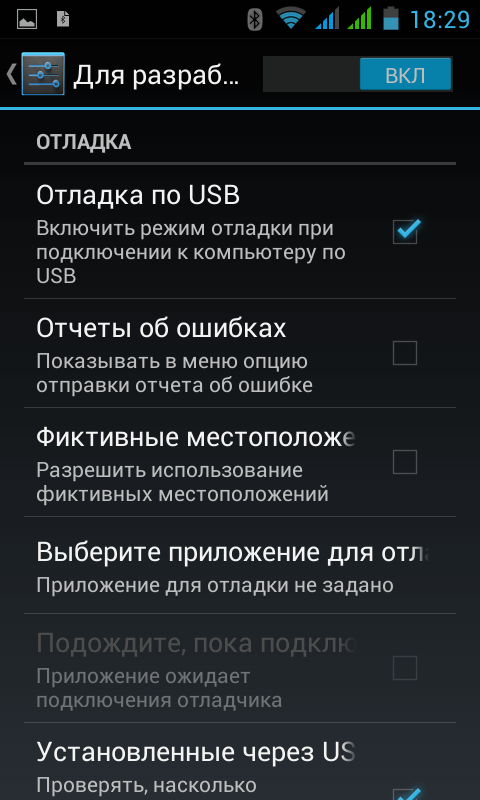
Для активирования надо открыть настройки мобильного устройства, необходимый пункт есть в разделе Developer options. Если у вас нет доступа к этому разделу, несколько раз нажмите на “Build number”(номер сборки) в разделе About (о телефоне).
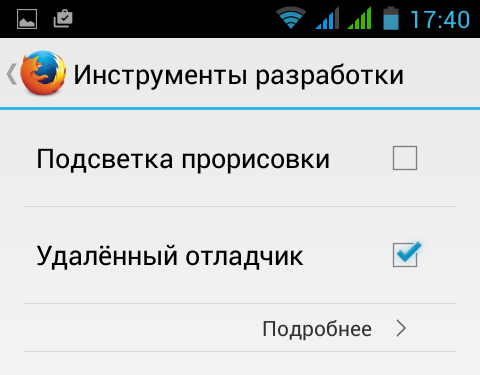
Также как и на десктопе, вам надо активировать удаленную отладку в Firefox для Android. Если Firefox 25+, просто выберите “Remote debugging” в разделе “Developer tools” меню “Settings”.
В Firefox 15–24 наберите в адресной строке “about:config”. Найдите пункт devtools.debugger.remote-enabled и задайте ему значение true, нажав кнопку “Toggle”.
Напоминаю, что статья устарела и следующие разделы имеют только историческую ценность. Актуальная информация об удаленной отладке в новой статье.
Устанавливаем соединение
Теперь мы готовы установить соединение между компьютером и мобильным устройством. Заметьте, что все они не будут обязательны каждый раз при активации удаленной отладки. Пока вы не отключите ее, обязательными будут только следующие шаги.
Запуск сервера
Сначала подсоедините свой девайс через USB к компьютеру. Откройте командную строку и запустите ADB-сервер, если он еще не запущен.
adb start-server Теперь вам надо убедиться, что ваш девайс правильно распознан:
adb devices Будет выведен список подключенных устройств, примерно такой:
List of devices attached BH90TFM516 device Если вы увидете, что ваш девайс распознан по другому, а не как “device”, остановите сервер, набрав adb kill-server и запустите его снова с правами администратора (т.е. sudo adb start-server ).
Создание соединения
Теперь создадим соединение к сокету. Тип команды зависит от версии Firefox на вашем устройстве.
Для стабильной версии Firefox для Android 35+, наберите:
adb forward tcp:6000 localfilesystem:/data/data/org.mozilla.firefox/firefox-debugger-socket` org.mozilla.firefox заменяется на org.mozilla.firefox_beta , если вы используете бета-версию; на org.mozilla.fennec_aurora при использовании Aurora; и на org.mozilla.fennec при использовании ночных сборок.
Если же у вас Firefox для Android 34-, то команда будет проще:
adb forward tcp:6000 tcp:6000 Соединяем Firefox
Вы уже подключили инструменты разработчика Firefox на десктопе к Firefox для Android. Осталось только через меню Firefox выбрать “Connect…” в подменю “Web Developer”.
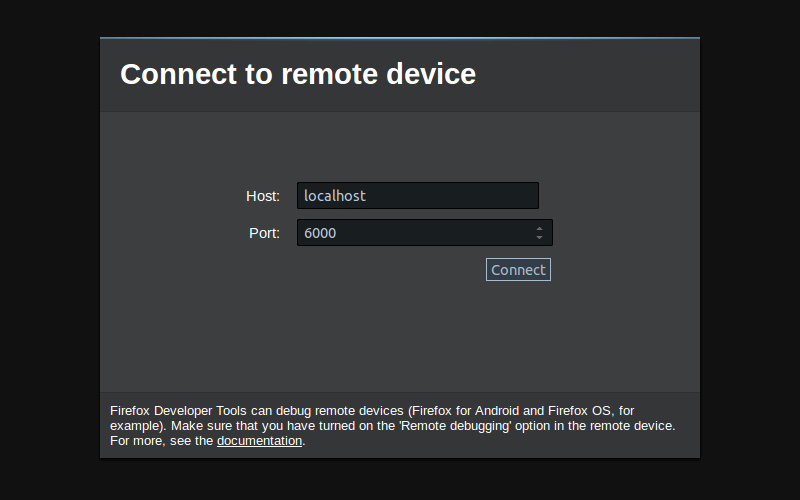
Это откроет новую вкладку с заполненной формой, вам остается просто нажать кнопку “Connect”:
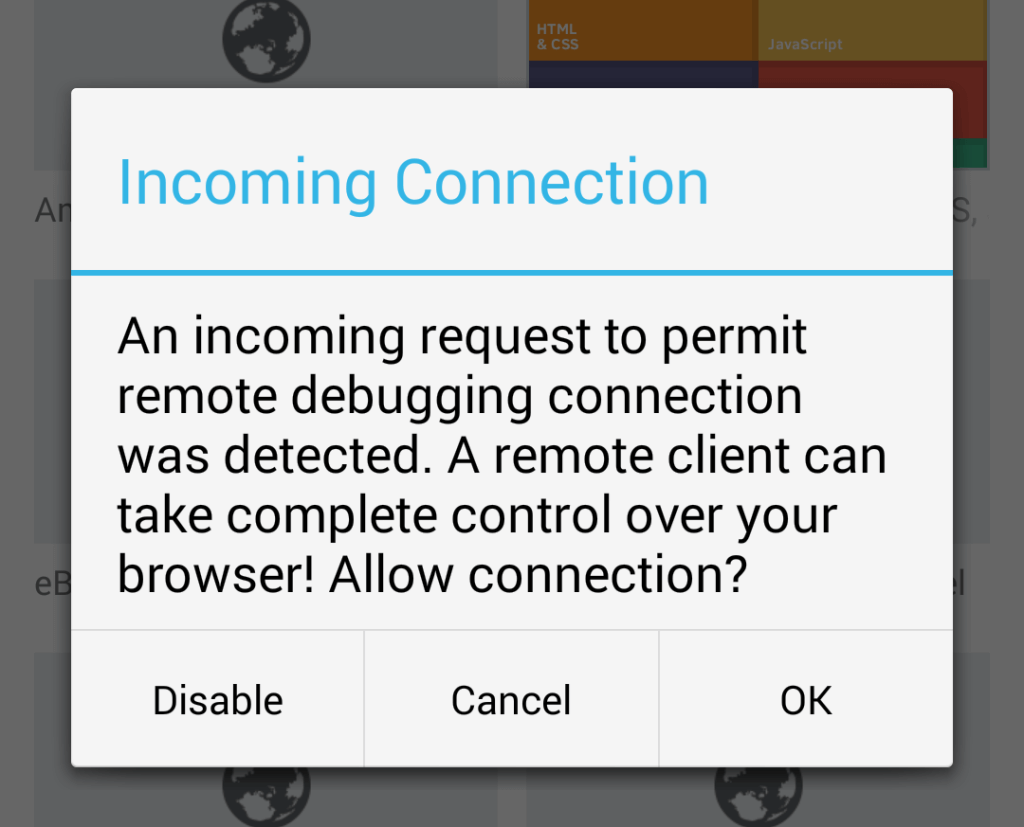
А теперь взгялните на мобильное устройство. На экране должно появиться сообщение с запросом разрешения на соединение. Нажмите кнопку “OK” и возвращайтесь к компьютеру.
Вы можете выбрать вкладку для отладки, выбирайте и вы готовы к отладке.
Делайте, что угодно
Выбор tab откроет новое окно с инструментами разработчика, привязанное к текущему открытому окну в Firefox для Android. Собственно, целевое окно и есть единственное отличие, в остальном инструменты идентичны.
Это значит, что вы можете делать с этими инструментами, что угодно — от просмотра и редактирования DOM до отладки скриптов и редактирования стилей. Для начала можете провести традиционную проверку, введя alert(‘Hello World!’); в консоли. Ответ высветится на экране мобильного устройства.
Что с остальными браузерами
Я разрабатываю в Firefox, поэтому я выбрал его средства для работы с мобильными устройствами. Но такие инструменты есть и в других браузерах.
Также как и на компьютере, разные браузеры дают разные результаты и разные баги на мобильных устройствах. Инструменты Firefox хороши, но они совместимы только с мобильным Firefox.
Chrome
В Google Chrome есть свой отзывчивый режим, доступный из инструментов разработчика. Также как и в Firefox, вы можете выбрать подходящее разрешение экрана или выбрать определенное устройство из списка (например, Google Nexus 5 или Apple iPhone 6). Вы также можете имитировать user-agent и качество соединения, проверяя скорость загрузки в условиях, приближенным к реальным.
Chrome позволяет удаленно отлаживать Chrome для Android. Удаленная отладка очень похожа на аналогичную в Firefox и подключается похожим образом, полная методика описана на официальном сайте Chrome.
Internet Explorer
Internet Explorer тоже имеет свой набор средств для разработки, в том числе предназначенных для разработки на мобильных. Эти инструменты позволят выявить баги и проблемы со скоростью. Также как и в Firefox вы можете выбирать разрешение; также как и в Chrome симулировать работу сети. А также в Internet Explorer можно симулировать географическое место нахождения.
Специальных средств для отладки в IE нет, но он совместим с weinre.
Как в Safari на iPhone и Mac настроить темное оформление для любого сайта

В закладки
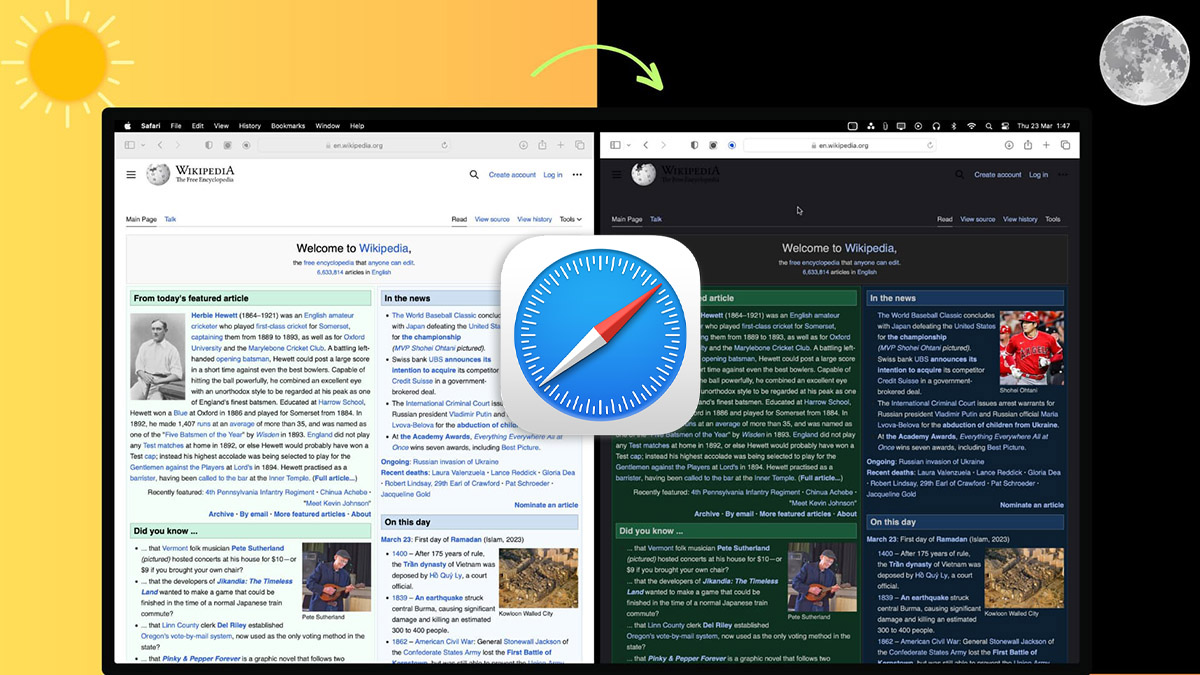
С появлением темной темы интерфейса на iPhone и Mac работать с гаджетами вечером или ночью стало гораздо комфортнее. При этом из общей стилистики выбивается оформление некоторых сайтов и сервисов.
Например, на нашем сайте темное оформление есть уже давно, но некоторые ресурсы продолжают напрягать наше зрение светлым фоном.
Исправить ситуацию можно при помощи универсального расширения для браузера, которое будет работать на iPhone, iPad и Mac.
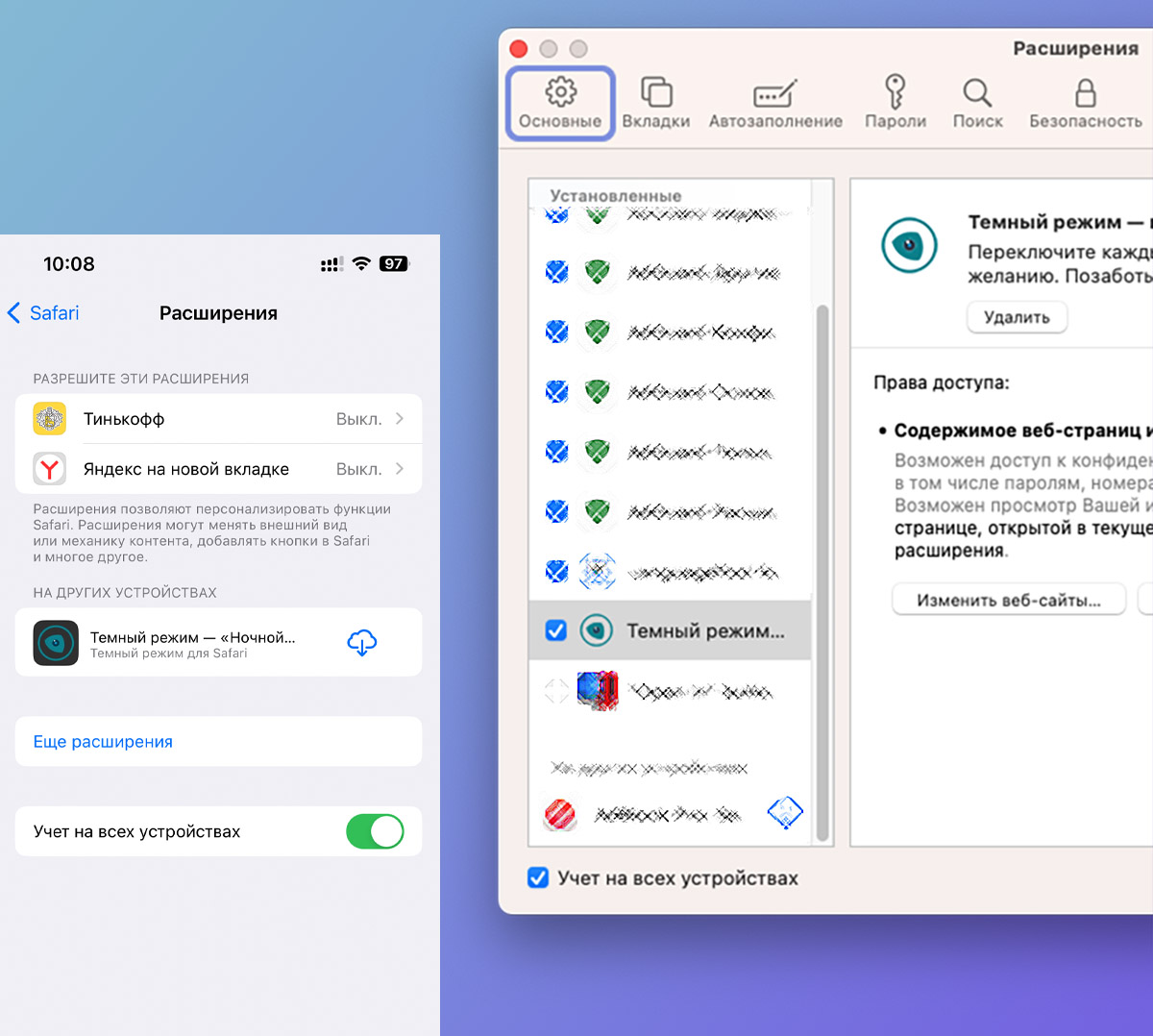
Вы можете настроить работу дополнения на одном из своих гаджетов, а затем активировать тумблер Учет на всех устройствах. Расширение вместе с настройками мигрирует на другие устройства в рамках одной учетной записи Apple ID.
Как настроить темное оформление для сайтов на iPhone
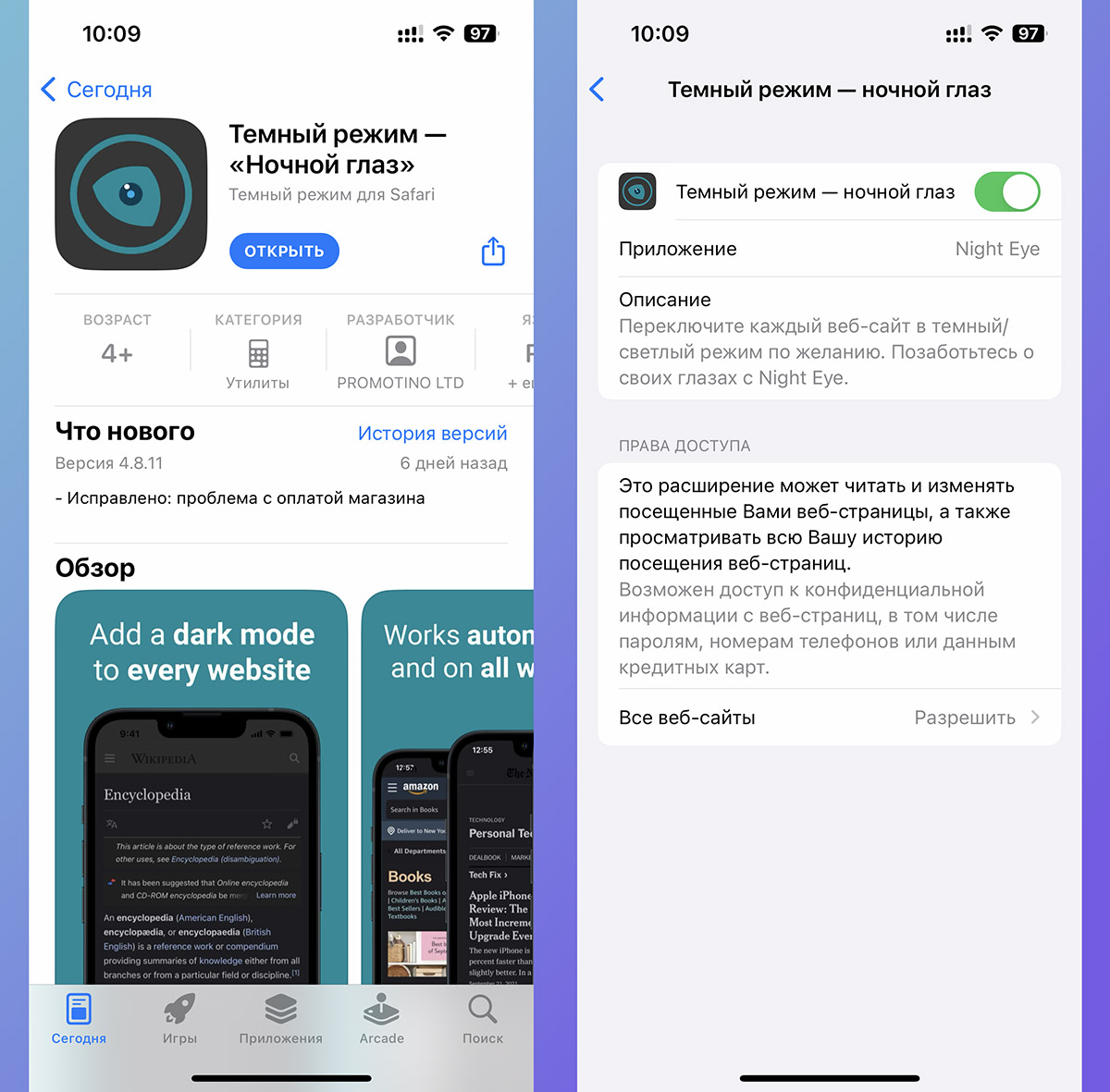
▶ Перейдите в Настройки – Safari – Расширения и откройте параметры нового дополнения.
▶ Активируйте главный тумблер и разрешите действия в разделе Все веб-сайты.
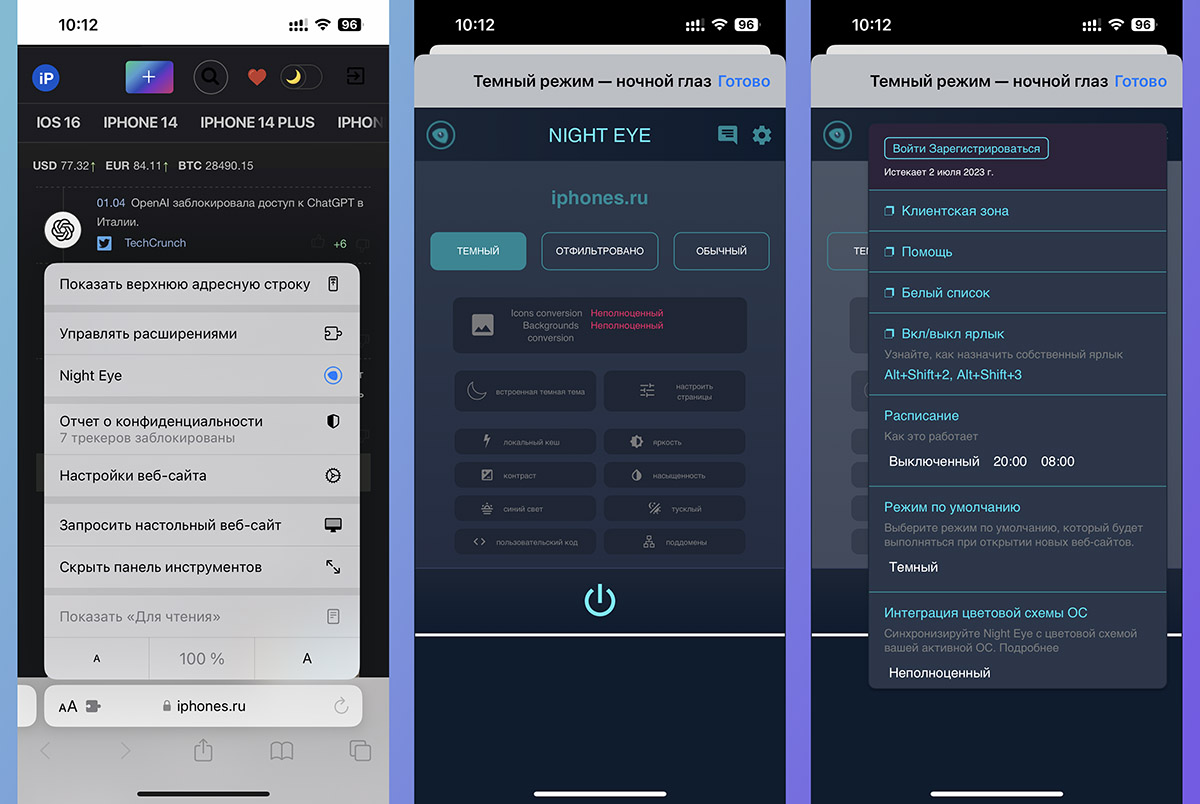
▶ Перезагрузите Safari (завершите приложение из панели многозадачности и откройте снова).
▶ Откройте любой сайт в Safari и нажмите индикатор аА в адресной строке браузера.
▶ Откройте параметры Night Eye. Здесь можно управлять настройками расширения, отключать его работу на некоторых сайтах, настраивать режим по умолчанию и задавать временной интервал для активации темной темы.
Как настроить темное оформление для сайтов на Mac
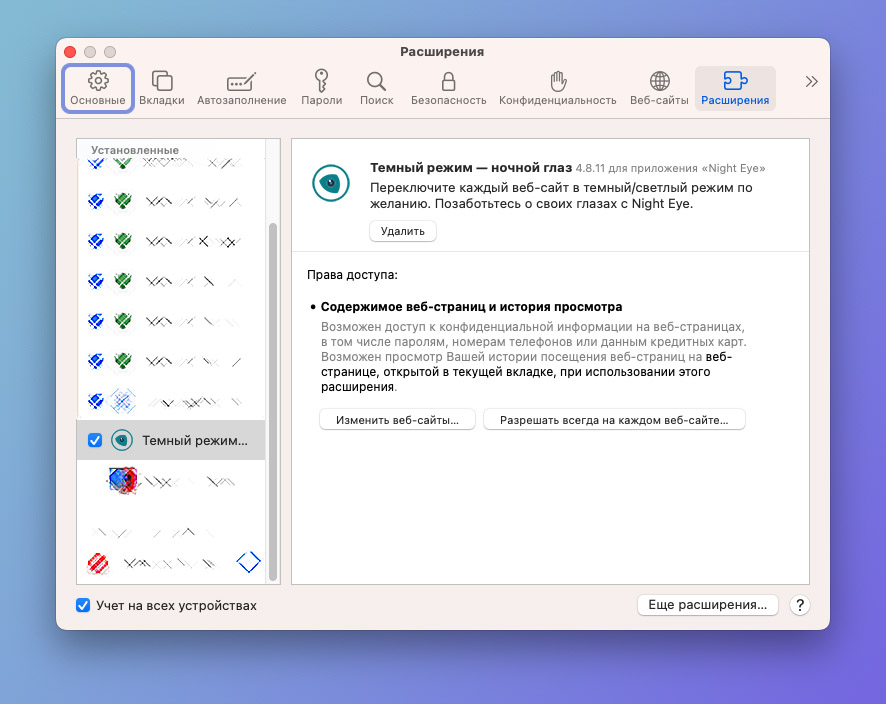
▶ Откройте параметры Safari на вкладке Расширения и включите Ночной режим.
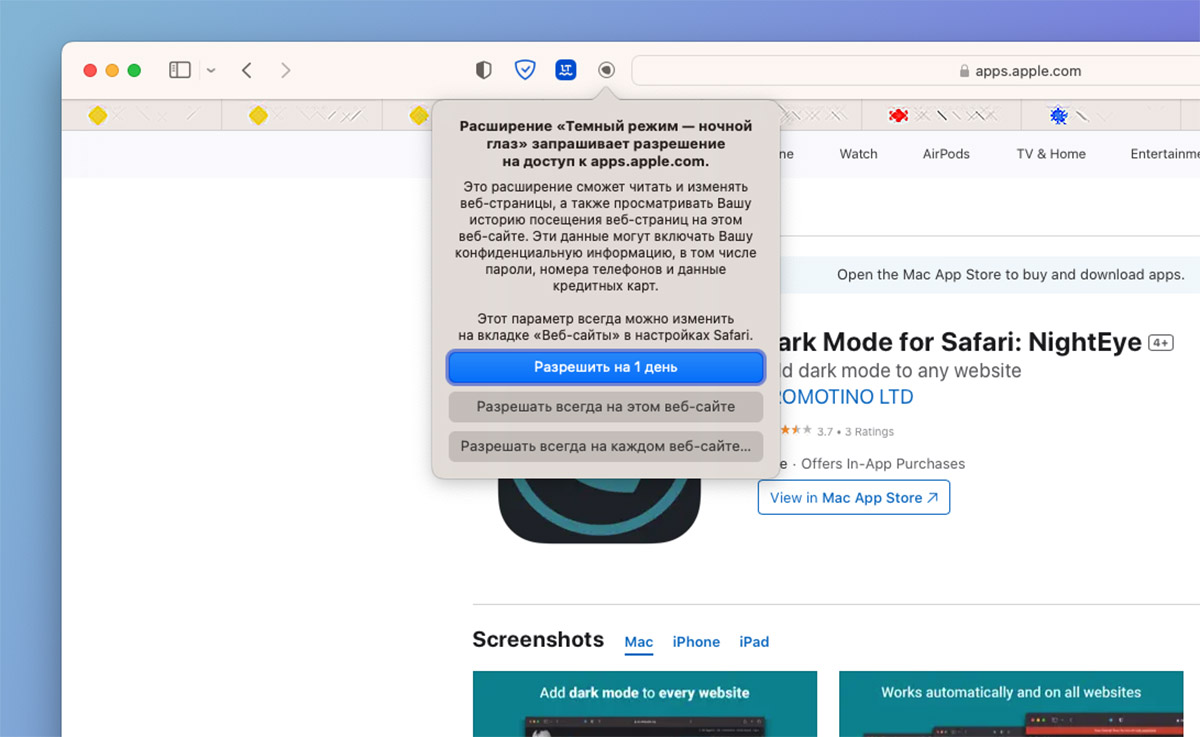
▶ Нажмите на кнопку расширения возле адресной строки браузера и выдайте разрешение для всех сайтов.
▶ В настройках дополнения можете отключить его работу для сайтов со своей темной темой и задать время работы темного режима.
Так вы сможете активировать ночной режим для неподдерживаемых сайтов и задать удобное время для срабатывания расширения на смартфоне и компьютере.