
Как сменить пароль в icq
Полная инструкция по смене пароля от ICQ номера при помощи официального сайта, пригодится все кто хочет сменить пароль используя только официальные методы. Пароли нужно менять периодически, будем наедятся, что статья пригодится не раз.
Меняем пароль от ICQ с помощью сайта www.icq.com, так как возможность сменить пароль прямо в ICQ клиенте сейчас отсутствует. Статья предлагает сменить пароль без ICQ клиента, только по средствам официального сайта. Более простой способ описан тут.
- Переходим на страницу авторизации номера ICQ.
- Вводим номер и пароль от ICQ номера, на котором хотим сменить пароль, и жмем кнопку «Войти».
- После того как Вы успешно авторизовались, вам нужно скопировать эту ссылку и подставить вместо звездочек свой ICQ номер.
- В первое поле вводим действующий пароль в два раза новый пароль, как выбрать правильно, выбрать пароль Вы можете прочитать в статье «Безопасное использование ICQ номера». По окончанию жмем кнопку «Save» (Сохранить).
При удачной смене пароля Вы увидите сообщение «Your password was changed successfully!».
Обучающие видео по смене пароля на ICQ номере
Видео объясняет с комментариями как сменить пароль на ICQ с помощью официального сайта.
Пароль содержит русские буквы! Если в пароль содержит хоть один русский символ, появиться ошибка при авторизации на сайте www.icq.com. Сменить такой пароль возможно только при помощи сторонних программ. Так же не рекомендуем ставить такой пароль при регистрации ICQ номера.
Пароль более 8 символов! Если сайт отказывается авторизировать ваш номер и пароль, хотя QIP 2005 Вас пускает. Обратите внимание на длину пароля. Если пароль более 8 символов вы сможете сменить его, так же как и пароль на русском языке при помощи системы восстановления пароля.
Ошибка на четвертом шаге! Если на последнем шаге при нажатии по кнопке «Сохранить» появляются ошибки:
- Пароль не может содержать ваше имя, фамилию или ник.
- Пароль неверен (но Вы удачно авторизовались на сайте)
- Или же просто не нажимается кнопка «Сохранить»
Поставьте курсор в любое заполненное поля и нажмите клавишу «Enter» на клавиатуре.
Как поменять пароль в ICQ

Вопрос, как сменить пароль в аське, может быть актуальным во многих случаях. Например, если появилась реальная угроза взлома аккаунта через простой подбор пароля. Либо если тот уже был «засвечен» где-нибудь по неосторожности. Либо… словом, жизненных ситуаций может быть действительно много.
| Официальный дистрибутив Telegram |
| Тихая установка без диалоговых окон |
| Рекомендации по установке необходимых программ |
| Пакетная установка нескольких программ |
Как сменить пароль в аське
Однако нет ничего сложного в том, чтобы это сделать. Для начала можно запустить программу и в настройках аккаунта выбрать пункт «Редактировать». После этого будет совершен переход на страницу редактирования профиля. Здесь следует выбрать пункт «Сменить пароль».

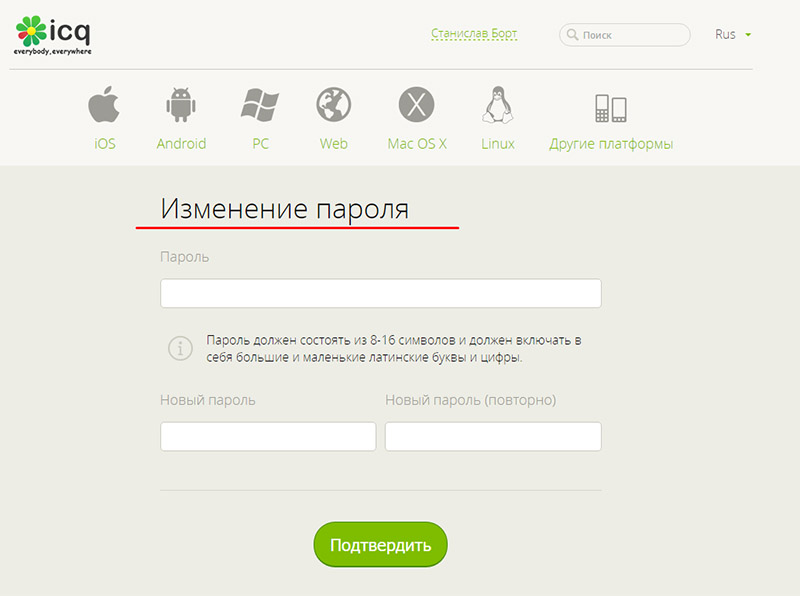
Также для того, чтобы изменить пароль ICQ, можно будет сразу перейти на страницу: https://icq.com/change-password/ru. Здесь пользователя попросят ввести старый пароль и дважды повторить вновь придуманный. Рекомендации по подбору нового пароля выглядят следующим образом:
- пароль не должен быть чересчур простым;
- пароль должен состоять не менее, чем из 8 символов. Каждый новый символ значительно увеличивает криптоустойчивость пароля;
- в пароле должны присутствовать одновременно строчные и прописные буквы, а также цифры;
- пароль не должен содержать имя пользователя, его год рождения, дату создания аккаунта и т.д.
В крайнем случае, можно прибегнуть к онлайновым генераторам паролей. Знатоки советуют в этом случае все-таки несколько изменять предложенный пароль, поскольку есть опасения, что данный генератор может сам воровать предложенные им же пароли. Останется лишь нажать на экранную кнопку «Подтвердить» — и пароль будет изменен.
Немного про аську
Конечно, пользователи «старой школы» помнят старую добрую аську. Ну а вновь прибывших сегодня трудно удивить той или иной программой для общения. Тем не менее, ICQ достойна внимания. Ведь она предлагает не только общение в текстовом режиме, но и посредством видео и голосовых звонков (причем, бесплатно), в групповых открытых чатах. Можно обмениваться довольно объемными файлами. Доступно несколько сотен бесплатных стикеров и смайликов. Для каждого отдельного чата можно назначать свой собственный стиль оформления фона.
Программа доступна на многих операционных системах и на многих платформах. Так что, как говорится, никто не уйдет обиженным. Зная, как поменять пароль в ICQ, можно не волноваться за то, что аккаунт будет взломан так просто. Особенно, если менять пароль с периодичностью хотя бы раз в три месяца.
Как поменять пароль аськи?
Нет ничего проще, чем поменять в аське пароль. Для примера разберём это мероприятие на популярной версии данного приложения, которое именуется как «ICQ7.6»:
- Итак, открываем аську. На экране монитора появится окно, в верхней части которого есть слово «Меню». Под этим словом-кнопкой действительно есть меню, которое выплывет при первом же нажатии.
- В выплывшем меню найдите пункт «Изменить пароль». Это как раз то, что мы ищем, он у меня на скрине подчёркнут ярко-красной линией.
- Нажимайте на этот пункт, и Вы попадёте ни интуитивно понимаемую страницу (посмотрите на второй скрин с четырьмя стрелками), предназначенную для смены пароля. Для этого нам понадобится: а) знать старый пароль; б) иметь мобильный телефон для его варификации. Новый пароль, как это обычно делается, вводится один раз, потом второй раз контрольно, затем нажимается кнопка «Отправить СМС», и на этом всё. В СМС будет указано, что пароль успешно сменён.


В аське, как впрочем и во многих подобных приложениях предусмотрена функция «смена пароля», ведь ситуации в жизни бывают разные и иногда это очень необходимо. К тому же в целях безопасности пароль на сайтах и в приложениях даже настоятельно рекомендуется периодически изменять ( обычно около раз в месяц). Чтобы это сделать нужно найти в приложении пункт «Меню» или «Настройки», в котором обязательно присутствует строка » поменять пароль». После чего новый пароль нужно будет ввести два раза, для установки и для подтверждения. После этого вам на номер телефона, который также нужно будет ввести, придёт смс с кодом, подтверждающим операцию. После его введения останется только нажать кнопку «сохранить».
Как менять пароль в ICQ
Важно изначально разобраться, каким образом вы авторизуетесь в программе ICQ. Это очень важно. Например, если вы входите в свой аккаунт (в профиль ICQ) с помощью Одноклассников или того же Facebook, то изменить пароль просто из Аськи не получится. Ведь в этом случае используется ваша учетная запись на другом сайте, значит, и менять пароль нужно в том же аккаунте, а не в ICQ.
Если вы входите в свой профиль с помощью аккаунта в Facebook, то наблюдается аналогичная картина. Здесь стоит говорить о смене пароля в Facebook, а не о смене пароля в ICQ, так как аська просто использует ваши данные, которые получает с другого сайта.
Менять пароль ICQ можно только в том случае, когда вы прошли полноценную регистрацию в системе, завели аккаунт непосредственно в аське, входите в систему ICQ с помощью индивидуального:
— Логина (обычно это E-mail или номер телефона);
— Пароля.
Вот только в этом последнем случае вы сможете изменить пароль в системе ICQ. Ведь чтобы что-то менять, необходимо это сперва создать. Для решения вопроса рекомендуем ознакомиться с материалами пошаговой инструкции «Как зарегистрироваться в ICQ (создать новый профиль в Аське)» и выполнить все ее пункты, чтобы пройти официальную регистрацию в Аське. Вот тогда и пароль уже можно будет менять.
Как менять пароль в ICQ: пошаговая инструкция
Шаг №1
Переходим к собственному профилю в системе ICQ, для чего кликаем мышкой по аватарке профиля или по значку аськи – цветочку с красным лепестком. В обеих ситуациях мы попадем на страницу своего профиля. Важно: чтобы менять настройки аккаунта вам придется войти в свой профиль на ICQ, т.е. у вас должен быть доступ к своей аське.

Если такого доступа нет, то его придется сначала восстановить, и только потом уже можно менять пароль.
Шаг №2
После входа в настройки профиля вы будете переправлены на страницу аккаунта, которая откроется в вашем браузере.

Шаг №3
Прокручиваем эту страничку в самый низ (к подвалу сайта). Там будут все возможные варианты действий, но нам важен пункт «Поддержка» — «Изменить пароль».

Шаг №4
После клика по ссылке «Изменить пароль» вы будете перенаправлены на нужное окно, где для смены пароля потребуется:
— Указать текущий (нынешний) пароль;
— Ввести новый пароль;
— Ввести новый пароль еще раз;
— Нажать на кнопку «Сохранить».

Шаг №5
После сохранения введенных изменений ваша учетная запись в ICQ будет доступна уже с новым паролем. Старый пароль станет недействительным сразу же после его смены.
Но еще раз хочется подчеркнуть, что сменить пароль ICQ можно только тогда, когда пройден весь процесс регистрации. Если вы вошли в программу из профиля социальной сети, то изменить пароль не получится. В этом случае вам придется менять пароль от самой социальной сети.
Related posts:
- Как подключить curl c
- Как узнать номер квартиры сверху
- Как разбить файл эксель на страницы
- Как удалить смайлики вконтакте
Как поменять пароль в icq

Полная инструкция по смене пароля от ICQ номера при помощи официального сайта, пригодится все кто хочет сменить пароль используя только официальные методы. Пароли нужно менять периодически, будем наедятся, что статья пригодится не раз.
Меняем пароль от ICQ с помощью сайта www.icq.com, так как возможность сменить пароль прямо в ICQ клиенте сейчас отсутствует. Статья предлагает сменить пароль без ICQ клиента, только по средствам официального сайта. Более простой способ описан тут.
- Переходим на страницу авторизации номера ICQ.
- Вводим номер и пароль от ICQ номера, на котором хотим сменить пароль, и жмем кнопку «Войти».
- После того как Вы успешно авторизовались, вам нужно скопировать эту ссылку и подставить вместо звездочек свой ICQ номер.
- В первое поле вводим действующий пароль в два раза новый пароль, как выбрать правильно, выбрать пароль Вы можете прочитать в статье «Безопасное использование ICQ номера». По окончанию жмем кнопку «Save» (Сохранить).
При удачной смене пароля Вы увидите сообщение «Your password was changed successfully!».
Обучающие видео по смене пароля на ICQ номере
Видео объясняет с комментариями как сменить пароль на ICQ с помощью официального сайта.
Пароль содержит русские буквы! Если в пароль содержит хоть один русский символ, появиться ошибка при авторизации на сайте www.icq.com. Сменить такой пароль возможно только при помощи сторонних программ. Так же не рекомендуем ставить такой пароль при регистрации ICQ номера.
Пароль более 8 символов! Если сайт отказывается авторизировать ваш номер и пароль, хотя QIP 2005 Вас пускает. Обратите внимание на длину пароля. Если пароль более 8 символов вы сможете сменить его, так же как и пароль на русском языке при помощи системы восстановления пароля.
Ошибка на четвертом шаге! Если на последнем шаге при нажатии по кнопке «Сохранить» появляются ошибки:
- Пароль не может содержать ваше имя, фамилию или ник.
- Пароль неверен (но Вы удачно авторизовались на сайте)
- Или же просто не нажимается кнопка «Сохранить»
Поставьте курсор в любое заполненное поля и нажмите клавишу «Enter» на клавиатуре.
Как поменять пароль аськи?
Нет ничего проще, чем поменять в аське пароль. Для примера разберём это мероприятие на популярной версии данного приложения, которое именуется как «ICQ7.6»:
- Итак, открываем аську. На экране монитора появится окно, в верхней части которого есть слово «Меню». Под этим словом-кнопкой действительно есть меню, которое выплывет при первом же нажатии.
- В выплывшем меню найдите пункт «Изменить пароль». Это как раз то, что мы ищем, он у меня на скрине подчёркнут ярко-красной линией.
- Нажимайте на этот пункт, и Вы попадёте ни интуитивно понимаемую страницу (посмотрите на второй скрин с четырьмя стрелками), предназначенную для смены пароля. Для этого нам понадобится: а) знать старый пароль; б) иметь мобильный телефон для его варификации. Новый пароль, как это обычно делается, вводится один раз, потом второй раз контрольно, затем нажимается кнопка «Отправить СМС», и на этом всё. В СМС будет указано, что пароль успешно сменён.
В аське, как впрочем и во многих подобных приложениях предусмотрена функция «смена пароля», ведь ситуации в жизни бывают разные и иногда это очень необходимо. К тому же в целях безопасности пароль на сайтах и в приложениях даже настоятельно рекомендуется периодически изменять ( обычно около раз в месяц). Чтобы это сделать нужно найти в приложении пункт «Меню» или «Настройки», в котором обязательно присутствует строка » поменять пароль». После чего новый пароль нужно будет ввести два раза, для установки и для подтверждения. После этого вам на номер телефона, который также нужно будет ввести, придёт смс с кодом, подтверждающим операцию. После его введения останется только нажать кнопку «сохранить».
Восстановление пароля в ICQ – подробная инструкция

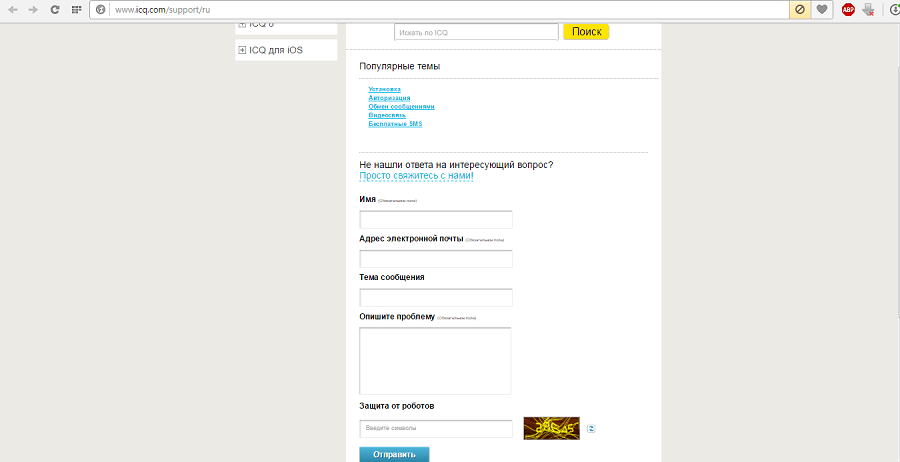
К сожалению, если Вы не помните ничего из этого, восстановить пароль в ICQ не получится. Разве что можно попытаться написать в службу поддержки. Для этого нужно зайти на страницу службы поддержки, нажать на надпись «Просто свяжитесь с нами!». После этого появится меню с полями, которые нужно заполнить. Пользователю остается заполнить все необходимые поля (имя, адрес электронной почты – можно указать любой, на него придет ответ, тема, само сообщение и капча).
Но если Вы знаете e-mail, UIN или телефон, на который зарегистрирован аккаунт в ICQ, необходимо сделать следующее:

- Зайти на страницу восстановления пароля от аккаунта в Аське.
- Заполнить поле «Email/ICQ/Mobile» и капчу, после чего нажать кнопку «Подтвердить».


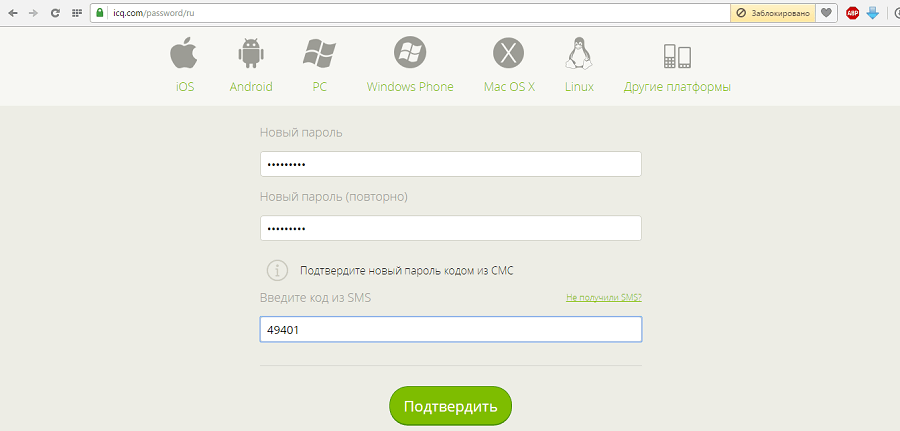
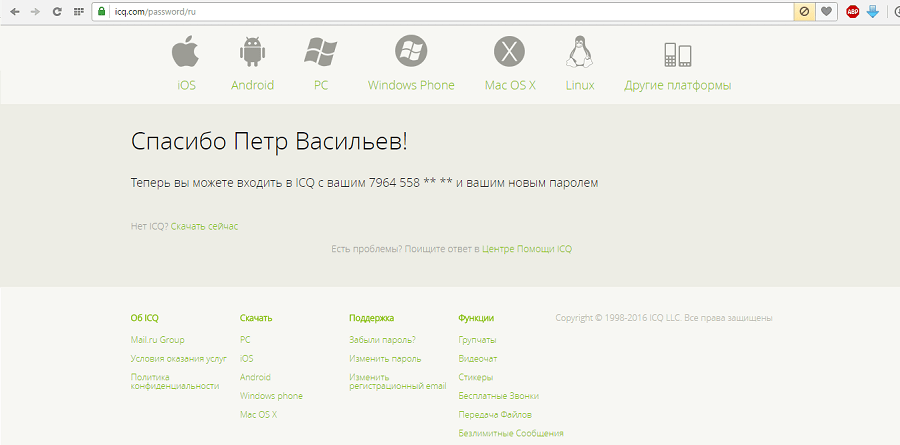
Важно: Новый пароль должен содержать большие и маленькие буквы только латинского алфавита и цифры. В противном случае система просто не примет его.
Такой простой способ позволяет очень быстро восстановить пароль в Аське. Интересно, что на странице восстановления пароля (этап №3 в вышеприведенной инструкции) можно ввести не тот телефон, на который зарегистрирован аккаунт. Смс с подтверждением придет и на него, а пароль все равно будет изменен.
Мы рады, что смогли помочь Вам в решении проблемы.
Опишите, что у вас не получилось. Наши специалисты постараются ответить максимально быстро.
Похожие публикации:
- Как добавить модератора в группу в фейсбук
- Как произвести обрамление абзаца
- Как сделать собственный мем
- Как убрать мятость одежды в фотошопе
Как изменить пароль на компьютере windows 10
Здравствуйте, уважаемые читатели сайта computerhom.ru. Если у вас вдруг возник вопрос на тему — как изменить пароль на компьютере windows 10?
То вы можете ознакомиться с простой и доступной инструкцией — как поменять пароль на компьютере windows 10.
Произвести смену пароля учетной записи в операционной системе windows 10 можно несколькими способами:
Способ №1.
1. На рабочем столе windows 10 нажимаем комбинацию клавиш Win + i.
Далее у вас откроется окошко «Параметры», для удобства обязательно раскройте окно на весь экран. В окне «Параметры» нажимаем на пункт «Учетные записи».
2. В окне учетные записи в левом меню нажимаем на пункт «Варианты входа», после чего в правой части нажимаем на пункт «Пароль».
Нажав на пункт «Пароль», вы увидите кнопку изменить, вот ее нам и нужно нажать.
3. После всех выполненных действий у вас откроется окно, где мы и сможем поменять пароль.
В поле «Текущий пароль», вводим действующий пароль и нажимаем на кнопку «Далее».
4. И последний шаг, в поле новый пароль, вводим свой новый пароль. Затем в поле «Подтверждения пароля» вводим тот же пароль, что вы указали в поле «Новый пароль».
В последнем поле «Подсказка для пароля», указываем нужную вам подсказку и нажимаем кнопку «Далее».
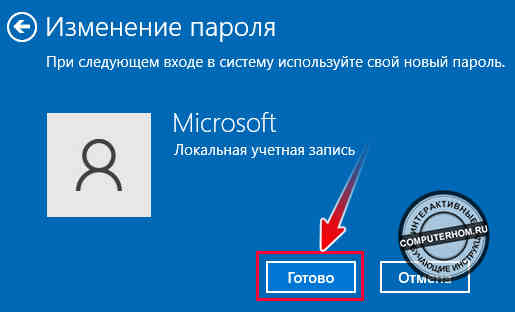
5. После всех выполненных действий пароль для учетной записи будет изменен.
Способ №2.
1. В операционной системе windwos 10 открываем панель управления.
Чтобы открыть панель управления, вам нужно в панели задач windows на рабочем столе нажать на кнопку поиска и ввести команду «Панель управления».
Далее в поиске появится приложение панель управления, открываем данное приложение.
2. В открывшейся панели управления, нам нужно напротив строки «Просмотр», поставить значение «Категория».
После чего в данном окне нажимаем на ссылку «Изменение типа учетной записи».
3. В следующем шаге у вас откроется окно с учетными записями, здесь нам нужно открыть ту учетную запись в которой вы хотите изменить пароль.
Открыв учетную запись, вам нужно нажать по строчке «Изменить пароль», после чего мы можем приступить к смене пароля.
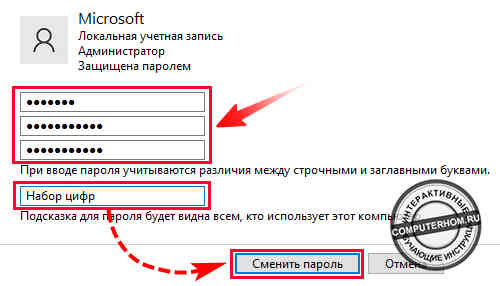
4. Итак, в поле «Текущий пароль», вводим ваш действующий пароль.
В поле «Новый пароль», вводим свой новый пароль. Затем в поле «Подтверждения пароля», указываем тот же пароль, что вы указали в поле «Новый пароль».
И в последнем поле «Введите подсказку для пароля», указываем любую подсказку и нажимаем на кнопку «Сменить пароль».
5. После всех выполненных действий пароль в операционной системе windows 10 будет изменен для вашей локальной учетной записи.
Теперь давайте рассмотрим инструкцию более подробно и пошагово.
Итак, приступим к изучению материала…
Видео инструкция — как изменить пароль на компьютере windows 10
Как изменить пароль windows 10 — Способ №1
1. На рабочем столе нажимаем комбинацию клавиш Win + i.
После нажатия данных клавиш у вас откроется окно параметры, обязательно данное окошко раскройте на весь экран.
Раскрыв окно на весь экран будет очень удобно и вы не запутаетесь в настройках.
Далее нам нужно в этом окне нажать на пункт «Учетные записи».
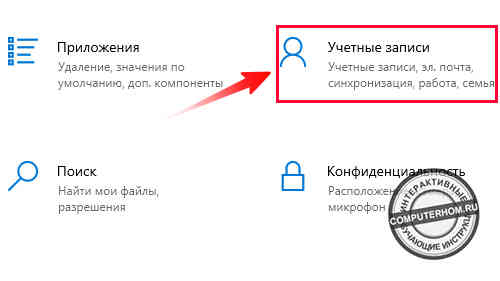
2. В следующем шаге у вас откроется окно «Вашей действующей учетной записи».
В левой части меню нажимаем на пункт «Варианты входа».
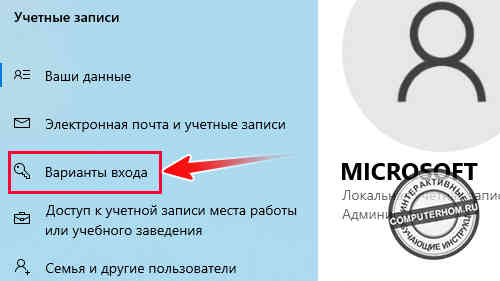
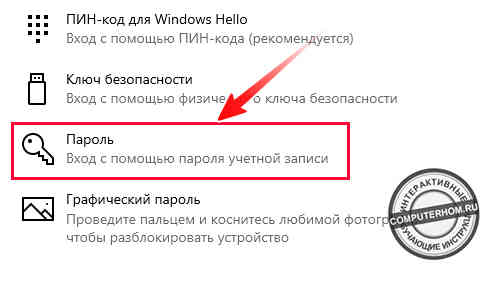
2.1 Затем в правой части нажмите на кнопку с рисунком ключа «Пароль».
2.2 После нажатия по кнопки пароль нажимаем на кнопку «Изменить».
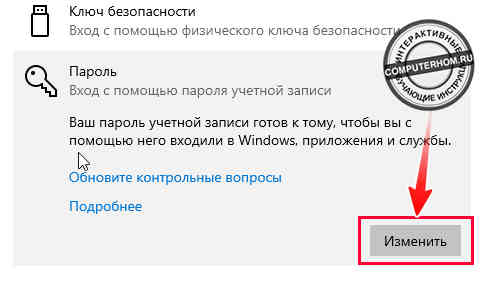
3. В следующем шаге откроется меню, где вы и сможете поменять пароль учетной записи windows 10.
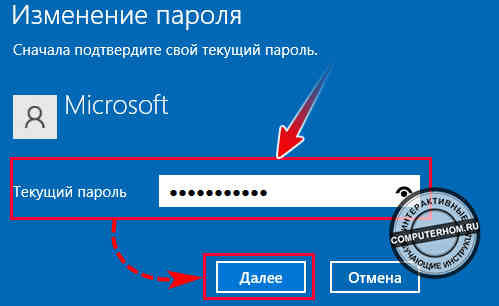
- Итак, напротив поля «Текущий пароль» вводим свой действующий пароль учетной записи windows 10.
- После ввода пароля нажимаем на кнопку «Далее».
4. Если вы ввели пароль правильно, то у вас откроется меню где вы и сможете поменять пароль.
- В поле «Новый пароль», вы можете написать любой пароль по вашему усмотрению — хоть цифры, слово и так далее.
- Далее напротив строки «Подтверждения пароля» вводим тот же пароль, что вы ввели в поле «Новый пароль».
- И последнее поле «Подсказка пароля», данное поле обязательно, поэтому указываем любую подсказку на ваше усмотрение.
После заполнения всех полей нажимаем на кнопку «Далее».
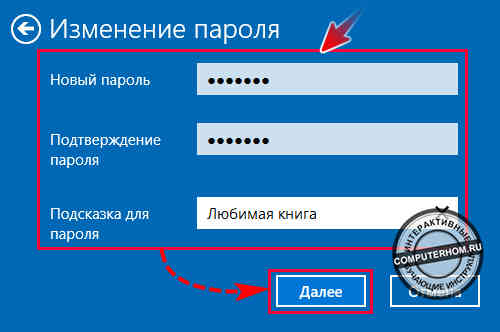
5. Когда вы нажмете на кнопку «Далее», пароль будет изменен, чтобы завершить настройку с изменением пароля нажимаем на кнопку «Готово».
Как поменять пароль на windows 10 — Способ №2
1. Для изменения пароля в данном способе нам нужно открыть панель управления.
Для этого на рабочем столе в панели задач нажимаем на кнопку «Поиска», после чего в окне поиска вводим команду «Панель управления».
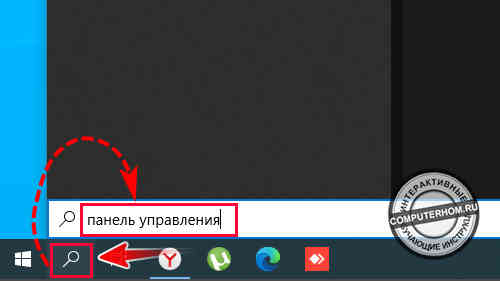
1.1 После ввода команды, вы увидите приложение «Панель управления», наводим курсор мыши на пункт «Открыть» и один раз нажимаем левую кнопку мыши.
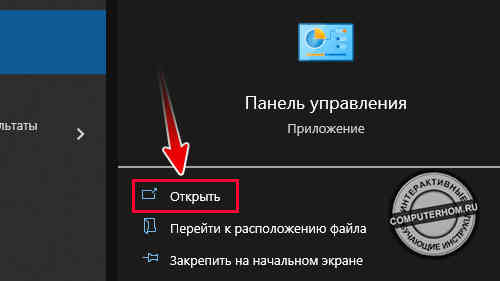
2. В следующем шаге, у вас откроется панель управления.
В панели управления обязательно на против строки «Просмотр» ставим значение «Категория».
Теперь в панели управления в пункте «Учетные записи пользователей», нажимаем по ссылке «Изменения типа учетной записи».
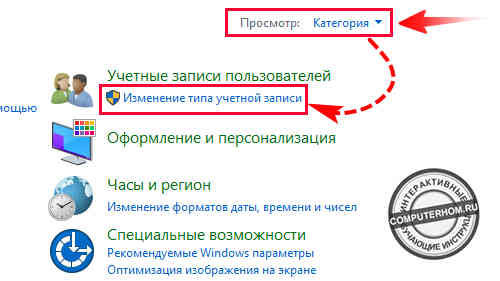
3. После всех действий откроется окно со всеми учетными записями, которые присутствуют на вашем компьютере.
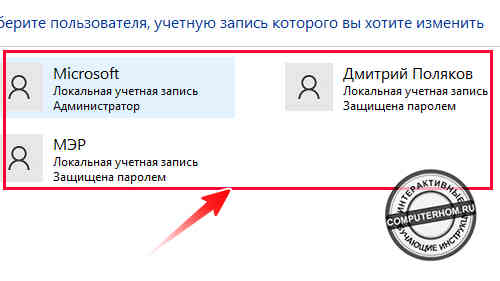
- Выбираем ту учетную запись, в которой вам нужно поменять пароль.
3.1 После выбора учетной записи, вам нужно нажать на ссылку «Изменить пароль».
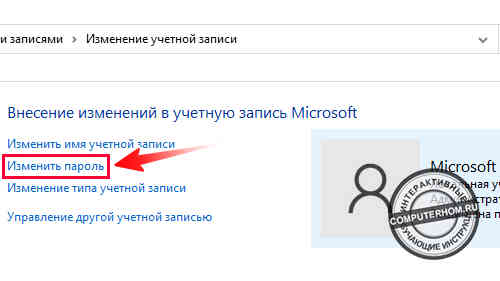
4. И последний шаг по смене пароля в операционной системе windows 10.
- Итак, в первом поле «Текущий пароль», указываем действующий пароль учетной записи.
- В поле «Новый пароль», вводим новый пароль по вашему желанию, хоть на русском языке — английском или цифрами.
- Далее в третьем поле «Подтверждения пароля», указываем тот же пароль, который вы указали в поле «Новый пароль».
- И последнее поле «Введите подсказку для пароля» указываем нужную вам подсказку и нажимаем на кнопку «Сменить пароль».
После всех выполненных действий пароль для выбранной учетной записи будет изменен.
Вот и все…
Теперь вы знаете, как изменить пароль на компьютере windows 10.
На этом я буду заканчивать инструкцию, всем пока удачи! До новых встреч на сайте computerhom.ru.
Как поменять пароль в ВК: инструкция для смартфона и компьютера

Рассказываем, как поменять пароль в ВК на разных устройствах: в мобильном приложении или на сайте с компьютера.


Управлять аккаунтом ВКонтакте теперь можно через настройки VK ID. Рассказываем, как изменить пароль в ВК в 2022 году через сайт и через приложение для смартфона.
Отметим, что это гайд для смены текущего пароля, а не для восстановления забытого. Менять данные профиля нужно для профилактики безопасности или если аккаунт уже был скомпрометирован или взломан. Если не помнишь старый пароль, то необходимо нажать на кнопку «Забыли пароль?» во время авторизации и следовать подсказкам ВК для создания нового кода и восстановления доступа к соцсети.

Пока вы читаете эту новость, мы готовим еще более интересные. Подписывайтесь на наши каналы, чтобы не пропустить!
Как поменять пароль в ВК на сайте: пошаговая инструкция
- Откройте настройки VK ID. Это можно сделать, кликнув по своей аватарке в правом верхнем углу на сайте ВКонтакте.
- Перейдите в раздел «Безопасность и вход» — «Пароль»
- В появившемся поле введите текущий пароль. Это необходимо для подтверждения вашей личности и согласия на дальнейшие изменения.
- Далее придумайте и подтвердите новый пароль. Для безопасности в нем обязательно должна быть хотя бы одна заглавная буква, цифра и специальный знак. Разработчики также рекомендуют использовать комбинации как минимум из 10-12 символов. Нажмите «Сохранить».
- После смены пароля всплывет уведомление со словами «Пароль изменен». Также в чат придет автоматическое сообщение от администрации ВКонтакте: «Вы успешно сменили пароль».