
Windows 10 — Как переключиться между режимом планшета и рабочего стола?
Windows 10 — Как переключиться между режимом планшета и рабочего стола?
Режим рабочего стола
Планшетный режим

Как выполнить переключение между режимами
Откройте центр уведомлений, нажав на значок в панели уведомлений, выберите «Режим планшета».

В режиме планшета приложения, окна и программы запускаются на полный экран. В панель задач есть кнопка «Назад». Все пункты меню Пуск немного увеличены, а окно «Начало работы» открывается на весь экран.
Эта информация была полезной?
Что мы можем сделать, чтобы улучшить эту статью?
Связаться со службой поддержки
Пожалуйста, свяжитесь со службой поддержки, если информация выше не помогла решить Ваш вопрос.
Получить поддержку
- Приведенная выше информация может быть частично или полностью процитирована с внешних веб-сайтов или источников. Пожалуйста, обратитесь к информации на основе источника, который мы отметили. Пожалуйста, свяжитесь напрямую или спросите у источников, если есть какие-либо дополнительные вопросы, и обратите внимание, что ASUS не имеет отношения к данному контенту / услуге и не несет ответственности за него.
- Эта информация может не подходить для всех продуктов из той же категории / серии. Некоторые снимки экрана и операции могут отличаться от версий программного обеспечения.
- ASUS предоставляет вышеуказанную информацию только для справки. Если у вас есть какие-либо вопросы о содержании, пожалуйста, свяжитесь напрямую с поставщиком вышеуказанного продукта. Обратите внимание, что ASUS не несет ответственности за контент или услуги, предоставляемые вышеуказанным поставщиком продукта.
Продукты и информация
- Ноутбуки
- Сетевое оборудование
- Материнские платы
- Видеокарты
- Смартфоны
- Мониторы
- Показать все продукты
-
Item_other —>
- Моноблоки (All-in-One)
- Планшеты
- Коммерческое сетевое оборудование
- Серия ROG
- AIoT и промышленные решения
- Блоки питания
- Проекторы
- VivoWatch
- Настольные ПК
- Компактные ПК
- Внешние накопители и оптические приводы
- Звуковые карты
- Игровое сетевое оборудование
- Одноплатный компьютер
- Корпуса
- Компьютер-брелок
- Наушники и гарнитуры
- Охлаждение
- Chrome-устройства
- Коммерческие
-
Commercial_list.Item —>
- Моноблоки (All-in-One)
- Информационные панели
- Ноутбуки
- Настольные ПК
- Мониторы
- Серверы и рабочие станции
- Проекторы
- Компактные ПК
- Сетевое оборудование
- Материнские платы
- Игровые станции
- Data Storage
Как сделать нормальный рабочий стол в windows 10
Windows 10
Вопросы и ответы по «Windows 10»
Вопрос и ответы были вам полезны?

Да

Нет
Попробуйте также:

Похожие вопросы :
- Как в Windows 10 вернуть Метро-экран Пуск? (Ответов: 2)
- Как пользоваться виртуальными рабочими столами? (Ответов: 2)
- Как скачать (перенести) текстовой файл с интернет страницы в папку компьютера (Ответов: 6)
- Как вернуть Windows 10 в список загрузок ОС? (Ответов: 1)
- Как поменять рабочий стол в Windows 10? (Ответов: 2)
- Не могу открыть файлы с рабочего стола (Ответов: 2)
- Помогите вернуть файл hosts был удален и из корзины тоже in Windows 10? (Ответов: 1)
- Как восстановить windows 10 установленный (microsoft-ом по интернету) вместо windows. (Ответов: 1)
- Как вытащить созданную панель инструментов из панели задач? (Ответов: 1)
Пропал рабочий стол в Windows 10 — решения
Рабочий стол ОС Windows — первый экран с ярлыками, панелью задач и кнопкой «Пуск», который мы видим после включения компьютера. В Windows 10 могут возникать системные ошибки, приводящие к исчезновению значков рабочего стола и некорректной работе меню «Пуск» — отображению его элементов в виде плиток. В этой статье мы расскажем, что делать, если на вашем ПК пропал рабочий стол.
Для начала советуем перезагрузить компьютер – возможно, проблема после этого исчезнет. Если нет, следует проверить, не вызван ли данный сбой заражением вирусами. Просканируйте ПК антивирусом, например, воспользуйтесь бесплатной утилитой «Kaspersky Virus Removal Tool», скачав ее с официального сайта разработчика.
Если с рабочего стола пропали все ярлыки, но с меню «Пуск» всё в порядке, вероятно, отключилась настройка отображения значков. Это легко поправить: нажмите правой клавишей мыши на рабочем столе, перейдите в подменю «Вид» в контекстном меню и установите галочку «Отображать значки рабочего стола».
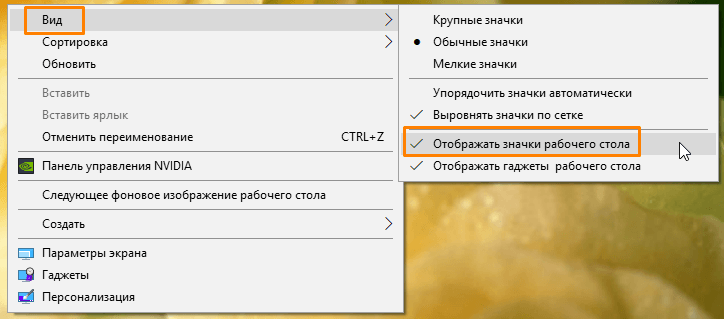
Отображаем значки рабочего стола
Также советуем проверить настройки режима планшета в «Параметрах Windows». Нажмите «Windows» + «I» и перейдите в раздел «Система». Выберите в левой части окна категорию настроек «Режим планшета» и деактивируйте показанные на скриншоте переключатели.
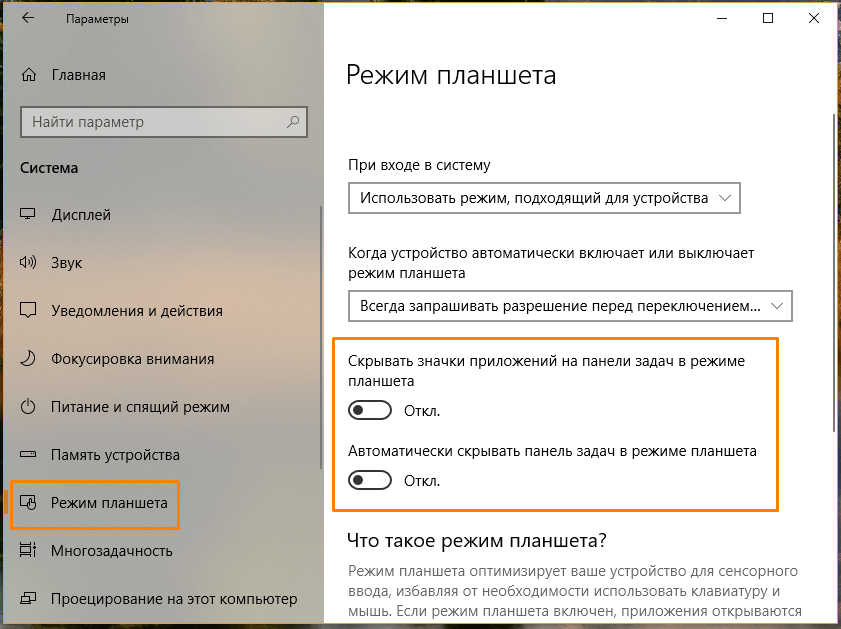
Отключаем указанные параметры
Если приведенные выше советы не помогли, читайте дальнейшие инструкции.
Запускаем процесс рабочего стола в «Диспетчере задач»
- Открываем «Диспетчер задач». Это можно сделать, выбрав соответствующую команду из контекстного меню кнопки «Пуск» или нажав клавиши «Ctrl» + «Shift» + «Esc».
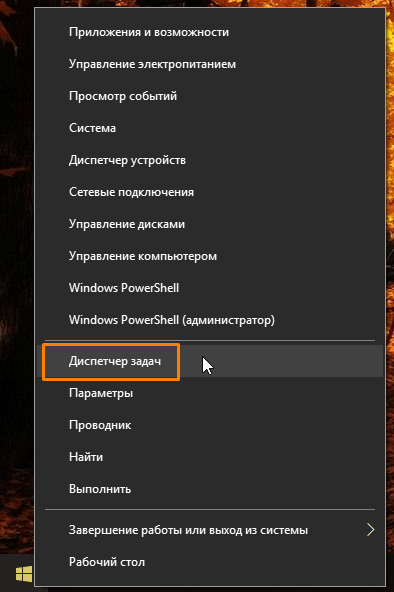
Запускаем «Диспетчер задач»
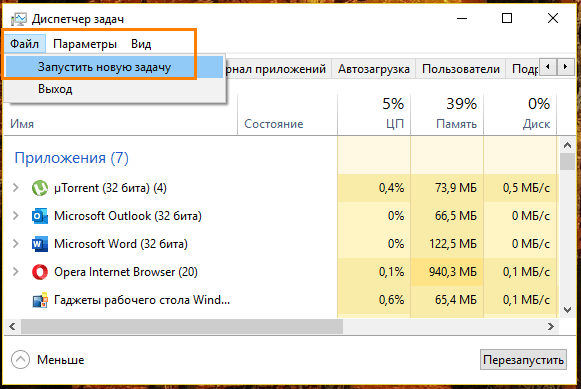
Выбираем команду «Запустить новую задачу»
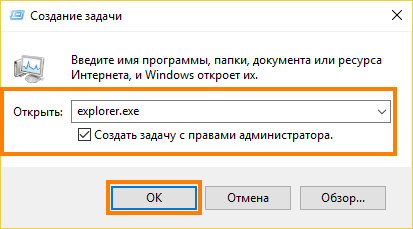
Пробуем запустить процесс «explorer.exe»
Если не удается запустить процесс или проблема с рабочим столом повторяется после перезагрузки компьютера, возможно, причиной сбоя стали внесенные в реестр изменения. В таком случае переходим к следующему шагу.
Редактируем параметры реестра
- Откроем редактор реестра Windows с помощью окна «Выполнить». Нажмем комбинацию клавиш «Windows» + «R», в поле ввода «Открыть» введем regedit и нажмем кнопку «ОК» или клавишу «Enter».
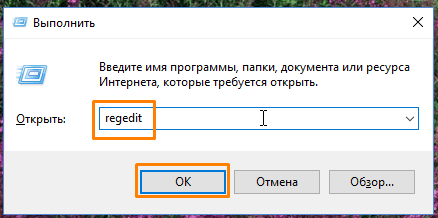
Вводим команду «regedit» и нажимаем «ОК»
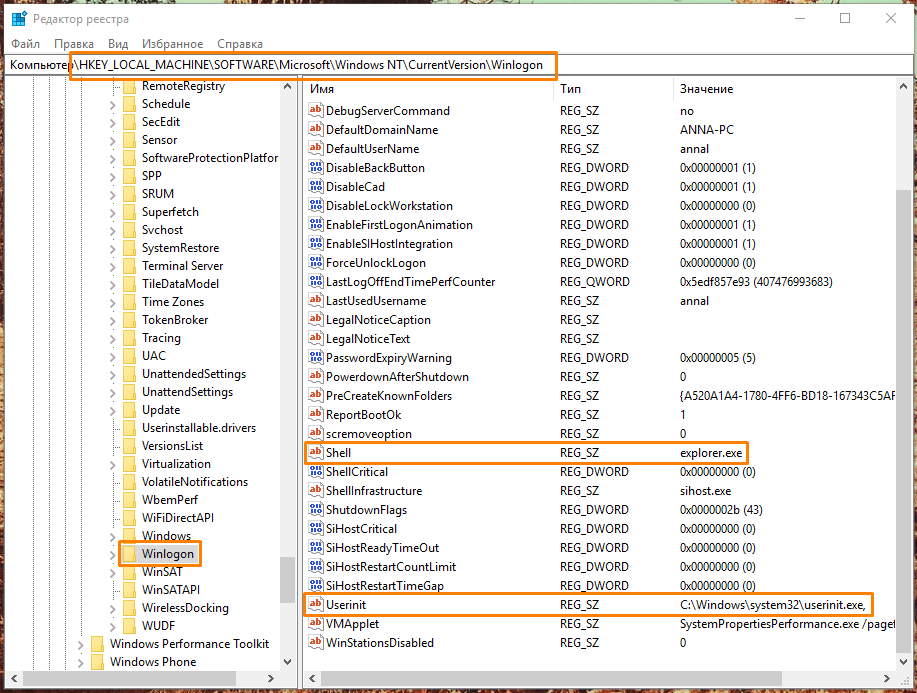
Ищем интересующие нас параметры в папке «Winlogon»
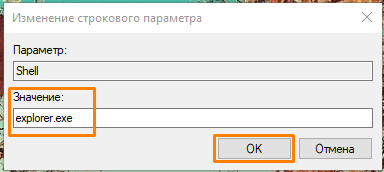
Редактируем значение строкового параметра
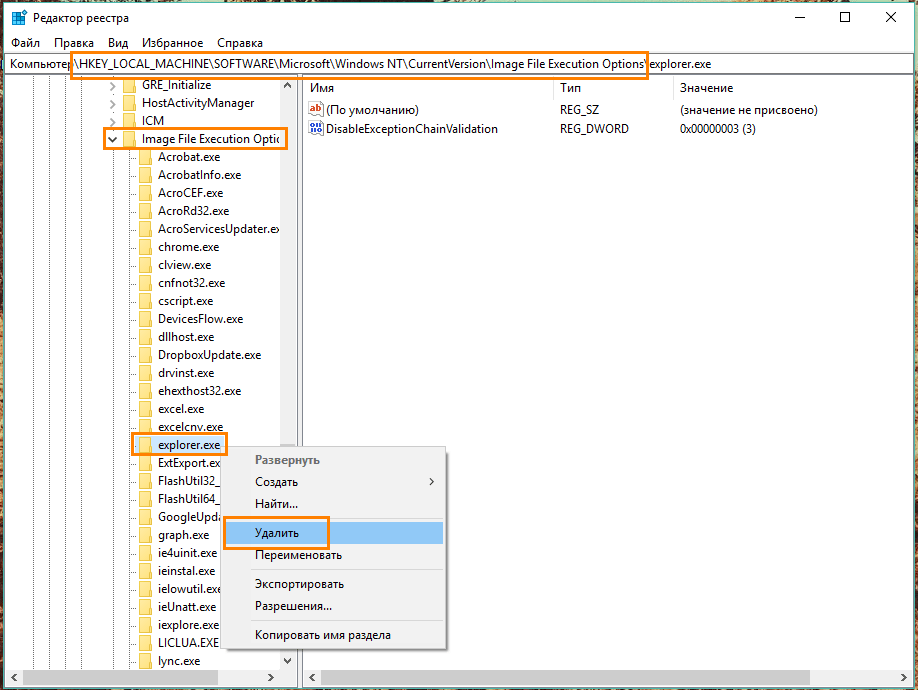
Удаляем «explorer.exe» из папки «Image File Execution Options»
Восстанавливаем системные файлы
В случае повреждения системных файлов ОС описанные ранее способы, к сожалению, не помогут, и придется прибегнуть к восстановлению системы. Поскольку операцию восстановления надежнее производить в безопасном режиме работы Windows 10, сначала проделаем следующее:
-
Откроем окно «Выполнить» уже знакомой нам комбинацией клавиш «Windows» + «R», в поле ввода «Открыть» введем команду msconfig и нажмем кнопку «ОК» или клавишу «Enter».
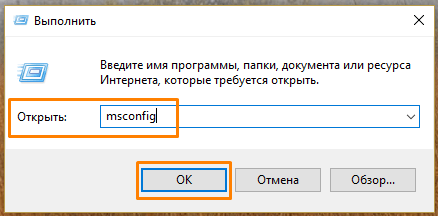
Вводим команду «msconfig» и нажимаем «ОК»
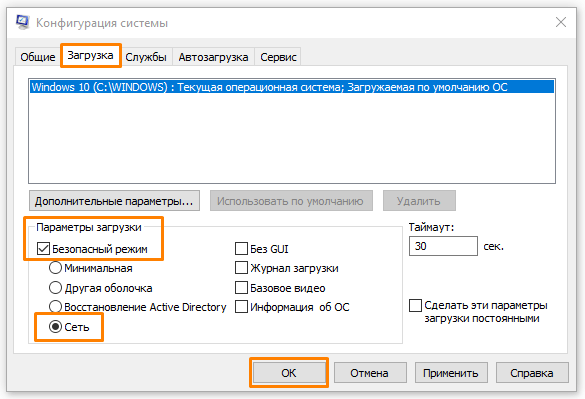
Включаем безопасный режим в параметрах загрузки
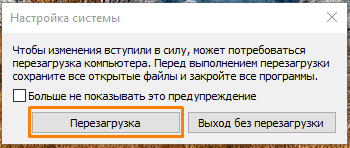
Закрываем все программы и перезагружаем компьютер
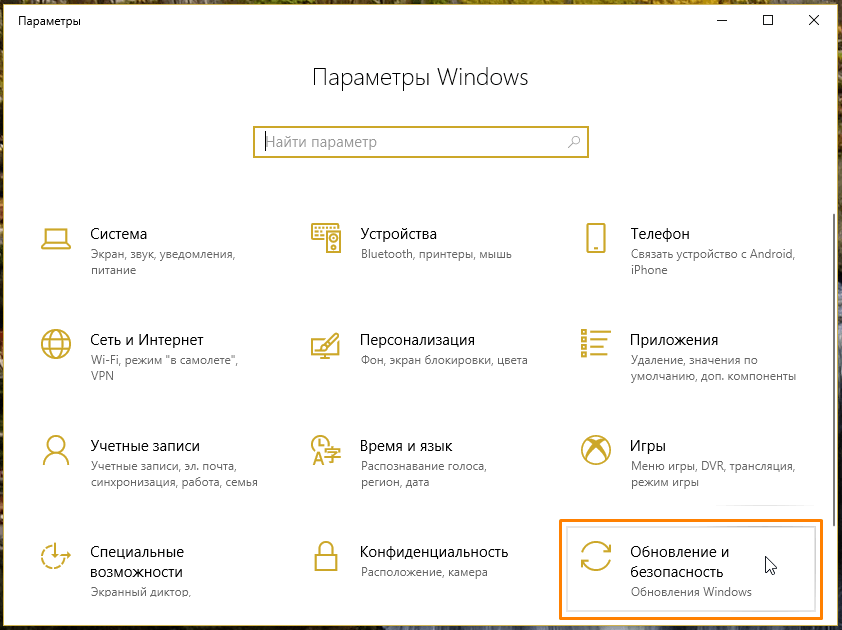
Открываем раздел настроек «Обновление и безопасность»
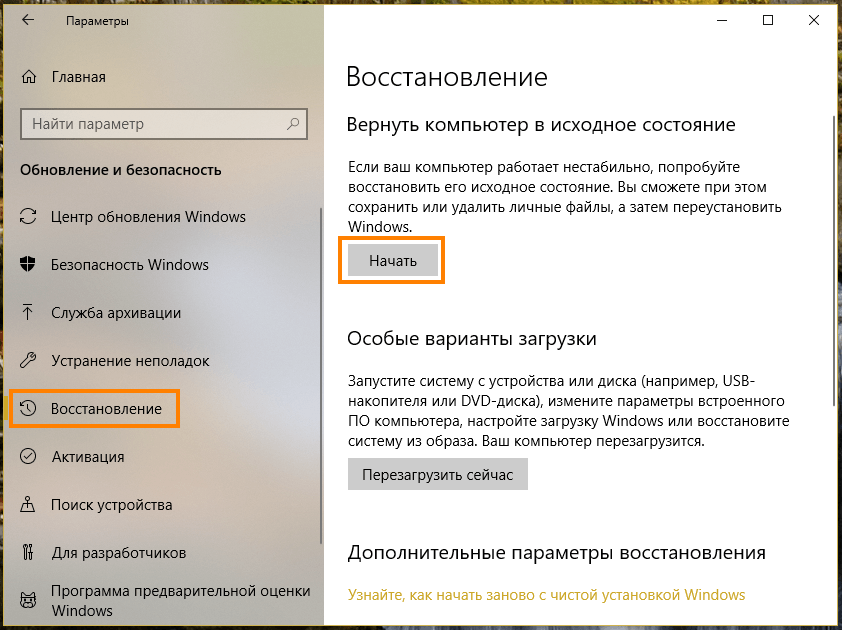
Переходим в раздел настроек «Восстановление»
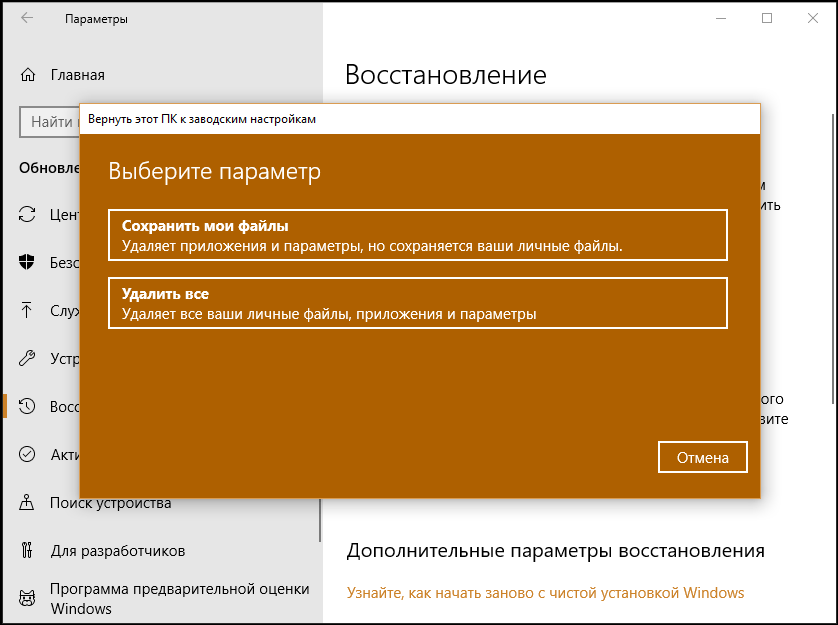
Возвращаем компьютер к заводским настройкам
Исправляем работу кнопки «Пуск»
Бывает, что после исправления работы рабочего стола кнопка «Пуск» перестает реагировать на нажатие. В этом случае поступаем так:
- Запускаем «Диспетчер задач» одновременным нажатием клавиш «Ctrl» + «Shift» + «Esc» и в меню выбираем команду «Файл», «Запустить новую задачу».
- В окне «Создание задачи» в поле ввода «Открыть» набираем команду powershell и ставим галочку «Создать задачу с правами администратора», а затем нажимаем кнопку «ОК».
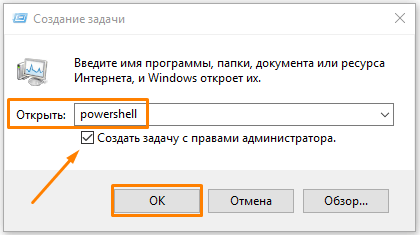
Запускаем утилиту «PowerShell» через «Диспетчер задач»
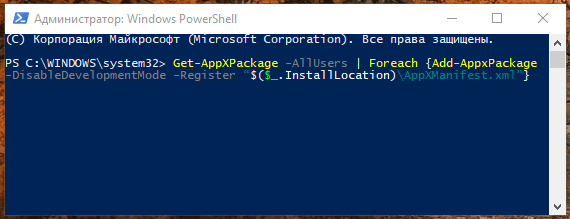
Вводим команду в командную строку
Мы описали несколько причин возникновения проблем с рабочим столом Windows 10 и подсказали варианты их решения. Один из них должен помочь, если на вашем компьютере пропал рабочий стол.
Windows 8 рабочий стол по умолчанию
Недавно мне пришлось установить на ПК Windows 8, сразу скажу я не очень рад нововведению в этой ОС в виде метро интерфейса. Возможно потом привыкну, но пока для меня эта вещь по большей части ненужная. Из разговоров со знакомыми и друзьями я понял что я не один такой. В общем решил сделать так что бы при загрузке у меня открывался нормальный рабочий стол вместо метро интерфейса. Как выяснилось на Windows 8 это сделать несколько сложнее, чем на Windows 8.1. В этой статье разберём обе операционки. Сразу хочу оговорится выполнить эти действия может любой пользователь. Всё довольно просто, достаточно следовать инструкциям.
Windows 8
Первым делом нам потребуется создать файл desktop.scf или скачать его отсюда (правой кнопкой мыши — сохранить как).
Файл следующего содержания