
Настройка панели навигации на смартфонах Samsung Galaxy
Панель навигации на мобильных устройствах Samsung Galaxy даст возможность комфортно пользоваться смартфоном. При помощи навигационных клавиш вы легко перейдете в основное меню гаджета, свернете и отключите активные приложения.
В настройках телефона также доступны настройки отображения панели. Вы можете активировать или скрыть визуальное отображение, а также включить подсказки на экране.
На картинке отображено стандартное расположение кнопок навигации на моделях Samsung Galaxy без механической кнопки Домой.
| Нажмите на кнопку для показа активных приложений | |
| Нажмите для возврата в основное меню смартфона | |
| Нажмите для возврата в предыдущее меню |
Скрытие навигационной панели на смартфонах Samsung Galaxy
- Откройте приложение настроек на мобильном устройстве Samsung Galaxy, кликнув по иконке на рабочем экране или значку в панели уведомлений.
- Перейдите в Дисплей >Навигационная панель >Тип навигации.
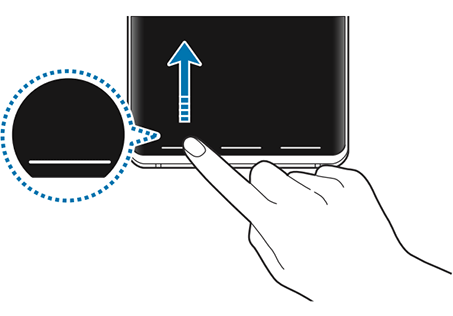
- Выберите строку Жесты в полноэкранном режиме. Панель навигации скроется, и вместо кнопок появятся подсказки по жестам. Для активации жеста кликните на экране смартфона по нужному пункту и тяните вверх.
- Для отключения отображения подсказок по жестам нажмите на соответствующую строку (Подсказки по жестам) в настройках навигационной панели.
Настройка панели навигации на смартфонах Samsung Galaxy
- В настройках смартфона Samsung откройте строку Дисплей >Навигационная панель.
- В строке Тип навигации доступны настройки отображения панели и подсказок.
- Выберите пункт Порядок кнопок для изменения расположения кнопок на навигационной панели.
- При активации жестов в полноэкранном режиме также доступна настройка отображения подсказок по жестам. Сдвиньте ползунок для активации/деактивации опции.
Если у вас остались вопросы по настройке панели навигации на смартфонах Samsung Galaxy, напишите нам в комментариях.
Как отобразить текущую погоду на экране блокировки вашего смартфона Samsung Galaxy
Знали ли вы, что компания Samsung добавила функцию “Текущая погода” в последние модели своих гаджетов? То есть, такие смартфоны, как Galaxy Note 4, Galaxy Note 5 и вся линейка Galaxy S6 способны отображать текущую погоду на экране блокировки.
Стоит отметить, что, так как это Android, вы можете легко скачать альтернативу своему лок скрину, воспользовавшись поиском в магазине приложений Google Play. Тем не менее, мы склоняемся к выбору решения Samsung, потому что оно встроено в TouchWiz, что гарантирует вам его стабильную работу.
Функция “Текущая погода” заменяет обои на экране блокировки местной погодой, временем дня и вашим местоположением. Эту информация обеспечивает встроенный виджет, который отображается на главном экране. Если вы хотите установить свое местоположение или внести другие изменения, тогда откройте настройки именно этого виджета.
Как же отобразить погоду на экране блокировки? Ниже вы можете ознакомиться с подробной инструкцией, так что внимательно прочитайте каждый пункт. Я буду показывать на примере Samsung Galaxy Note 4, поэтому если у вас другой аппарат, то некоторые названия могут отличаться:
-
Во-первых, откройте приложение “Настройки”, перейдите в раздел “Устройство”. Теперь выберите “Экран и обои”.
Как вернуть иконку на экран смартфона самсунг галакси
Информация о материале Автор: JM Категория: Система android Опубликовано: 11 июля 2023 Просмотров: 129
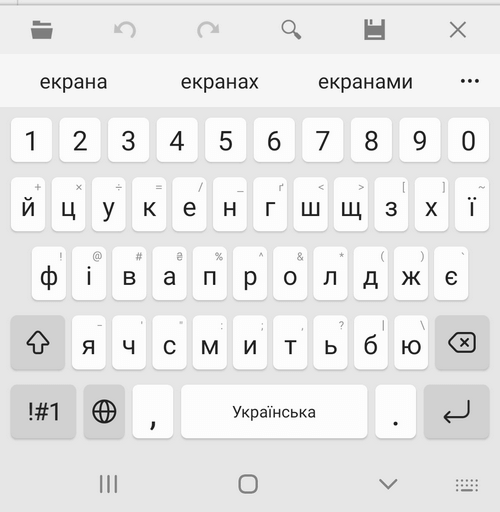
Если вы столкнулись с проблемой отсутствия на вашей клавиатуре телефона Samsung Galaxy значка микрофона (с его помощью можно выполнять голосовой ввод текста) и других значков, то причиной может быть следующее.
Внимание! Рассматривается возможная причина на клавиатуре Samsung, а не Gboard или другой.
Примечание. Пути на разных моделях телефонов и версиях ОС Андроид могут отличаться, но сам принцип должен сработать.
Возможной причиной может быть случайное отключение панели инструментов клавиатуры. Чтобы ее включить, нужно выполнить следующее:
1. Открыть настройки (значок шестерни).
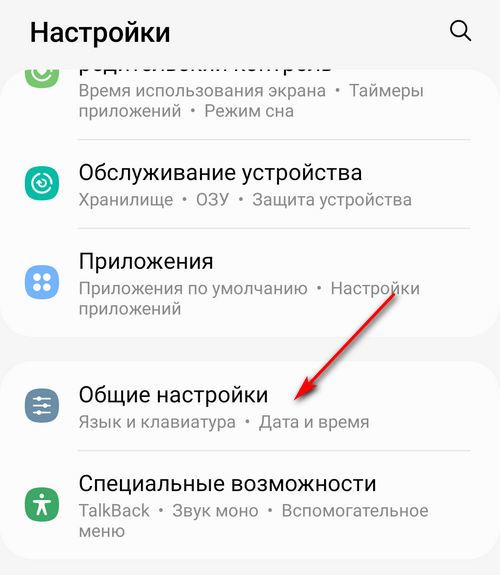
2. Найти и открыть «Общие настройки» (Язык и клавиатура. Дата и время).
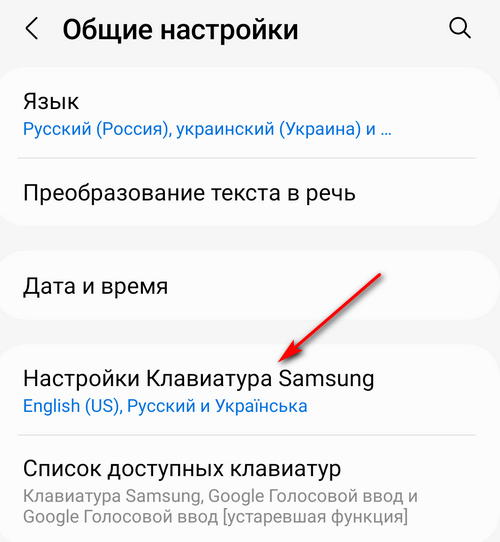
3. Настройки «Клавиатура Samsung».
4. Напротив «Панель инструментов клавиатуры» поставить переключатель в положение включено.
Далее нужно проверить наличие значков.
На первом скриншоте клавиатура без значков.
Снизу со значками:
Как добавить ярлык камеры на экран блокировки в Galaxy S4
Для того чтобы получить быстрый доступ к фотокамере флагмана Samsung, можно разместить ее иконку в близких местах. Одна из таких точек – экран блокировки, который дает возможность пользоваться некоторыми функциями мобильника сразу после нажатия кнопки питания. Нужно лишь добавить ярлык соответствующего приложения, в данном случае – камеры. Видеопример того, как это сделать, показан ниже:
Разместить иконку фотокамеры на экране блокировки можно двумя способами. Наиболее простой – воспользоваться встроенными возможностями мобильника. Для этого нужно зайти в меню «Настройки», там перейти на вкладку «Мое устройство» и открыть пункт «Экран блокировки». После этого требуется включить опцию «Ярлыки». На дисплее появится окно, в которое можно перетащить иконки тех программ, для которых требуется быстрый доступ.
Второй способ включают использование экранных виджетов, которые предварительно нужно активировать. Для этого зайдите в меню «Настройки», перейдите на вкладку «Мое устройство», откройте пункт «Экран блокировки» и там – «Множественные виджеты». После этого нужно зайти в меню «Виджеты экрана блокировки», выбрать опцию «Избранные приложения» и там отметить ярлык камеры.