
Пропал значок Сообщения из меню отправки файлов в iOS 11?
Касательно данной проблемки на данный момент времени мы имеем только сказать, что она уже признана багом в штатном софте удаленного управления iOS 11, посему неизбежно будет устранена. Может быть, в самом ближайшем апдейте, может, чуть позже.
Устранить ее немедленно, то есть, вернуть значок Сообщения на положенное место в меню, тоже можно. Однако существующее решение хоть и гарантированно рабочее, но несколько корявое, мягко говоря.
Насколько корявое? Ну, заметно, поскольку реализовывается путем полного удаления профиля удаленного управления с iPhone. Что в свою очередь, предполагает удаление MobileIron, AirWatch, а также всех профилей, которые отображаются в разделе «Общие» настроек.
Как вы понимаете, столь радикальная мера не совсем уместна, в особенности, если своим iPhone вы пользуетесь и для работы тоже. Но пока либо так, либо всё-таки лучше подождать официального патча.
[Дополнено]: есть мнение, что значок Сообщения в меню отправки файлов появляется также после перенастройки подключения и обновления точки доступа («Настройки» -> «Сотовая связь» -> «Сотовые данные»). После обновления/сброса параметров APN и перезагрузки iPhone иконка «Сообщение» снова отображается в меню. Но мы пока не проверяли…
Добавление быстрой команды на экран «Домой» на iPhone или iPad

Можно добавлять быстрые команды на экран «Домой» и при необходимости группировать их в папки.
- В приложении «Быстрые команды» на устройстве iOS или iPadOS коснитесь
 на быстрой команде, затем коснитесь
  , чтобы открыть экран «Подробно».
 - Коснитесь «Добавить на экран «Домой»».
- Необязательно. Чтобы использовать произвольное фото в качестве значка на экране «Домой», коснитесь этого значка (в области значка и названия для экрана «Домой»), затем выберите один из следующих вариантов.
- Сделать фото. Снимите новое фото на камеру устройства.
- Выбрать фото. Выберите существующее фото из медиатеки Фото.
- Выбрать файл. Выберите фото из приложения «Файлы».
- Необязательно. Чтобы изменить название, отображаемое на экране «Домой», коснитесь этого названия (в области значка и названия для экрана «Домой»), коснитесь
 , введите новое название, затем коснитесь клавиши Return.
 - Коснитесь «Добавить». Быстрая команда будет добавлена на экран «Домой».
Пропала иконка «Сообщения» (SMS) на iPhone — как её вернуть?
Всем привет! Откровенно говоря, поначалу я даже не думал рассказывать эту историю на страницах своего скромного блога — ведь, на первый взгляд, она показалась мне совершенно не заслуживающей вашего внимания. Ну подошёл ко мне знакомый, ну спросил «Куда на его iPhone вдруг исчезла иконка приложения «Сообщения» и как вернуть её обратно?», ну исправили мы данное недоразумение буквально за пару минут…
О чём тут вообще писать какую-то инструкцию? Проблема, по-хорошему, и выеденного яйца не стоит.
Однако, спустя некоторое время я всё-таки немного засомневался (а вдруг подобная заметка кому-нибудь да понадобится?) и решил — если «в этих ваших интернетах» ничего толкового по этой проблеме нет, то инструкции — быть. Полез смотреть, что пишут про «исчезнувшую иконку приложения сообщения» мои коллеги на других сайтах посвященных «яблочной» технике и… лучше бы я этого не делал.
Почему? Всё дело в том, что в качестве решения «ошибки» на этих самых сайтах были указаны максимально классные и потрясающие советы из серии:
- Откатите прошивку на предыдущую версию (!).
- Сделайте джейбрейк (!!).
- Сбросьте настройки «рабочего стола» (. ).
- Удалите все профили с iPhone (. ).
- Измените настройки мобильного интернета (а это вообще зачем. ).
Как вам? Не слишком ли много абсолютно бестолковых и непонятных манипуляций, для того чтобы просто вернуть иконку «Сообщения» на рабочий стол вашего iPhone? Жесть (иначе и не скажешь!) какая-то…
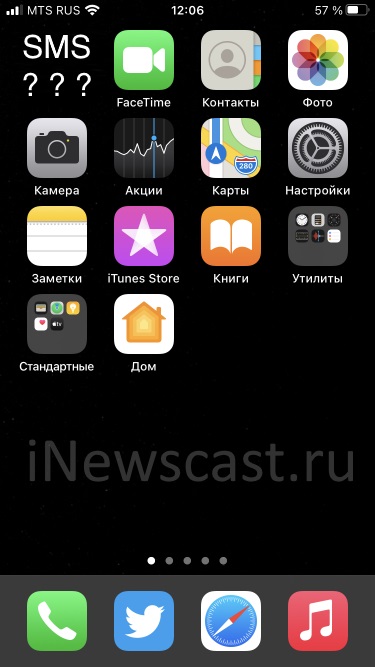
Короче говоря, после таких рекомендаций у меня в очередной раз, как говорят современные подростки, кое-что «пригорело» и я быстро и решительно взялся за данный текст.
Фух, вроде бы выговорился — а значит, самое время перейти к делу!
Итак, начнём с главного.
Почему пропала иконка приложения «Сообщения» на iPhone?
У данной проблемы есть всего четыре причины:
- Сбой в iOS.
- Недостаток свободной памяти.
- Джейлбрейк.
- Вы (кто-то другой) удалили эту самую иконку.
Всё. Других вариантов нет.
Никакой мобильный интернет, версия прошивки iOS и прочие «настройки рабочего стола» тут ни при чём!
Пожалуйста, запомните это.
Как вернуть иконку приложения «Сообщения» на iPhone?
Ничего сложного. Вам нужно всего лишь трижды в день…
Тьфу ты, опять мои бездарные шуточки. Извините, больше не буду.
Итак, чтобы вернуть иконку приложения «Сообщения» на iPhone, необходимо выполнить следующие действия:
- Сделать жесткую перезагрузку (подробная инструкция для всех моделей iPhone). Если пропажа приложения «Сообщения» произошла из-за каких-то «глюков» и сбоев iOS, то после данной процедуры всё обязательно придёт в норму!
- Проверить количество свободной памяти. Недостаток свободной памяти — зло, которое может привести к намного более неприятным вещам, чем обычное исчезновение иконки перехода к программе SMS-сообщений (например, iPhone может просто уйти в циклическую перезагрузку и отказаться включаться). Поэтому, важно постоянно контролировать — есть ли место на внутреннем накопителе и, в случае его отсутствия, удалить пару ресурсоёмких программ и приложений.
- Удалить джейлбрейк. Ну, или разобраться с теми твиками, которые как-то взаимодействуют с SMS-сообщениями и, как следствие, являются причиной исчезновения иконки «Сообщения» с вашего iPhone.
Так, вроде бы всё…
Чуть не забыл самое главное. Существует ещё один способ вернуть иконку приложения «Сообщения» на iPhone, который подходит для тех, кто совершенно случайно «удалил» эту программу с устройства.
Почему слово «удалил» написано в кавычках? Потому что удалить программу «Сообщения» с iPhone нельзя.
Совсем нельзя? Да, она в любом случае останется в библиотеке приложений.
Что же делать? Постоянно заходить в эту библиотеку? Нет, есть способ вернуть «всё как было» и переместить иконку на рабочий стол.
Три простых шага:
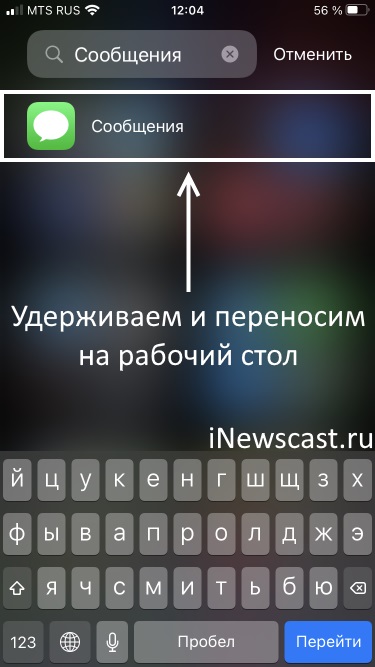
- Перейти в библиотеку приложений (смахнуть все экраны рабочего стола влево — на самом последнем и будет библиотека приложений).
- Набрать в поиске — «Сообщения».
- Выбрать нужное нам приложение, удерживать эту иконку и перенести её на рабочий стол.
Вот теперь точно всё — после всех вышеперечисленных действий иконка просмотра и отправки SMS-сообщений гарантировано вернётся на своё законное место.
У неё просто нет другого выбора.
Напоследок, по старой доброй традиции, приглашаю всех в комментарии:
- Всё получилось? Напишите, какой способ помог именно вам — это в свою очередь, поможет другим людям!
- Вообще ничего не поняли? Остались вопросы? Задавайте их смело — попробуем разобраться и, возможно, все вместе мы сможем решить вашу проблему.
Ну и конечно (куда же без этого!)… ставьте «лайки», жмите на кнопки социальных сетей, подписывайтесь на мой TikTok, смотрите прямые трансляции в Vimeo, присоединяйтесь к конференции в Zoom (каждый понедельник в 14.00), не забывайте про «колокольчик» и побольше гуляйте.
P.S. Всем спасибо. Всех обнял!:)
Так, так, так… А что это у нас здесь такое интересное? Правильно — наша группа ВК! Новости, советы, инструкции, вопросы, ответы и многое-многое другое из мира Apple… Присоединяйся же, ну!:)
Всем привет!
Меня зовут Михаил и это мой блог.
Добро пожаловать!
P.S. Иногда меня можно застать в прямом эфире. Залетай, поболтаем!;) В данный момент — OFFLINE!
Пропал значок WhatsApp на iPhone, что делать?
После обновления до iOS 11/12, пропал иконка приложения WhatsApp с рабочего стола, никак не найти значок Ватсап на экране iPhone. Куда исчез WhatsApp, и как восстановить пропавшие иконки на iРhone, мы рассказали в этой инструкции.

Как восстановить пропавшую иконку WhatsApp
- Способ 1. Tenorshare iCareFone – как вернуть значок Ватсап
- Способ 2. Перезагрузить устройство iPhone, iPad и iPod
- Способ 3. Принудительная перезагрузка
- Способ 4. Восстановить заводские настройки
Tenorshare iCareFone – как вернуть значок Ватсап
Если вы не находите значок ватсап в меню, не беспойтесь! У нас есть способы быстро вернуть его обратно. Теперь мы покажем шаги для восстановление доступа к WhatsApp.
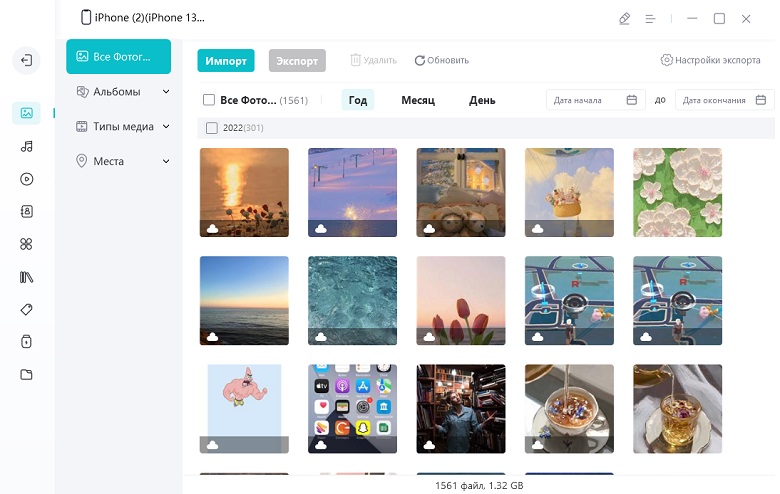
Tenorshare iCareFone является универсальной программой, способа восстановить iOS систему через вход и выход режима восстановления. В то время позволяет перенести контакты, сообщения, заметки, календари, и так далее. И даже может стирать ненужные файлы, освобождать много места, чтобы оптимизировать производительность устройств iPhone/iPad/iPod и ускорить работу на максимально возможном уровне.
Шаг 1. Сначала, загрузите и установите Tenorshare iCareFone с официального сайта, подключите ваш iPhone, iPad или iPod Touch к компьютеру с помощью кабеля USB и выберите пункт — «другие инструменты» — Ремонт системы iOS в меню.
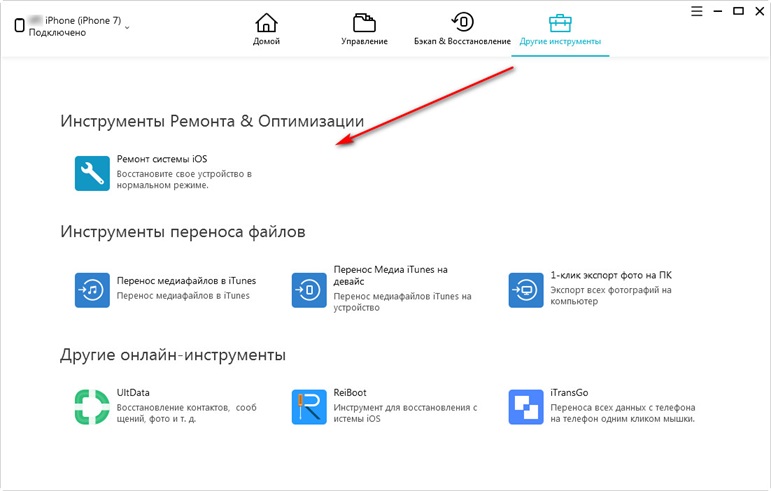
Шаг 2. Нажмите кнопку Скачать для продолжения ремонта iOS.
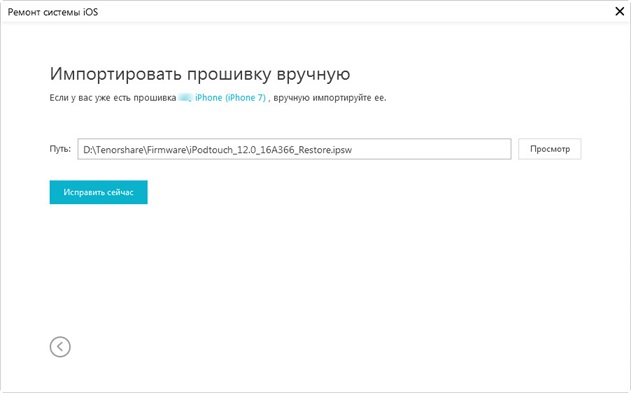
Шаг 3. Нажмите «Исправить сейчас» для запуска восстановления iOS. После чего ваше устройство перезагружается, и значок WhatsApp появится.
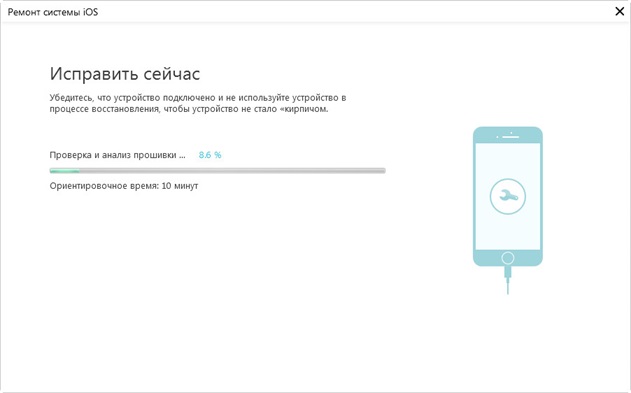
Вы можете бесплатно использоваться этой утилитой на вашем компьютере (Windows или Mac). Тем временем, если режим восстановления не помогал, вы можете переключить в пункт «Исправить систему», поверим, что с помощью Глубокого восстановления можно найти исчезнувшую иконку WhatsApp.
Если вы потеряли ваши данные в ватсапе и хотите восстановить удаленные сообщения в ватсапе , Пожалуйста, прочитайте эту статью.
Перезагрузить устройство iPhone, iPad и iPod
Иногда иконка временно исчезла, при этом через перезагрузку можно вернуть его с рабочего стола. Нажмите кнопки Питание и Домой одновременно, и удержите две конпки, пока экран айфона гаснет. И далее нажмите Питание для перезапуска.
Данный метод лишь исправляет мелкие ошибки в системе, не полностью устаняет эти проблемы. Если этот вариант не действует, то попробуйте принудительную перезагрузку.
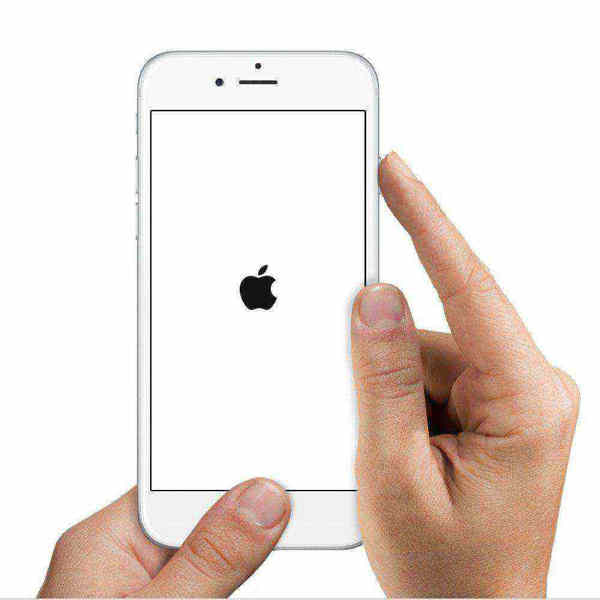
Принудительная перезагрузка
Кроме перезапуска, вы можете выбрать принудительную перезагрузку. Когда вы выключите айфон, все кеш и прочее будут очищены. Поэтому удерживайте кнопку Питания до тех пор, пока не появится слайдер, не отпустите ее, а затем перезапустите iPhone.
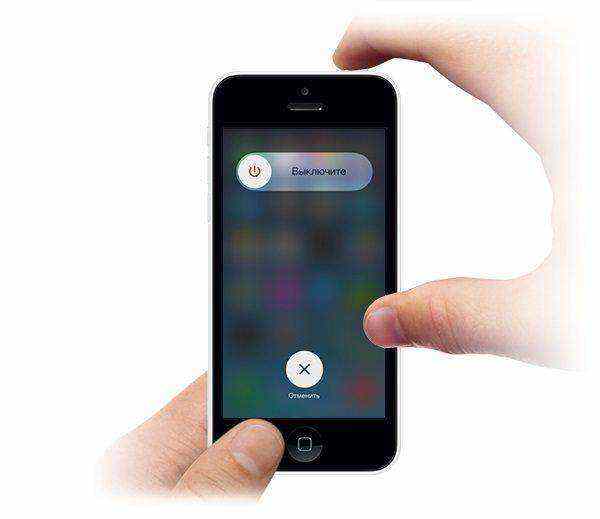
Восстановить заводские настройки
После обновления до iOS 11/12, заметили, что не только исчез значок ватсап, но и другое приложение тормозит или работает неплавно, тогда вам должно восстановить iPhone до заводских настроек. Перед этим, не забудь создать резервную копию через iCloud или iTunes, чтобы восстановить потерянные приложения после обновления.
Надеюсь, один выбор из вышесказанных способов может решить пробелему «после обновления исчезла иконка WhatsApp на айфон ».
Кроме этого если вы хотите управлять данными между ПК и iPhone, скинуть фото/видео/музыку с компьютера на айфон (c iPhone на компьютер), Вы также можете использовать iCareFone.
Обновление 2020-02-12 / Обновление для iPhone Проблемы и Решения