
Как сделать полный сброс настроек Samsung Galaxy S8 и S8 Plus
Если Samsung Galaxy S8 неожиданно начал работать неправильно, либо стали недоступны какие-то функции, вполне возможно, что исправить ситуацию можно только возвратом гаджета к первоначальному состоянию. Зачастую владельцы сами нарушают работоспособность гаджета – например, устанавливая неофициальные прошивки, против чего выступают все производители.
Поскольку только заводские настройки гарантированно могут работать качественно и безошибочно, с помощью полного сброса мы и научимся возвращать их на Galaxy S8.
Способ первый — Hard Reset при помощи кнопок
Самый верный и полностью очищающий метод — гарантировано удаляет все данные и возвращает устройство к заводскому состоянию:
- «Галактика» должна быть выключена.
- Зажимаем три кнопки — «Увеличения громкости», «Bixby», «Включения». Держим все три кнопки до появления надписи Samsung Galaxy S8.
- Если вы все сделали правильно, то через некоторое время появится синий экран и знак операционной системы Android.
- Ждем несколько секунд.
- Появляется меню — Android System Recovery. Здесь же отметим, что перемещаться (вверх и вниз) по меню можно при помощи клавиш громкости. А кнопка «Включения» позволяет выбрать нужную нам опцию.
- Нас интересует строка — Wipe data/Factory Reset.
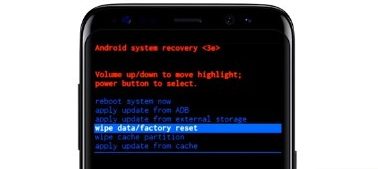
- Подтверждаем свой выбор клавишей «Включения».
- На следующем шаге появляется меню с большим количеством строк «NO» и одной «Yes — delete all user data». Клавишей «Громкость вниз» выбираем именно ее — «Удалить все пользовательские данные».
- Ожидаем пока система очистит устройство и затем выбираем «reboot system now».
После перезагрузки мы получаем полностью «новое и чистое» устройство «как из магазина». Общий сброс завершен.
Способ второй — Soft Reset через меню настроек
Так же существует возможность стереть все данные Galaxy S8 через настройки устройства. Способ более «мягкий» чем предыдущий. Почему? Простой пример: от одного «засевшего очень глубоко» вируса с его помощью избавиться не получилось — пришлось использовать меню Recovery.
Но в тоже время, он более простой:
- Переходим в настройки.
- Ищем пункт «Общие настройки».
- Заходим в него и выбираем опцию — «Сброс».
- Далее «Сброс до заводских настроек».
- Нам показывают, какие аккаунты и что за информация будет удалена. Прокручиваем экран вниз и нажимаем «Удалить все».
- Ждем перезагрузки.
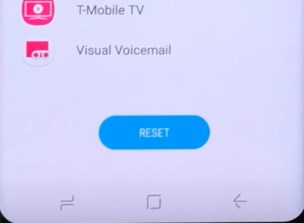
Внимание! Если Galaxy S8 защищен код-паролем, то потребуется его ввод.
Способ третий — специальная команда
Вводится эта числовая комбинация через обычный набор номера. «Звонить» будем на номер — *2767*3855#. По своей сути, метод похож на тот, который использовался в «седьмой галактике». После этого Galaxy S8 сотрет все данные, которые находятся на устройстве.
Напоследок, стоит помнить, что после подобной операции все программы, фотографии, видеоролики и любые другие данные автоматически уничтожаются. Что, конечно, логично — ведь не зря это называется возвратом к заводскому состоянию.
Только, как показывает практика, не все об этом помнят. Поэтому, если на смартфоне есть важные данные, то стоит озаботиться об их сохранности — перенести данные на компьютер или сделать резервную копию.
P.S. А зачем вам понадобился сброс Galaxy S8 и получилось ли это? Пишите в комментарии! Ну и для того, чтобы все прошло удачно — нужно обязательно нажать на кнопки социальных сетей под статьей. Попробуйте!
Как сделать сброс настроек на Galaxy S8 и Galaxy S8 Plus?
Galaxy S8 и Galaxy S8 Plus, без сомнения, являются двумя самыми привлекательными Android-смартфонами на 2017 год. Если вы представляете собой владельца одно из таких устройств, то у вас наверняка установлено на них просто куча приложений и игр, предназначенных для работы в системе Android.
Однако, установка всего подряд, зачастую, приводит к последствиях разной тяжести. Например, при высокой загруженности различными приложениями и играми, смартфон может работать с пониженной производительностью, лагам, ошибкам и различным сбоям.
В такие моменты, вы наверняка захотите избавиться от всех бесполезных приложений и игр, чтобы сделать ваш смартфон Galaxy S8 или Galaxy S8 Plus снова максимально функциональным. Так сказать, привести смартфон к тому виду, при котором он был приобретен.
Если вы действительно хотите этого для своего Galaxy S8 или Galaxy S8, то вам на помощь идет процесс под названием сброс данных(или сброс до заводских настроек). Не стоит пугаться этого громогласного термина, так как ничего страшного или сложного он собой не представляет. Этот процесс занимает около пяти минут вашего драгоценного времени. Сейчас мы расскажем вам, как же осуществить сброс до заводских настроек на Galaxy S8 и Galaxy S8.
Что вам нужно знать перед тем, как мы начнем
Выполнение сброса данных — это довольно легкий процесс. Однако, вам нужно знать, что он сотрет все ваши приложения и файлы. В них входят аудио-треки, видео, изображения, контакты, данные календарей и прочее. Итак, перед началом процедуры, вы наверное захотите сохранить все важные для вас данные на какое-то внешнее хранилище, например, на SD-карту. Как альтернатива, вы можете создать резервные копии своих приложений и игр на облачных сервисах. После того, как вы убедитесь, что сохранили все нужные данные, переходите к следующей части.
Снятие Factory Reset Protection
Этот шаг рекомендуется тем пользователям, которые не помнят данных для входа в свою учетную запись Google. Factory Reset Protection — это защитная функция, которая была интегрирована Google в операционную систему Android, начиная с версии 5.0. Ее главная задача заключается в защите от злоумышленников , которые хотят очистить ваше устройство и продать или использовать его.
Однако, если вы не запомнили ваши данные для учетной записи Google, то данная функция может вполне намертво заблокировать ваш смартфон Galaxy S8 или Galaxy S8 Plus. Так что лучше отключить Factory Reset Protection перед выполнением сброса к заводским настройкам, чем мы сейчас, собственно, и займемся.
Для начала, перейдите в настройки своего устройства. Затем откройте раздел «Облачное хранилище и аккаунты», а потом откройте «Аккаунты». Нажмите на пункт «Google». Теперь нажмите на значок «•••» в правом верхнем углу и выберите «Удалить аккаунт». После того, как вы избавитесь от функции Factory Reset Protection, ваше устройство спокойно можно будет подвергать процессу сброса до заводских настроек.
Мягкий сброс(Soft Reset )
Наиболее простой и, скорее всего, самый используемый способ выполнить сброс до заводских настроек на вашем Galaxy S8 и S8 Plus — это воспользоваться внутренними настройками устройства.
Однако, для начала вы должны убедиться, что ваш смартфон заряжен хотя бы наполовину . Зарядите его до этой отметки, если он разряжен. Далее пройдите в настройки смартфона и кликните на раздел «Об устройстве». Нажмите на самую последнюю опцию «ИЩИТЕ ЧТО-ТО ДРУГОЕ? СБРОС». Затем нажмите на опцию «Сброс настроек».
Теперь нажмите на кнопку «Сброс» и нажмите на «Удалить все». Вот и все. Теперь вам нужно выждать несколько минут, пока ваш Galaxy S8 или S8 Plus будет выполнять сброс настроек до заводских значений. Как только он закончится, то вы увидите приветственный экран.
Жесткий сброс(Hard Reset)
Если по каким-то причинам вы не можете получить доступ к настройкам Galaxy S8 или S8 Plus, то не переживайте, так как существует запасной метод выполнения сброса настроек устройства — Хард ресет. В этом методе, вы сможете стереть все данные через специальный режим Восстановления вашего смартфона.
Для начала, убедитесь, что смартфон заряжен хотя бы на 50% процентов. Если ваш телефон внезапно отключится во время выполнения восстановления из-за нехватки заряда, то проблемы могут быть просто катастрофическими. Обязательно зарядите телефон, даже если вы не можете его включить.
Ок, телефон Galaxy S8 или S8 Plus заряжен и теперь пора переходить к делу. Нажмите комбинацию клавиш Bixby+Громкость↑+Питание и удерживайте ее в течение нескольких секунд. Вы должны будете увидеть на дисплее устройства логотип Samsung.
После прошествия 30 секунд, вы должны будете увидеть Меню Восстановления Android: можете отпускать зажатые кнопки, указанные выше. Если же вы так и не увидели этого меню, то вам придется повторить все действия по второму кругу.
Как только вы войдете в Меню Восстановления, опуститесь ниже по списку с помощью клавиши Громкость↓ до пункта «Wipe data/Factory reset». Затем нажмите на кнопку Питания, чтобы запустить в действие эту опцию. Далее найдите пункт «Yes delete all user data»(Да, удалить все данные пользователя) и снова нажмите на кнопку Питания для подтверждения намерений. После этого начнется процесс сброса настроек и стирание данных с вашего смартфона.
Как только процесс будет завершен, вы можете выбрать пункт «Reboot system now»(Перезагрузить систему сейчас) и нажать на кнопку Питания для выполнения перезагрузки. При загрузке устройства, вы увидите привычный приветственный экран, после чего можете настраивать смартфон под себя.
Итог
Выполнение сброса настроек на вашем Galaxy S8 или S8 Plus не представляет собой что-то крайне сложное. Просто следуйте вышеуказанным настройкам и все будет хорошо. Если же вы знаете английский на базовом уровне, то в Меню Восстановления у вас не будет абсолютно никаких проблем, так как там подписан каждый пункт. Главное запомните: в Меню Восстановления передвигаться нужно с помощью клавиш Громкости, а подтверждать выбор с помощью кнопки Питания.
Samsung SM-G950F Galaxy S8
Для сброса на заводские настройки смартфона Samsung Galaxy S8 необходимо выполнить следующее:
- Выключите телефон
- Зажмите одновременно кнопки «Громкость +» , «Bixby» ( кнопка чуть ниже кнопок громкости) и «Включение»
- Отпустите все кнопки, как только увидите на экране логотип самсунг отпустите кнопку «Включение»
- Через некоторое время появится стандартное рекавери меню
- Кнопками «Громкость +» и «Громкость -» выберите «wipe data/factory reset» и п одтвердите выбор кнопкой «Включение»
- Затем выберите «Yes» и подтвердите выбор кнопкой «Включение»
- После выполнения сброса выберите «reboot system now»
- Телефон перезагрузится с настройками по умолчанию.
Добавил: Borodach 08.07.2017 Рейтинг: 5 Голосов: 1
Комментарии
TecktonYar , 26.11.2018, 12:04
Borodach , 03.12.2018, 21:59
Если вам помог какой-то совет или наоборот не помог, то не поленитесь — зарегистрируйтесь и проголосуйте. Тем самым вы поможете другим пользователям и нам. Ну или просто кликните на рекламе, это нас тоже порадует и таким образом вы можете нас отблагодарить. Так же, только зарегистрированные пользователи могут оставлять комментарии и вносить изменения в базу. Зарегистрировавшись вы сможете добавлять новые устройства или добавлять заметки к уже существующим.
Зарегистрироваться или войти вы можете на этой странице
Samsung
- Samsung Gear S
- Samsung Gear S2
- Samsung GT-B5510 Galaxy Y Pro
- Samsung GT-I5800 Galaxy 3
- Samsung GT-I8150 Galaxy Wonder
- Samsung GT-I8160 Galaxy Ace 2
- Samsung GT-I8190 Galaxy S3 mini
- Samsung GT-I8200 Galaxy S III mini VE
- Samsung GT-I8262 Galaxy Core
- Samsung GT-i8910 HD
- Samsung GT-I9000 Galaxy S
- Samsung GT-I9003 Galaxy S scLCD
- Samsung GT-I9070 Galaxy S Advance
- Samsung GT-I9082 Galaxy Grand
- Samsung GT-I9100 Galaxy S2
- Samsung GT-I9190 Galaxy S4 mini
- Samsung GT-I9192 Galaxy S4 Mini Duos
- Samsung GT-I9250 Galaxy Nexus
- Samsung GT-I9300 Galaxy S3
- Samsung GT-I9505 Galaxy S4
- Samsung GT-N7100 Galaxy Note 2
- Samsung GT-N8000 Galaxy Note 10.1
- Samsung GT-P3100 Galaxy Tab 2 7.0
- Samsung GT-P5100 Galaxy Tab 2 10.1
- Samsung GT-P5200 Galaxy Tab 3 10.1
- Samsung GT-P6800 Galaxy Tab 7.7
- Samsung GT-S5230 Star
- Samsung GT-S5250 Wave 525
- Samsung GT-S5282 Galaxy Star
- Samsung GT-S5302 Galaxy Pocket
- Samsung GT-S5310 Galaxy Pocket Neo
- Samsung GT-S5360 Galaxy Young
- Samsung GT-S5570 Galaxy Mini
- Samsung GT-S5690 Galaxy xCover
- Samsung GT-S5830 Galaxy Ace
- Samsung GT-S5830i Galaxy Ace
- Samsung GT-S6102 Galaxy Y Duos
- Samsung GT-S6500 Galaxy Mini 2
- Samsung GT-S6810 Galaxy Fame
- Samsung GT-S7250 Wave M
- Samsung GT-S7262 Galaxy Star Plus
- Samsung GT-S7272 Galaxy Ace 3 Duos
- Samsung GT-S7562 Galaxy S Duos
- Samsung SM-A105 Galaxy A10 2019
- Samsung SM-A300F Galaxy A3
- Samsung SM-A305 Galaxy A30
- Samsung SM-A500F Galaxy A5
- Samsung SM-A505 Galaxy A50 2019
- Samsung SM-A520F Galaxy A5 (2017)
- Samsung SM-A700F Galaxy A7
- Samsung SM-A750F Galaxy A7 (2018)
- Samsung SM-G313HU/DS Galaxy Ace 4 Duos
- Samsung SM-G318H/DS Galaxy Ace 4 Neo
- Samsung SM-G355H Galaxy Core 2 Duos
- Samsung SM-G355H/DS Galaxy Core 2 Duos
- Samsung SM-G360 Galaxy Core Prime
- Samsung SM-G361H/DS Galaxy Core Prime VE
- Samsung SM-G530H Galaxy Grand Prime
- Samsung SM-G531H Galaxy Grand Prime VE
- Samsung SM-G532F Galaxy J2 Prime
- Samsung SM-G7102 Galaxy Grand 2
- Samsung SM-G800F Galaxy S5 mini
- Samsung SM-G900 Galaxy S5
- Samsung SM-G900F Galaxy S5
- Samsung SM-G903F Galaxy S5 Neo
- Samsung SM-G920F Galaxy S6
- Samsung SM-G920FD Galaxy S6 Duos
- Samsung SM-G925F Galaxy S6 Edge
- Samsung SM-G930F Galaxy S7
- Samsung SM-G935F Galaxy S7 Edge
- Samsung SM-G950F Galaxy S8
- Samsung SM-G955 Galaxy S8+
- Samsung SM-G960 Galaxy S9
- Samsung SM-G965 Galaxy S9+
- Samsung SM-G975 Galaxy S10+
- Samsung SM-J100F Galaxy J1
- Samsung SM-J105 Galaxy J1 mini
- Samsung SM-J110H Galaxy J1 Ace
- Samsung SM-J260F Galaxy J2 Core 2018
- Samsung SM-J320F Galaxy J3 (2016)
- Samsung SM-J330F Galaxy J3 (2017)
- Samsung SM-J500F Galaxy J5
- Samsung SM-J510F Galaxy J5 (2016)
- Samsung SM-J700F Galaxy J7
- Samsung SM-J710FN Galaxy J7 (2016)
- Samsung SM-J730F Galaxy J7 (2017)
- Samsung SM-N9005 Galaxy Note 3
- Samsung SM-P605 Galaxy Note 10.1 LTE
- Samsung SM-T210 Galaxy Tab 3 7.0
- Samsung SM-T211 Galaxy Tab 3 7.0
- Samsung SM-T280 Galaxy Tab A 7.0 (2016)
- Samsung SM-T285 Galaxy Tab A 7.0 (2016)
- Samsung SM-T330 Galaxy Tab 4 8.0
- Samsung SM-T331 Galaxy Tab 4 8.0
Как сбросить и разблокировать телефон Samsung Galaxy S8?
Разблокируйте свой телефон Android и восстановите доступ с нашим комплексным руководством по сбросу и разблокировке. Узнайте о защите данных, вариантах восстановления и альтернативных методах восстановления управления вашим устройством без потери важной информации.
- Как сбросить заблокированный телефон Samsung Galaxy S8?
- Сбросить телефон Samsung Galaxy S8
- Как разблокировать смартфон Samsung Galaxy S8 без сброса настроек?
- Android-телефон попросить оригинальный аккаунт, как обойти FRP?
- Сброс и разблокировка телефона Samsung Galaxy S8
- Снять блокировку шаблона Samsung Galaxy S8
- Часто Задаваемые Вопросы
- Комментарии (2)
Поделись этим: ✉ FB IN PIN TWEET WAPP
Как сбросить заблокированный телефон Samsung Galaxy S8?
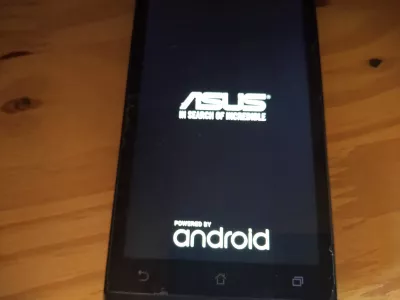
Чтобы разблокировать Samsung Galaxy S8, который заблокирован, когда у вас нет меню, когда вы забыли свою учетную запись Google Play, можно выполнить следующие действия, чтобы восстановить заводские настройки телефона Android, когда телефон Samsung Galaxy S8 заблокирован и не может быть разблокирован любым другим способом:
- удерживайте кнопку ПИТАНИЕ (ключ зажигания) + низкий уровень громкости;
- телефон Samsung Galaxy S8 загрузится, и, в зависимости от модели, будет отображаться либо изображение робота Android, либо личное загрузочное изображение производителя телефона,
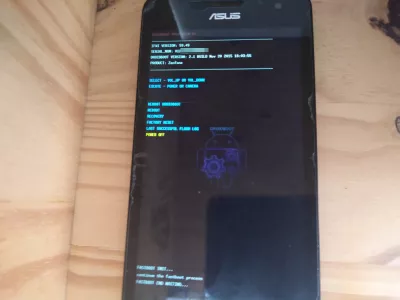
- если изображения робота Android показывают, нажмите кнопку увеличения громкости и питания для доступа к меню быстрой загрузки,
- используйте кнопки увеличения и уменьшения громкости для навигации в меню загрузки,
- перейдите, чтобы стереть данные / восстановить заводские настройки и подтвердить кнопкой питания, чтобы сбросить настройки телефона Samsung Galaxy S8,
- чтобы перезапустить телефон Samsung Galaxy S8, перейдите к перезагрузке с помощью кнопок громкости и нажмите кнопку питания, чтобы перезагрузить.
Когда телефон перезагрузится, он будет разблокирован и сброшен, вы сможете настроить его так, как хотите.
Сбросить телефон Samsung Galaxy S8
После сброса телефона Samsung Galaxy S8 он будет разблокирован.
Если вы больше не можете разблокировать свой телефон Samsung Galaxy S8, например, после того, как забыли пароль, единственный способ сохранить его — сбросить настройки к заводским настройкам телефона, используя эту процедуру.
После того, как фабрика телефона Android будет выполнена, вы сможете перенастроить телефон с нуля.
Тем не менее, все данные, хранящиеся на телефоне, будут потеряны в ходе процедуры — все, что не было сохранено в облаке или на другом устройстве, будет потеряно навсегда.
Как разблокировать смартфон Samsung Galaxy S8 без сброса настроек?
Единственное решение для разблокировки смартфона Samsung Galaxy S8 без полной перезагрузки телефона — это использовать внешнее программное обеспечение, такое как инструмент для разблокировки Android Tenorshare 4uKey, программу Windows, которая способна полностью разблокировать смартфон Android.
Исследуйте свой бизнес -потенциал: Откройте для себя нашего диапазона преобразующих курсов сегодня!
Раскрыть силу знаний с нашим разнообразным набором курсов, от оперативных закупок в S/4HANA до SEO Essentials. Повысьте свой опыт и успешны в своих деловых предприятиях.
С помощью инструмента разблокировки Android Tenorshare 4uKey на большинстве смартфонов Android можно будет удалить экран блокировки, не стирая данные.
Android-телефон попросить оригинальный аккаунт, как обойти FRP?
Что такое FRP? FRP расшифровывается как Factory Reset Protection и по умолчанию включена на всех телефонах Android, чтобы принудительно использовать учетные данные Google для доступа к телефону после сброса настроек к заводским.
Если вы получаете сообщение об ошибке «Это устройство было сброшено для продолжения входа в систему с учетной записью Google, которая была ранее синхронизирована», и у вас нет возможности получить доступ к вашему телефону Android, это происходит потому, что телефон защищен системой Android FRP, Заводские настройки защиты.
Если у вас нет возможности найти учетные данные Google, которые были связаны с FRP, единственный шанс получить доступ к телефону — выполнить операцию перепрошивки, которая может быть рискованной и отключить ваш телефон.
Сброс и разблокировка телефона Samsung Galaxy S8
Вы также можете сбросить и разблокировать телефон Samsung Galaxy S8 с помощью инструмента разблокировки Android Tenorshare 4uKey, который выполнит сброс и разблокировку любого телефона Android за несколько шагов. Вот как действовать.
Снять блокировку шаблона Samsung Galaxy S8
- Загрузите Android-разблокировщик Tenorshare 4uKey и установите его на свой компьютер.
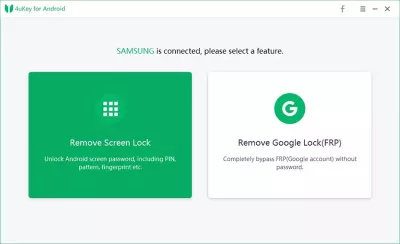
- Подключите телефон через USB, откройте инструмент Tenorshare 4uKey Android unlocker и выберите «снять блокировку экрана».
- Нажмите кнопку «Пуск», чтобы удалить пароль для блокировки экрана.
- Следуйте инструкциям на вашем Samsung Galaxy S8, чтобы войти в режим восстановления.
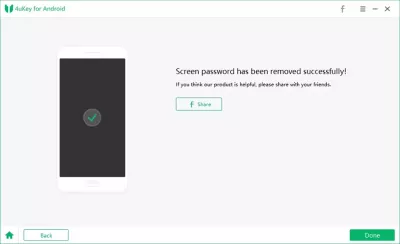
- В режиме восстановления Samsung Galaxy S8 средство разблокировки Android Tenorshare 4uKey автоматически удаляет пароль.
- Просто перезагрузите разблокированный телефон Samsung Galaxy S8, если необходимо, и начните его использовать!
Часто Задаваемые Вопросы
Какая программа лучше всего разблокировать телефон Android? Tenorshare 4ukey — лучшее программное обеспечение для разблокировки телефона. Этот инструмент разблокировки Android на большинстве смартфонов Android поможет вам разблокировать экран блокировки без стирания ваших данных. Как я могу защитить свои личные данные при сбросе и разблокировке моего телефона Android? Чтобы защитить ваши личные данные при сбросе и разблокировке телефона Android, обязательно сделайте резервную копию ваших важных файлов, фотографий и контактов, прежде чем выполнить сброс на заводе. Вы можете использовать встроенную службу резервного копирования Google или стороннее приложение для создания резервной копии. Кроме того, убедитесь, что вы удалили любые связанные учетные записи, такие как ваша учетная запись Google, чтобы избежать потенциальных проблем с аутентификацией учетной записи после сброса. Могу ли я восстановить свои данные после выполнения сброса на заводской настройке на моем телефоне Android? К сожалению, восстановление данных после сброса завода чрезвычайно сложно, и во многих случаях невозможно. Фабричный сброс постоянно удаляет все пользовательские данные и настройки, восстанавливая устройство в исходное заводское состояние. Чтобы избежать потери данных, всегда создавайте резервное копирование ваших важных файлов и информации, прежде чем выполнять сброс заводских. Можно ли разблокировать мой телефон Android, не выполняя сброс на заводе, если я забыл свой пароль или шаблон? В некоторых случаях вы можете разблокировать свой телефон Android, не выполняя сброс на заводе, используя Google Suit My Device Service. Если ваше устройство связано с учетной записью Google и имеет активное подключение к Интернету, вы можете удаленно заблокировать и разблокировать свой телефон, используя веб -сайт Find My Device. Однако, если ваш телефон не подключен к учетной записи Google, или если служба обнаружения моего устройства недоступна, вам может потребоваться выполнить сброс застройки, чтобы восстановить доступ к вашему устройству. Помните, что сброс заводов будет стереть все пользовательские данные и настройки, поэтому всегда резервную копию ваших важных файлов перед продолжением. Что делать, если забыл учетную запись Google, которая была ранее синхронизирована? Если вы забыли учетную запись Google, которая ранее была синхронизирована с вашим устройством, вы можете попытаться восстановить ее. Если вы не можете восстановить свою учетную запись, вам может потребоваться связаться с поддержкой Google для получения дополнительной помощи.
Исправьте более 50 системных проблем Samsung Galaxy S8, таких как зависание логотипа, сбой приложения, черный экран и т. Д.

Об авторе — Michel Pinson
Мишель Пинсон — энтузиаст путешествий и создатель контента. Объединяя страсть к образованию и исследованиям, он отправился на то, чтобы обмениваться знаниями и вдохновлять других через очарование образовательного содержания. Сближение мира ближе друг к другу, расширяя возможности людей с глобальной экспертизой и чувством страсти.
Исследуйте свой бизнес -потенциал: Откройте для себя нашего диапазона преобразующих курсов сегодня!
Раскрыть силу знаний с нашим разнообразным набором курсов, от оперативных закупок в S/4HANA до SEO Essentials. Повысьте свой опыт и успешны в своих деловых предприятиях.