
Как работает экстренный вызов на Айфоне
iPhone — не только средство обычной, каждодневной связи, но и экстренной. Несмотря на то, что в iPhone 14 реализован вызов экстренных служб по спутнику, владелец любого смартфона от Apple имеет возможность при необходимости обратиться за помощью, даже находясь вне зоны действия сети или не имея сим-карты. Как такое возможно? Все очень просто! Надеемся, эта функция вам никогда не пригодится: рассказываем, как работает экстренный вызов в Айфоне, нужно ли его настраивать и почему смартфон умеет звонить в службу спасения даже без сим-карты, а на обычные номера — нет.
Рассказываем, как работает экстренный вызов на Айфоне и почему его можно совершить даже без сим-карты
Что такое SOS в Айфоне
Каждый смартфон оборудован функцией экстренного вызова — SOS. При нажатии определенной комбинации клавиш (в зависимости от модели) происходит звонок на специальный номер 112, при этом он бесплатен и даже работает без сим-карты. В настройках Айфона автоматически устанавливается и номер местной службы спасения, поэтому смартфон звонит именно в российские службы, а не, скажем, американские.
Но есть исключения: например, при использовании устройства в континентальном Китае нужно вручную выбрать, в какую экстренную службу позвонит Айфон. Можно выбрать полицию, пожарную службу или скорую. В России по умолчанию Айфон звонит на номер 112, даже если сам смартфон предназначен для другой страны.
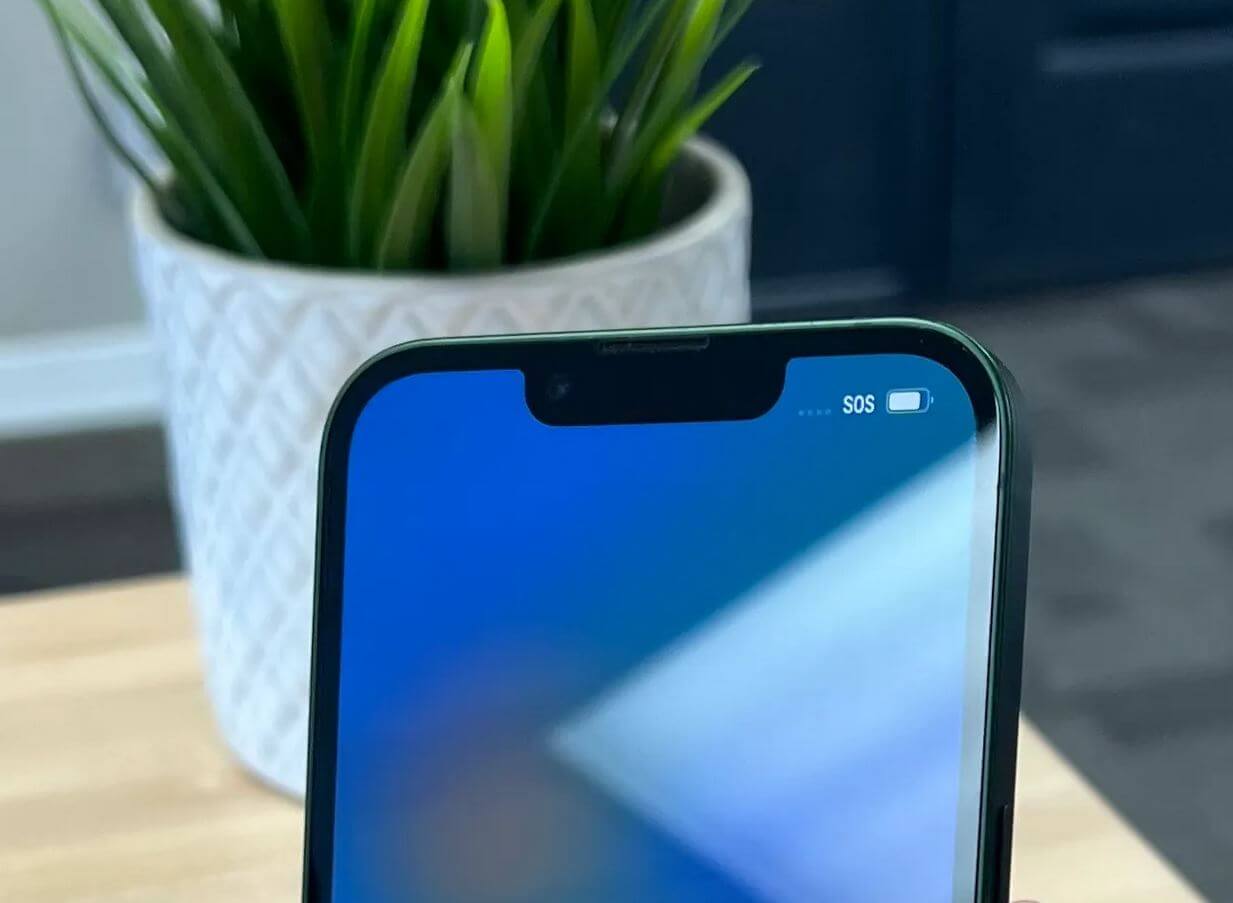
В некоторых регионах на экране отображается надпись SOS
В некоторых регионах на экране iPhone в строке состояния отображается SOS — это значит, что смартфон не подключен к сотовой сети, но ее по-прежнему можно использовать для экстренных вызовов. Например, если у оператора произойдет сбой: на днях у многих абонентов T-Mobile внезапно появился значок SOS на Айфоне из-за проблем с оборудованием оператора.
При этом номер 112 по умолчанию вшит в стандарт GSM: позвонить в службу спасения с Айфона можно даже без сим-карты, денег на счете или находясь вне зоны действия сети — система использует сигнал сотовой вышки, оказавшейся поблизости.
А вот другим пользователям звонить без сим-карты нельзя, так как 112, по сути, является техническим номером — сим-карта для звонка на него не нужна, так как она отвечает лишь за идентификацию абонента. Зато экстренный вызов работает в роуминге и бесплатен. Но если вы оказались там, где поблизости вообще нет ни одной вышки, Айфон становится бесполезным, только если в нем нет поддержки спутниковой связи.
Как настроить экстренный вызов на Айфоне
Несмотря на то, что функция проста в использовании, для в Айфоне есть параметры экстренного вызова. Давайте посмотрим, что можно сделать: зайдите в настройки и выберите «Экстренный вызов — SOS».
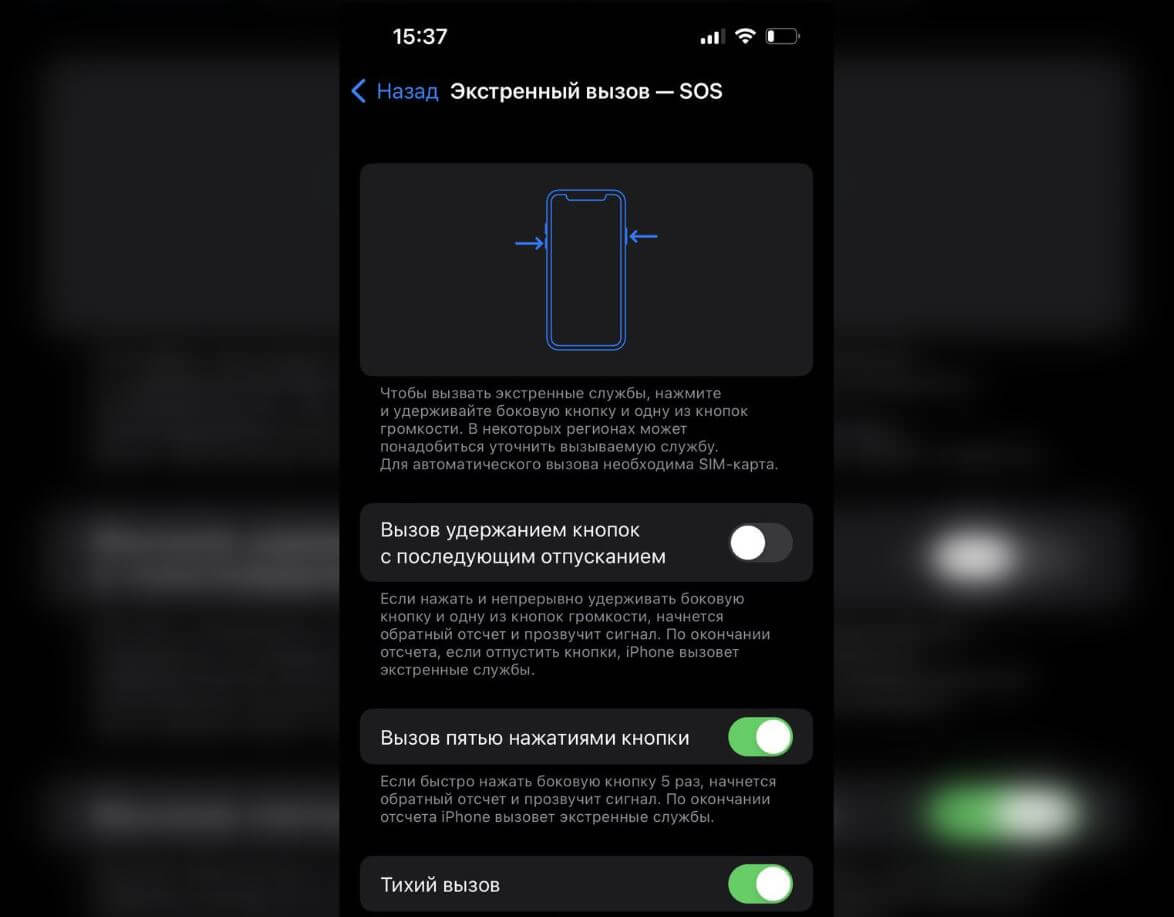
Настроить экстренный вызов на Айфоне очень легко
- Вызов удержанием кнопок с последующим отпусканием — так вы сможете зажать кнопку включения и одну из клавиш громкости, после чего начнется отчет времени. По окончании, если клавиши отпустить, iPhone позвонит в экстренные службы.
- Вызов пятью нажатиями кнопки — нужно быстро 5 раз подряд нажать кнопку включения, после чего начнется обратный отсчет для звонка в экстренные службы и начнет мерцать вспышка. Обратите внимание, что при этом Айфон активирует геолокацию, отключается от Bluetooth-наушников или колонок, а разблокировать его можно только код-паролем.
- Обратный отсчет до экстренного вызова сопровождается очень громким звуком, от которого становится не по себе. В iOS 16 эту проблему решили, добавив в настройки «Тихий вызов»: если включить этот пункт, то сигнала и мерцания вспышки не будет.
Чтобы отменить экстренный вызов, нужно свайпнуть ползунок вправо и подтвердить выбор, нажав на сброс.
Контакты на случай ЧП в Айфоне — как работает
В одном из обновлений iOS Apple добавила классную функцию — «Контакт на случай ЧП». Туда вы добавляете одного или нескольких близких людей, которым при экстренном вызове придет сообщение с вашей геолокацией: в течение некоторого времени после вызова будут узнавать о ее изменении. Его отправку можно отменить, если это произошло случайно. Вот как добавить контакт на случай ЧП в Айфон.
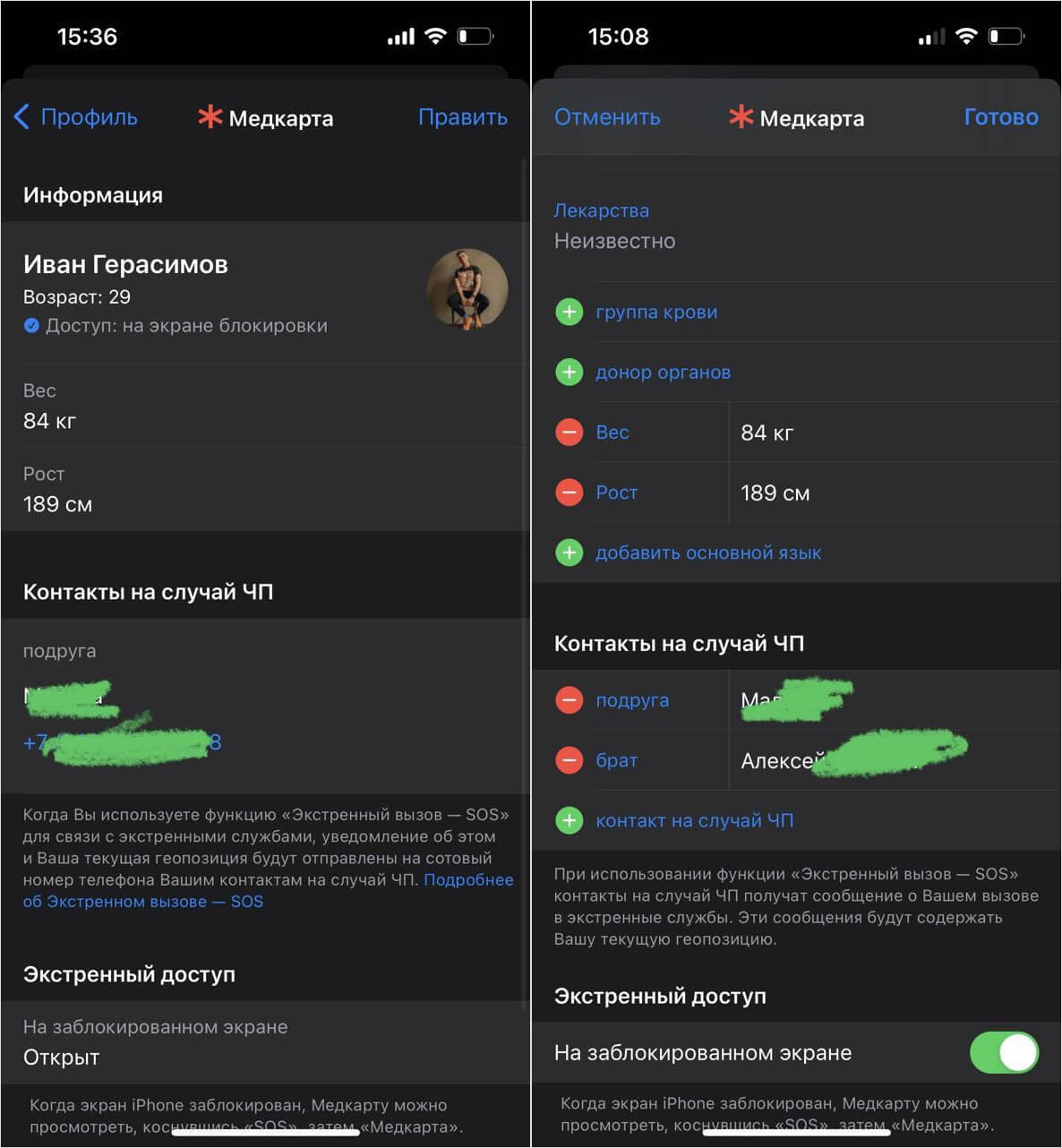
Настроил контакты на случай ЧП и вам советую!
- Зайдите в Здоровье на Айфоне.
- Нажмите на свою аватарку вверху экрана, затем — «Медкарта».
- Теперь нажмите «Править» и в графе «Контакт на случай ЧП» выберите нужный из списка.
- Обязательно укажите, кем он вам приходится, и нажмите «Готово».
Кроме того, рекомендую активировать экстренный доступ на заблокированном экране: так можно будет просмотреть вашу медкарту с вашими данными и контактами близких, если с вами что-то случится.
Между прочим, такими способами iPhone спасает жизни людей. Обязательно прочтите нашу статью о том, как смартфон снова это сделал.
Контакты на случай ЧП. Инструкция по функции «Экстренный вызов» в смартфоне
Серфинг, трекинг, рафтинг, дайвинг и, конечно, байки. То, что так сильно любят туристы на Бали, может принести столько эмоций, адреналина и контента, что легко можно забыть о реальной опасности, которая сопутствует всем этим активностям. И наибольший риск, как ни странно, связан именно с байками. Ведь за руль на острове садятся даже те, кто никогда этого раньше не делал. К сожалению, статистика говорит о регулярных ДТП с туристами. Причем, не всегда они заканчиваются лишь мелкими травмами и ссадинами.
Если человек погиб или доставлен в больницу без сознания, то узнать, кто он и где живет, не всегда возможно. Очень сложно выйти на родственников. Ведь туристы не регистрируются в гестах и на виллах, иногда путешествуют самостоятельно в одиночку. Поэтому друзья и близкие пострадавшего не сразу могут понять, что случилось ЧП. И вот тут на помощь может прийти смартфон. Ведь он не только способен самостоятельно передать медикам анамнез своего владельца: группа крови, аллергия, родственники. Он еще и сразу же сообщит близким, если с его хозяином что-то случится, и поделится с ними своей геолокацией. Но сработает это только в том случае, если смартфон правильно настроен.
Использование функции «Экстренный вызов — SOS» на iPhone
При совершении вызова с помощью этой функции iPhone автоматически набирает номер местной службы экстренной помощи и сообщает о вашем местоположении. В некоторых странах и регионах может потребоваться выбрать необходимую службу. Например, в континентальном Китае можно выбрать полицию, пожарную службу или скорую медицинскую помощь. Если в строке состояния iPhone отображается значок «SOS», это означает, что сотовая сеть доступна для совершения экстренных вызовов.
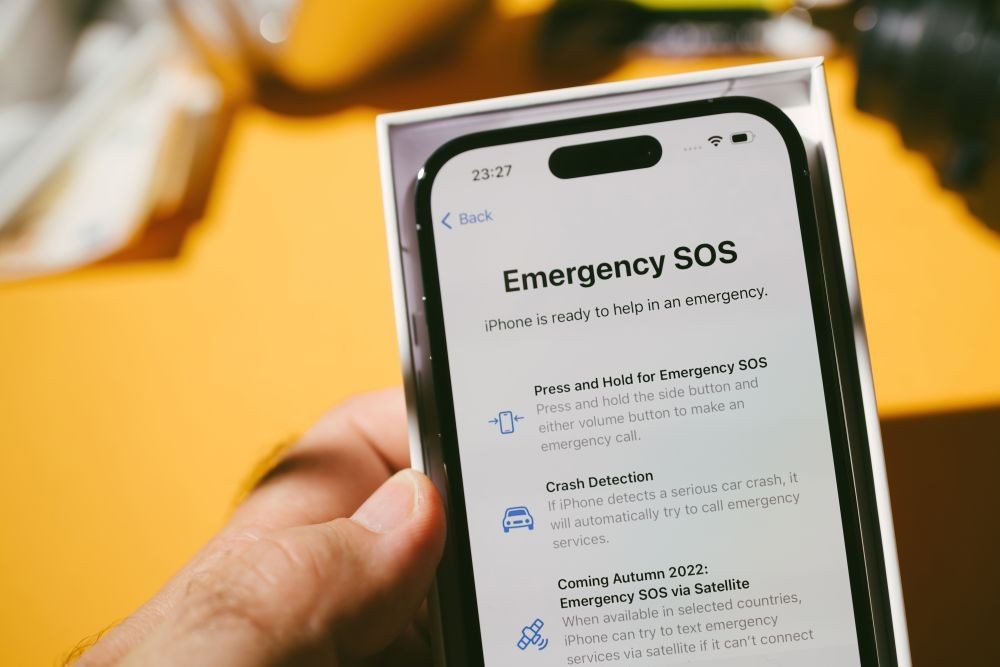
На iPhone 14 с помощью функции «Экстренный вызов — SOS по спутниковой связи» можно даже отправлять текстовые сообщения в службы экстренной помощи при отсутствии сотовой связи и Wi-Fi.
Как вызвать помощь?
Для iPhone 8 или более поздних моделей:
- Нажмите и удерживайте боковую кнопку и одну из кнопок регулировки громкости до тех пор, пока не появится ползунок «Экстренный вызов — SOS».
- Перетащите ползунок «Экстренный вызов», чтобы вызвать службы экстренной помощи. Если вместо перетаскивания ползунка вы продолжите удерживать боковую кнопку и кнопку регулировки громкости, начнется обратный отсчет и подача звукового сигнала. Если вы отпустите кнопки после обратного отсчета, iPhone автоматически позвонит в службы экстренной помощи.
Для iPhone 7 или более ранних моделей:
- Быстро нажмите боковую (или верхнюю) кнопку пять раз. Появится ползунок «Экстренный вызов».
- Перетащите ползунок «Экстренный вызов — SOS», чтобы вызвать службы экстренной помощи.
Как отменить случайный вызов?
Если обратный отсчет был начат случайно, его можно отменить. На iPhone 8 или более новой модели отпустите боковую кнопку и кнопку громкости до завершения обратного отсчета. На iPhone 7 или более ранней модели нажмите кнопку «Стоп», а затем выберите вариант «Остановить вызов».
Если вызов был выполнен, но вам не нужны экстренные службы, не вешайте трубку. Подождите, пока сотрудник ответит, а затем объясните, что вам не нужна помощь. Но учтите, что вы дозвонитесь в местную службу спасения. Так что объясняться придется, в лучшем случае, на английском.
Как добавить контакты на случай ЧП?
- Откройте программу «Здоровье» и коснитесь изображения своего профиля
- Откройте раздел «Медкарта».
- Нажмите «Править» и прокрутите до раздела «Контакты на случай ЧП».
- Нажмите кнопку добавления, чтобы добавить контакт на случай ЧП.
- Выберите контакт и укажите, какие у вас с ним отношения.
- Нажмите кнопку «Готово», чтобы сохранить изменения.
После завершения экстренного вызова iPhone отправит контактам, выбранным на случай ЧП, текстовое сообщение, если вы не отмените это действие. В этом сообщении будет информация о вашем текущем местоположении и в течение некоторого времени после перехода в режим SOS эти контакты будут получать обновленную информацию при условии изменения вашего местоположения.
Номер служб экстренной помощи нельзя выбрать в качестве контакта SOS.
Как посмотреть чужие контакты на случай ЧП?
- Нажмите комбинацию клавиш, вызывающую функцию «Экстренный вызов».
- Рядом с ползунком вызова спасателей появится кнопка «Медкарта».
- В открывшемся окне будет предоставлена вся медицинская информация о владельце телефона, Добавленная им в «Медкарту», там же можно найти его контакты на случай ЧП.
- Эта функция доступна только в том случае, если владелец телефона включил параметр «На заблокированном экране» (он настраивается там же, где указываются контакты на случай ЧП).
P.S. Когда будете добавлять контакты близких в «Медкарту», посмотрите и на другие параметры. Возможно, не лишним будет добавить туда информацию о группе крови или аллергии на какой-либо препарат. Желательно сделать это на английском.
Некоторые модели iPhone и Apple Watch поддерживают функцию «Распознавание аварии». Она предназначена для обнаружения серьезных ДТП, в том числе лобового, бокового и заднего столкновений, а также опрокидывания с участием седанов, мини-фургонов, внедорожников, грузовых автомобилей малой грузоподъемности и других легковых автомобилей. Если устройство iPhone или часы Apple Watch предполагают, что произошла серьезная авария, они подают сигнал тревоги и отображают предупреждение: «Похоже, вы попали в аварию. Если вы не ответите, IPhone вызовет экстренные службы». Отключить предупреждение и отменить звонок можно в течение 20 секунд.
Доступно в:
- модели iPhone 14 и iPhone 14 Pro, на которых установлена последняя версия iOS;
- модели Apple Watch Series 8, Apple Watch SE (2-го поколения) и Apple Watch Ultra, на которых установлена последняя версия watchOS.
Использование приложения «Безопасность» на Android
В Google Play и в настройках приложение называется «Личная безопасность», а в списке приложений — «Безопасность». Оно позволяет хранить информацию для экстренных случаев. Кроме того, телефон может автоматически связываться с экстренными службами (функция доступна в некоторых странах для абонентов определенных операторов связи).
Важно! Некоторые действия, описанные ниже, можно выполнить только на устройствах с Android 12 или более поздней версии.
Если у вас Android 12 или более ранняя версия и приложение «Безопасность» не установлено, вы можете войти в свой аккаунт Google, и там добавить контакты для экстренных случаев и указать медицинскую информацию. Но опция «Экстренный вызов» будет недоступна.
Как включить и настроить экстренные вызовы?
В случае чрезвычайной ситуации вы можете использовать телефон, чтобы, например, вызвать службу спасения, отправить данные о местоположении контактам для экстренных случаев и записать видео.
Важно! Экстренные вызовы не работают в режимах полета и энергосбережения.
- Откройте на телефоне приложение «Настройки».
- Нажмите Безопасность и экстренные случаи >> Экстренные вызовы.
- В правом нижнем углу экрана выберите «Начать настройку».
- Если нужно изменить номер местной экстренной службы, нажмите «Изменить номер». Введите номер и выберите Далее.
- Чтобы отправлять геоданные и обновления контактам для экстренных случаев, нажмите «Добавить контакт», а затем выберите, с кем вы будете делиться информацией в экстренной ситуации. >> Укажите, какие сведения функция экстренных вызовов будет отправлять контакту для экстренных случаев. >> Нажмите Далее.
Чтобы вы могли делиться местоположением в экстренной ситуации, необходимо разрешить приложению «Личная безопасность» получать доступ к геоданным при его использовании.
Чтобы записывать видео в экстренных случаях с помощью функции экстренных вызовов, при этом используя другие функции телефона, прокрутите вниз и нажмите «Начать настройку». Выберите «Включить» >> «При использовании приложения».
Нажмите Готово.
Как выбрать способ запуска экстренного вызова?
Вы можете настроить экстренные вызовы так, чтобы действия в экстренных случаях начинались автоматически или только после подтверждения.
1. Откройте приложение «Настройки» на телефоне.
2. Нажмите Безопасность и экстренные случаи >> «Экстренные вызовы».
3. В разделе «Как это работает» коснитесь значка настроек.
4. Настроить экстренные вызовы можно двумя способами:
- Чтобы перед началом экстренных действий требовалось подтверждение, нажмите «Нажать» и удерживайте для запуска действий.
- Если вы выберете «Запускать действия автоматически», экстренные действия будут начинаться сразу после пятисекундного обратного отсчета.
Как воспользоваться функцией «Экстренные вызовы»?
- Нажмите кнопку питания на телефоне не менее пяти раз.
- Чтобы начать экстренный вызов, коснитесь красного круга и удерживайте палец внутри него в течение трех секунд или дождитесь автоматического обратного отсчета. Способ зависит от выбранных настроек.
- Как только вы начнете экстренный вызов, будут выполнены и другие действия в соответствии с настройками.
Если вы включили функцию отправки данных в экстренных случаях и записи видео, эти действия начнутся, когда вызов будет направлен в экстренные службы.
Важно! Вы можете предоставить контактам для экстренных случаев доступ к своему текущему местоположению только при наличии интернет-соединения через Wi-Fi или мобильную сеть передачи данных.
Как отключить экстренные вызовы?
- Откройте приложение «Настройки» на телефоне.
- Нажмите «Безопасность и экстренные случаи» >> «Экстренные вызовы».
- В разделе «Как это работает» коснитесь значка настроек.
- Выберите Выключить экстренные вызовы.
Как добавить данные для экстренных случаев в приложение «Личная безопасность»
На заблокированный экран можно добавить сообщение и данные для экстренных случаев, например группу крови, список аллергенов и названия медицинских препаратов, которые вы принимаете.
- Откройте приложение «Безопасность».
- Войдите в аккаунт Google.
- Нажмите «Настройки».
- Добавьте данные для экстренных случаев.
- Нажмите «Медицинская информация», чтобы добавить данные о группе крови, список аллергенов и названия медицинских препаратов, которые вы принимаете.
- Нажмите «Контакты для экстренных случаев», чтобы выбрать тех, кому придет оповещение в случае ЧП с вашим участием. Нажмите «Добавить контакт» и выберите контакт из списка.
Чтобы данные для экстренных случаев были видны на заблокированном экране, выберите Показывать на заблокированном устройстве >> На заблокированном экране.
Если в телефоне нет SIM-карты или eSIM, экстренные вызовы могут быть доступны, но позвонить вашим контактам для экстренных случаев нельзя.
Как найти данные для экстренных случаев?
- Проведите вверх по заблокированному экрану.
- Нажмите «Экстренный вызов» >> Посмотреть данные для экстренных случаев.
Это важно! Что такое экстренный вызов iPhone и как им воспользоваться
На всех мобильных телефонах существует опция “экстренный вызов”. Она позволяет в экстренной ситуации бесплатно позвонить в службу спасения. Более того, чтобы воспользоваться ей, даже не требуется SIM-карта. Совершить звонок можно с заблокированного экрана. Предлагаем далее подробно разобраться что эта опция собой представляет, как ей воспользоваться и нужно ли ее настраивать.

SOS на Айфоне — что это такое
Опция SOS или экстренный вызов позволяет в экстренной ситуации вызвать скорую помощь, полицию, пожарную службу и т.д. С сентября 2022 года на Украине действует единый номер экстренной помощи 112. Надо сказать, что эта опция не во всех странах работает одинаково. Иногда, к примеру, в Китае, необходимо также выбрать какая именно служба требуется, к примеру, скорая помощь или полиция.
SOS не нужно как-либо настраивать, эта опция работает по умолчанию. Причем ей можно воспользоваться даже в зоне отсутствия сети вашего оператора. В таком случае смартфон свяжется с ближайшей вышкой. Опция может не работать только в одном случае — если полностью отсутствует покрытие сотовой связи, то есть поблизости нет или не работают вышки ни одного из операторов.
Как мы сказали выше, СИМ-карты или деньги на счету для звонка на номер 112 не требуются. Эта опция вшита в стандарт GSM. Также она работает на Айфонах, созданных для других стран.

Настройка экстренного вызова на Айфоне
Несмотря на то, что опция SOS работает по умолчанию, некоторые настройки все же существуют. В частности, вы можете настроить сочетание клавиш для совершения экстренного вызова и некоторые другие параметры. Чтобы произвести настройки, зайдите в меню настроек и перейдите в раздел “Экстренный вызов — SOS”, где вы найдете следующие настройки:
- Вызов удержанием кнопок с последующим отпусканием — если вы активируете эту опцию, то совершить экстренный вызов можно будет одновременным зажатием клавиши питания и любой из кнопок громкости. Клавиши нужно удерживать до тех пор, пока не окончится отсчет времени и прозвучит звуковой сигнал. Как только вы их отпустите, начнется набор номера 112.
- Вызов пятью нажатиями кнопки — здесь все просто, чтобы совершить экстренный вызов, нужно пять раз подряд нажать и отпустить кнопку питания.
- “Тихий вызов” — активируйте эту опцию, чтобы отсчет времени не сопровождался громким сигналом.
- Обратный отсчет до вызова — после деактивации этой опции экстренный вызов будет совершаться сразу без обратного отсчета.
Если вы решили отменить экстренный вызов, необходимо соответствующий ползунок на экране свайпнуть вправо, а затем подтвердить действие.
Контакты на случай ЧП на iPhone
В последних версиях iPhone появилась полезная опция “Контакт на случай ЧП”. Суть ее довольно проста — вы можете добавить мобильный номер или несколько мобильных номеров, на которые будет автоматически отправл

ено сообщение с вашими координатами в том случае, если вы воспользуетесь опцией “Экстренный вызов”. Кроме того, в случае изменения вашей геолокации, на эти номера будут продолжать приходить сообщения с координатами.
Чтобы добавить номера, выполните такие действия:
- Откройте настройки и перейдите в раздел “Здоровье”.
- Коснитесь своей аватарки, а затем перейдите в медкарту.
- Тапните по кнопке править, а затем выберите пункт “Контакт на случай ЧП” и выберите из списка контактов нужный номер.
- Укажите кем вам приходится данный контакт.
- Коснитесь кнопки “Готово”,
- В настройках медкарты также активируйте опцию “Экстренный доступ на заблокированном экране”, чтобы доступ к вашей медкарте и выбранному контакту в экстренной ситуации могли получить другие люди.
Надеемся, что вам никогда не придется воспользоваться этими опциями, но помните, что иногда они спасают жизнь. Поэтому в условиях войны они обязательно должны быть настроены. Но имейте в виду, что экстренный вызов и номер на случай ЧП могут оказаться бесполезными, если смартфон неисправен, к примеру, в нем сильно изношенная батарея.
Поэтому рекомендуем обратиться в СЦ iFix. Наши специалисты произведут полную диагностику вашего устройства, и быстро выполнят ремонт iPhone. После этого вы можете быть уверены, что ваш гаджет вас не подведет ни в какой ситуации.
Читайте также:

7 октября 2019
У вас пропал звук при разговоре или использовании наушников? Наши клиенты часто сталкиваются с этой проблемой. Особенно это касается владельцев iPhone 7. И исчезнувший звук в наушниках — это .

1 июня 2021
В сети появились первые фото с разборки обновленного моноблочного Apple iMac, укомплектованного процессором M1. Изображения озадачили специалистов. Как оказалось, отремонтировать устройство будет не .

2 сентября 2019
Apple решили, что прошлогодняя цена за новую модель iPhone X в тысячу долларов — это не предел. В сеть “слили” информацию о том, сколько будет стоить новый iPhone 11 и вся его .
Что будет, если нажать SOS на iPhone
Если воспользоваться функцией SOS на iPhone, произойдет вызов в службу спасения. При этом есть некоторые нюансы, о которых стоит знать каждому.

Функция SOS на случай чрезвычайных ситуаций есть на многих смартфонах. Разумеется, пользоваться ею нужно только в случае крайней необходимости, например, при угрозе жизни или здоровью. Когда вы нажимаете SOS, то происходит звонок в службу спасения. Так, вы наверняка слышали про номер 911, который используется в США. В нашей стране произойдет вызов на единый номер 112. Такой вызов бесплатен и должен работать даже без SIM-карты или когда нет сети.
Чтобы выполнить экстренный вызов с iPhone, нужно выполнить определенные действия, которые будут зависеть от модели смартфона. Так, на iPhone 8 или более поздней модели нужно зажать боковую кнопку и любую кнопку регулировки громкости до тех пор, пока на экране не появится ползунок SOS. Если продолжать удерживать кнопки, то вызов начнется автоматически.
На iPhone 7 и более ранних нужно быстро нажать боковую или верхнюю кнопку 5 раз. В результате на экране появится SOS. Обратите внимание, что даже если вызова не было, после появления слайдера вам все равно придется ввести числовой пароль для активации Touch ID.
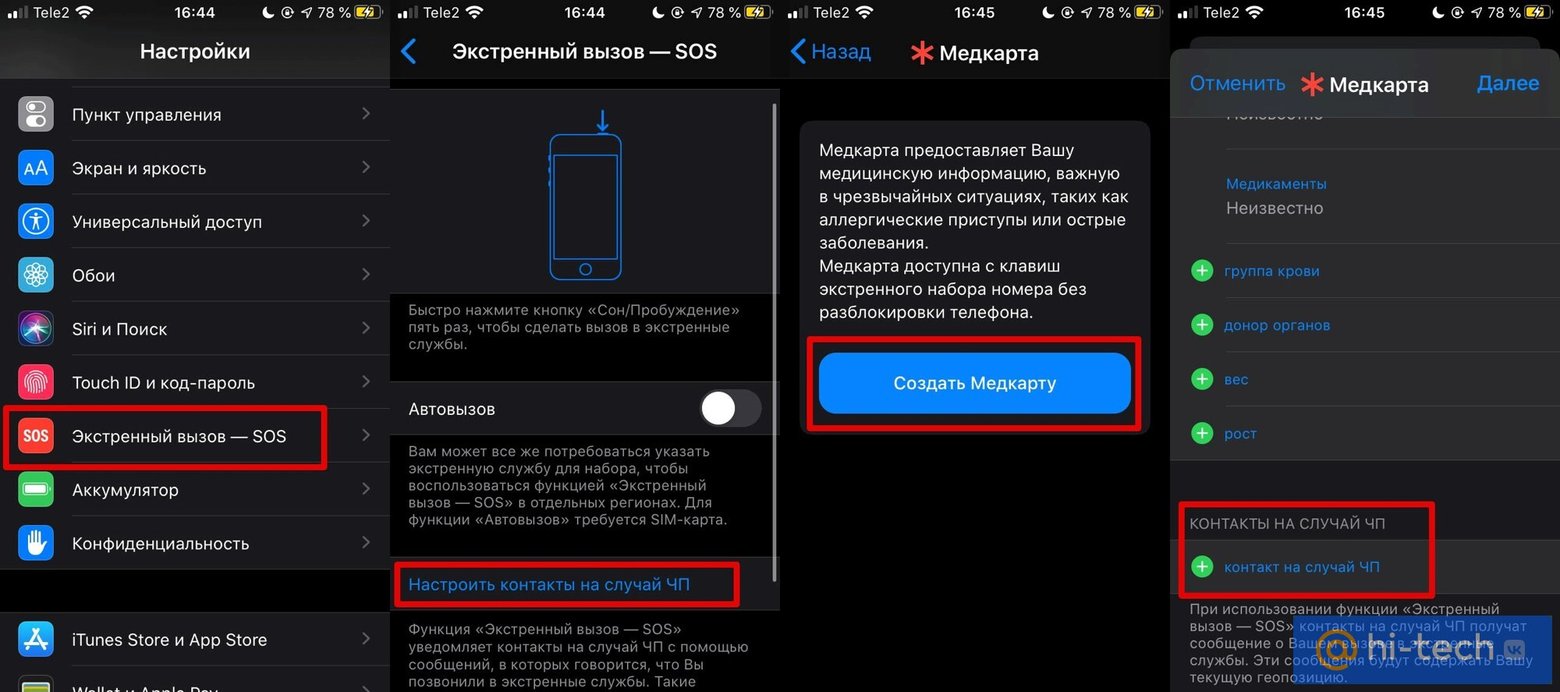
Настройки экстренного вызова можно изменить. Для этого перейдите в «Настройки», затем «Экстренный вызов — SOS». Во-первых, здесь будет показано, как сделать вызов и как изменить этот способ. Во-вторых, можно настроить автонабор. При включенном автонаборе меню со слайдером SOS уже не будет появляться, сразу начнется обратный отсчет и вызов экстренных служб.
Кроме того, здесь же можно настроить контакты на случай чрезвычайного происшествия. После звонка именно им будет отправлено сообщение, что вы воспользовались функцией SOS и будет выслана ваша геопозиция. Впрочем, у вас будет время отменить отправку сообщений. Как и в случае с вызовом, появится таймер с обратным отсчетом.
Для выбора контактов понадобится создать медкарту. В нее можно попасть и через настройки приложения «Здоровье». Разумеется, все это нужно настраивать заранее.
Это тоже интересно:
- Что будет, если удалить папку system32
- Что будет, если удалить корзину в Windows 10