
как сменить язык на Internet Explorer на русский?
Есть 2 способа:
1.Скачать русскуй версию EX 8
2.Сервис, свойства обозревателя, общие, язык, добавить.
Похожие вопросы
Ваш браузер устарел
Мы постоянно добавляем новый функционал в основной интерфейс проекта. К сожалению, старые браузеры не в состоянии качественно работать с современными программными продуктами. Для корректной работы используйте последние версии браузеров Chrome, Mozilla Firefox, Opera, Microsoft Edge или установите браузер Atom.
Как поменять язык в Internet Explorer
Доброго времени суток, дорогие читатели. Очень многие пользователи сталкиваются с трудностями в работе с браузером Internet Explorer из-за того, что по умолчанию в нем стоит английский, или же какой-то другой язык, но только не русский. В этой статье мы расскажем вам, как изменить язык в браузере на подходящий.
Для этого вы должны перейти в браузер. В правом верхнем углу вы увидите шестеренку настроек. Перейдите в них. В открывшейся табличке выберите пункт «свойства браузера».
В открывшейся табличке вы увидите несколько разделов. Вам нужен будет пункт «общие». Перейдите в него. Внизу вы увидите пункт «языки».

Кликните по этому пункту. Там вы увидите кнопку «задать предпочитаемые языки». Вас перебросит в меню настроек вашего Windows, где вы сможете добавить любой другой язык.

Примечательно, что добавленный язык отобразится и на панели пуска, в строке пуска. Только так вы сможете добавить предпочитаемый язык для вашего Internet Explorer.
На этом наша статья подходит к концу, всем удачи и до новых гайдов.
Переводим женщину в авто на русский язык

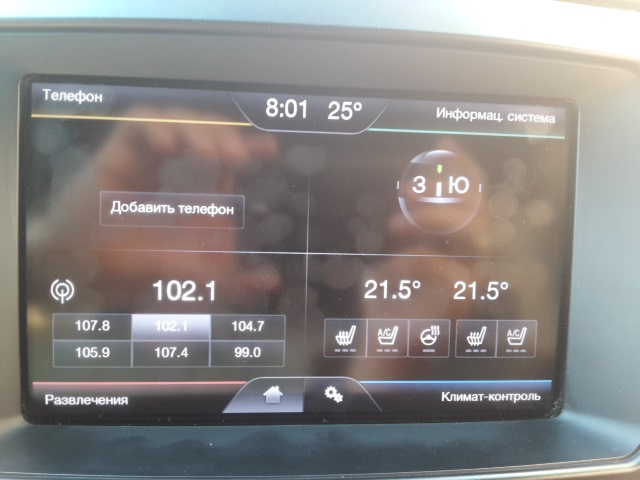
Итак имеем следующий расклад- меню, которое располагается на щитке приборов имеет русский язык, меню в головном устройстве русского не имеет. Для меня это вроде как и не критично, но бабушка честно пугается когда я говорю голосовые команды на английском языке (к слову она вообще таких технологий пугается). Соответственно было принято решение, что Зина должна заговорить по русски.
Что надо сделать:
1)Залазим на сайт клуба владельцев Форд Эксплорер 5 и скачиваем от туда прошивку Sync 3.7
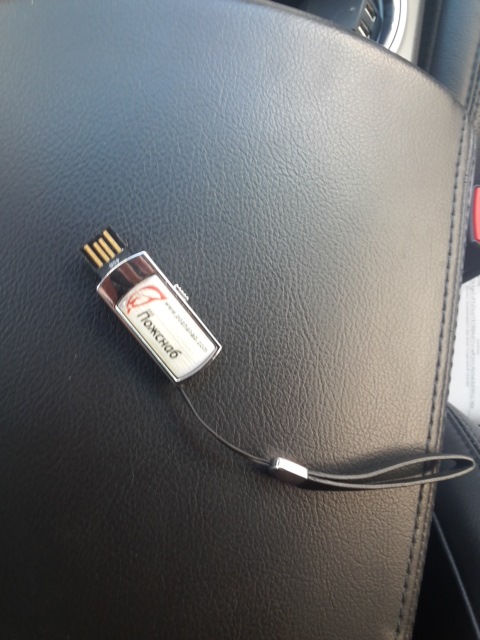
2)Берем флэшку и форматируем ее обязательно в систему FAT32;
3)Распаковываем скаченный архив в корень флэшки
4)Пьем чай с бутербродом (лучше с двумя)
5)Чешим к автомобилю
6)Заводим авто
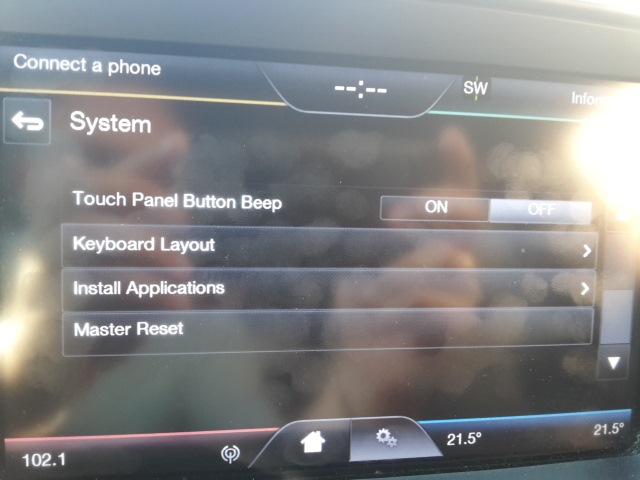
7)Делаем полный сброс Sync (вроде как не обязательно но рекомендуется чтобы все встало ровненько)
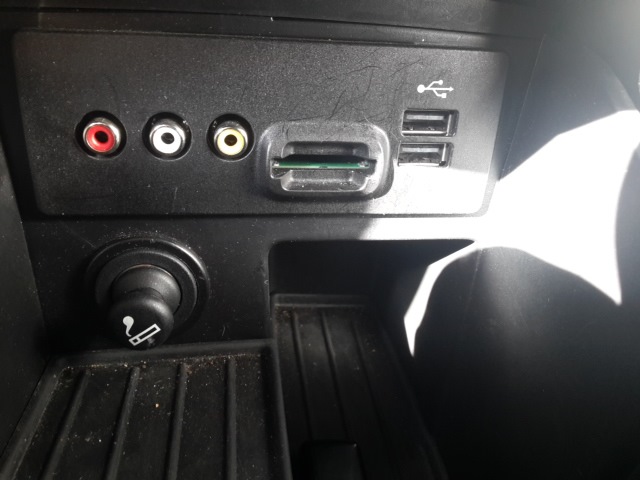
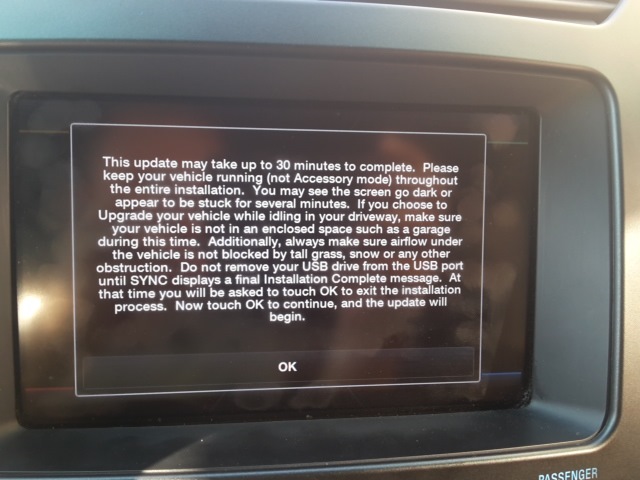
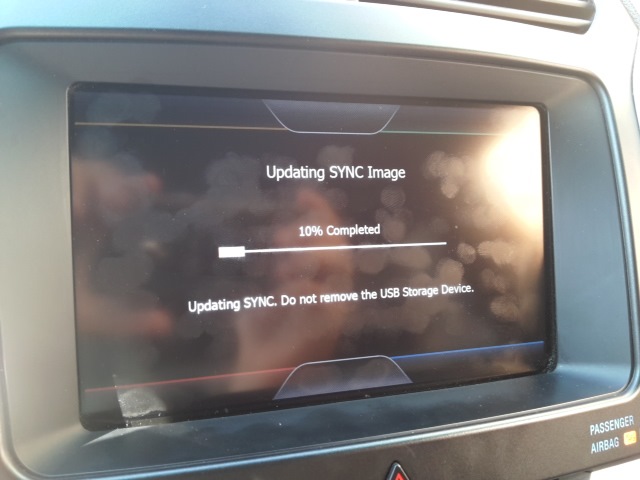
8)Вставляем флэшку в разъем и установка пойдет автоматом
9)Спокойно относимся к перезагрузкам Sync и периодически черному экрану-ГЛАВНОЕ не глушить и не вынимать флэшку
10)Минут через 30-35 вы получите сообщение об успешной установке
11)Жмете ОК и в меню выбираете русский
12)Все теперь баба Зина общается с Вами на чисто Одесском диалекте))))

31 июля 2014 Метки: электроника
Как изменить язык в BIOS, iDRAC и Lifecycle Controller
Сводка: Изменение языковых параметров в BIOS, Lifecycle Controller и iDRAC
- Содержание статьи
- Свойства статьи
- Оцените эту статью
Возможно, эта статья была переведена автоматически. Если вы хотите поделиться своим мнением о ее качестве, используйте форму обратной связи в нижней части страницы.
Содержание статьи
Симптомы
Причина
Разрешение
В данной статье описаны языковые параметры, имеющиеся в BIOS, Lifecycle Controller и iDRAC на серверах Dell PowerEdge.
Содержание:
BIOS
На серверах Dell PowerEdge в программе System Setup (настройках BIOS) единственным доступным языком является английский. В меню нет параметра для смены языка System Setup.
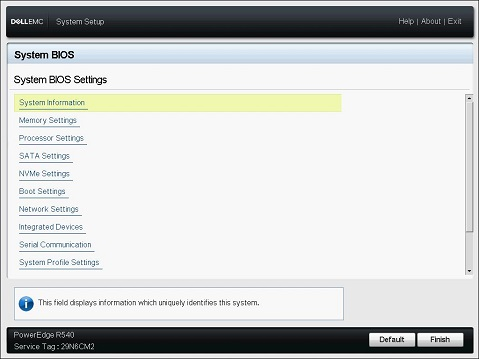
Рис. 1. Dell System BIOSBack to Top (Возврат к BIOS
Lifecycle Controller (LCC)
Интерфейс Lifecycle Controller поддерживается на следующих языках:
- английский (en-us) (установлен по умолчанию);
- французский (fr);
- немецкий (de);
- испанский (es);
- японский (ja);
- китайский (упрощенное письмо) (zh-cn).
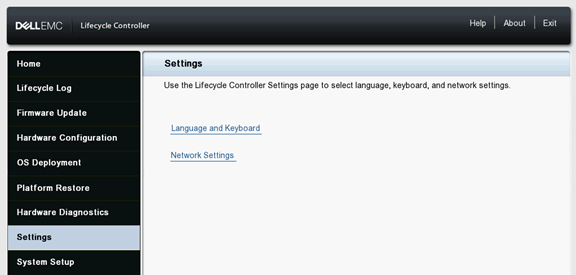
В пользовательском интерфейсе Lifecycle Controller можно изменить язык. Для этого выполните следующие действия:
- Включите или перезагрузите компьютер.
- Нажмите клавишу F10 во время отображения экрана с логотипом Dell, чтобы перейти в LCC.
- Выберите пункт Настройки >Язык и клавиатура и выберите нужный язык.
Рис. 2. Параметры Lifecycle ControllerНастройка
языков в пошаговом видео.
iDRAC
- английский (en-us);
- французский (fr);
- немецкий (de);
- испанский (es);
- японский (ja);
- китайский (упрощенное письмо) (zh-cn).
Язык, установленный в iDRAC, зависит от языка, установленного в веб-браузере. Чтобы изменить язык интерфейса iDRAC, измените в веб-браузере язык по умолчанию. Ниже приведены пошаговые инструкции по изменению языка по умолчанию в распространенных веб-браузерах.

Обратите внимание, что действия могут немного отличаться в зависимости от версии браузера. Если потребуется дополнительная информация помимо приведенных далее инструкций, обратитесь к справке браузера.
Chrome

- В правом верхнем углу Chrome нажмите на значок
- В появившемся раскрывающемся меню выберите пункт «Настройки».
- В следующем окне прокрутите вниз и нажмите «Дополнительно».
- Прокрутите вниз до раздела «Языки» и нажмите на стрелку вниз справа от поля «Язык».
- В появившемся меню нажмите на ссылку.
- На следующем экране установите флажок рядом с одним или несколькими языками и нажмите кнопку «Добавить».
- Выбранные языки появятся в меню «Язык».
- Чтобы выбрать язык, нажмите на значок справа от языка, затем установите флажок «Отображать Google Chrome на этом языке».
- После перезапуска браузера будет использоваться выбранный язык.
Mozilla Firefox
- Откройте браузер Mozilla Firefox.
- Нажмите на
 значок в левом верхнем углу окна браузера.
 - В
 отобразившемся раскрывающемся меню выберите параметры.
 - В разделе «Языки и внешний вид» нажмите кнопку «Выбрать».
- В появившемся окне нажмите на стрелку справа от поля «Выбрать язык». Чтобы добавить язык, нажмите кнопку.
- Нажмите на вновь выбранный язык и нажмите кнопку «OK».
- После перезапуска браузера будет использоваться выбранный язык.
Microsoft Internet Explorer

- Откройте браузер Microsoft Internet Explorer.
- В правом верхнем углу экрана нажмите на значок .
- В появившемся раскрывающемся меню выберите пункт «Свойства браузера».
- В открывшемся окне на вкладке «Общие» нажмите кнопку.
- В окне «Выбор языка» нажмите кнопку «Установить языковые предпочтения».
- В появившемся окне «Язык» нажмите кнопку «Добавить язык» (она находится примерно в середине окна).
- Выберите новый язык в окне «Добавление языков», затем нажмите кнопку.
- Снова откроется окно «Языки». Выберите новый язык. Когда поле станет синим, нажмите «Параметры» справа.
- Выберите «Загрузить и установить языковой пакет».
- Нажмите «Параметры» еще раз и выберите «Сделать основным языком».
- Выйдите из системы и снова войдите в Windows или перезагрузите компьютер, чтобы для отображения Internet Explorer использовался новый язык.
Microsoft Edge

Примечание. Поскольку Microsoft Edge интегрирован в Windows 10, изменение его языка по умолчанию влияет на некоторые программы Windows.

- Нажмите клавишу Windows, введите в окне текст «Язык и региональные стандарты» и нажмите клавишу Enter.
- В отобразившемся окне нажмите на значок .
- Для добавления можно ввести язык или выбрать его в списке.
- После выбора языка потребуется указать регион.
- Теперь в разделе «Языки» появится новый язык.
- Нажмите на новый язык, затем нажмите кнопку «Параметры».
- На появившемся экране в разделе «Языковые параметры» нажмите кнопку «Загрузить».
- После загрузки нового языка вернитесь к предыдущему экрану.
- Снова нажмите на новый язык, затем нажмите кнопку «По умолчанию».
- Выйдите из системы и снова войдите в Windows или перезагрузите компьютер, чтобы отображался новый язык.
Safari

Примечание. Safari интегрирован в операционную систему macOS X. Поэтому для изменения языка интерфейса браузера Safari нужно перейти к языковым настройкам Mac.
- Откройте «Системные настройки» с панели в нижней части рабочего стола.
- В разделе «Личные» нажмите на значок «Язык и текст».
- В появившемся меню перетащите предпочтительный язык вверх.
- Нажмите на значок Apple в левом верхнем углу экрана и выберите «Выход (имя пользователя)»
- После повторного входа в систему на компьютере будет отображаться выбранный язык.

Примечание. Идентификаторы ISO в скобках обозначает поддерживаемые варианты языка. Для некоторых поддерживаемых языков требуется изменить ширину окна браузера на 1024 пикселя, чтобы просмотреть все функции. Веб-интерфейс iDRAC предназначен для работы с локализованными клавиатурами для поддерживаемых вариантов языка. Для некоторых функций веб-интерфейса iDRAC (например, «Виртуальная консоль») могут потребоваться дополнительные настройки, чтобы получить доступ к определенным функциям или буквам. Другие клавиатуры не поддерживаются и могут привести к непредвиденным проблемам.