
Скачать ютуб который работает без интернета
Разные приложения для прослушивания музыки предлагают различный функционал и возможности, ориентированные на разные потребности слушателей. Но какое приложение для музыки идеальнее всего удовлетворит именно ваши потребности? Как найти лучших среди достойных, ведь программ уже создано столько, что у пользователя просто нет времени, чтобы протестировать каждую из них.
Поэтому мы составили собственный топ удобных программ на смартфон, которые считаем достойными внимания меломанов. Предлагаем вам ознакомиться с их описанием и функционалом, чтобы было легче понять, какие приложения хорошо бы рассмотреть более внимательно. Описания расположены в случайном порядке.
YouTube Vanced больше нет. Но есть ReVanced
Печальные новости о проекте YouTube Vanced. Гугл потребовал закрытия проекта и удаления готовых дистрибутивов. Разработчики подчинились. Поэтому больше YouTube Vanced с официального сайта не скачать. Возможно есть где-нибудь на зеркалах, но надо быть осторожным. В дистрибутиве могут быть вредные присадки.
Чем был хорош YouTube Vanced:
- Проигрывание видео в фоне, в том числе с погашенным экраном
- Проигрывание видео «картинка в картинке» на фоне другого приложения
- Отсутствие рекламы от Ютуба
- Отсутствие рекламных интеграций от авторов роликов (SponsorBlock)
- Подмена кодеков
- Расширенная настройка видеопараметров и много чего по мелочи
Но дело освобождения от рекламы живет и побеждает… ну почти. Теперь есть проект ReVanced. Позволяет самостоятельно пропатчить установочный файл YouTube.
Документация у них в зачаточном состоянии. Но испытать проект на себе можно. Официальные требования для того, чтобы попробовать:
- ADB . Скачать можно с официального сайта. Распакуйте содержимое архива в директорию, из которой будете работать. У меня это C:\Soft\platform-tools
- x64 or x86 architecture for now . Тут всё понятно.
- The apk you want to patch (e.g. YouTube v17.24.34 or YouTube Music v5.03.50). Make sure the same version of the app is installed on the device . Пакет Ютуба (apk) можно взять тут. Важно брать не последнюю версию, а ту, что рекомендуют разработчики ReVanced. Она указана на странице с требованиями. На момент написания статьи это 17.24.34. Если возьмете не ту версию, будут такие ошибки:
WARNING: Skipping seekbar-tapping: Incompatible with version 17.24.35. This patch is only compatible with version com.google.android.youtube: 17.17.34, 17.19.36, 17.20.37, 17.22.36, 17.23.35, 17.23.36, 17.24.34
Вначале я попытался пойти по этой инструкции. Но она устарела. Ключи запуска изменились. Ссылки на пакеты устарели.
У меня последовательность действий получилась следующая:
- Скачиваем ADB и распаковываем. Рекомендую делать короткий путь, чтобы проще было переходить в каталог из командной строки. Мой путь C:\Soft\platform-tools
- Скачиваем и ставим Zulu JDK. При установке надо активировать пункт добавления путей в переменные окружения, чтобы можно было просто написать java [options]
- Скачиваем файлы проекта: revanced-cli, revanced-patches, revanced-integrations. И конечно apk-файл Ютуба. Я рекомендую дать скачанным файлам простые названия, чтобы ими было удобно пользоваться в командной строке. apk Ютуба я назвал «youtube1.apk», apk c revanced-integrations, соответственно, «revanced-integrations.apk». Скачанные файлы копируем в директорию ADB. То есть я скопировал в C:\Soft\platform-tools.
- Запускаем командную строку, переходим в каталог с ADB и нашими файлами. Тут такой момент. В контекстном меню каталога есть пункт «Открыть в терминале» (Windows 11). Но такой терминал у меня работал некорректно, он не видел запускаемого файла JAVA. Видимо, не читал переменные окружения. И файлы внутри директории видел только с префиксом «.\». В общем, не надо так делать. Лучше открыть терминал в меню «Пуск/Start» и выполнить команду cd:
PS C:\Users\Evgeniy> cd C:\Soft\platform-tools\ PS C:\Soft\platform-tools> ls Каталог: C:\Soft\platform-tools Mode LastWriteTime Length Name ---- ------------- ------ ---- ------ 01.01.2008 0:00 5989376 adb.exe ------ 01.01.2008 0:00 97792 AdbWinApi.dll ------ 01.01.2008 0:00 62976 AdbWinUsbApi.dll ------ 01.01.2008 0:00 241664 dmtracedump.exe ------ 01.01.2008 0:00 436224 etc1tool.exe ------ 01.01.2008 0:00 1649152 fastboot.exe ------ 01.01.2008 0:00 44032 hprof-conv.exe ------ 01.01.2008 0:00 231594 libwinpthread-1.dll ------ 01.01.2008 0:00 489984 make_f2fs.exe ------ 01.01.2008 0:00 489984 make_f2fs_casefold.exe ------ 01.01.2008 0:00 1157 mke2fs.conf ------ 01.01.2008 0:00 752128 mke2fs.exe ------ 01.01.2008 0:00 2834292 NOTICE.txt -a---- 25.06.2022 22:22 45397186 revanced-cli-1.11.1-all.jar -a---- 25.06.2022 22:20 1816001 revanced-integrations.apk -a---- 25.06.2022 23:22 2040 revanced-integrations.keystore -a---- 25.06.2022 22:10 114924 revanced-patches-1.10.5.dex -a---- 25.06.2022 22:10 251013 revanced-patches-1.10.5.jar -a---- 26.06.2022 0:08 2040 revanced.keystore ------ 01.01.2008 0:00 37 source.properties ------ 01.01.2008 0:00 1162752 sqlite3.exe -a---- 25.06.2022 22:21 137603855 youtube.apk -a---- 25.06.2022 23:35 137603855 youtube1.apk
попробуйте запустить команду java. Должен быть вывод примерно такой:
PS C:\Soft\platform-tools> java Usage: java [options] [args. ] (to execute a class) or java [options] -jar [args. ] (to execute a jar file) or java [options] -m [/] [args. ] java [options] --module [/] [args. ] (to execute the main class in a module) or java [options] [args] (to execute a single source-file program) Arguments following the main class, source file, -jar , -m or --module / are passed as the arguments to main class. .
PS C:\Soft\platform-tools> adb devices * daemon not running; starting now at tcp:5037 * daemon started successfully List of devices attached 12345678 unauthorized
На экране смартфона появится окно с предложением авторизовать подключение. Соглашаемся. Еще раз выполняем команду для проверки:
PS C:\Soft\platform-tools> ./adb devices List of devices attached 12345678 device
PS C:\Soft\platform-tools> java.exe -jar .\revanced-cli-1.11.1-all.jar -b .\revanced-patches-1.10.5.jar -l INFO: seekbar-tapping: Enable tapping on the seekbar of the YouTube player. INFO: general-ads: Patch to remove general ads in bytecode. INFO: video-ads: Patch to remove ads in the YouTube video player. INFO: custom-branding: Change the branding of YouTube. INFO: premium-heading: Show the premium branding on the the YouTube home screen. INFO: minimized-playback: Enable minimized and background playback. INFO: disable-fullscreen-panels: Disable comments panel in fullscreen view. INFO: old-quality-layout: Enable the original quality flyout menu. INFO: disable-create-button: Disable the create button. INFO: amoled: Enables pure black theme. INFO: disable-shorts-button: Hide the shorts button. INFO: hide-cast-button: Patch to hide the cast button. INFO: microg-support: Patch to allow YouTube ReVanced to run without root and under a different package name. INFO: background-play: Enable playing music in the background. INFO: exclusive-audio-playback: Add the option to play music without video. INFO: codecs-unlock: Enables more audio codecs. Usually results in better audio quality but may depend on song and device. INFO: upgrade-button-remover: Remove the upgrade tab from the pivot bar in YouTube music. INFO: tasteBuilder-remover: Removes the "Tell us which artists you like" card from the Home screen. The same functionality can be triggered from the settings anyway
Приведу список ключей, доступный на момент написания статьи. Тоже рекомендую проверить список на момент вашей работы:
PS C:\Soft\platform-tools> java.exe -jar .\revanced-cli-1.11.1-all.jar -h Usage: ReVanced-CLI [-hV] (-b= [-b=]. [-l] [-a= -o= [-e=]. [-r] [--experimental] [-m=]. [--mount] [--cn=] [--keystore=] [-p=] [-d=] [-t=] [-c]]) -a, --apk= Input file to be patched -b, --bundles= One or more bundles of patches -c, --clean Clean the temporal resource cache directory. This will be done anyways when running the patcher --cn= Overwrite the default CN for the signed file -d, --deploy-on= If specified, deploy to adb device with given name -e, --exclude= Explicitly exclude patches --experimental Disable patch version compatibility patch -h, --help Show this help message and exit. --keystore= File path to your keystore -l, --list List patches only -m, --merge= One or more dex file containers to merge --mount If specified, instead of installing, mount -o, --out= Output file path -p, --password= Overwrite the default password for the signed file -r, --resource-patcher Disable patching resources -t, --temp-dir= Temporal resource cache directory -V, --version Print version information and exit.
PS C:\Soft\platform-tools> java.exe -jar .\revanced-cli-1.11.1-all.jar -a .\youtube1.apk -c -d 12345678 -o .\revanced.apk -b .\revanced-patches-1.10.5.jar -m .\revanced-integrations.apk INFO: Decoding resources INFO: Reading dex files INFO: Merging .\revanced-integrations.apk WARNING: Skipping background-play: Incompatible with com.google.android.youtube. This patch is only compatible with com.google.android.apps.youtube.music WARNING: Skipping exclusive-audio-playback: Incompatible with com.google.android.youtube. This patch is only compatible with com.google.android.apps.youtube.music WARNING: Skipping codecs-unlock: Incompatible with com.google.android.youtube. This patch is only compatible with com.google.android.apps.youtube.music WARNING: Skipping upgrade-button-remover: Incompatible with com.google.android.youtube. This patch is only compatible with com.google.android.apps.youtube.music WARNING: Skipping tasteBuilder-remover: Incompatible with com.google.android.youtube. This patch is only compatible with com.google.android.apps.youtube.music INFO: seekbar-tapping succeeded INFO: general-ads succeeded INFO: video-ads succeeded INFO: custom-branding succeeded INFO: premium-heading succeeded INFO: minimized-playback succeeded INFO: disable-fullscreen-panels succeeded INFO: old-quality-layout succeeded INFO: disable-create-button succeeded INFO: amoled succeeded INFO: disable-shorts-button succeeded INFO: hide-cast-button succeeded INFO: microg-support succeeded INFO: Compiling resources INFO: Writing modified dex files INFO: Writing dex file classes.dex INFO: Writing dex file classes3.dex INFO: Writing dex file classes2.dex INFO: Writing dex file classes4.dex INFO: Writing dex file classes6.dex INFO: Writing dex file classes5.dex INFO: Writing dex file classes7.dex INFO: Writing dex file classes8.dex INFO: Writing resources INFO: Aligning revanced_raw.apk INFO: Signing revanced_aligned.apk INFO: Found existing keystore: revanced INFO: Copying revanced_signed.apk to revanced.apk INFO: Installing without mounting INFO: Finished
Пакет будет подготовлен и установлен на телефон. Важно. Имя пакета в ключе «-o .\revanced.apk» — это выходное имя создаваемого пакета. Его на момент запуска команды еще не существует. Имя можно выбрать любое. Идентификатор устройства в ключе «-d 12345678» мы узнали на шаге 6.
Пример команды, если мы хотим исключить некоторые патчи:
java.exe -jar .\revanced-cli-1.11.1-all.jar -a .\youtube1.apk -c -d 12345678 -o .\revanced.apk -b .\revanced-patches-1.10.5.jar -m .\revanced-integrations.apk -e custom-branding -e premium-heading -e amoled
Из замеченных минусов — нет тонкой настройки видео, как было в YouTube Vanced. И нет фильтра на рекламную интеграцию авторов видео. И явный минус — всю эту операцию надо делать регулярно с выходом новых версий Ютуба и патчей ReVanced к нему
Как скачать видео с YouTube
В марте 2022-го YouTube приостановил действие подписки Premium в России [1]. С ее помощью пользователи сохраняли видеоролики внутри приложения и смотрели их позже в хорошем качестве без интернета. РБК Life выяснил, какие сервисы помогут скачать видео на любое устройство.
Какие видео можно скачивать с YouTube
Строго говоря, видеоролики на YouTube запрещено копировать, скачивать, транслировать без письменного согласия представителей сервиса или правообладателей [2].
Без разрешения можно использовать материалы по лицензии Creative Commons. Такие видео помечены знаками лицензий CC0 (Public Domain) и CC BY (Attribution). Пользователи могут сохранять такие ролики и редактировать, при этом автор все равно остается правообладателем видео [3]. Хотя мы старались подобрать наиболее популярные решения, будьте аккуратны, переходя по ссылкам в этой статье.
Скачать видео с YouTube в браузере
Одно из самых популярных расширений — Addoncrop YouTube Video Downloader, его поддерживают Google Chrome, Mozilla Firefox, Opera, Safari, Edge. Для корректной работы приложения необходимо расширение для браузера Foxified. С его помощью можно скачать видео с YouTube без водяного знака в качестве до 4K.
Как скачать видео с Youtube: обзор лучших способов

Скачивание видео с Youtube-канала – достаточно спорный вопрос. С одной стороны, видеохостинг не запрещает скачивание видеоконтента. С другой стороны, устанавливает настолько жесткое соблюдение авторских прав, что скачать видео с youtube просто невозможно.
Современные пользователи нашли способы обхода ограничений со стороны Youtube:
- использование расширений для браузера;
- применение онлайн-сервисов;
- скачивание специальных программ и приложений.
Пользователь выбирает тот способ, которым удобно пользоваться именно ему.
Онлайн-сервисы для скачивания видео с YouTube
Пользование онлайн-сервисами – один из самых доступных и простых способов для скачивания видео с Youtube. Пользователю нет необходимости скачивать приложения или специальные программы. Достаточно выбрать удобный сайт, перейти на него и вставить в строку ссылку на видео. Единственное условие – доступ к высокоскоростному интернету.
Данный способ считается упрощенным по таким причинам:
- Сервис не скачивается.
- Не требуется создание аккаунта.
- Пользование сервисами в большинстве случаев бесплатное.
Чтобы скопировать ссылку на видео необходимо зайти в Youtube. Над видео нажать на ссылку и скопировать ее.

Дальше пользователь переходит на другое окно в браузере и открывает удобный сервис, куда вставляет url.
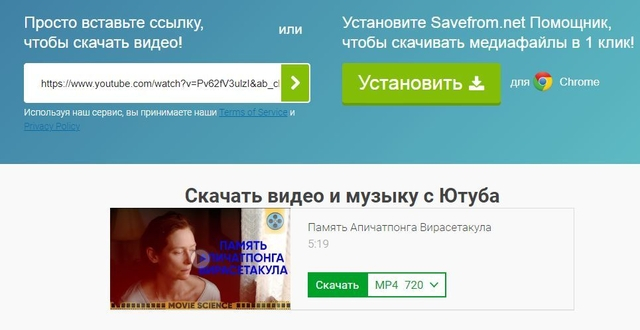
Обратить внимание стоит на такие сервисы:
- SaveFrom.net – онлайн-приложение позволит скачать видео любого формата: MP4 и SD, HD и FullHD, 2K и 4K. Качество сохраненного ролика зависит от того, в каком формате видео было опубликовано в Youtube-канале. Сервис может работать с любыми браузерами, которые сотрудничают с Chromium, а также с Google, Opera, Mozilla Firefox, Safari и Chrome. Можно не сохранять ссылку и переходить в сервис, а на странице в Youtube над видео в начале ссылки добавить ss и браузер автоматически направит пользователя на сайт сервиса и начнет загрузку.
- X2download – позволяет не просто скачивать видео, но и переформатировать их в mp3. Сервис работает, как и другие конкурентные приложения. Пользователь вставляет ссылку в строку и нажимает кнопку «Get Link». Работает с множеством форматов. Пригоден для любого устройства, как мобильного телефона, так и компьютера.
- Youtube4kdownloader – при переходе на страницу сервиса пользователя просят доказать, что он человек, а не робот. Загрузка осуществляется в один клик.
- 9convert – сервис, который обеспечивает мгновенную загрузку. Скаченное видео загружается без подключения к интернету. Никаких ограничений на загрузку не установлено. Сервис совместим с любым гаджетом.
Онлайн-сервисы для скачивания видео подходит в первую очередь для тех пользователей, кто не имеет достаточного места для скачивания специальных программ на своем устройстве.
В сети также можно найти онлайн-конвертеры, которые отличаются от обычного сервиса возможностью изменения формата видео непосредственно в момент загрузки. Например, Clipconverter предлагает вставить в строку ссылку на видео из Ютуба. Пользователь нажимает кнопку «скачать» и параллельно выбирает формат будущего загруженного видео.
Подобные конвертеры не требуют предварительного скачивания для пользования или регистрации. Плата за пользование не взымается.
Программы и расширения для браузеров
Программа для скачивания видео из Youtube необходима для быстрой загрузки ролика любого формата. Контент предварительно загружается на устройство. Самыми надежными по мнению пользователей считаются такие программы:
- Экранная Студия – программа, которая позволяет не только скачивать видео. Предложен большой функционал для дальнейшей обработки записей: добавление спецэффектов, разделение записи на отрезки, изменение расширения экрана и прочее. Скачать можно видео не только из Youtube.
- Savefrom.net – приложение, которое позволяет просматривать и одновременно скачивать видео. Загрузить самого высокого качества можно, но оно будет воспроизводиться без звука. Для запуска со звуком пользователям предложено воспользоваться платным контентом.
- Video Grabber – программа, которая предлагает часть услуг в бесплатном режиме. Можно скачать видео высокого качества, но не более 5 штук в день. В платной версии лимиты на загрузку не предусмотрены. Также появляются дополнительные функции.
- 4K Video Downloader предлагает пользователю скачать видео с субтитрами или прочими надписями. Помогает скачать ролики с различных социальных сетей. Главное преимущество – запоминание действий пользователя. Если по каким-либо причинам загрузка приостанавливается, то при следующем входе в программу она начинается с того же места.
- Free Video Catcher скачивает видео любой продолжительности и формата. Совместим со всеми версиями Windows. Блокирует рекламу. Все видео сохраняются на жестком видео.
Предложенные программы предназначены для скачивания на компьютеры или ноутбуки.
Youtube работает над тем, чтобы пользователь не мог пользоваться браузерными расширениями. Легально скачать подобные программы в Google или Apple маркете невозможно. В сети есть различные тематические сайты, в которых не возникает проблем при загрузке расширений. Принцип работы таких приложений одинаковый:
1. Пользователь скачивает на мобильное устройство расширение.
2. Возле каждого ролика в Youtube появляется специальная кнопка для скачивания.
3. Клиент запускает процесс загрузки непосредственно в Youtube-аккаунте.
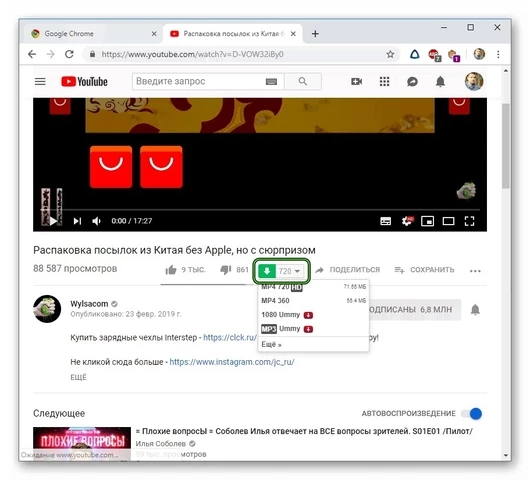
Различные расширения, кроме скачивания, обладают дополнительными функциями: создавать скриншоты во время просмотра видео, создавать мемы, переформатировать ролик. Также пользователю предложено выбирать различные режимы: плавающий, темный или специальный для просмотра кино.
Некоторые расширения предназначены исключительно для работы с видео из Youtube. Другие же имеют более расширенный перечень услуг, позволяющих скачивать видео и из других социальных сетей.
Выбрать расширение для скачивания видео из Youtube можно из предложенного списка: SaveFrom.net, Foxified, VDYouTube. При выборе расширения необходимо зайти на страницу для скачивания. Приложение сообщает, для каких браузеров можно загрузить расширение. Обычно перечень широкий: Яндекс, Chrome, Opera, Вивальди, Firefox, Храбрый, Edge и другие.
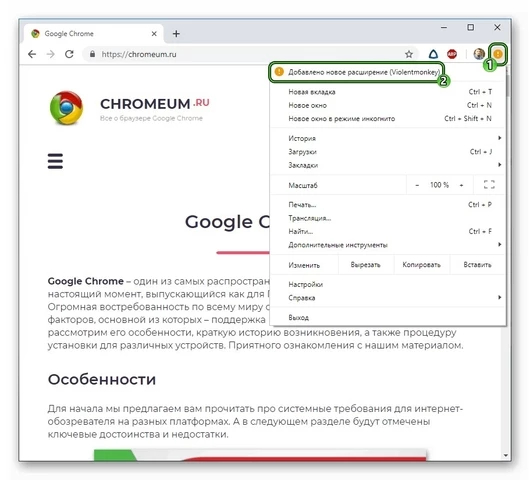
После загрузки на панели браузера появляется значок. Пользователь должен нажать на него. Появится сообщение, что приложение загружено, но не активировано. Также предложен вариант «Включить расширение».
Для мобильных устройств также разработано множество софтов. Некоторые приложения работают на устройствах с разными операционными системами. Есть те программы, которые разработаны с учетом функционала именно Android или Iphone.
Скачиваем видео на Android
Для Андроид приложения можно скачать на официальном сайте программы или в Google Play. Воспользоваться можно проверенными программами:
- AnyUTube – программа, в которую встроен умный режим загрузки. Пользователь может загружать видео в момент его просмотра. Для скачивания видео можно ввести скопированную ссылку, но есть и другие способы: вписать ключевые слова или выбрать из предложенных списков.
- Videoder окажет помощь в загрузке видео из Youtube и других социальных сетей. Открывает не только видео, но и все комментарии к нему. При желании пользователь может поделиться скаченным роликом.
- SnapTube поддерживает много форматов видеофайлов. Загружается также на телефонах с ОС iOS. Пользователь может конвертировать скаченный файл. Разрешено одновременно смотреть и скачивать выбранный контент.
Большинство программ – бесплатный софт. Некоторые приложения подразумевают дополнительную плату за некоторые возможности.
Скачиваем ролики на Iphone
Для владельцев Iphone подойдут такие программы:
- Wondershare UniConverter – программа, которая скачивает видео и имеет большой функционал для дальнейшей обработки файлов, в частности, смене формата. Загруженные видео отличаются высоким качеством. Загрузка происходит быстро. Допускается загрузка сразу всего плейлиста в Youtube. Программа пользуется популярностью на мировой арене.
- Cloud Video Player может синхронизировать аккаунты на разных телефонах. Пользователь скачивает видео любого формата и может делиться им с другим пользователем. Допускается создание папки с паролем, в которую помещают обработанные скаченные видео.
- Видеоr обладает уникальными функциями: sleep mode и фоновую загрузку. Sleep mode – услуга, которая останавливает видео после срабатывания таймера. Фоновая загрузка позволяет смотреть видео и параллельно запускать его загрузку.
Приложения для Iphone размещены в фирменном интернет-магазине Apple Store. За скачивание не требуется платить деньги. Загрузить любую программу в безопасном режиме можно с официального сайта.
Другие способы
Загрузка видео через проигрыватели – также удобный способ для скачивания. Для начала необходимо скачать проигрыватель на устройство пользователя. Для скачивания необходимо выполнить несколько процедур:
- В плеер вставляют скопированную ссылку на видео из Youtube и сначала воспроизводят его.
- В инструментах проигрывателя выбирают функцию «Информация о медиафайле» и копируют новую ссылку на видео.
- Открывают видео в браузере и скачивают.
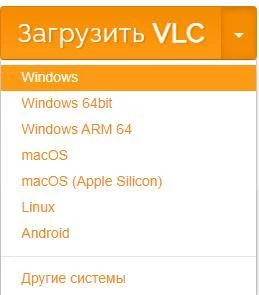
Один из таких плееров – проигрыватель VLC media player. При скачивании необходимо указать систему устройства.
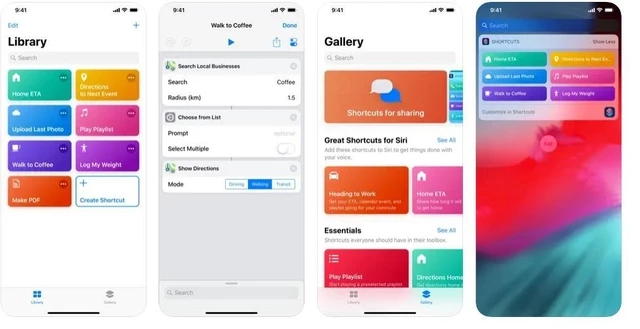
Собственникам iPhone производитель телефонов облегчил процесс скачивания видео при помощи встроенного инструмента «Быстрые команды». Пользователю остается скачать специальный скрипт. После чего под каждым видеороликом появится кнопка «Поделиться», которая активирует процесс установки. Важное условие – при загрузке указывать получателя Loader.to. Качество загрузки остается на высоком уровне.
Еще один способ скачивания – использования определенных комбинаций, который ускоряют процесс загрузки. Пользователь находит видео в Ютубе, после чего:
- В строке, где написан адрес ссылки, дописывает две буквы gv перед словом «youtube». Например, https://www.gvyoutube.com/watch?v=gzPGuhz_824
- Нажимает кнопку «Enter».
Автоматически система переводит пользователя на новое окно, в котором можно скачать видеоролик. Максимальный размер файла для скачивания не установлен. Пользователь может скачать любое видео с Youtube. При необходимости можно также редактировать загруженные видеофайлы.
Предложено множество вариантов для скачивания. Для реализации некоторых способов необходимо дополнительно скачивать программы, приложения или расширения. Некоторые методы позволяют работать в режиме онлайн – специальные сервисы или набор определенных комбинаций букв.