
Excel: Сквозная шапка
Бухгалтеру часто приходится работать с большими таблицами, при распечатке которых получаются многостраничные документы.
Для удобства работы с распечатанной таблицей необходимо, чтобы на каждом листе располагалась «шапка» таблицы.
В EXCEL есть такая возможность. С ее помощью можно разместить «шапку» на все страницы документа. Причем, если в дальнейшем будут удалены или добавлены строки в исходной таблице, «шапка» при распечатке не сместиться, а останется на своём месте в начале каждого листа, на котором распечатана таблица.
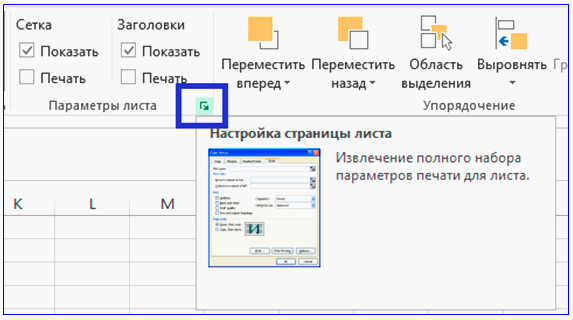
Для настройки данной функции перейдите на вкладку РАЗМЕТКА СТАНИЦЫ:
Кликните на стрелку, чтобы открыть Параметры листа.
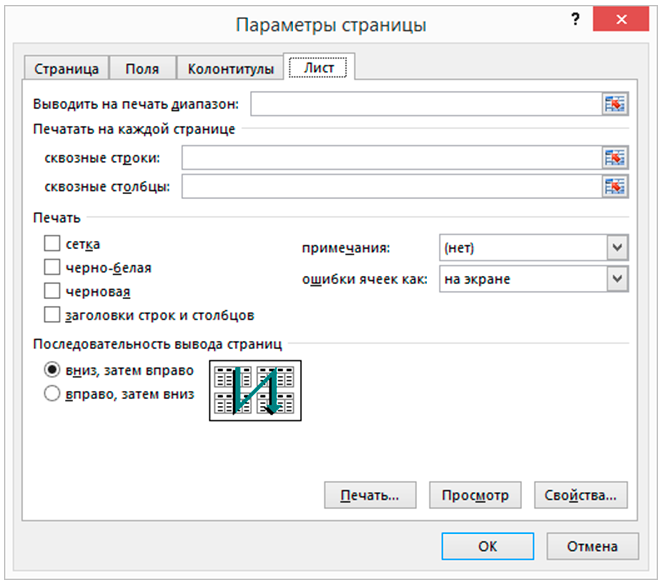
В разделе «Печатать на каждой странице» укажите диапазон в ячейке «сквозные строки», или «сквозные столбцы», или в обеих сразу.
Для этого поставьте курсор в окно выбора диапазона, или нажмите на значок.
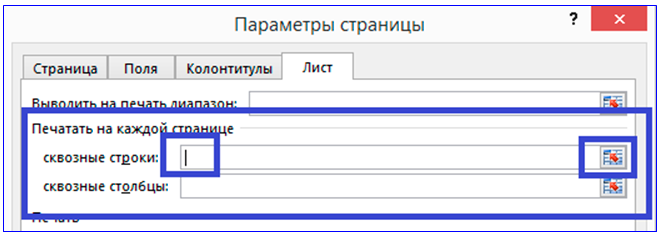
Затем выделите в исходной таблице диапазон («шапку» таблицы), который должен отображаться на всех страницах распечатанного документа.

Чтобы вернуться, снова нажмите на кнопку.
После выбора диапазона нажмите «ОК».
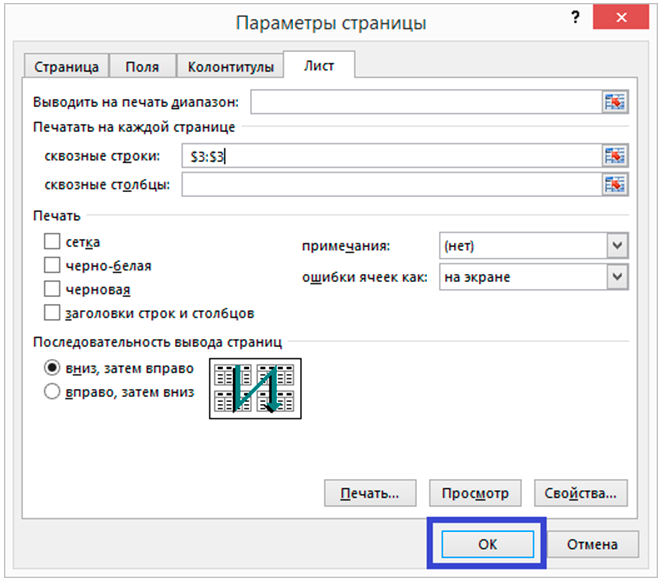
Теперь при печати выделенный Вами диапазон будет виден на всех напечатанных страницах.
Сквозные строки в эксель как сделать
Argument ‘Topic id’ is null or empty
Сейчас на форуме
© Николай Павлов, Planetaexcel, 2006-2023
info@planetaexcel.ru
Использование любых материалов сайта допускается строго с указанием прямой ссылки на источник, упоминанием названия сайта, имени автора и неизменности исходного текста и иллюстраций.
| ООО «Планета Эксел» ИНН 7735603520 ОГРН 1147746834949 |
ИП Павлов Николай Владимирович ИНН 633015842586 ОГРНИП 310633031600071 |
Повторение определенных строк или столбцов на каждой печатной странице
Excel для Microsoft 365 Excel для Microsoft 365 для Mac Excel 2021 Excel 2021 для Mac Excel 2019 Excel 2019 для Mac Excel 2016 Excel 2016 для Mac Excel 2013 Excel 2010 Excel 2007 Excel для Mac 2011 Excel Starter 2010 Еще. Меньше
Если лист охватывает несколько печатных страниц, можно добавить заголовки строк и столбцов, которые будут отображаться на каждой странице печати. Эти наклейки также называются заголовками для печати.
Чтобы добавить на таблицу заголовки, выполните указанные здесь действия.
-
На листе, который вы хотите напечатать, на вкладке Разметка страницы нажмите кнопку Печатать заголовки в группеНастройка страницы.
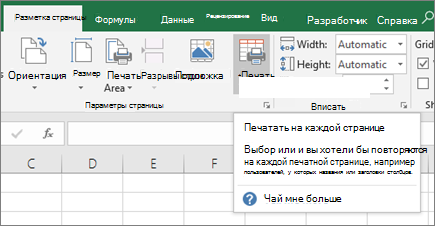
Примечание: Если выбрана диаграмма на том же или на том же компьютере или на компьютере не установлен принтер, команда Печатать заголовки будет неактривна. Дополнительные сведения об установке принтера см. в этой Windows Vista. Обратите внимание, что корпорация Майкрософт прекратила поддержку Windows XP; обратитесь на веб-сайт изготовителя принтера для дальнейшей поддержки драйверов.
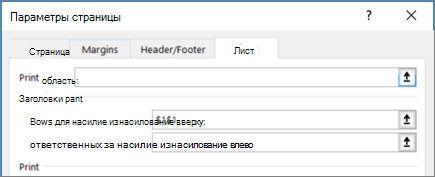
- В поле Повторяемые строки сверху введите ссылку на строки, содержащие подписи столбцов.
- В поле Столбцы, которые нужно повторить слева , введите ссылку на столбцы, содержащие подписи строк. Например, чтобы напечатать метки столбцов в верхней части каждой страницы, введите в поле сквозные строки значение $1:$1.
Совет: Вы также можете нажать кнопки свернуть всплывающее окно в правой части полей Строки, которые нужно повторить, и Столбцы для повторения в левом поле, а затем выбрать строки или столбцы заголовков, которые нужно повторить на этом месте. Завершив выбор строк или столбцов заголовков, нажмите кнопку Свернуть , чтобы вернуться в диалоговое окно.
Примечание: Если выделено более одного листа, поля сквозные строки и сквозные столбцы будут недоступны в диалоговом окне Параметры печати. Чтобы отменить выделение нескольких листов, щелкните любой невыделенный лист. Если невыделенных листов нет, щелкните правой кнопкой мыши ярлычок выделенного листа и в контекстном меню выберите команду Разгруппировать листы.
Печать строк с заголовками столбцов в верхней части каждой страницы
Если лист занимает больше одной страницы, можно напечатать заголовки или подписи строк и столбцов (также называемые заголовками для печати) на каждой странице. Например, при печати больших листов со сложной структурой вы можете повторить первую строку с заголовками столбцов на всех страницах.
- Выберите лист, который требуется распечатать.
- На вкладке Макет страницы в группе Параметры страницы выберите
 Печать заголовков.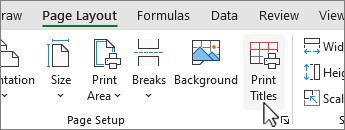
Примечание: Команда Печатать на каждой странице будет недоступна, если работа выполняется в режиме редактирования ячейки, на этом же листе выбрана диаграмма либо не установлен принтер.
- в поле сквозные строки введите ссылку на строки, содержащие метки столбцов;
- в поле сквозные столбцы введите ссылку на столбцы, содержащие метки строк. Например, чтобы напечатать метки столбцов в верхней части каждой страницы, введите в поле сквозные строки значение $1:$1.
Совет: Вы также можете выбрать Collapse Dialog в правом конце строки, чтобы повторить вверху , и Столбцы для повторения слева , а затем выбрать строки заголовка или столбцы для повторения на листе. Завершив выбор строк или столбцов заголовка, снова выберите Свернуть диалоговое окно, чтобы вернуться в диалоговое окно.
Примечание: Если выделено более одного листа, поля сквозные строки и сквозные столбцы будут недоступны в диалоговом окне Параметры печати. Чтобы отменить выделение нескольких листов, выберите любой не выбранный лист. Если не отображается неизбранный лист, щелкните правой кнопкой мыши вкладку выбранного листа и выберите команду Разгруппировать листы.
Дальнейшие действия
Завершив настройку листа для включения заголовков строк и столбцов или меток (также именованных заголовками печати) на каждой странице, распечатайте лист.
Повторяющиеся заголовки столбцов при печати в настоящее время невозможно в Excel для Интернета. Однако при печати в классическом приложении Excel можно повторять заголовки столбцов.
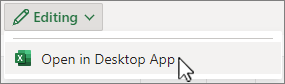
- Чтобы открыть классическое приложение, в верхней части ленты выберите Редактирование >Открыть в классическом приложении.
У вас нет классического приложения Excel? Попробуйте купить Microsoft 365.
- Выберите лист, который требуется распечатать.
- На вкладке Макет страницы в группе Параметры страницы выберите Печать заголовков.
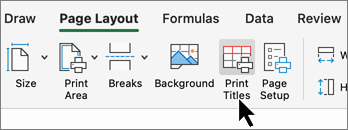
Примечание: Команда Печатать на каждой странице будет недоступна, если работа выполняется в режиме редактирования ячейки, на этом же листе выбрана диаграмма либо не установлен принтер.
- в поле сквозные строки введите ссылку на строки, содержащие метки столбцов;
- в поле сквозные столбцы введите ссылку на столбцы, содержащие метки строк. Например, чтобы напечатать метки столбцов в верхней части каждой страницы, введите в поле сквозные строки значение $1:$1.
Совет: Вы также можете выбрать Collapse Dialog в правом конце строки, чтобы повторить вверху , и Столбцы для повторения слева , а затем выбрать строки заголовка или столбцы для повторения на листе. Завершив выбор строк или столбцов заголовка, снова выберите Свернуть диалоговое окно, чтобы вернуться в диалоговое окно.
Примечание: Если выделено более одного листа, поля сквозные строки и сквозные столбцы будут недоступны в диалоговом окне Параметры печати. Чтобы отменить выделение нескольких листов, выберите любой не выбранный лист. Если не отображается неизбранный лист, щелкните правой кнопкой мыши вкладку выбранного листа и выберите команду Разгруппировать листы.
Дополнительные сведения
Вы всегда можете задать вопрос эксперту в Excel Tech Community или получить поддержку в сообществах.