
Установка Management Studio (SSMS) для MS SQL 2022
После установки MS SQL 2022 следует установить систему управления Management Studio (SSMS).
SQL Server Management Studio (SSMS) — утилита для конфигурирования, управления и администрирования всех компонентов Microsoft SQL Server.
Утилита включает скриптовый редактор и графическую программу, которая работает с объектами и настройками сервера .
Главным инструментом SQL Server Management Studio является Object Explorer, который позволяет пользователю просматривать, извлекать объекты сервера, а также полностью ими управлять.
Бэкапы, восстановление баз и все что с этим связано, все есть в SSMS.
Для ее установки у нас уже все готово (Так как мы уже скачали и установили MS SQL 2022) используем этот же установщик, чтоб скачать и установить и SSMS.
setup.exe – Установка – Установить средства управления SQL Server.
Если Вы не скачивали установщик MS SQL (Возможно MS SQL у вас уже давно работает), тогда можно бесплатно скачать новую версию Management Studio на оф. сайте microsoft
Рекомендую ее также обновить, так как часто в microsoft добавляют новые возможности в эту утилиту.
Например, если сравнивать версию SSMS 2022 (19.1) с 2017 годом (18.0), вы сразу обнаружите, что есть новые возможности более “тонкой” настройки реиндексации, можно установить количество page_count и дату их использования, так вы сделаете реиндексацию только тех индексов, что имеют большой page_count (больше 100 – 200) и которые реально использовались в последнее время (А не все подряд). Так существенно сокращается время регламентных работ над базой 1С.
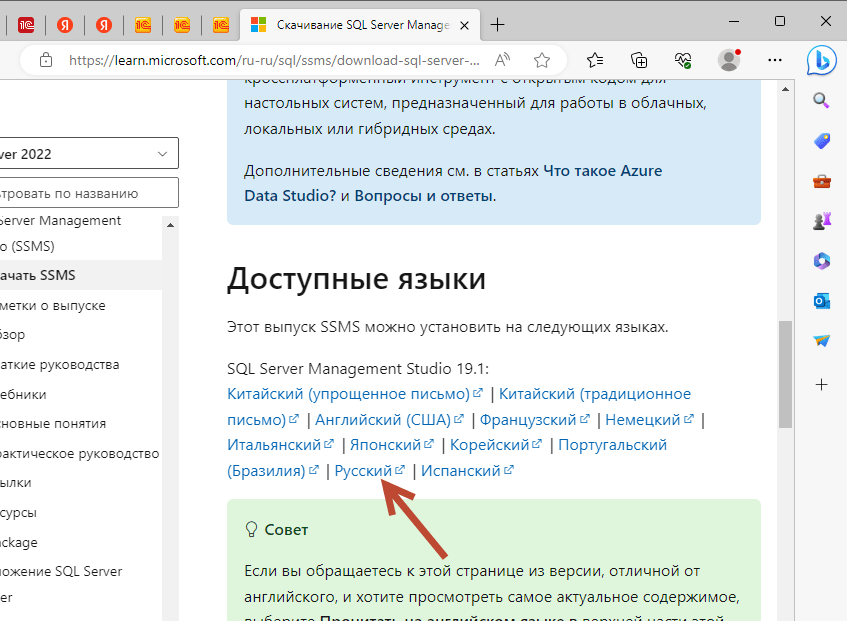
Ниже на скрине показано, где скачать SSMS и выбор языка версии. (Так как по умолчанию будет ENG).
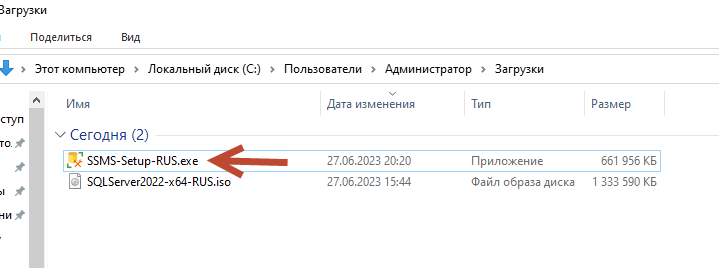
После скачивания новой RU версии SSMS приступаем к установке кликнув по файлу:
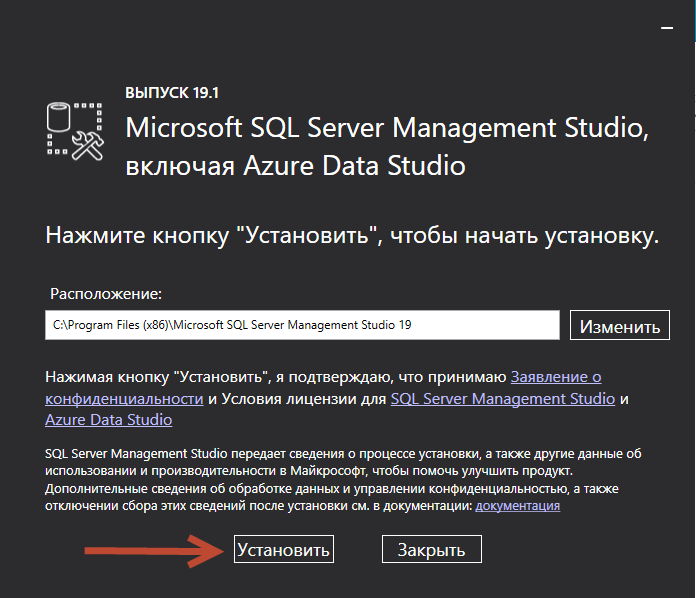
Все оставляем по умолчанию и просто клик по кнопке “Установить”:
Далее происходит установка Management Studio.
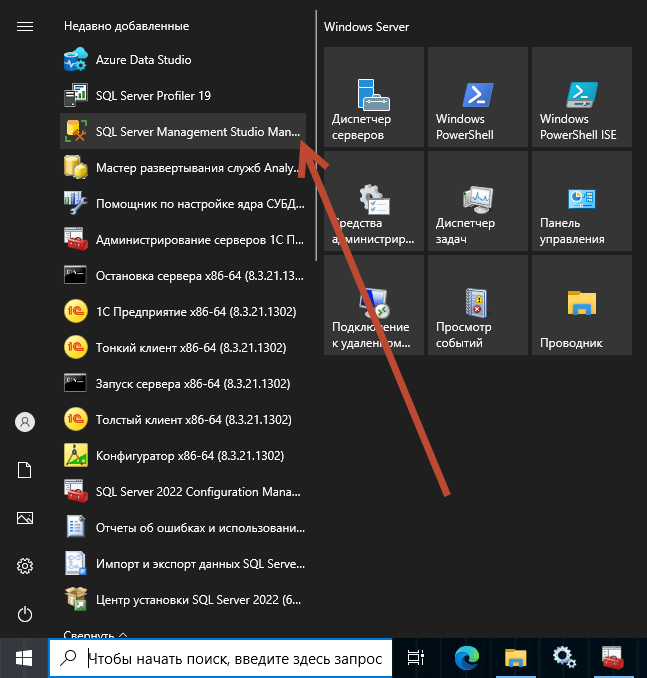
Затем мы найдем ярлык запуска программы в стартовом меню (Пуск) windows.
После старта Management Studio выбираем запуск с “Проверкой подлинности Windows” или воспользовавшись учеткой SA, пароль для которой мы задавали в процессе установки MS SQL 2022.
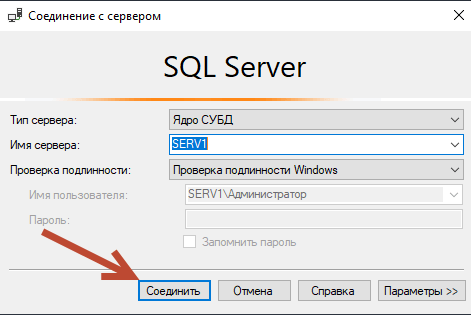
Если у Вас MS SQL на другом хосте (Или вам нужно подключиться к другому экземпляру сиквела), тогда в имени сервера надо указать его.
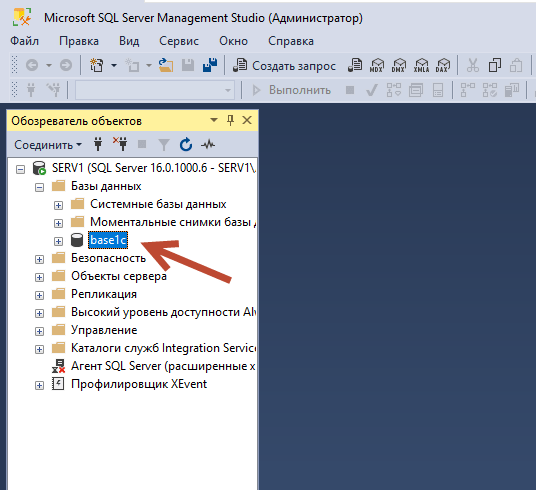
На этом мы завершаем настройки сиквела и приступаем к установке “Сервера 1С”, он же сервер приложений в 1С
Если Вы хотите больше узнать о технической стороне 1С, тогда регистрируйтесь на первый бесплатный модуль курса: Администратор 1С >>>
Установка SQL Server Management Tools — SSMS
Для управления SQL сервером понадобится SQL Server Management Tools (SSMS). Приложение SSMS можно установить на тот же сервер, что и SQL Server 2019, однако, иногда удобнее выполнить установку на компьютер системного администратора, DBA или разработчика.
Сейчас это отдельный продукт, который не входит в пакет установки SQL Server 2019. Однако, в инсталляторе SQL Server 2019 есть на него ссылка.
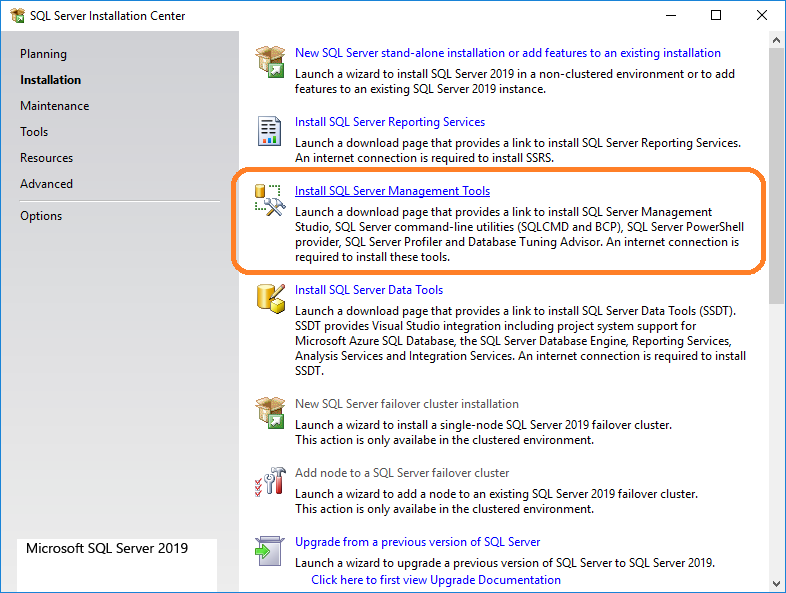
Ссылка ведёт на сайт:
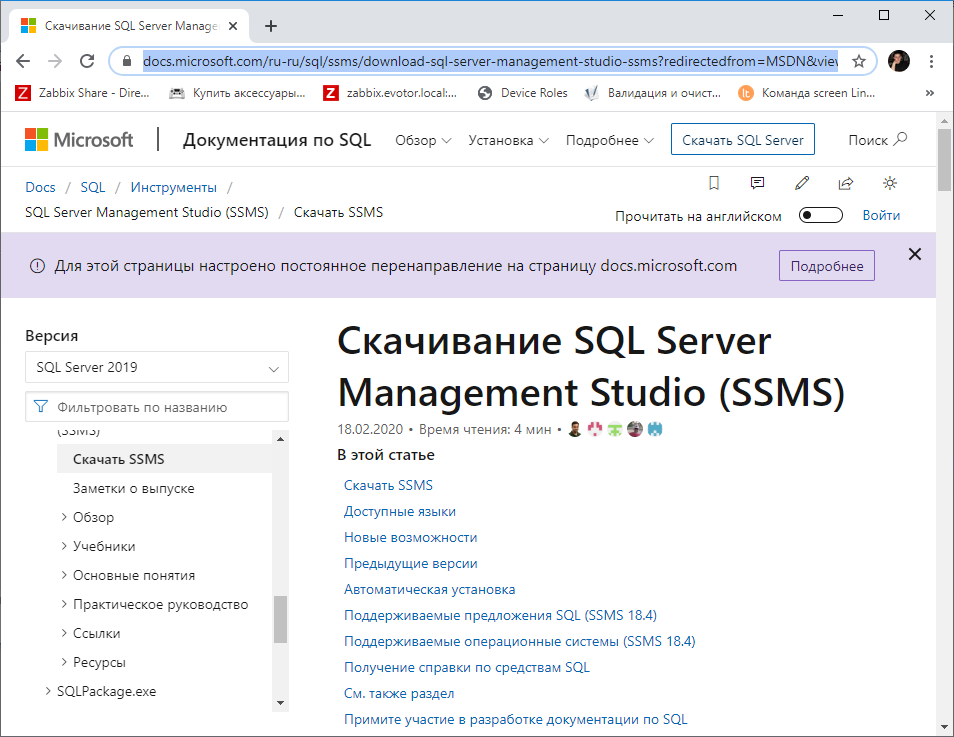
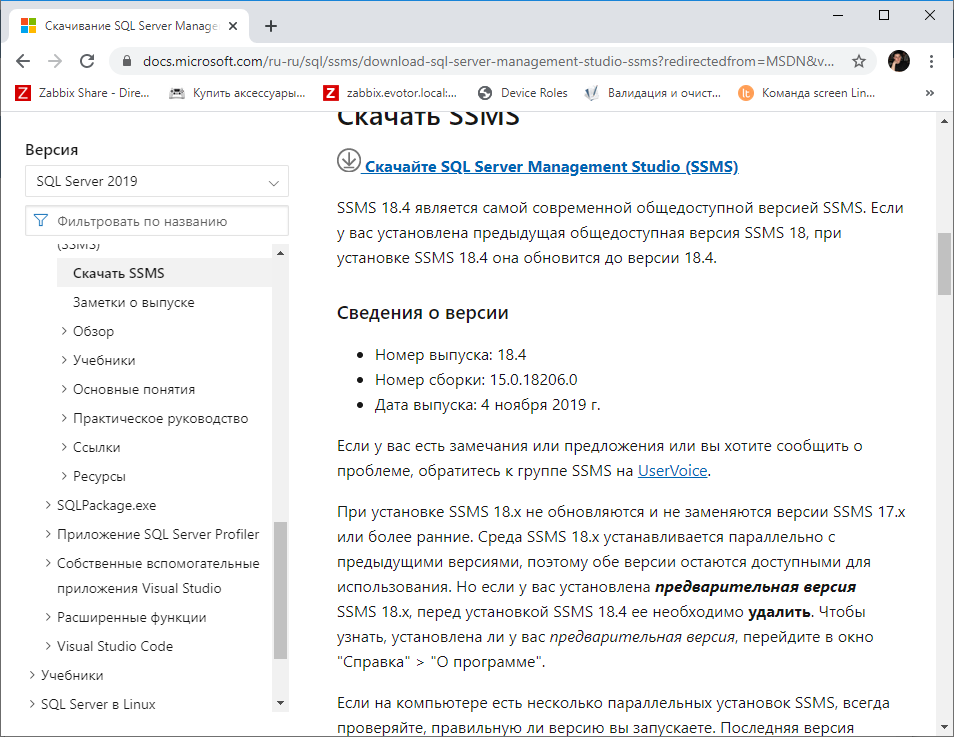
Нажимаем «Скачайте SQL Server Management Studio (SSMS)». При этом скачается версия для вашего языка. Если поискать на страничке, то можно найти ссылки на версии SSMS на других языках. Я скачиваю английскую версию SSMS-Setup-ENU.exe.
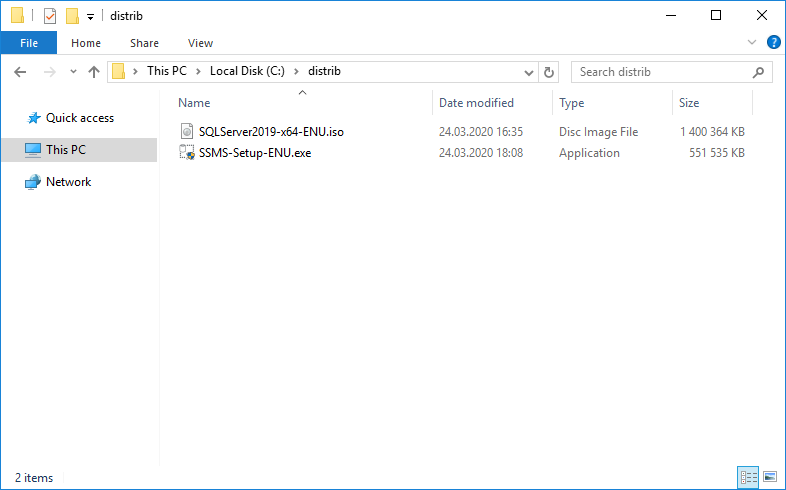
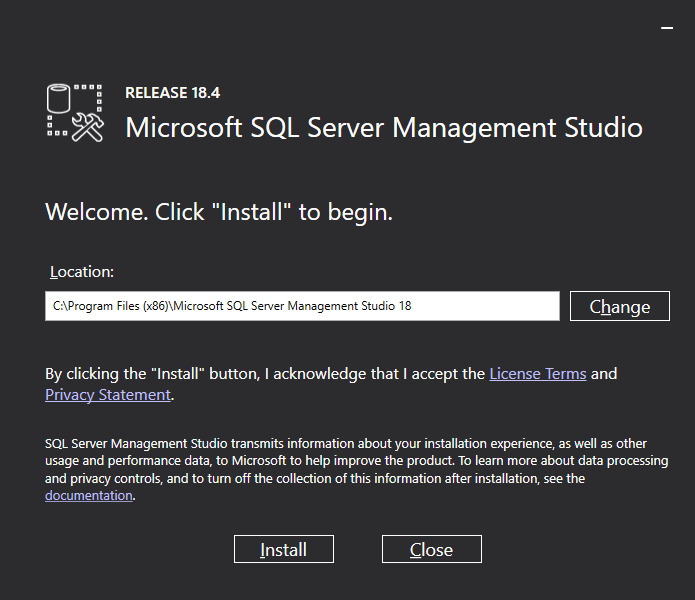
Выбираю путь установки, Install.
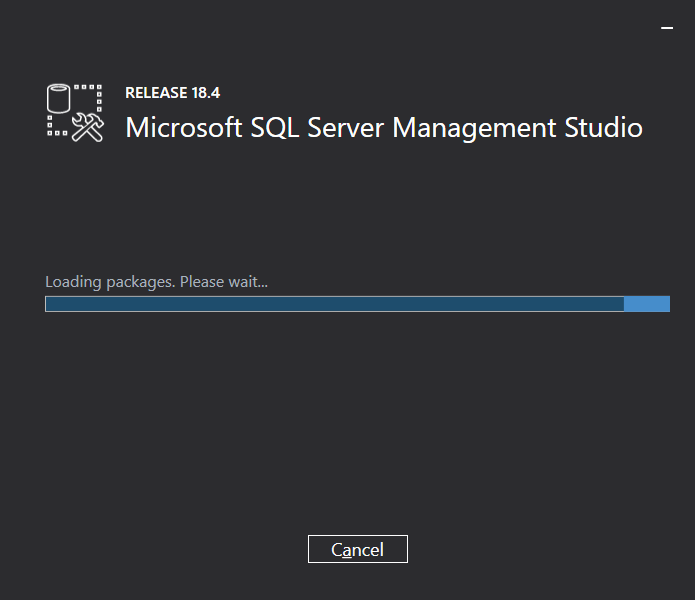
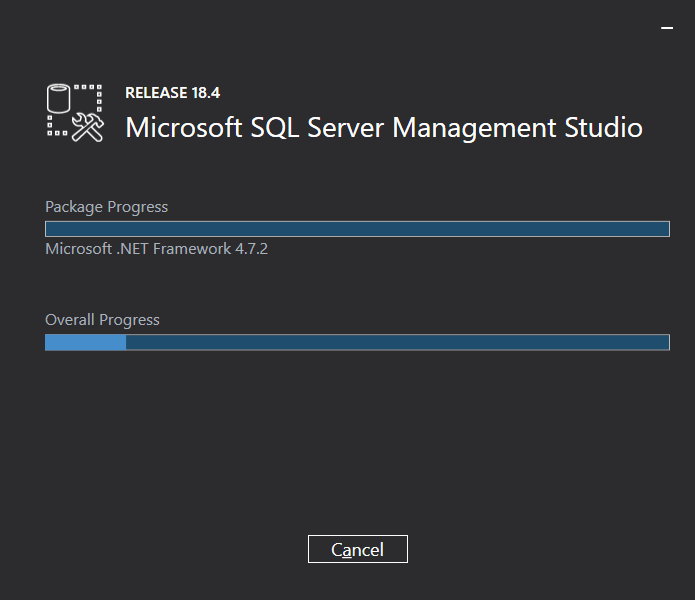
Устанавливаются необходимые компоненты.
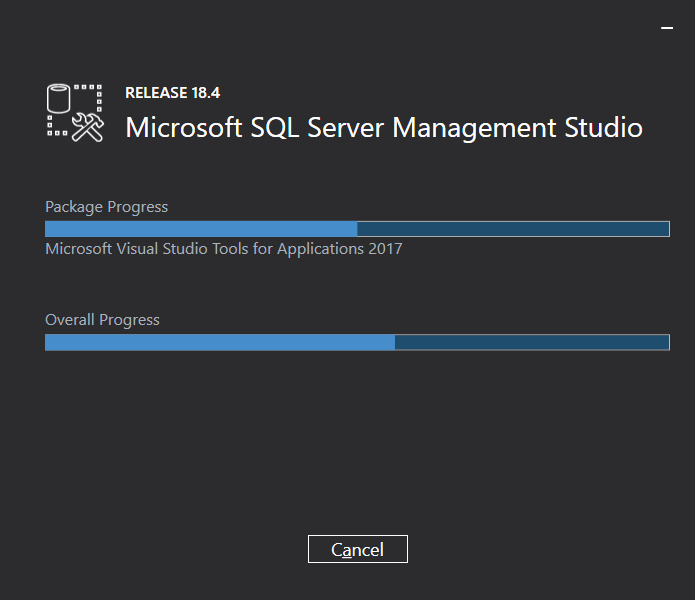
Начинается установка SSMS.
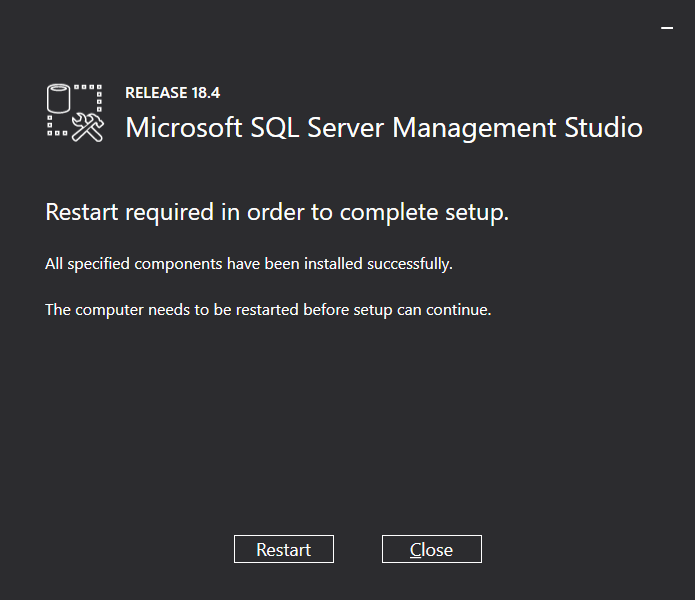
Установка SQL Server Management Studio завершена, требуется перезагрузка. Перезагружаю сервер — Restart.
SQL Server Management Studio: загрузка и установка MS SSMS
Студия управления SQL Server (SSMS) — это IDE, предоставляющая графический интерфейс для подключения и работы с сервером MS SQL. Он был запущен вместе с Microsoft SQL Server 2005 и используется для настройки, управления и администрирования всех компонентов Microsoft SQL Server.
Как загрузить и установить SQL Server Management Studio
Ниже приведены инструкции по загрузке и установке Microsoft SQL Server Management Studio (SSMS):
Шаг 1) Установите SQL Server Management Studio.

Шаг 2) Дважды щелкните файл.
После загрузки мы получим файл .exe с именем «SSMS-Setup-ENU.exe». Дважды щелкните по нему
Шаг 3) Нажмите кнопку «Установить».
Ниже появится окно. Нажмите на ‘Установить’ кнопка для установки SQL Server Management Studio (SSMS) в вашей системе
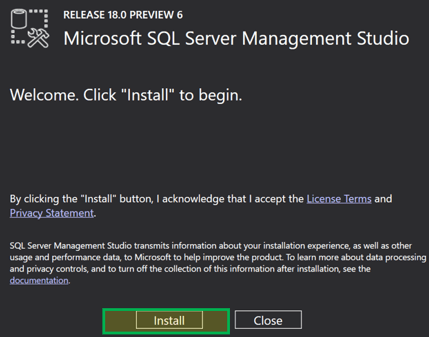
Шаг 4) Подождите, пока процесс не завершится.
Начнется установка. Ниже экран покажет Прогресс пакетов и Общий прогресс.

Шаг 5) Настройка завершена.
Как только Заполненная, программа установки SSMS отобразит показанный ниже экран с сообщением «Установка завершена».

Как получить доступ к «Студии управления».
Теперь мы готовы открыть «Студию управления. Откройте меню «Пуск» > «Программы» > «Инструменты Microsoft SQL Server 18» > «Microsoft SSMS 18».
Ниже «Подключиться к серверу» появится экран. Имя сервера по умолчанию соответствует имени, выбранному при установка сервера MS SQL.

Давайте разберемся в каждом из вышеуказанных полей.
- Тип сервера: Это возможность выбрать одну из четырех доступных опций служб MS SQL. Мы будем работать над «Database Engine» для создания базы данных и работы с ней. Другой тип сервера включает службы анализа, отчетности и интеграции.
- Имя сервера: Это имя сервера, на котором установлен MS SQL Server и необходимо установить соединение с этим сервером. Обычно мы используем имя сервера как «Имя машины\Экземпляр». Здесь Экземпляр — это имя, присвоенное экземпляру SQL Server при установке SQL-сервера.
- Аутентификация: По умолчанию используется «Аутентификация Windows», если мы используем «Аутентификацию Windows» во время установки SQL Server. В противном случае, если мы выберем «Смешанный режим (аутентификация Windows и аутентификация Windows)», то для аутентификации по умолчанию будет установлено значение «Установка SQL Server».
- Имя пользователя Пароль: Если выбрана проверка подлинности, отличная от «Аутентификация Windows», например «Установка SQL-сервера», тогда эти два поля будут обязательными.
Нажмите на ‘Соединять.’ Теперь вы будете подключены к «Студия управления данными».
Откройте «Студию управления» с помощью командной строки.
Альтернативно мы также можем открыть MS SQL Management Studio, используя Командная строка окна. Вам необходимо иметь полный путь ssms.exe. Ниже указано местоположение и имя файла по умолчанию:
Путь:
C:\Program Files (x86)\Microsoft SQL Server Management Studio 18\Common7\IDE Exe name: ssms.exe

Вот шаги для доступа через командную строку:
- Откройте командную строку, набрав CMD in Окно поиска.
- Введите весь путь, а затем ssms.exe, как показано ниже, и нажмите «Ввод».

«Подключиться к серверу» Экран будет выглядеть так же, как описано в предыдущем разделе.
Введение в IDE Data Management Studio
Ниже приведен стартовый экран Data Management Studio.

Давайте обсудим каждый раздел подробно.
1) Обозреватель объектов
Обозреватель объектов предоставляет древовидное представление объектов базы данных, содержащихся на сервере. В этом разделе для быстрого ознакомления показаны все базы данных, безопасность и объект сервера. Чтобы просмотреть компоненты каждого объекта, просто щелкните значок +, расположенный слева от объекта, который развернет его.

2) Раскрывающийся список выбора баз данных
Этот раскрывающийся список позволяет пользователю выбрать База данных в котором мы будем выполнять наши запросы.
3) Редактор запросов
Здесь мы можем писать все наши запросы. Сервер MS SQL предоставляет интерактивные предложения для таблиц, столбцов и т. д. для упрощения создания запросов и многого другого.
4) Кнопка «Выполнить»
Эта кнопка, наконец, выполнит запрос и вернет результаты.
Советы и проблемы SSMS
- Management Studio — это отдельный продукт. Он не соответствует какой-либо конкретной версии SQL Server. Например, мы можем использовать SMMS версии 18 с SQL Server 2017, SQL Server 2016.
- Большие коды уменьшают читабельность. Используйте Комментарии для лучшей читаемости. Поставьте «-» перед любой строкой, чтобы закомментировать ее.
- Комментарий группы: Мы можем закомментировать группу строк, выделив их все и щелкнув значок, показанный на изображении ниже.

- Неожиданное завершение работы, сбой системы могут привести к неожиданной потере данных. Набор ‘Автовосстановление’ опция включена, чтобы минимизировать потерю данных. Мы даже можем настроить интервал времени для автоматического восстановления данных и количество дней, в течение которых эта информация будет сохраняться перед ее удалением. Инструменты> Параметры> Среда> Автовосстановление

В случае неудачи появится всплывающее окно с названием

- Нам часто необходимо сохранить результат нашего запроса в текстовом формате для дальнейшего использования.
Мы можем щелкнуть и выбрать выделенный выше значок и запустить любой запрос. Нам будет предложено указать место, где файл может быть сохранен в будущем.
Версии и обновления SSMS
Первая версия SSMS была с SQL Server 2005. SSMS остается неотъемлемой частью SQL Server с SQL Server 2008, SQL Server 2012 и SQL Server 2016. В 2016 году Microsoft начала первую числовую серию версий с номером версии SSMS 16.3. Все серии включают номера версий 16.x, 17.x и 18.0.
Последняя серия 18.0 имеет следующие версии: 18.0 (Предварительная версия 4), 18.0 (Предварительная версия 5) и 18.0 (Предварительная версия 6).
До 18 декабря 2018 г. последней версией является SSMS 18.0 (предварительная версия 6).
Дополнительные обновления серии 18.0 можно найти здесь –
Операционные системы, поддерживаемые SSMS
Ниже в таблице показано Версия SQL-сервера и соответствующая поддерживаемая операционная система. «Y» означает «Поддерживается», а «N» означает «Не поддерживается».

Итоги
- Полная форма SSMS — «SQL Server Management Studio».
- Server Management Studio предоставляет графический интерфейс для подключения и работы с MS SQL Server.
- Он предоставляет обозреватель объектов и редактор запросов в качестве основного окна для начала.
- Переменные SQL: объявление, установка и выбор переменной SQL Server
- Как создать права входа, пользователя и предоставления разрешений в SQL Server
- Учебное пособие по SQL Server в формате PDF для начинающих (скачать бесплатно)
- 40 лучших вопросов и ответов на собеседовании SSIS (2023 г.)
- 20 лучших вопросов и ответов на собеседовании SSRS (2023 г.)
Установка SQL Server Management Studio (SSMS) на Windows 10
Всем привет! В этом материале, специально для начинающих, подробно рассмотрен процесс установки среды SQL Server Management Studio (SSMS) на операционную систему Windows 10.
Что такое SQL Server Management Studio
SQL Server Management Studio (SSMS) – это бесплатная графическая среда, включающая набор инструментов для разработки сценариев на T-SQL и управления инфраструктурой Microsoft SQL Server.
Среда SQL Server Management Studio – это основной, стандартный и полнофункциональный инструмент для работы с Microsoft SQL Server, разработанный компанией Microsoft, который предназначен как для разработчиков, так и для администраторов SQL Server.
С помощью SSMS Вы можете разрабатывать базы данных, выполнять инструкции T-SQL, а также администрировать Microsoft SQL Server.
Подробно функционал и возможности SQL Server Management Studio были рассмотрены в отдельном материале – Обзор SQL Server Management Studio.
Где скачать SQL Server Management Studio
Скачать актуальную версию среды SQL Server Management Studio можно на странице загрузки официального сайта Microsoft, вот эта страница
После перехода на страницу необходимо в разделе «Скачать SSMS» нажать на ссылку «Скачать SQL Server Management Studio (SSMS)».
В итоге у Вас должен загрузиться установочный файл SSMS-Setup-RUS.exe размером около 600 мегабайт.
Кроме этого в программе «Центр установки SQL Server» в разделе «Установка», если нажать на пункт «Установка средства управления SQL Server», то у Вас в браузере откроется ровно та же самая страница, которая указана чуть выше.
Актуальная версия SQL Server Management Studio поддерживает работу со всеми версиями Microsoft SQL Server начиная с 2008 версии, а также предоставляет поддержку облачных функций баз данных SQL Azure.
Системные требования для установки SSMS
SQL Server Management Studio можно установить не на все версии Windows, при этом поддерживается установка только на 64-разрядные версии.
Поддерживаемые версии Windows
Windows 8.1
Windows 10
Windows Server 2008 R2
Windows Server 2012
Windows Server 2012 R2
Windows Server 2016
Windows Server 2019
Кроме этого к оборудованию компьютера также предъявляются определенные требования.
Минимальные требования к оборудованию
Процессор с тактовой частотой не ниже 1,8 ГГц.
Рекомендуется как минимум двухъядерный процессор
Оперативной памяти как минимум 2 ГБ, рекомендовано 4 ГБ
Свободного места на жестком диске от 2 до 10 ГБ
Описание процесса установки SQL Server Management Studio
Давайте перейдем к процессу установки SQL Server Management Studio, он достаточно простой, но мы все равно рассмотрим все шаги, которые необходимо выполнить, чтобы установить SSMS на операционную систему Windows 10.
Примечание! Процесс установки SSMS на другие версии Windows ничем не отличается.
Запуск установки SSMS
После того как установщик мы скачали, нам необходимо его запустить. В результате запустится программа, где нам нужно нажать на кнопку «Установить».
В случае необходимости Вы можете изменить каталог, в который будет установлена среда SQL Server Management Studio.
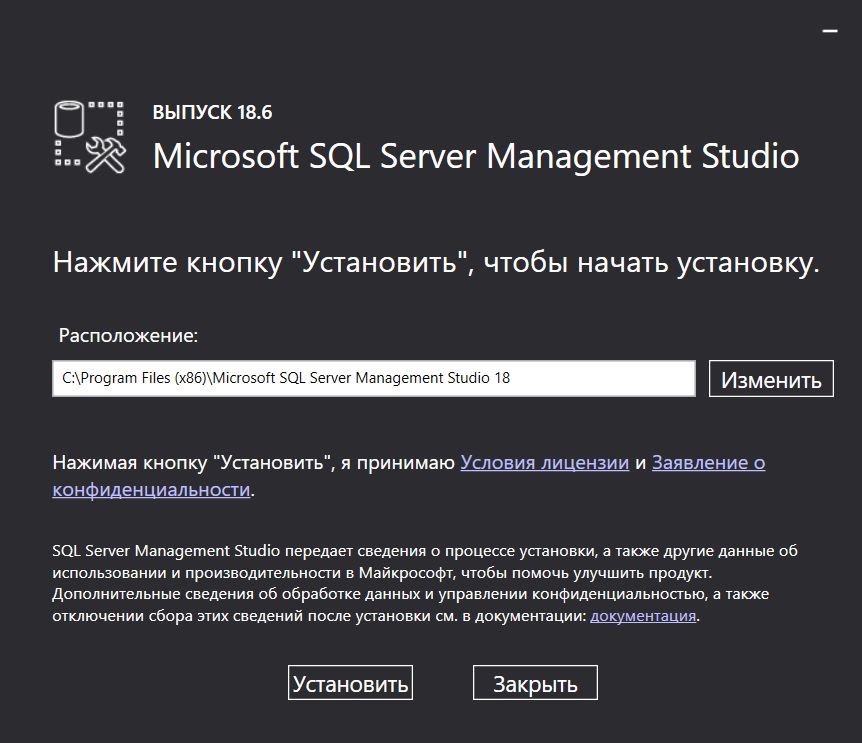
Процесс установки сразу же начнётся.
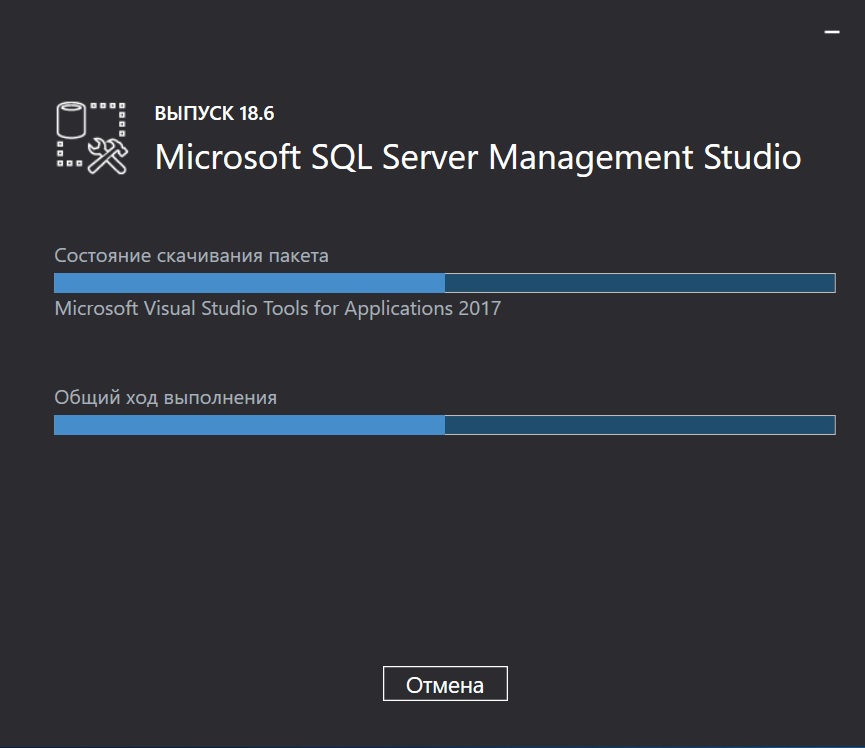
Завершение установки SSMS
Процесс установки среды SQL Server Management Studio будет завершен, когда программа выдаст соответствующее сообщение.
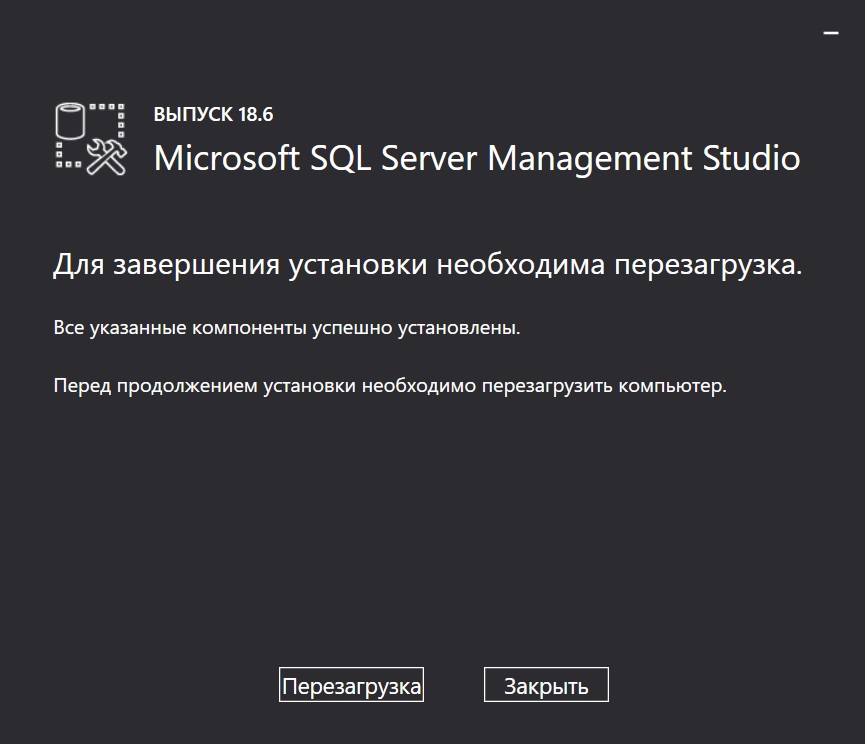
Среда SQL Server Management Studio установлена, больше никаких дополнительных действий, связанных с установкой, выполнять не требуется.
Подключение к Microsoft SQL Server с помощью SSMS
После установки SQL Server Management Studio в меню «Пуск» в разделе «Microsoft SQL Server Tools» будет ярлык на запуск среды.
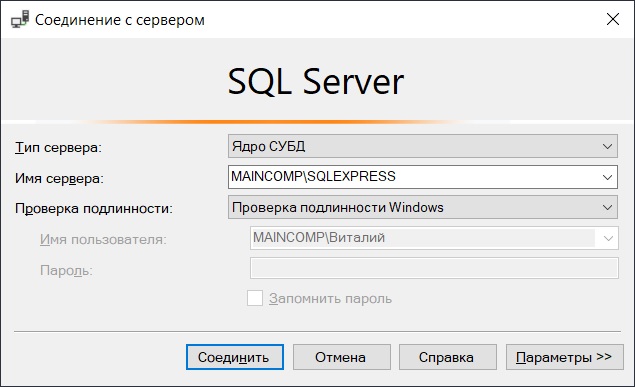
Чтобы подключиться к Microsoft SQL Server, запускаем среду SSMS и в окне «Соединение с сервером» вводим данные для подключения.
Удаление SQL Server Management Studio
Удалить SQL Server Management Studio можно точно так же, как и любую другую программу в Windows, например, используя функционал в разделе «Приложения» в параметрах Windows 10.
Стоит отметить, что в случае удаления SQL Server Management Studio некоторые компоненты, которые требуются для работы SSMS и которые, вполне возможно, устанавливались в процессе установки среды, удалены не будут, так как они могут использоваться другими приложениями, т.е. являются общими.
К ним относятся:
- Microsoft .NET Framework
- Драйвер Microsoft OLE DB для SQL Server
- Microsoft ODBC Driver for SQL Server
- Распространяемый компонент Microsoft Visual C++
- Microsoft Visual Studio Tools for Applications
Заметка! Если Вас интересует язык SQL, то рекомендую почитать книгу «SQL код» – это самоучитель по языку SQL для начинающих программистов. В ней язык SQL рассматривается как стандарт, чтобы после прочтения данной книги можно было работать с языком SQL в любой системе управления базами данных.
На сегодня это все, надеюсь, материал был Вам полезен, пока!