
Как в Фотошопе сменить русский язык на английский
Расскажу, как в Фотошопе без его переустановки сменить русский язык на английский. Как сделать это правильно, имея в будущем возможность быстрого переключения языков в настройках. А также кратко пробегусь по новым функциям «Adobe Photoshop CC 2019».
В октябре состоялся очередной двадцатый релиз Фотошопа. Я пользуюсь русскоязычной операционкой и каждый раз обновляя Фотошоп, забываю в настройках «Creative Cloud» выбрать английский язык. Естественно, по умолчанию устанавливается русская версия Фотошопа, пользоваться которой практически нереально, как известно.
Чем русский Фотошоп хуже английского
Причин много на самом деле.
Лично у меня исторически сложилось пользоваться только английской версией. В первую очередь, потому что Фотошоп всегда имел отвратительный русский перевод, который еще и отличался от версии к версии. Потом, все самые интересные и полезные материалы по Фотошопу выходили на английском. А если и переводились, то это были те еще головоломки, расшифровать которые удавалось лишь самым настойчивым.
Уже позднее стало выясняться, что в русском Фотошопе не работают скачанные экшены, часто возникают проблемы с мокапами. Еще я много работаю за ноутбуком, а русский интерфейс делает панели Фотошопа несколько шире, что вызывает дополнительный дискомфорт.
И это далеко не всё.
Меняем язык без переустановки Фотошопа
В настройках интерфейса Фотошопа сменить язык невозможно. В русской версии будет только один русский язык.
Для смены языка на английский без переустановки Фотошопа, в первую очередь закрываем сам Фотошоп и открываем Файндер (Проводник в Виндоус).
Нужно найти файл tw10428_Photoshop_ru_RU.dat и переименовать его. Например, добавив в начале имени файла нижнее подчеркивание. При переименовании файла система может запросить пароль.
Путь к файлу
Мак-ос: Программы ⟶ Adobe Photoshop CC 2019 ⟶ Locales ⟶ ru_RU ⟶ Support Files
Виндоус: Program Files (x86) ⟶ Adobe ⟶ Adobe Photoshop CC 2019 (32 Bit) ⟶ Locales ⟶ ru_RU ⟶ Support Files
Вместо «CC 2019» может быть любая другая версия, вместо ru_RU может быть не только русский, но и любой другой язык.

Теперь можно запускать Фотошоп, интерфейс должен быть английским.
Делаем выбор языка в Фотошопе
Если вы хотите иметь возможность быстрого переключения Фотошопа с русского на английский и наоборот, можно воспользоваться следующим приемом.
Сначала все таки придется удалить русский Фотошоп.
Затем идем в настройки «Creative Cloud», выбираем английский язык и устанавливаем английскую версию Фотошопа.

После установки снова заходим в настройки «Creative Cloud», выбираем русский язык и устанавливаем русский Фотошоп в ту же директорию, где установлен английский.
После этих процедур в настройках интерфейса должен активизироваться переключатель языков.
Если Вы только планируете установить Фотошоп, воспользуйтесь этими простыми и легальными вариантами как скачать Фотошоп бесплатно и с русскоязычным интерфейсом.
О новых функциях Фотошопа
Если вы еще не обновили Фотошоп, имеет смысл сделать это. В двадцатой версии появилось много новых функций.
Отмечу те, которые мне реально оказались полезны.
- Режимы наложения теперь отображаются в реальном времени до применения изменений, что сильно экономит время.
- Усовершенствована заливка с учетом содержимого с использованием технологии «Adobe Sensei» — работает фантастически.
- Появился режим многократной отмены, такой же как в Иллюстраторе — вот этого действительно всегда очень не хватало.
- Появился цветовой круг для визуализации цветового спектра и быстрого выбора цветов на основе комплементарных и сходных цветов. Цветовой круг — незаменимый инструмент в моем арсенале, иметь его внутри Фотошопа оказалось очень удобно.
- Двойной щелчок по тексту теперь сразу открывает редактор — удобно, но надо привыкать.
- Автоприменение без нажатия на Ввод — тоже очень удобно, но надо привыкать.
- Свободное трансформирование теперь по умолчанию сохраняет пропорции. Придется избавляться от привычки ставить мизинец на левый шифт, потому что он теперь выполняет обратную функцию.
- А еще теперь можно заблокировать рабочую среду и исключить любые случайные перемещения панелей — лично мне этого очень не хватало.
И это далеко не все.
Подписывайтесь на мой канал @DanilinBiz.
Делюсь опытом и полезными материалами по разработке на фрилансе.
Автор Иван Данилин
Делаю сайты на Вордпресс с 2008 года, в том числе уникальные инструменты для решения сложных бизнес‑задач.
Adobe Illustrator 2024 28.0.0.88 + x64 + Repack + Portable + MacOS
C большой радостью знакомлю вас с одним из лучших векторных графических редакторов, который разработан и очень успешно продвигается очень известной компанией Adobe Systems, чьи другие продукты вы сможете найти на нашем проекте. На данный момент предлагаю вам скачать Adobe Illustrator, сделать это можно как всегда перейдя в полную новость.
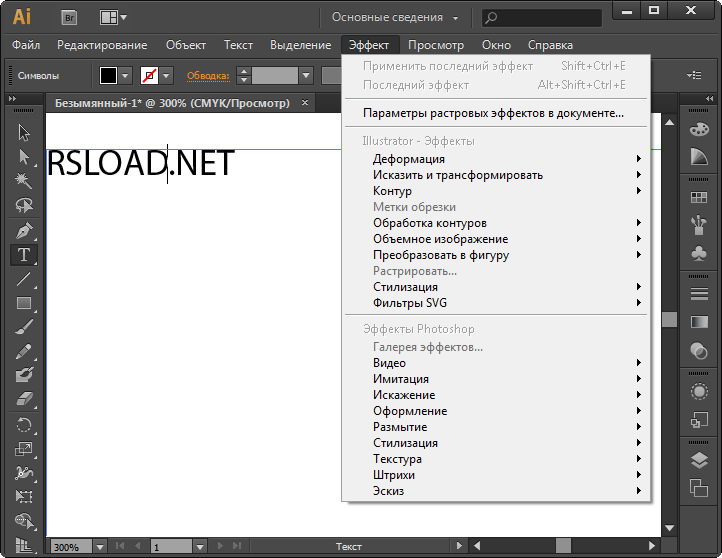
Хочется обратить внимание, что изначально продукт разрабатывался как мощный редактор векторной графики, однако профессиональные дизайнеры находят ему применение и в других целях, особенно часто он используется в виде иллюстратора. Программа идеально подходит для быстрой разметки страницы, которые могут содержать как логотип так и графику. Лично мне после запуска этого крутого редактора, сразу понравился пользовательский интерфейс, вот реально умеет данная компания делать удобные для пользователя продукты, ничего против тут не скажешь, плюс присутствует Русская поддержка. Вы получите быстрый доступ ко всем полезным функциям, не надо прибегать к длительным поискам, в общем я доволен. У нас скачать ключ Adobe Illustrator бесплатно можно по ссылке внизу новости, но чаще там лекарство в виде crack файла, а софт имеет все необходимое для рисования, плюс вы сможете управлять цветом в довольно продвинутом режиме, именно поэтому можно будет создавать векторные изображения совершенно любого уровня сложности. Программа реально идеально подойдет для удобного редактирования и создания различных макетов для прессы и наружной рекламы. Если смотреть в далекое прошлое, то продукт был разработан в 1987 году и по сей день неплохо себя чувствует и пользуется большой популярностью. С официального сайта можно загрузить версию для MacOS, я думаю не секрет, что нашем доступна только для Windows. В целом мне написать про данный редактор особо больше нечего, он очень удобен, пользоваться им сможет даже не подготовленный пользователь, надо только предварительно загрузить учебник, тогда проблем точно не возникнет, а профессионал прекрасно справится и так.
Лицензия: ShareWare (активация Adobe Illustrator позволит вам пользоваться всеми функциями, кряк для регистрации в комплекте)
Язык: English + Русский
Размер: 1.76 GB
ОС: Windows 10 1909+
Скачать Adobe Illustrator 2024 28.0.0.88 + crack бесплатно (лекарство вшито) / 2024 28.0 (x64) Rus Portable + 2024.28.0 Eng Portable — версии от conservator / 2024 28.0.0.88 Repack KpoJIuK / 2023 27.6.1 ARM для macOS
Ниже вы можете скачать репак 27.5 от m0nkrus + от портативные 2022 + 2019 версии от punsh + 2023 Repack от Pooshock
Чтобы видеть скрытый текст, вам надо зарегистрироваться, набрать 5 комментариев, подробности в разделе ЧАВО-РЕЙТИНГ
Как поменять язык в After Effects с русского на английский?
Часто у людей бывает такое, что при автоматической установке After Effects с Creative Cloud, у них After Effects устанавливается с русским интерфейсом. Что делать в этом случае? Как поменять язык в After Effects с русского на английский?
Метод 1: Меняем язык интерфейса After Effects с русского на английский при помощи Creative Cloud
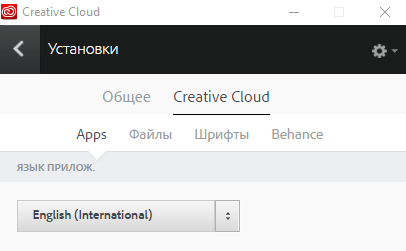
Открываем приложение Creative Cloud, там в списке находим After Effects, и нажав на правую иконку жмем “Удалить”. Дожидаемся удаления программы After Effects. Также удаляем сопутствующие приложения: Character Animator и Media Encoder. После этого в приложении Creative Cloud жмем на шестеренку справа сверху и выбираем пункт “Установки”, в нем переходим на вкладку “Creative Cloud”, и язык выбираем English, как на картинке выше.
После этого, выключаем приложение, перезагружаем ее и заново устанавливаем программы.
Метод 2: Меняем язык интерфейса After Effects с русского на английский при помощи файла application.xm
В папке программы After Effects ищем папку “AMT”. В нем находим файл с названием application.xml и открываем ее в режиме редактирования. Дальше, в файле находим строку installedLanguages и меняем ее значение на en_US (если у вас русский интерфейс был, то значение будет ru_RU).
Как изменить язык Photoshop CC на Английский
upd: Способ не долговечен. Более лучший способ это переустановка программы с выбором английского языка по умолчанию в процессе установки.
Чтобы изменить язык нужно:
- Закрываем программу
- Заходим в каталог с программой C:\Program Files\Adobe\Adobe Photoshop CC 2015 (или Ваша папка)
- Далее Locales\ru_RU\Support Files
- Находим файл tw10428.dat меняем его расширение на .bak
- Запускаем Photoshop!
25.11.20 — 18:17
Все получилось! Спасибо. А подскажите, пожалуйста, как обратно вернуть с английского на русский, если понадобится? Снова изменить расширение с .bak на .dat ?
25.11.20 — 18:20
Данную махинация я бы не рекомендовал, но по логике, — да, вернуть разрешение взад..
29.02.20 — 23:43
19.08.19 — 23:43
оо суперово! спасибо)) когда не получалось всегда пользовалась онлайн фотошопом..там и так язык русский http://online-photoshop.biz
20.08.19 — 14:17
Если выбирать из бесплатных и онлайн фотошопов, — мне больше нравится https://www.photopea.com/
13.08.19 — 14:37
я бы посоветовал скопировать директорию русской локализации в en_US. (так сказать продублировал). теперь в папке Locales есть 2 локализации. заходим в новую папку, находим .dat и просто удаляем его. рядом есть файл pack.inf, открываем его в блокноте и меняем там «prefstring=English» и «localeid=en_US» . выходим с сохранением. открываем фотошоп и у нас есть возможность в настройках поменять язык интерфейса на аглицкий. меняем, перезапускаем. все.