
Удаление резервной копии данных iOS-устройства из iCloud
Вы можете освободить пространство в хранилище iCloud, полностью удалив копии для тех устройств с iOS, которые больше не принадлежат Вам. Если Вы восстанавливаете устройство из резервной копии в iCloud, дождитесь окончания операции восстановления перед удалением резервной копии.
ПРЕДУПРЕЖДЕНИЕ: Если Вы удалите резервную копию данных устройства с iOS, которая хранится в iCloud, iCloud не будет выполнять автоматическое резервное копирование информации с устройства.
Вместо создания резервных копий в iCloud можно использовать функцию резервного копирования в iTunes. Дополнительную информацию о резервном копировании данных iPod touch, iPhone и iPad см. в Справке iTunes.
На устройстве с iOS
- Выберите «Настройки» > iCloud > «Хранилище и копии» > «Хранилище».
- Нажмите имя устройства с iOS, копии данных которого Вам больше не нужны, а затем нажмите «Удалить копию».
На компьютере Mac
- Откройте настройки iCloud и нажмите «Управлять».
- Нажмите на панели слева «Резервные копии» и выберите в списке справа устройство с iOS, копии данных которого Вам больше не нужны, затем нажмите «Удалить». Если элемент управления «Резервные копии» в левой части экрана отсутствует, значит для Вашего устройства с iOS нет резервных копий, хранящихся в iCloud. Более подробную информацию см. в разделе Резервное копирование данных устройства c iOS в iCloud.
На компьютере под управлением Windows
- Откройте панель управления iCloud и нажмите «Управлять».
- Нажмите на панели слева «Резервные копии» и выберите в списке справа устройство с iOS, копии данных которого Вам больше не нужны, затем нажмите «Удалить». Если элемент управления «Резервные копии» в левой части экрана отсутствует, значит для Вашего устройства с iOS нет резервных копий, хранящихся в iCloud. Более подробную информацию см. в разделе Резервное копирование данных устройства c iOS в iCloud.
- Основные функции iCloud
- Что такое iCloud?
- Настройка iCloud
- Использование iCloud.com
- Проблемы со входом в систему
- Переключение между приложениями
- Изменение настроек функций iCloud
- Изменение языка или часового пояса
- Изменение пароля для входа в iCloud
- Если на всех устройствах хранятся разные данные и документы
- Обзор
- Настройка приложения iCloud Mail
- Настройка адреса e-mail @icloud.com
- Настройка iCloud Mail на устройствах
- Отправка сообщений e-mail в веб-браузере
- Отправка сообщения с использованием псевдонима
- Ответ на сообщения и переадресация сообщений e-mail
- Отправка автоматического ответа
- Добавление вложения
- Создание подписи к сообщениям
- Форматирование текста
- Сохранение черновика
- Проверка правописания в сообщениях
- Сохранение и поиск адресов e-mail
- Невозможность прочтения сообщений получателями
- Чтение сообщений e-mail
- Загрузка и открытие вложений
- Просмотр дополнительных сведений о сообщении
- Отметка сообщений флажками
- Присвоение отправителю статуса VIP
- Переадресация сообщений
- Проблемы при получении сообщений
- Неверные дата или время сообщения
- Систематизация сообщений
- Поиск сообщений e-mail
- Сортировка сообщений
- Управление спамом
- Автоматическая фильтрация почты
- Удаление сообщений
- Перенос сообщений e-mail в папку «Архив».
- Проверка хранилища сообщений
- Переполнение почтового ящика OS X Mail
- Обзор
- Создание и изменение контактов
- Создание контакта
- Редактирование карточки
- Изменение форматов
- Добавление фотографий
- Удаление контакта
- Импорт vCard
- Экспорт контактов в виде vCard
- Просмотр контактов
- Сортировка контактов
- Поиск контактов
- Создание группы
- Удаление группы или контакта
- Обзор
- Создание и изменение календарей
- Создание календаря
- Изменение имени или цвета метки календаря
- Включение календаря «Дни рождения»
- Изменение часового пояса
- Настройка вида календаря
- Удаление календаря
- Создание событий
- Добавление вложений к событию
- Приглашение пользователей принять участие в событии
- Ответ на приглашение принять участие в событии
- Удаление или скрытие события
- Перемещение событий
- Установка уведомления
- Обзор
- Предоставление общего доступа к календарю
- Добавление или удаление участников
- Отслеживание ответов на приглашения
- Повторная отправка приглашений
- Ответ на приглашение присоединиться к общему календарю
- Закрытие общего доступа к календарю
- Обзор
- Написание и чтение заметок
- Изменение и удаление заметок
- Поиск заметок
- Отправка заметок по e-mail
- Обзор
- Добавление и удаление списков напоминаний
- Создание, изменение и удаление напоминаний
- Перемещение напоминаний в другой список
- Маркировка напоминаний в качестве завершенных или незавершенных
- Предоставление общего доступа к списку напоминаний
- Ответ на приглашение присоединиться к общему списку напоминаний
- Выход из общего списка напоминаний
- Поиск напоминаний
- Обзор
- Общий доступ к фото iCloud
- Обзор
- Настройка общего доступа к фото iCloud
- Создание общего потока
- Добавление фотографий и видеозаписей
- Комментирование и оценивание фотографий и видеозаписей
- Чтение и удаление комментариев
- Удаление общих фотографий и видеозаписей
- Просмотр подписчиков
- Управление подписчиками
- Повторная отправка приглашений
- Удаление общего потока
- Просмотр общего потока в сети
- Мой фотопоток. Обзор
- Мой фотопоток. Настройка
- Добавление фотографий
- Удаление фотографий
- Обзор
- Настройка
- Определение геопозиции
- Воспроизведение звукового сигнала
- Использование режима пропажи
- Стирание
- Блокировка активации
- Удаление
- Обзор
- Резервное копирование данных устройства c iOS
- Восстановление данных устройства c iOS
- Управление хранилищем iCloud
- Обзор
- Выбор приложений для копирования
- Удаление копии из iCloud
- Уменьшение размера резервной копии альбома «Фотопленка»
- Удаление документов из iCloud
- Уменьшение пространства для хранения электронной почты
- Обзор
- Расширение пространства хранилища
- Отмена услуги по расширению хранилища
- Уменьшение пространства хранилища
- Отмена услуги по уменьшению хранилища
Что происходит, когда я удаляю резервную копию iCloud? 4 Большинство решений

Размещено от Лиза Оу / 07 янв, 2022 09:00
Что происходит, когда вы удаляете резервную копию iCloud? Может быть, вам интересно, что на самом деле происходит, когда вы нажимаете кнопку «Удалить резервную копию iCloud». Это особенно верно, если вы делаете это, потому что хотите освободить место на вашем iPhone. И мы все знаем, что Apple предлагает только iCloud с ограниченным хранилищем в 5 ГБ, если вы не купите больше места. Чтобы освободить место, полезно удалить резервную копию iCloud. Как удалить резервные копии iCloud? Что произойдет, если вы удалите резервную копию iCloud? Найдите эффект при удалении резервной копии iCloud и как удалить резервную копию iCloud.
![Что происходит, когда я удаляю резервную копию iCloud? 4 самых удобных решения [2023]](https://www.fonelab.com/images/foneeraser/delete-icloud-backup.jpg)
- Часть 1. Что происходит, когда я удаляю резервную копию iCloud
- Часть 2. Как удалить резервную копию iCloud в настройках iPhone / iPad
- Часть 3. Удалить резервную копию iCloud с ПК
- Часть 4. Удалить резервную копию iCloud с Mac
- Часть 5. Сотрите все данные с iPhone / iPad с помощью FoneEraser для iOS
- Часть 6. Часто задаваемые вопросы об удалении резервной копии iCloud
Часть 1. Что происходит, когда я удаляю резервную копию iCloud
Влияет ли удаление резервной копии iCloud? Есть конечно! Во-первых, данные, которые вы скопировали в iCloud, будут удалены, а это означает, что вы не сможете восстановить данные из резервной копии iCloud после того, как настроите iPhone с самого начала, и потеряете все важные данные на iPhone. Вы можете восстановить их, конечно, с помощью стороннего инструмента или альтернативных инструментов. Итак, если в резервной копии есть данные, которые необходимы, лучше не удалять резервную копию iCloud.
Следующим является то, что данные, которые вы синхронизировали на iCloud.com, не будут удалены при удалении резервной копии iCloud. Они отличаются друг от друга. Таким образом, вам не о чем беспокоиться, и вы можете удалить резервную копию iCloud в любое время, пока вы синхронизируете важные данные на iCloud.com. И, наконец, конечно, мы все этого хотим, когда вы удаляете резервную копию iCloud, в вашем iCloud будет больше места для хранения; теперь вы можете снова хранить на нем данные. Однако объем памяти вашего устройства iPhone останется прежним.
Вот что происходит, когда вы удаляете резервную копию iCloud. В следующих частях этого поста вы узнаете, как удалить резервную копию iCloud различными способами и способами. Теперь вы можете двигаться дальше.

FoneEraser для iOS — лучший очиститель данных iOS, который может легко и безвозвратно стереть все содержимое и настройки iPhone, iPad или iPod.
- Удалите ненужные данные с iPhone, iPad или iPod touch.
- Стереть данные быстро с одноразовой перезаписью, которая может сэкономить ваше время для большого количества файлов данных.
Часть 2. Как удалить резервную копию iCloud в настройках iPhone/iPad
Если вы хотите освободить место в хранилище iCloud, вы можете удалить старые резервные копии iCloud на устройстве iOS, которое вы используете в данный момент. После отключения или прекращения использования iCloud Backup ваши резервные копии будут доступны в течение 180 дней. Невозможно удалить резервные копии, которые вы в настоящее время используете для восстановления устройства. Вот как вы можете удалить резервную копию iCloud в настройках iPhone или iPad, а также на любом устройстве iOS.
Шаги по удалению резервной копии iCloud в настройках iPhone / iPad:
Шаг 1 Сначала перейдите к Настройки устройства iOS, затем коснитесь [ваше имя] и ICloud.
Шаг 2 Далее нажмите Управление местом. Затем найдите и коснитесь Резервные копии.
Шаг 3 После этого коснитесь имени устройства, резервная копия которого или имеет старую резервную копию, которую вы больше не будете использовать, и которую хотите удалить.
Шаг 4 Наконец, вы увидите Удалить резервную копию в нижней части коснитесь его и Выключить и удалить.
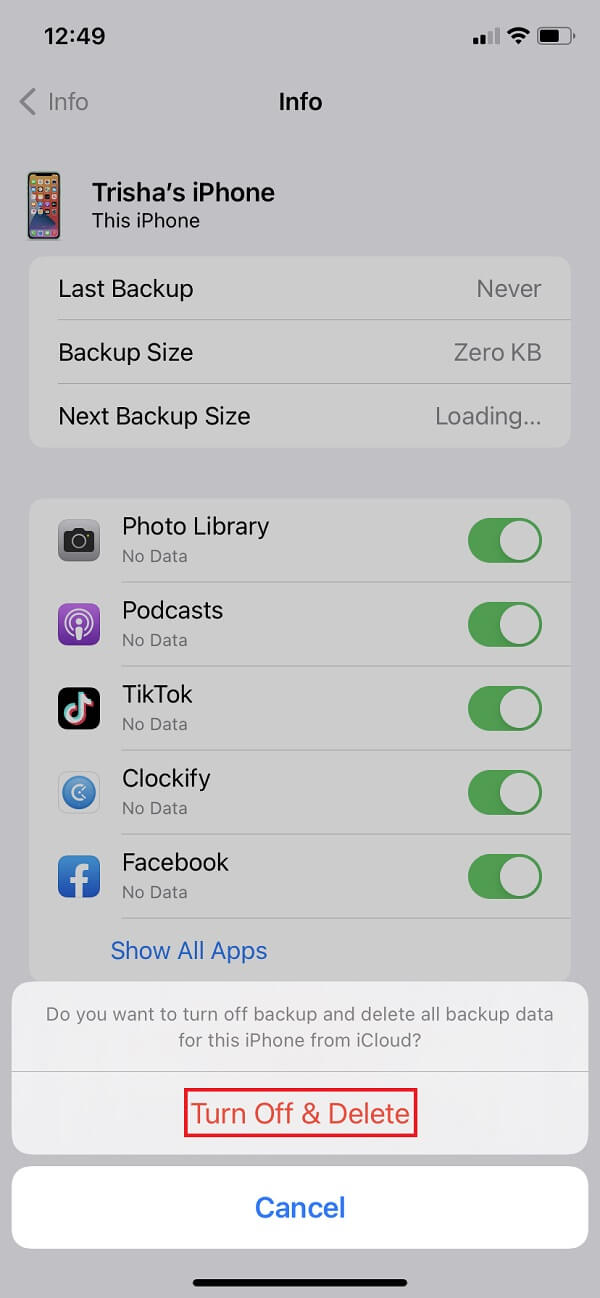
Итак, вот как вы можете удалить резервную копию iCloud в настройках iPhone / iPad. Затем узнайте, как удалить резервную копию iCloud с вашего ПК.
Часть 3. Удалить резервную копию iCloud с ПК
Знаете ли вы, что вы также можете удалить свою резервную копию iCloud со своего ПК или компьютера? Особенно если у вас уже установлено приложение iCloud для Windows. Если нет, вы можете загрузить его в магазине Microsoft. Приведенные ниже шаги научат вас, как удалить резервную копию iCloud с помощью вашего ПК.
Шаги о том, как удалить резервную копию iCloud с ПК:
Шаг 1 Откройте приложение iCloud для Windows, которое есть на вашем компьютере. Затем войдите в свой Apple ID.
Шаг 2 Затем в нижней части интерфейса вы увидите использование хранилища iCloud; щелкните Хранилище рядом с этим.
Шаг 3 Далее из списка выберите и нажмите Восстановление. И выберите устройство, на котором есть резервная копия.
Шаг 4 Наконец, нажмите Удалить кнопка. Если вы хотите отключить Восстановление и удалите все резервные копии для этого устройства из iCloud, выберите Удалить когда будет предложено.
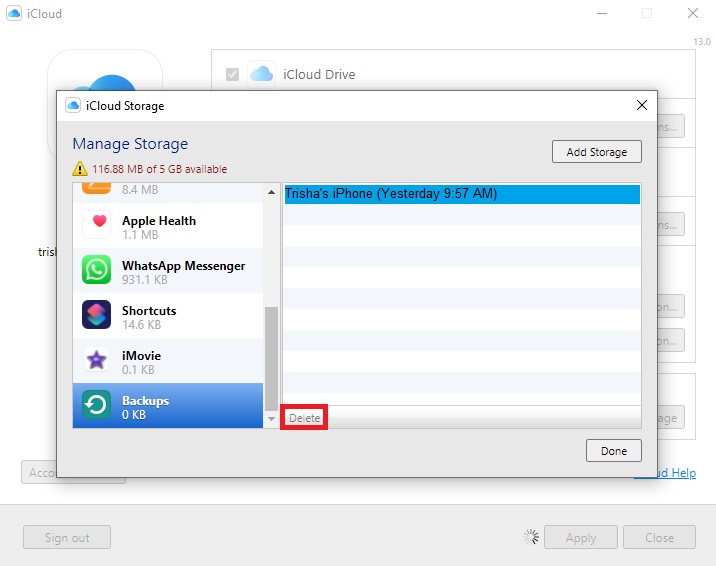
Вот как вы можете удалить и отключить iCloud Backup с ПК. И, конечно же, у нас также есть удаление iCloud Backup с Mac. Узнайте, как это сделать, в следующей части этого поста.
FoneEraser для iOS — лучший очиститель данных iOS, который может легко и безвозвратно стереть все содержимое и настройки iPhone, iPad или iPod.
- Удалите ненужные данные с iPhone, iPad или iPod touch.
- Стереть данные быстро с одноразовой перезаписью, которая может сэкономить ваше время для большого количества файлов данных.
Часть 4. Удалить резервную копию iCloud с Mac
Если удаление резервной копии iCloud возможно с ПК, на Mac это действительно возможно. На самом деле, у них почти одинаковая процедура. Итак, вот оно. Вы можете выполнить следующие шаги, чтобы научиться удалять резервную копию iCloud с Mac.
Шаги о том, как удалить резервную копию iCloud с Mac:
Шаг 1 Прежде всего, перейдите в меню Apple, щелкнув значок Apple в верхнем левом углу экрана вашего Mac. Затем нажмите кнопку Системные настройки кнопка, Apple ID , и ICloud.
Шаг 2 Затем нажмите Управление, А затем выберите Резервные копии.
Шаг 3 Наконец, выберите одно из устройств, затем нажмите Удалить. При появлении запроса выберите Удалить чтобы отключить резервное копирование и удалить все резервные копии для этого устройства из iCloud.
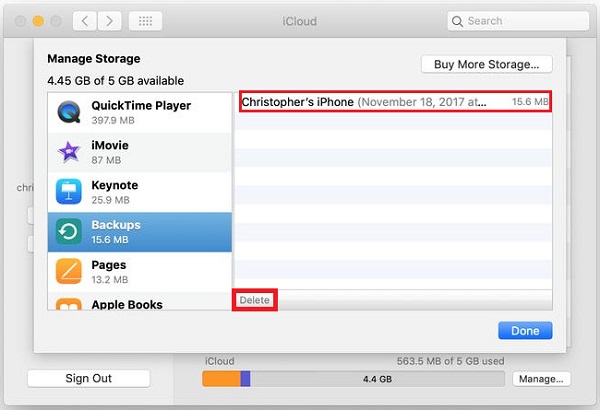
Вот как вы это делаете при использовании Mac для удаления резервной копии iCloud. Тем не менее, в следующей части мы представили лучший и надежный инструмент для тщательной и постоянной очистки iPhone и других устройств iOS, а не iCloud. Познакомьтесь с альтернативным инструментом.
Часть 5. Сотрите все данные с iPhone / iPad с помощью FoneEraser для iOS
Вы ищете идеальный инструмент для очистки и удаления данных с iPhone или iPad? FoneEraser для iOS должен быть для вас. FoneEraser для iOS — это идеальное средство для очистки данных iOS, позволяющее полностью и безвозвратно стереть все содержимое и настройки на вашем iPhone, iPad или iPod. Он позволяет освободить место, удалив ненужные файлы, ненужные приложения, файлы или фотографии без потери данных. Теперь узнайте, как стереть все данные с iPhone/iPad с помощью этой альтернативной программы.
FoneEraser для iOS — лучший очиститель данных iOS, который может легко и безвозвратно стереть все содержимое и настройки iPhone, iPad или iPod.
- Удалите ненужные данные с iPhone, iPad или iPod touch.
- Стереть данные быстро с одноразовой перезаписью, которая может сэкономить ваше время для большого количества файлов данных.
Шаги о том, как стереть все данные с iPhone / iPad с помощью FoneEraser для iOS:
Шаг 1 Для начала скачайте и установите на свой компьютер инструмент FoneEraser для iOS. Когда процесс установки завершится, он откроется автоматически.
Шаг 2 После этого подключите iPhone к компьютеру с помощью USB-кабеля. Затем, когда на вашем iPhone появится уведомление, коснитесь параметра «Доверие» и введите пароль вашего iPhone.
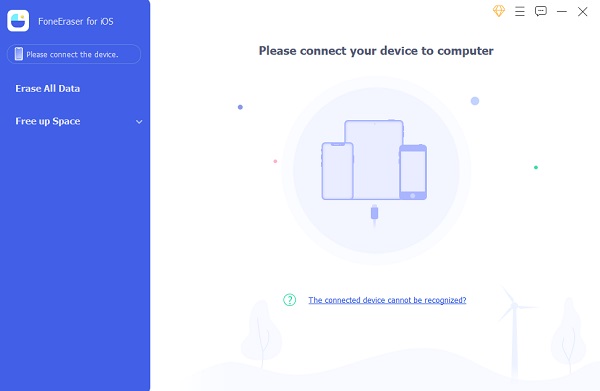
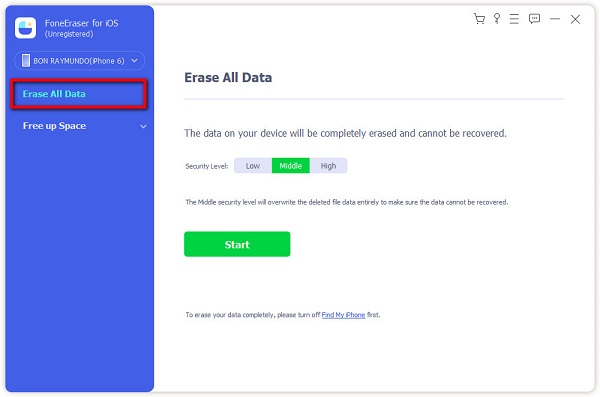
Шаг 3 Затем инструмент обнаружит ваш iPhone. Затем выберите или нажмите кнопку «Стереть все данные». Затем выберите уровень стирания (Низкий, Средний или Высокий). Настоятельно рекомендуется выбрать высокий уровень.
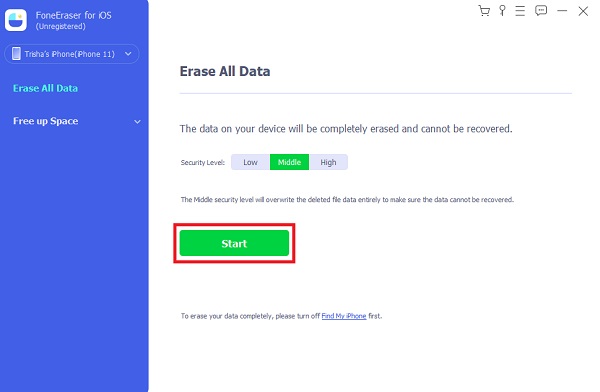
Шаг 4 Наконец, нажмите кнопку «Пуск», чтобы начать стирание или удаление всех данных с вашего iPhone. И нажмите Да, чтобы подтвердить процесс.
И это все! Теперь вы успешно стерли и удалили все содержимое, настройки и данные вашего iPhone/iPad. Вам не нужно беспокоиться, потому что это надежный, испытанный и протестированный инструмент. Используйте этот инструмент всякий раз, когда вы пытаетесь удалить данные с вашего iPhone или iPad.
Часть 6. Часто задаваемые вопросы об удалении резервной копии iCloud
FoneEraser для iOS — лучший очиститель данных iOS, который может легко и безвозвратно стереть все содержимое и настройки iPhone, iPad или iPod.
- Удалите ненужные данные с iPhone, iPad или iPod touch.
- Стереть данные быстро с одноразовой перезаписью, которая может сэкономить ваше время для большого количества файлов данных.
1. Удаление резервной копии удалит все?
Удаление резервной копии удаляет резервную копию только из хранилища iCloud, но не из iPhone. Итак, ответ абсолютно нет.
2. Это ужасно, если вы не сделаете резервную копию своего iPhone?
Да, однако, если устройство по какой-либо причине необходимо восстановить, будет потеряно много данных. Включение Wi-Fi или подключение гаджета к компьютеру, с которым он регулярно синхронизируется, и резервное копирование устройства на ПК — два простых решения. Не о чем беспокоиться.
Это самые удобные способы удалить резервную копию iCloud, чтобы закончить этот пост взрывом. Все эти методы работают, если вы хотите знать, что происходит при удалении резервной копии iCloud. Мы выбрали лучшие способы среди остальных, по сути, это лишь некоторые из способов. Тем не менее, есть и то, что, мы уверены, привлекло ваше внимание, а именно FoneEraser для iOS. Действительно, полезный инструмент для очистки данных, которые вам больше не понадобятся. Но решение по-прежнему остается за вами, что использовать.
Статьи по теме
- Как освободить место на iPhone
- Как очистить куки в Safari на iPhone
- Как сохранить фотографии, видео, сообщения Kik на iPhone
Как удалить резервные копии, хранящиеся в iCloud, чтобы освободить место в «облаке»?
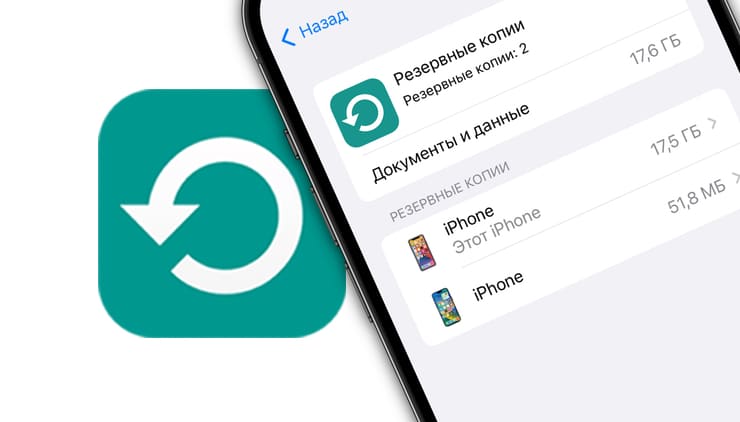
Зачастую пользователи iPhone и iPad сталкиваются с надоедливым уведомлением о недостатке свободного места в iCloud. Одной из главных причин появления такого сообщения, является наличие в облачном хранилище старых резервных копий различных устройств. В этом материале мы расскажем как удалить резервные копии iCloud и настроить резервное копирование таким образом, что бы сэкономить место в «облаке» от Apple.
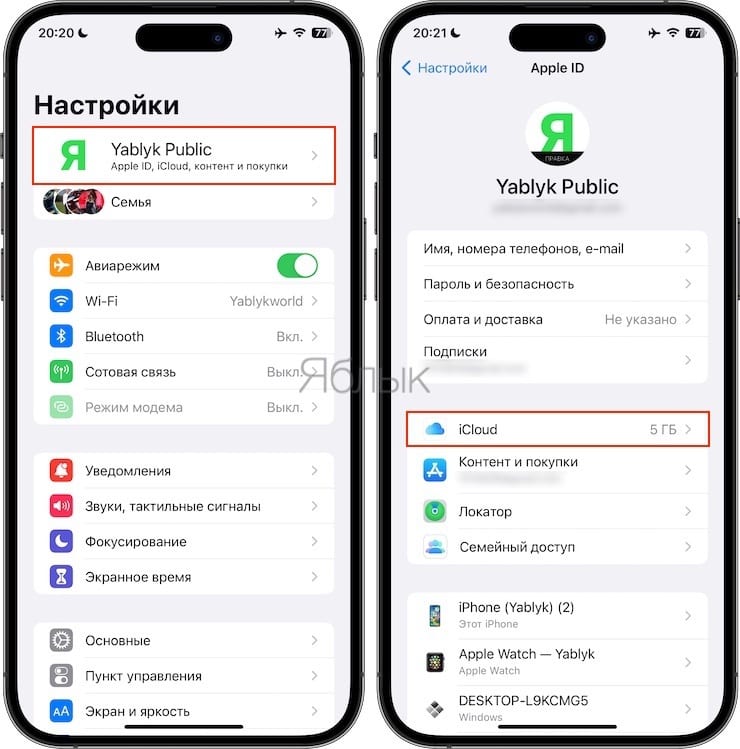
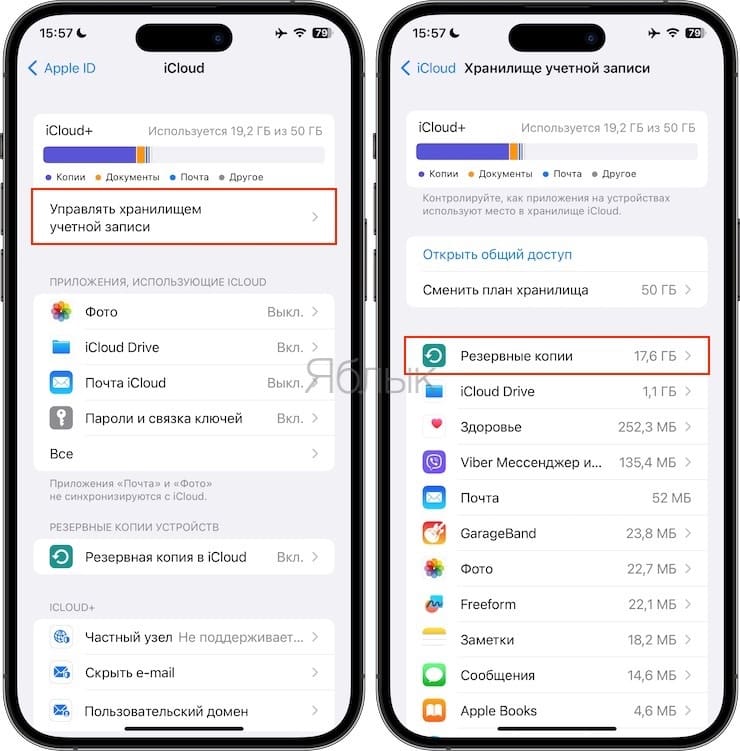
Для начала стоит разобраться, чем же все-таки занято место в iCloud. К счастью это легко сделать и на самом устройстве — достаточно перейти по пути: Настройки → Apple ID (ваше имя) → iCloud → Управлять хранилищем учетной записи.
На экране устройства отобразится информация о доступном и занятом объеме памяти в iCloud. Ниже этих данных находится список приложений, отсортированный по занимаемому размеру. Обычно одними из первых в списке отображено меню Резервные копии. Там хранятся резервные копии устройств, привязанных к вашему Apple ID.
Откройте меню Резервные копии.
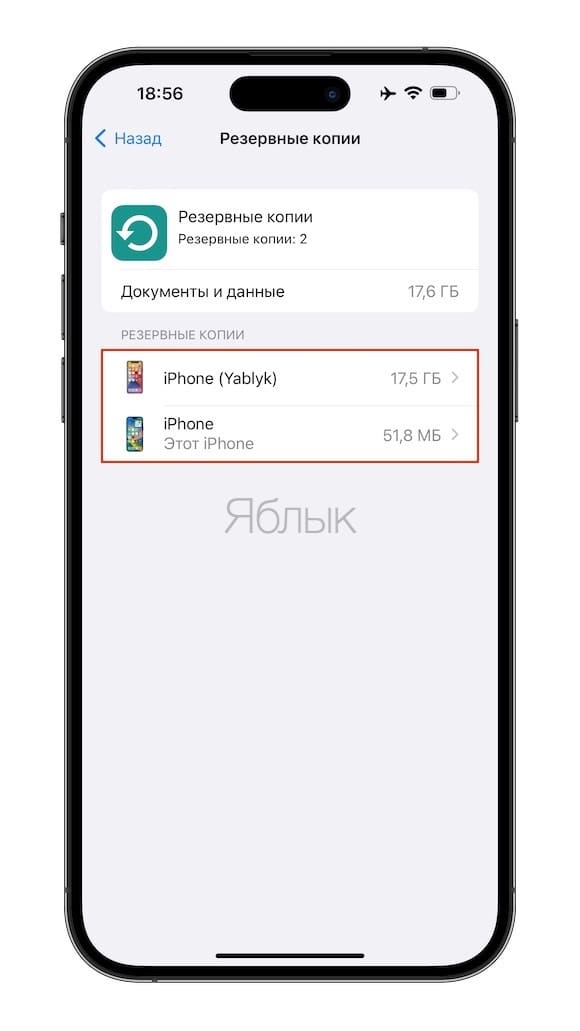
Выберите необходимую резервную копию, нажав на название устройства.
Нажмите Удалить и выключить копирование или Удалить копию, а затем Выключить что бы удалить резервную копию из iCloud.
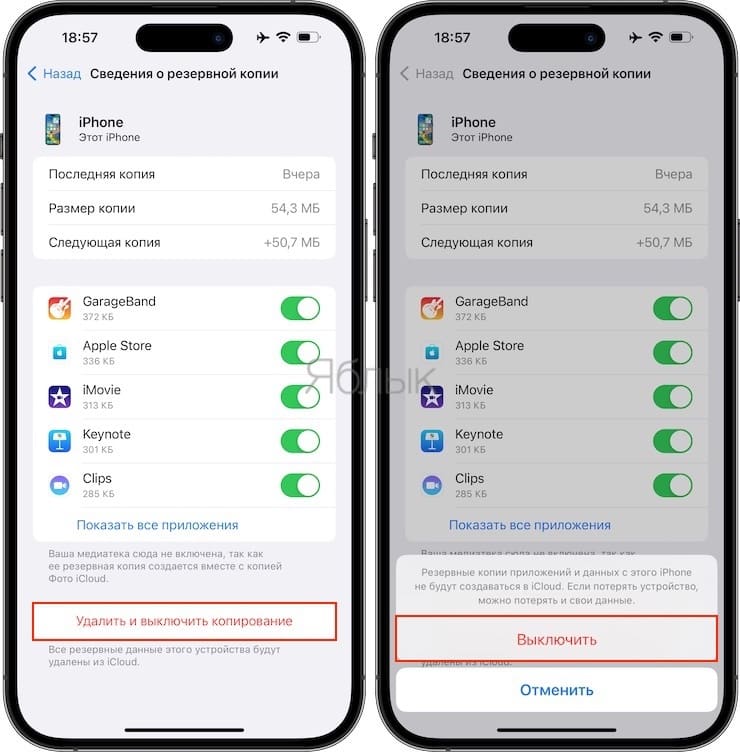
В этом же окне настроек можно выбрать данные программ с устройства, которые будут сохраняться в резервной копии iCloud, это так же поможет сэкономить место в облачном хранилище.
�� Смотрите также:
- Как узнать по звуку, от кого (из какого чата) пришло сообщение WhatsApp.
- Замена текста, или как набирать большие объемы текста на iPhone или iPad за секунду.
- Как следить за человеком, которому подарили iPhone.
�� Мы в Telegram и YouTube, подписывайтесь!
Как удалить старые резервные копии с вашего iPhone
выполнять резервное копирование — это то, что мы должны делать часто, Даже обязательное в случае обращения за технической помощью в Genius Bar в Apple Store.
Эти резервные копии можно сделать в iTunes или iCloudв соответствии с личным вкусом и способом использования. Давайте представим, что мы делаем их автоматическими в iCloud и у нас заканчивается место, как удалить старые? Это один из случаев, когда нам будет полезно знать как эти резервные копии стираются, Обратите внимание, что мы увидим это для iPhone, но точно так же для iPad.
- 1 Удалить резервную копию в iTunes
- 2 Удалить резервную копию iCloud с Mac
- 3 Удалить резервную копию iCloud с iPhone
Удалить резервную копию в iTunes
Если вы используете iTunes вместо iCloud для резервного копирования, этот файл хранится на вашем компьютере и мы можем удалить его прямо из iTunes.
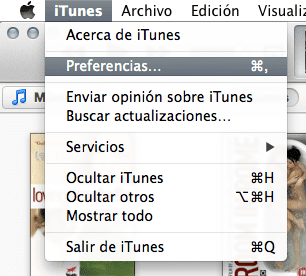
- Откройте iTunes.
- В строке меню перейдите к iTunes> Настройки (в Windows: Правка> Настройки).

В настройках перейдите на вкладку Устройства.

Теперь вы увидите список всех файлов резервных копий сделанные на компьютере, со всех устройств, синхронизированных с вашей учетной записью iTunes. Теперь вы можете выбрать резервную копию, которую хотите удалить, вы можете выбрать сразу несколько резервных копий, удерживая нажатой клавишу Command.

Нажмите кнопку удалять Появится всплывающее окно с запросом подтверждения на удаление резервной копии.
И так мы можем чистые старые копии или с устройств, которые мы не используем.
Удалить резервную копию iCloud с Mac
Если резервная копия находится в iCloud, мы также можем получить доступ к этим резервным копиям и удалить их прямо с Mac.

-
В строке меню вашего Mac выберите >Системные настройки.

Щелкните значок ICloud.

Это загрузит настройки iCloud. Нажмите на кнопку администратор в правом нижнем углу окна.

Это загрузит весь ваш контент iCloud. Выберите вкладку Резервные копии вверху списка, в котором будут показаны все резервные копии iCloud всех ваших устройств, подключенных к вашей учетной записи iTunes.

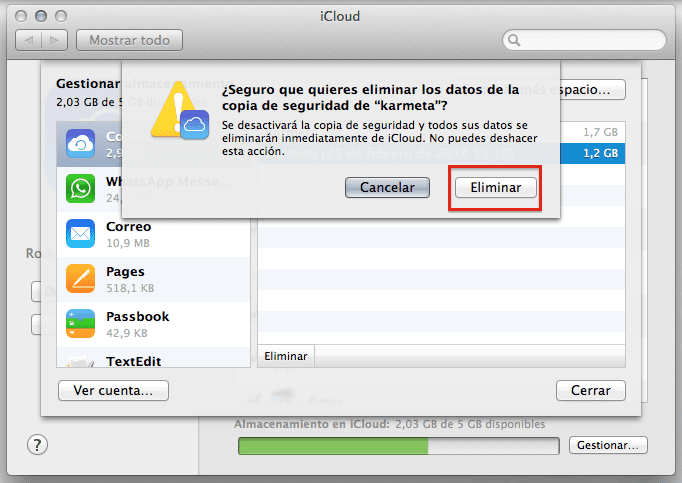
Выберите резервную копию файл iCloud, который вы хотите удалить, и нажмите удалять
Появится подтверждающее сообщение. Нажмите «Удалить», чтобы подтвердить и удалить файл резервной копии навсегда.
Вы повторить процесс для каждого файла резервной копии, который вы хотите удалить.
Удалить резервную копию iCloud с iPhone
Этот процесс удаление резервных копий iCloud можно сделать напрямую с айфона или iPad.

- На iPhone перейдите в Настройки >ICloud >Хранение и копирование >Управление хранилищем.

Вверху вы увидите все резервные копии с iOS.

Выберите копию для удаления. Появится окно со всем содержимым копии.

Импульс Удалить копию безопасность, а всплывающее окно заставит вас подтвердить действие.
Резервная копия будет удалена и, как написано в окне подтверждения, Резервная копия iCloud будет удалена Кроме того, отключение копий iCloud одновременно, поэтому, если вы хотите и дальше делать это так, вам придется повторно активировать эту опцию в Настройки > ICloud > Хранение и копирование > ICloud копия
Содержание статьи соответствует нашим принципам редакционная этика. Чтобы сообщить об ошибке, нажмите здесь.
Полный путь к статье: Новости iPhone » Продукты Apple » ICloud » Как удалить старые резервные копии с вашего iPhone
19 комментариев, оставьте свой