
Как узнать масштаб карты
Топографическая карта – проекция математической модели реальной местности на плоскость в уменьшенном виде. То, во сколько раз уменьшено изображение местности и называется знаменателем масштаба. Иными словами, масштаб карты – это отношение расстояния между двумя объектами, измеренными по ней к расстоянию между этими же объектами, измеренными на местности.Зная масштаб карты, вы всегда сможете рассчитать реальные размеры и расстояния между объектами, расположенными на земной поверхности.
Обязательным условием издания любой топографической карты или схемы является указание ее масштаба, без которого она теряет свой смысл и становится просто красивой обзорной картинкой. Обычно масштаб карты указывается в ее описании – легенде или выносится в зарамочное оформление. Он может быть указан как в заголовке, так и вместе с поясняющими надписями внизу. Иногда, на популярных схематических картах масштаб пишут прями на самой карте. Внимательно посмотрите на карту и найдите надпись «Масштаб 1:» или «М 1:».
Если карта обрезана и зарамочное оформление отсутствует, можно определить искомый масштаб по другой карте этой же территории, масштаб которой известен. Найдите на обоих картах по паре одних и тех же характерных точек местности. Это могут быт строения или промышленные сооружения, пересечения дорог, характерные особенности рельефа, которые отражены на той и на другой карте. Измерьте линейкой расстояния между ними по обеим картам и рассчитайте отношение между масштабами – во сколько раз искомый масштаб мельче или крупнее указанного для другой карты.
Имейте в виду, что, обычно, масштаб это целое, кратное 100 или 1000 значение. Если у вас получилось значение масштаба не такое, то это за счет погрешности в измерениях, поэтому приведите масштаб своей карты к такому значению.
Если второй карты нет, то вам на помощь придут высокие технологии. Воспользуйтесь одним из картографических сервисов, которые имеются в Yandex или Google. Их основу составляют трансформированные на плоскую поверхность космические снимки, по существу – карты. Найдите по ним территорию, которая изображена на вашей карте с неизвестным масштабом и те две точки, которые вы выбрали в качестве характерных. Используя инструмент «Линейка», определите расстояние между этими точками по космоснимкам в тех единицах измерения, которые вы выберите. Зная расстояние по карте и расстояние на местности, определите масштаб карты и приведите его к целому значению, кратному 100 или 1000.
Увеличение, перемещение, поворот или наклон карты в приложении «Карты» на Mac

В приложении «Карты» на Mac выполните любое из указанных действий.
- Увеличение и уменьшение масштаба. Нажимайте кнопки увеличения и уменьшения (
 и
и  ) в нижнем правом углу карты. Чтобы видеть значение масштаба карты во время увеличения или уменьшения изображения, выберите меню «Вид» > «Показать масштаб карты». Масштаб отображается в левом верхнем углу.
 - Перемещение вверх, вниз, влево или вправо. Удерживая нажатой кнопку мыши или трекпада, перетяните карту. На трекпаде можно также перетягивать карту двумя пальцами.
- Поворот карты. Удерживая нажатым указатель на компасе, перетягивайте его влево, вправо, вверх или вниз. После поворота карты можно вернуться к ориентации на север, нажав на компас или нажав сочетание клавиш Shift-Command-стрелка вверх.
- Наклон карты. Нажмите кнопку «3D» в панели инструментов, затем перетяните бегунок в правом нижнем углу.
- Просмотр в виде интерактивного трехмерного глобуса. Если у Вас Mac с чипом Apple, уменьшайте масштаб, пока карта не сменится глобусом. Чтобы повернуть глобус, потяните за него, или меняйте масштаб, чтобы изучать горные хребты, пустыни, океаны и другие объекты.
См. такжеНастройка оформления карты в приложении «Карты» на Mac
Как понять масштаб в яндекс картах
Аспро: Приорити
- Описание курса
- Установка решения
- Подготовка хостинга
- Установка через bitrixsetup и создание базы данных
- Упрощенная установка на хостинге Reddock
- Настройки главного модуля
- Настройка прав пользователей
- Настройка резервного копирования
- Композитный режим
- Техническая поддержка
- Типовые настройки решения
- Настройки для мобильной версии сайта
- Типовые настройки решения
- Общие настройки решения
- Формы
- Продукция
- Личный кабинет
- Мобильная версия
- Баннеры
- Футер
- Разделы
- «Контакты»
- «Лицензии»
- «Карьера»
- «Отзывы»
- «Производители»
- «Партнеры»
- «Команда»
- «Пресс-центр»
- «Проекты»
- «Документы»
- Типы главной страницы
- 1 тип главной страницы
- 2 тип главной страницы
- 3 тип главной страницы
- 4 тип главной страницы
- Настройка отображения блоков
- Шаблоны
- «Услуги»
- «Проекты»
- «Продукция»
- «Отзывы»
- «О компании»
- «Тизеры»
- «Сотрудники»
- «Партнеры»
- «Контакты»
- Большие баннеры
- Контакты
- Наши партнеры
- Информационный блок
- Дополнительные баннеры справа от основного
- Плавающие баннеры
- Тизеры
- Услуги
- Возможность отображать услуги на главной
- Типы баннеров
- Создание и редактирование баннеров
- Большие баннера
- Вкладка «Элемент»
- Вкладка «Видео»
- Вкладка «Анонс»
- Вкладка «Подробно»
- Добавление видеоролика с «Youtube»
- Получение API token Instagram
- Компания
- О компании
- Команда
- Управление разделами
- Управление элементами (карточками сотрудников)
- Управление разделами (группами партнеров)
- Управление карточками партнеров
- Количество элементов в строке для раздела «Партнеры»
- Редактирование описания раздела и текста в блоке обратной связи
- Настройка и редактирование разделов (вкладок)
- Настройка и редактирование вопросов
- Управление разделами
- Управление элементами (карточками вакансий)
- Редактирование визитки отдела кадров
- Настройка и редактирование разделов (категорий документов)
- Редактирование списка элементов (документов)
- Настройки раздела «Продукция»
- Настройка и редактирование категорий (разделов)
- Настройка и редактирование карточки товара
- Вкладка «Товар»
- Вкладка «Видео»
- Вкладка «Анонс»
- Вкладка «Подробно»
- Вкладка «Связи»
- Вкладка «Баннер»
- Вкладка «Разделы»
- Группировка свойств
- Группировщик свойств «Grupper»
- Настройка alt и title для детальной картинки
- Добавление новой валюты
- Разделы (направления) услуг
- Настройка и редактирование разделов услуг
- Вкладка «Услуга»
- Вкладка «Видео»
- Вкладка «Анонс»
- Вкладка «Подробно»
- Вкладка «Характеристики»
- Вкладка «Связи»
- Вкладка «Баннер»
- Вкладка «Разделы»
- Управление табами в разделе «Проекты»
- Настройка и редактирование списка
- Настройка и редактирование элементов детальной страницы
- Вкладка «Проект»
- Вкладка «Анонс»
- Вкладка «Подробно»
- Вкладка «Связи»
- Вкладка «Галереи»
- Вкладка «Баннер»
- Вкладка «Характеристики»
- Вкладка «Разделы»
- Редактирование подразделов
- Редактирование статьи
- Вкладка «Новость»
- Вкладка «Анонс»
- Вкладка «Подробно»
- Вкладка «Связи»
- Вкладка «Баннер»
- Вкладка «Разделы»
- Управление внешним видом раздела
- Управление интерактивной картой
- Выбор карт Google и Яндекс
- Веб-формы для редакции 1С-Битрикс: Старт
- Результаты заполненный форм
- Управление формами
- Результаты заполненных форм
- Управление веб-формами
- Настройка корзины
- Настройка цены товара
- Настройка формы оформления заказа
- Создание и редактирование посадочной страницы в каталоге
- Вкладка «Элемент»
- Вкладка «Анонс»
- Вкладка «Подробно»
- Вкладка «Элемент»
- Вкладка «Анонс»
- Вкладка «Подробно»
- Вкладка «Баннер»
- Типы свойств
- Редактирование свойства
- Связи для страниц
- Разметка свойств по полю «Сорт.» для удобного управления
- Раскрытое меню в мобильной версии
- Фиксированная мобильная шапка
- Компактный футер в мобильной версии
- Компактный каталог товаров на главной
- Компактный вид разделов каталога
- Тип главного баннера
- Компактный вид отображения списка элементов в каталоге
- Вид умного фильтра на мобильных устройствах
- Настройка отображения тарифов на главной
- Управление блоком через дизайн-менеджер Аспро
- Управление блоком через виджет настроек
- Управление блоком через админку
- Элементы управления в админке
- Элементы управления в публичке
- Обзор карточки тарифа
- Вкладка «Тариф»
- Вкладка «Анонс»
- Вкладка «Разделы»
- Автоматическое согласие на обработку персональных данных
- Настройки разделов личного кабинета
- Установка логина в значении email адреса
- Настройка хостинга для региональности на поддоменах
- Обзор настроек
- Разделы и карточки регионов
- Автогенерация robots.txt и sitemap.xml
- Настройка Композитного сайта
- Название региона в заголовках и SEO-тегах
- Мультирегиональность – каждому региону свой контент
- Как привязать товары к определенному региону
- Расширенная интеграция с Яндекс. Метрикой
- Обзор настроек для Яндекс.Метрики
- Установка счетчиков
- Настройка целей в Яндекс.Метрике
- Создание общей цели для веб-форм
- Создание отдельной цели для веб-формы
- Настройка цели корзины и оформления заказа
- Настройка целей для интернет-магазинов
- Интеграция с Битрикс24
- Интеграция с AmoCRM
- Настройки шрифта с помощью Google Fonts
- Отображение галереи по умолчанию
- Подписи к телефонам
- Логотип
- Преимущества на внутренних страницах
- Изображение в начале лендинга в каталоге продукции
- Изображение в начале контентной страницы
- Большой баннер на внутренней странице ниже заголовка
- Большой баннер на внутренней странице
- Контакты
- Пресс-центр
- Отзывы
- Команда
- Проекты
- Продукция
- Услуги
- Главная страница
- Логотипы партнеров и производителей
- Фавикон
- Рекламные баннеры
- Страница с ошибкой 404
- Модификация кода шаблона
- Главная страница
- Шапка сайта
- Подвал сайта
- Мобильная шапка и мобильное меню
- Использование библиотеки UI-элементов
Нашли ошибку? Выделите мышкой и нажмите Ctrl+Enter
Управление интерактивной картой
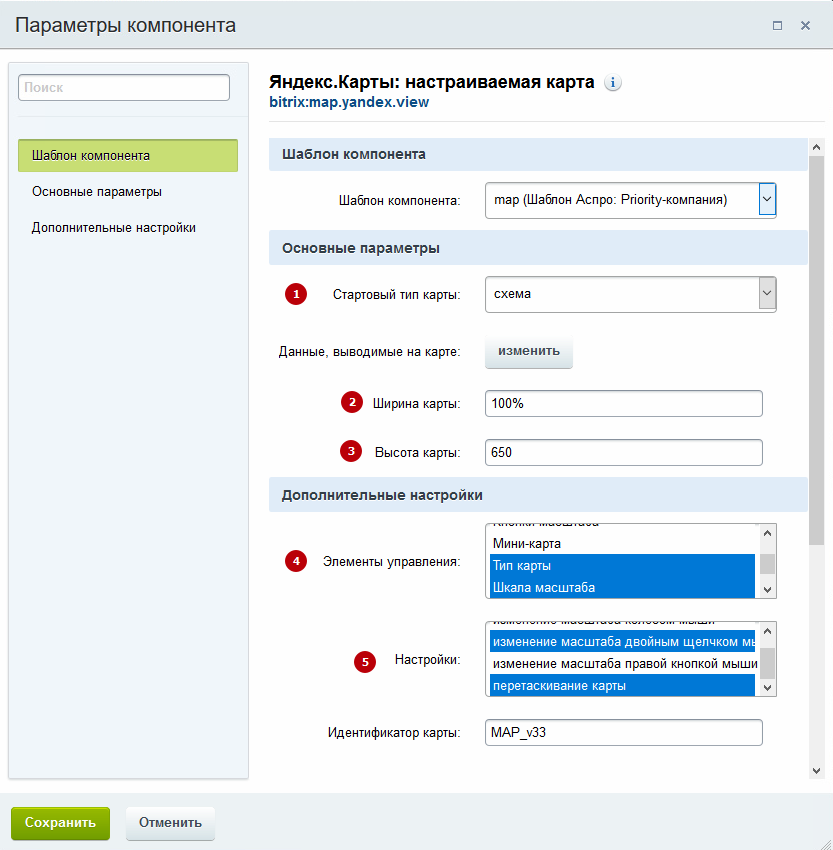
- Включать/отключать элементы управления (4): кнопки, шкалу и ползунок масштаба, переключатель типа карты, поиск по ней и мини-карту;
- Изменить высоту (3) и ширину (2) карты;
- Определить дополнительные настройки (5) – разрешить или запретить перетаскивание карты, изменение масштаба колесом мыши/двойным щелчком/правой кнопкой мыши;
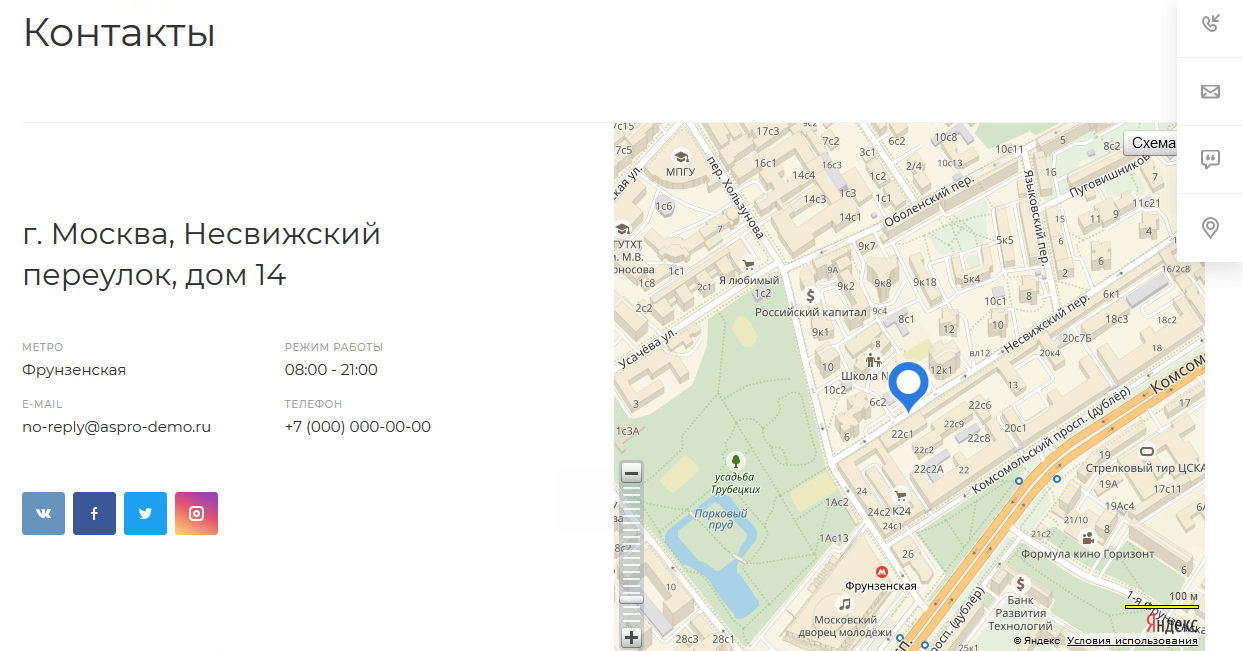
- Определить тип карты, используемый по умолчанию (1):
- Схема;
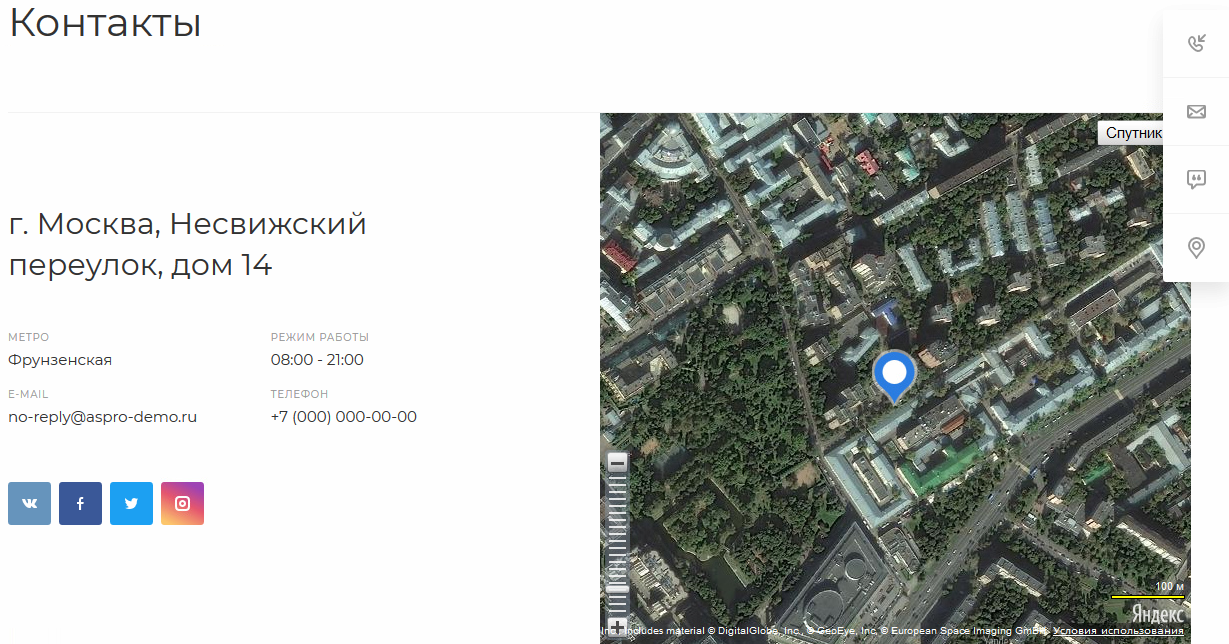
- Спутник;
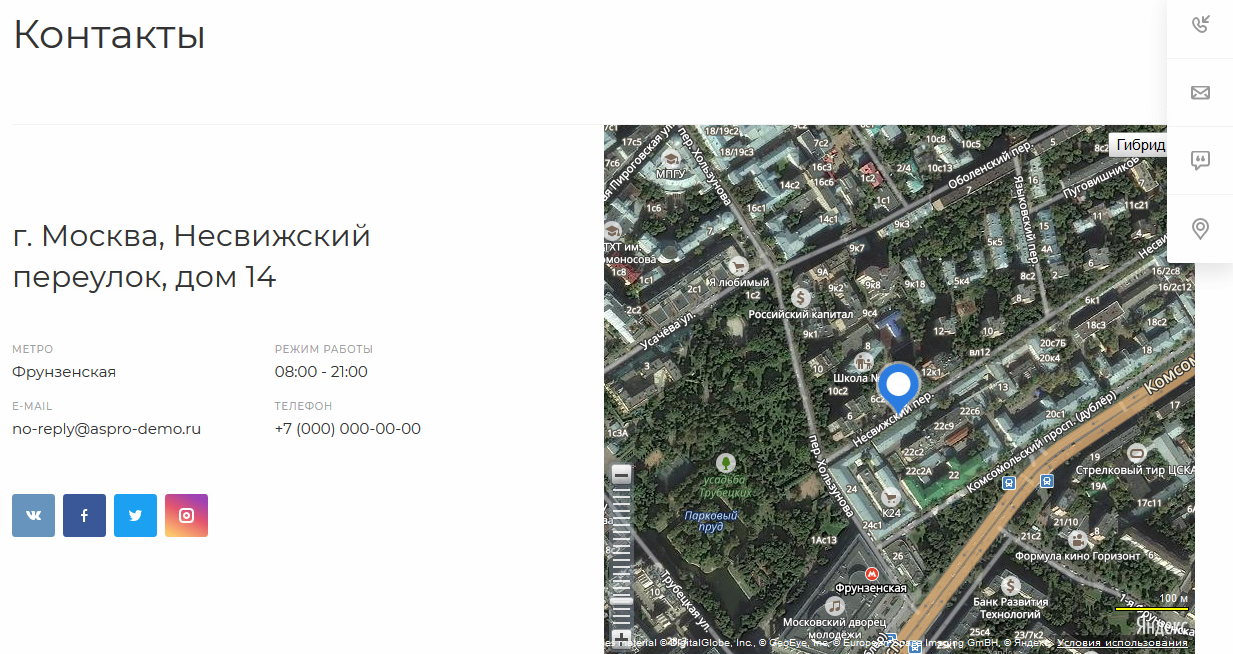
- Гибрид;
- Народная карта или народный гибрид – выглядят так же как обычная схема или гибрид, соответственно. Отличие заключается в том, что они составляются с помощью пользователей сервиса Яндекс и используются для средних и мелких городов, где схемы недостаточно подробны и актуальны.
Чтобы вызвать редактор параметров компонента, в публичной части сайта наведите указатель в режиме правки на содержимое страницы. На появившейся панели разверните подменю кнопки в виде шестеренки (стрелочка справа). Далее выберите Яндекс.Карты: настраиваемая карта (bitrixmap.yandex.view) → Редактировать параметры компонента.
Расчитать масштаб яндекс карт
На карте есть основная точка (центр карты) и дополнительные точки к которым рисуется линии. Как рассчитать масштаб карты зная координаты центра карты и координаты точки (точка на карты не отрисована еще, масштаб нужно подогнать до отрисовки второй точки)
- javascript
- yandex-maps-jsapi
Отслеживать
задан 11 мар 2020 в 22:00
11 1 1 бронзовый знак1 ответ 1
Сортировка: Сброс на вариант по умолчанию
1) нужно вычислить максимальное расстояние между центром и всеми точками, здесь https://www.movable-type.co.uk/scripts/latlong.html есть формула рассчета расстояния между двумя точками на карте и пример для js
2) для яндекс карты уровень зума в зависимости от вычисленного макс расстояния примерно следующий (расстояние в км):
24576 - 12288 -- 1 (если расстояние от 12288 до 24576 км, то зум 1) 12288 - 6144 -- 2 6144 - 3072 -- 3 3072 - 1536 -- 4 1536 - 768 -- 5 768 - 384 -- 6 384 - 192 -- 7 192 - 96 -- 8 96 - 48 -- 9 48 - 24 -- 10 24 - 11 -- 11 11 - 4.8 -- 12 4.8 - 3.2 -- 13 3.2 - 1.6 -- 14 1.6 - 0.8 -- 15 0.8 - 0.3 -- 16 0.3 - 0 -- 17
- Обзор настроек для Яндекс.Метрики
- Большие баннера
- Подготовка хостинга