
Какую версию Office я использую?
- Если у вас есть Windows, откройте документ Word, выберите «Файл» в левом верхнем углу, а затем выберите «Учетная запись» или «Справка» на левой панели.
- В правой части окна вы увидите сведения о версии Office и сведениях о продукте.
- Если справка по файлу и>файлами не >,возможно, вы используете более старую версию Office. Дополнительные сведения см.в этой статье.
На Компьютере Mac
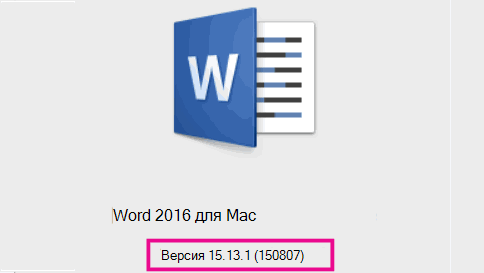
- Если у вас компьютер Mac, откройте Word, перейдите в меню Word и нажмите кнопку «О word».
- В открываемом диалоговом окне версия будет отображаться в середине (Mac 2016) или в левом верхнем углу (Mac 2011).


Нужна дополнительная помощь?
Нужны дополнительные параметры?
Изучите преимущества подписки, просмотрите учебные курсы, узнайте, как защитить свое устройство и т. д.




В сообществах можно задавать вопросы и отвечать на них, отправлять отзывы и консультироваться с экспертами разных профилей.
Как определить тип лицензии продукта Microsoft Office
Эта статья поможет вам определить тип лицензии продукта Microsoft Office, будь то Microsoft 365, Office LTSC 2021, Office 2019, Office 2016 или Office 2013.
Типы лицензий
Чтобы определить, какую версию продукта Microsoft Office вы используете — розничную или лицензионную, воспользуйтесь одним из следующих методов, в зависимости от того, какая версия продукта у вас установлена.
Microsoft 365
Если вы используете продукт Microsoft 365, см. раздел Просмотр лицензий и служб Microsoft 365 с помощью PowerShell. Выполните следующие действия, чтобы найти тип лицензии и другие сведения о вашей версии Office.
Office LTSC 2021, Office 2019 и Office 2016

- Нажмите клавишу Windows + X на клавиатуре, чтобы открыть меню быстрого действия.
- Выберите пункт Командная строка (Администратор).
- При появлении окна запроса безопасности выберите Разрешить.
Использование командной строки для проверки типа лицензии

- Откройте окно командной строки с повышенными привилегиями.
- Введите следующую команду для перехода к папке Office. Для 32-разрядной (x86) версии Office cd c:\Program Files (x86)\Microsoft Office\Office16\ Для 64-разрядной (x64) версии Office cd c:\Program Files\Microsoft Office\Office16\
- Введите cscript ospp.vbs /dstatus , а затем нажмите Ввод. В данном примере на экране отображается лицензия Розничного типа. Если у вас продукт с корпоративной лицензией (VL), тип лицензии отображается как VL или Корпоративная лицензия.
Office 2013
Способ 1: поиск DVD или ISO-файла для папки Admin
Этот способ требует, чтобы у вас был доступ к DVD или ISO-файлу, который используется для установки продукта Office.
- Откройте Проводник файлов и перейдите к файлу DVD или ISO.
- Найдите папку с именем Admin.
- Если папка Admin существует, этот диск является изданием корпоративной лицензии (VL).
- Если папка Admin не существует, этот диск является розничным изданием.
Розничные носители содержат строчную букву «r» перед «.WW» в имени папки и перед «WW.msi» в имени файла MSI. Например, установочный файл для Proplus retail – ProplusrWW.msi в папке ProplusrWW. В нерозничном варианте Proplus — файл ProplusWW.msi в PlusplusWW.

Способ 2: используйте интерфейс командной строки
Откройте окно командной строки с повышенными привилегиями.
Windows 10, Windows 8.1 или Windows 8
- Нажмите клавишу Windows + X на клавиатуре, чтобы открыть меню быстрого действия.
- Выберите Командная строка (администратор).
- При появлении окна запроса безопасности выберите Разрешить.
- Нажмите кнопку Пуск, затем введите cmd.
- В меню Пуск щелкните правой кнопкой мыши по Командная строка, а затем выберите Запуск от имени администратора.
- При появлении окна запроса безопасности выберите Разрешить.
- Для 32-разрядной (x86) версии Office cd c:\Program Files (x86)\Microsoft Office\Office15\
- Для 64-разрядной (x64) версии Office cd c:\Program Files\Microsoft Office\Office15\
В этом примере канал лицензирования отражается как РОЗНИЧНЫЙ или КОРПОРАТИВНЫЙ.Корпоративные лицензии
Чтобы определить тип корпоративной лицензии Office на компьютере Mac, откройте приложения Office (например, PowerPoint), выберите имя приложения в меню, а затем выберите О приложении.

Тип лицензии будет указан ниже кода продукта.

Лицензии на подписку
Чтобы определить тип лицензии на подписку на Office, откройте приложения Office (например, PowerPoint), выберите имя приложения в меню, а затем выберите О приложении.
Тип лицензии будет указан ниже кода продукта.

Дополнительные сведения
Дополнительную информацию можно найти в разделе Просмотр сведений о других версиях Office.
Чтобы получить поддержку для продукта Майкрософт, перейдите на страницу продуктов Office и войдите в панель Моя учетная запись. На панели можно найти сведения о продукте, варианты поддержки и сведения о любых имеющихся подписках.
Требуется дополнительная помощь? Зайдите на сайт сообщества Майкрософт.
Обратная связь
Были ли сведения на этой странице полезными?
В чем разница между Microsoft 365 и Office 2021?

Microsoft 365 — это служба, распространяемая по подписке, благодаря которой у вас всегда будут последние версии офисных приложений Майкрософт. Доступны планы Microsoft 365 для домашнего и персонального использования, а также для малого и среднего бизнеса, крупных предприятий, учебных заведений и некоммерческих организаций.
Планы Microsoft 365 для дома или бизнеса включают надежные классические приложения Microsoft 365, с которыми вы знакомы, например Word, PowerPoint и Excel. Вы также получаете дополнительное облачное хранилище и функции, подключенные к облаку, которые позволяют работать над файлами в режиме реального времени. С подпиской вы будете своевременно получать последние обновления компонентов, обновления для системы безопасности и исправления, а также постоянную техническую поддержку без дополнительной оплаты. Вы можете оплачивать свою подписку ежемесячно или ежегодно. План Microsoft 365 для семьи также позволяет поделиться этими преимуществами подписки с пятью дополнительными пользователями.
Примечание: Microsoft 365 базовый — это новая подписка, которая включает 100 ГБ облачного хранилища, безопасную электронную почту без рекламы и поддержку Майкрософт. Дополнительные сведения см. в разделе часто задаваемые вопросы о Microsoft 365 базовый.
Большинство планов Microsoft 365 для бизнеса, учебных заведений и некоммерческих организаций включают полностью установленные классические приложения. Майкрософт также предлагает базовые планы с онлайн-версиями Microsoft 365, хранилищем файлов и электронной почтой. Вы сами решаете, что лучше всего вам подходит: для малого бизнеса, для крупных предприятий, для учебных заведений, для некоммерческих организаций.
Office 2021 можно приобрести единовременно. Это означает, что вы однократно платите определенную сумму, чтобы получить приложения Microsoft 365 на одном компьютере. Единовременно приобретаемые наборы доступны для компьютеров с Windows и Mac. Однако они не предусматривают возможности обновления (то есть если вы захотите перейти на следующую основную версию, вам потребуется приобрести ее по полной цене).
Microsoft 365 для Интернета — это бесплатная версия Microsoft 365, которой можно воспользоваться в веб-браузере. Все, что вам нужно, — это зарегистрировать учетную запись Майкрософт, используя новый или существующий адрес электронной почты. Используйте Word, Excel, PowerPoint и многое другое бесплатно в Интернете.
Совет: Если вы владелец малого бизнеса и хотите получить дополнительные сведения о настройке Microsoft 365, посетите раздел Справка и обучение для малого бизнеса.
Не знаете, какой у вас продукт? См. статью Какая у меня версия Office?
Готовы установить Microsoft 365 приложения? См. статью Установка Office на компьютере Windows или Mac.
Ищете сведения о продуктах и цены?
Сравнение подписки на Microsoft 365 с Office 2021 (единовременная покупка)
Единовременная покупка (пример: Office для дома и бизнеса 2021)
подписка
Microsoft 365 (Пример: Microsoft 365 для семьи или Microsoft 365 персональный)
Однократно уплачиваемая сумма.
Небольшой ежемесячный взнос или экономия за счет оплаты за весь год.
Приложения Microsoft 365

Получите приложения Microsoft 365, такие как Excel, Word и PowerPoint.
Получите полностью установленные последние версии Excel, Word, PowerPointOutlook, а также OneNote для Windows или Mac. У вас всегда будут последние обновления компонентов, обновления для системы безопасности, исправления ошибок и новые инструменты. (Пользователи ПК также получают Access и Publisher.)
Обновления компонентов

Предусмотрено получение обновлений для системы безопасности, но вы не будете получать обновления компонентов. Обновления до основных версий не предусмотрены.
Ваши приложения будут постоянно улучшаться. Вы будете получать все последние обновления компонентов, а также обновления для системы безопасности и исправления.
Установка Microsoft 365 на нескольких компьютерах (Windows или Mac)
Единовременно приобретаемый набор может быть установлен один раз на компьютере с Windows или Mac.
Вы можете установить Microsoft 365 для семьи или персональный на всех устройствах и выполнить вход на пяти устройствах одновременно. Это означает, что вы можете использовать приложения Microsoft 365 независимо от того, где вы находитесь и какое устройство используете, включая компьютеры с Windows, Mac, планшеты и телефоны. В Microsoft 365 для семьи вы также можете поделиться своей подпиской с пятью другими пользователями.
Дополнительные функции на планшетах и телефонах
Бесплатно установив мобильные приложения, вы получаете основные возможности редактирования на планшетах или телефонах с диагональю меньше 10,1 дюйма.
Бесплатно установив мобильные приложения, вы получаете дополнительные возможности при входе в приложения Microsoft 365 на устройстве.
Дополнительное пространство в интернет-хранилище
Безопасное хранение файлов в облаке и доступ к ним откуда угодно. Получите 1 ТБ облачного хранилища. С помощьюMicrosoft 365 для семьи вы получите 1 ТБ на пользователя, и любой пользователь, с которым вы предоставляете общий доступ, также получит собственное облачное хранилище на 1 ТБ.
Техническая поддержка
Предусмотрена техническая поддержка только при первоначальной установке.
Вы можете бесплатно обращаться к нам в течение всего срока действия подписки с вопросами, касающимися технических проблем, управления подпиской и выставления счетов.
Нужна помощь при выборе плана Microsoft 365 для бизнеса?
Выбор плана может зависеть от конкретных бизнес-потребностей. Средство выбора планов Microsoft 365 предназначено для того, чтобы помочь вам в этом. Выборщик будет делать рекомендации на основе ваших ответов на такие вопросы, как размер вашей компании, область работы, используемые устройства, а также какие функции, ИТ-поддержка и безопасность вы ищете. См . раздел Помощь в поиске правильного плана для моего бизнеса.
Вопросы и ответы
Сколько это стоит?
Выберите один из вариантов ниже, чтобы получить информацию о ценах.
Подписки на Microsoft 365
Для домашнего или персонального использования:
Microsoft 365 для семьи (используйте совместно с 5 дополнительными пользователями)
Для коммерческого использования:
Для некоммерческих организаций:
Единовременная покупка Microsoft 365
Как узнать, какая версия Microsoft Office (Word, Excel и т.д.) установлена
Приветствую!
По тем или иным причинам порой требуется узнать, какая версия Microsoft Office установлена на компьютере. Это не составляет особой сложности, особенно при существовании данного руководства.
Давайте перейдём к практическому руководству по определению версии установленной копии Microsoft Office в вашем случае.
Определение установленной версии Microsoft Office
- Откроем какую-либо программу из данного пакета. К примеру, Microsoft Word.
- В окне данного редактора далее требуется нажать на основную кнопку меню (Файл).
Выскочит относящееся к нему меню, среди пунктов которого будет Справка (или же пункт под названием Учётная запись) – кликните по оному.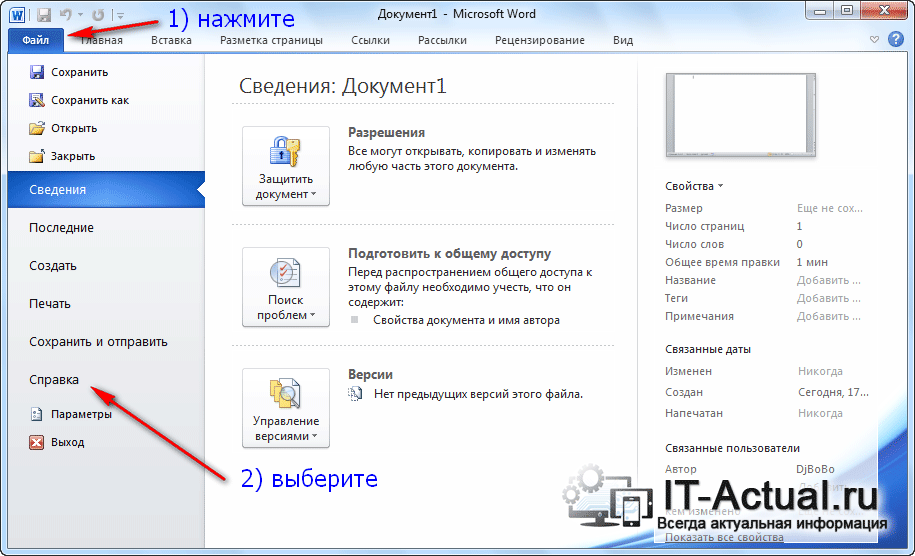
- В правой части окна будет изложена техническая информация, среди которой указана и установленная версия Microsoft Office.

Согласитесь, достаточно просто получить требуемую информацию, если возникла в этом необходимость у решений, которые созданы в недрах американской корпорации Майкрософт. Действительно удобные и созданные для людей решения, которым едва ли найдётся замена по сей день.
Мы рады, что смогли помочь Вам в решении поставленной задачи или проблемы.
В свою очередь, Вы тоже можете нам очень помочь.
Просто поделитесь статьей в социальных сетях и мессенджерах с друзьями.
Поделившись результатами труда автора, вы окажете неоценимую помощь как ему самому, так и сайту в целом. Спасибо!