
Товары, списки товаров в Битрикс24
Конечная цель любого бизнеса – продажа товаров и услуг. Разработчики Битрикс24 это учли и создали удобный механизм для работы с товарами.
Ниже пример того, как в Битрикс24 можно работать с каталогом товаров или объектов:
В Битрикс 24 можно создавать новые товары, редактировать и удалять существующие, импортировать новые товары из файла или с системы складского учета.
Давайте рассмотрим работу с товарами подробнее.
Создание товаров
Как упоминалось выше, создавать товары можно прямо на странице сделки. Для этого нужно открыть вкладку Товары и нажать кнопку «Добавить новый товар». Дальше откроется форма, в которой нужно будет заполнить все поля, после чего нажать кнопку «Создать».
Также создавать товары можно в Каталоге. Нужно перейти на вкладку «Товары» («Еще/Товары») и дальше «Добавить новый товар».
В каталоге можно добавлять разделы, создавая тем самим структуру разделов с товарами. Для этого нужно нажать кнопку «Добавить раздел» и ввести название нового раздела.
Использование разделов облегчает работу с большими списками товаров.
Автоматическое добавление товаров
В CRM не обязательно создавать все товары вручную. Например, если для товарного учета вы используете 1С, то можно настроить обмен и товары будут попадать в Bitrix24 автоматически. Причем структура разделов в 1С и в CRM может отличаться.
Также в системе предусмотрен импорт товаров с файлов (в формате .csv). Для перехода к данной процедуре достаточно нажать кнопку настроек (шестеренка) в разделе «Товары» и в выпадающем меню выбрать «Импорт товаров».
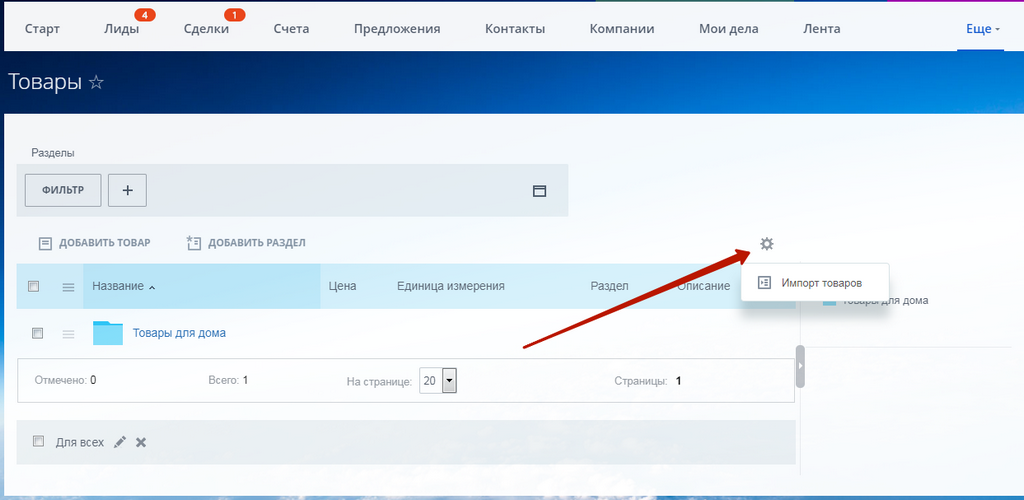
Обратите внимание!
Импорт товаров с csv файла рекомендуется использовать только для первичной загрузки товаров. Повторно импорт делать не стоит, поскольку это может привести к появлению дублей товаров.
Удаление и редактирование товаров
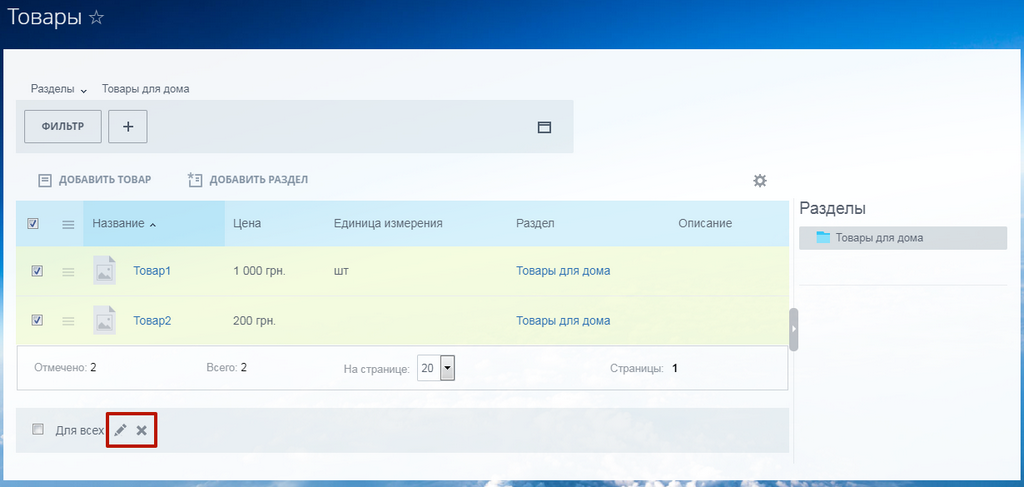
Удалять и редактировать товары можно непосредственно в карточке товара, а можно и в каталоге. Достаточно вызвать контекстное меню возле нужного товара и выбрать необходимое действие.
Также доступны групповые операции. Для этого необходимо отметить галочками нужные товары и нажать кнопку «Редактировать» или «Удалить».
Битрикс24.сайты и товары
При оформлении сделки есть возможность вручную задать нужные товары.
Но этим Битрикс24 разработчики не ограничились. Функционал системы позволяет создавать сайты и лендинги. Формы заказа на таких сайтах можно связать с товарами. Тогда при оформлении заказа все данные с формы, в том числе и выбранные товары, сразу будут попадать в CRM в виде заполненных полей новой сделки.
Как это будет выглядеть на сайте и в CRM, вы можете посмотреть в данном видео
В Битрикс24 можно подключить онлайн-оплату и тогда посетитель сможет сразу оплатить товар, выбранный в форме.
Товарный каталог в Интернет-магазине на Битрикс24
В Битрикс24 можно сделать интернет-магазин на конструкторе.
В видео ниже таймкод установлен на описание работы с товарным каталогом такого интернет-магазина, в том числе с товарами с товарными предложениями (цветами, размерами):
Битрикс24 — удобный инструмент для увеличения эффективности работы компании.
Используйте промокод в Битрикс24 или при регистрации и получите дополнительные бонусы!
5 Гб в подарок на 1 год
POSITIVE2BS2
Зарегистрируйте свой портал Битрикс24!
Вы можете заказать у нас внедрение и обучение работе с Битрикс24, а также другие услуги по Б24:
Если у Вас есть вопросы — звоните, пишите, будем рады помочь!
Бесплатная
Skype консультация
Получите бесплатную 30-минутную Skype консультацию по настройкам Битрикс24
Заполняйте форму, размещенную ниже, и получите бесплатно учебник с инструкцией для начинающих по основам работы с Битрикс24!
Как связать товары в битриск?
На сайте есть группы одинаковых товаров, которые отличаются всего одной характеристикой.
Например «Игрушка машинка синяя» и «Игрушка машинка красная».
Можно ли как-то их связать друг с другом, чтобы условно на странице «Игрушка машинка синяя» в блоке, где выводится цвет, были указаны «синий» и «красный» и при этом «красный» был бы ссылкой на другой товар.
Надеюсь понятно объяснил.
Мне бы понять в каком направлении копать, чтобы это реализовать, а дальше думаю разберусь.
Заранее спасибо за подсказки!
- Вопрос задан более года назад
- 38 просмотров
3 комментария
Простой 3 комментария
Интернет-магазин
Создайте интернет-магазин без программирования за 2 минуты, разместите ссылку на него в соцсетях и начинайте продавать. Все заказы попадут в CRM.
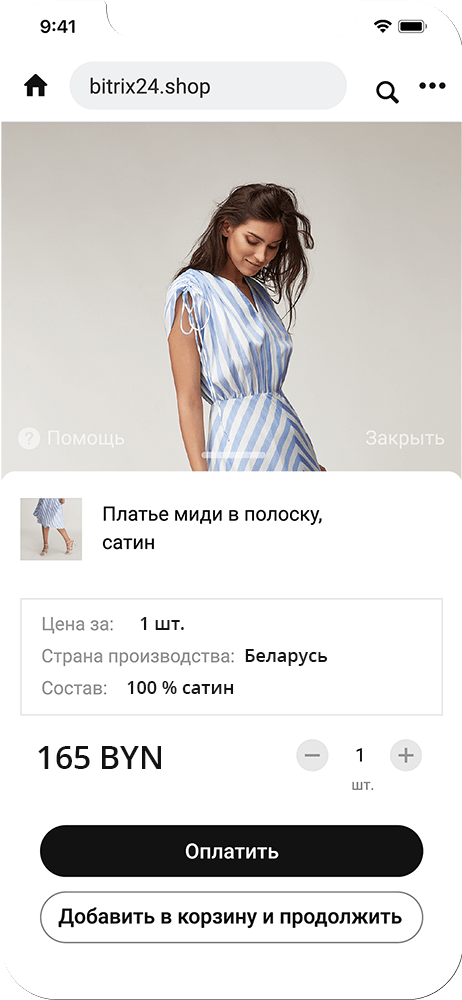
Битрикс24 Магазин помогает продавать
новинка —>
Получайте заказы из соцсетей, общайтесь с клиентами, организуйте оплату и доставку с помощью CRM.
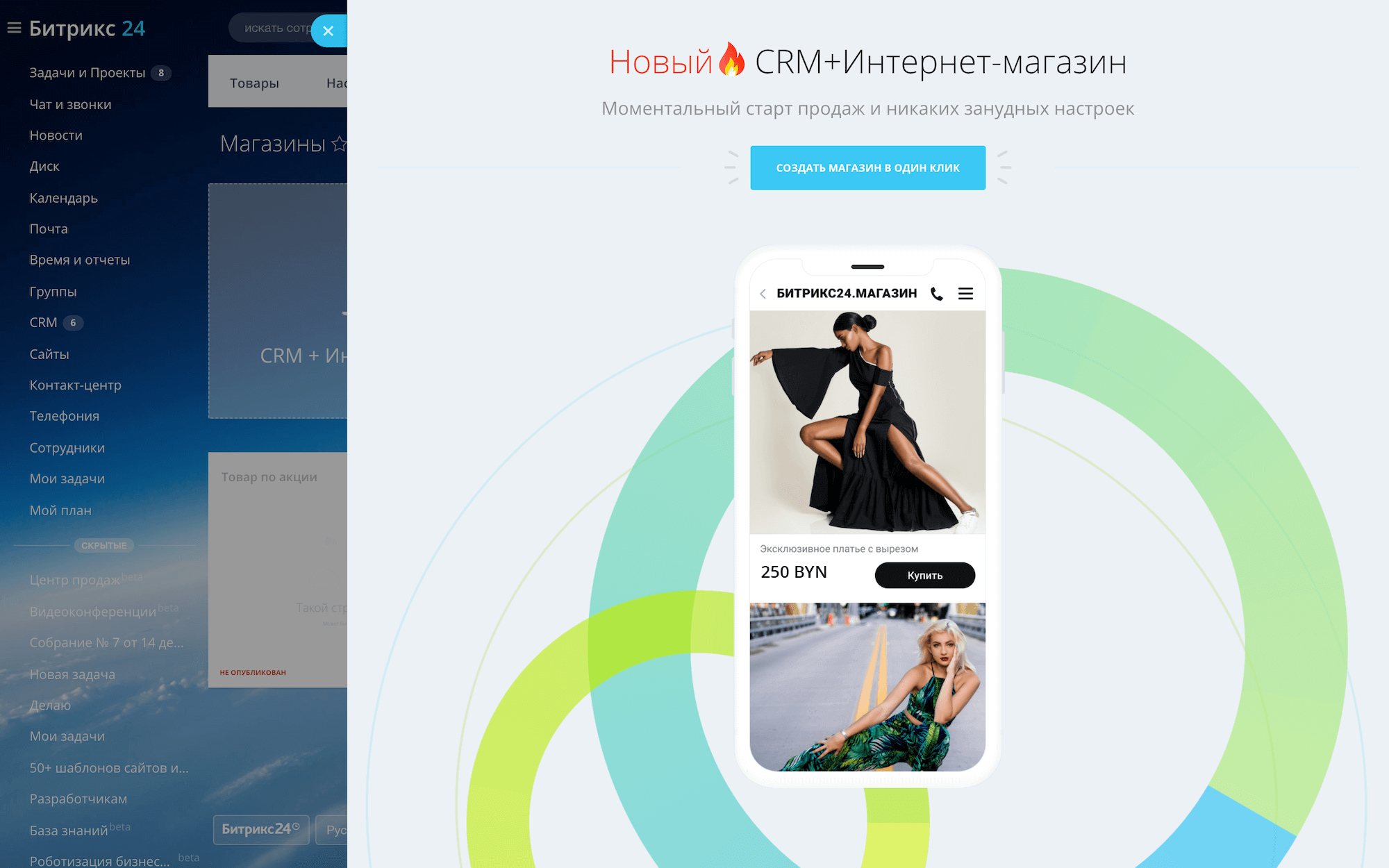
Создайте адаптивный магазин за 2 минуты с витриной товаров из вашей CRM
Размещайте ссылку на магазин в Instagram, Facebook, WhatsApp и других мессенджерах
Накапливайте клиентскую базу и обрабатывайте заказы
Завершайте максимум сделок и добивайтесь повторных продаж
120 секунд* – и ваш магазин готов
Удобный мастер поможет создать магазин в считанные минуты! Нажмите кнопку «Создать», добавьте товары в каталог, разместите ссылку на магазин в соцсетях и принимайте заказы.
Не нужно разбираться, искать специалистов или составлять ТЗ – справится любой сотрудник!
Регистрация в РУП БелГИЭ
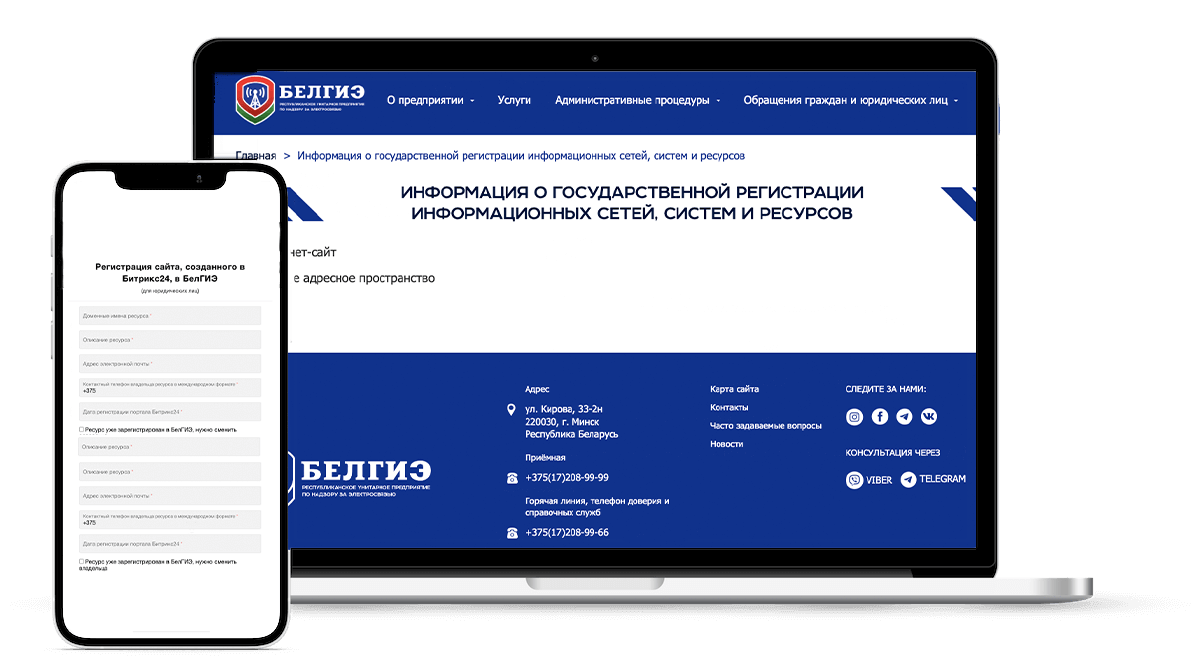
Согласно нормам действующего в Беларуси законодательства, необходимо регистрировать сайт (интернет-ресурс) в Республиканском унитарном предприятии по надзору за электросвязью «БелГИЭ».
Сайт должен быть зарегистрирован до начала осуществления его владельцем на территории Республики Беларусь деятельности по реализации товаров, выполнению работ, оказанию услуг с использованием сайта.
Привычный клиентам интерфейс
Магазин с привлекательной витриной уже адаптирован для мобильных устройств.
Страница магазина выглядит как бесконечная лента соцсети – клиенту будет привычно и удобно выбирать товар.
Продавайте больше
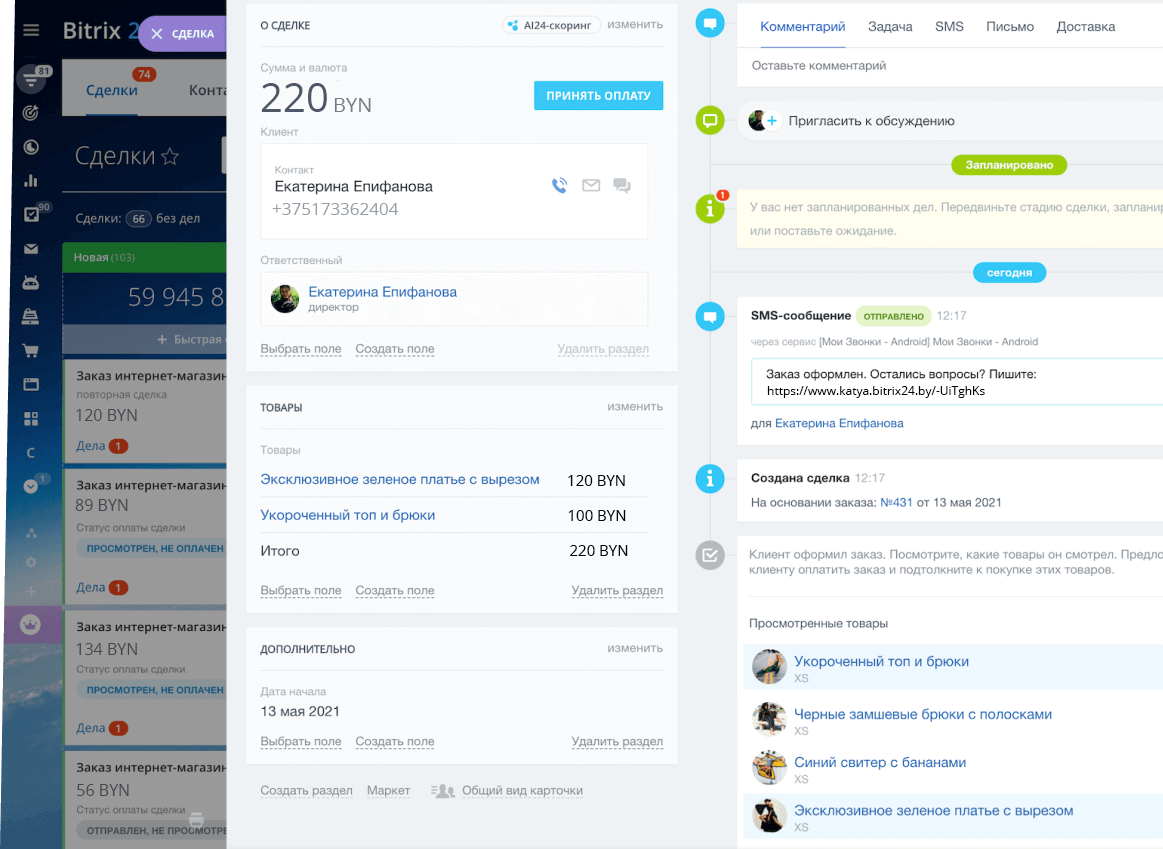
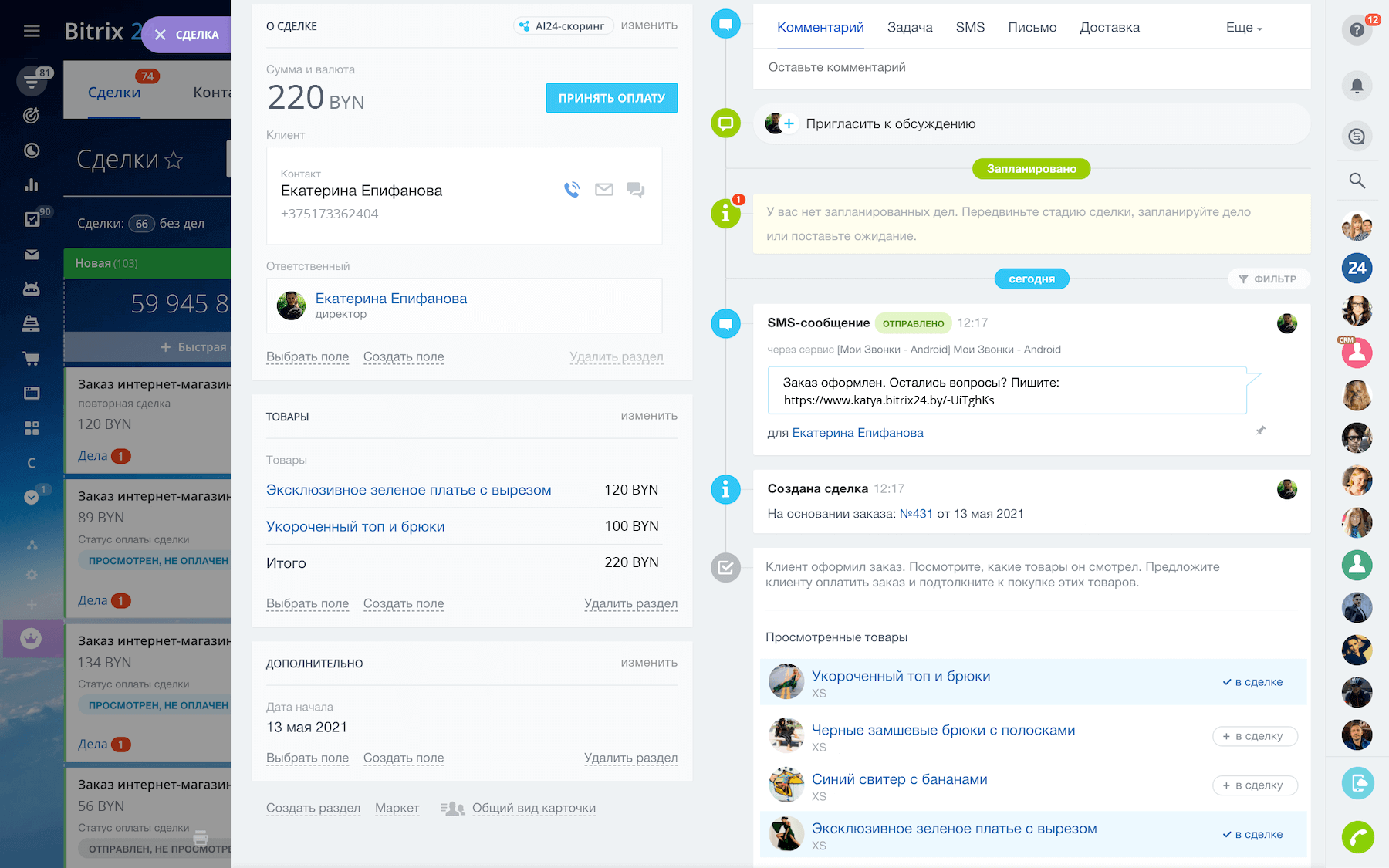
Наведите порядок в продажах, чтобы увеличить выручку. Менеджеру не нужно запоминать ход работы с каждым клиентом – все диалоги, предпочтения, просмотренные товары сохраняются в CRM.
С клиентской базой вы сможете работать и в дальнейшем: отправлять персональные предложения, настраивать рекламу, увеличивать повторные продажи.
Удобный каталог товаров
Добавить товар в каталог так же просто, как опубликовать пост в соцсети. Введите описание и цену, загрузите фото – готово! Если в CRM уже есть товары, они автоматически появятся в каталоге магазина. Менять описание товара или добавить новый можно прямо в карточке сделки или счета.
Каталог поддерживает SKU (вариации товара), скидки, сравнение товаров, остатки на складе.
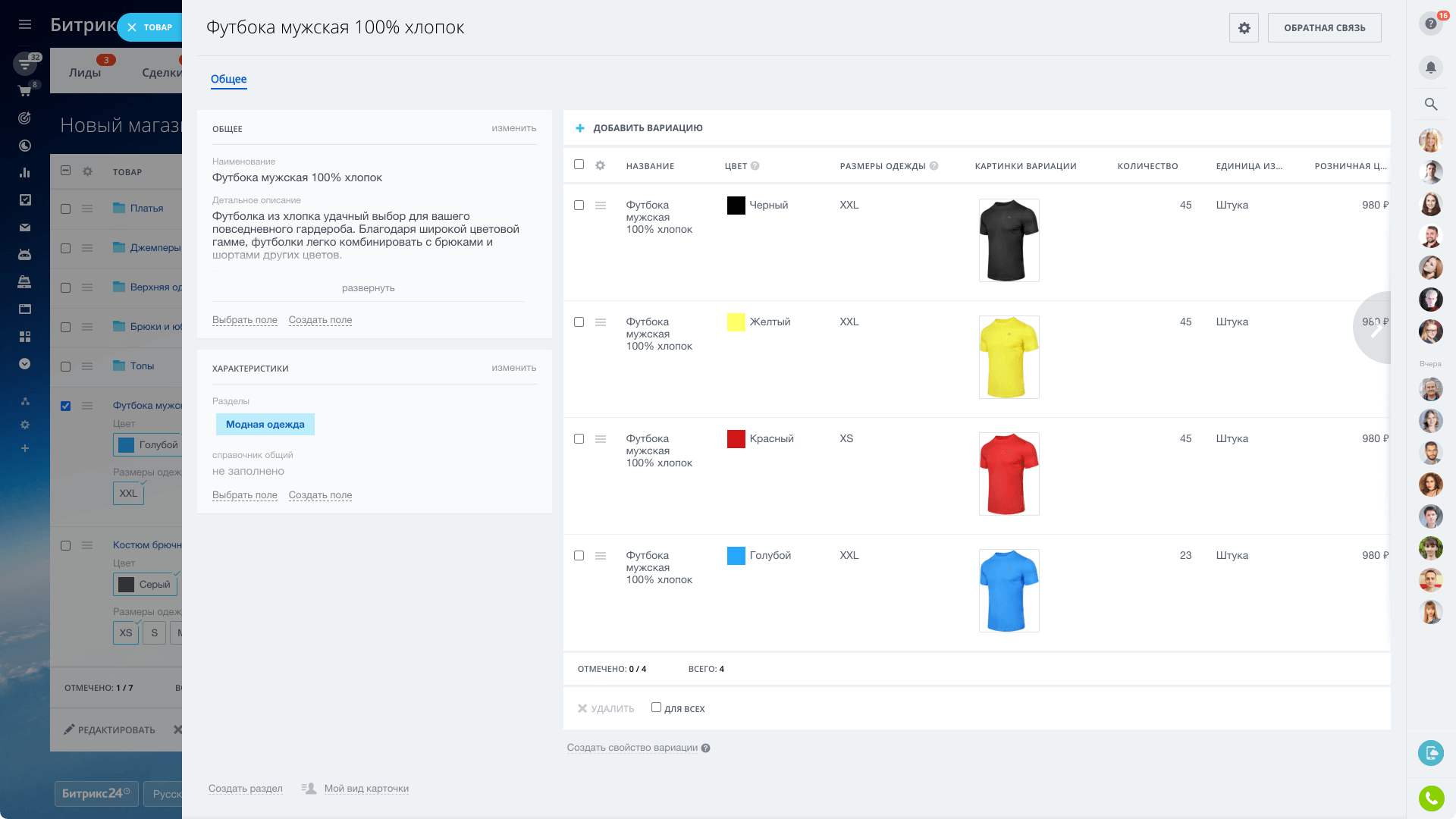
Ведите складской учет со всеми операциями: приход, оприходование, реализация, списание, перемещение. Печатайте документы, создавайте шаблоны.
Резервируйте товары прямо из CRM, а после закрытия сделки автоматически создастся документ реализации.
Учитывайте товары на маркетплейсах. Внутри Битрикс24 уже созданы склады для Ozon, Wildberries, AliExpress.
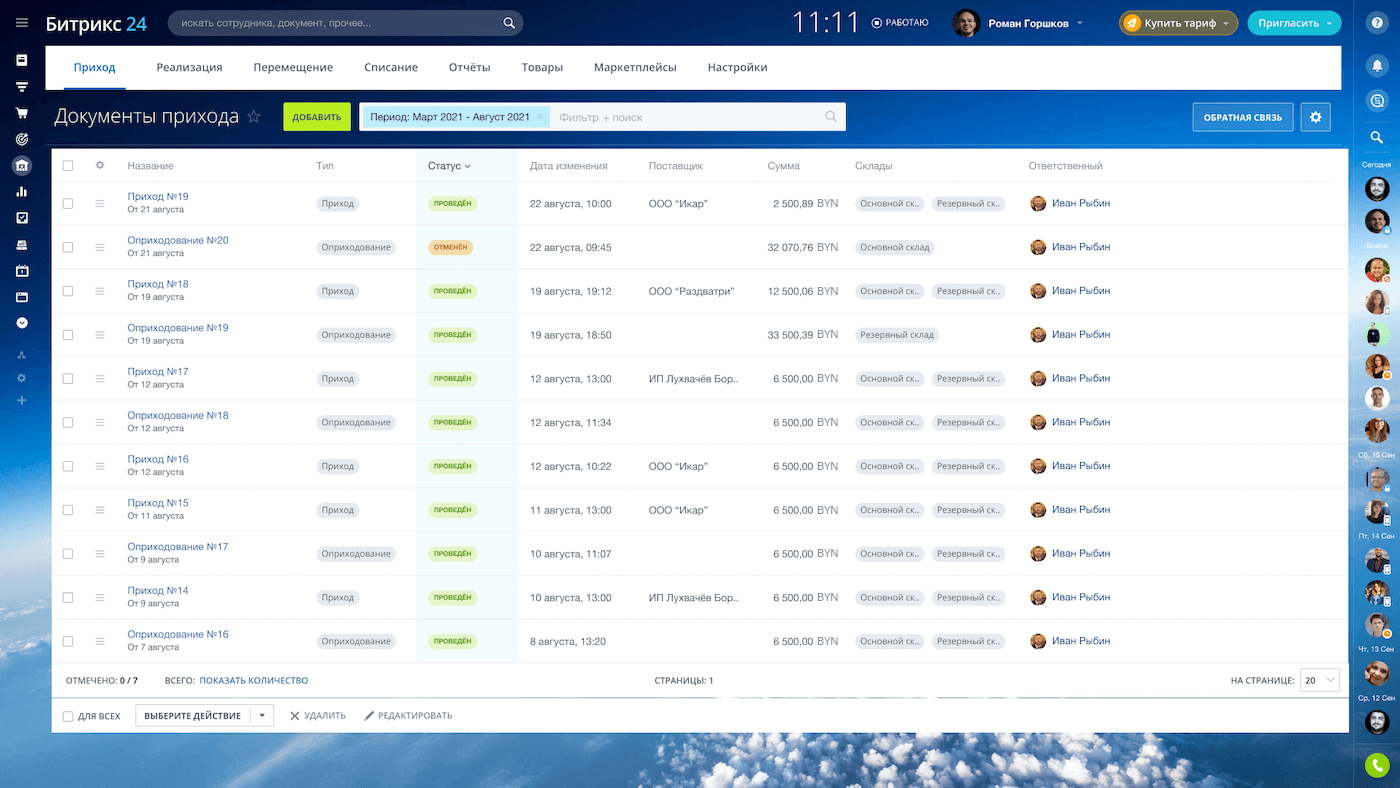
Получайте заказы из всех каналов
Добавьте ссылку на интернет-магазин в описание профиля Instagram, опубликуйте в посте Facebook, отправьте ссылку клиенту.
Клиенты оценят быстрое оформление заказа – нужно всего лишь оставить имя и номер телефона.
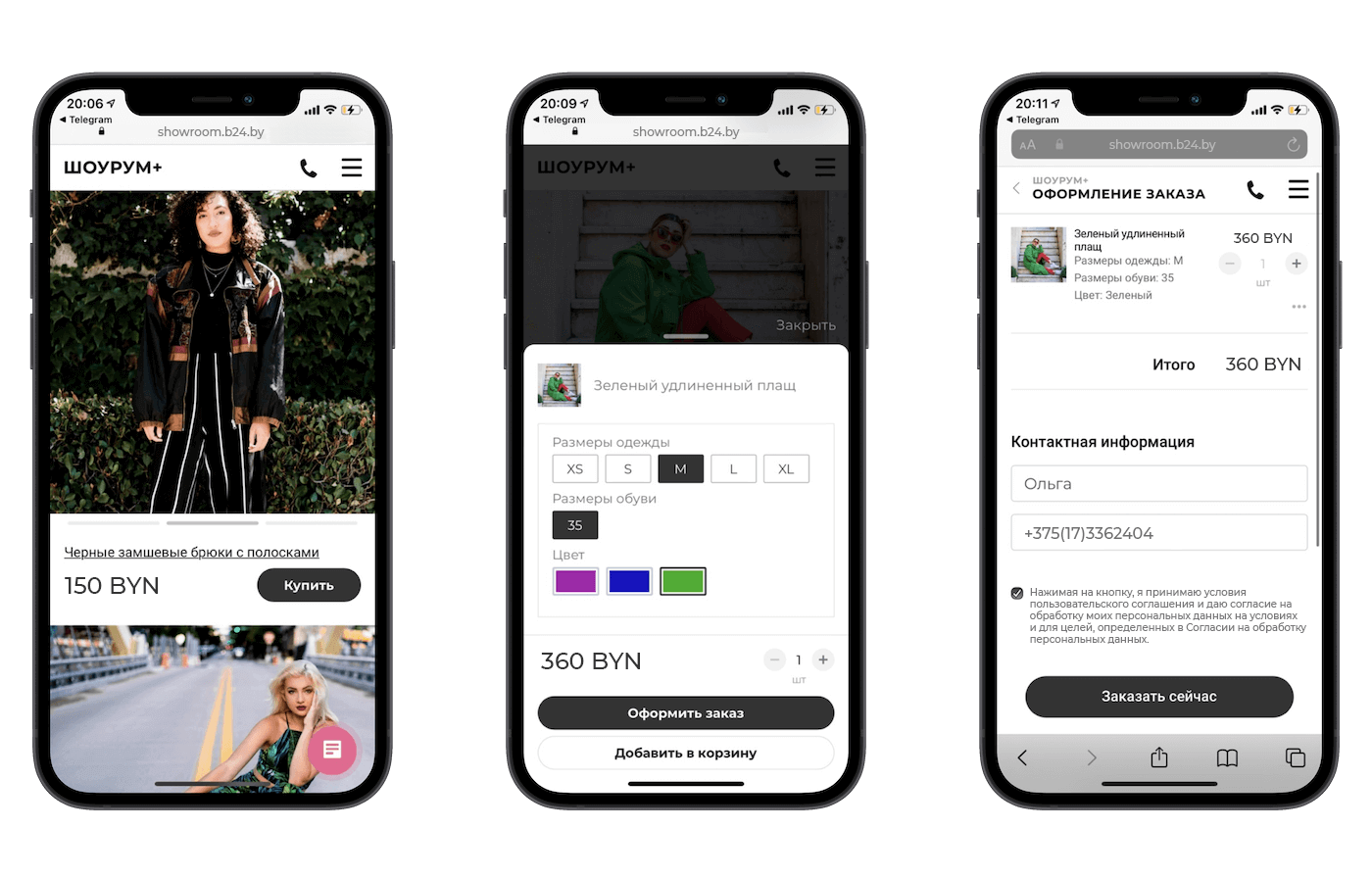
Уведомления через мессендежер или SMS
Ваши покупатели получат автоматические уведомления о создании заказа, ссылку на оплату, информацию о доставке.
Если у клиента есть мессенджер, менеджер тут же увидит это и продолжит общение прямо там – проконсультирует, предложит дополнительные товары. Вы не пропустите ни одного вопроса и закроете еще больше сделок!
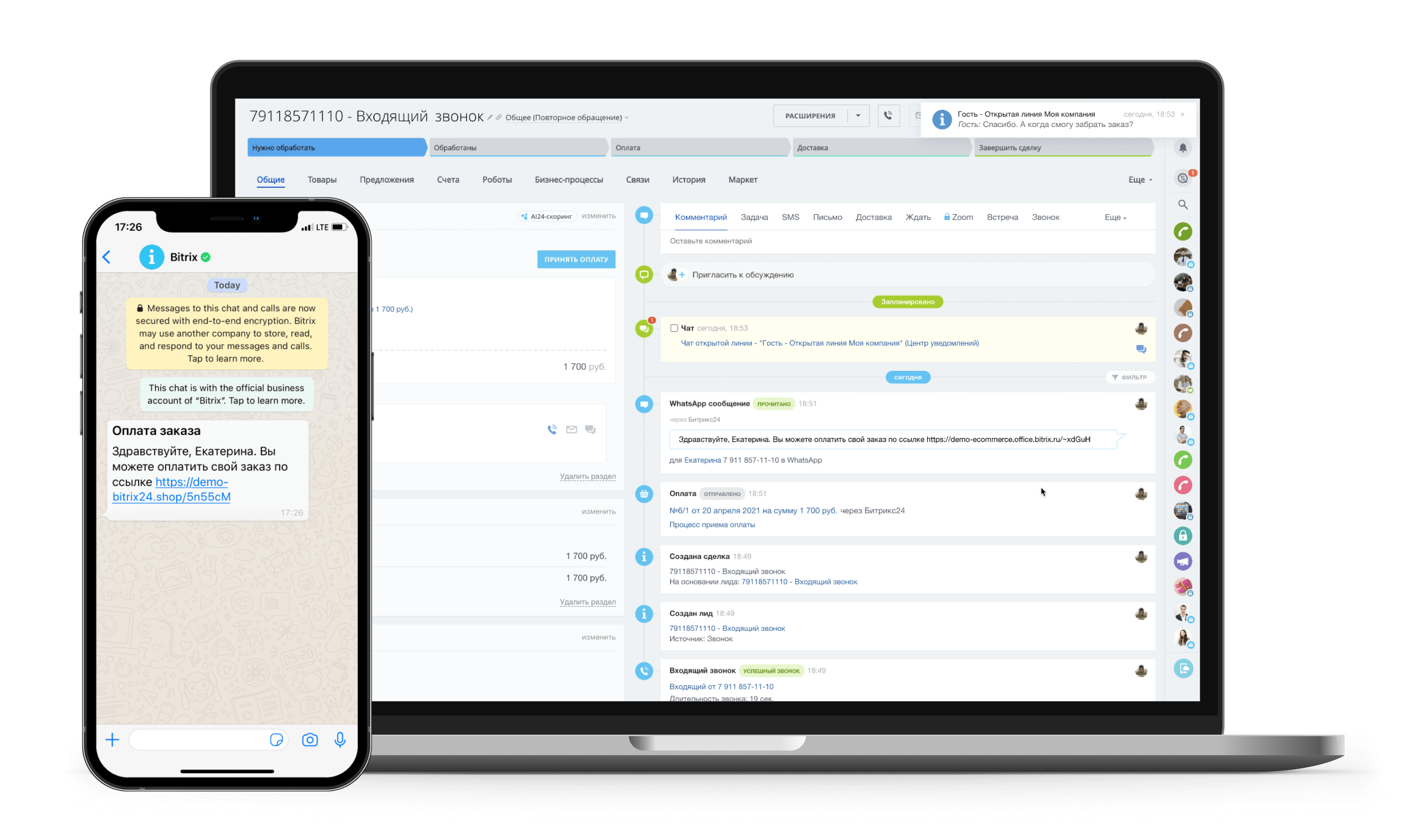
Виртуальный WhatsApp
Используйте WhatsApp для общения с клиентами. Мессенджер автоматически подключается к виджету на сайте и сразу готов к работе – вам не нужно ничего настраивать.
Число диалогов неограниченно, всё сохраняется в CRM. Входит в стоимость всех платных тарифов Битрикс24.
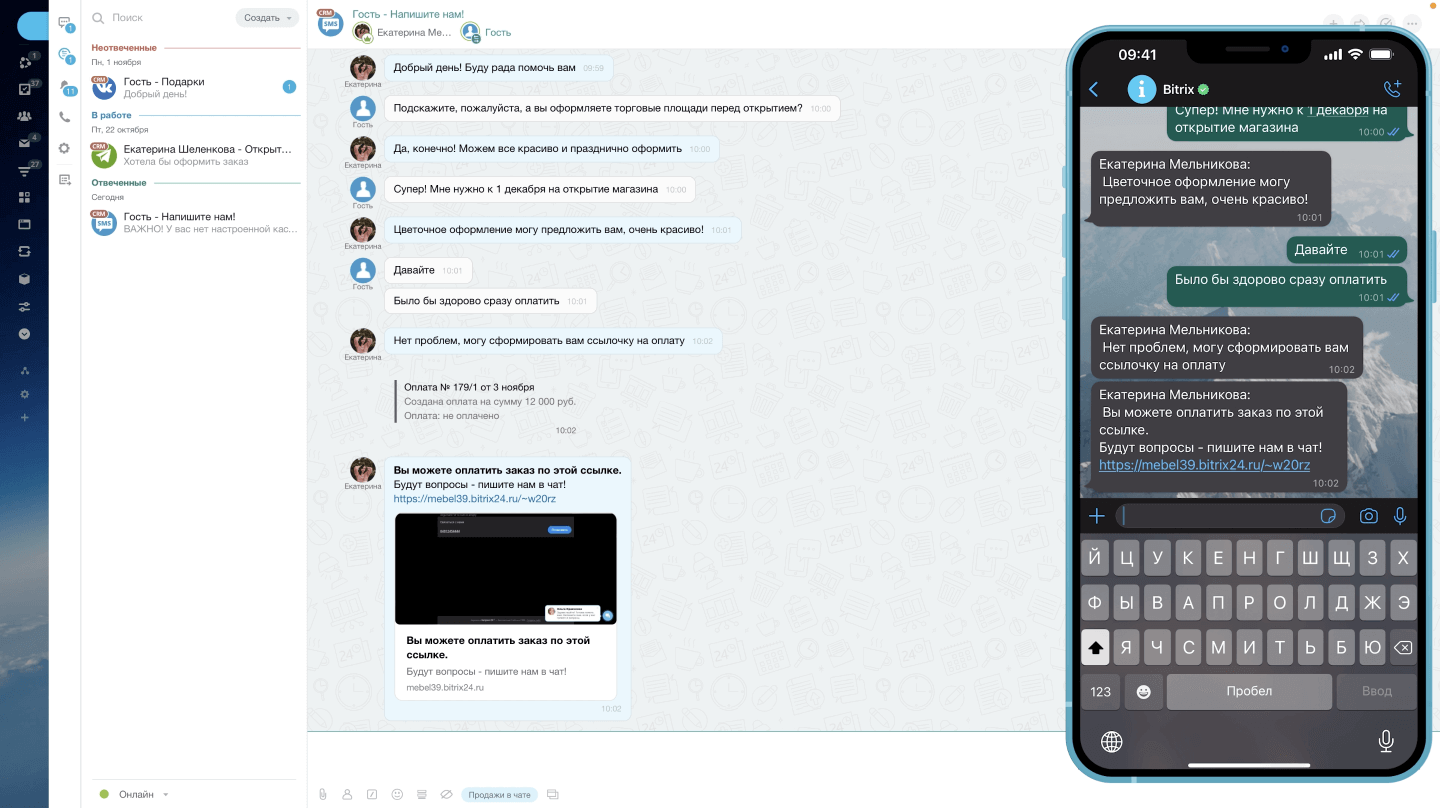
Оплата заказов по ссылке
Чем удобнее клиентам платить, тем выше вероятность покупки!
Если к CRM подключены платежные системы, вы можете отправить клиенту ссылку на оплату заказа. Клиент перейдет по ссылке и выберет подходящий способ оплаты – bePaid, Альфа-Банк, наличными курьеру.
Подключить CRM.Оплату и Доставку
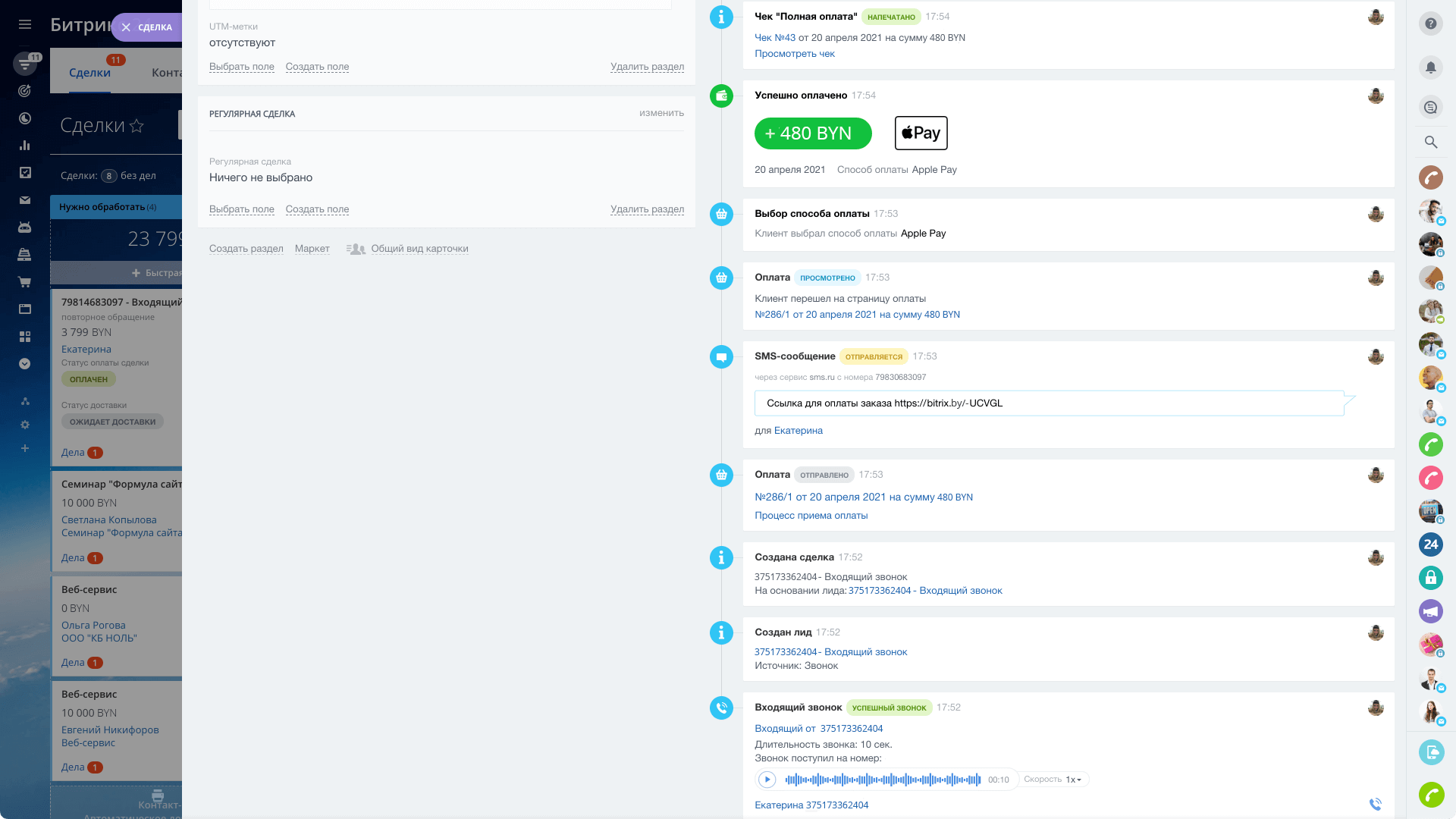
Новое
Собирайте все сообщения и комментарии в режиме одного окна, общайтесь с клиентами, принимайте оплату прямо в direct и повышайте продажи в Instagram.
Доступно для аккаунтов с любым количеством подписчиков.
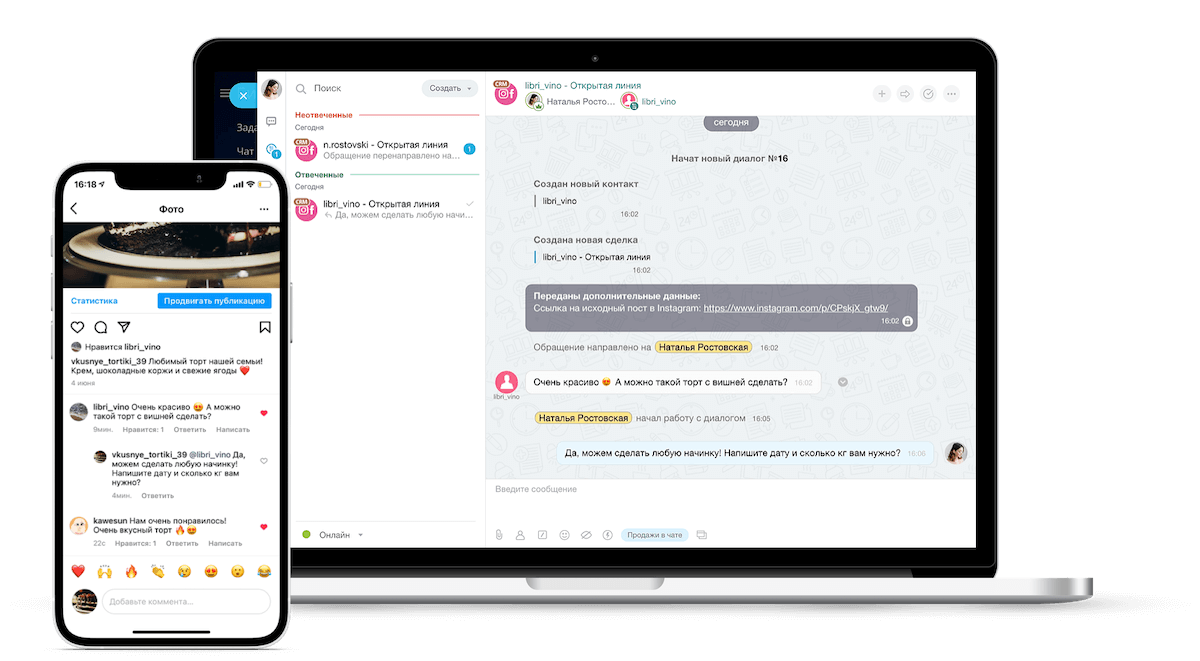
Увеличивайте количество заказов с помощью CRM-форм!
- Ставятся на любые сайты
- Автозаполнение полей
- Все контакты клиентов сохраняются в CRM
- Интегрировано с Facebook Lead Ads, VK
- Интегрировано со Сквозной аналитикой, Google Analytics, Яндекс.Метрикой
- Соответствует законодательству Республики Беларусь о персональных данных
- Персональные формы
- Формы с оплатой товаров, доставкой и еще 20+ готовых сценариев
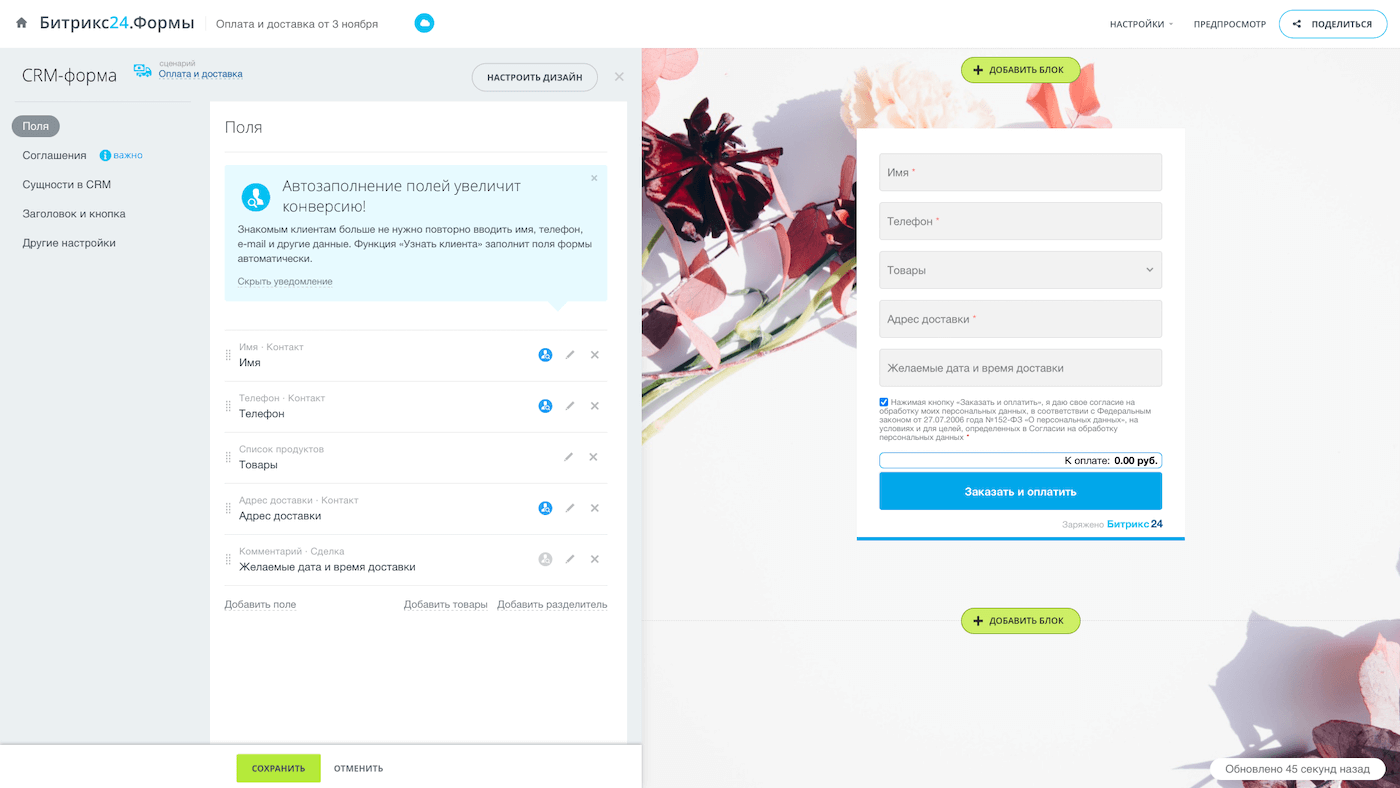
Автоматизация продаж
Доверьте рутинную работу роботам. Они вовремя отправят письмо или сообщение клиенту без вашей помощи.
Покупатель получит актуальную информацию на каждом этапе: пополнение корзины, оплата товара, стадии формирования и доставки заказа.
Интеграции
Более 3000 готовых приложений в каталоге и открытый API дают возможность быстро связать ваш Битрикс24 с внутренними и внешними сервисами, а также настроить любые процессы с учетом бизнес-потребностей компании.








Интернет-магазин в Битрикс24
Создание магазина
Заказ внутри CRM
Оформление заказа на сайте
Список товаров
Каталог товаров
Настройка каталога
Статусы заказов и доставки
Как создать новый товар в каталоге
Работа с вариациями товара
Служба доставки
Оплата за товар
Импорт товаров из Instagram
CRM-маркетинг
Генератор продаж
Сегментация клиентов
Look-alike аудитории
Более 12 000 000 компаний зарегистрировано в Битрикс24 Присоединяйтесь!
Возможности
- Заказать внедрение
- Партнеры
- Стать партнером
- Битрикс24 для энтерпрайз
Цены и тарифы
- Сколько стоит?
- Коробочная версия
Приложения
- Мобильное приложение
- Приложение для Windows и Mac
- Битрикс24 Маркет
- Разработчикам приложений
- Соглашение об использовании сайта
- Политика обработки персональных данных
- Согласие на обработку персональных данных
- Поручение для конечного пользователя
- Правила использования Битрикс24 Сайты



© 2001-2023 «Битрикс», «1С-Битрикс». Работает на «1С-Битрикс: Управление сайтом» 16+
Cookie-файлы
Данный веб-сайт использует аналитические и технические cookie-файлы. Аналитические cookie-файлы используются для того, чтобы определить из какой страны или с какой веб-страницы пользователь перешел на веб-сайт, а также какие действия он производит на веб-сайте Технические cookie-файлы необходимые для надлежащего функционирования некоторых функций данного веб-сайта, таких как возможность использования чата в реальном времени. Отключение этих cookies-файлы приведет к отключению доступа к этим функциям и ухудшению качества работы веб-сайта.
Файлы cookie данных типов могут быть включены или отключены в этом плагине.
Настройка cookie-файлов
Технические cookie-файлы
Аналитические cookie-файлы
Мы используем файлы cookie для улучшения работы сайта. Подробную информацию вы найдете в Политике ИУП «1С-Битрикс» обработки персональных данных. Изменить настройки
База знаний

Необходимо связать торговую марку с товарами, представленными на сайте.
Если вы используете 1С и в ее базе данных имеется информация о брендах, товары которых представлены на вашем сайте
Вы можете выгрузить эти сведения в базу данных сайта и использовать их в качестве значения свойства товара. О том, как осуществить выгрузку читайте здесь.
Если вы не выгружаете бренды из 1С
Чтобы привязать торговые марки к соответствующим товарам необходимо установить связь между инфоблоками «Каталог товаров» и «Бренды». Для этого перейдите в административной части сайта в Контент → Инфоблоки → Типы инфоблоков → Каталог → Каталог товаров на вкладку «Свойства».
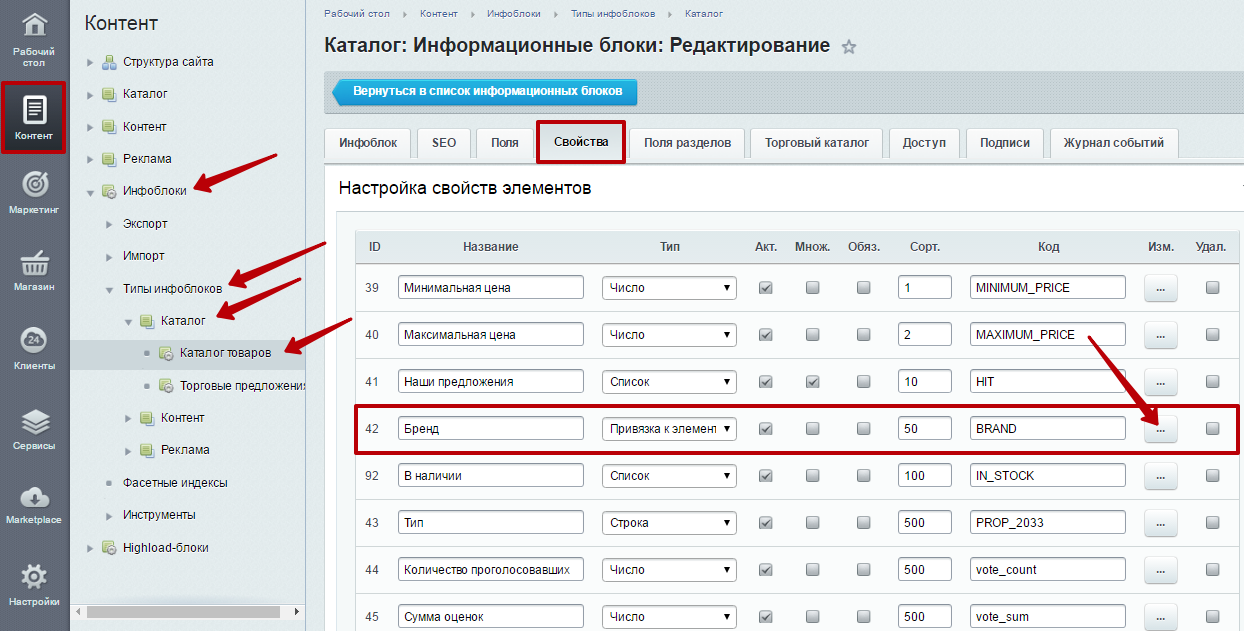
Проверьте тип свойства «Бренд». Поле должно иметь значение «Привязка к элементам». Затем откройте окно настройки свойства при помощи кнопки с многоточием и пролистайте его содержимое до самого конца.
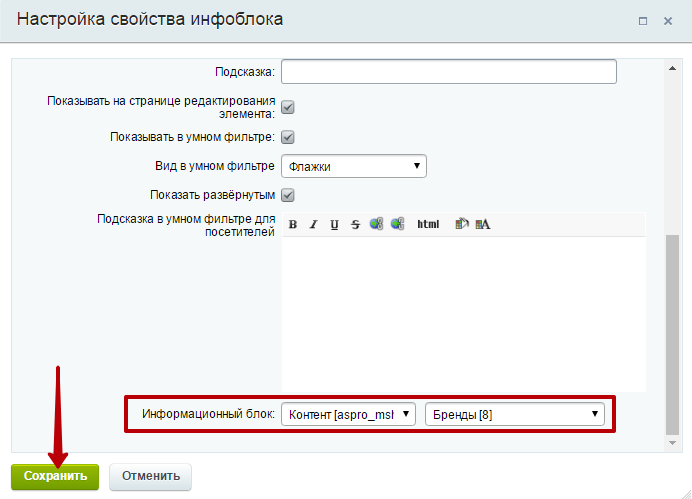
Выберите в строке «Информационный блок» значения для первого поля – «Контент», для второго – «Бренды». Сохраните изменения.
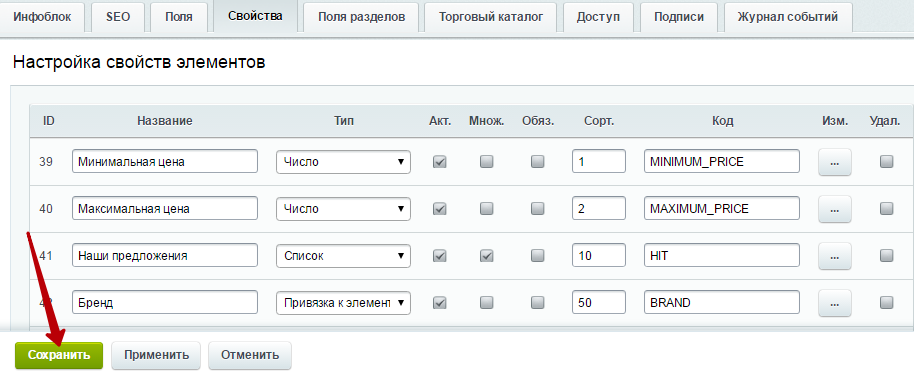
После настройки свойства не забудьте сохранить изменения в настраиваемом инфоблоке.
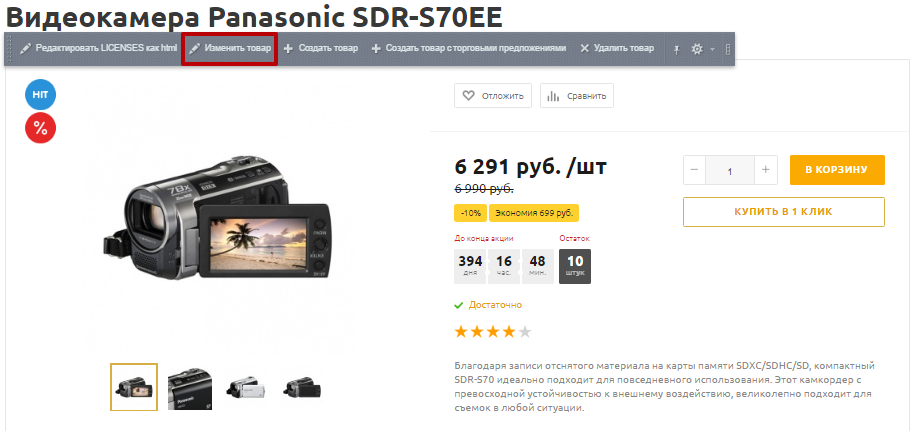
Теперь появилась возможность привязать к карточке товара логотип производителя. Воспользоваться этим можно в публичной части сайта в режиме правки. Наведите указатель на описание товара и на всплывающем меню нажмите «Изменить товар».
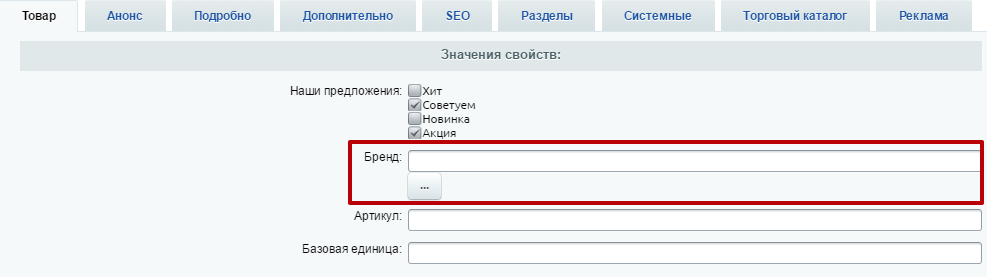
На вкладке «Товар» в группе «Значения свойств» найдите поле «Бренд».
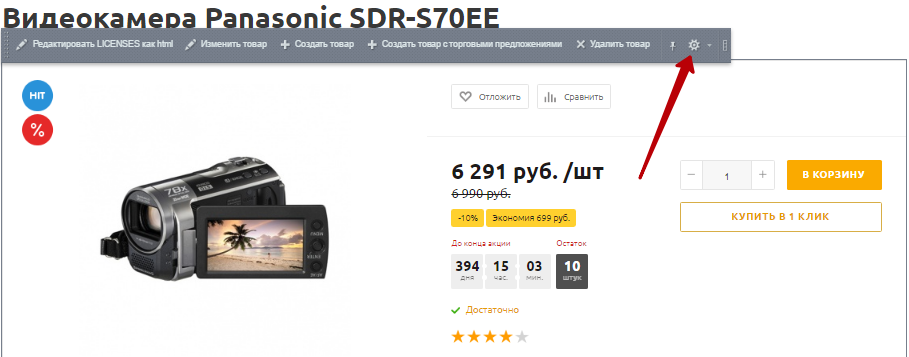
Если поле не отображается, закройте карточку и откройте параметры компонента, используя кнопку с изображением шестеренки на всплывающем меню.
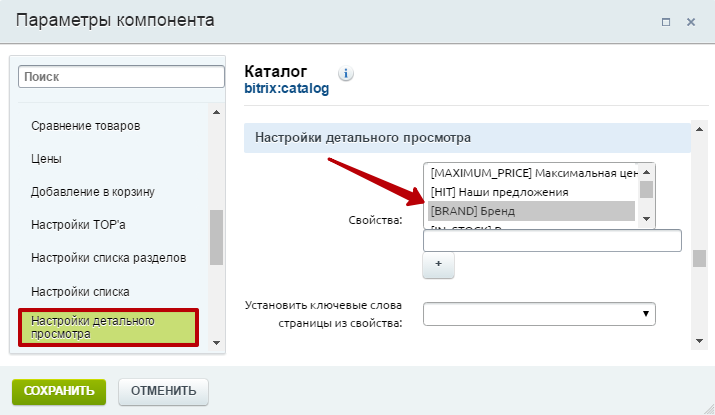
В панели навигации с левой стороны выберите «Настройки детального просмотра». Найдите справа перечень «Свойства» и, зажав клавишу Ctrl, добавьте свойство «Бренд». Сохраните изменения и вернитесь в карточку товара.
Под полем «Бренд» нажмите кнопку с многоточием и выберите в новом окне нужную строку (кликните дважды левой кнопкой мыши).
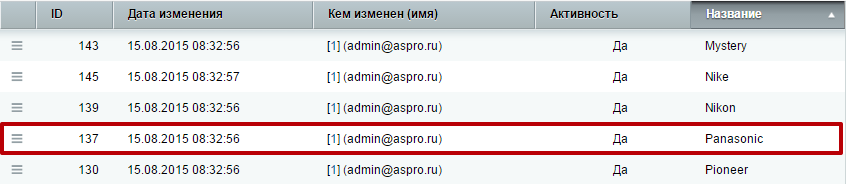
В поле ввода появится номер записи, а возле кнопки название торговой марки.

Результат после сохранения изменений в карточке товара:
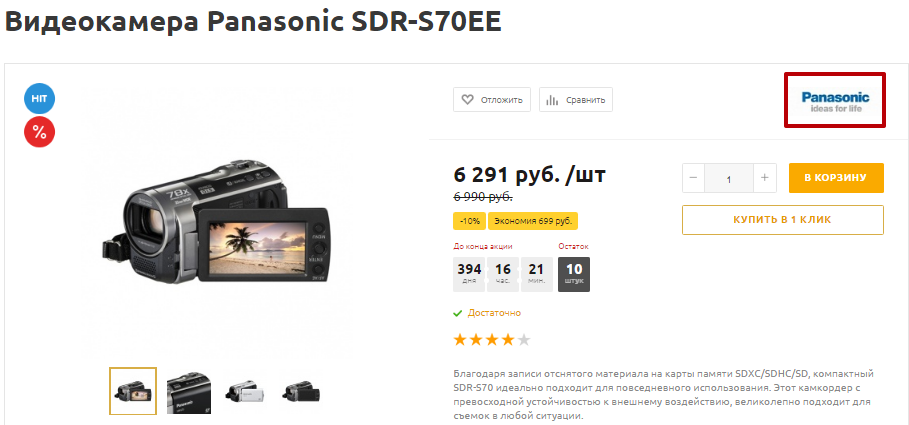
Если привязанные товары не отображаются в бренде, проверьте, привязан ли ваш инфоблок товаров в настройках компонента брендов.