
[Решено] Как удалить iTunes Backup с компьютера
Если вы хотите получить больше места на ПК или управлять поврежденной резервной копией iTunes на Mac, эта страница покажет вам полное руководство (3 способа) для удаления резервной копии iTunes на компьютере.
Резервное копирование iTunes обеспечивает безопасность ваших данных и позволяет избежать потери файлов.
Однажды вы можете столкнуться с проблемой:
«Мой компьютер с Windows 7 работает медленно, потому что резервные копии iTunes занимают больше места на моем диске C».
«Моя резервная копия iTunes повреждена, и ее невозможно открыть в iTunes».
«В iTunes есть много версий резервных копий iPhone, и я очень запутался».
Когда вы сталкиваетесь с такими проблемами, вы должны сделать что-то:
Удалить резервную копию iTunes с вашего компьютера.
Удалить iTunes Backup
Это то, что мы покажем вам в следующем описании.
Статья немного длинная, но заслуживает вашего терпения.
- Часть 1. Зачем удалять резервную копию iTunes
- Часть 2. Как удалить резервную копию iTunes
- Удалить резервную копию iPhone в iTunes (Самый простой)
- Удалить резервную копию iTunes на компьютере (Windows и Mac)
- Стереть резервную копию iPhone из iCloud
Часть 1. Зачем удалять резервную копию iTunes
Перед тем, как вы выполните какие-либо действия с резервной копией iTunes, мы кратко расскажем о резервной копии iTunes, также называемой резервной копией iPhone.
Когда вы копируете и сохраняете информацию на своем устройстве iOS с помощью USB-кабеля в iTunes, вы сохраняете резервную копию на своем компьютере (Mac или PC), который отличается от iCloud (хранит данные в облаке).
Резервная копия хранится на вашем компьютере в виде файла библиотеки. Вы можете найти папку, но не можете ее открыть, кроме как восстановить резервную копию на iPhone.
Способы удаления резервной копии iTunes зависят от причин удаления резервной копии iTunes.
Без сомнения, удаление резервных копий iTunes поможет вам:
- Удалите ненужные файлы резервных копий iTunes на вашем компьютере, чтобы ускорить работу компьютера.
- Удалить поврежденную или поврежденную резервную копию iTunes.
- Удалите запутанную резервную копию iTunes, например, несколько версий резервной копии для iPhone.
- Сотрите старую резервную копию iPhone для новой резервной копии iPhone.
Поскольку мы узнаем причины, по которым многие из вас удаляют резервную копию iTunes. Теперь перейдем к средствам удаления резервной копии iPhone.
Часть 2. Как удалить резервную копию iTunes
Удалить резервную копию iPhone в iTunes (Самый простой)
Когда вы делаете резервную копию iPhone в iTunes, вы напрямую найдете историю резервного копирования в iTunes.
Тем не менее, вы можете удалить резервную копию iPhone из iTunes напрямую.
Шаг 1 Для пользователей Mac: запустите iTunes, выберите iTunes и выберите «Настройки».
Для пользователей Windows: запустите iTunes, выберите «Редактировать», чтобы выбрать «Настройки» напрямую.
Для пользователей Windows 7 и 8 с iTunes 12.4 или более поздней версии: строка меню по умолчанию.
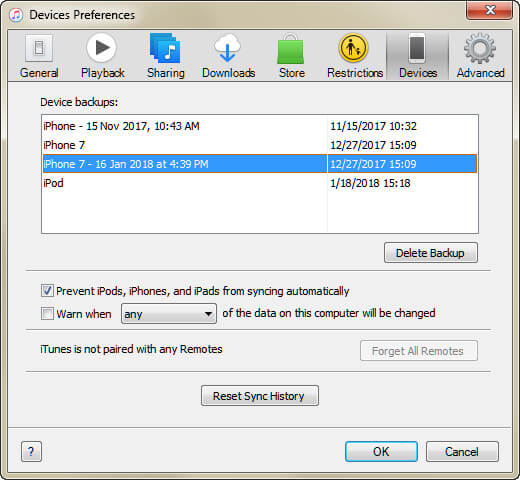
Для пользователей Windows 7 и 8 с более ранней версией iTunes 12.4, нажмите значок «Меню» в верхнем левом углу iTunes, чтобы выбрать «Показать строку меню».Шаг 2 Нажмите «Устройства», и вы увидите список резервных копий на этом компьютере с iTunes. Они отмечены версией iOS с датой резервного копирования.
Шаг 3 Выберите одну резервную копию iPhone и нажмите «Удалить резервную копию».
Удалить резервную копию iTunes на компьютере (Windows и Mac)
«Я удаляю iTunes со своего Mac из-за ошибки iTunes, но резервная копия все еще остается. Где на моем Mac хранятся резервные копии iPhone? Как мне удалить резервную копию с моего компьютера?»
Если вы также столкнулись с проблемой, просто воспользуйтесь приведенными ниже способами, чтобы удалить папку резервной копии с вашего Mac и ПК.
Для пользователей Mac, удаляющих резервную копию iTunes:
Нажмите значок поиска в строке меню, введите: ~ / Library / Application Support / MobileSync / Backup / и нажмите Return.
Для пользователей Windows, удаляющих резервную копию iPhone:
Нажмите Пуск в Windows 7.
Нажмите увеличительное стекло в верхнем правом углу Windows 8.
Нажмите панель поиска рядом с кнопкой «Пуск» в Windows 10.Введите% appdata%, нажмите Return и дважды щелкните эти папки: Apple Computer> MobileSync> Backup.
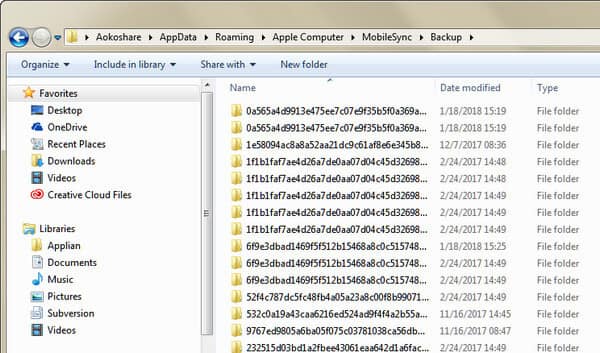
Затем вы можете свободно удалить папку резервного копирования iTunes, как вам нравится.
Стереть резервную копию iPhone из iCloud
«Я сделал резервную копию своего iPhone с помощью iTunes. Я поставил галочку напротив iCloud в разделе« Автоматическое резервное копирование. Где резервные копии и как их удалить? »
Если вы выберете этот способ для резервного копирования iPhone, то здесь вы можете удалить резервную копию из iCloud через устройство iOS, Mac и ПК.
Удалить резервную копию iPhone на iCloud на iPhone iPad iPod
Для пользователей iOS 11/12: перейдите в «Настройки»> «Коснитесь своего имени»> «iCloud»> «Управление хранилищем»> «Резервное копирование»> «Выберите резервную копию устройства» и нажмите «Удалить резервную копию».
Для iOS 11.3 или более поздней версии перейдите в «Настройки»> «Коснитесь своего имени»> «iCloud»> «Хранилище iCloud»> «Управление хранилищем»> «Возьмите резервную копию устройства и удалите ее».
Для iOS 11.2 или более ранней версии перейдите в «Настройки»> «Основные»> «Хранилище и использование iCloud»> «Управление хранилищем», чтобы выбрать резервную копию и нажмите «Удалить резервную копию».
Удалить резервную копию iPhone с iCloud на Mac
Перейдите в меню Apple> Системные настройки> iCloud> Управление> Выбрать резервные копии и нажмите Удалить.
Удалить резервную копию iPhone через iCloud на компьютере с Windows
В Windows 10: выберите меню «Пуск»> «Все приложения»> iCloud> iCloud> «Хранилище»> выберите резервную копию из списка и нажмите «Удалить».
В Windows 8.1: перейдите в Пуск> щелкните стрелку вниз в нижнем левом углу> щелкните iCloud> Хранилище> выберите резервную копию и нажмите Удалить.
В Windows 8: нажмите «Пуск»> «iCloud»> «Хранилище»> «Удалить резервную копию».
В Windows 7: выберите меню «Пуск»> «Все программы»> iCloud> iCloud> «Хранилище»> выберите резервную копию и нажмите «Удалить».
Вау, удаление резервной копии iTunes кажется легкой, но требующей осторожности задачей.
«Места хранения резервных копий iTunes по умолчанию находятся на моем диске C. Однако я удаляю старые резервные копии iTunes, новая добавленная резервная копия все равно будет замедлять работу моего компьютера. Есть ли способ изменить расположение резервной копии iTunes?»
Просто продолжайте читать в следующей части.
Часть 3. Как изменить расположение резервной копии iTunes
Для изменения местоположения резервной копии iTunes лучше создать резервную копию старой папки резервных копий в новом месте назначения. Просто откройте папку резервного копирования iTunes (упомянутую выше), скопируйте и вставьте их в новое место.
Шаг 1 Перейдите к исходной папке резервного копирования iTunes на вашем компьютере.
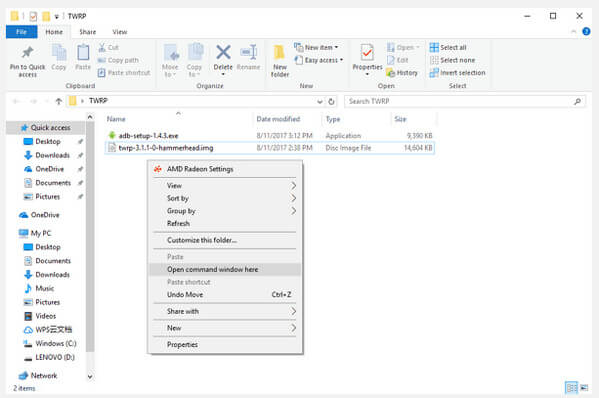
Шаг 2 Во всплывающем окне введите команду:
mklink / J «% APPDATA% \ Apple Computer \ MobileSync \ Backup» «D: \ Backup»D: \ Backup — это новое место на диске и имя файла резервной копии iTunes.
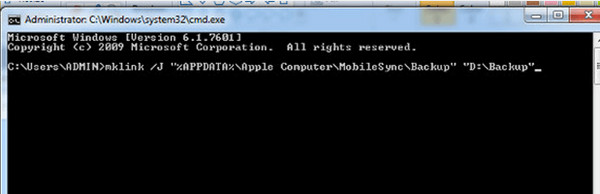
Шаг 3 Затем вы увидите новый ярлык папки с именем Backup в исходном месте.
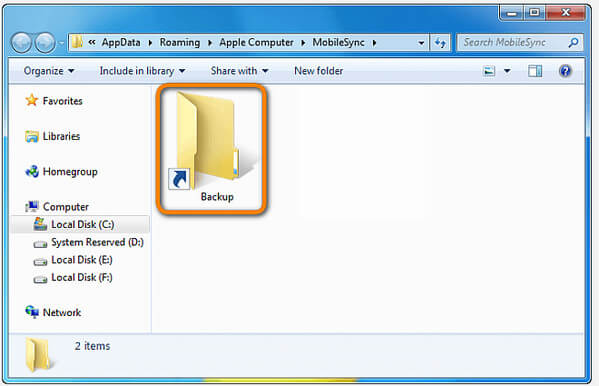
Теперь вы можете удалить старые файлы резервных копий iTunes, существующие в папке MobileSync.
Подключите ваш iPhone к компьютеру, чтобы сделать резервную копию iPhone и проверить местоположение, чтобы увидеть, если они были перемещены в другие места.
Изменение расположения резервной копии iTunes освобождает больше места для диска C.
Но все же некоторые из вас могут иметь проблему:
«Я хочу удалить некоторые данные в файле резервной копии iTunes, а не все данные. Есть ли способ?»
Это означает, что вы можете выборочно удалять типы данных из файлов резервных копий iTunes.
Например, вы можете удалить отдельные или массовые музыкальные файлы из резервной копии iTunes.
Для полного решения этой проблемы лучше выбрать альтернативу iTunes для резервного копирования и выборочного восстановления данных.
Пожалуйста, перейдите к последней части для резервного копирования и восстановления файлов iPhone.
Часть 4. Как сделать резервную копию и восстановить iPhone, используя альтернативу iTunes
Если вы хотите выборочно выполнять резервное копирование и восстановление данных на iPhone, iOS Data Backup & Restore окажет вам большую услугу.
- Резервное копирование данных iPhone iPad iPod (поддержка последней версии iOS 11).
- Резервное копирование контактов, сообщений, истории вызовов, заметок, фотографий, календаря, напоминаний, голосовой почты, WhatsApp и вложений, голосовых заметок, закладок Safari, истории Safari, фотографий приложений, видео приложений, аудио приложений, документов и т. Д.
- Восстановите резервную копию на компьютер или iPhone.
Сделайте заметки в качестве примера здесь, чтобы узнать больше о резервное копирование и восстановление заметок iPhone
Заключение
На этой странице представлено полное руководство по удалению резервной копии iTunes. Кроме того, вы можете найти альтернативу iTunes, если считаете, что iTunes не идеален для резервного копирования и восстановления.
Теперь твоя очередь. Дайте мне знать, оставив комментарий ниже.
Более Чтение

Оставьте свой комментарий и присоединяйтесь к нашему обсуждению
Главная Резервное копирование данных iOS Удалить iTunes Backup

Авторские права © 2023 Aiseesoft Studio. Все права защищены.
Как удалить резервную копию iphone из itunes с компьютера
Удаляем старые резервные копии с iTunes и iCloud
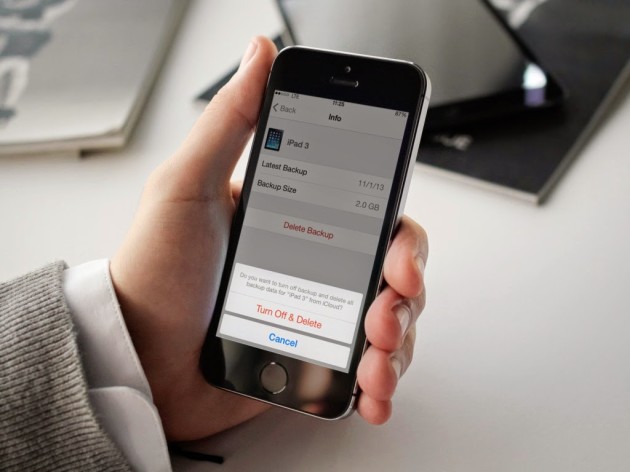
Как быть, если папка со старыми резервными копиями с iTunes на Вашем компьютере занимает катастрофически много места? Конечно же удалять! Но что делать, когда после отправки копий в корзину, Вы получаете неизвестные ошибки?
Наша статья ознакомит Вас с несколькими способами, как без последствий, а главное быстро удалить лишние резервные копии или по-другому бэкапы.
Удаление резервных копий из iTunes
Шаг 1
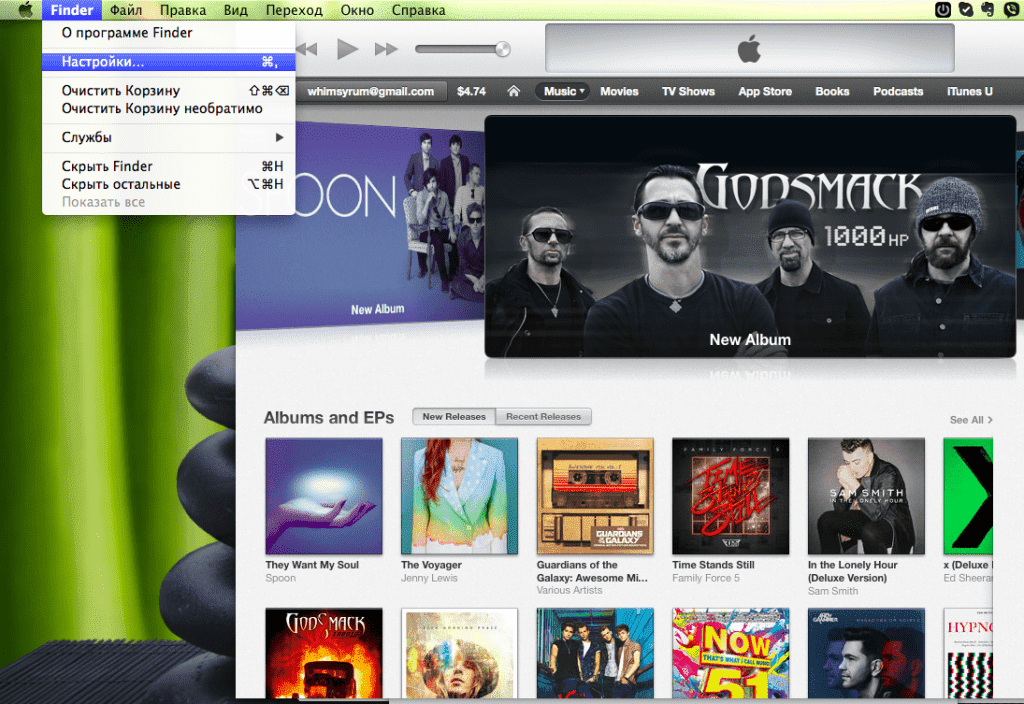
Раскрываем iTunes, переходим в настройки.
Шаг 2
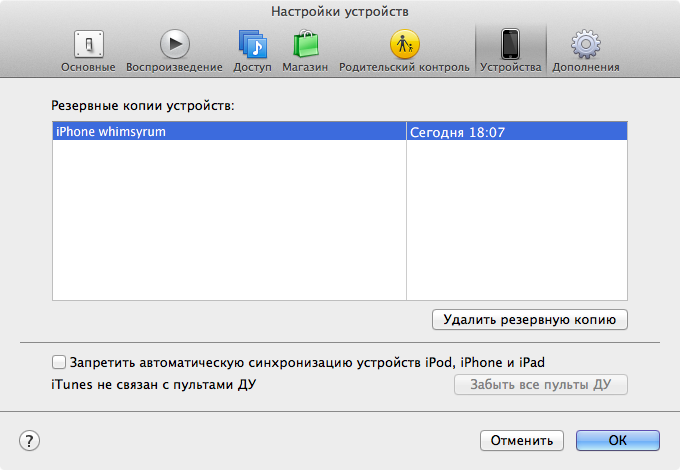
Клик по вкладке «Устройства». В этом месте и размещается список всех копий, которые можно без труда убрать.
Удаление резервных копий из iCloud (Mac)
Шаг 1
Переходим в настройки — клик по вкладке iCloud.
Шаг 2
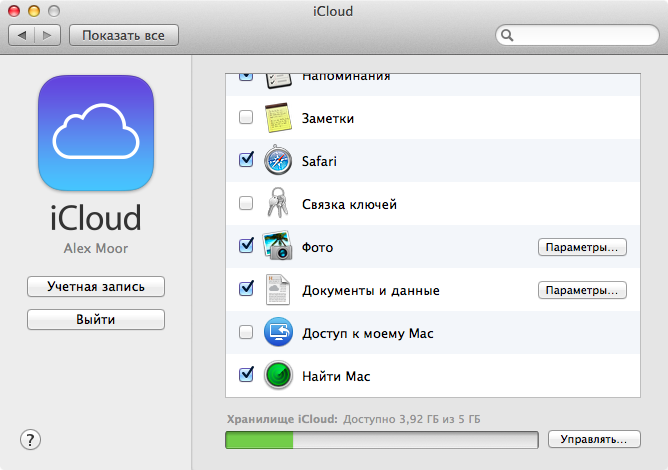
В нижнем углу справа находится кнопка «Управление», нажимаем на нее.
Шаг 3
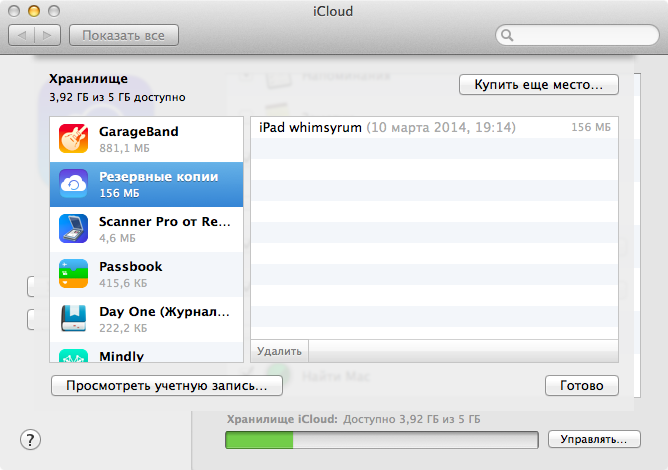
Кликаем по вкладке «Резервные копии» и убираем лишнее.
Удаление резервных копий из iCloud (iOS)
Шаг 1
Настройки —> iCloud —> «Хранилище и копии» —> Хранилище.
Шаг 2
Выбираем копию — она благополучно удаляется.
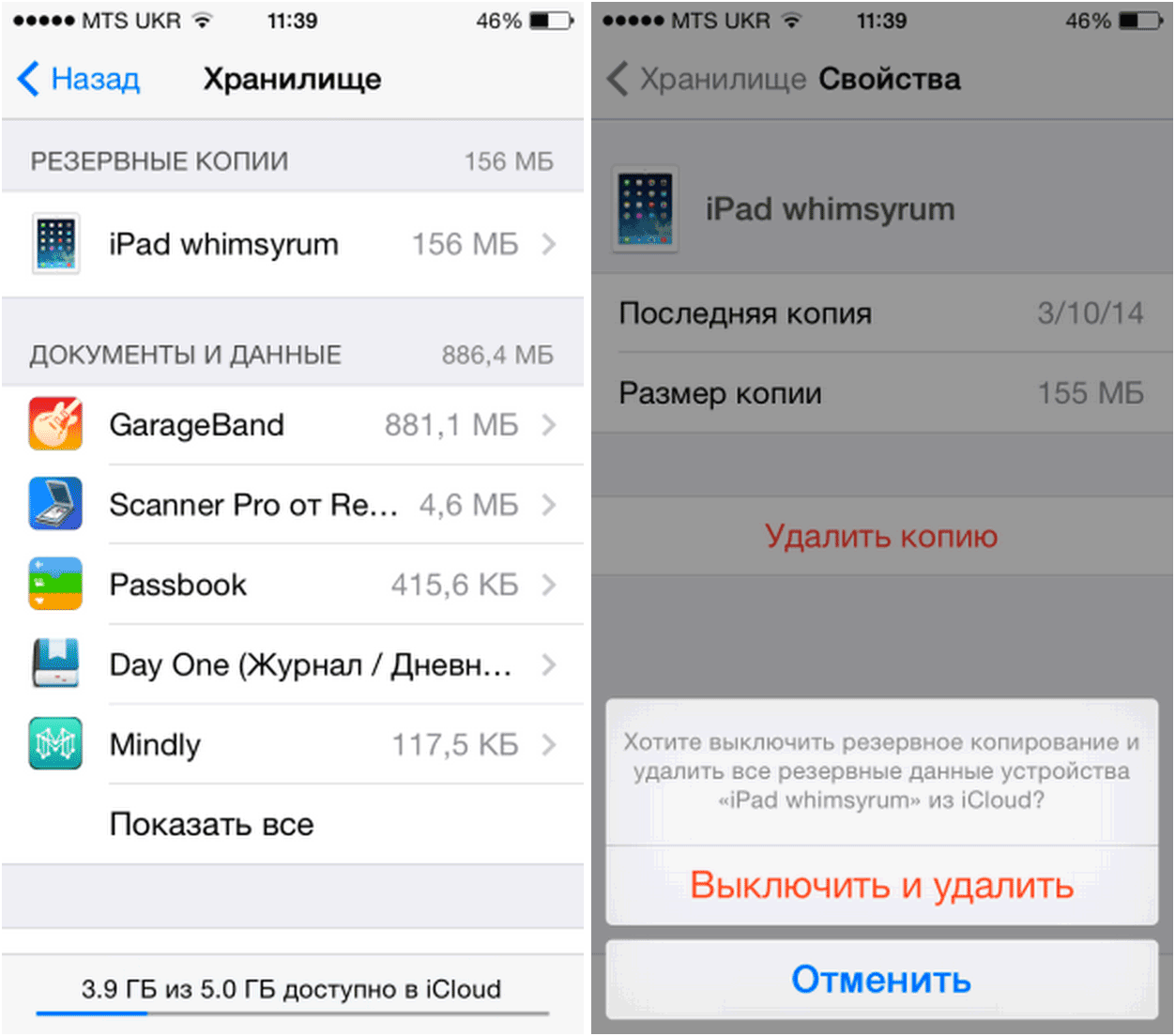
Примечание: при последнем способе отключается копирование данных в iCloud. Включается оно в прежнем окне.
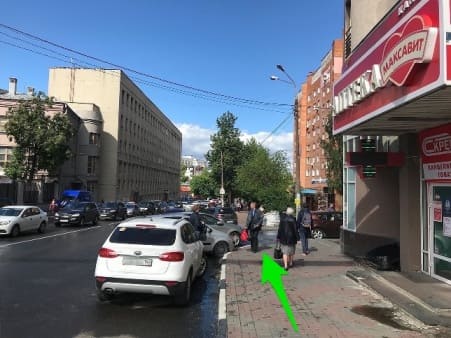
Как к нам проехать?
Адрес: Нижний Новгород, ул. Звездинка, дом 7. Вход со стороны сквера в начале дома, первый этаж. Режим работы: Ежедневно с 09:00 до 21:00 без обеда и выходных
На общественном транспорте
- Автобусы: 1, 5, 16, 26, 30, 40, 41, 43, 45, 64, 68
- Троллейбусы: 31
- Маршрутки: 4, 18, 29, 34, 37, 47, 50, 57, 60, 69, 74, 85, 97, 98
Метро: «Горьковская». Поднимитесь на сторону площади Максима Горького (вход №1) и двигайтесь 4 минуты пешком в сторону Звездинского сквера мимо Ростелекома (дорогу переходить не нужно).
На автомобиле
С площади Максима Горького съезжайте с кольца перед Ростелекомом и двигайтесь в сторону Газпрома. Вам нужен первый многоэтажный красный кирпичный дом в начале сквера.
Вокруг Звездинского сквера действует бесплатная парковка. Платная парковка расположена перед McDonalds на площади.

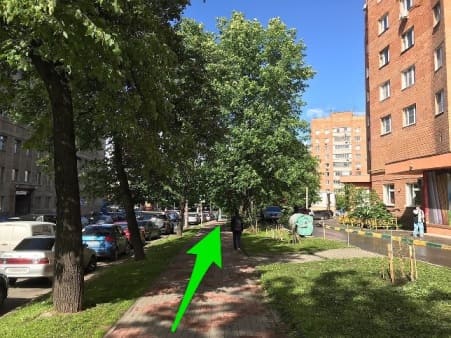
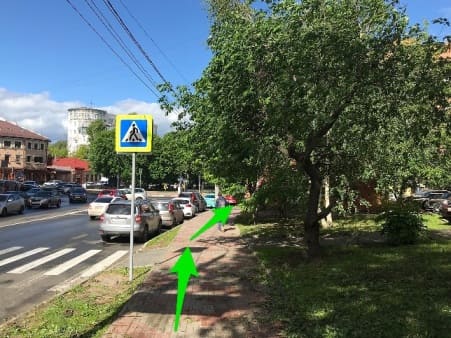
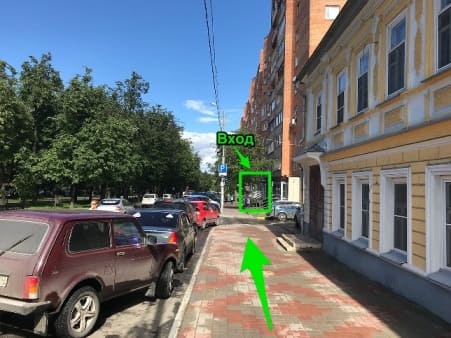
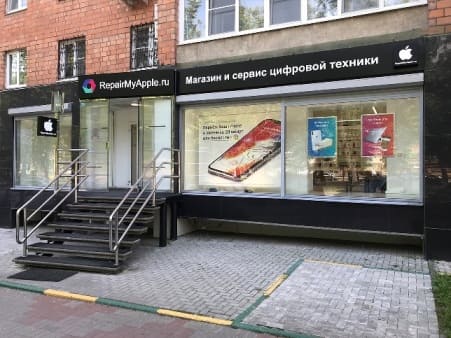
Как к нам проехать?
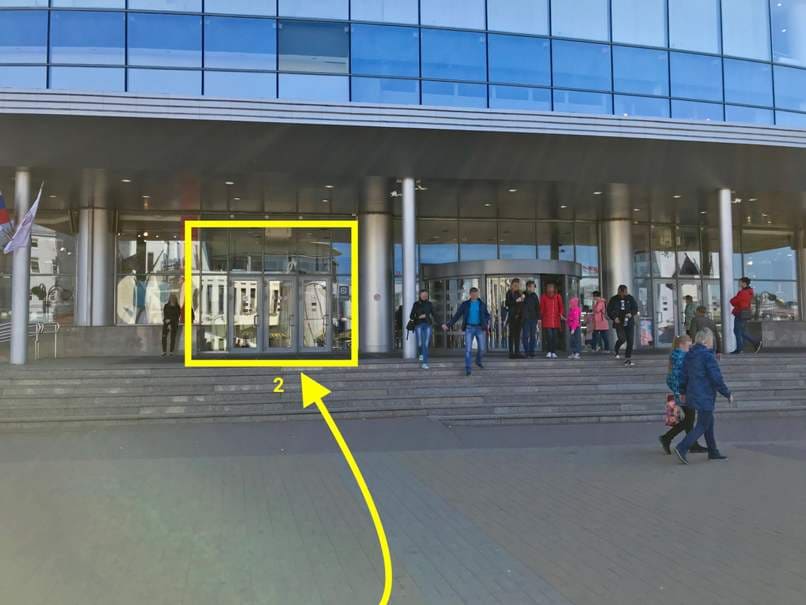
Адрес: Нижний Новгород, ул. Площадь Революции д.9, ТЦ Республика (цокольный этаж). Через главный вход спускаетесь по лестнице на цокольный этаж (к магазину продуктов — перекресток) и сразу поворот направо.
Режим работы: Ежедневно с 09:00 до 21:00 без обеда и выходных
На общественном транспорте
Остановка общественного транспорта «Площадь Революции»
- Автобусы: 19, 26, 43, 48, 61, 66, 95
- Трамваи: 1, 3, 27, 417
- Маршрутки: 3, 13, 21, 34, 37, 40, 42, 50, 67, 74, 86, 87, 91, 113, 138
Метро: «Московская». Поднимитесь на сторону площади Революции (вход №1, №2) и окажитесь почти у ТЦ «Республика».
На автомобиле
Оставить машину на бесплатной парковке можно у ТЦ «Республика» со стороны ул. Литвинова; на против ТЦ «Республика» рядом с McDonalds; около ЦУМа; на пересечении ул. Литвинова и заездом на метромост.
Платная парковка доступна напротив Московского вокзала, 50 руб/час. Напоминаем, при ремонте от 2000 рублей, мы оплатим до 2 часов Вашей парковки при предъявлении парковочного талона.

Как к нам проехать?
Адрес: Нижний Новгород, Молодежный проспект 2А, ТЦ «Звезда». Первый этаж, слева от главного входа.
Режим работы: Ежедневно с 9:00 до 21:00 без обеда и выходных
На общественном транспорте
Остановка общественного транспорта «Пл. Киселёва»
- Автобусы: 11, 31, 32, 40, 68, 69, 77, 232
- Трамваи: 2, 4, 12, 14
- Маршрутки: 13, 40, 44, 46, 60, 63, 67, 75, 97, 301
Метро: «Парк Культуры». Выход на противоположной стороне ДК «Газ», площадь Киселева.
На автомобиле
Напротив ТЦ «Звезда» действует бесплатная парковка.
Как к нам проехать?
Адрес: Нижний Новгород, Сормовский район, ул. Юбилейный бульвар, 2. Первый этаж, отдельный вход.
Режим работы: Ежедневно с 09:00 до 21:00, без обеда и выходных
На общественном транспорте
Остановка наземного транспорта Культуры
- Автобусы: А-3, А-6, А-8, А-35
- Маршрутное такси: Т-39, Т-78
Остановка наземного транспорта Центр Сормово
- Автобусы: А-3, А-6, А-8, А-10, А-25, А-35, А-51, А-56, А-90, А-95, 203
- Маршрутки: Т-24, Т-29, Т-57, Т-59, Т-71, Т-78, Т-308, 319, 324
- Троллейбусы: 8
- Трамваи: 6, 7
На автомобиле
Бесплатная парковка на 15 автомобилей напротив нашего крыльца. В течении дня как правило 5-7 мест свободны.
Как к нам проехать?
Адрес: г.Нижний Новгород, проспект Гагарина 35к1. ТЦ «Океанис». Первый этаж, главный вход
Режим работы: Ежедневно с 10:00 до 22:00, без обеда и выходных
На общественном транспорте
Остановка наземного или подземного транспорта «Аквапарк»
- Автобусы: А-1, А-1 , А-12, А-30,А-37,А-43,А-68,А-72,А-214,А-221,А-227
- Маршрутное такси: Т-29, Т-3, Т-91, Т-97
- Троллейбусы: 13, 31
На автомобиле
Бесплатная парковка рядом с ТЦ Океанис.
В течении дня как правило 5-7 мест свободны.
Как к нам проехать?
Адрес: г.Нижний Новгород, ул. Бетанкура, 1. ТЦ «Седьмое небо».
Первый этаж (между Мвидео и Ашаном)Режим работы: Ежедневно с 10:00 до 22:00, без обеда и выходных
На общественном транспорте
Остановка наземного или подземного транспорта
- Автобусы: А-7, А-41, А-57, А-66, А-69
- Маршрутное такси: Т-18, Т-24, Т-49, Т-67, Т-70, Т-86, Т-138
- Метро Стрелка
На автомобиле
Бесплатная открытая парковка (2150 машиномест).
Въезд в парковку предусмотрен со стороны ул. Карла Маркса и ул. Бетанкура
Выбор города
- Нижний Новгород
- Новосибирск
- Набережные Челны
Сделайте заказ на сайте или по телефону
Выберите необходимую услугу. Наши специалисты дадут бесплатную, быструю и технически грамотную консультацию по вашему вопросу
Задайте вопрос в мессенджере
23 июля — 29 июля
Ремонт с выгодой до 30%
Звоните сегодня, чтобы зафиксировать цену по акции. Акция до 29 июля!
Получите персональную цену- Фиксируем стоимость в договоре до ремонта
- Запчасти с сертификатами качества — предоставляем гарантию до 2 лет
- Оплата по результату ремонта картой, наличными или в рассрочку
- Инженеры сертифицированы компанией Apple — следов ремонта не будет
Получите персональную цену
- Выгодный обмен Вашего старого смартфона на новый. Доплата в рассрочку
- Оплата после проверки
- Гарантия сервисного обслуживания 2 года
Получите персональную цену
- Выгодный обмен Вашего старого смартфона на новый. Доплата в рассрочку
- Оплата после проверки
- Официальная гарантия от Apple
Написать отзыв
Оставьте свой отзыв о товаре и получите кэшбек 100 ₽ на баланс своего телефона
Правила оформления отзывов и вопросовВ отзывах и вопросах должна содержаться информация только о товаре.
Отзывы можно оставить только на заказанный и полученный покупателем товар.
К одному товару покупатель может оставить не более одного отзыва.
К публикации не допускаются следующие отзывы и вопросы:
- Указывающие на покупку данного товара в других магазинах
- Содержащие любые контактные данные (номера телефонов, адреса, email, ссылки на сторонние сайты)
- С ненормативной лексикой, оскорбляющие достоинство других покупателей или магазина
- С обилием символов в верхнем регистре (заглавных букв)
Вопросы публикуются лишь после того, как на них получен ответ.
Мы оставляем за собой право редактировать или не публиковать отзыв и вопрос, который не соответствует установленным правилам!
Repair My Apple Нижний Новгород
г. Нижний Новгород (Сменить город)
Пл. Горького, ул. Звездинка, 7 (Как проехать?)
ТЦ «Седьмое небо», ул. Бетанкура, 1 (Как проехать?)
ТЦ «Республика», Пл. Революции, 9 (Как проехать?)
Сормовский район, Юбилейный бульвар 2 (Как проехать?)
ТЦ «Звезда», Пр-т Молодежный, 2А (Как проехать?)
ТЦ «Океанис», Гагарина 35к1 (Как проехать?)
Время работы: Ежедневно с 9:00-21:00

- Карта клиента
- Советы
- Услуги
- Для бизнеса
- Статус
- Гарантия и возврат
- Кредит и рассрочка
- Оценить обслуживание
- О центре
- Контакты
Услуги ремонта
Apple, Mac, iOS, Macbook, iPhone, iPad, Watch, iPod и их логотипы являются зарегистрированными товарными знаками Apple Inc. Обозначение Указывается не с целью индивидуализации собственных товаров и услуг, а с целью информирования об оказываемых услугах в отношении товаров Правообладателя. Данные услуги выполняются в неавторизованных сервисных центрах независимыми индивидуальными предпринимателями, не связанными с компанией Apple Inc компанией и/или с ее официальными представителями в отношении товаров, которые уже были введены в гражданский оборот в смысле статьи 1487 ГК РФ.
Huawei, Honor и их логотипы являются зарегистрированным товарным знаком Правообладателя — компании HUAWEI TECHNOLOGIES CO., LTD. Указывается не с целью индивидуализации собственных товаров и услуг, а с целью информирования об оказываемых услугах в отношении товаров Правообладателя. Данные услуги выполняются в неавторизованных сервисных центрах независимыми индивидуальными предпринимателями, не связанными с компанией Huawei Technologies Co., Ltd и/или с ее официальными представителями в отношении товаров, которые уже были введены в гражданский оборот в смысле статьи 1487 ГК РФ.
Samsung и их логотипы являются зарегистрированными товарными знаками компании правообладателя Samsung Electronics Co. Ltd.Информация опубликованная на сайте не является публичной офертой, определяемой положениями Статьи 437 ГК РФ. Контент, представленный на данном сайте, защищен авторскими правами.
Копирование и использование информации в любом виде запрещены и преследуются согласно действующему законодательству Российской Федерации. Запчасти класса Original не являются оригинальными запчастями.
Гарантия лучшей цены позволяет получить дополнительную скидку на товар или услугу. Итоговая стоимость может быть выше чем у другой компании.Dual eSIM — модель с двумя электронными eSIM без лотка.
Как удалить ненужные резервные копии (бэкапы) iPhone из iTunes
В данной статье мы по шагам разберемся как найти и удалить ненужные бэкапы (резервные копии) вагешо iPhone из базы iTunes.
p, blockquote 1,0,0,0,0 —>
Данная статья подходит для всех моделей iPhone 14/13/12/11/X/8 на iOS 16. На более старых версиях могут отличаться или отсутствовать указанные в статье пункты меню и аппаратная поддержка.
p, blockquote 2,0,0,0,0 —>
Поиск резервных копий iOS
iTunes является универсальным инструментом, который позволяет управлять яблочными устройствами и хранить медиа контент. Многими пользователями данная программа используется для создания, хранения резервных копий.
p, blockquote 3,0,1,0,0 —>
Резервная копия – это бэкап изделий Apple, который делает возможным восстановление всей информации в девайсе, если вы переходите на новое устройство или вся информация пропала. Если созданная в iTunes резервная копия вам больше не требуется, то ее можно при необходимости удалить.
p, blockquote 4,0,0,0,0 —>
Еще этот процесс позволит освободить рабочее место в iTunes. Для безопасности имеющихся резервных копий, работать с ними требуется аккуратно.
p, blockquote 5,0,0,0,0 —>
Для предотвращения повреждений файлов резервных копий, нужно соблюдать такие рекомендации:
- Резервные копии iTunes сохраняет в папку для резервных, которая расположена в папке «Пользователи». Место расположения папки с файлами резервного копирования зависит от версии ОС. Саму папку резервного копирования можно скопировать, но ее не следует перемещать на сетевой или внешний диск, в другую папку.
- Запрещается переименовывать, переносить, редактировать или извлекать все содержимое файлов резервного копирования. Подобные действия могут повредить файлы. К примеру, для восстановления информации из перемещенного файла резервной копии, следует его возвратить на прежнее место, в противном случае файл работать не будет. Даже если доступ или просмотр к содержимому файла резервной копии будет возможен, зачастую такое содержимое не хранится в пригодном для чтения формате.
p, blockquote 7,0,0,0,0 —>
Поиск на компьютере Mac резервных копий iOS
Для поиска списка резервных копий следует выполнить такие действия:
- Нажимаем на значок лупы в стоке меню.
- Вводим или копируем и вставляем такую строчку: ~/Library/Application Support/MobileSync/Backup/.
- Нажимаем на кнопку «Вход».
Для поиска конкретной резервной копии, необходимо выполнить такие действия:
- Запускаем программу iTunes. Кликаем iTunes в строке меню, затем выбираем «Настройки».
- Выбираем «Устройства».
- Удерживаем нажатой кнопку «Control», нажимаем на нужную резервную копию, после чего выбираем «Показать в Finder».

p, blockquote 10,0,0,0,0 —>
Поиск в Виндовс 7, 8, 10 резервной копии iOS
Найти список с резервными копиями можно после последовательного выбора: \Пользователи\(имя_пользователя)\AppData\Roaming\Apple Computer\MobileSync\Backup\.
p, blockquote 11,0,0,0,0 —>
Еще можно выполнить такие действия:
- Находим строку поиска (в Виндовс 10 переходим рядом с кнопкой «Пуск» в строку поиска, в Виндовс 8 кликаем по значку лупы в верхнем правом углу, в Виндовс 7 нажимаем на кнопку «Пуск»).
- В строчке поиска указываем %appdata%.
- Нажимаем кнопку «Ввод».
- Дважды кликаем по папке Apple Computer, затем MobileSync и Backup.
Удаление резервной копии iTunes на Mac
- Запускаем iTunes.
- В строке меню указываем раздел «iTunes», потом «Настройки».


Удаление резервной копии iTunes на ПК
- Запускаем iTunes.
- Переходим в раздел «Правка», выбираем «Настройки». Для появления строки меню следует нажать кнопку Alt.


Подобным простым способом можно удалять старые резервные копии айфона в iTunes, или резервные копии тех устройств, с которыми уже не работаете. Процесс удаления ненужных резервных копий является весьма полезной процедурой, так как в отдельных ситуациях их размер может равняться гигабайтам.


Николай Мастер
Активный пользователь «яблочной» продукции, способный провести ремонт любого гаджета Apple и дать консультацию по работе. Есть вопросы? Задавайте в комментариях к статье.
Как удалить резервные копии iPhone с вашего ноутбука
Файлы резервных копий особенно важны, когда вы хотите восстановить свой iPhone. Это предотвращает потерю важных данных или файлов, особенно если вы удалили их по ошибке или ваш iPhone был поврежден. Однако они занимают место, и вам не хватит места для хранения. Каждый раз, когда вы синхронизируете свой iPhone с iTunes, автоматически создается резервная копия. Итак, удаление этих файлов резервных копий, чтобы освободить место в памяти, – хорошая идея. Вот как удалить резервные копии на Mac и Windows 10.
Как удалить резервные копии на Mac напрямую с помощью iTunes
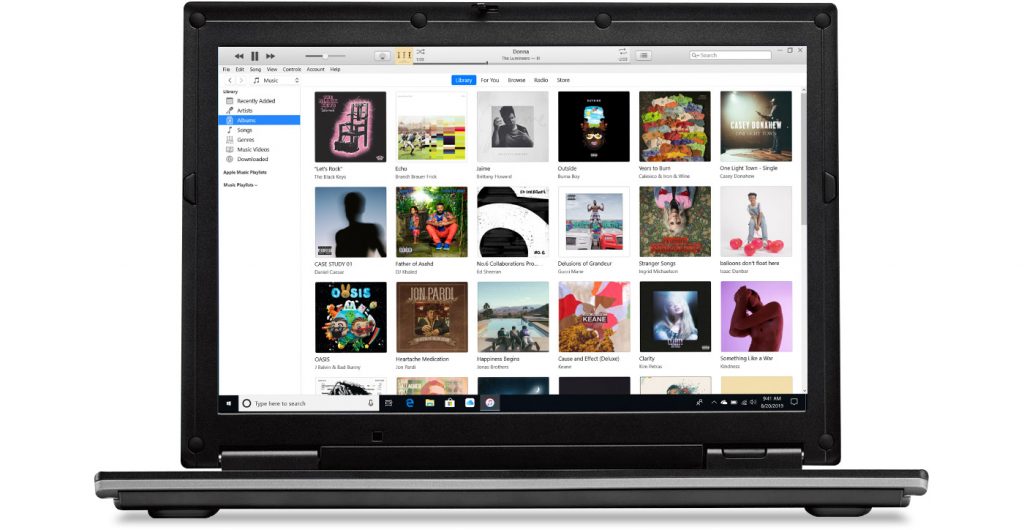
Откройте iTunes на своем Mac
Затем нажмите «Настройки».
Программы для Windows, мобильные приложения, игры — ВСЁ БЕСПЛАТНО, в нашем закрытом телеграмм канале — Подписывайтесь:)
Вы увидите всплывающее окно с настройками устройства, и здесь вам нужно нажать на Устройства.
Это даст вам список различных устройств с разными датами и временем, когда вы сделали резервную копию своего iPhone.
Однако, если вы хотите просмотреть файлы, щелкните правой кнопкой мыши устройство, которое вы выбрали и хотите изучить, и выберите «Показать в Finder» в настройках.
Это покажет вам фактическую папку со всеми файлами, которые были сохранены в качестве резервной копии.
Вы можете пропустить два вышеуказанных шага или после того, как вы подробно ознакомились с файлами, вы можете просто перейти во всплывающее окно настроек устройства, где указаны ваши устройства. Теперь нажмите на устройство, для которого вы хотите удалить резервную копию, нажмите «Удалить резервную копию» и подтвердите еще раз, нажав «Удалить» еще раз.
Это удалит все файлы резервных копий выбранного устройства.
Как удалить резервную копию iPhone на Mac вручную из папки приложения
Вы можете удалить папку резервных копий с вашего Mac вручную из их непосредственного местоположения без использования iTunes. Вот что вам нужно сделать:
На вашем Mac нажмите кнопку поиска
В области поиска скопируйте, вставьте путь ниже и выполните поиск
~ / Библиотека / ApplicationSupport / MobileSync / Резервное копирование
Это приведет вас прямо к папке резервного копирования.
Дважды щелкните папку Backup, и откроется папка со всеми вашими файлами резервных копий.
Выберите и щелкните правой кнопкой мыши эту папку и нажмите Переместить в корзину.
Это удалит резервную копию вашего iPhone с вашего Mac.
Как удалить резервную копию iPhone в Windows 10 из iTunes
Зайдите в iTunes на вашем компьютере с Windows 10.
Нажмите на Edit
Затем выберите Настройки
Щелкните значок устройства.
Выберите устройство, с которого вы хотите удалить файлы резервных копий.
Нажмите Удалить резервную копию и еще раз подтвердите свои действия, нажав Удалить.
Это удалит файлы резервных копий с вашего компьютера с Windows 10.
Как удалить резервную копию iPhone в Windows 10 вручную из папки приложения
- На компьютере с Windows искать папку приложения сложнее, поскольку файлы могут быть скрыты. Вы можете использовать указанный ниже путь, чтобы найти папку с резервными копиями на панели поиска и удалить папку с файлами резервных копий, нажав опцию удаления.
пользователи имя пользователя AppData Roaming Apple Computer MobileSync Backup
Если вы хотите найти его вручную, нажмите, а затем в строке поиска введите% appdata%
Затем нажмите Назад
Откройте Apple Computer, затем MobiySync, а затем щелкните, чтобы открыть резервную копию.
Дважды щелкните и откройте папку с файлами резервных копий, а затем нажмите Удалить резервную копию. Подтвердите свое действие, снова нажав Удалить.
Это приведет к удалению файлов резервных копий вашего iPhone с вашего компьютера с Windows 10.
Упомянутые выше шаги просты и понятны. Удаляйте файлы резервных копий через регулярные промежутки времени, если вы не используете их, потому что они могут просто занимать место. Однако вы должны проверить и выполнить, если вам могут понадобиться некоторые файлы резервных копий в будущем.
Испытывая трудности с вашим устройством, ознакомьтесь с нашим «Как»О том, как решить некоторые из этих проблем.