
Как удалить резервные копии WhatsApp на Android
Удалить резервное копирование WhatsApp очень легко сделать. Однако вы должны знать, что это приложение делает копии как на Google Диске, так и во внутренней памяти вашего терминала. Поэтому в этой статье мы расскажем, как удалить его в обоих случаях.
Как удалить резервную копию WhatsApp на Google Диске
Перед удалением резервной копии WhatsApp на Google Диске важно отключить ее автоматическое создание. Для этого зайдите в Чаты, в настройках приложения.
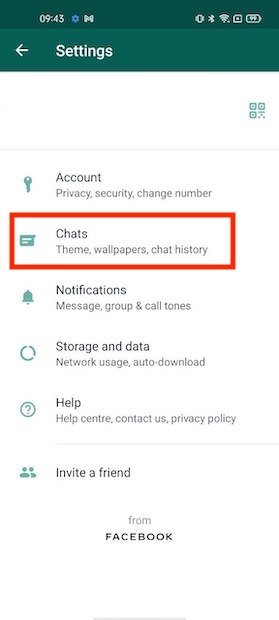
Откройте настройки чата
Щелкните Резервное копирование чата, чтобы продолжить.
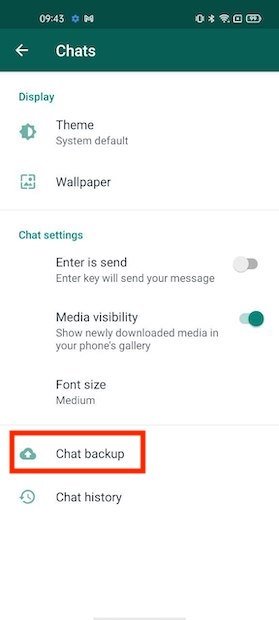
Настройки резервного копирования
Нажмите на Резервное копирование на Google Диск.
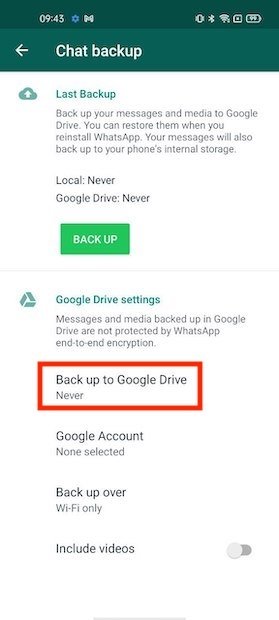
Параметры резервного копирования на Google Диске
В списке параметров, которые появятся на экране, выберите Никогда. В это время WhatsApp перестанет использовать Google Диск для создания резервных копий.
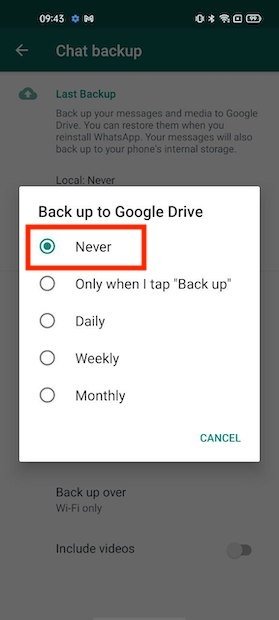
Отключить копирование на Диск
После того, как в этом случае были применены правильные настройки, пришло время открыть Google Диск. Войдите в главное меню и нажмите Резервное копирование.
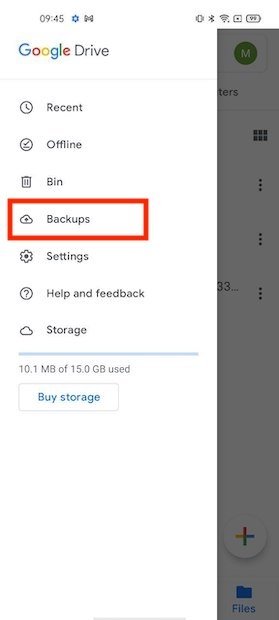
Просмотрите все резервные копии на Google Диске
Найдите копию WhatsApp. Чтобы увидеть больше вариантов, нажмите на три вертикальные точки.
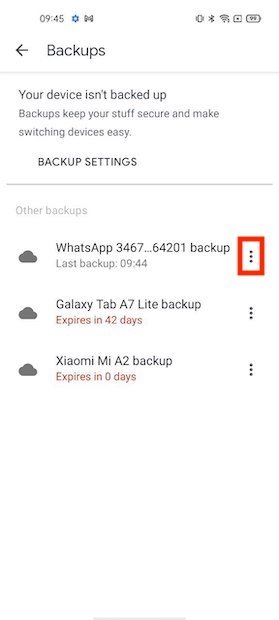
Варианты резервного копирования
Используйте кнопку Удалить резервную копию, чтобы удалить резервную копию.
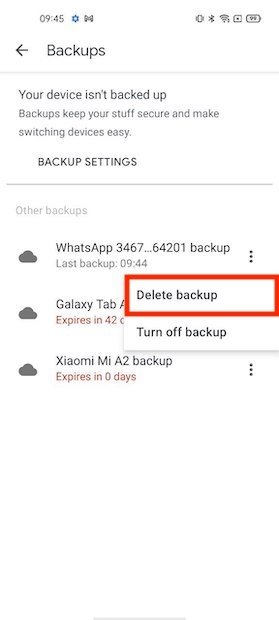
Удалить копию WhatsApp на Google Диске
После подтверждения копия ваших разговоров и мультимедийных файлов исчезнет. Вы должны знать, что получить эту информацию позже невозможно. Поэтому убедитесь, что вы не удалили ничего важного.
Как удалить локальную копию WhatsApp
Кроме того, WhatsApp делает локальную копию всего контента, связанного с вашим профилем. Чтобы удалить ее, что вам нужно, это файловый проводник, такой как ES File Explorer, или любой другой, интегрированный в систему, если он у вас есть, как в этом случае.
Язык Русский
О.С. Android
Лицензия бесплатно
В нем найдите папку WhatsApp. Он расположен в корне внутренней памяти.
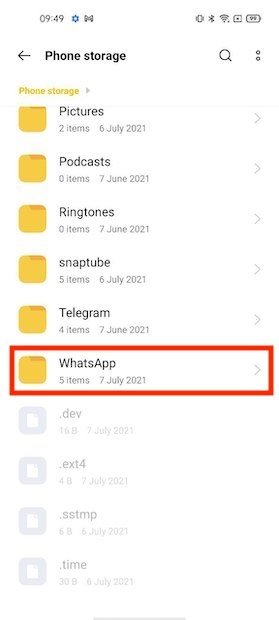
Папка WhatsApp в хранилище
Нажмите на каталог баз данных, чтобы выбрать его. Затем используйте кнопку Удалить. Таким образом, проводник удалит папку.
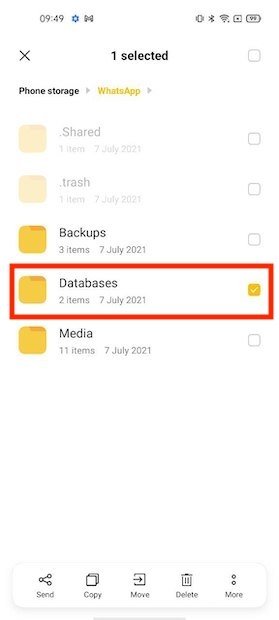
Удалить папку с базой данных
Подтвердите удаление, нажав Удалить.
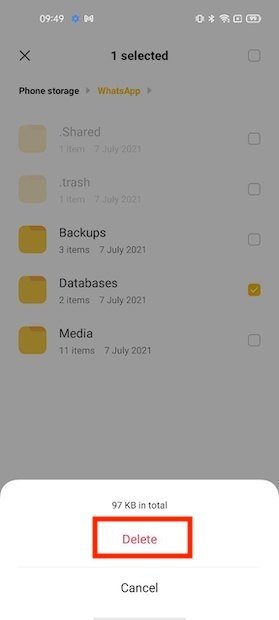
Подтвердите удаление
После этого ваша локальная резервная копия WhatsApp исчезнет с вашего устройства.
Роман Осадченко
- Как создавать гифки в WhatsApp и делиться ими на Android
- Как отправить исчезающие фотографии в WhatsApp
- Как конвертировать аудио из WhatsApp в MP3 на Android
- Как установить уведомления WhatsApp с помощью вспышки смартфона
- Как изменить язык в WhatsApp на Android
- Как читать сообщения в WhatsApp и отвечать на них, не находясь в сети
- Бесшумный режим WhatsApp: разговоры, группы и контакты
- Как улучшить конфиденциальность в WhatsApp
- Как изменить номер телефона в WhatsApp
- Статусы WhatsApp: что это такое и как работают?
- Как отправить чат в WhatsApp по электронной почте
- Как создать чат в WhatsApp с самим собой
- Как прослушать аудио в WhatsApp перед отправкой
- Как закрепить сообщения в чатах WhatsApp
- Как активировать проверку орфографии в WhatsApp
Как удалить резервную копию WhatsApp на Android
Популярный мессенджер WhatsApp разрешает обмениваться сообщениями, содержащими важную для абонентов информацию. Иногда его работа может быть нарушена, и вся переписка из него утрачивается. Диалоги и медиафайлы можно восстановить самостоятельно, если используется резервное копирование. Доступ к таким архивам есть только у владельца аккаунта. О том, как удалить резервную копию Ватсап на Андроид, где она может храниться, и для чего предназначена – вы узнаете, прочитав этот материал.

Как удалить резервную копию Ватсап на смартфонах Андроид
Внутренняя память любого смартфона ограничена, поэтому попадающая в нее переписка может храниться всего несколько дней, а затем удаляется автоматически. Владелец гаджета может сам установить периодичность резервного копирования содержимого своих чатов, чтобы в дальнейшем была возможность ее восстановить. Для удаления резервной копии в WhatsApp, следует изначально обратить внимание на ряд важных моментов. Без них удалить копию просто не получится:
- Файлы копии, хранящие истории чатов, можно отыскать в папке по адресу /sdcard/WhatsApp/Databases/.
- Открыть папки можно только через сам мессенджер.
- Для их удаление необходимо наличие на устройстве файлового менеджера.

Если у вас есть такое дополнение, то удалить резервную копию будет очень просто. Для этого используйте готовый алгоритм:
- Установите приложение на смартфоне File Manager.
- Перейдите в файловый менеджер и откройте директорию WhatsАpp.
- Перейдите на пункт «Backups», удерживайте ее нажатием пару секунд.
- Нажмите на кнопку «Удалить».

Это самый быстрый и простой вариант, который поможет решить данную задачу. Резервную копию вы сможете удалить только после установки на смартфон специального приложения. Если копия находится в облачном хранилище Google диска, то предусмотрен другой алгоритм действий. В этом случае выполните такие действия:
- Откройте свой аккаунт Ватсап через браузер на Андроид.
- В настройках выберите вариант «Десктопная версия».
- Нажмите на символ «шестеренка», и в меню тапните на «Настройки».
- Выберите раздел «Работа с приложениями».
- В списке найдите «WhatsАpp», и ожидайте появления папки резервного копирования.
- В пункте «Данные приложения» задайте размер.
- В разделе настроек нажмите на кнопку «Удалить переписку» и подтвердите выбор.

Обратите внимание! Для удаления папки резервного копирования на вашем устройстве должен быть установлен файловый менеджер.
Что делать, чтобы не создавались резервные копии
Если вы уверены, что вам не потребуется копирование ваших данных, то управлять этой опцией можно через настройки аккаунта в мессенджере. Кто-то желает сохранить свою конфиденциальность, или такое решение моет быть вызвано иными причинами.

Самостоятельно отказаться от создания резервных копий можно следующим способом:
- Откройте WhatsApp.
- Кликните три точки в верхнем правом углу, чтобы перейти в раздел «Настройки».
- Перейдите через него в директорию «Чаты».
- Пролистните до пункта «Резервная копия чатов».
- В блоке «Настройки Google Диска» кликните на строку «Резервное копирование».
- В открывшемся окне с периодичностью установите метку напротив «Никогда».
После проведения этих манипуляции у вас больше не будут создаваться резервные копии. В любое время вы сможете изменить эти настройки, посетив этот же раздел, и установив необходимый интервал периодичности.
Частые вопросы:
- WhatsApp скачать на компьютер и телефон
- Как восстановить резервную копию WhatsApp на Apple iPhone
- Как создать резервную копию в WhatsApp
- Плагины и расширения для Ватсапп
Резервные копии WhatsApp на Android: где хранятся, как удалить
WhatsApp — популярный мессенджер, разрешающий обмениваться сообщениями, содержащими важную для абонентов информацию. Когда гаджет внезапно выходит из строя, переписка теряется. Восстановить диалоги и медиафайлы легко без обращения к специалистам, если знать где хранятся резервные копии ВатсаАп на Андроиде. Для укрепления безопасности сервера доступ к архивам есть только у владельца профиля.
Где искать резервные копии WhatsApp

ВатсАп известен высоким уровнем конфиденциальности передачи информации. Отправленные месседжи автоматически стираются с сервера и хранятся:
- в памяти девайса;
- в облачном сервисе;
- на съемной карте памяти.
Внутренняя память смартфона ограничена, и переписка хранится несколько дней, после чего стирается. Чтобы была возможность восстановить информацию, резервное копирование содержимого чатов происходит автоматически с периодичностью, заданной владельцем гаджета. Пользователь также может запустить резервное копирование самостоятельно, совершив несколько шагов:
- На странице приложения активировать меню, нажав на три точки вверху экрана.
- В «Настройках» зайти в раздел «Чаты».
- Выбрать строчку «Резервная копия чатов».
- Кликнуть на зеленую кнопку «Резервное копирование».
Сервис запустит автоматическое сохранение сообщений и предупредит, что для создания копии потребуется несколько минут. Папка с архивом расположена по адресу: /sdcard/WhatsApp/Databases. Путь к ней открывается с помощью файлового менеджера девайса. Также легко получить доступ к резервному архиву, подключив гаджет к ПК и выбрав нужную папку в «Проводнике».
Еще один способ формирования резервной копии — сохранение файлов в облачном сервисе на Гугл диске. Вариант пригодится при смене гаджета, или в случае его порчи, когда извлечь информацию из памяти нельзя. Для этого нужно:
- Открыть WhatsApp и войди в «Настройки», нажав на три точки вверху страницы.
- Зайти в раздел «Чаты».
- Выбрать запись «Резервная копия чатов».
- В открывшемся поле «Настройки Google Диска» отметить Гугл аккаунт для сохранения информации.
- Кликнуть строчку «Резервное копирование на Google Диск» и выбрать интервал копирования из предлагаемых вариантов.
- Опцию «Добавить видео» отметить птичкой, если требуется копирование видеофайлов.
Теперь данные будут сохраняться на виртуальный диск с частотой, указанной пользователем.
Как удалить резервную папку ВатсАп

Есть несколько способов, как удалить резервное копирование WhatsАpp на Андроид. Самый несложный — воспользоваться файловым менеджером:
- В файловом менеджере открыть директорию WhatsАpp.
- Выбрать Backups и придержать его нажатием 2-3 секунды.
- Кликнуть на «Удалить».
Чтобы стереть резервную копию из облачного хранилища Гугл диска предлагается:
- Открыть аккаунт на сайте сервиса. В верхнем левом углу в списке опций выбрать «Полная версия».
- Кликнуть по иконке с изображением шестеренки.
- Выбрать «Настройки», затем «Работа с приложениями».
- В открывшемся перечне отыскать WhatsАpp, дождаться появления папки.
- Задать размер «Данных приложения».
- В «Настройках» кликнуть на «Удалить переписку».
- Подтвердить указанное действие.
Владельцы Андроид-гаджетов смогут удалить резервные папки в любое время независимо от того где они хранятся.
Как отключить резервное копирование WhatsАpp

Пользователи мессенджера для сохранения конфиденциальности информации или по другим причинам могут отключить резервное копирование ВатсАп Андроид-устройства. Для этого нужно:
- Открыть WhatsApp и войди в «Настройки», кликнув на три точки вверху страницы.
- Зайти в директорию «Чаты».
- Выбрать строчку «Резервная копия чатов».
- В разделе «Настройки Google Диска» кликнуть на «Резервное копирование на Google Диск».
- В предложенном списке временных интервалов копирования отметить «Никогда».
Пользователь всегда изменит параметры, если возникнет необходимость копирования информации.
WhatsApp Backup застрял на Android? Как исправить эту ошибку
Когда я делаю резервную копию своих чатов WhatsApp на Google Диске, резервная копия зависает на 100%. Я не могу завершить его даже при стабильной сети. Есть ли какие-либо предложения для меня, чтобы решить проблему?
Чтобы защитить историю чата, вы можете сделать резервную копию WhatsApp на Google Диске. Даже если вы потеряете свой телефон Android или переключитесь на новый телефон, вы все равно сможете получить старую историю чата и загруженные ранее фотографии. Но иногда резервное копирование WhatsApp застревает на Google Диске. И теперь вы можете прочитать пост, чтобы проанализировать и решить Резервное копирование WhatsApp зависло на Android.
- Часть 1. Общие решения для исправления зависания WhatsApp Backup
- Часть 2. Эффективный способ резервного копирования чатов WhatsApp на Android
Часть 1. Общие решения для исправления зависания WhatsApp Backup
Резервное копирование WhatsApp кажется важным, если у вас есть важная информация для сохранения. WhatsApp предоставляет прямой способ резервного копирования контактов, разговоров, фотографий и видео. Не можете выполнить резервное копирование или застряли на неполной резервной копии? Вы можете попробовать следующие бесплатные советы, чтобы решить проблему зависания WhatsApp при резервном копировании.
Совет 1. Включите резервное копирование чата для WhatsApp Messenger
Перед этим вам необходимо убедиться, что вы подключены к стабильной Wi-Fi или сотовой сети. Затем вы можете проверить, включена ли функция резервного копирования чата на телефоне Android.
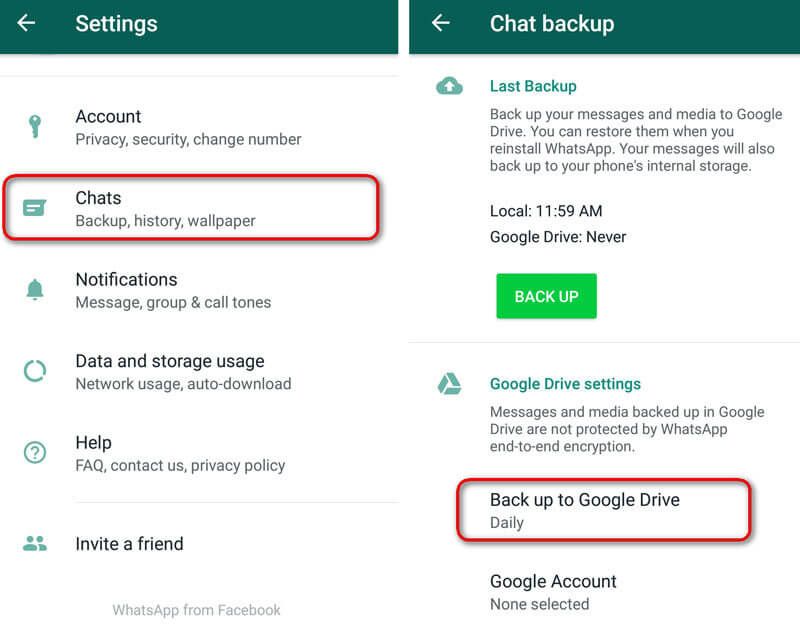
Чтобы включить резервное копирование WhatsApp Chat, вы можете щелкнуть значок из трех точек в правом верхнем углу страницы. Нажмите Настройки > Чаты > Резервная копия чатовзатем нажмите РЕЗЕРВНОЕ КОПИРОВАНИЕ для резервного копирования сообщений на ваш телефон Android.
Если вы хотите сделать резервную копию сообщений и мультимедийных данных на Google Диске, вы можете нажать Копировать на Google Диски коснитесь «Резервное копирование», чтобы выбрать время резервного копирования: «Никогда», «Только при нажатии «Резервное копирование», «Ежедневно», «Еженедельно», «Ежемесячно».
Совет 2. Исправление зависания на экране «Поиск резервных копий»
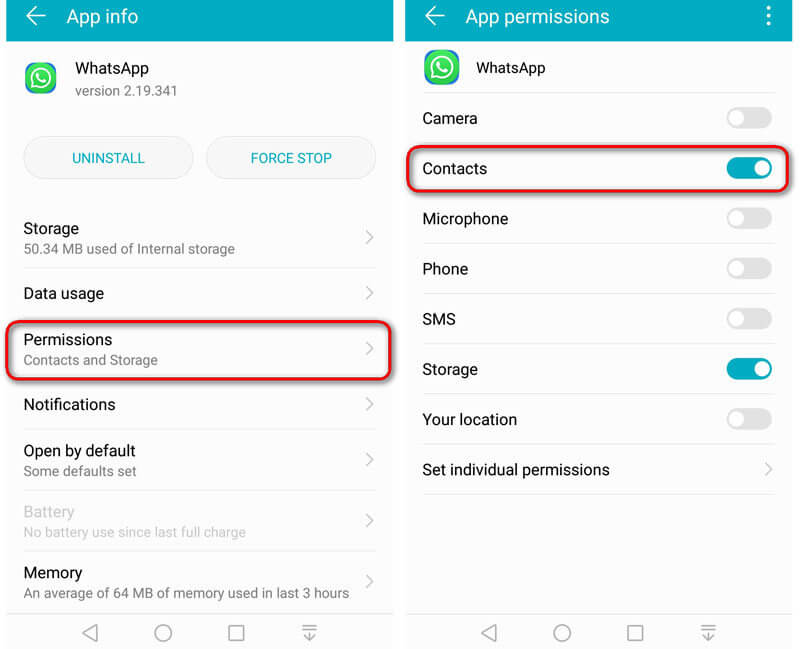
WhatsApp переходит к экрану «Поиск резервных копий», когда вы отказываете в доступе к контактам. Чтобы устранить эту ошибку резервного копирования WhatsApp, вам необходимо получить доступ к разрешению «Контакты» на вашем телефоне Android.
Просто перейдите к Настройки > Apps прокрутите вниз, чтобы найти WhatsApp , Затем откройте Разрешения. настройки и переключатель Контакты ползунок вкл. После того, как WhatsApp разрешит доступ к контактам, вы можете снова установить приложение и повторить попытку резервного копирования.
Совет 3. Исправьте зависание на экране «Подготовка к резервному копированию на Google Диске»
Если вы выбрали резервное копирование данных WhatsApp на Google Диск, вы можете увидеть сообщение «Подготовка к резервному копированию на Google Диск» на экране Android. Вот два простых способа это исправить.
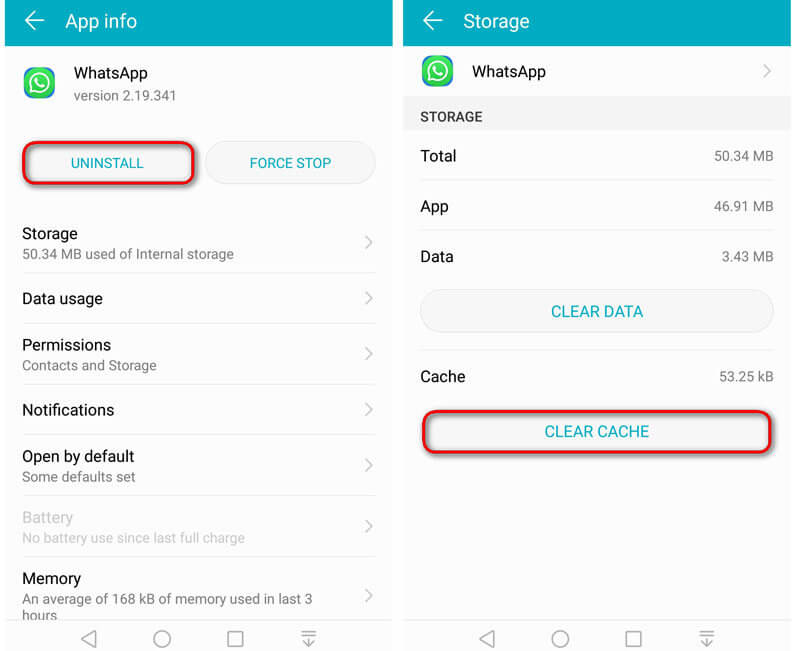
Переустановите WhatsApp : Просто перейдите в «Настройки» > «Приложения», найдите WhatsApp и нажмите «УДАЛЕНИЕ«, чтобы удалить приложение и данные WhatsApp с телефона Android.
Очистить кеш WhatsApp : вы можете перейти в «Настройки» > «Приложения» > «WhatsApp» > «Хранилище» и нажать «ОЧИСТИТЬ ДАННЫЕ», чтобы удалить временные данные с вашего телефона. Это обновит WhatsApp для бесперебойной работы на телефоне Android.
Совет 4. Попробуйте обновить WhatsApp до последней версии.
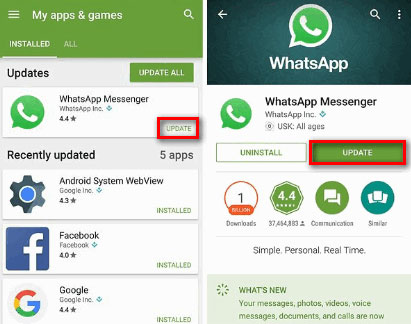
Как правило, выходит новая версия приложения с исправлениями ошибок и функциональными улучшениями. Следуя инструкциям, вы можете легко обновить WhatsApp с Play Маркет на телефоне Android.
Просто зайдите в Play Store и нажмите кнопку с тремя строками. Нажмите Мои приложения и игры, найти WhatsApp Посланника и нажмите ОБНОВЛЕНИЕ ПО рядом с ним.
Или вы можете пойти в Play Store и найти WhatsApp. ОБНОВЛЕНИЕ ленты под WhatsApp Messenger.
Если резервная копия WhatsApp застряла на 0 байтах, самый простой способ — перезагрузить телефон Android. Перезапуск очистит память и ускорит приложения. Кроме того, вы можете очистить память, чтобы убедиться, что на вашем телефоне Android есть максимальное пространство.
Часть 2. Эффективный способ резервного копирования чатов WhatsApp на Android
Если вы устали исправлять зависание резервного копирования WhatsApp или медленную проблему резервного копирования, вы можете найти инструмент резервного копирования для резервного копирования сообщений, фотографий и видео WhatsApp на свой телефон Android. Aiseesoft Резервное копирование и восстановление данных Android предоставляет простой способ безопасного и выборочного резервного копирования файлов Android.

- Выборочное резервное копирование сообщений, контактов, фотографий, видео файлов WhatsApp.
- Обеспечьте зашифрованное резервное копирование для безопасной защиты важной истории WhatsApp.
- Предварительно просмотрите данные WhatsApp перед восстановлением из файла резервной копии.
- Поддержка устройств Android, включая Samsung, LG, Sony, Huawei, Xiaomi.
После бесплатное скачивание Android Data Backup & Restore, установите и запустите его на своем компьютере. Нажмите Android Data Backup & Restore, чтобы войти в главный интерфейс.
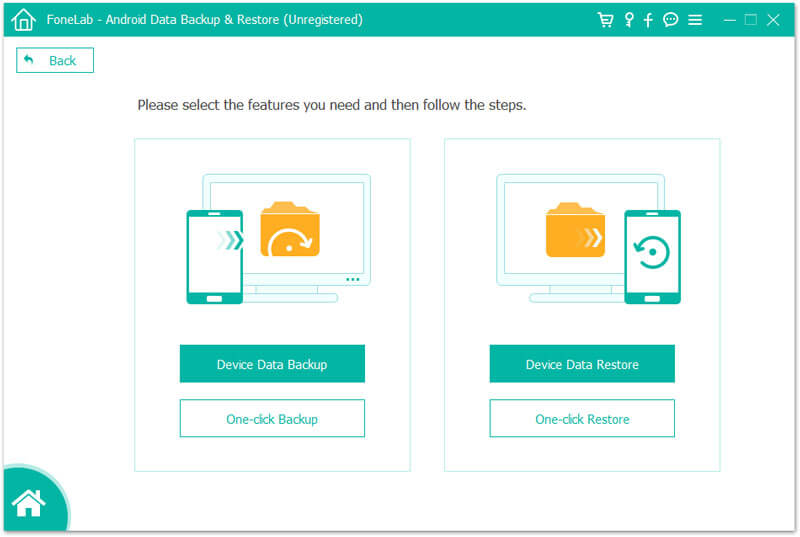
Подключите свой телефон Android к компьютеру через USB-кабель. Нажмите кнопку ОК, чтобы разрешить отладку по USB на вашем телефоне.
Нажмите Резервное копирование данных устройства выбрать WhatsApp сообщения, контакты, видео, фотографии, которые хранятся на вашем телефоне Android.
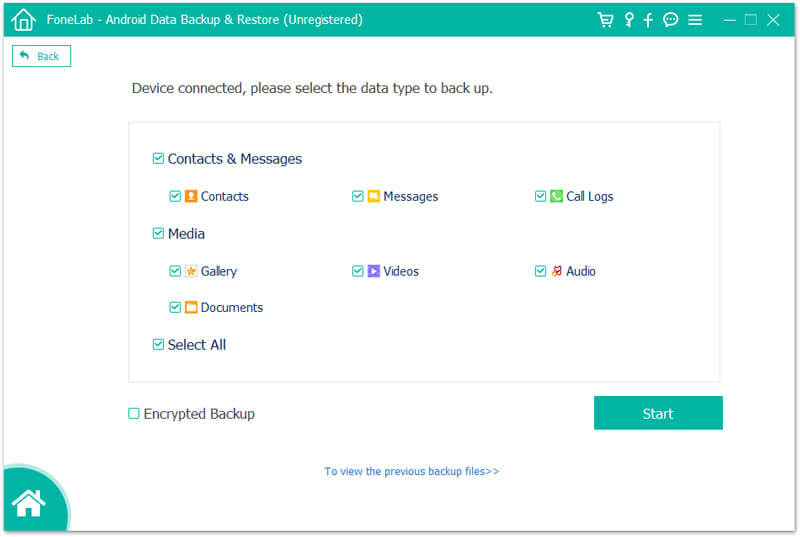
Если вы случайно удалили разговор в WhatsApp, вы можете проверить сообщение на восстановить чаты WhatsApp.
С вышеуказанными 5 решениями вы никогда не будете беспокоиться о Резервное копирование WhatsApp зависло на Android вопрос. Мы предлагаем вам простой в использовании инструмент резервного копирования WhatsApp — Android Data Backup & Restore, чтобы без проблем создавать резервные копии данных WhatsApp. Если у вас есть вопросы, оставьте комментарий ниже.
Что вы думаете об этом посте.
Рейтинг: 4.6 / 5 (на основе голосов 107) Подпишитесь на нас в
Более Чтение

Оставьте свой комментарий и присоединяйтесь к нашему обсуждению
Исправить проблемы с Android
Резервное копирование и восстановление данных Android
Предоставляет простой способ безопасного и выборочного резервного копирования и восстановления всех типов файлов, таких как контакты, сообщения, журналы вызовов, галерея, видео, аудио и т. Д. На вашем устройстве Android.