
Как ограничить время игр на компьютере в Windows 10
Многие родители сталкиваются с проблемой контроля времени игр на компьютере. Если для телефона и планшета можно использовать KidLogger Parental Control, то что делать с ноутбуками и ПК? Мы уже говорили об использовании одноразовых паролей, которые позволяют ограничить доступ в систему. Сегодня мы расскажем, как контролировать время игр и использования компьютера, а именно о встроенном родительском контроле в Windows 10.
Включаем родительский контроль в Windows 10
В первую очередь, необходимо создать учетную запись Microsoft для себя и для ребенкаю. После входа в свою учетную запись на сервере, найдите в разделе «Семья и другие люди» учетную запись ребенка и подключите ее в качестве управляемой.
После подключения учетной записи, нужно указать, кем она будет использоваться: ребенком или взрослым. Тут же следует указать e-mail ребенка.
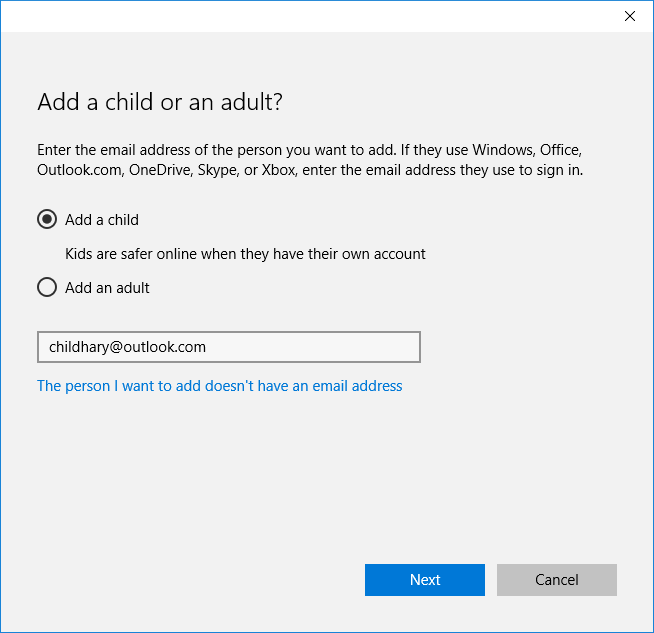
Microsoft отправит запрос на этот e-mail.
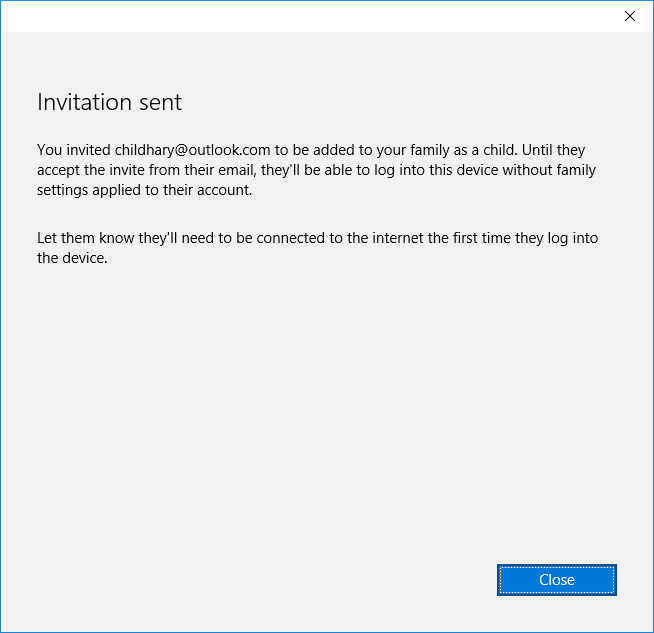
То же самое можно сделать и из учетной записи родителя на сервере Microsoft в разделе Family.
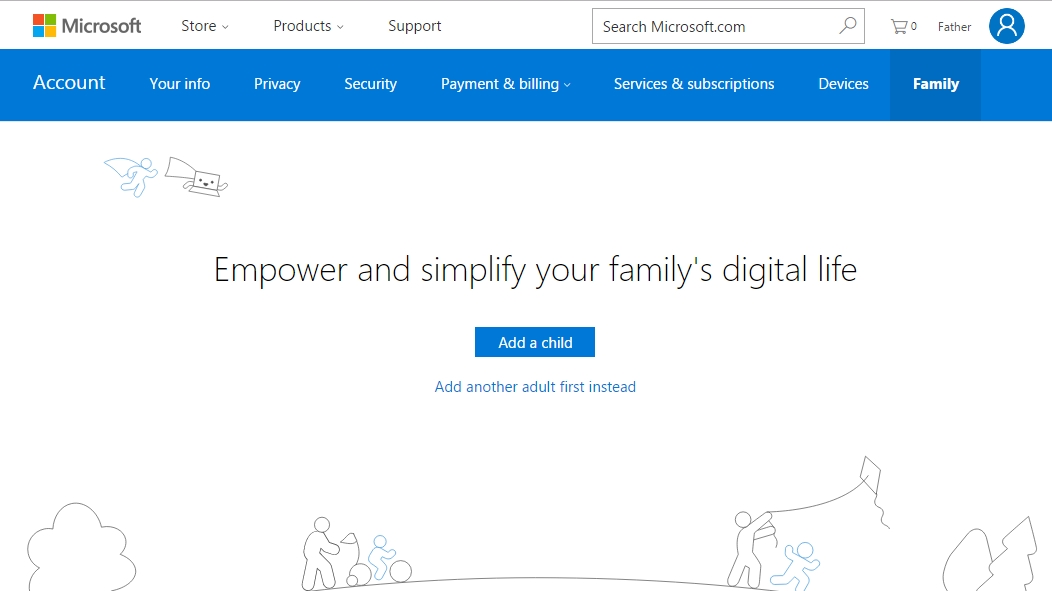
Здесь также появится окно для ввода электронного адреса ребенка.
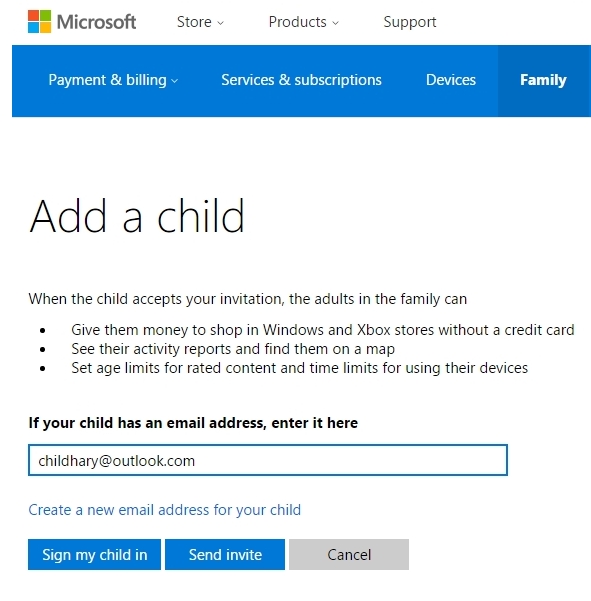
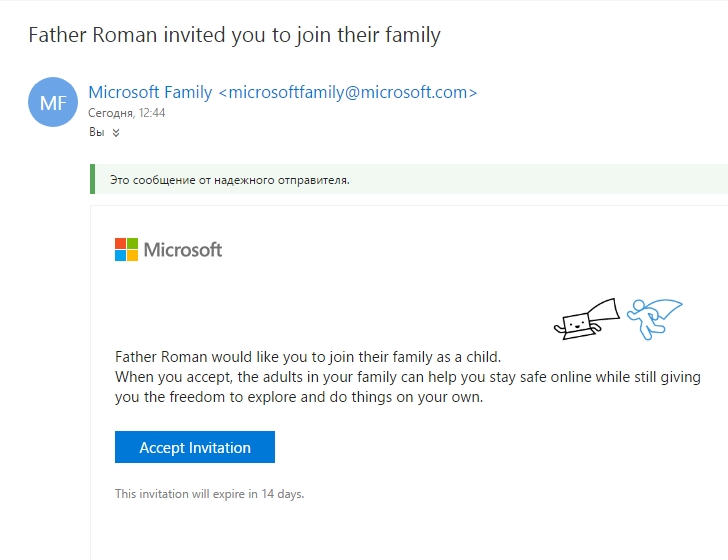
Для того чтобы подтвердить запрос, нужно зайти через hotmail.com на почту ребенка и, найдя соответствующее письмо, нажать кнопку Accept Invitation.
После того, как вы выполните все эти шаги, в вашей учетной записи добавится панель управления, в которой вы сможете:
- Осуществить мониторинг деятельности ребенка;
- Запретить и\или разрешить посещение определенных web-сайтов (Доступно только для браузера Microsoft Edge);
- Разрешить или запретить использование компьютера в определенное время суток и ограничить общую продолжительность работы за компьютером.
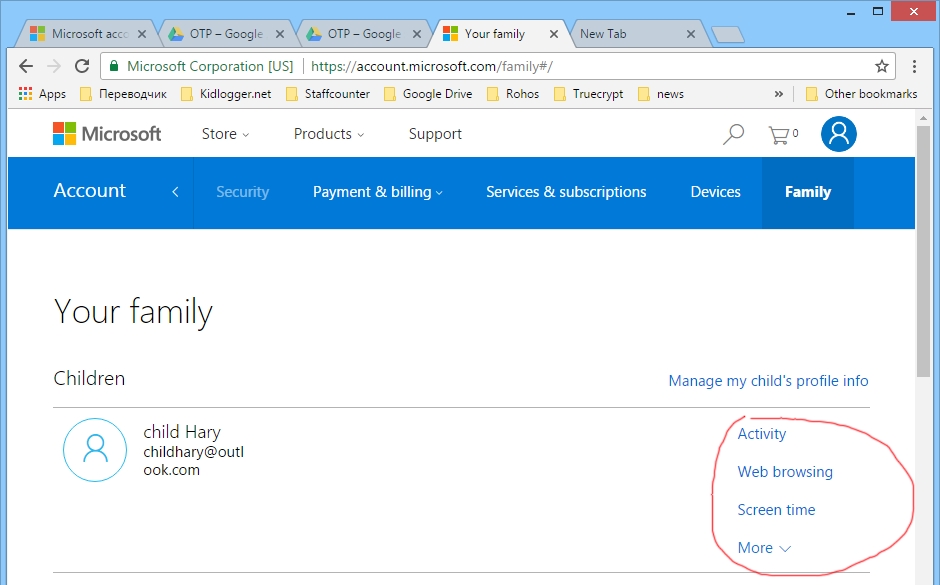
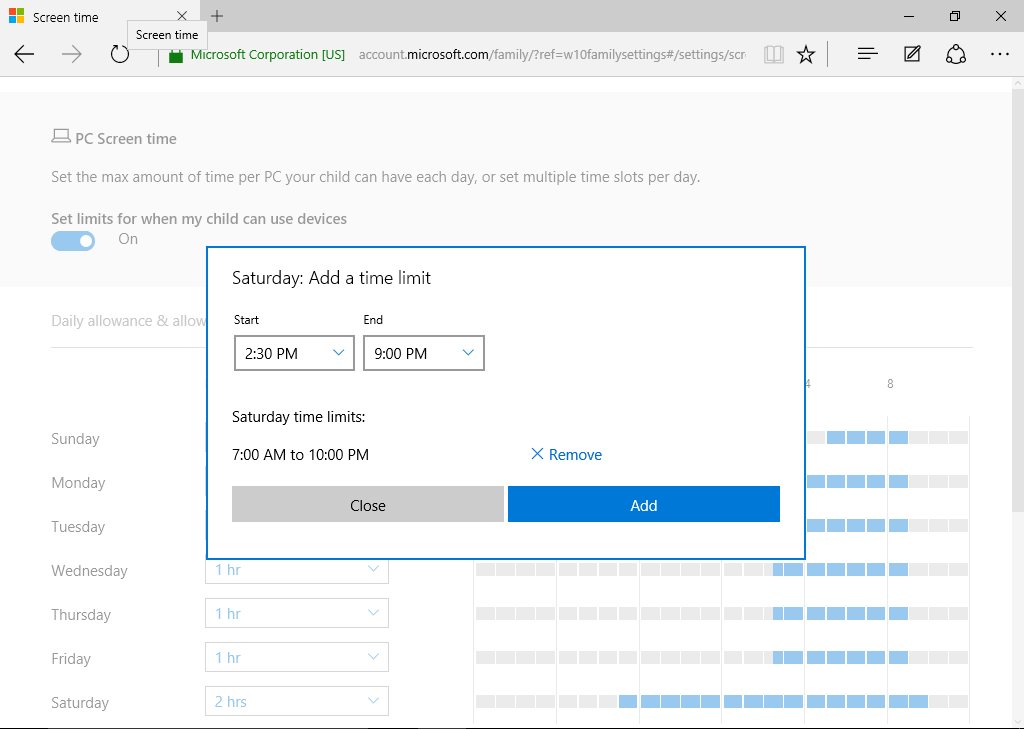
Чтобы ограничить продолжительность работы за компьютером, необходимо выбрать раздел Screen time
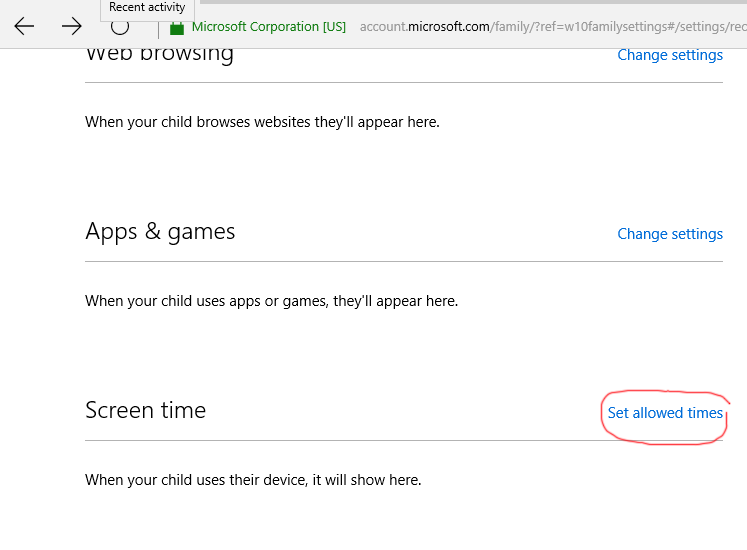
Тут вы можете указать ограничения по времени для каждого дня недели, назначив один или несколько периодов времени, когда ребенку можно будет входить в учетную запись.
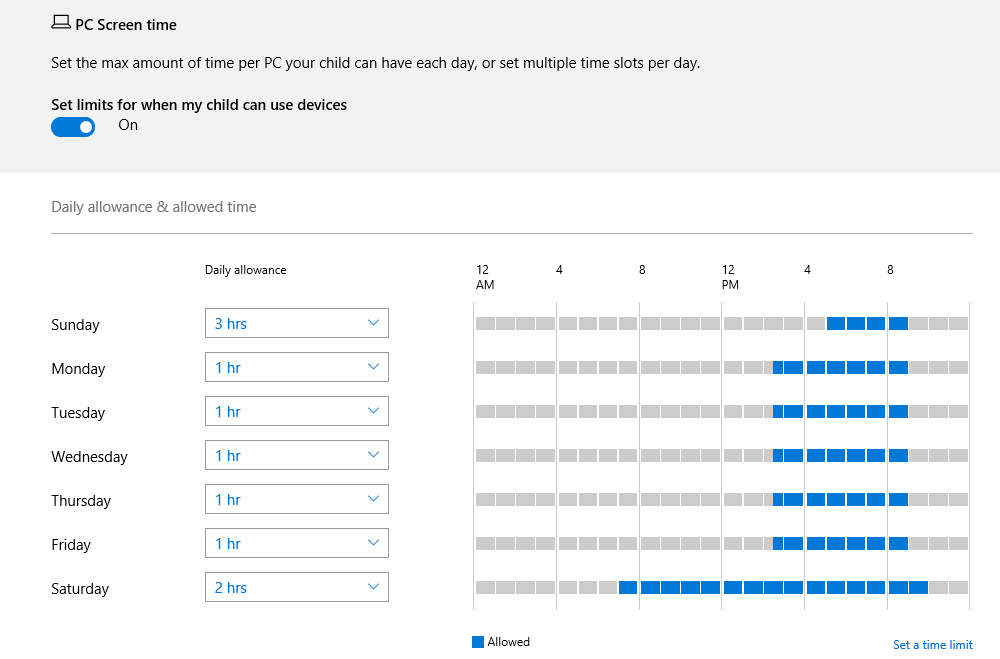
Чтобы изменить временной интервал, следует щелкнуть по нему курсором и в появившимся окне, сначала удалите существующий, затем определить начало и конец нового и после этого кликните по кнопке Add.
После изменений параметров родительского контроля на компьютере необходимо выполнить перезагрузку.
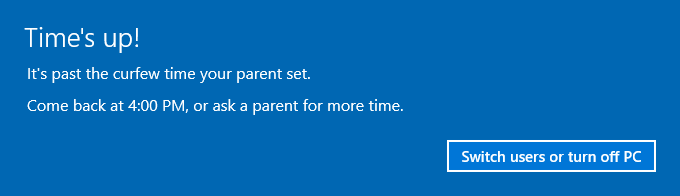
Родительской контроль в Windows 10 – это удобный инструмент, который позволяет ограничивать доступ ребенка к компьютеру и интернету, когда вас нет рядом. Система контролирует время работы за компьютером и не разрешит ребенку играть в игры дольше, чем вы разрешили. Например, при попытке войти в неположенное время на экране появится таблица с сообщением, когда начинается ближайший разрешенный период.
Однако у защиты, предоставляемой компанией Microsoft, есть серьезные недостатки:
1. необнодимо создать учетную запись Microsoft для ребенка, где нужно указать его возраст, имя, придумать ему пароль.
2. Учетная запись ребенка в Windows автоматически будет переключена на online login. т.е. чтобы войти в систему теперь необходимо ввоодить сложный пароль. И если вдуг соединение с Internet оборвется, то вход для ребенка будет невозможен.
3. Для того чтобы избавиться от сложного пароля для входа в Windows необходимо добавить функию PIN кода для защиты учетной записи Windows.
4. Иногда по неизвестной причине система не показывает последнюю активность ПК. Вероятно это связано с ошибками при обработке данных.
У системы KidLogger таких проблем нет:
- Можно отслеживать действия любого пользователя компьютера;
- При отсутствии Internet мониторинг продолжается;
- Пароль может быть любой сложности;
- При завершении работы пользователя за компьютером, программа KidLogger отсылает последние данные о его активности.
- Программа KidLogger отправляет данные на сервер каждые 5 минут, что позволяет вам постоянно находиться в курсе событий.
В самом мониторинге Microsoft все также далеко от совершеннства:
- нет детального журнала действий, невозможно понять в какой последовательности и как ребенок работает за ПК.
- нет функции анализа поисковых запросов
- нет функции кейлогера — невозможно понять с кем ребенок общается, набирает ли он текст самостоятельно или копирует его из интернета.
- нет функции скриншотов — совместно с кейлогером, скриншоты позволяют выяснить с кем общаестя ребенок, что конкретно он делает в сети, его онлайн деятельность. Например зашел на сайт и пытается зарегистрировваться или отправить коментарий в твитере , facebook или инстаграме.
- Мониторит только браузер Micorosoft Internet Explrer/ Edge
- Подсчитывает общее время включеного ПК. Даже когда ребенок ничего не делает. Т.е. ребенок, чтобы отойти от ПК должен его заблокироать.
В то время как сервис KidLogger предоставляет:
- Детальный журнал действий в хронологической последовательности;
- Web-адреса сайтов, посещенных ребенком, причем весьма детальные;
- Кейлоггер — все что набрал ребенок, включая пароли вам будет известно, а также названия программ, где ребенок вводил эти символы;
- KidLogger для Windows делает скриншоты каждые 5 минут, и, если необходимо он сделает скриншот сразу после того как ребенок наберет определенное слово: например «деньги» «Наркотики» «Секс» «Я в игре» и т.д.
- Программа KidLogger позволяет отслеживать Web-адреса во многих браузерах — Google chrome, Mozilla Firefox, Internet explorer, Opera.
- KidLogger подсчитывает точно время пребывания ребенка за компьютером. Паузы учитываются начитая со 2-й минуты.
Поэтому мы советуем не пренебрегать возможностями сервиса KidLogger а использовать его вместе c защитой Microsoft.
Здесь вы можете найти новости программы KidLogger, интересные статьи и советы по использованию нашего сервиса. Новые возможности, рекомендации по установке и настройке приложения для Windows, Mac, Android.
Как ограничить время использования компьютера в Windows 10
Ни для кого не секрет, что проводить много времени за компьютером плохо. Особенно важно ограничивать в этом плане детей: сами они не станут следить за своим здоровьем в силу возраста. Вот тут и возникает вопрос, как именно это сделать. Самый логичный и простой вариант – родительский контроль. Однако проблема в том, что он не действует для локальной учетной записи, а умный ребенок, возможно, вовсе сможет снять это ограничение.
Установка лимита без родительского контроля: простая инструкция
Итак, на вопрос, как ограничить время использования компьютера в Windows 10, нет четкого ответа. Если указанные выше недостатки в вашем конкретном случае критичны, можно воспользоваться командной строкой. Такой метод тоже весьма прост и подходит для локальных аккаунтов. Кроме того, подобное ограничение нельзя так просто обойти.
Перед тем, как начать, понадобится создать учетную запись. Все введенные ограничения будут работать только для нее. Далее потребуется открыть строку. Важно учитывать, что для этого нужны права администратора. Для открытия строки требуется нажать ПКМ по меню «Пуск» или ввести название программы в поиск на панели задач. В первом случае в контекстном меню следует выбрать вариант, где в скобках написано «администратор». Во втором необходимо кликнуть по строке ПКМ и выбрать соответствующий пункт.

Далее остается всего лишь написать одну команду. Сначала нужно ввести «net user» (без кавычек), после чего поставить пробел и указать имя пользователя. Затем требуется снова поставить пробел и написать «/time:». Не ставя пробела, следует указать желаемые дни и время.
Важно учитывать, что дни указываются на английском. Можно также использовать сокращенный вариант. Время указывается в стандартном формате и отделяется запятой (без пробела). Выглядит это следующим образом:

Таким образом, команда на изображении выше ограничивает деятельность учетной записи «пользователь» со вторника по среду. При нажатии на клавишу Enter должно появится сообщение, в котором сказано, что процедура прошла успешно.
Если временной диапазон разниться в зависимости от дня, то каждый новый промежуток указывается через точку с запятой. При этом пробел ставить не надо. Вот пример:

Итак, чтобы установить лимит работы компьютера в Windows 10, достаточно ввести простую команду. Такой метод считается более эффективным, чем родительский контроль. Единственный его недостаток – он более сложный в освоении.
Понравилось? Поделись с друзьями!
Дата: 12.11.2021 Автор/Переводчик: Wolf
Как ограничить время проводимое детьми за компьютером
Можно выбрать время использования компьютера детьми. Для каждого дня недели можно установить разрешенные часы и заблокировать все остальные.
- Откройте окно Родительского контроля Windows . Если будет предложено ввести пароль администратора или его подтверждения, укажите пароль или предоставьте подтверждение.
- Выберите учетную запись, для которой нужно установить ограничения по времени.
- В разделе Родительский контроль выберите пункт Включить , использовать текущие настройки.
- Нажмите кнопку Временные ограничения.
- В таблице щелкните и перетащите часа, которые нужно заблокировать или разрешить.
Сведения об использовании родительского контроля, см. Как использовать средства родительского контроля? и Определение игр, к которым можно предоставить доступ детям.
Настройка ограничений времени на устройствах
Ограничения экранного времени в Microsoft Family Safety являются отличным способом сбалансировать онлайн-привычки в вашей семейной группе. Вы решаете, когда и как долго члены семьи могут использовать свои подключенные устройства Windows, Xbox и мобильные устройства.
Ограничения могут быть как конкретные, так и должны быть: используйте другое расписание ежедневно или одно и то же на всю неделю, корректировать по мере использования, предоставляя больше времени или принимая решение о том, когда время истек. Вы можете установить ограничения на определенных устройствах, но ограничения на экранное время можно установить только на устройствах, подключенных к вашей семейной группе. Узнайте, как это сделать.
Вы можете настроить параметры экранного времени в Интернете на family.microsoft.com с помощью приложения «Семейная безопасность Майкрософт» или приложения «Параметры семьи Xbox».
Установка ограничений на время экрана в приложении Microsoft Family Safety
- Откройте приложение «Семейная безопасность Майкрософт».
Скачать - Коснитесь имени члена семьи, для который вы устанавливаете ограничения на экран.
- Коснитесь экранного времени карта.
- Чтобы задать экранное время на всех устройствах, включите параметр Использовать одно расписание на всех устройствах. Кроме того, чтобы задать расписание или ограничения только для консолей Xbox или устройств с Windows, включите переключатель для каждой соответствующей категории по мере необходимости.
- Выберите день, чтобы установить диапазоны времени и общее число часов, в течение которых можно использовать устройство.
- После выбора дня можно также применить изменения к другим дням или каждый день.
- Напоминайте членам семьи о выходе, если они не активно используют консоль Xbox— экранное время учитывается, пока они вошли в систему!
Настройка ограничений на экран в приложении «Параметры семьи Xbox»
- Откройте приложение «Параметры семьи Xbox».
Скачать - Коснитесь имени члена семьи, для который вы устанавливаете ограничения на экран.
- В разделе Экран карта выберите Параметры, а затем включите переключатель.
- Чтобы задать расписание или ограничения на каждый день, коснитесь элемента Каждый день или, чтобы задать расписание для определенных дней, коснитесь трех полос, чтобы отобразить дни недели.
- После установки ограничений вернитесь к экранному времени карта Добавить время сейчас или Приостановить сейчас, не изменяя все расписание.
- Напоминайте членам семьи о выходе, если они не активно используют консоль Xbox— экранное время учитывается, пока они вошли в систему!
Настройка ограничений экранного времени в сети
- Вход в учетную запись
МайкрософтВход - После входа выберите Семейная безопасность в меню слева.
- Выберите члена семьи, а затем выберите Экранное время в меню слева.
- Чтобы задать экранное время на всех устройствах, включите параметр Использовать одно расписание на всех устройствах. Кроме того, чтобы задать расписание или ограничения только для консолей Xbox или устройств с Windows, выберите Включить ограничения для каждой соответствующей категории по мере необходимости.
- Выберите день, чтобы установить диапазоны времени и общее число часов, в течение которых можно использовать устройство.
- После выбора дня используйте поля проверка, чтобы применить изменения к другим дням недели или каждый день.
- Напоминайте членам семьи о выходе, если они не активно используют консоль Xbox— экранное время учитывается, пока они вошли в систему!